


KI-Zusammenfassung
Suchen Sie nach einer einfachen Möglichkeit, Ihre Formularbenachrichtigungen mit der Funktion für benutzerdefinierte E-Mail-Vorlagen von WPForms anzupassen?
Mit WPForms können Sie das Erscheinungsbild Ihrer Benachrichtigungs-E-Mails einfach ändern, um ein persönlicheres Erlebnis zu schaffen. Sie wählen einen Vorlagenstil, fügen Ihr Logo hinzu, legen Ihre Markenfarben und -schriftarten fest und wählen sogar zwischen einem hellen oder dunklen Erscheinungsbild.
Erstellen Sie jetzt eine benutzerdefinierte E-Mail-Vorlage
Ich führe Sie unten durch jeden Schritt.
So erstellen Sie eine benutzerdefinierte E-Mail-Vorlage in WordPress
Sie erstellen eine benutzerdefinierte E-Mail-Vorlage in WPForms, indem Sie zu WPForms » Einstellungen gehen und den Tab E-Mail öffnen. Von dort aus können Sie einen Vorlagenstil auswählen und Ihr Logo, Ihre Farben und Schriftarten festlegen. Das Erstellen einer benutzerdefinierten E-Mail-Vorlage in WordPress ist sehr einfach, insbesondere mit einer benutzerdefinierten E-Mail-Vorlage von WPForms. Folgen Sie daher den nachstehenden Schritten, um loszulegen.
- Schritt 1: Richten Sie eine grundlegende Benachrichtigungs-E-Mail ein
- Schritt 2: Wählen Sie eine E-Mail-Vorlage
- Schritt 3: Legen Sie ein E-Mail-Header-Bild fest
- Schritt 4: Ändern Sie das Farbschema
- Schritt 5: Vorschau Ihrer E-Mail-Vorlage
- Schritt 6: Wählen Sie E-Mail-Vorlagen für einzelne Formulare
- FAQs zu benutzerdefinierten E-Mail-Vorlagen von WPForms
Schritt 1: Richten Sie eine grundlegende Benachrichtigungs-E-Mail ein
Als das beste Formular-Builder-Plugin ermöglicht WPForms Website-Betreibern, Kontaktformulare, Bestellformulare, Rechnerformulare und zahlreiche andere Formularvorlagen zu erstellen, die eine breite Palette von Zielgruppen und Branchen ansprechen.
Der erste Schritt besteht also darin, das WPForms-Plugin zu installieren und dann ein Formular zu erstellen. Navigieren Sie anschließend zum Tab Einstellungen » Benachrichtigungen im Formular-Generator, um eine grundlegende Formular-Benachrichtigungs-E-Mail einzurichten.
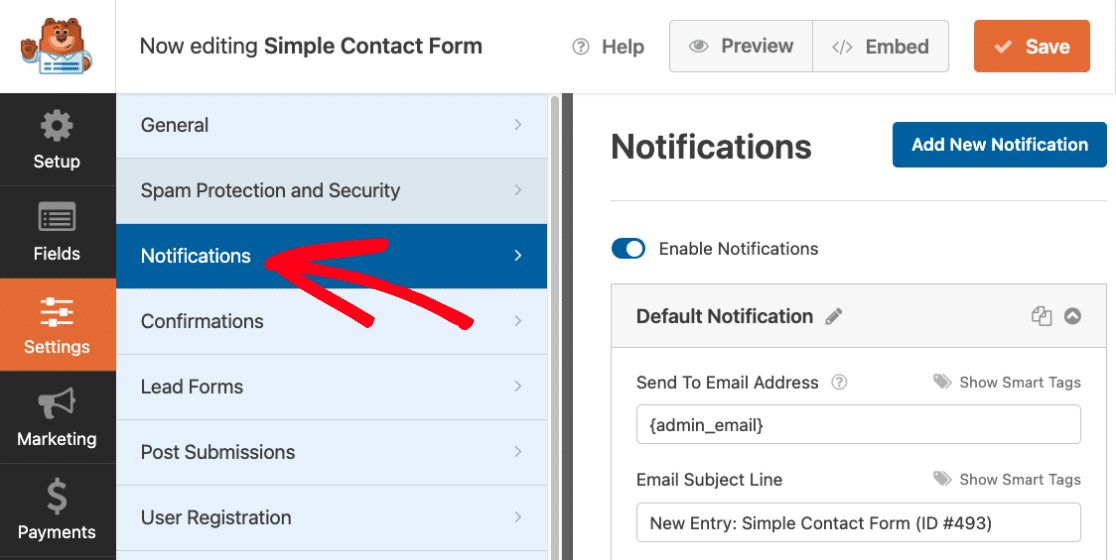
Nachdem Sie Ihr Formular und Ihre Benachrichtigungs-E-Mail erstellt haben, speichern Sie Ihr Formular und Ihre Benachrichtigungseinstellungen, bevor Sie mit dem nächsten Schritt fortfahren, damit Sie Ihren Fortschritt nicht verlieren. Klicken Sie einfach auf die Schaltfläche Speichern in der oberen rechten Ecke des Bildschirms.

Standardmäßig verwendet WordPress PHP, um E-Mails von Ihrer Website zu versenden, was von vielen Posteingängen als Spam markiert werden kann. Um dies zu vermeiden, wird empfohlen, ein SMTP-Plugin wie WP Mail SMTP zu verwenden.
Schritt 2: Wählen Sie eine E-Mail-Vorlage
Sie sind nun bereit, Ihre eigene E-Mail-Vorlage zu erstellen. Gehen Sie in Ihrem WordPress-Dashboard zu WPForms » Einstellungen und klicken Sie auf den Tab E-Mail.
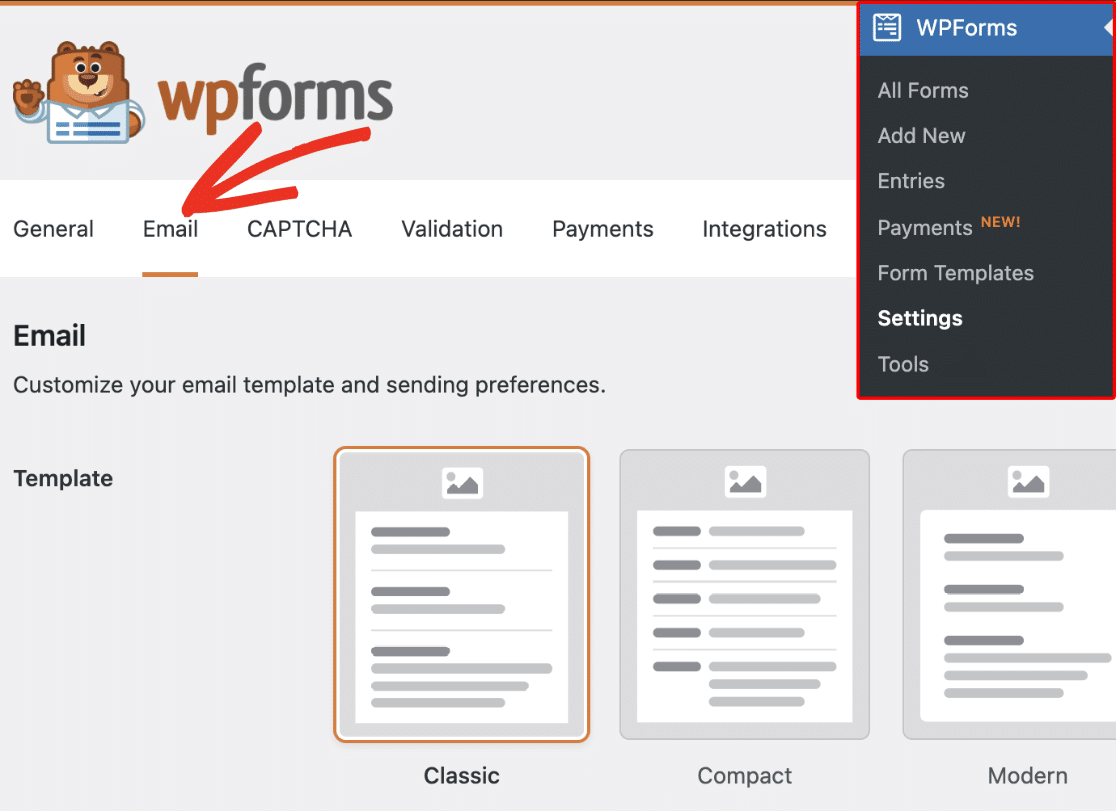
Wenn Sie hier im Abschnitt Vorlage nachsehen, finden Sie sechs verschiedene E-Mail-Vorlagen, die für verschiedene Lizenzstufen verfügbar sind:
- Klassisch
- Kompakt
- Modern (Pro)
- Elegant (Pro)
- Technik (Pro)
- Nur Text
Standardmäßig verwenden alle Formular-Benachrichtigungs-E-Mails die Vorlage Klassisch. Die Vorlagen Modern, Elegant und Tech sind mit jeder kostenpflichtigen WPForms-Lizenz freigeschaltet, sodass Sie das Design auswählen können, das am besten zu Ihrer Marke passt.
Wenn Ihr Site von WPForms 1.8.4 oder früher aktualisiert wurde, sehen Sie in dieser Liste möglicherweise auch eine HTML-Vorlage mit der Bezeichnung Legacy. Sie unterstützt die neueren Styling-Optionen nicht, daher empfehle ich, zu einer der aktuellen Vorlagen zu wechseln.
Für dieses Beispiel wählen wir die Vorlage Elegant, aber Sie können gerne eine aus der Liste auswählen, die Ihren Bedürfnissen und Anforderungen am besten entspricht.
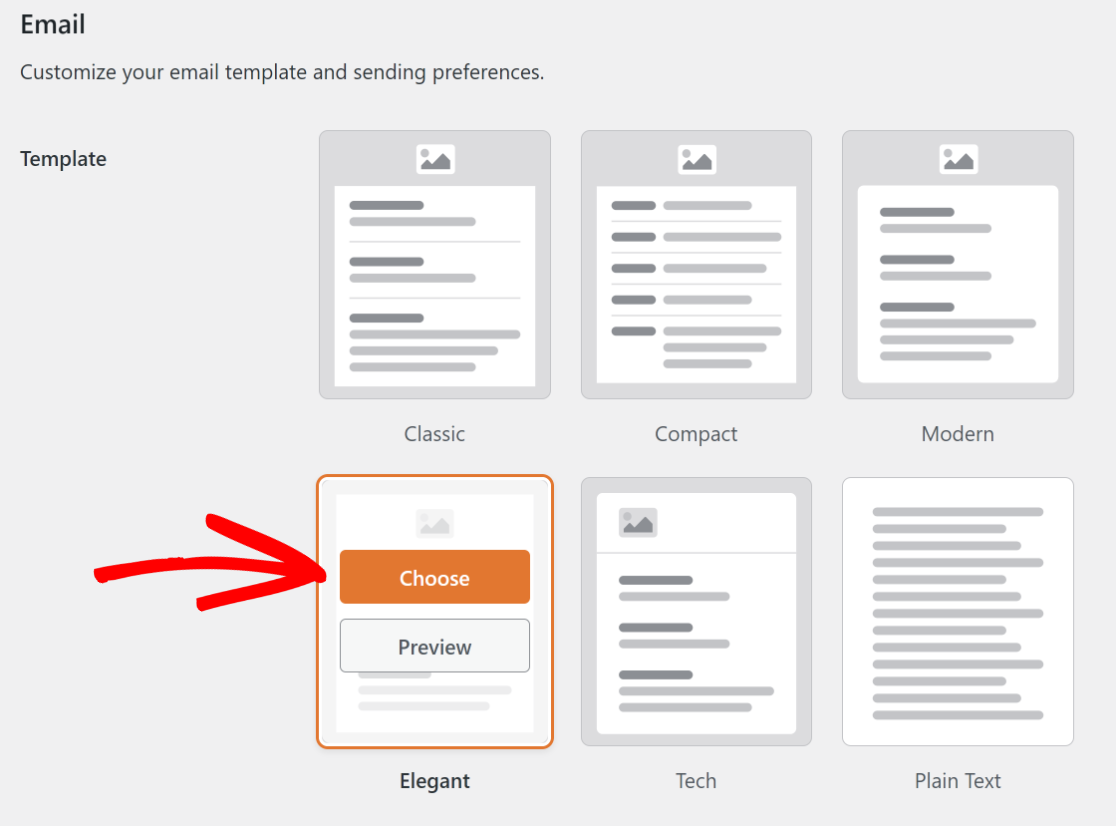
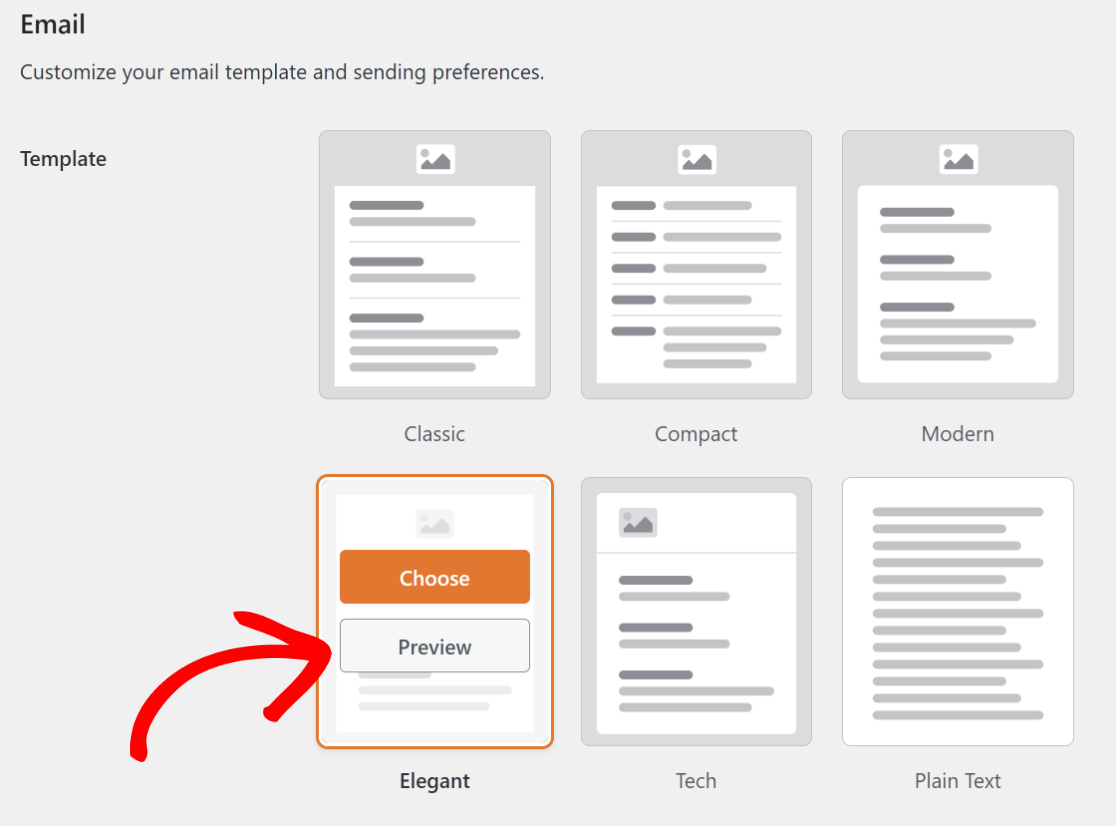
Wenn Sie sehen möchten, wie die Vorlage im Posteingang Ihrer Benutzer aussieht, können Sie auch auf die Schaltfläche Vorschau klicken, um einen schnellen Einblick in ihr Aussehen zu erhalten.
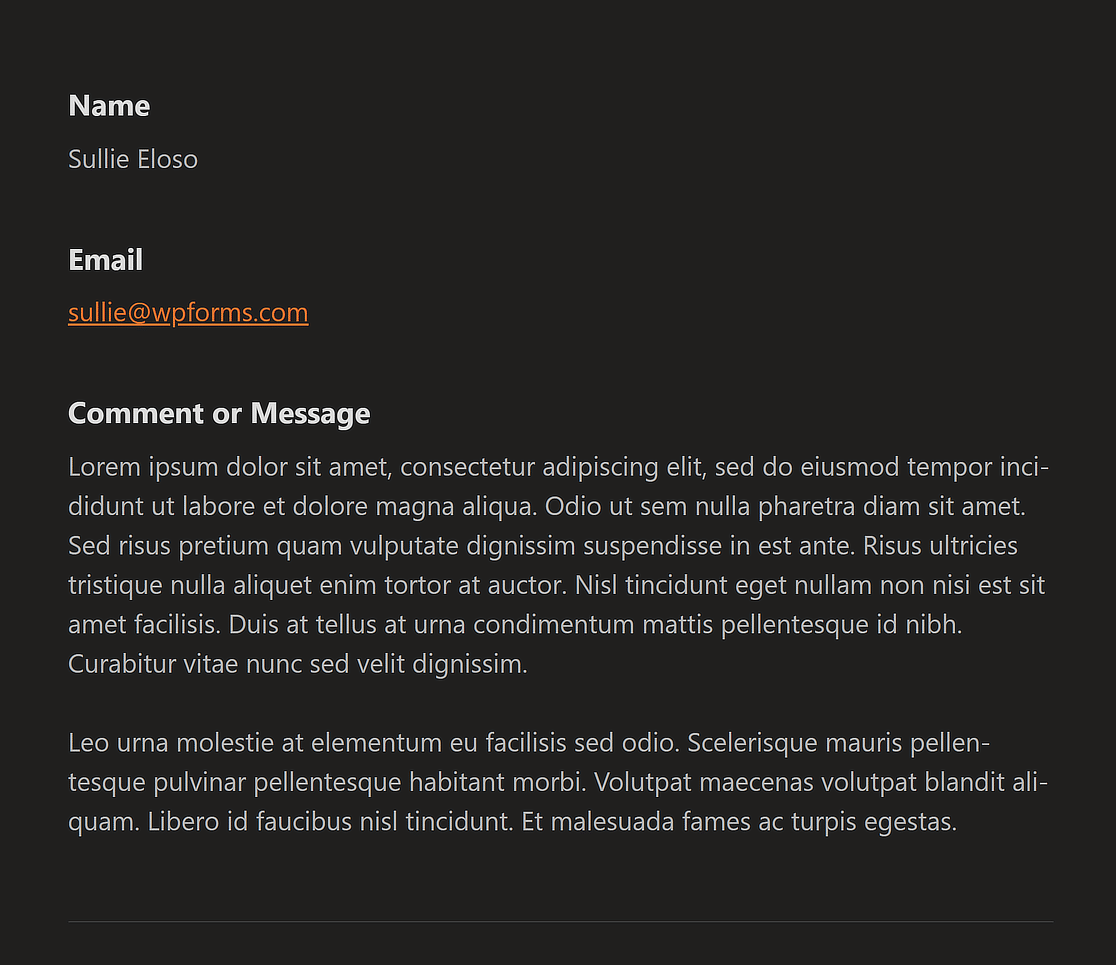
Hier ist ein Beispiel dafür, wie die Vorlage Elegant und ihre E-Mail-Nachricht aussehen, wenn Benutzer ein Dark Theme auf ihrem Desktop- oder Mobilgerät eingestellt haben.
Auf diesem Bildschirm finden Sie auch eine Einstellung für das Erscheinungsbild. Damit können Sie ein Helles oder Dunkles Theme für Ihre Benachrichtigungs-E-Mails auswählen, sodass Sie die Art und Weise anpassen können, wie Ihre Abonnenten tatsächlich ihren Posteingang lesen.
Eine vollständige Übersicht über alle Optionen auf diesem Bildschirm finden Sie in der Dokumentation zur E-Mail-Anpassung.
Schritt 3: Legen Sie ein E-Mail-Header-Bild fest
Wenn Sie eine personalisierte E-Mail-Benachrichtigung erstellen möchten, bietet WPForms den Benutzern sogar die Möglichkeit, ein E-Mail-Header-Bild festzulegen, das Ihr Markenlogo repräsentiert.
Alles, was Sie tun müssen, ist zum Abschnitt Kopfzeilenbild zu navigieren und dann auf die Schaltfläche Hochladen zu klicken, um ein Logo auszuwählen, das am oberen Rand Ihrer E-Mail angezeigt wird. Für das schärfste Ergebnis empfiehlt WPForms ein Bild von etwa 300 x 100 Pixeln.

Dadurch haben Sie die Möglichkeit, entweder eine neue Datei hochzuladen oder eine vorhandene aus Ihrer WordPress-Mediathek auszuwählen.
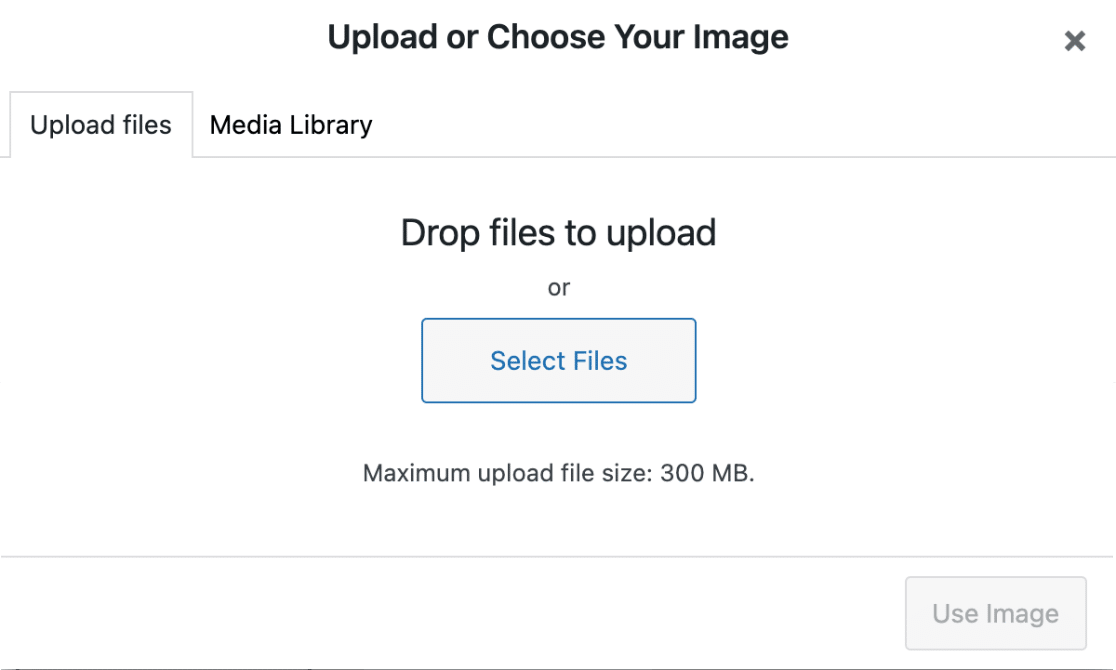
Nachdem Sie ein neues Bild hinzugefügt oder ein vorhandenes ausgewählt haben, müssen Sie nur auf die Schaltfläche Bild verwenden klicken, und Ihr Logo sollte nun sichtbar sein.
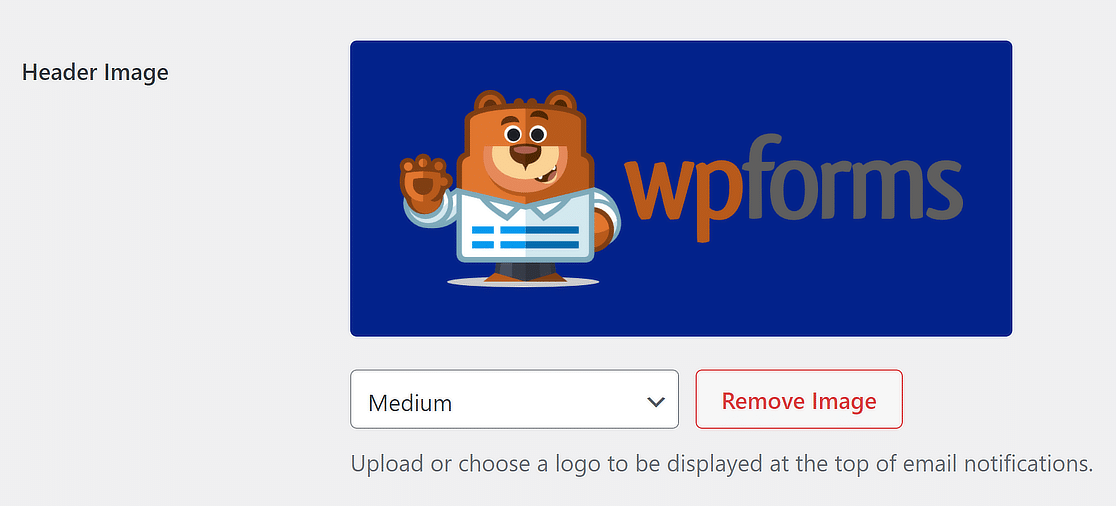
Wenn Sie die Größe des Logos am oberen Rand von E-Mail-Benachrichtigungen ändern möchten, verwenden Sie das Dropdown-Menü mit Optionen wie Klein, Mittel und Groß.
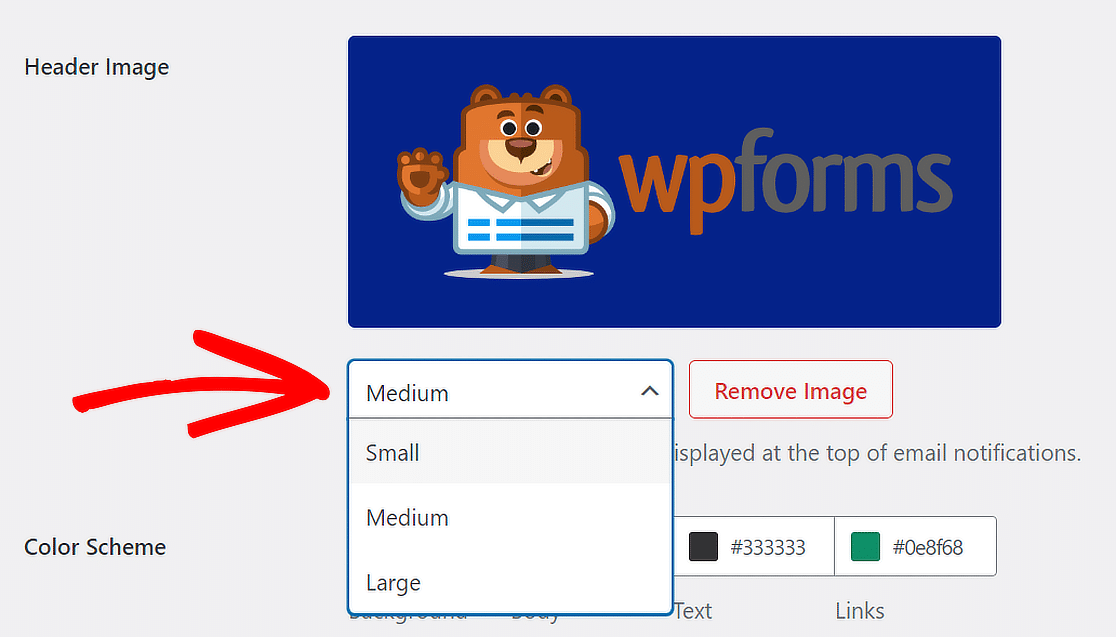
Die Bildauflösung ändert sich je nach gewählter Größe und dem Bildschirm des Benutzers. Anders ausgedrückt, wenn Sie eine E-Mail auf einem Telefon lesen, passt sie sich automatisch an den Bildschirm an.
Schritt 4: Ändern Sie das Farbschema
Sie werden sich freuen zu hören, dass WPForms es Ihnen auch ermöglicht, die Farben in Ihrer E-Mail über den Abschnitt Farbschema anzupassen.

Sie können jede der Farben auf zwei Arten ändern. Sie können entweder die HEX-Nummer in das Farbfeld eingeben oder darauf klicken, um zum Farbwähler zu gelangen.
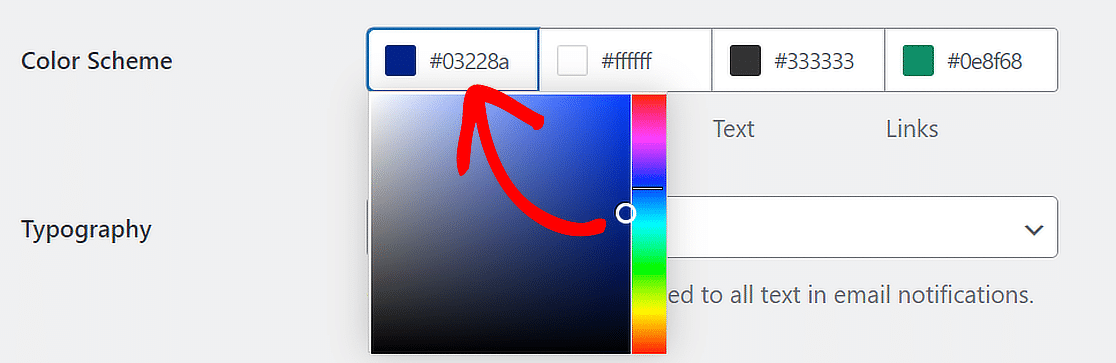
Während Pro-Benutzer die Hintergrund-, Körper-, Text- und Linkfarben anpassen können, können Lite-Benutzer nur die Hintergrundfarbe ändern. So funktionieren diese Optionen:
Hintergrund
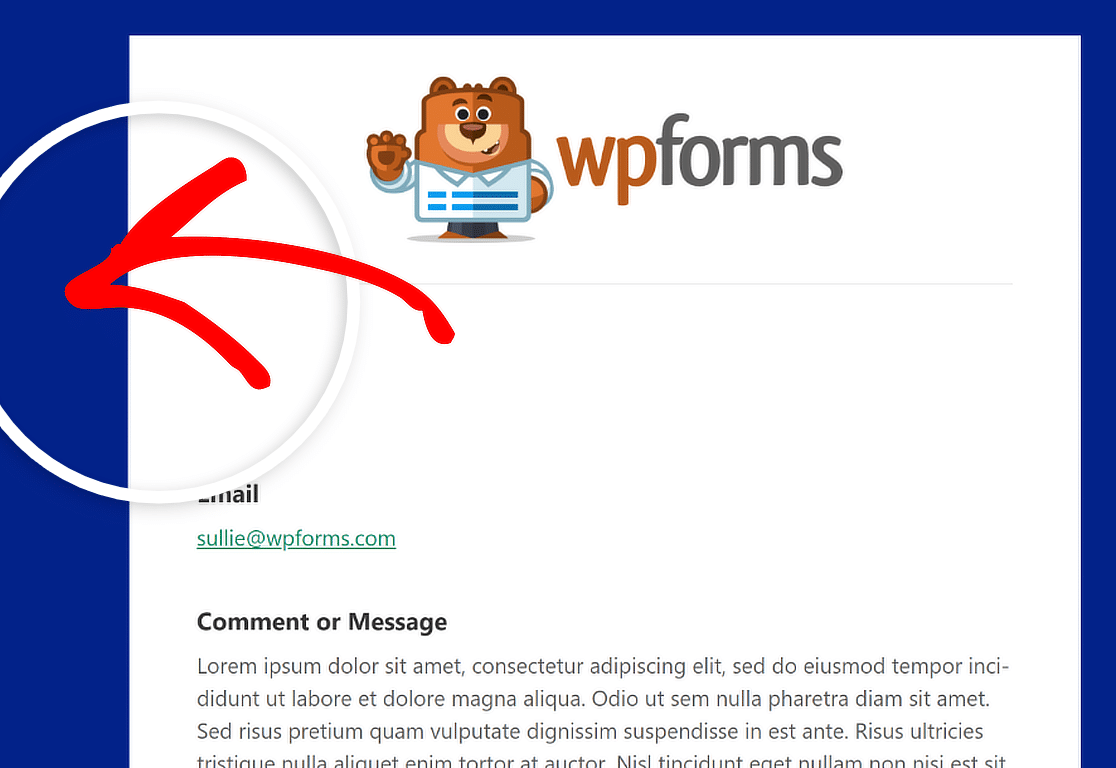
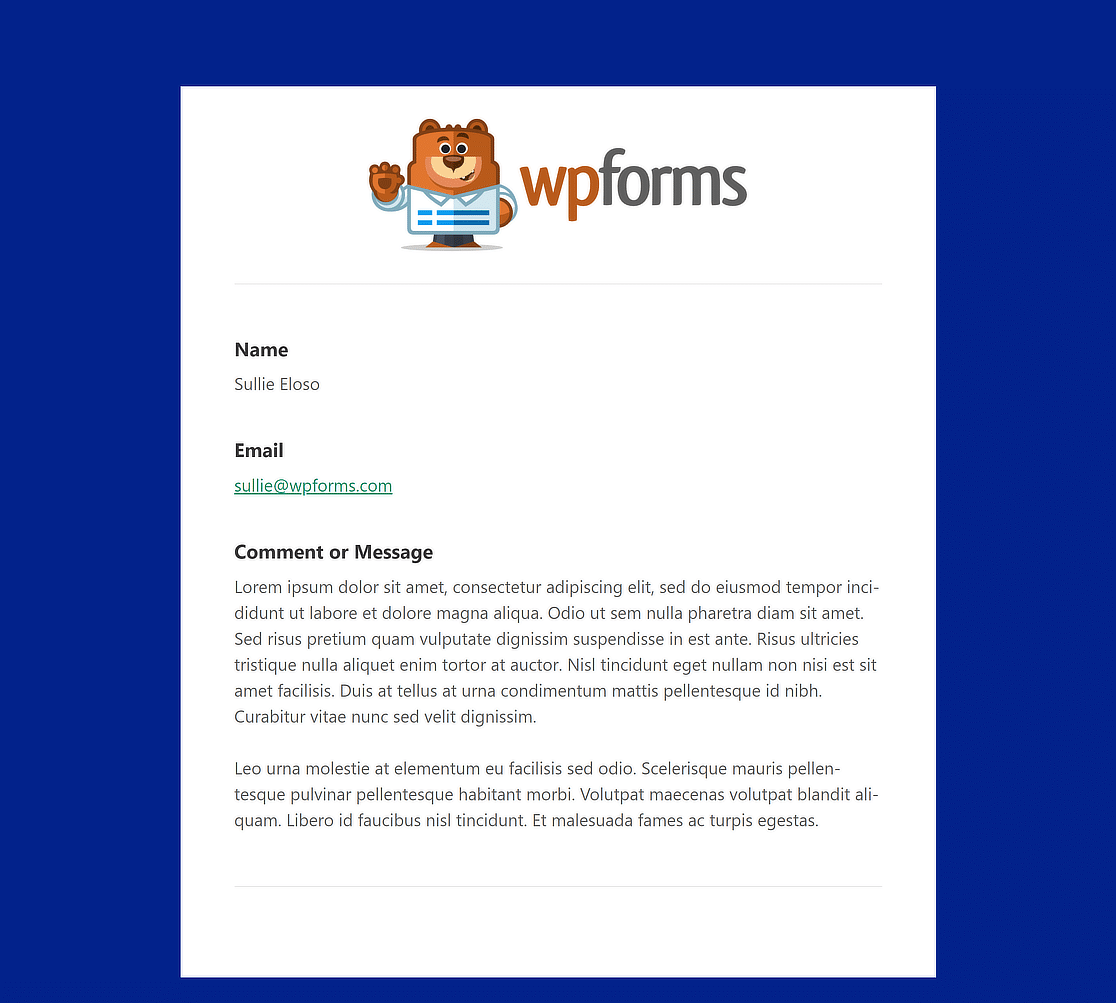
Die Farbe, die Sie für den Hintergrund wählen, bestimmt, wie die E-Mail-Vorlage von außen aussieht. Die Hintergrundfarbe ist in diesem Fall dunkelblau.
Inhalt
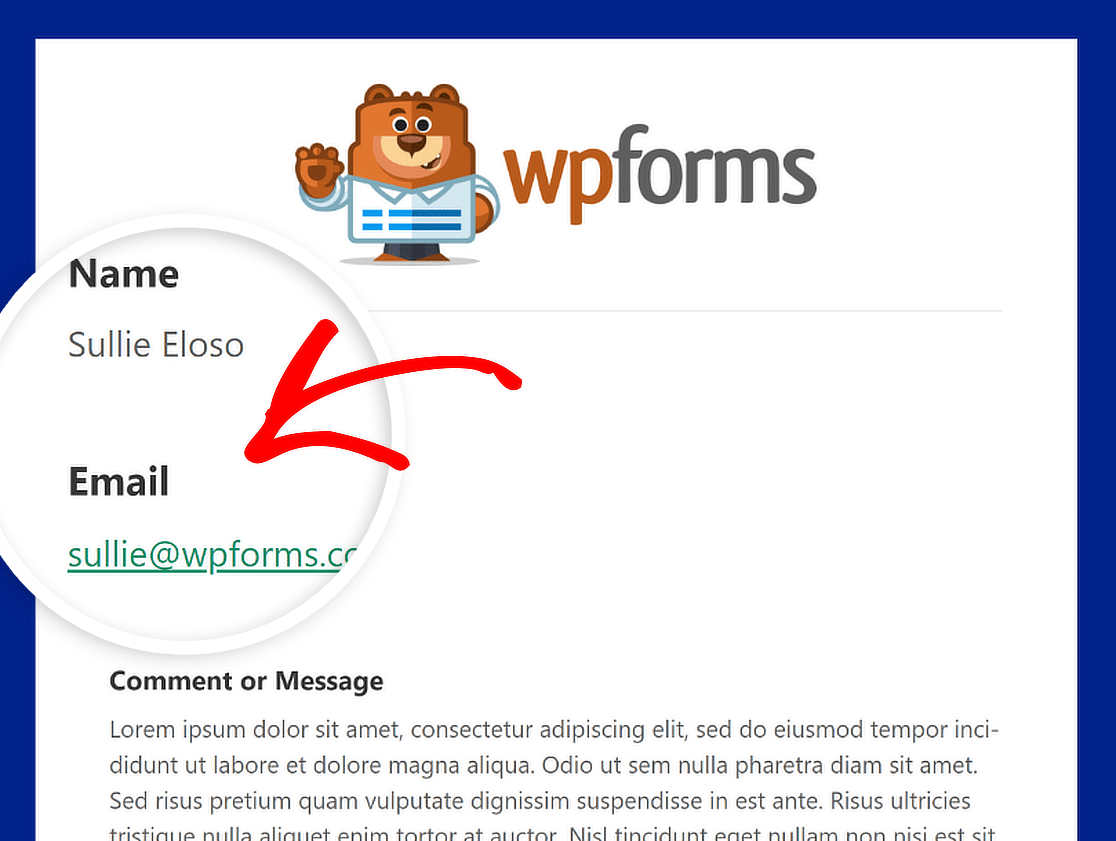
Die Farbe des Körpers bestimmt das Erscheinungsbild des Containers der E-Mail-Vorlage. Dies ist der Ort, an dem die E-Mail-Benachrichtigung gespeichert wird.
Zu Ihrer Information, hier ist ein Beispielbild eines Körper-Containers in einem weißen Farbschema. Ändern Sie es gerne in etwas, das Ihnen gefällt!
Text
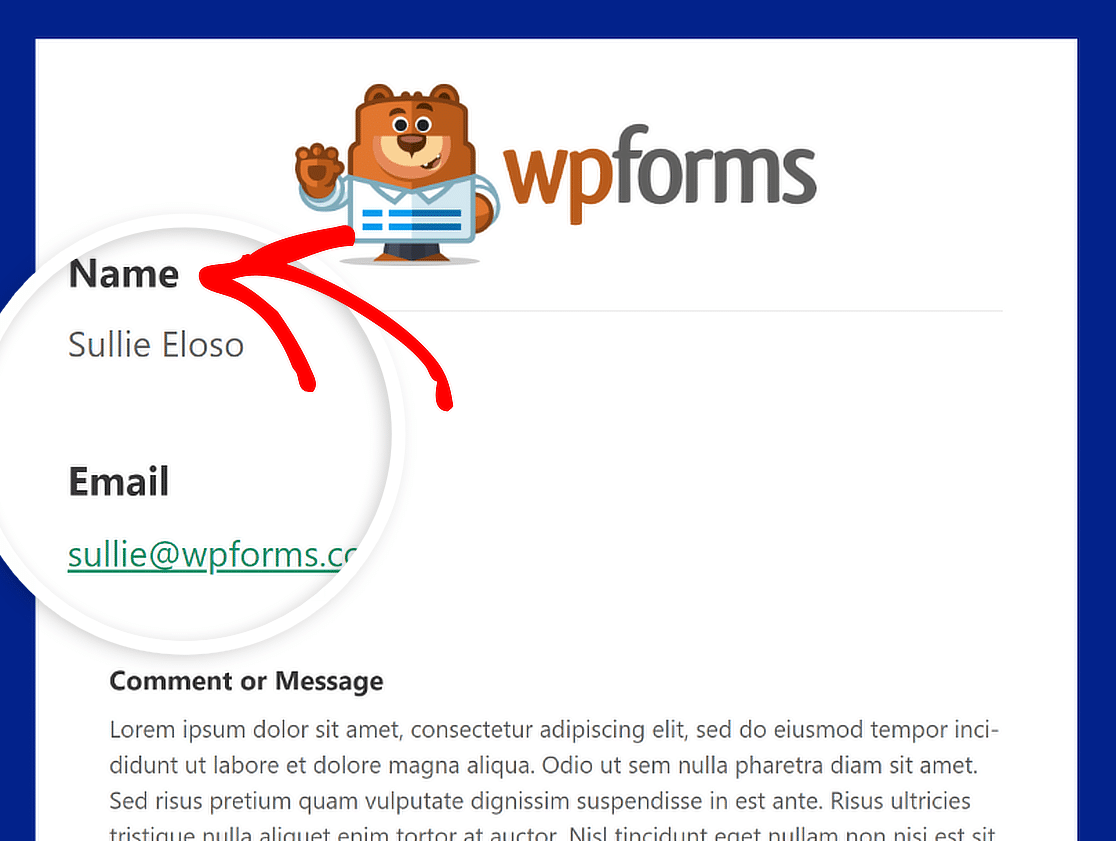
Die Wörter in der E-Mail-Benachrichtigung werden alle diese Farbe haben. Das Standard-Farbschema weist eine dunkle Textfarbe auf, wie im folgenden Bild gezeigt.
Links
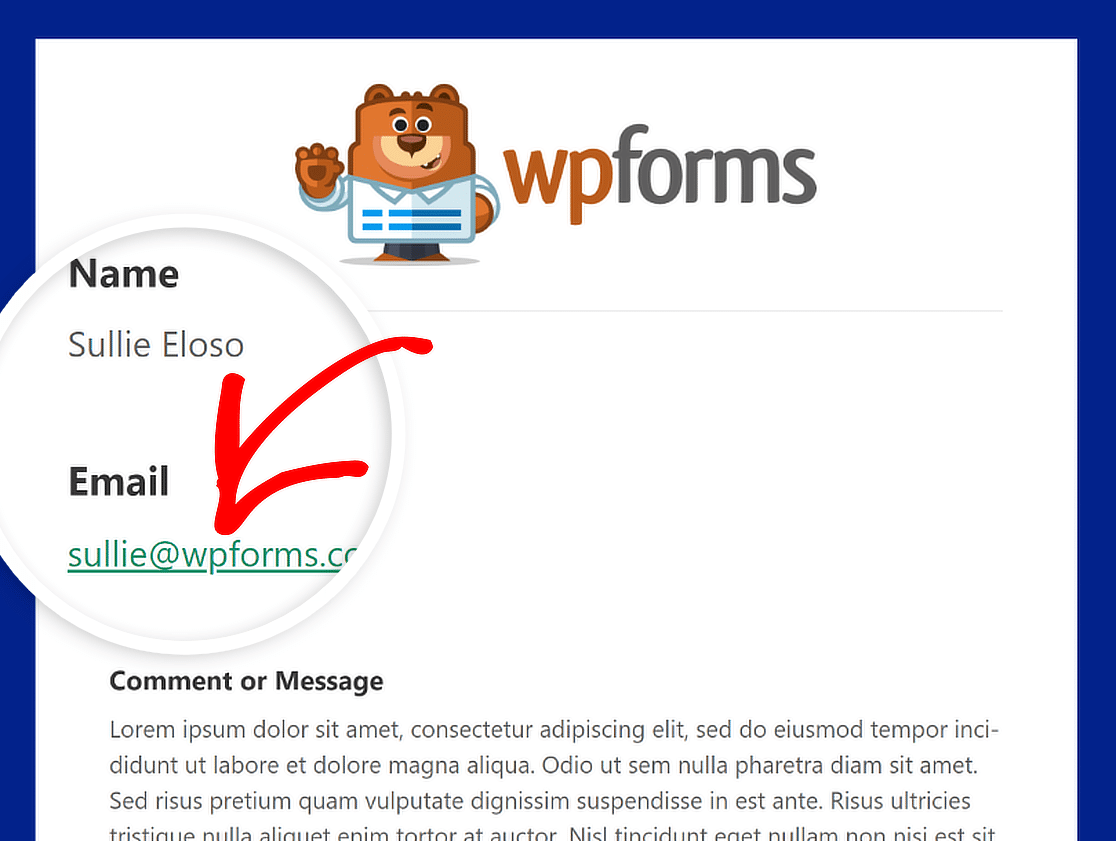
Diese Farbe gilt für alle Links in der Benachrichtigungs-E-Mail. Das folgende Bild zeigt eine E-Mail-Adresse, die als Link angezeigt wird und in Grün dargestellt ist.
Typografie
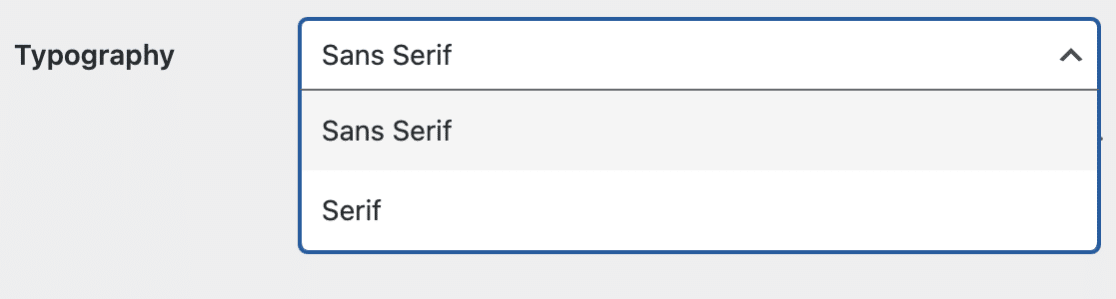
Typografie ist entscheidend bei der Auswahl der Schriftfamilie für Benachrichtigungs-E-Mails, die von Ihrer Website gesendet werden. WPForms bietet Unterstützung für serifenlose und Serifenschriften.
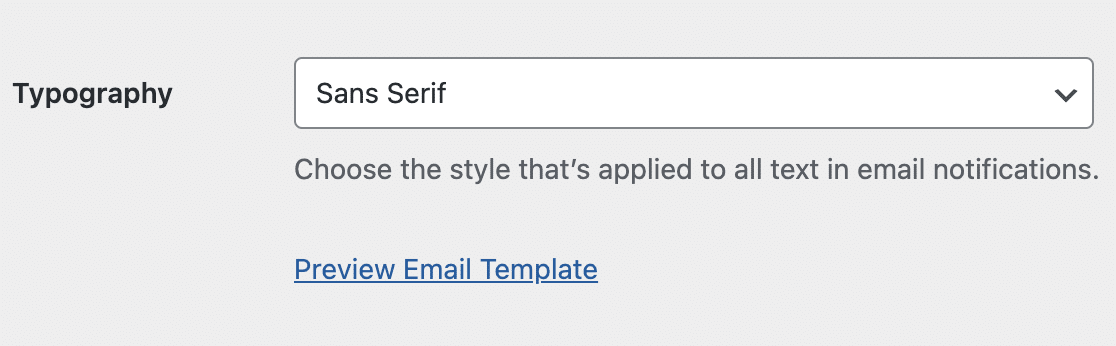
Um die Schriftfamilie Ihrer E-Mail-Benachrichtigung zu ändern, müssen Sie nur auf das Dropdown-Menü Typografie klicken und die gewünschte Schriftart aus der Liste auswählen.
Schritt 5: Vorschau Ihrer E-Mail-Vorlage
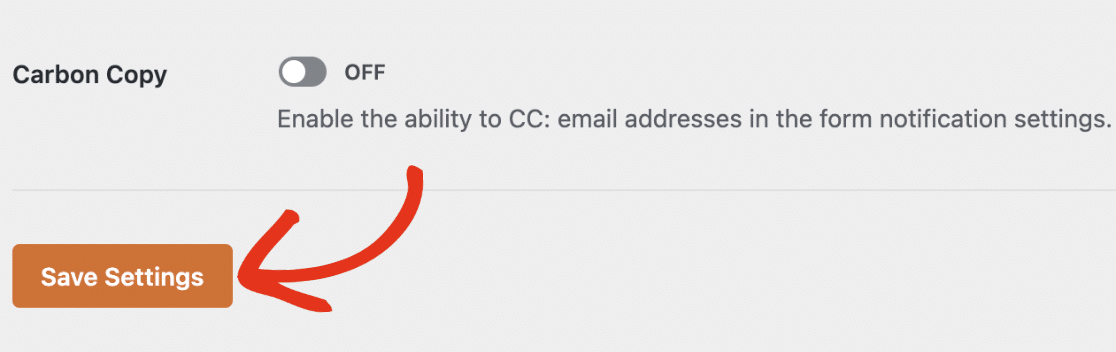
Wenn Sie mit den Änderungen an Ihrer E-Mail-Vorlage fertig sind, scrollen Sie nach unten und klicken Sie auf die Schaltfläche Einstellungen speichern, um die Änderungen zu übernehmen.
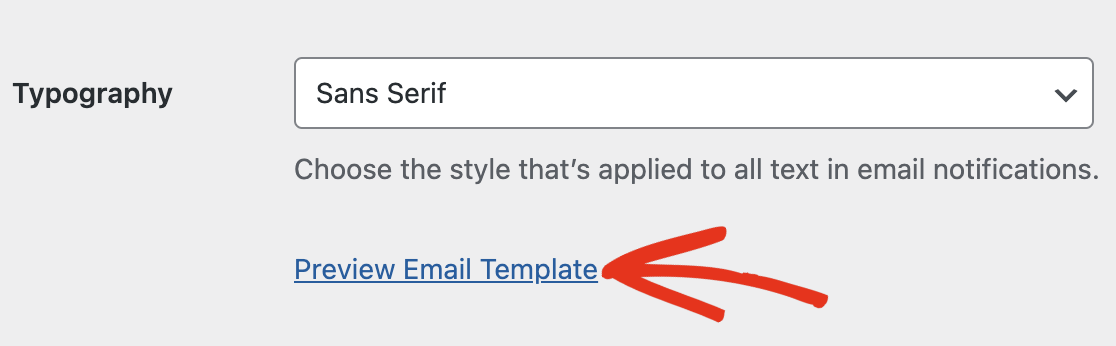
Nachdem Sie Ihre Änderungen gespeichert haben, können Sie eine Vorschau anzeigen, um zu sehen, wie sie im Posteingang Ihres Benutzers aussehen würden. Klicken Sie einfach auf den Link E-Mail-Vorlage in der Vorschau anzeigen.
Ein neuer Tab wird geöffnet, in dem Sie eine Beispielansicht Ihrer neuen Benachrichtigungs-E-Mail sehen können. Was Sie in den Einstellungen geändert haben, wird auch in der Vorschau angezeigt!
Schritt 6: Wählen Sie E-Mail-Vorlagen für einzelne Formulare
Wenn Sie das E-Mail-Design für einzelne Formulare ändern möchten, ist das auch möglich. Navigieren Sie im Formular-Generator einfach zu Einstellungen » Benachrichtigungen.
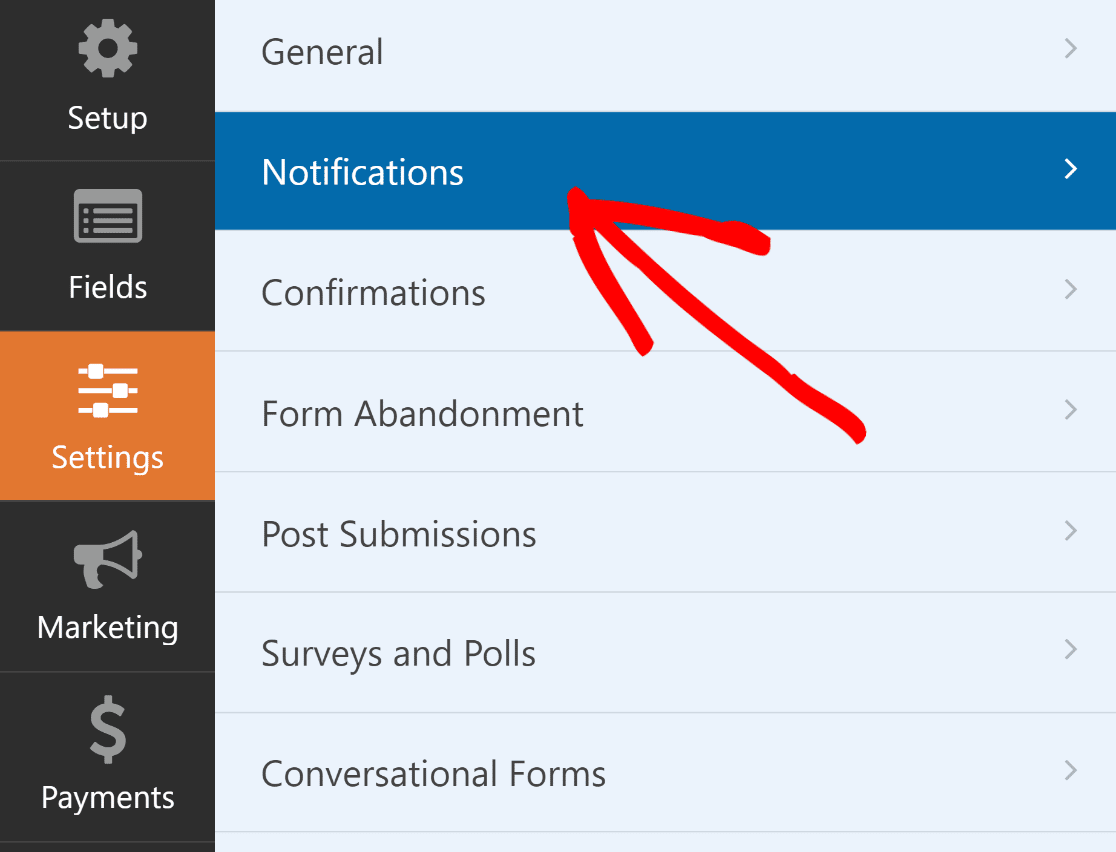
Scrollen Sie dann nach unten und klicken Sie auf Erweitert, um zu den erweiterten Optionen zu gelangen. Unter E-Mail-Vorlage sollte sich eine Dropdown-Schaltfläche befinden.
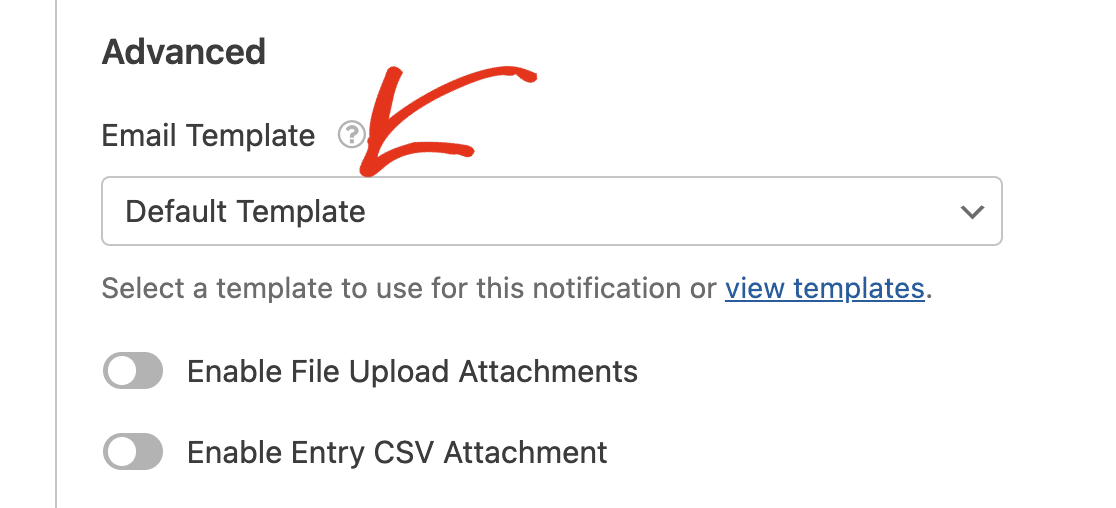
Die Wahl ist für alle Formulare auf Ihrer Website auf Standardvorlage eingestellt. Klicken Sie auf das Dropdown-Menü E-Mail-Vorlage und wählen Sie die gewünschte Vorlage aus, um dies zu überschreiben.
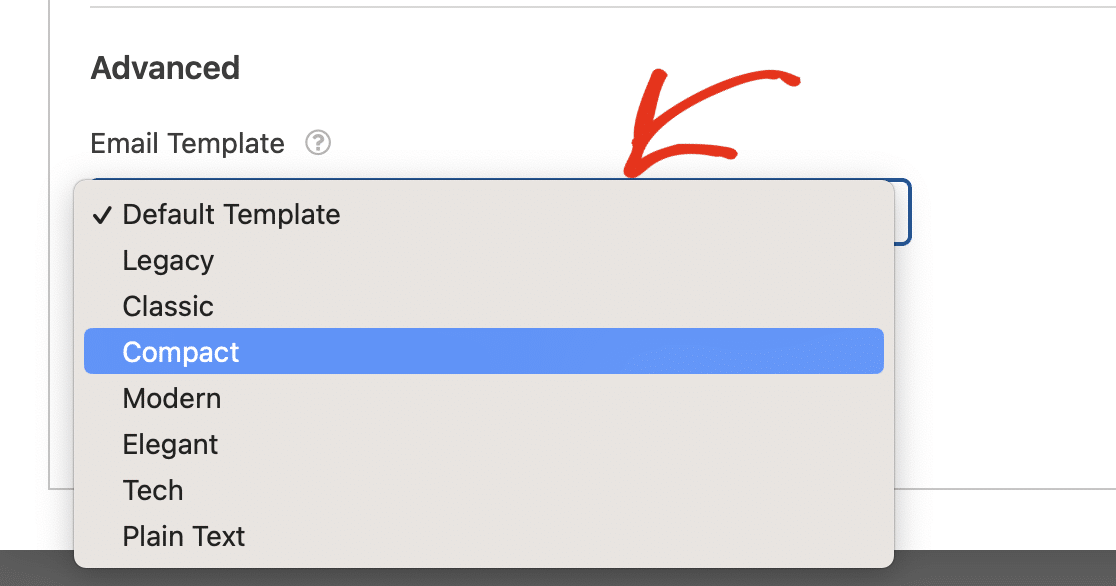
Diese Überschreibung ändert nur das Vorlagendesign. Ihre Farb- und Typografieeinstellungen bleiben global, sodass jedes Formular auf Ihrer Website das gleiche Branding beibehält.
Wenn Sie mit dem Aussehen Ihres Formulars und Ihrer E-Mail-Vorlage zufrieden sind, schalten Sie Ihr Formular live und lassen Sie diese benutzerdefinierten E-Mail-Benachrichtigungen versenden!
FAQs zu benutzerdefinierten E-Mail-Vorlagen von WPForms
Suchen Sie Antworten auf Ihre Fragen? Hier sind die am häufigsten gestellten Fragen, die wir zu benutzerdefinierten E-Mail-Vorlagen von WPForms erhalten.
Wie ändere ich die E-Mail-Vorlage in WPForms?
Navigieren Sie im Formular-Generator zu Einstellungen » Benachrichtigungen. Klicken Sie dann auf Erweitert, um zu den erweiterten Optionen zu gelangen. Unter E-Mail-Vorlage sollte sich eine Dropdown-Schaltfläche befinden. Wählen Sie hier die gewünschte E-Mail-Vorlage aus.
Wie erstelle ich eine benutzerdefinierte E-Mail-Vorlage in WordPress?
Um eine benutzerdefinierte E-Mail-Vorlage zu erstellen, navigieren Sie zu WPForms » Einstellungen und klicken Sie auf die Registerkarte E-Mail. Hier können Sie aus verschiedenen Vorlagen wie Klassisch, Kompakt oder Modern wählen. Anschließend können Sie die Vorlage anpassen, indem Sie ein Kopfbild hinzufügen, Ihr bevorzugtes Farbschema auswählen und einen Typografiestil wählen.
Wie passe ich meine E-Mail-Vorlage an?
Wählen Sie die Registerkarte E-Mail unter WPForms » Einstellungen. Sie können dann eine Vorlage auswählen, die zu Ihrem Stil passt, und sie durch Hinzufügen eines Kopfzeilenbilds, Ändern der Farben und Auswählen einer Schriftart im Textbereich zu Ihrer eigenen machen. Verwenden Sie die Schaltfläche Vorschau, um zu sehen, wie Ihre Vorlage aussehen wird, und stellen Sie sicher, dass sie den Stilrichtlinien Ihrer Marke entspricht.
Benötige ich eine kostenpflichtige Lizenz, um E-Mail-Vorlagen in WPForms anzupassen?
Sie können mit jeder Lizenz beginnen. Die Vorlagen Klassisch, Kompakt und Nur-Text sind für alle verfügbar, während die Designs Modern, Elegant und Tech sowie die vollständige Steuerung des Farbschemas mit einer kostenpflichtigen WPForms-Lizenz geliefert werden.
Kann ich alle meine WordPress-E-Mails anpassen, nicht nur Formularbenachrichtigungen?
Die Einstellungen in dieser Anleitung gelten für E-Mails, die von WPForms gesendet werden. Wenn Sie jede E-Mail, die Ihre Website sendet, einschließlich Systemnachrichten von WordPress, neu gestalten möchten, benötigen Sie ein SMTP-Plugin mit Vorlagensteuerung. Diese Anleitung, wie Sie Ihre WordPress-E-Mail-Vorlagen mit WP Mail SMTP anpassen, deckt den gesamten Prozess ab.
Erfahren Sie als Nächstes, wie Sie Dateien an Formular-E-Mail-Benachrichtigungen anhängen
Das WPForms-Dateiupload-Feld ist eine leistungsstarke Funktion, mit der Website-Besucher Dateien hochladen können, wenn sie ein Formular auf der Frontend Ihrer Website ausfüllen. Sehen Sie sich diese Anleitung an, um zu erfahren, wie Sie diese Dateien an Ihre Formular-E-Mail-Benachrichtigungen anhängen.
Erstellen Sie jetzt eine benutzerdefinierte E-Mail-Vorlage
Bereit, Ihr Formular zu erstellen? Beginnen Sie noch heute mit dem einfachsten WordPress-Formular-Builder-Plugin. WPForms Pro enthält viele kostenlose Vorlagen und bietet eine 14-tägige Geld-zurück-Garantie.
Wenn Ihnen dieser Artikel geholfen hat, folgen Sie uns bitte auf Facebook und Twitter für weitere kostenlose WordPress-Tutorials und Anleitungen.





