


KI-Zusammenfassung
Die meisten Leute, die eine E-Mail mit Anhängen in WordPress senden müssen, versuchen, etwas ganz Gewöhnliches zu lösen. Ein Besucher lädt ein Dokument, ein Foto oder einen unterzeichneten Vertrag über ein Formular hoch, und Sie möchten, dass diese Datei in Ihrem Posteingang ankommt.
Die gute Nachricht ist, dass die gängigste Version davon überhaupt keinen Code benötigt. Es gibt drei praktische Möglichkeiten, eine Datei an eine WordPress-E-Mail anzuhängen, und die richtige hängt davon ab, woher die Datei ursprünglich stammt.
Ich werde Sie durch alle drei führen, beginnend mit der, die die meisten Leute tatsächlich wollen. Dann werde ich das Zustellungsproblem behandeln, das fast alle überrascht, sobald die Anhänge zu fließen beginnen.
So senden Sie eine E-Mail mit Anhängen in WordPress
Sie können Dateien anhängen, die Ihre Besucher über ein Formular hochladen, ein generiertes PDF oder eine CSV der Einreichung selbst anhängen oder Dateien per Code aus Ihrem eigenen Plugin oder Theme anhängen. Die Formularmethode deckt die meisten realen Situationen ab und dauert etwa fünf Minuten einzurichten.
- Schritt 1: Installieren Sie das WPForms Basic Plugin
- Schritt 2: Erstellen Sie ein Formular mit einem Dateiupload-Feld
- Schritt 3: Hängen Sie die hochgeladenen Dateien an Ihre E-Mail-Benachrichtigung an
- Schritt 4: Senden Sie einen Testeintrag und bestätigen Sie, dass der Anhang angekommen ist
- Andere Möglichkeiten, WordPress-E-Mails mit Anhängen zu senden
- Warum Ihre WordPress-E-Mail-Anhänge nicht ankommen
Schritt 1: Installieren Sie das WPForms Basic Plugin
WPForms ist das Formular-Plugin, das ich für die ersten beiden Methoden verwenden werde. Es wird mit über 2.100 WordPress-Formularvorlagen geliefert, aus denen Sie auswählen können, einschließlich einer fertigen Datei-Upload-Formularvorlage, die bereits das Upload-Feld enthält.
Was mir an der Handhabung von Anhängen auf diese Weise gefällt, ist, dass das Upload-Feld und die E-Mail-Einstellungen auf demselben Bildschirm liegen. Sie hängen keinen Code-Schnipsel an ein Formular-Plugin an und hoffen, dass die beiden miteinander übereinstimmen, und Sie können die Dateigrößenbeschränkung und die Benachrichtigung in derselben Sitzung ändern.
Datei-Uploads und Benachrichtigungsanhänge werden beide mit einer kostenpflichtigen Lizenz freigeschaltet. Sie benötigen also Pro, das über 40 leistungsstarke Add-ons, bedingte Logik und vieles mehr freischaltet!

Um zu beginnen, kaufen Sie die Pro-Lizenz. Installieren Sie dann WPForms auf Ihrer Website. Wenn Sie Hilfe benötigen, folgen Sie dieser Anleitung, wie Sie ein Plugin zu WordPress hinzufügen.
Holen Sie sich jetzt WPForms Basic! 🙂
Schritt 2: Erstellen Sie ein Formular mit einem Dateiupload-Feld
Nachdem wir nun WPForms Pro installiert haben, können wir uns daran machen, ein leistungsstarkes Formular für Datei-Uploads zu erstellen, das Anhänge an Ihre E-Mail sendet.
Eines der wirklich coolen Dinge an WPForms ist, wie einfach es ist, mit der Formularerstellung zu beginnen. Sie haben über 2.100 WordPress-Formularvorlagen zur Auswahl, darunter eine vorgefertigte Vorlage für Datei-Upload-Formulare.
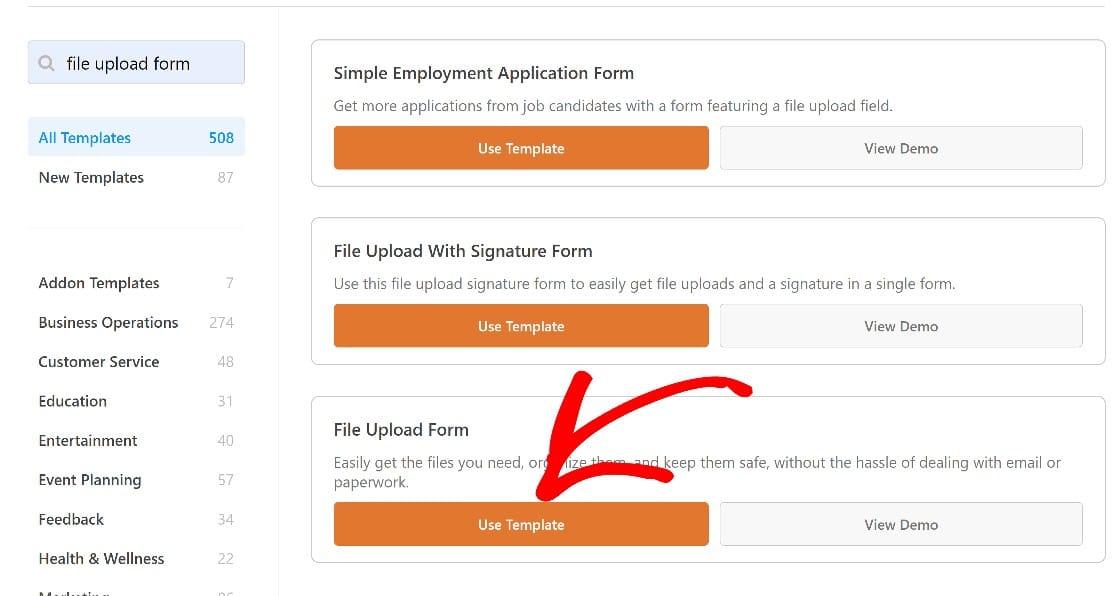
Für diese Anleitung verwenden wir einfach diese Vorlage, aber vergessen Sie nicht, dass Sie jeder Formular ein Datei-Upload-Feld hinzufügen können. Um mit dem Erstellen unseres Formulars fortzufahren, gehen wir zum WordPress-Adminbereich und klicken auf WPForms » Neu hinzufügen.

Dort suchen wir mit der Suchleiste nach dem Formular für Datei-Uploads. Wenn Sie es gefunden haben, klicken Sie auf Vorlage verwenden, und das Formular wird im Formularersteller geöffnet.
Wenn Sie von Grund auf mit einer leeren Vorlage oder einer anderen Vorlage beginnen, finden Sie das Feld für Datei-Uploads, indem Sie im Bedienfeld für Formularfelder zumSchicke FelderBereich scrollen.
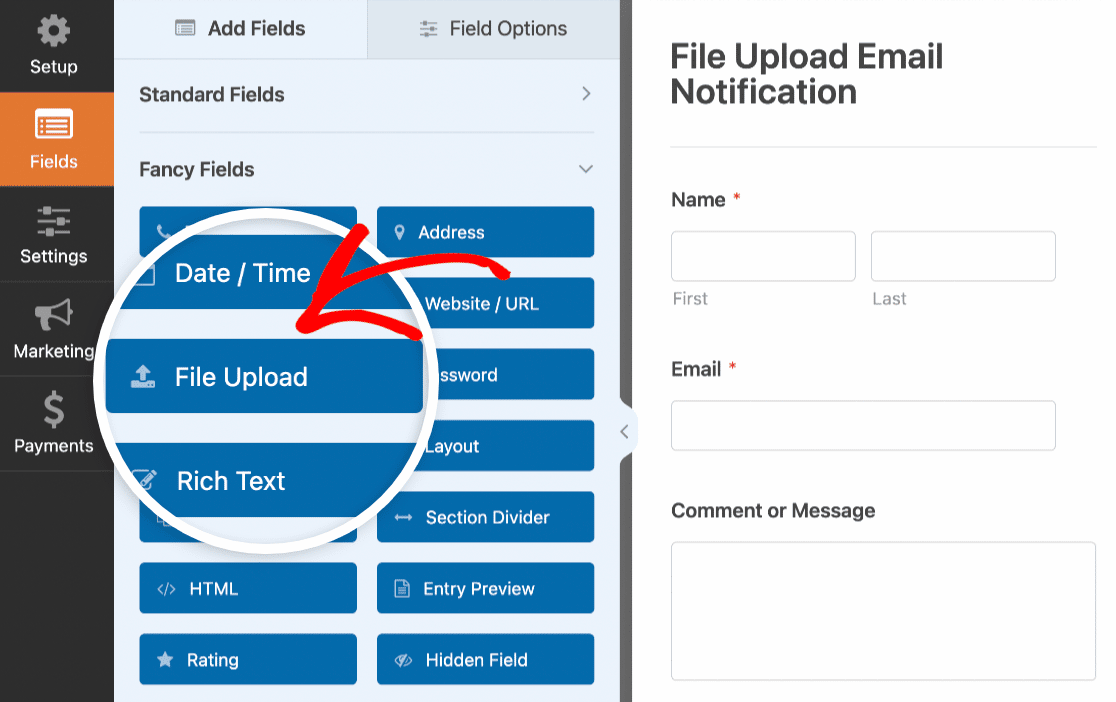
Ziehen Sie das Feld für Datei-Uploads per Drag & Drop an die Stelle im Formular, an der es erscheinen soll.An diesem Punkt haben Sie ein grundlegendes Formular für Datei-Uploads, das Sie verbessern können durch:
- Maximale Dateigröße: Lassen Sie dieses Feld leer, um das Limit Ihres Servers zu verwenden, oder geben Sie eine kleinere Zahl ein, um es selbst zu begrenzen. Fahren Sie mit der Maus über das Fragezeichen-Symbol, um zu sehen, was Ihr Server derzeit zulässt.
- Maximale Anzahl von Dateien: Dies ist standardmäßig auf 1 eingestellt, was mit Abstand der häufigste Grund dafür ist, dass nur eine Datei in Ihrem Posteingang ankommt. Erhöhen Sie diesen Wert, wenn Besucher mehrere Dateien gleichzeitig senden müssen.
- Zulässige Dateierweiterungen: WPForms akzeptiert bereits gängige Dokumente, Bilder, Audio und Video. Sie benötigen dieses Feld nur, wenn Sie die Dinge weiter einschränken möchten.
- Stil: Modern bietet Ihnen eine Drag-and-Drop-Box und unterstützt mehrere Dateien. Klassisch zeigt einen einzelnen Button „Datei auswählen“ und akzeptiert überhaupt keine Mehrfach-Uploads.
- Datei in WordPress-Mediathek speichern: Befindet sich auf der Registerkarte „Erweitert“. Lassen Sie es deaktiviert, und Uploads bleiben stattdessen in einem WPForms-Ordner innerhalb Ihres Uploads-Verzeichnisses.
Diese Stil-Einstellung verwirrt die Leute mehr, als man erwarten würde. Wenn Sie Maximale Anzahl von Dateien erhöhen, das Feld aber auf Klassisch belassen, können Besucher immer noch nur eine Datei senden.
Eine ausführlichere Aufschlüsselung jeder Option finden Sie im vollständigen Leitfaden zum Datei-Upload-Feld, und die Seite Datei-Upload-Funktion enthält die kürzere Übersicht.
Schritt 3: Hängen Sie die hochgeladenen Dateien an Ihre E-Mail-Benachrichtigung an
Navigieren Sie vom Formular-Builder aus zum Menü auf der linken Seite des Formularfeld-Panels und klicken Sie auf Einstellungen » Benachrichtigungen. Stellen Sie dort zunächst sicher, dass der Schalter Benachrichtigungen aktivieren eingeschaltet ist.
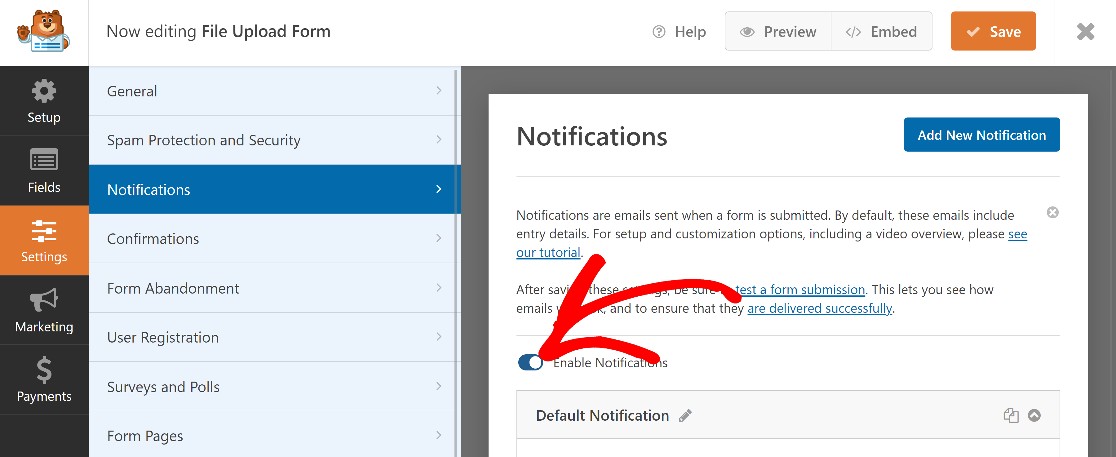
Scrollen Sie nach unten und klicken Sie auf Erweitert, um weitere Optionen anzuzeigen. Schalten Sie dann den Schalter mit der Bezeichnung Formular-Datei-Upload-Anhänge aktivieren ein.
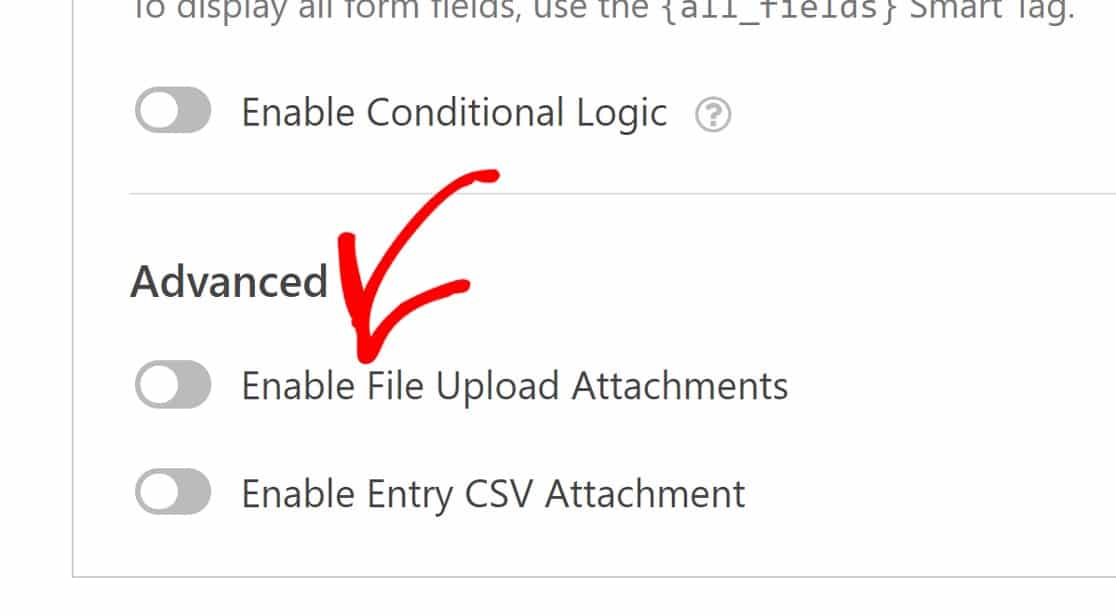
Sie sehen dann einen weiteren Abschnitt mit der Bezeichnung Datei-Upload-Felder, der sich darunter in einem Dropdown-Menü geöffnet hat. Klicken Sie auf das Dropdown-Menü, um das Formularfeld auszuwählen, aus dem Anhänge abgerufen werden sollen.
In diesem Fall haben Sie nur ein Datei-Upload-Feld in Ihrem Formular mit der Bezeichnung Datei-Upload. Wählen Sie dieses Feld aus und speichern Sie diese Einstellungen.
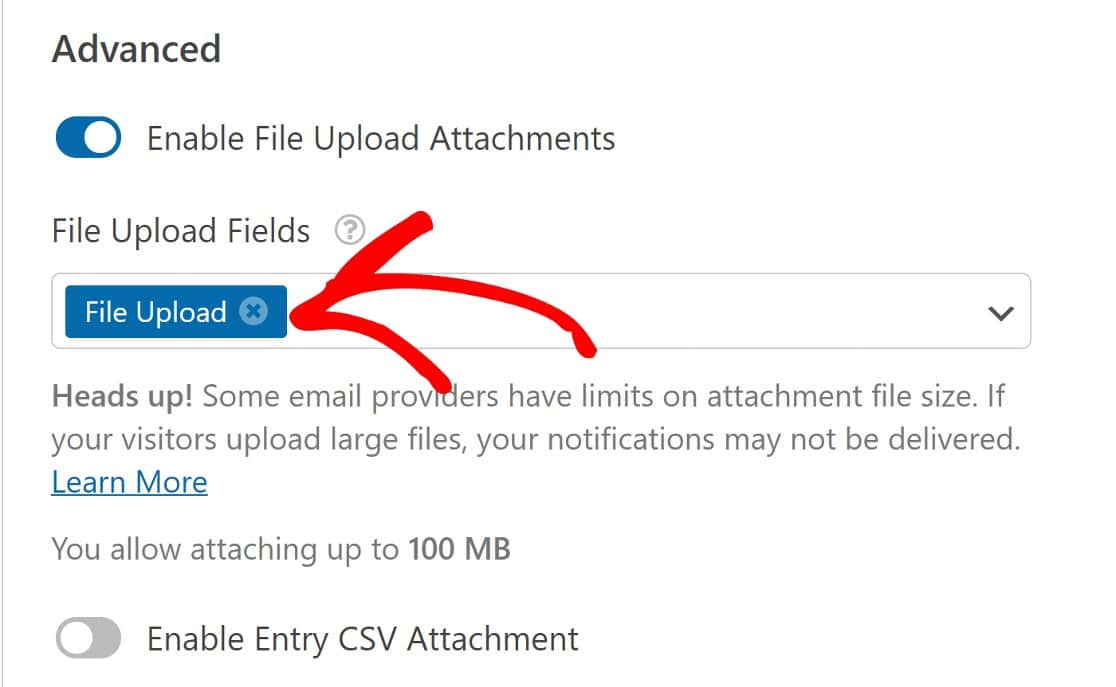
Wenn Ihr Formular mehr als ein Upload-Feld hat, ist dies der Teil, bei dem es sich lohnt, langsamer zu werden. Jedes Feld muss einzeln in diesem Dropdown-Menü ausgewählt werden.
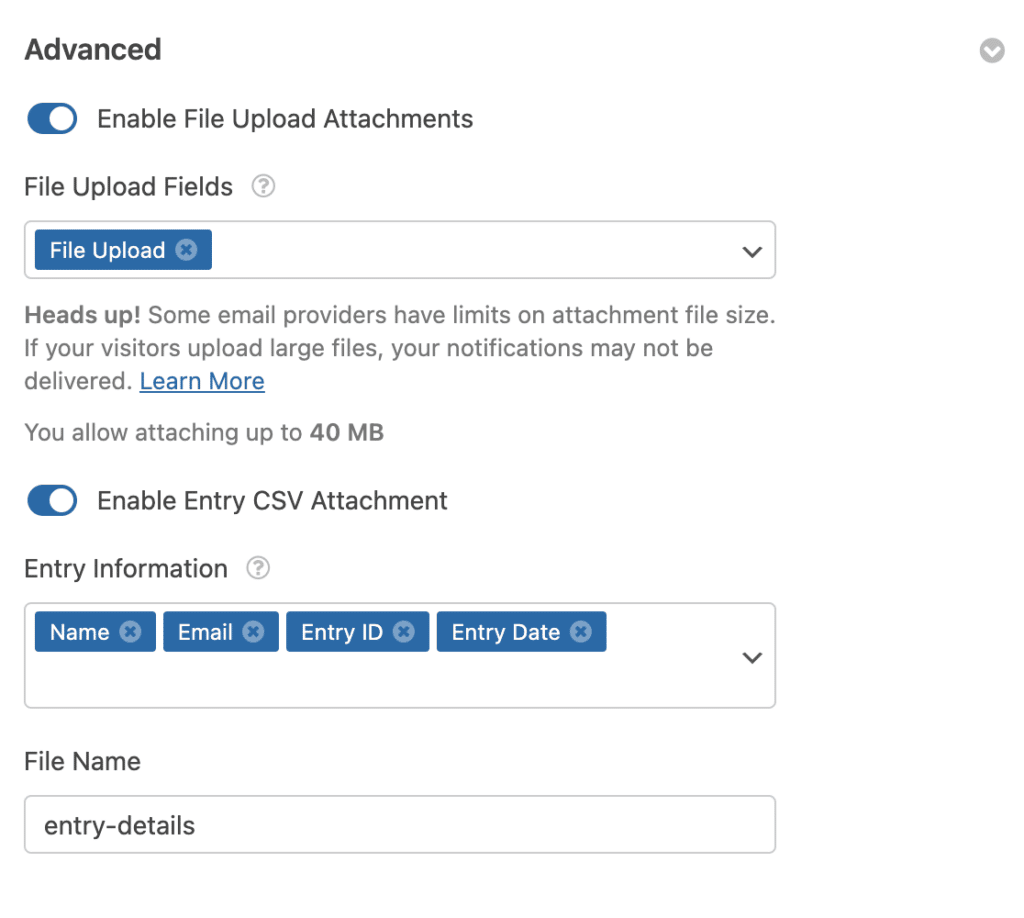
Wenn Sie nur das erste auswählen, werden die anderen Uploads nie angehängt, und nichts in der Benutzeroberfläche warnt Sie davor. Während Sie sich in diesem Bereich befinden, sehen Sie auch einen Schalter namens CSV-Anhang für Einträge aktivieren.
Dieser hängt eine Tabellenkalkulation der übermittelten Daten anstelle der hochgeladenen Dateien an, und ich behandle ihn etwas weiter unten.
Die offiziellen Dokumente zum Anhängen von Dateien an E-Mail-Benachrichtigungen von Formularen führen Sie durch dieselben Einstellungen, wenn Sie eine zweite Referenz wünschen, und Sie können das Aussehen der E-Mail selbst mit diesen Tipps zur Anpassung von Formularbenachrichtigungen ändern.
Schritt 4: Senden Sie einen Testeintrag und bestätigen Sie, dass der Anhang angekommen ist
Um zu überprüfen, ob Ihr Formular wie erwartet Datei-Uploads an Ihre E-Mail sendet, müssen wir es in eine Seite einbetten und diese Seite im Frontend Ihrer Website veröffentlichen. Detaillierte Schritte finden Sie in unserem Leitfaden zum Einbetten eines Formulars auf einer Seite in WordPress.
Wenn Ihr Formular im Frontend Ihrer Website veröffentlicht ist, füllen Sie es aus und hängen Sie eine Datei mit dem Datei-Upload-Feld an.
Und wenn Sie Ihre E-Mail überprüfen, sehen Sie nun den Datei-Upload, der an die E-Mail angehängt ist und den Sie direkt anzeigen oder herunterladen können.
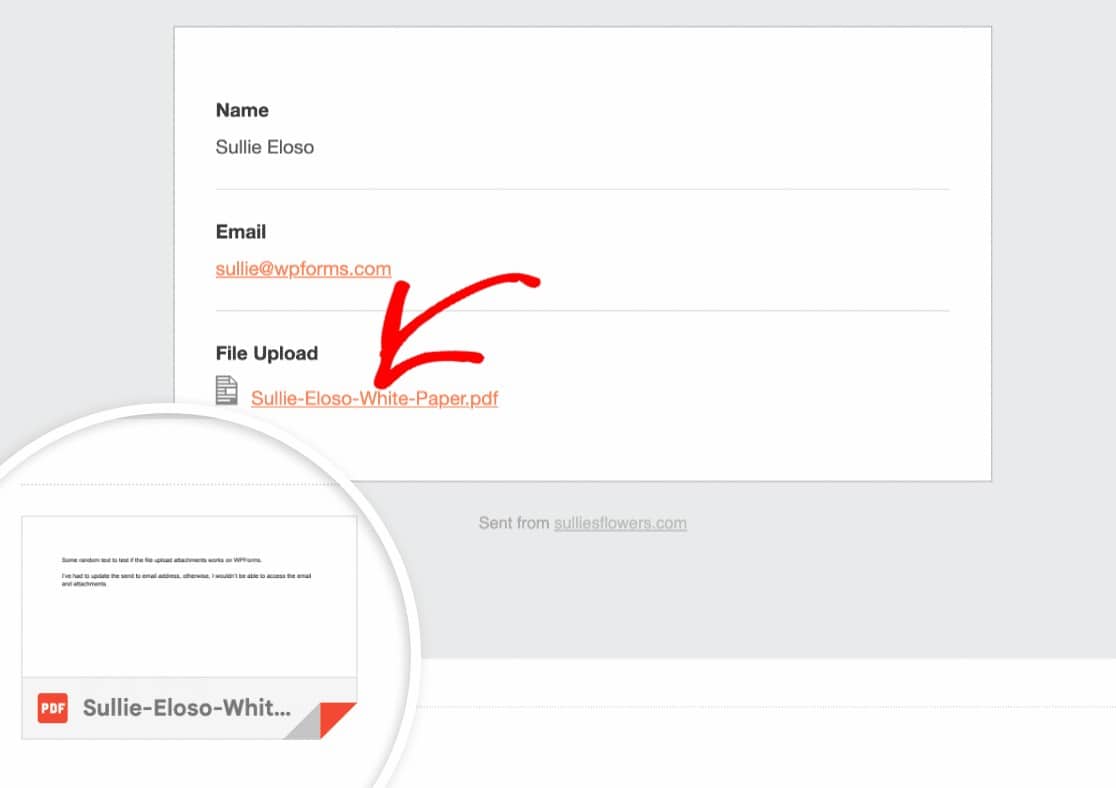
Die Datei sollte dort als echter Anhang liegen, den Sie direkt aus der E-Mail öffnen oder herunterladen können.
Wenn die Benachrichtigung ankommt, aber der Anhang fehlt, oder die E-Mail überhaupt nicht angezeigt wird, springen Sie zum Abschnitt Zustellung unten, denn das ist fast immer ein Problem mit der Dateigröße und nicht mit den Einstellungen.
Andere Möglichkeiten, WordPress-E-Mails mit Anhängen zu senden
Hochgeladene Dateien sind nur eine Art von Anhang, und zwei weitere Situationen treten häufig genug auf, um sie zu behandeln.
Manchmal existiert das, was Sie anhängen möchten, erst, wenn das Formular übermittelt wird, wie eine Quittung oder eine Aufzeichnung des Eintrags selbst. Manchmal senden Sie E-Mails von Ihrem eigenen Code aus, ohne dass ein Formular beteiligt ist.
Hängen Sie eine PDF-Kopie der Einreichung an
Das PDF-Addon generiert ein gestyltes PDF aus dem übermittelten Eintrag und hängt es an die Benachrichtigung an, sodass der Empfänger ein richtiges Dokument erhält und keine Wand von Formularfeldern im E-Mail-Körper.
Sie wählen eine Vorlage, passen das Design an und steuern, wer sie öffnen darf, was alles eine Pro-Lizenz erfordert. Die vollständige Einrichtung wird in dieser Anleitung behandelt, wie Sie einen PDF-Anhang in einer Formularbenachrichtigungs-E-Mail senden.

Hängen Sie eine CSV der Eintragsdaten an
Dies ist der Schalter Eintrag-CSV-Anhang aktivieren aus Schritt 3, der sich im selben Erweitert-Panel unter Ihren Benachrichtigungseinstellungen befindet. Schalten Sie ihn ein, und jede Benachrichtigung enthält eine kleine CSV-Datei mit den Daten dieser Einreichung.
Es ist eine Basic-Funktion wie Datei-Uploads, daher ist kein Upgrade erforderlich, und es passt gut zu Formularen, die viele strukturierte Felder erfassen. Die Dokumentation zum Anhängen von CSV-Dateien an E-Mail-Benachrichtigungen von Formularen enthält die Details.
Dateien per Code anhängen
WordPress hat eine Anhangsunterstützung in seine E-Mail-Funktion integriert. Der fünfte Parameter von wp_mail() nimmt einen Dateipfad oder ein Array von Dateipfaden entgegen, wenn Sie mehrere senden möchten, und diese müssen absolute Serverpfade und keine URLs sein.
wp_mail( $to, $subject, $message, $headers, $attachments );Diese Pfade verweisen auf echte Dateien auf Ihrem Server, was bedeutet, dass die Datei irgendwo gespeichert werden muss, bevor sie angehängt werden kann.
Wenn Sie stattdessen programmatisch eine zusätzliche Datei an eine WPForms-Benachrichtigung anhängen möchten, deckt unsere Entwicklerdokumentation das Anhängen einer Datei an E-Mail-Benachrichtigungen mit Code ab, ohne dass Sie die Benachrichtigung von Grund auf neu erstellen müssen.
Warum Ihre WordPress-E-Mail-Anhänge nicht ankommen
Dies ist der Teil, den fast niemand einplant, und er ist der Grund, warum die meisten Leute nach Hilfe suchen. Sobald Ihre Besucher echte Dateien hochladen, werden einige dieser E-Mails leise nicht ankommen.
Die Ursache ist normalerweise die Größe, und es gibt zwei separate Obergrenzen. Ihr Server hat ein Upload-Limit, das bestimmt, was ein Besucher in das Formular eingeben kann, und Ihr E-Mail-Anbieter hat sein eigenes Limit für die Größe von Anhängen, die er transportiert.
Die Lösung besteht darin, vom E-Mail-Anbieter aus rückwärts zu arbeiten und nicht vom Server. Ermitteln Sie das Anhangslimit Ihres Mailers und stellen Sie dann Maximale Dateigröße für Ihr Upload-Feld komfortabel darunter ein.
Wenn Sie erhöhen müssen, was Besucher überhaupt hochladen können, erfahren Sie hier, wie Sie die maximale Dateiuploadgröße in WordPress ändern.
Und wenn Benachrichtigungen auch bei kleinen angehängten Dateien nicht ankommen, liegt das Problem vollständig vor den Anhängen, also beginnen Sie mit dieser Anleitung zur Behebung von E-Mail-Zustellungsfehlern in WordPress.
Für wirklich große Dateien ist es besser, den Upload in den Cloud-Speicher umzuleiten und einen Link anstelle eines Anhangs zu senden, damit Ihre Benachrichtigungen klein bleiben und Ihre Inbox nutzbar bleibt.
FAQs zum Senden von E-Mails mit Anhängen in WordPress
Das Senden einer E-Mail mit Anhängen in WordPress wirft einige wiederkehrende Fragen auf, insbesondere wer die Datei erhält und was danach mit ihr geschieht. Hier sind die, die Leser am häufigsten stellen.
Kann ich den Anhang an die Person senden, die das Formular eingereicht hat?
Ja. Fügen Sie eine zweite Benachrichtigung hinzu und richten Sie sie an die E-Mail-Adresse, die Ihr Besucher eingegeben hat, und aktivieren Sie dann auch für diese Benachrichtigung Datei-Upload-Anhänge.
Jede Benachrichtigung hat ihre eigenen Anhangseinstellungen, sodass die Kopie, die an Ihren Besucher geht, und die Kopie, die an Ihr Team geht, nicht übereinstimmen müssen. Die Dokumentation zum Senden einer Benachrichtigungs-E-Mail an die Person, die das Formular eingereicht hat, beschreibt, wie der Empfänger korrekt eingestellt wird.
Wie kann ich die Datei anhängen, anstatt nur darauf zu verlinken?
Das Einschalten von Datei-Upload-Anhänge aktivieren hängt die echte Datei an, sodass dieser Teil bereits erledigt ist. Was die Leute verwirrt, ist, dass der E-Mail-Text möglicherweise immer noch einen Download-Link anzeigt, da das Smart-Tag {all_fields} jeden übermittelten Wert einschließlich des Dateilinks ausgibt. Ersetzen Sie es durch die spezifischen Feld-Smart-Tags, die Sie wünschen, und die URL verschwindet, während der Anhang bleibt.
Kann ich mehr als eine Datei an dieselbe Benachrichtigung anhängen?
Ja, mit zwei Einstellungen, die Sie überprüfen müssen. Erhöhen Sie Maximale Dateianzahl auf über 1 im Upload-Feld und stellen Sie den Stil auf Modern ein, da Klassisch keine mehreren Dateien akzeptiert. Wenn Ihr Formular mehrere separate Upload-Felder hat, denken Sie daran, jedes einzelne im Dropdown-Menü Datei-Upload-Felder auszuwählen.
Bleiben hochgeladene Dateien nach dem Senden der E-Mail auf meiner Website?
Das tun sie. Das Anhängen einer Datei an eine Benachrichtigung sendet eine Kopie, es verschiebt nicht das Original. Uploads leben standardmäßig in einem WPForms-Ordner in Ihrem Upload-Verzeichnis oder in Ihrer Mediathek, wenn Sie diese Option für das Feld aktiviert haben. Sie bleiben auch mit dem Eintrag in Ihrem WordPress-Dashboard verknüpft, sodass Sie sie später herunterladen können, ohne E-Mails durchsuchen zu müssen.
Kann ich eine E-Mail mit einem Anhang in WordPress ohne ein Formular-Plugin senden?
Ja, unter Verwendung der oben beschriebenen Funktion wp_mail(). Übergeben Sie einen absoluten Dateipfad als fünften Parameter oder ein Array von Pfaden für mehrere Dateien. Dies ist der richtige Ansatz, wenn die E-Mail durch Ihren eigenen Code und nicht durch eine Formularübermittlung ausgelöst wird, obwohl Sie diese Logik selbst schreiben und pflegen müssen.
Erstellen Sie als Nächstes Ihr Dateiupload-Formular
Sobald E-Mails ordnungsgemäß ankommen, lohnt es sich, das Formular selbst mit Dateitypbeschränkungen, klareren Anweisungen für Besucher und einer Bestätigungsnachricht, die ihnen mitteilt, dass der Upload funktioniert hat, zu optimieren.
Diese Anleitung zum Erstellen eines Dateiupload-Formulars in WordPress behandelt die Einstellungen, die am wichtigsten sind. Testen Sie danach eine weitere Übermittlung mit einer realistisch großen Datei anstelle eines winzigen Platzhalters.
Erstellen Sie jetzt Ihr Dateiupload-Formular
Bereit, Ihr Formular zu erstellen? Beginnen Sie noch heute mit dem einfachsten WordPress-Formularersteller-Plugin. WPForms Pro enthält viele kostenlose Vorlagen und bietet eine 14-tägige Geld-zurück-Garantie.
Wenn dieser Artikel Ihnen geholfen hat, folgen Sie uns bitte auf Facebook und X (Twitter) für weitere kostenlose WordPress-Tutorials und Anleitungen.





Was ist, wenn Sie der Person, die Ihr Formular ausfüllt, eine E-Mail mit einem Anhang senden möchten?
Hallo Jonathan – Sie können absolut eine automatische Antwort/Dankes-E-Mail einrichten, in der Sie eine HTML-Antwort schreiben und einen Anhang (durch Hinzufügen der URL des Anhangs) an den Benutzer senden können, der das Formular ausgefüllt hat. Wir haben eine Schritt-für-Schritt-Anleitung dazu (und zu anderen Aspekten der Einrichtung von Formular-E-Mails) in diesem Dokument.
Ich hoffe, das hilft. Danke 🙂
Hallo,
Wie kann ich die Uploads nicht als Link, sondern nur als Anhang erhalten. Im Moment ist es sehr unsicher, weil man über den Link auf die Daten zugreifen kann…
Hallo Hannah – Wenn du die URL für den Datei-Upload nicht in deiner E-Mail-Benachrichtigung haben möchtest, verwende einfach {field_id="#"} anstelle von {all_fields} in der E-Mail-Nachricht, wie hier gezeigt.
Nur für den Fall, dass es hilfreich ist, dies mitzuteilen: Wir fügen am Ende der vom Benutzer hochgeladenen Datei-URL einen eindeutigen Hash hinzu (z. B. my-logo-570543445db74.png), damit ein böswilliger Benutzer nicht einfach eine Reihe von Dateien öffnen kann, die auf deine Website hochgeladen wurden, oder andere Dateinamen erraten kann, es sei denn, er erhält die genaue Dateinamen per E-Mail.
Ich hoffe, das hilft! Danke 🙂
Gibt es eine Möglichkeit, zu steuern, wie die Datei angehängt oder eingebettet wird? Ich habe mehrere Empfänger eingerichtet und einige von ihnen haben Probleme beim Drucken der E-Mails mit Bildern. Ich habe ihnen vorgeschlagen, die Druckereinstellungen ihres E-Mail-Programms zu ändern, aber sie fehlen immer noch beim Drucken. Unser Unternehmen macht das zur Aufbewahrung von Unterlagen.
Hallo Travis – Wenn du Zeit hast, schreibe uns bitte mit weiteren Details zu dem Problem, mit dem du konfrontiert bist, im Support, damit wir dir weiterhelfen können.
Wenn Sie eine WPForms-Lizenz haben, haben Sie Zugang zu unserem E-Mail-Support. Bitte senden Sie ein Support-Ticket.
Andernfalls bieten wir eingeschränkten kostenlosen Support im WPForms Lite WordPress.org Supportforum.
Danke 🙂