


KI-Zusammenfassung
Möchtest du die Dateien, die Benutzer über dein Formular einreichen, an Benachrichtigungs-E-Mails anhängen? Unsere Funktion „Datei-Upload-Anhänge“ ermöglicht dir den einfachen Zugriff auf hochgeladene Dateien als Anhänge in der Benachrichtigungs-E-Mail!
Dieses Tutorial zeigt dir, wie du Datei-Upload-Anhänge in Formular-Benachrichtigungs-E-Mails aktivierst.
Bevor du beginnst, musst du sicherstellen, dass WPForms auf deiner WordPress-Website installiert und aktiviert ist und dass du deine Lizenz verifiziert hast. Dann kannst du ein neues Formular erstellen oder ein bestehendes bearbeiten, um auf den Formular-Generator zuzugreifen.
Hinzufügen eines Datei-Upload-Feldes zu einem Formular
Im Formular-Generator musst du deinem Formular ein Datei-Upload-Feld hinzufügen. Klicke auf das Feld Datei-Upload oder ziehe es per Drag & Drop in den Vorschau-Bereich.
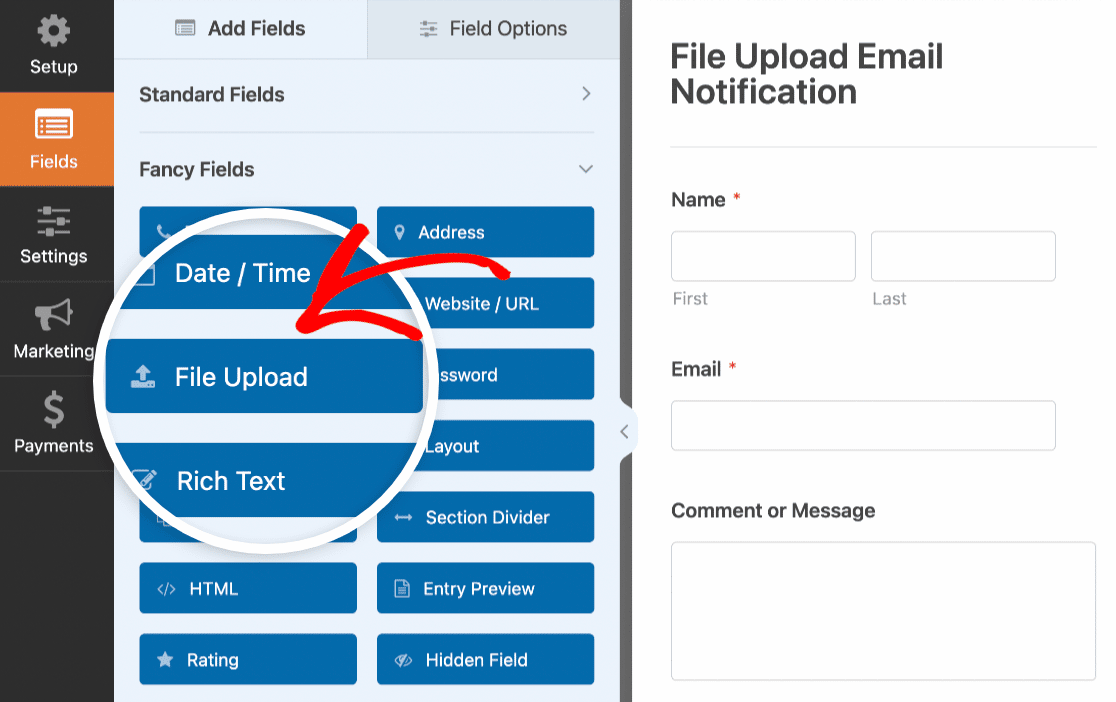
Dieses Feld ermöglicht es Benutzern, Dateien vor dem Absenden in das Formular hochzuladen. Sieh dir unseren Leitfaden zur Verwendung des Datei-Upload-Feldes an, um mehr über unterstützte Dateitypen und Upload-Limits zu erfahren.
Zugriff auf Formularbenachrichtigungseinstellungen
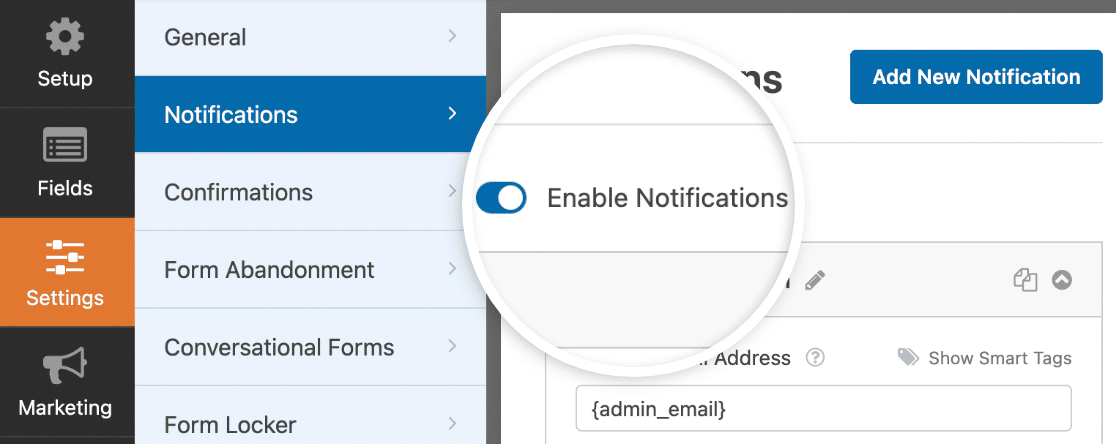
Um die Einstellungen für Formularbenachrichtigungen aufzurufen, gehe zu Einstellungen » Benachrichtigungen. Du musst sicherstellen, dass die Option Benachrichtigungen aktivieren aktiviert ist.
Scrolle nun nach unten und klicke auf Erweitert, um zusätzliche Optionen zu öffnen.
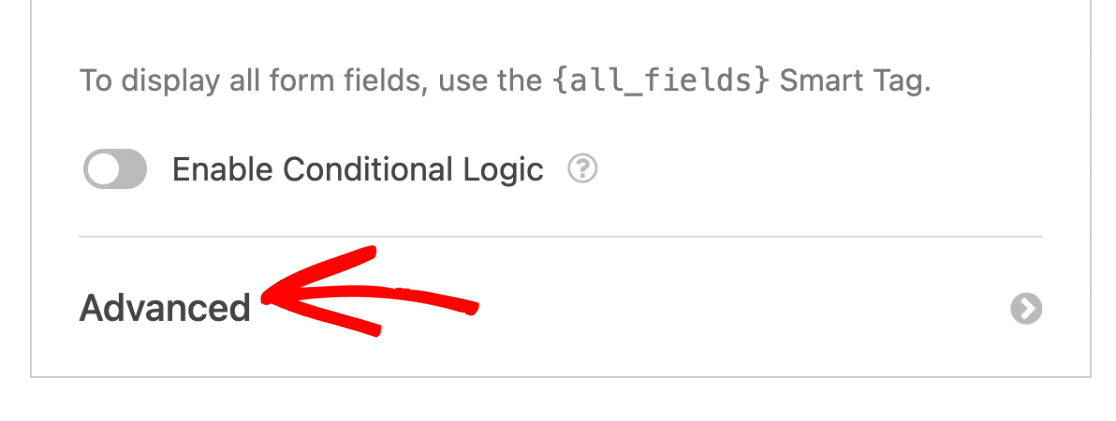
Sobald du auf das Dropdown-Menü Erweitert klickst, siehst du zwei verfügbare Optionen: Datei-Upload-Anhänge aktivieren und Eintrags-CSV-Anhang aktivieren.
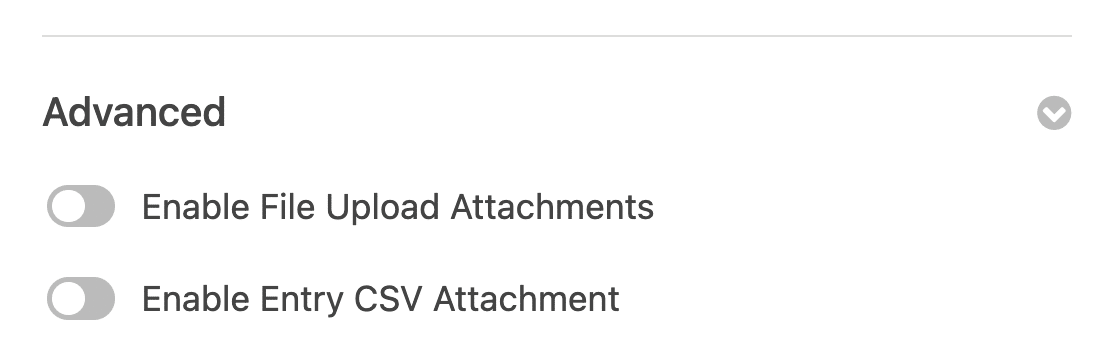
Hinweis: Das Aktivieren von Eintrags-CSV-Anhängen ermöglicht es dir, Formulareinträge als CSV-Dateien in Benachrichtigungs-E-Mails zu erhalten. Um mehr über diese Funktion zu erfahren, sieh dir unseren Leitfaden zu CSV-Anhängen an.
Aktivieren von Datei-Upload-Anhängen
Die Funktion „Datei-Upload-Anhänge“ ermöglicht es dir, hochgeladene Dateien von deinem Formular als Anhänge zu erhalten. Um diese Option zu aktivieren, schalte die Option Datei-Upload-Anhänge aktivieren ein.
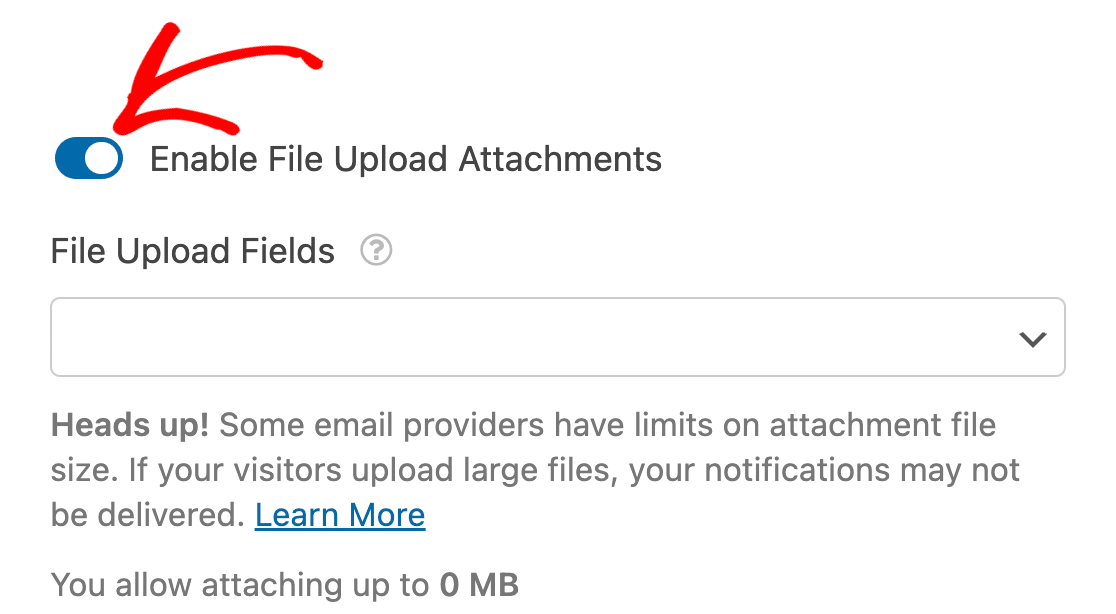
Hinweis: Nach der Aktivierung von Datei-Upload-Anhängen siehst du eine Warnung: „Achtung! Einige E-Mail-Anbieter haben Beschränkungen für die Größe von Anhangsdateien. Wenn deine Besucher große Dateien hochladen, werden deine Benachrichtigungen möglicherweise nicht zugestellt.“ Wir werden diese Warnung genauer erläutern, wenn wir Probleme bei der E-Mail-Zustellung beheben.
Als Nächstes musst du die Datei-Upload-Felder auswählen, die du für den Empfang von Anhängen verwenden möchtest. Klicke auf das Dropdown-Menü Datei-Upload-Felder und wähle das Datei-Upload-Feld aus, das wir dem Formular hinzugefügt haben.
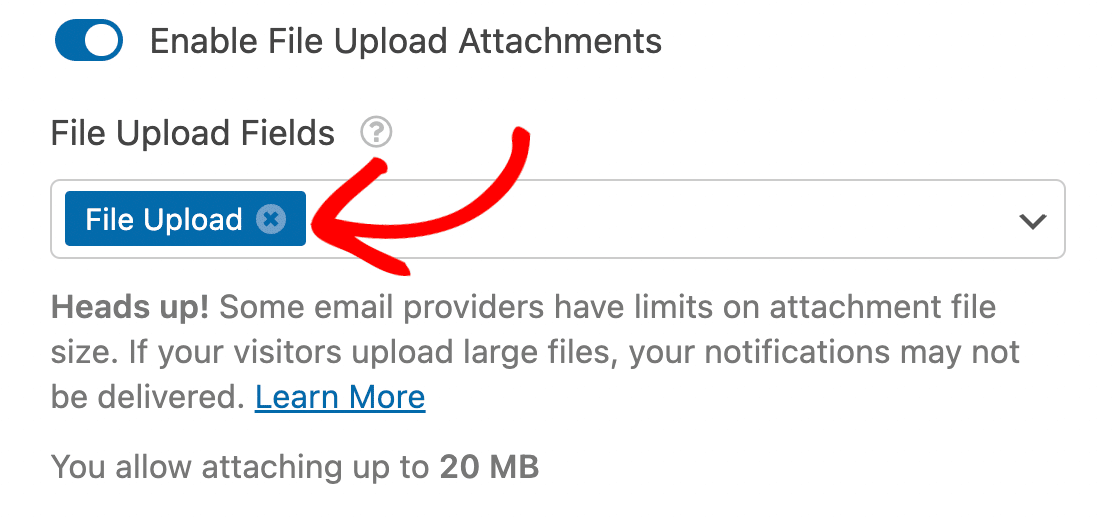
Hinweis: Wenn du mehrere Datei-Upload-Felder in deinem Formular hast, musst du jedes auswählen, das du zum Anhängen von Dateien an deine Benachrichtigungs-E-Mails verwenden möchtest.
Nachdem du das Datei-Upload-Feld ausgewählt hast, klicke auf Speichern, um dein Formular zu aktualisieren.

Testen von Datei-Upload-Anhängen
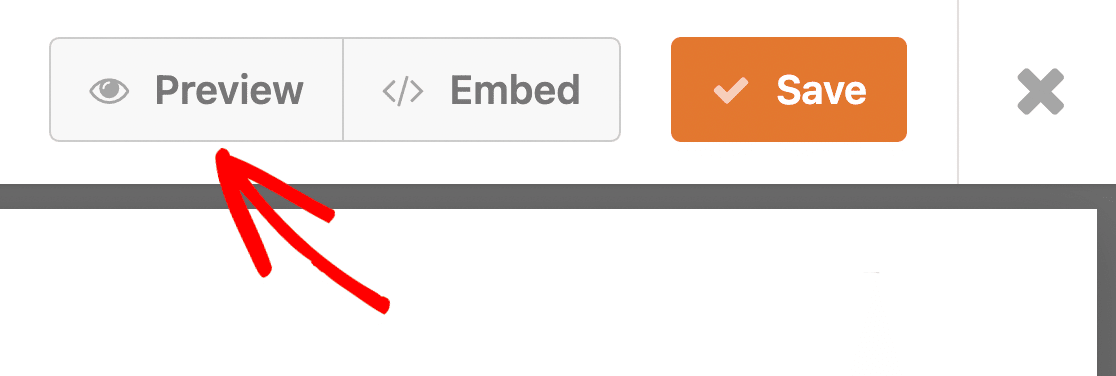
Um Ihr Formular zu testen, klicken Sie auf Vorschau. Dies öffnet die Frontend-Ansicht des Formulars in einem neuen Tab.
Sie müssen das Formular ausfüllen und eine Datei in das Feld Datei-Upload hochladen.
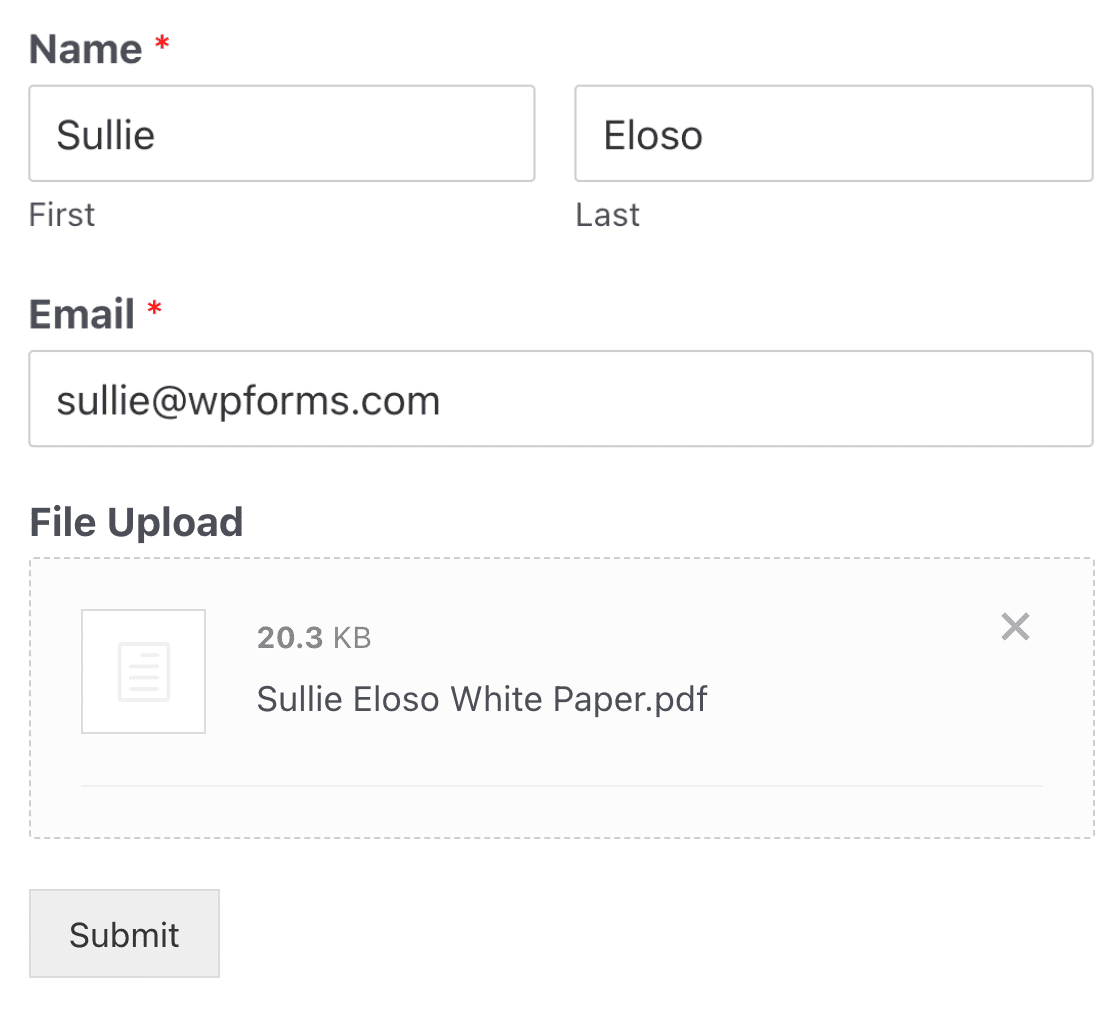
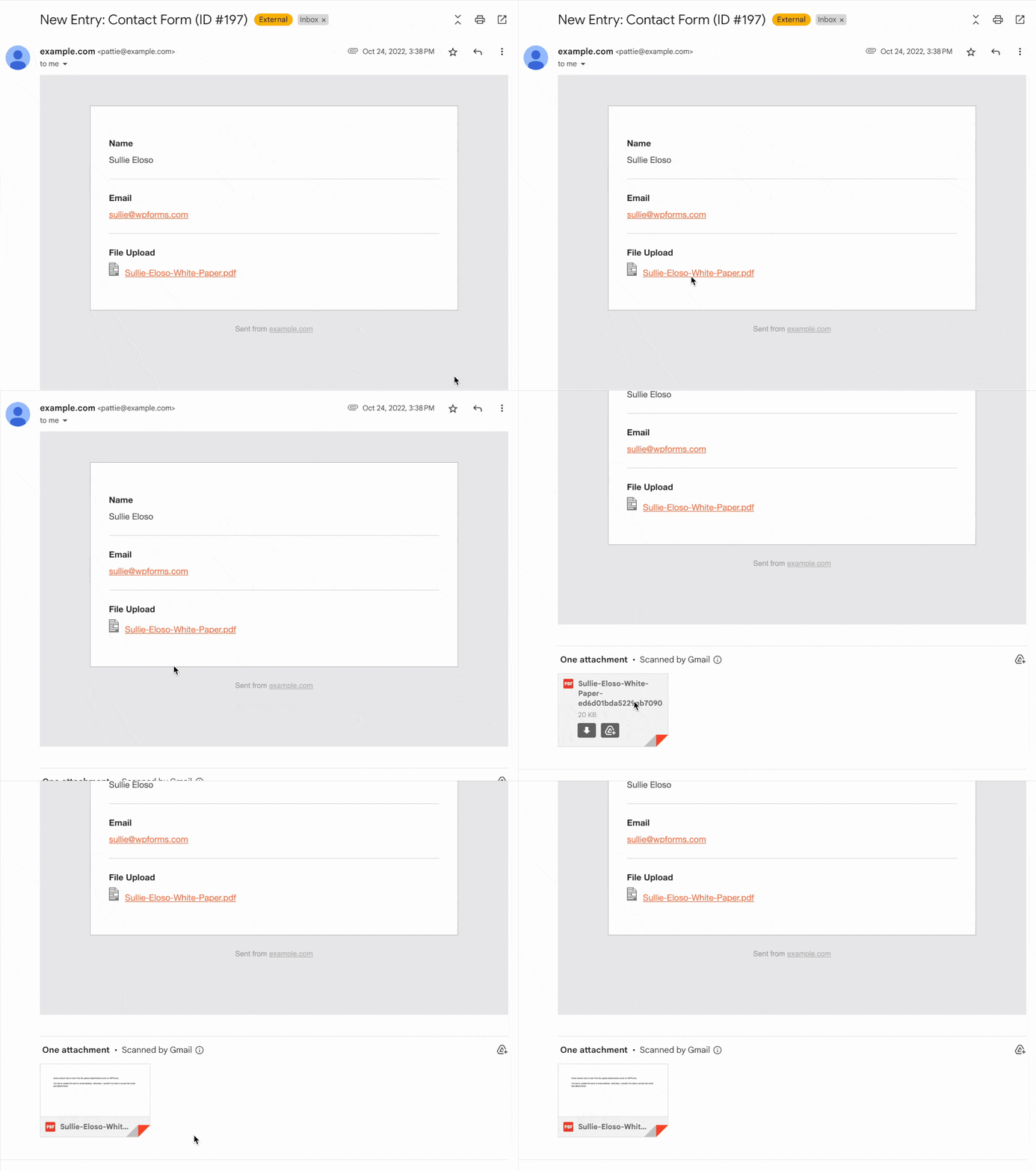
Sobald Sie das Formular absenden, erhalten Sie eine Benachrichtigungs-E-Mail mit dem Formulareintrag. Die E-Mail enthält auch die hochgeladene Datei als Anhang.
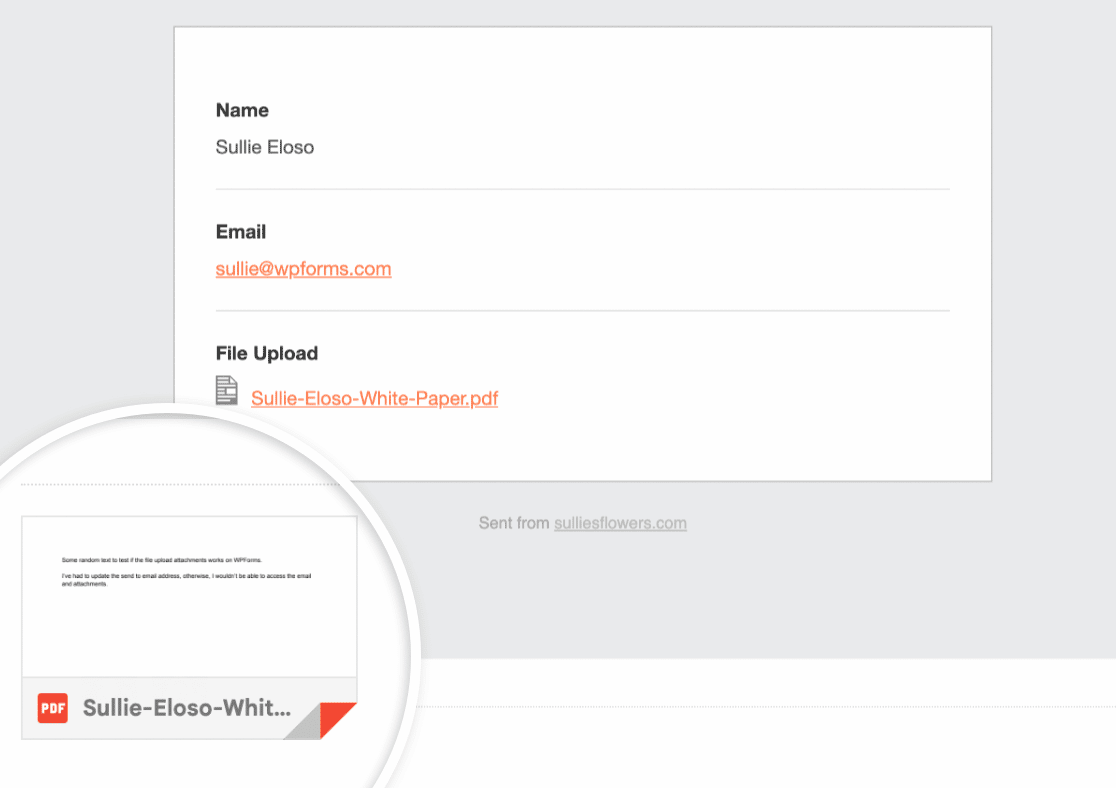
Hinweis: Wenn Sie steuern möchten, wer auf diese hochgeladenen Dateien zugreifen kann, können Sie den Zugriff auf bestimmte WordPress-Benutzer beschränken oder Dateien mit einem Passwort schützen. Um mehr darüber zu erfahren, wie Sie Ihre hochgeladenen Dateien schützen können, lesen Sie unseren Leitfaden zum Schützen von hochgeladenen Dateien mit Zugriffsbeschränkungen.
Fehlerbehebung bei nicht gesendeten Datei-Upload-Anhängen
Wenn Sie keine Benachrichtigungs-E-Mails erhalten, wenn eine Datei in Ihr Formular hochgeladen wird, blockiert Ihr E-Mail-Dienstanbieter möglicherweise E-Mails, da das Dateigrößenlimit überschritten wurde.
WPForms setzt das Dateiupload-Limit automatisch auf die maximale Dateiuploadgröße Ihrer Website. Wenn Sie jedoch einen SMTP-Dienst wie WP Mail SMTP zum Senden von E-Mails verwenden, legt Ihr Mailer das maximale Größenlimit für hochgeladene Dateien fest.
Wenn die hochgeladene Datei das von Ihrem Mailer festgelegte Limit überschreitet, führt dies wahrscheinlich zu Problemen bei der E-Mail-Zustellung.
Um dies zu beheben, müssen Sie Ihren E-Mail-Dienstanbieter kontaktieren und Ihr maximales Upload-Limit bestätigen. Sobald Sie dies bestätigt haben, müssen Sie das Feld „Datei-Upload“ auf das Limit Ihres Mailers aktualisieren.
Wenn Sie mehr über Dateiupload-Limits erfahren möchten, lesen Sie unseren Leitfaden zum Festlegen der maximalen Dateigröße für Uploads.
Das ist alles! Jetzt wissen Sie, wie Sie Dateien an Ihre Formular-Benachrichtigungs-E-Mails anhängen.
Möchten Sie als Nächstes die E-Mail-Vorlage bearbeiten, um Benachrichtigungs-E-Mails mit Ihrem Markenlogo zu senden? Lesen Sie unbedingt „Benachrichtigungs-E-Mails mit einem benutzerdefinierten Header-Bild versehen“, um mehr zu erfahren.


