


KI-Zusammenfassung
Wenn Sie jemals versucht haben, ein Bild, ein Video oder eine PDF-Datei in WordPress hochzuladen und auf eine Wand gestoßen sind, haben Sie wahrscheinlich eine Meldung wie „Datei überschreitet die maximale Upload-Größe für diese Website“ gesehen.
Dies ist eines der häufigsten Hindernisse in WordPress, und die gute Nachricht ist, dass es normalerweise schnell behoben werden kann. WordPress legt dieses Limit nicht von selbst fest. Ihr Hosting-Unternehmen entscheidet darüber, und die von Ihnen erhaltene Größe hängt von Ihrem Plan ab.
In diesem Leitfaden werde ich Sie durch sieben Möglichkeiten führen, diese zu erhöhen, beginnend mit der einfachsten No-Code-Option bis hin zu den praxisorientierteren Methoden.
Was ist die maximale Dateiuploadgröße in WordPress?
Ihre maximale Upload-Größe ist die größte einzelne Datei, die WordPress dem Medien-Upload oder einem Formular hinzufügen lässt. Sie wird von Ihrem Webhost festgelegt und variiert daher von Website zu Website. Die meisten Hosts legen standardmäßig einen Wert zwischen 2 MB und 500 MB fest.
Hosts begrenzen die Größe, um den reibungslosen Betrieb der Server zu gewährleisten und die Belastung durch sehr große Uploads für Speicher und Bandbreite zu begrenzen. Das ist auf einem Shared Server vernünftig, wird aber frustrierend, wenn Sie ein hochauflösendes Foto oder ein längeres Video hinzufügen müssen.
Bevor Sie etwas ändern, ist es hilfreich zu wissen, womit Sie arbeiten. Gehen Sie in Ihrem WordPress-Dashboard zu Medien » Neu hinzufügen, und Sie sehen Ihr aktuelles Limit unter dem Upload-Feld.
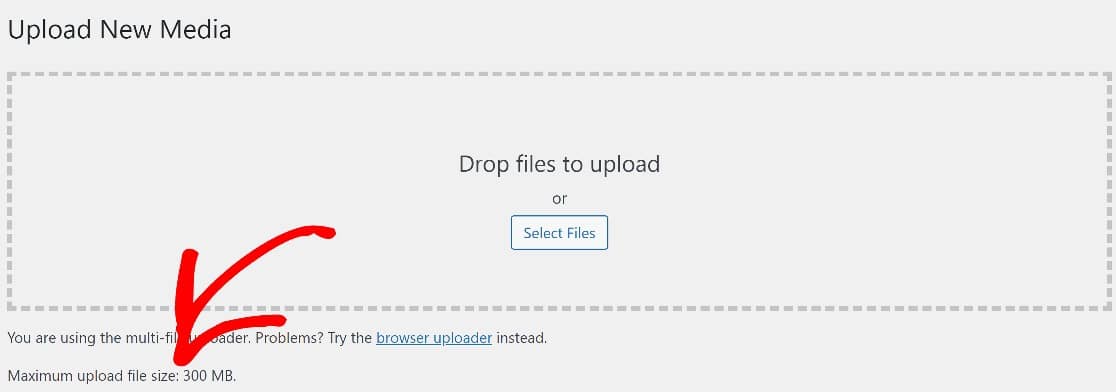
Die genaue Dateiuploadgröße, die für Ihre Website zulässig ist, hilft Ihnen zu entscheiden, um wie viel Sie sie erhöhen möchten.
So erhöhen Sie die maximale Dateiuploadgröße in WordPress
Die Erhöhung der maximalen Dateigröße kann Benutzern helfen, Bilder, Videos oder andere Medien mit höherer Auflösung hochzuladen. Sie können die maximale Dateiuploadgröße auf verschiedene Arten erhöhen, z. B. durch die Verwendung eines Code-Snippets oder durch direkte Bearbeitung der functions.php-Datei.
Methode Nr. 1: Maximale Dateigröße mit einem Plugin anpassen (ohne Code)
Der einfachste Weg, die maximalen Dateigrößenlimits in WordPress zu erhöhen, ist die Verwendung eines sehr praktischen Plugins namens Big File Uploads.
Laden Sie zunächst das Plugin herunter und installieren Sie es auf Ihrer Website. Wenn Sie Hilfe bei diesem Schritt benötigen, finden Sie hier eine Kurzanleitung zur Installation von WordPress-Plugins.
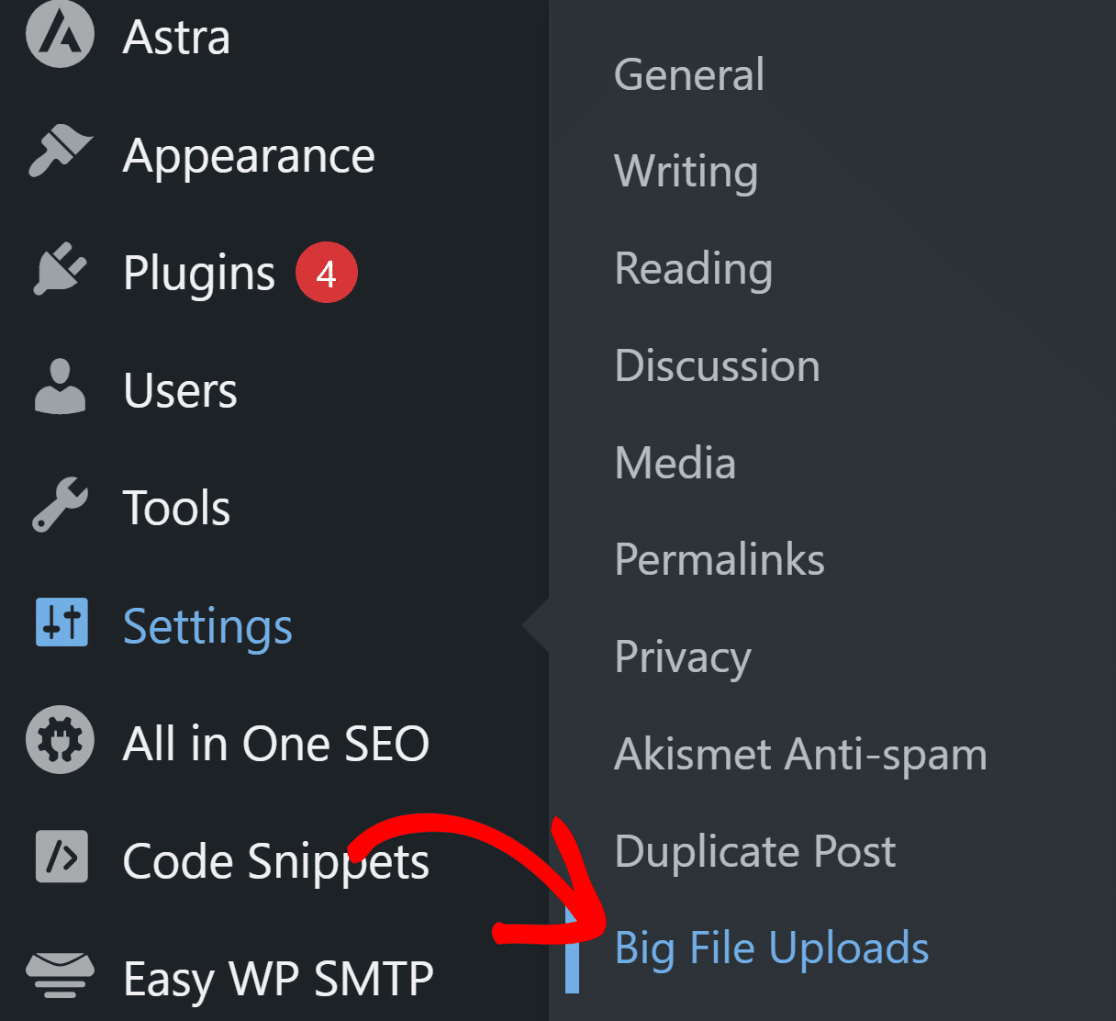
Wenn das Plugin installiert ist, öffnen Sie Ihr WordPress-Dashboard und navigieren Sie zu Einstellungen » Big File Uploads.
Dies führt Sie zur Einstellungsseite des Plugins, auf der Sie einfach die maximale Dateiuploadgröße mit den Anpassungseinstellungen auf der rechten Seite festlegen und dann auf Speichern klicken können.
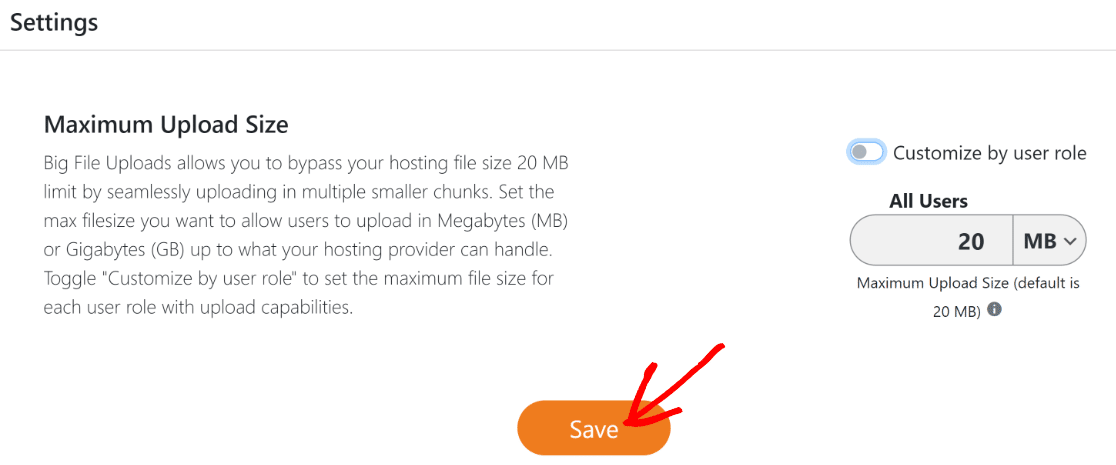
Diese Methode erfordert keine technischen Kenntnisse Ihrerseits, und wir empfehlen dringend, diese auszuprobieren, wenn Sie nach einer schnellen und einfachen Möglichkeit suchen, Ihre Dateigrößenlimits in WordPress zu ändern.
Methode Nr. 2: Code-Snippet mit WPCode hinzufügen (einfach)
Eine weitere ziemlich einfache Möglichkeit, das maximale Dateigrößenlimit in WordPress zu erhöhen, ist die Verwendung eines Plugins namens WPCode. Obwohl Sie bei dieser Methode mit sehr einfachen Codezeilen arbeiten, ist sie dennoch sehr einfach durchzuführen.
WPCode ist eine hervorragende Lösung zum Einfügen von benutzerdefiniertem Code in Ihre functions.php-Datei. Unter seinen vielen Vorteilen ist es äußerst einfach zu bedienen und enthält eine erweiterte Code-Validierung, die Sie vor Codierungsfehlern schützt, die versehentlich Ihr Theme oder Ihre Website beschädigen könnten.
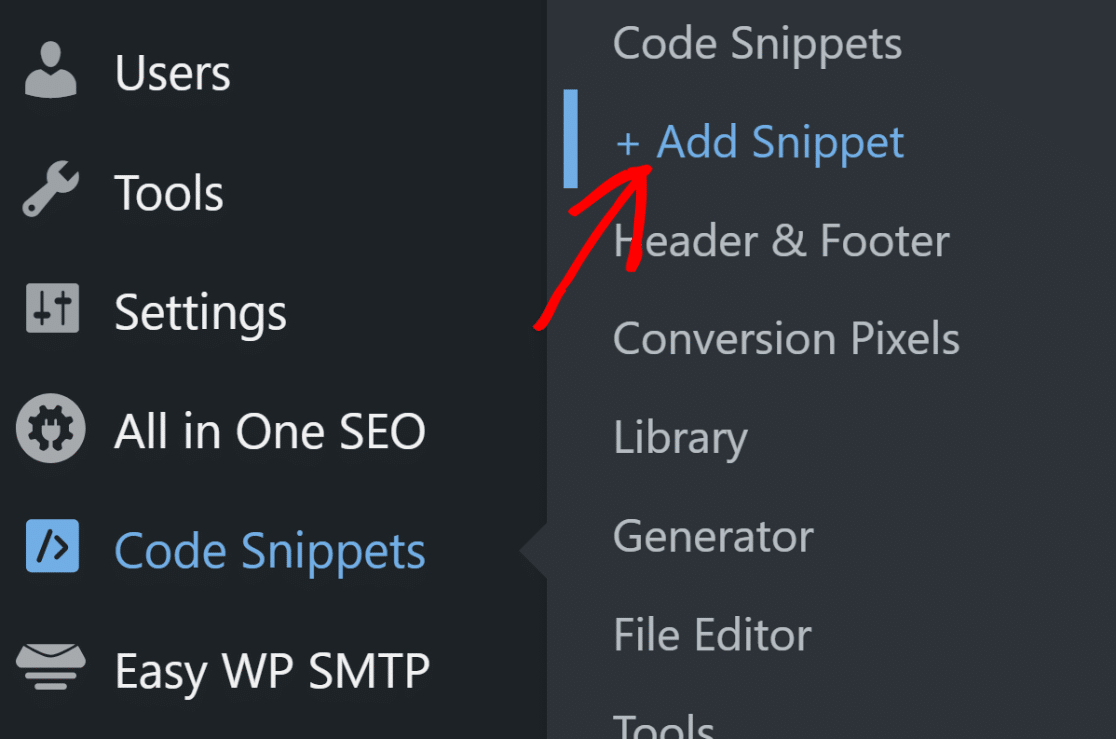
Um WPCode zu installieren, können Sie die gleichen Schritte befolgen, die Sie für die Installation des Plugins in der vorherigen Methode oben befolgt haben. Nachdem Sie WPCode installiert haben, rufen Sie den WordPress-Adminbereich auf und navigieren Sie zu Code-Snippets » + Neu hinzufügen.
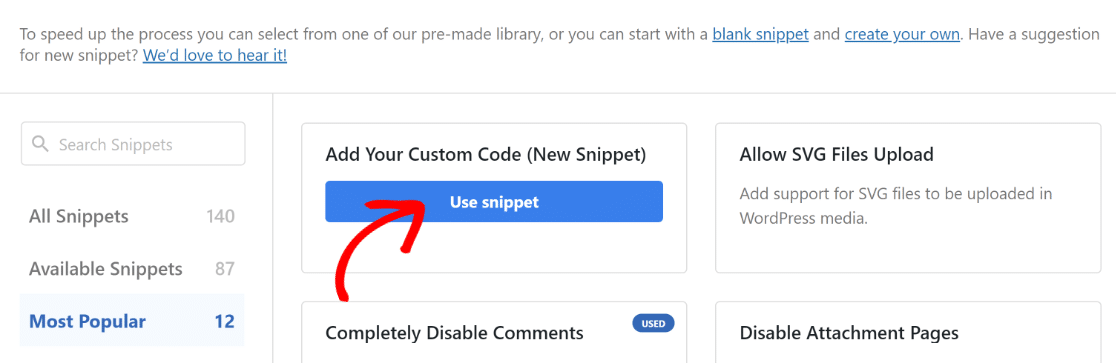
Als Nächstes können Sie ein vorhandenes Snippet aus der vordefinierten Bibliothek von WPCode auswählen oder Ihr eigenes benutzerdefiniertes Snippet erstellen. Für dieses Tutorial müssen wir ein benutzerdefiniertes erstellen.
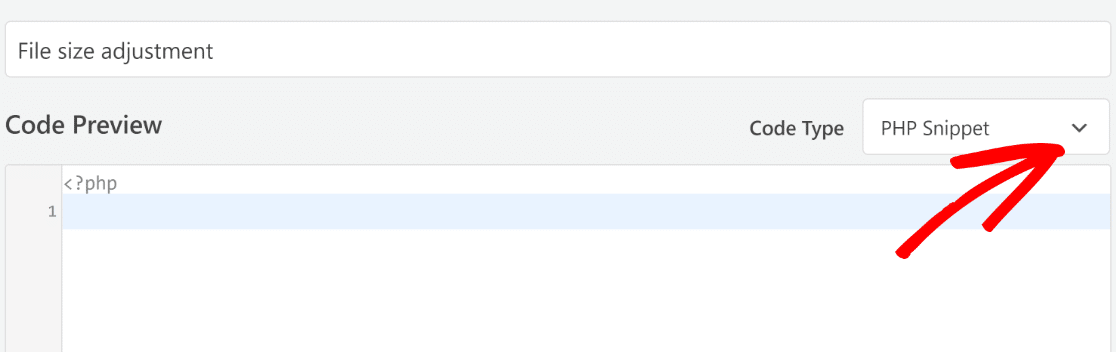
Fügen Sie nun einen Titel für Ihr Snippet hinzu und fügen Sie Ihren Code ein. Stellen Sie einfach sicher, dass Sie zuerst den richtigen Code-Typ auswählen. Da wir mit PHP arbeiten, verwenden Sie das Dropdown-Menü für den Code-Typ, um PHP-Snippet auszuwählen.
An dieser Stelle können Sie diesen Code einfach in den Code-Editor kopieren und einfügen:
Im obigen Code definiert die erste Zeile die maximale Upload-Größe, die 256M, d.h. 256 MB, in diesem Fall ist. Möglicherweise stellen Sie fest, dass die zweite Zeile eine identische Zahl hat. Diese Zeile definiert die maximale Größe von Beiträgen.
Wir konzentrieren uns auf die Erhöhung der maximalen Dateiupload-Größe, aber die maximale Beitragsgröße ist ebenfalls wichtig. Hier ist der Grund: Mediendateien werden normalerweise in Beiträgen verwendet. Natürlich benötigen Sie genügend Platz in Ihren Beiträgen, um Ihre größten Dateien unterzubringen.
Sie müssen also die maximale Beitragsgröße auf einen Wert setzen, der gleich oder größer als die maximale Upload-Größe ist. Jetzt, da Sie wissen, wie das funktioniert, geben Sie den Code ein und ändern Sie die Zahlen nach Belieben.
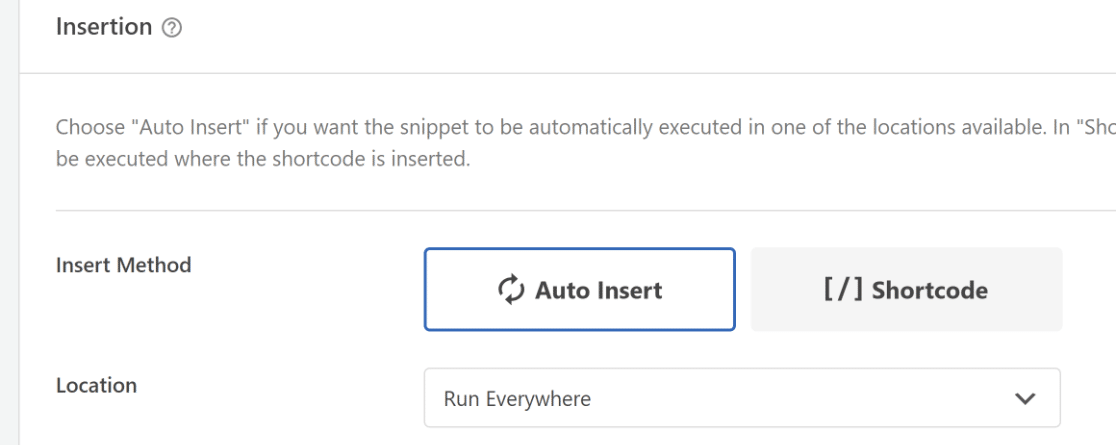
Sobald Sie dies getan haben, können Sie die Einstellungen für die Code-Einfügung überprüfen. In diesem Fall müssen Sie nichts ändern und einfach die Standard-Einfügeoptionen verwenden: „Automatisch einfügen“ als Einfügemethode und „Überall ausführen“ als Speicherort.
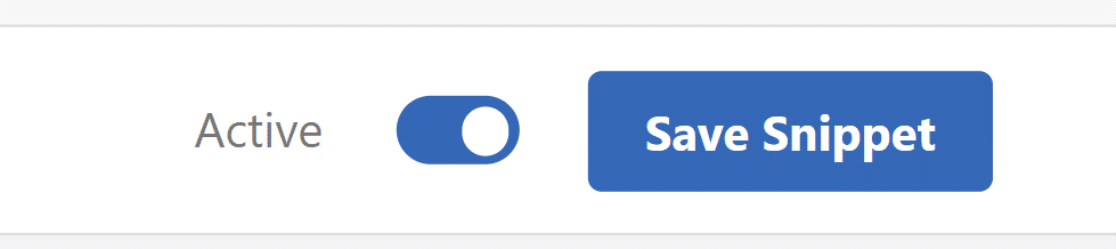
Scrollen Sie dann nach oben und klicken Sie auf Snippet speichern. Direkt neben der Schaltfläche „Speichern“ finden Sie auch eine Schaltfläche, auf der derzeit „inaktiv“ stehen sollte. Wenn Sie bereit sind, den Code zu aktivieren, klicken Sie auf die Umschaltfläche, und sie sollte nun sofort „Aktiv“ anzeigen.
Und das ist alles! Sie können Ihre Einstellungen für die maximale Dateigröße überprüfen. Solange Ihr Webhost die Dateigröße nicht einschränkt, wird dieses Code-Snippet perfekt funktionieren, um Ihr maximales Dateilimit zu erhöhen.
Methode Nr. 3: Direkt die functions.php-Datei bearbeiten (Fortgeschritten)
Auf die Datei functions.php kann vom WordPress-Backend aus zugegriffen werden, was die Verwendung erleichtert.
Wenn Sie sich mit Live-Code auskennen, ist diese Methode möglicherweise die richtige für Sie. Wir empfehlen diese Methode jedoch nicht für Anfänger, da die Gefahr besteht, dass schwerwiegende Fehler auftreten, die Ihre Website beschädigen könnten.
Wenn Sie sich entscheiden, diese Methode zu verwenden, wäre es am besten, zuerst ein Backup Ihrer Website zu erstellen, bevor Sie beginnen.
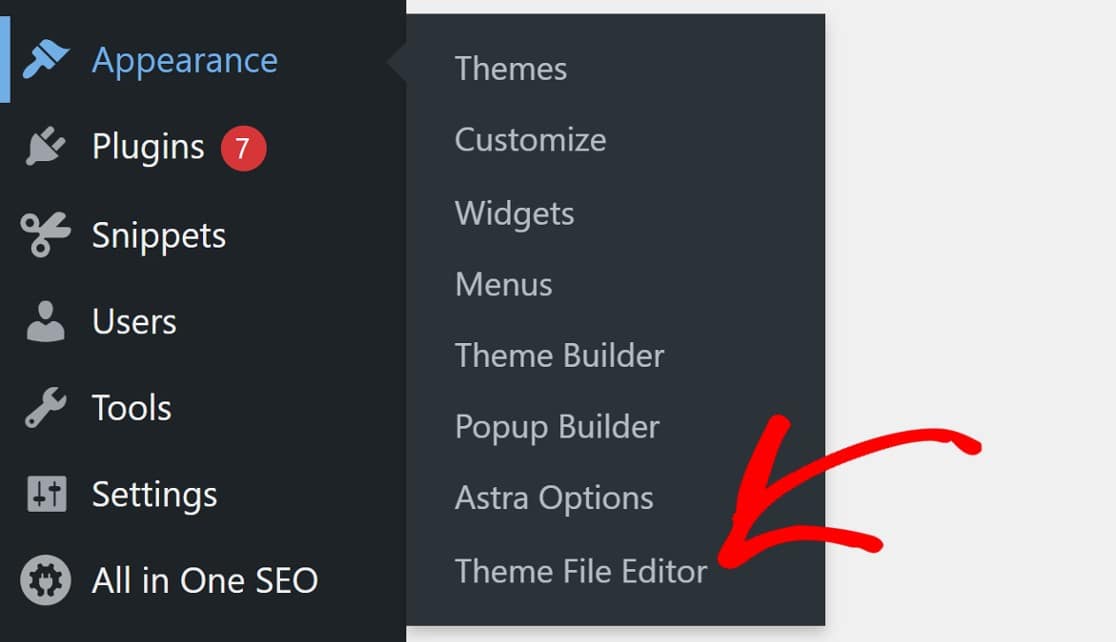
Sobald Ihre Website sicher gesichert ist, finden Sie die Datei functions.php, indem Sie zu Darstellung » Theme-Datei-Editor navigieren.
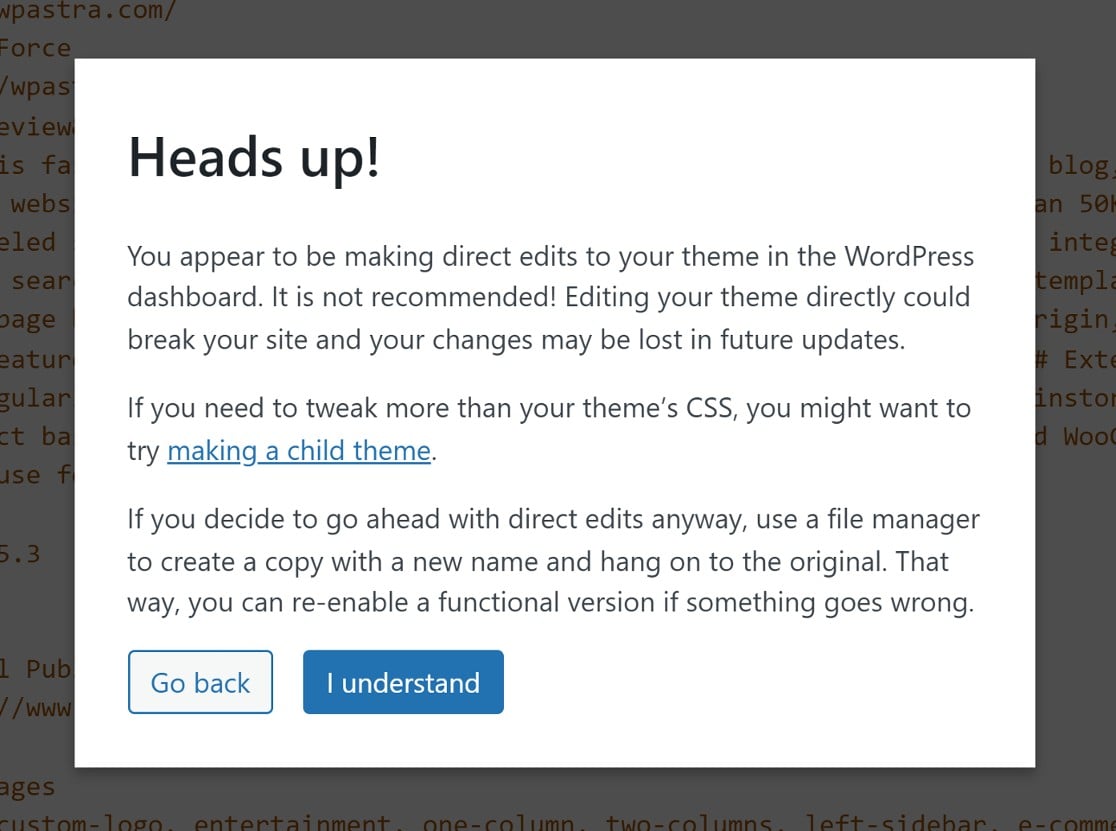
Ein modales Fenster wird angezeigt, das davor warnt, dass Sie die Kern-Dateien Ihrer Website bearbeiten werden. Wie bereits erwähnt, müssen Sie bei der Arbeit mit der functions.php-Datei vorsichtig sein.
Wenn Sie jedoch ein Backup Ihrer Website erstellt haben, können Sie fortfahren, indem Sie auf Ich verstehe klicken.
Suchen Sie als Nächstes die Datei functions.php in der Dateiliste auf der rechten Seite Ihres Bildschirms.
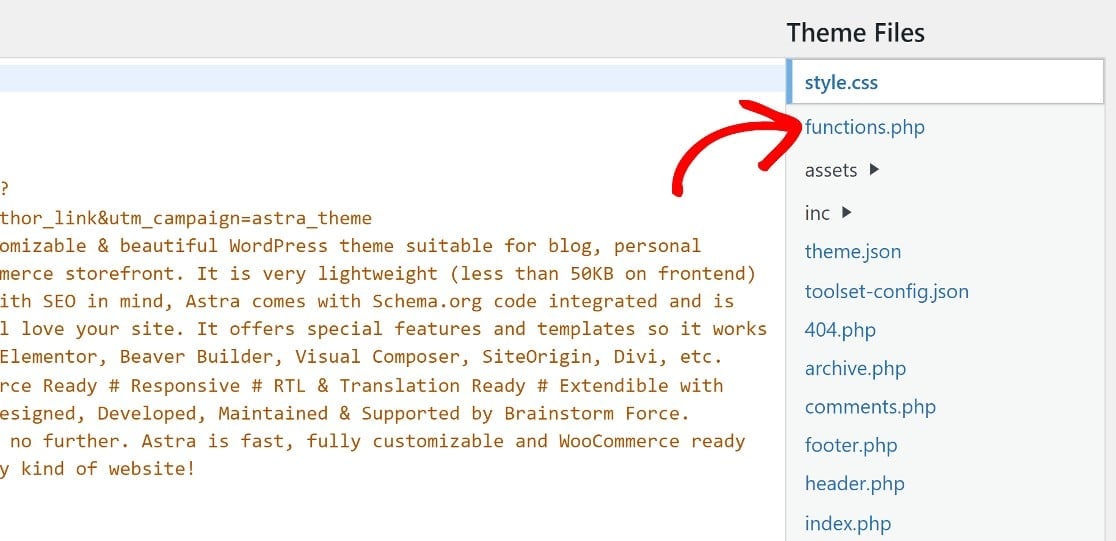
Scrollen Sie zum Ende der Seite und fügen Sie denselben Code wie zuvor ein:
Denken Sie daran, dass die Werte in den ersten beiden Zeilen die maximale Upload-Größe für Dateien und die maximale Post-Größe definieren. In diesem Code ist die maximale Datei- und Post-Größe auf 256M eingestellt, was bedeutet, dass Sie Dateigrößen von bis zu 256 MB hochladen können.
Wenn Sie das maximale Limit auf einen anderen Wert ändern möchten, ändern Sie einfach die Zahlen am Ende der ersten beiden Codezeilen auf den gewünschten Wert (denken Sie daran, dass 'M' hier für MBs steht).
Fügen Sie diesen Code nun am Ende der functions.php-Datei ein.

Denken Sie daran, diese Änderungen zu speichern, bevor Sie beenden.
Jetzt, da Sie wissen, wie Sie die Dateiupload-Limits für WordPress anpassen können, wussten Sie, dass Sie auch das maximale Dateigrößenlimit für Ihre WordPress-Formulare separat ändern können?
Wenn Sie Formulare auf Ihrer Website haben, die Datei-Uploads von Besuchern akzeptieren, kann es eine gute Idee sein, ein geeignetes Dateigrößenlimit speziell für diese Formulare festzulegen.
Methode Nr. 4: Anpassen der Dateiupload-Größe für WordPress-Formulare
Wie erwähnt, geht es bei dieser Methode darum, die maximale Dateiupload-Größe nur für Ihre WordPress-Formulare anzupassen.
Glücklicherweise ist dies unkompliziert und erfordert keinerlei Code.
Hier ist, was Sie tun müssen:
WPForms installieren
Sie benötigen einen Formularersteller, mit dem Sie Formulare für Datei-Uploads erstellen und maximale Dateigrößenlimits ändern können.
Nicht viele WordPress-Formularersteller bieten diese Funktionen. Glücklicherweise tut es WPForms!
WPForms Pro ist das beste Formular-Plugin für WordPress mit unzähligen einfach zu bedienenden Funktionen und Einstellungen, einschließlich der Möglichkeit, die maximale Dateiupload-Größe für Formularanhänge anzupassen.

Nach dem Kauf von WPForms Pro können Sie WPForms auf Ihrer Website installieren. WPForms ermöglicht es Ihnen, so gut wie jede Art von Formular mit seinem leistungsstarken Drag-and-Drop-Formular-Builder zu erstellen.
Sie können auch aus über 2.100 Formularvorlagen wählen, um den Prozess der Formularerstellung zu vereinfachen, wie wir im nächsten Schritt zeigen werden.
Neues Formular erstellen
Klicken Sie im WordPress-Dashboard auf WPForms » Neu hinzufügen.

Dadurch wird die Vorlagenbibliothek geöffnet, in der wir die Vorlage „Einfaches Kontaktformular“ auswählen. Klicken Sie auf Vorlage verwenden, um den Formular-Builder zu öffnen.
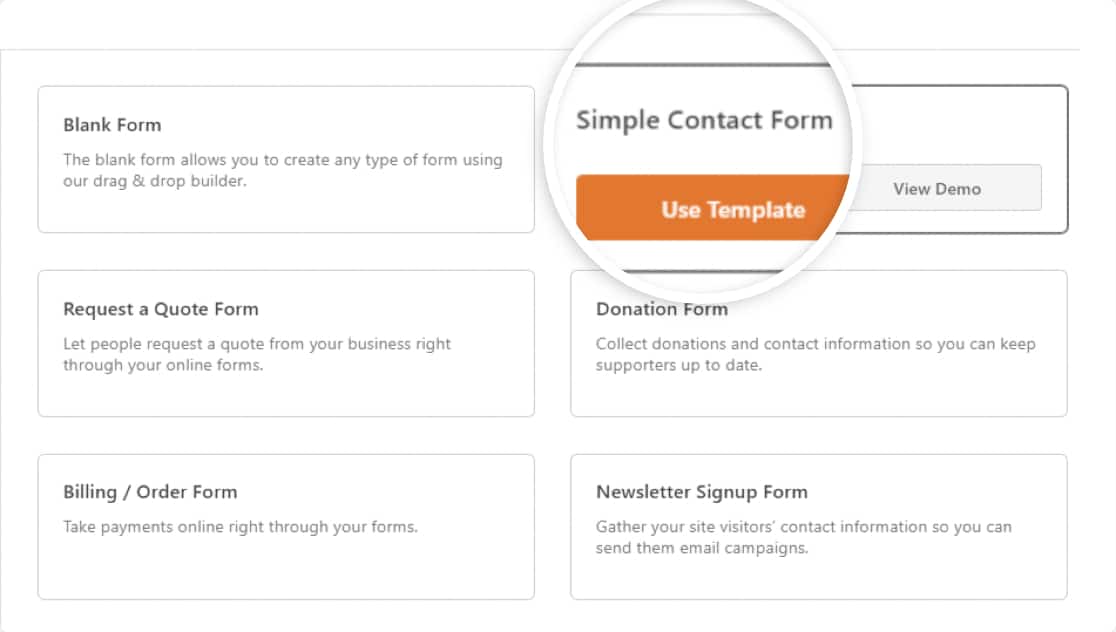
Dadurch wird die Vorlage für einfache Kontaktformulare geladen.

Wie alle WPForms-Vorlagen kann auch diese Vorlage vollständig angepasst werden. Im nächsten Schritt fügen wir dieser Vorlage ein Feld für Datei-Uploads hinzu und legen dafür eine maximale Upload-Größenbeschränkung fest.
Ein Dateiupload-Feld zu Ihrem Formular hinzufügen
Im Formularersteller sehen Sie die verfügbaren Formularfelder im linken Bereich. Suchen Sie das Feld für Datei-Uploads im Abschnitt Fancy Fields.
Ziehen Sie das Feld Datei-Upload per Drag & Drop und platzieren Sie es rechts, wo Sie es in Ihrem Formular einfügen möchten.
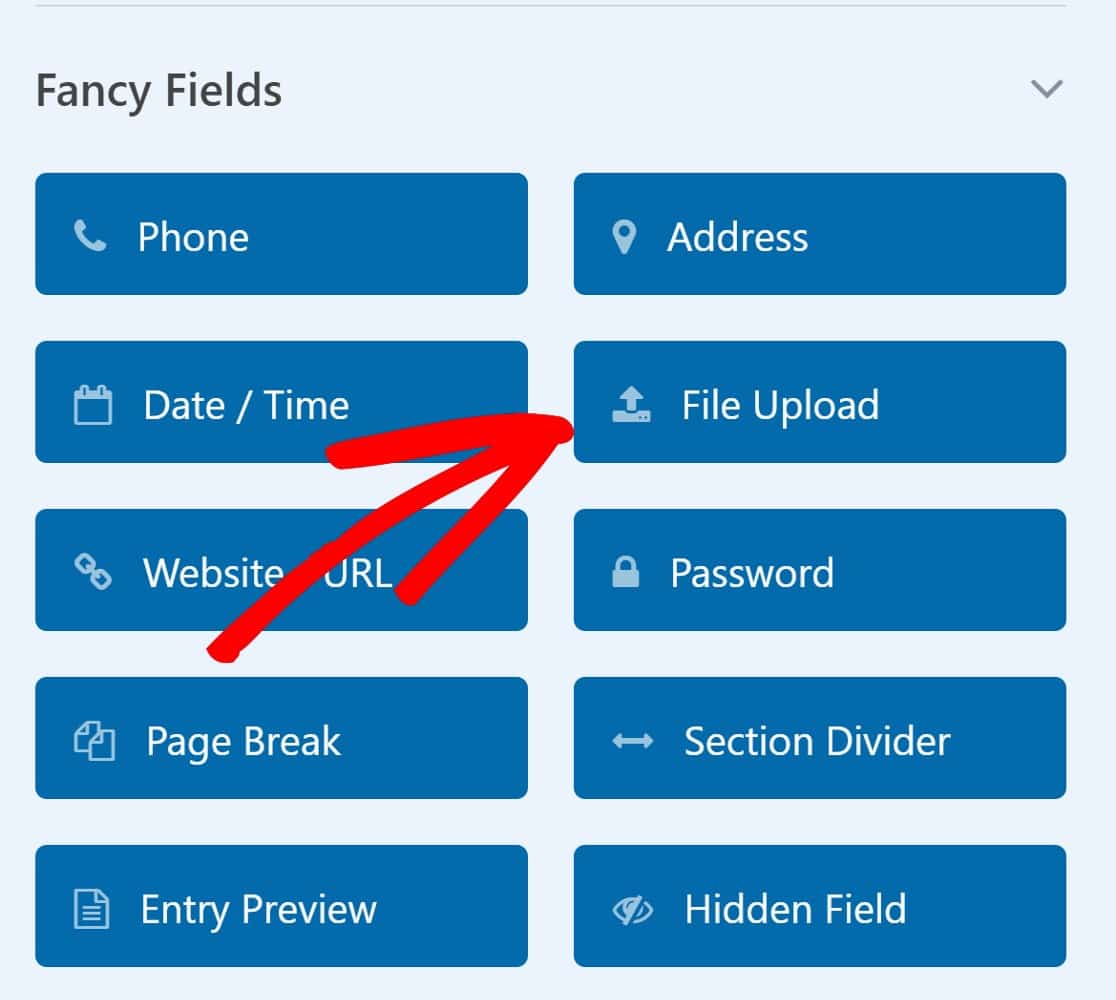
Nachdem Sie das Feld "Datei-Upload" hinzugefügt haben, klicken Sie darauf, um die Feldoptionen im linken Bereich zu öffnen.
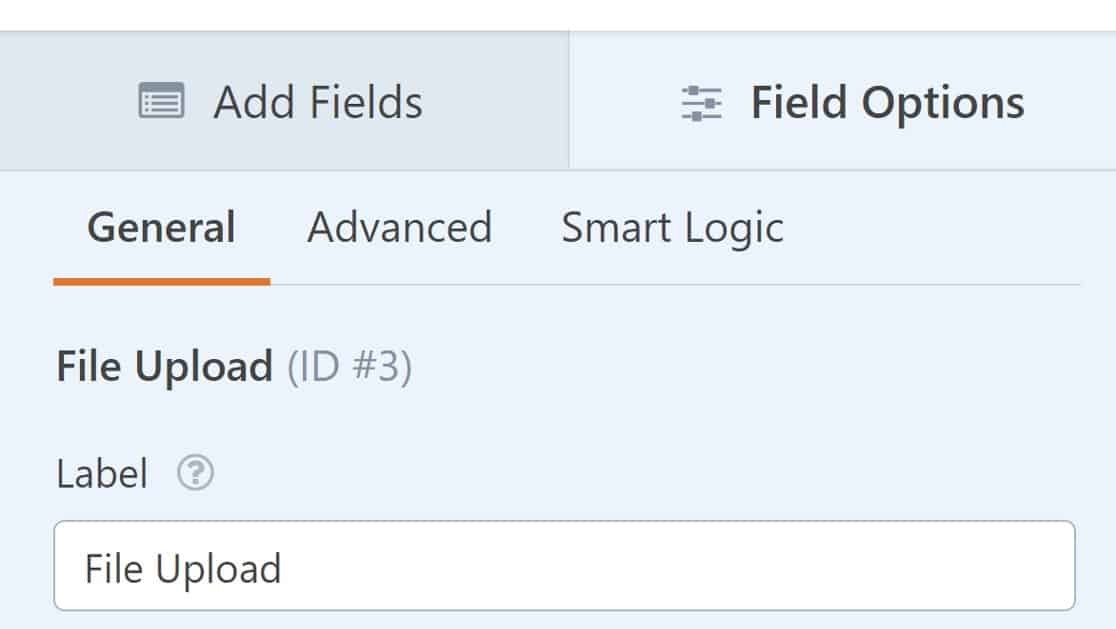
Scrollen Sie nach unten zu Maximale Dateigröße und geben Sie die gewünschte Zahl ein. Beachten Sie, dass Sie keine maximale Dateigröße für den Upload festlegen können, die höher ist als das, was Ihre WordPress-Site zulässt. Sie können jedoch eine niedrigere Größenbeschränkung speziell für WPForms festlegen, wenn Sie möchten.
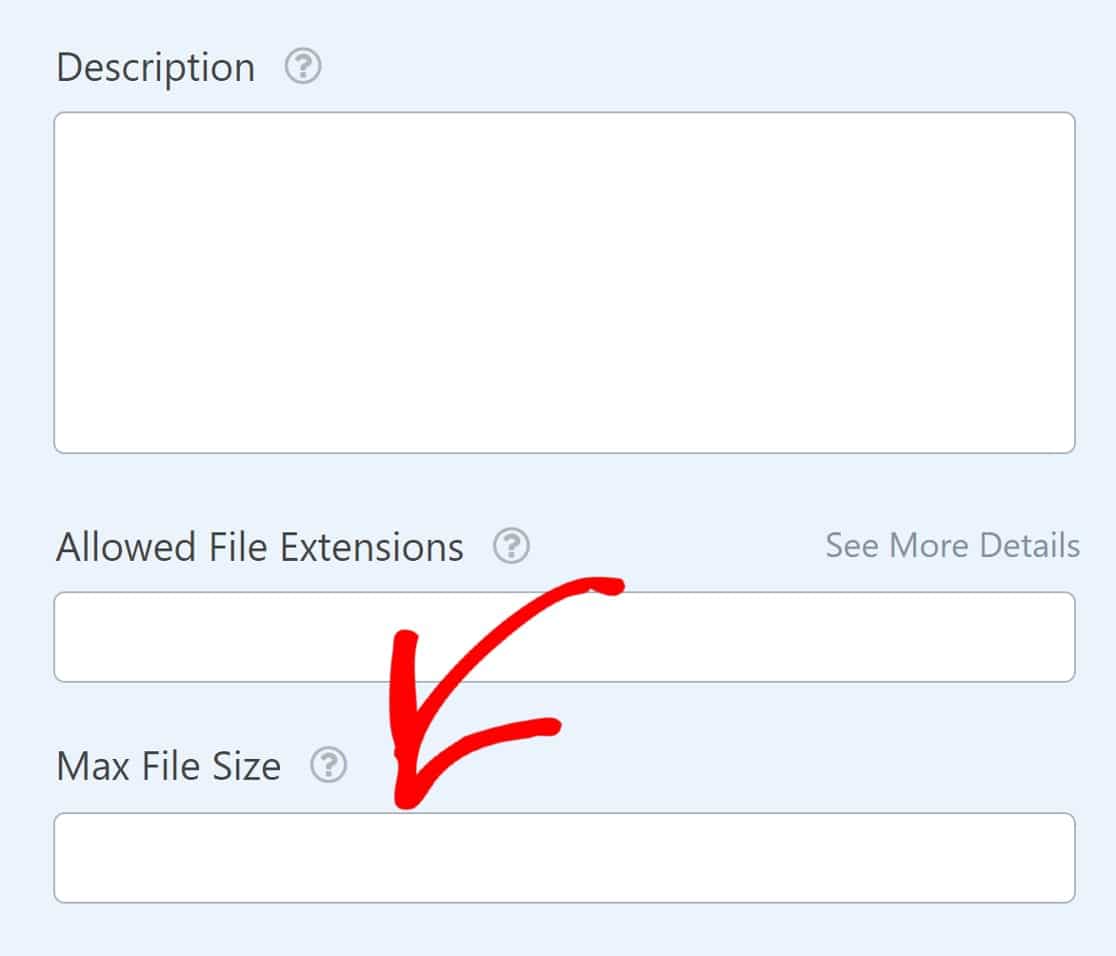
Das Ändern dieser Einstellung ändert auch die maximale Dateigröße für Datei-Upload-Anhänge in den E-Mail-Benachrichtigungen Ihres Formulars.
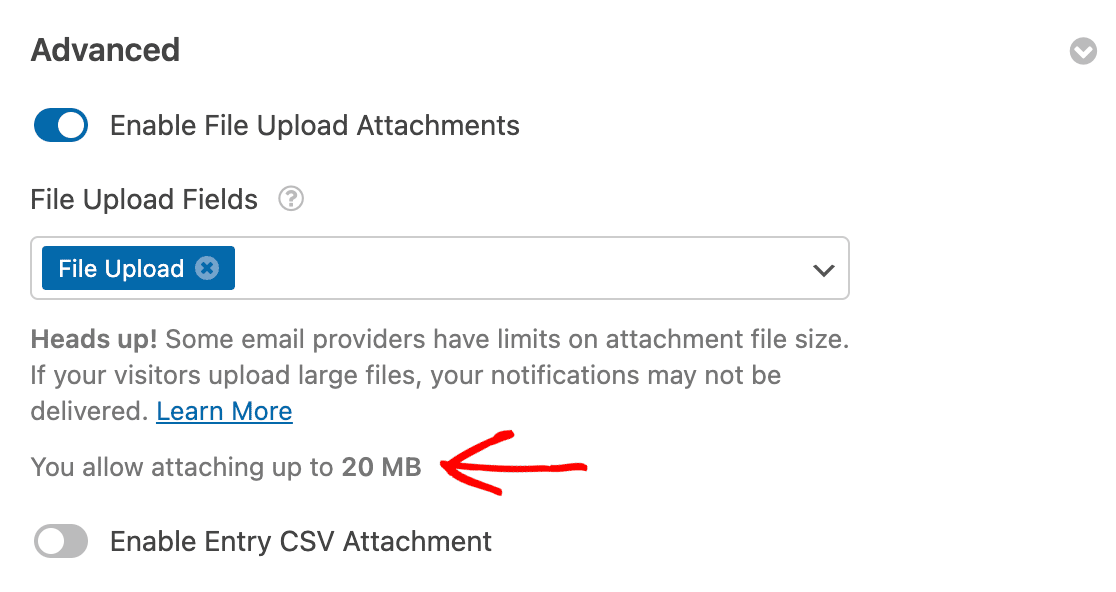
Weitere Details zu Dateianhang-Uploads finden Sie in unserer Dokumentation zu E-Mail-Benachrichtigungs-Dateianhängen. Wenn Sie fertig sind, klicken Sie auf Speichern Sie Ihr Formular.
Veröffentlichen Sie das Formular auf Ihrer Website
Um Ihr neues Formular zu veröffentlichen, klicken Sie in der oberen rechten Ecke des Formular-Builders auf Speichern.

Klicken Sie anschließend auf Einbetten, um Ihr Formular zu einer Seite hinzuzufügen.

Dadurch wird ein Modal geöffnet, in dem Sie gefragt werden, ob Sie das Formular auf einer vorhandenen Seite veröffentlichen oder eine neue Seite erstellen möchten. In diesem Beispiel betten wir das Formular in eine neue Seite ein.
Wählen Sie die Schaltfläche Neue Seite erstellen, um fortzufahren.

Geben Sie einen Titel für Ihre neue Seite ein und drücken Sie Los geht's.
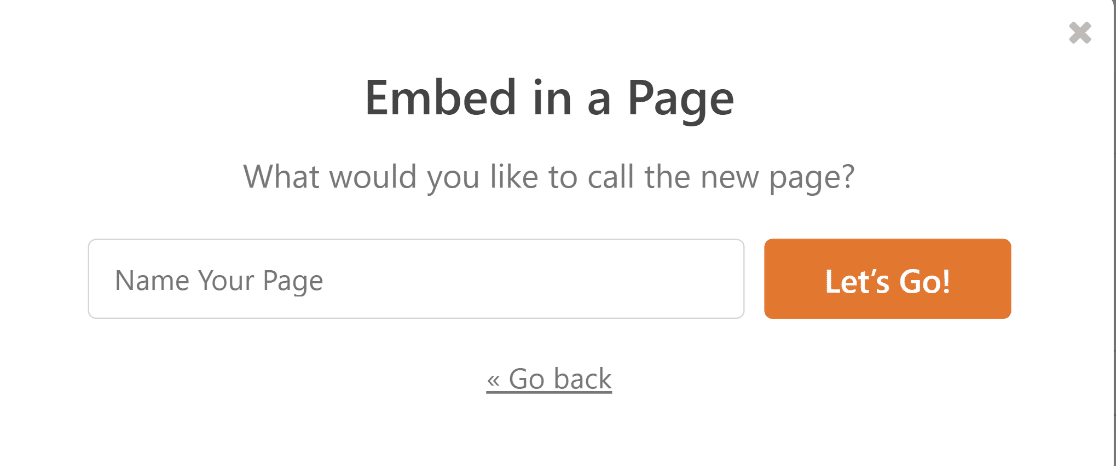
Sie werden nun zu Ihrem WordPress-Seitenbearbeitungsbildschirm weitergeleitet, auf dem Ihr Formular bereits eingebettet ist.
Dies ist eine gute Gelegenheit, Ihre Seite anzusehen, andere Elemente zu bearbeiten oder hinzuzufügen, falls erforderlich, und die Seite zu veröffentlichen, wenn Sie bereit sind.
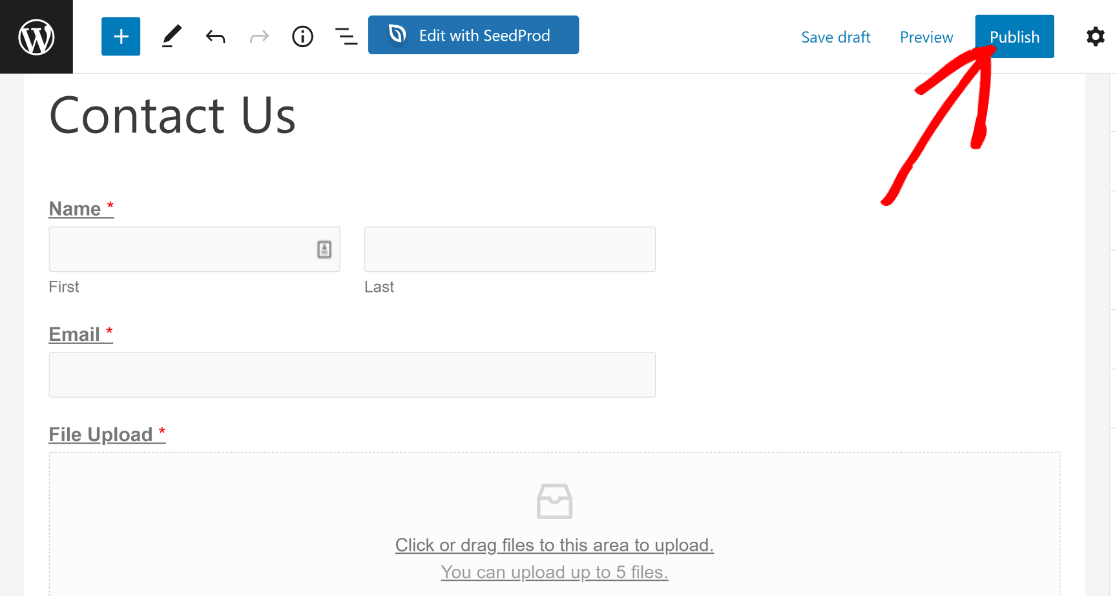
Nachdem das Formular live geschaltet ist, können Sie es sich ansehen. So sieht das Formular, das wir in diesem Tutorial erstellt haben, im Frontend aus:
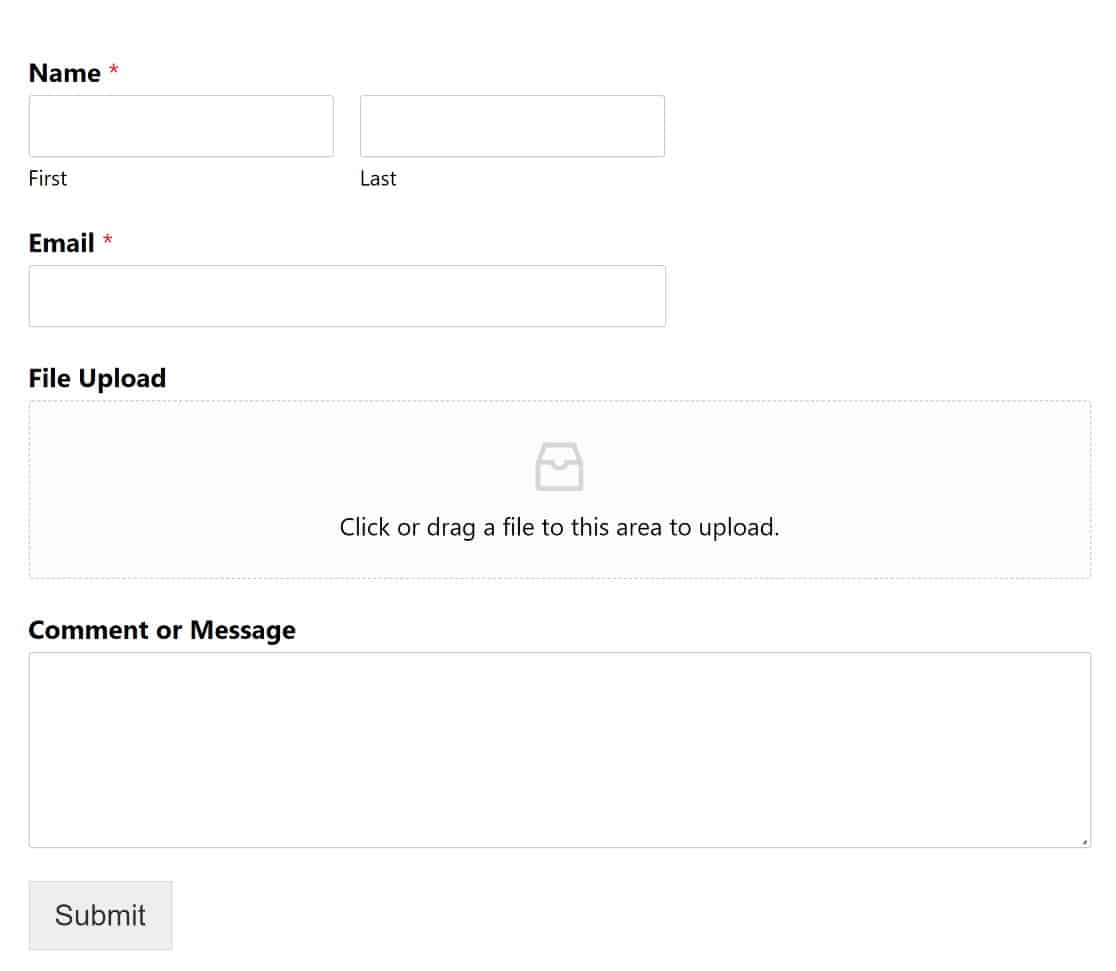
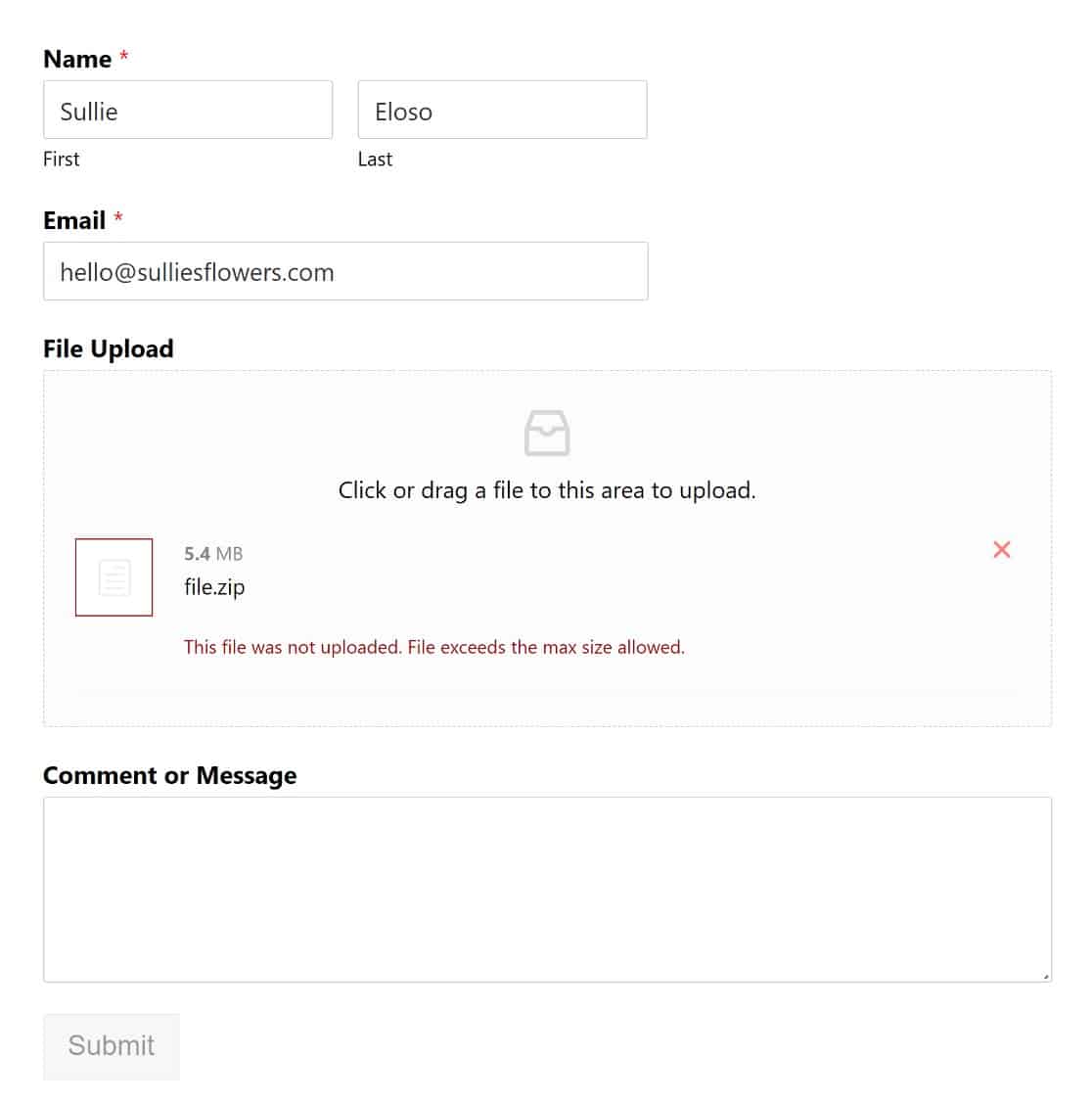
Wie Sie sehen können, haben wir ein Formular mit einem Dateiupload-Feld, das es Benutzern ermöglicht, eine Datei von ihrem Computer hochzuladen. Wenn ein Benutzer eine Datei hochlädt, die größer als das von uns definierte Limit ist, lehnt WPForms den Upload ab und gibt eine Fehlermeldung aus:
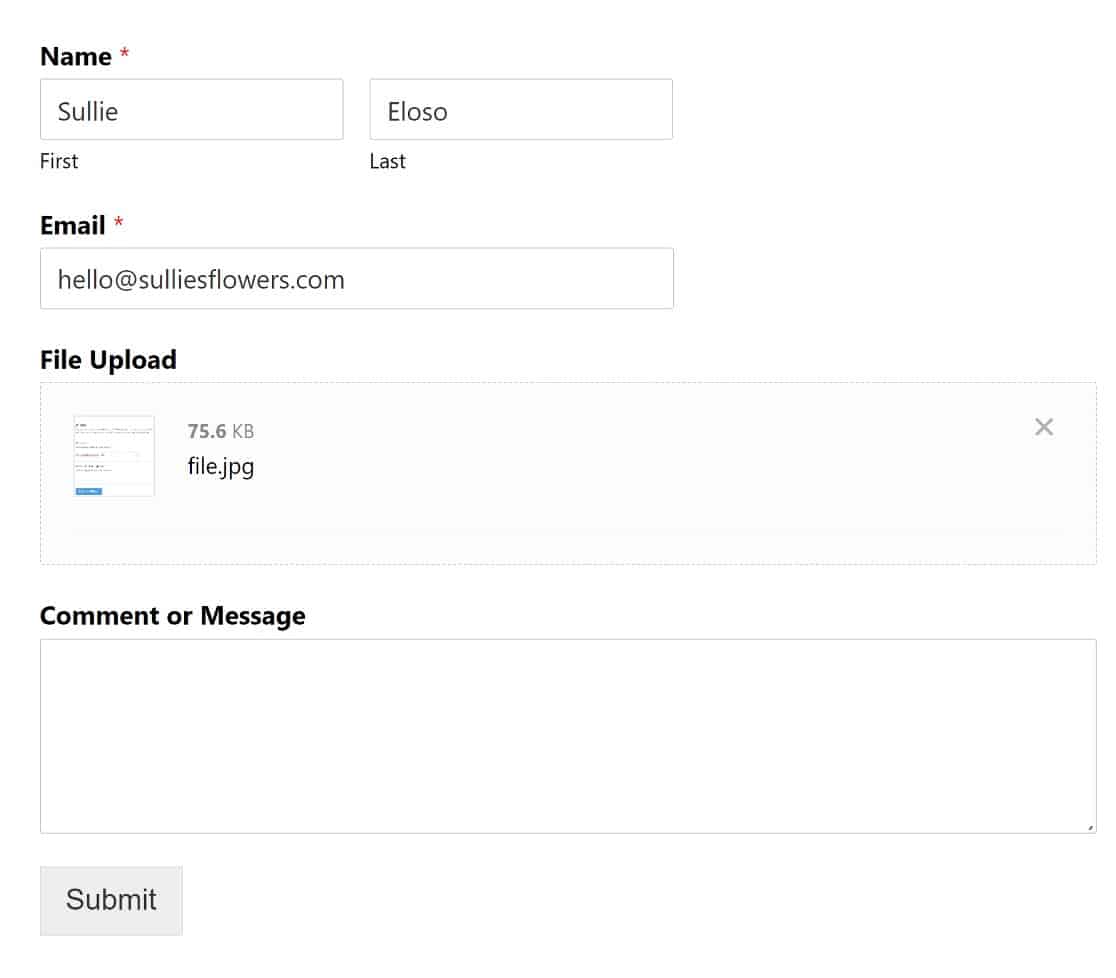
Andererseits haben Besucher keine Probleme beim Hochladen unterstützter Dateitypen, die unter dem angegebenen Größenlimit liegen:
Das ist so ziemlich alles! Jetzt wissen Sie, wie Sie die maximale Dateigröße für Uploads in WordPress erhöhen können!
FAQs zur maximalen Dateiupload-Größe in WordPress
Das Ändern der maximalen Upload-Größe in WordPress wirft in der Regel einige der gleichen Fragen auf. Hier sind schnelle Antworten auf die, die ich am häufigsten höre.
Was ist die standardmäßige maximale Dateiuploadgröße in WordPress?
WordPress legt das Limit nicht selbst fest. Ihr Webhost tut dies, und es liegt normalerweise zwischen 2 MB und 500 MB. Sie können Ihr eigenes Limit sehen, indem Sie zu Medien » Neu hinzufügen gehen und unter dem Upload-Feld nachsehen.
Warum begrenzt WordPress die Dateiuploadgröße?
Die Obergrenze schützt die Serverleistung. Große Uploads verbrauchen mehr Speicher und Bandbreite, daher legen Hosts einen sinnvollen Standard fest, um Websites stabil zu halten, insbesondere bei Shared-Tarifen, bei denen viele Websites dieselben Ressourcen nutzen.
Warum hat sich mein Upload-Limit nach der Bearbeitung von functions.php nicht geändert?
Einige Hosts erlauben es nicht, PHP-Werte wie upload_max_filesize zu ändern, während die Website läuft, was genau das ist, worauf die Snippets functions.php und WPCode angewiesen sind. Wenn Ihr Limit gleich geblieben ist, ist das fast immer der Grund. Die Bearbeitung von .htaccess, das Erstellen einer php.ini-Datei oder die Bitte an Ihren Host, das Limit zu erhöhen, funktioniert dort, wo das Snippet nicht funktioniert.
Was ist der Unterschied zwischen upload_max_filesize und post_max_size?
Der Wert upload_max_filesize ist die größte einzelne Datei, die Sie hochladen können. Der Wert post_max_size ist die Gesamtgröße aller Daten, die in einer einzigen Anfrage gesendet werden, einschließlich aller Dateien. Da Ihre Uploads innerhalb dieser Anfrage übertragen werden, sollte post_max_size immer gleich oder größer als upload_max_filesize sein.
Wie lege ich ein anderes Upload-Limit nur für meine Formulare fest?
Fügen Sie Ihrem Formular in WPForms ein Feld für den Dateiupload hinzu, klicken Sie darauf und legen Sie die Maximale Dateigröße in den Feldoptionen fest. Sie können sie niedriger als das Limit Ihrer Website halten, wenn Sie eine engere Obergrenze für das festlegen möchten, was Besucher senden, obwohl sie nicht höher als das Gesamtlimit Ihrer Website sein kann. Es ist auch ratsam, Datei-Uploads sicher zu halten, wenn Sie Dateien von der Öffentlichkeit annehmen.
Erstellen Sie als Nächstes ein Dateiupload-Formular, das Ihre Besucher tatsächlich verwenden können
Nachdem Ihre Upload-Limits wie gewünscht festgelegt sind, können Sie sie nutzen. Wenn Sie Dateien von Besuchern sammeln, ist der Leitfaden Die besten WordPress-Plugins für den Dateiupload eine gute Lektüre für den nächsten Schritt, und Sie können Personen auch erlauben, mehrere Dateien gleichzeitig in einem einzigen Formular zu senden.
Erstellen Sie jetzt Ihr Dateiupload-Formular
Bereit, Ihr Formular zu erstellen? Beginnen Sie noch heute mit dem einfachsten WordPress-Formularersteller-Plugin. WPForms Pro enthält viele kostenlose Vorlagen und bietet eine 14-tägige Geld-zurück-Garantie.
Wenn dieser Artikel Ihnen geholfen hat, folgen Sie uns bitte auf Facebook und X (Twitter) für weitere kostenlose WordPress-Tutorials und Anleitungen.





Methode 1 funktioniert nicht, da die kostenlose Version von WPCode, es sei denn, Sie bezahlen für die „Pro“-Version, jetzt so stark eingeschränkt ist, dass sie nutzlos ist.
Methode 2 funktioniert überhaupt nicht.
Was funktioniert, ist das Hinzufügen dieser 4 Zeilen zu Ihrer .htaccess-Datei:
php_value upload_max_filesize 256M
php_value post_max_size 256M
php_value max_execution_time 300
php_value max_input_time 300
Hallo Manfred – Ich habe einige Tests durchgeführt und es sollte problemlos funktionieren, es sei denn, es gibt Einschränkungen von Ihrem Hosting-Anbieter bei der Änderung der PHP-Variablen. Dafür empfehlen wir, sich an Ihren Hosting-Support zu wenden.
Wenn es weiterhin besteht, testen wir dies gerne auf Ihrer Website. Um dies zu tun und um sicherzustellen, dass wir Ihre Frage so gründlich wie möglich beantworten und Verwirrung vermeiden, kontaktieren Sie bitte unser Team, indem Sie hier ein Support-Ticket einreichen.
Danke.
Manfred hat Recht. Ihre Methode(n) funktionieren nicht. Nur Zeitverschwendung.
Hallo Adrian – Es sollte problemlos funktionieren, es sei denn, es gibt Einschränkungen von Ihrem Hosting-Anbieter bei der Änderung der PHP-Variablen.
Wenn Sie dies nach der Überprüfung mit Ihrem Hoster immer noch feststellen, testen wir dies gerne auf Ihrer Website. Um dies zu tun und Verwirrung zu vermeiden, kontaktieren Sie bitte unser Team, indem Sie hier ein Support-Ticket einreichen.
Danke.