


KI-Zusammenfassung
Möchten Sie einen CSV-Anhang erhalten, wenn Ihr Formular gesendet wird? WPForms bietet eine herunterladbare CSV-Datei, die an Ihre Benachrichtigungs-E-Mail angehängt ist und die vom Benutzer übermittelten Daten zusammen mit dem Formularnamen, der Eintrags-ID, der IP-Adresse des Benutzers und mehr enthält.
Dieses Tutorial zeigt Ihnen, wie Sie CSV-Dateien an Formular-Benachrichtigungs-E-Mails anhängen.
Bevor Sie beginnen, müssen Sieein neues Formular erstellenoderbearbeiteneinbestehendesFormular öffnen, um auf den Formular-Generator zuzugreifen. Stellen Sie dann sicher, dass Sie diegrundlegende Einrichtung der Formularbenachrichtigung.
Aktivieren von CSV-Anhängen für Einträge
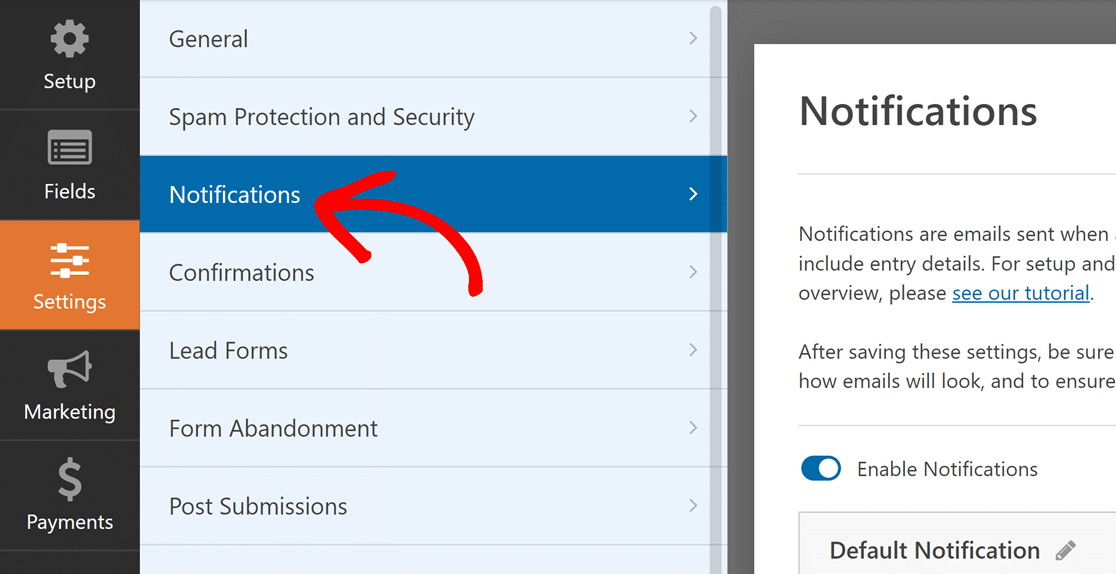
Der erste Schritt ist die Aktivierung der CSV-Anhänge für Einträge. Öffnen Sie den Formular-Generator und gehen Sie zu Einstellungen » Benachrichtigungen , um auf alle Benachrichtigungsoptionen für Ihr Formular zuzugreifen.
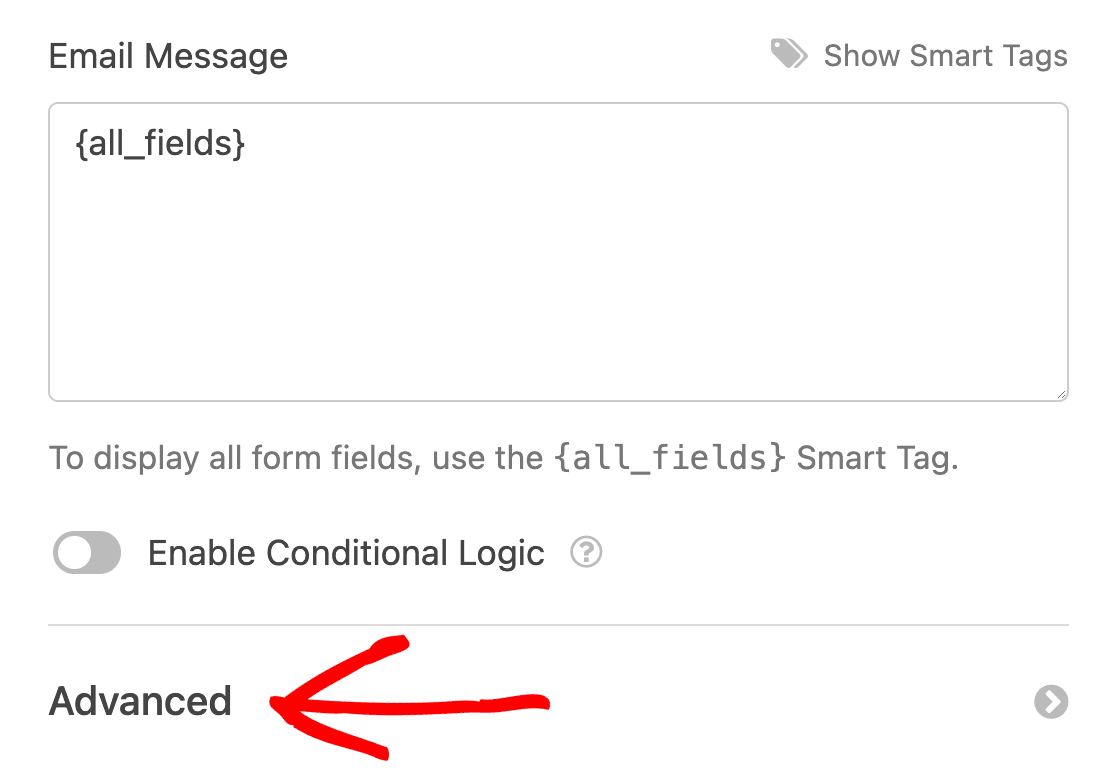
Scrollen Sie dann zum Ende der Benachrichtigungseinstellungen und klicken Sie auf Erweitert.
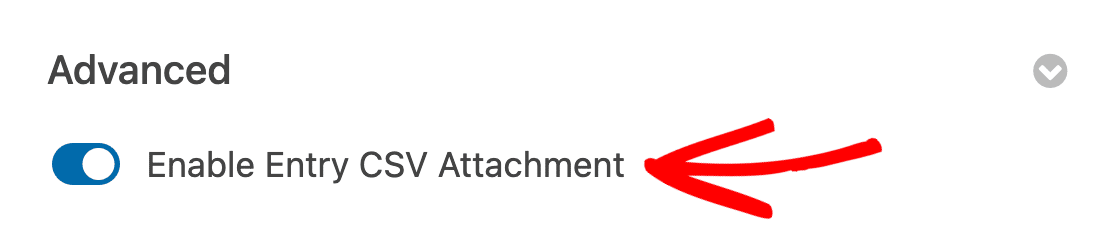
Schalten Sie dann die Option CSV-Anhang für Einträge aktivieren ein.
Konfigurieren der Einstellungen für CSV-Anhänge für Einträge
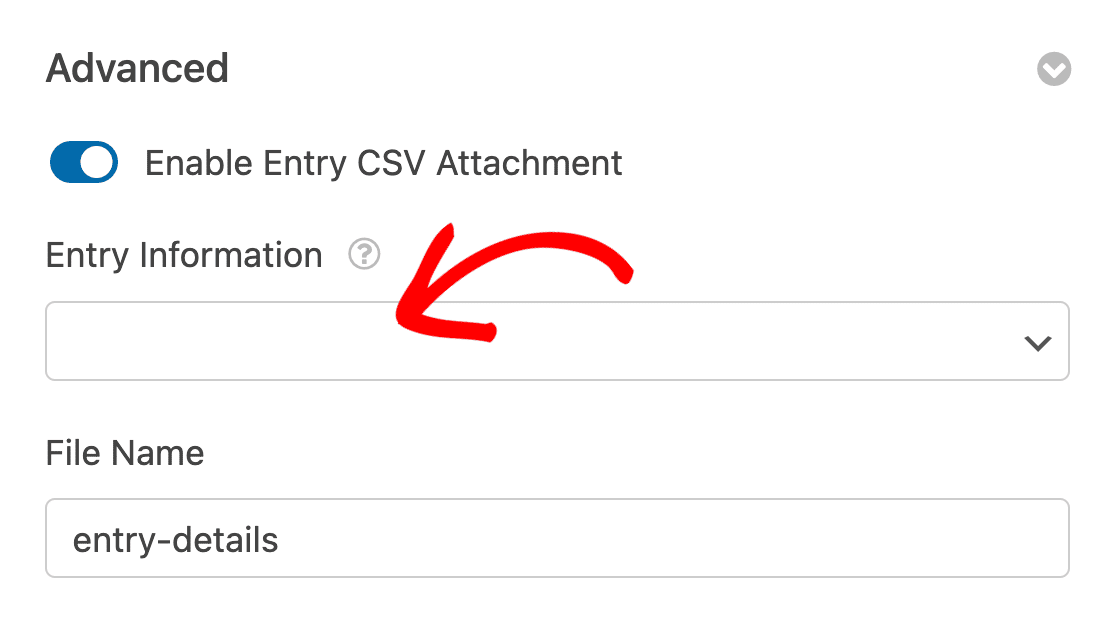
Sobald Sie die Option für CSV-Anhänge für Einträge aktiviert haben, werden weitere Einstellungen angezeigt, die Sie konfigurieren können. Klicken Sie auf das Feld Eintragsinformationen, um die verfügbaren Elemente anzuzeigen, die Sie in die CSV-Datei aufnehmen können.
Wählen Sie als Nächstes die Formularfelder aus, die Sie in den CSV-Anhang aufnehmen möchten. Wenn Sie alle Felder einschließen möchten, klicken Sie einfach auf die Option Alle Felder.
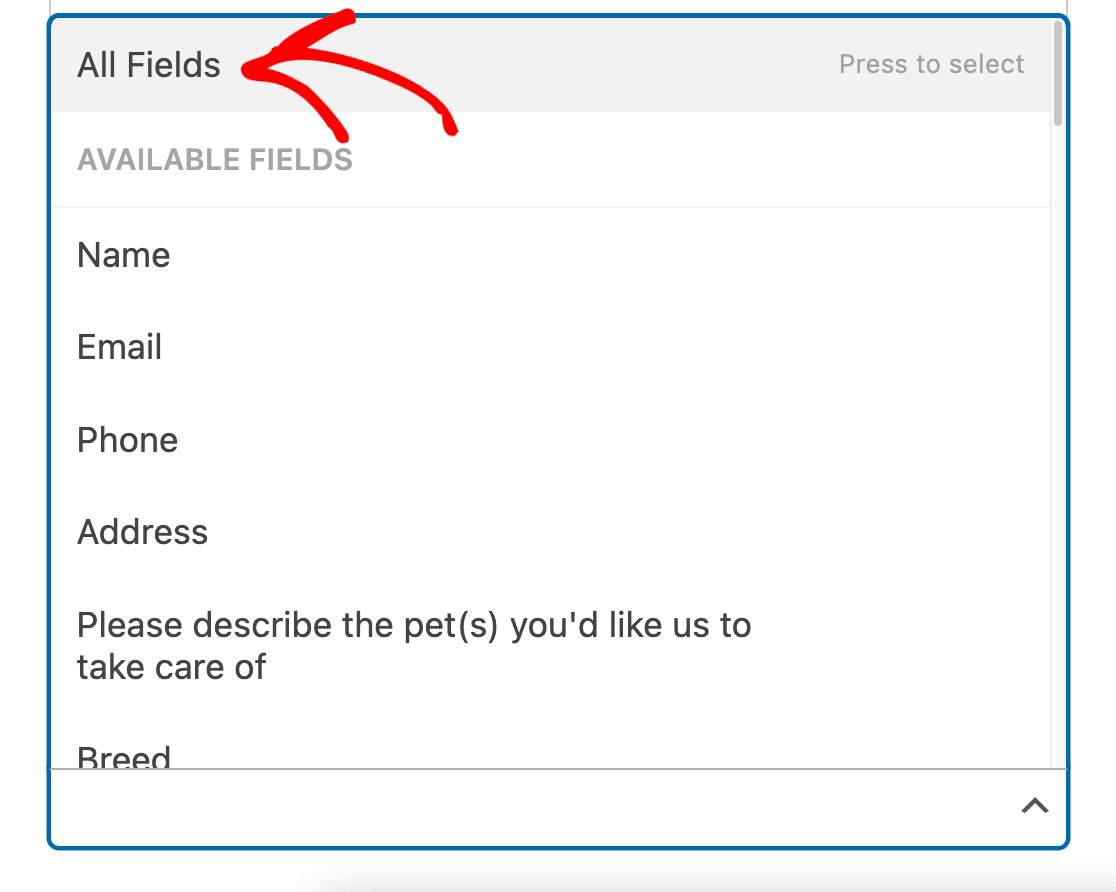
Oder Sie können einzelne Felder auswählen, indem Sie auf jedes einzelne klicken, das Sie einschließen möchten.
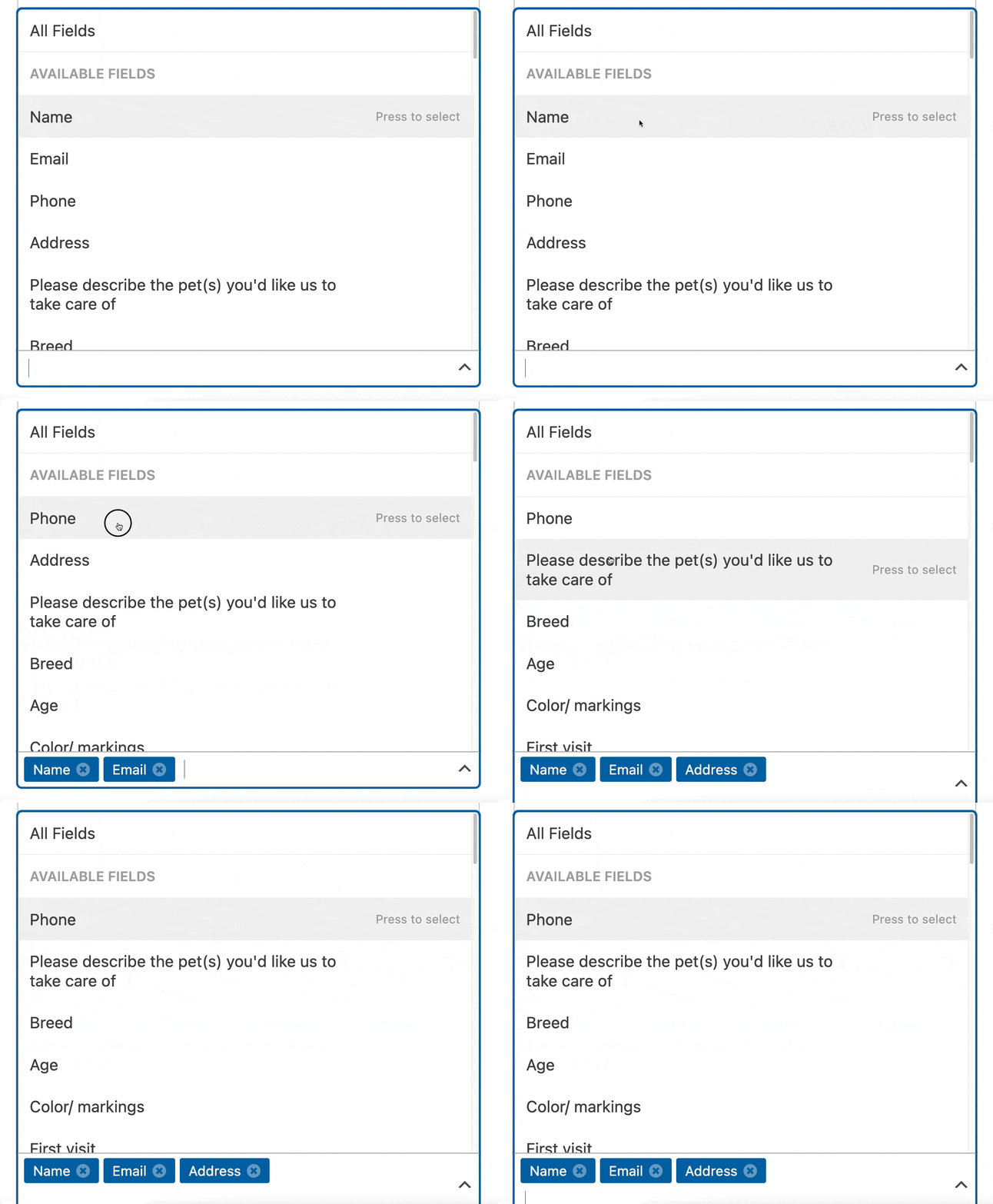
Hinweis: Sie müssen mindestens ein Element aus dem Dropdown-Menü Eintragsinformationen auswählen, um eine CSV-Datei an die E-Mail-Benachrichtigung anzuhängen.
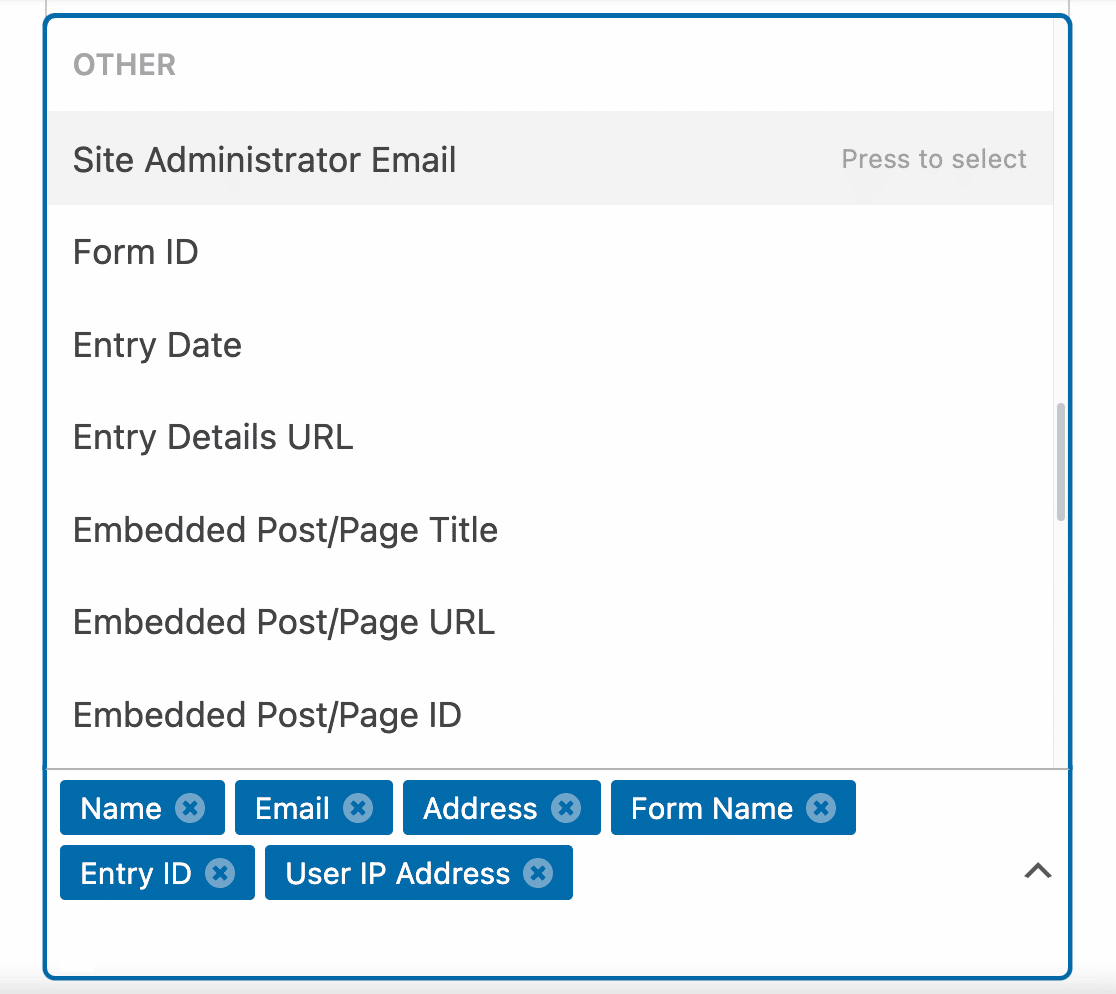
Um weitere Eintragsdetails über die Informationen hinaus einzuschließen, die der Benutzer über Ihr Formular übermittelt, scrollen Sie zum Abschnitt SONSTIGES im Dropdown-Menü und klicken Sie auf jedes Element, das Sie einschließen möchten.
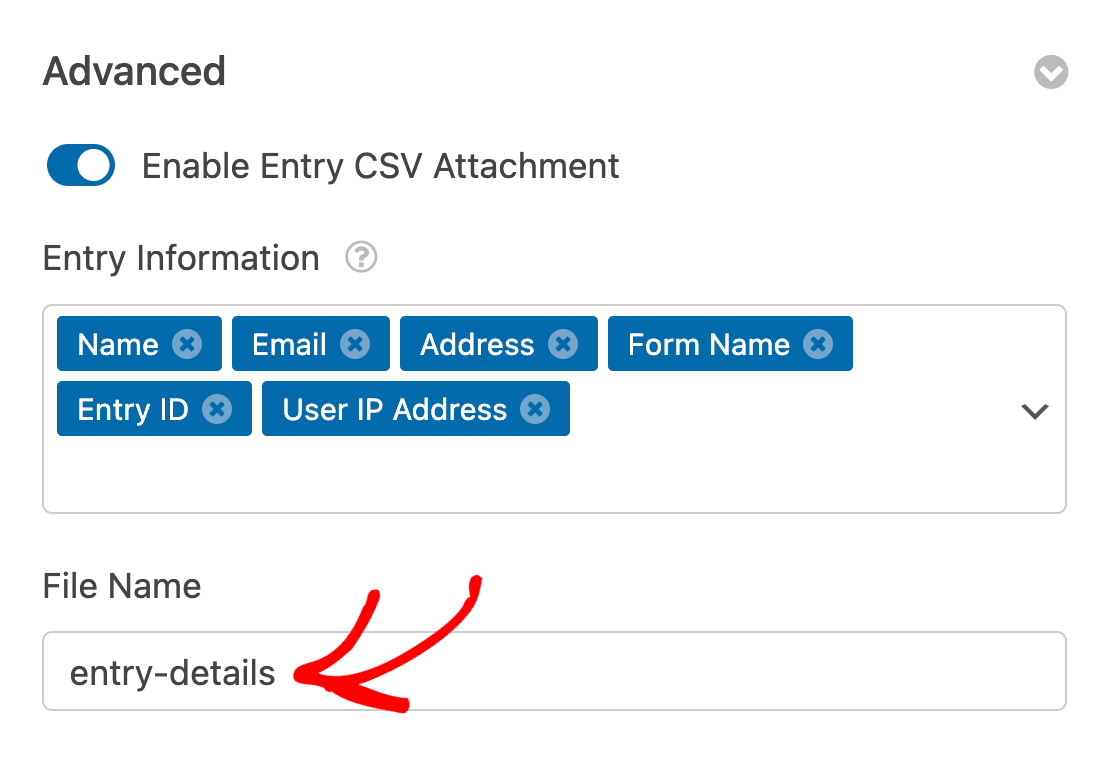
Geben Sie als Nächstes einen Namen für Ihre Datei in das Feld Dateiname ein. Sie werden sehen, dass der Dateiname standardmäßig auf „entry-details“ gesetzt ist, aber Sie können den Namen gerne in etwas anderes ändern.
Wenn Sie fertig sind, klicken Sie auf die Schaltfläche Speichern, um Ihre Einstellungen zu speichern.

Nun erhält der Empfänger der E-Mail-Benachrichtigung einen CSV-Anhang mit den von Ihnen eingeschlossenen Eintragsinformationen.
Das ist alles! Jetzt können Sie CSV-Anhänge für alle Ihre Formulare einrichten.
Erkunden Sie unsere anderen Tutorials zu Formularbenachrichtigungen, um zu erfahren, wie Sie das Beste daraus machen können.


