### [Anhängen von CSV-Dateien an Formular-Benachrichtigungs-E-Mails](https://wpforms.com/docs/attaching-csv-files-to-form-notification-emails/)
**Veröffentlicht:** 28. November 2023
**Autor:** David Ozokoye
**Auszug:** Erfahren Sie, wie Sie Ihre vom Benutzer übermittelten Daten als CSV-Datei an Benachrichtigungs-E-Mails anhängen.
**Inhalt:**
CSV-Anhang ist eine Basisfunktion
Schalten Sie CSV-Anhang und andere leistungsstarke Funktionen frei, um Ihr Geschäft auszubauen.
[ WPForms Basic erhalten ](https://wpforms.com/pricing/)
Möchten Sie einen CSV-Anhang erhalten, wenn Ihr Formular gesendet wird? WPForms bietet eine herunterladbare CSV-Datei, die an Ihre Benachrichtigungs-E-Mail angehängt ist und die vom Benutzer übermittelten Daten zusammen mit dem Formularnamen, der Eintrags-ID, der IP-Adresse des Benutzers und mehr enthält.
Diese Anleitung zeigt Ihnen, wie Sie CSV-Dateien an Formular-Benachrichtigungs-E-Mails anhängen.
Bevor Sie beginnen, müssen Sie [ein neues Formular erstellen](https://wpforms.com/docs/creating-first-form/) oder ein vorhandenes bearbeiten, um auf den Formular-Builder zuzugreifen. Stellen Sie dann sicher, dass Sie die [grundlegende Einrichtung der Formularbenachrichtigung](https://wpforms.com/docs/setup-form-notification-wpforms/#basic-setup) abgeschlossen haben.
### CSV-Anhänge für Einträge aktivieren
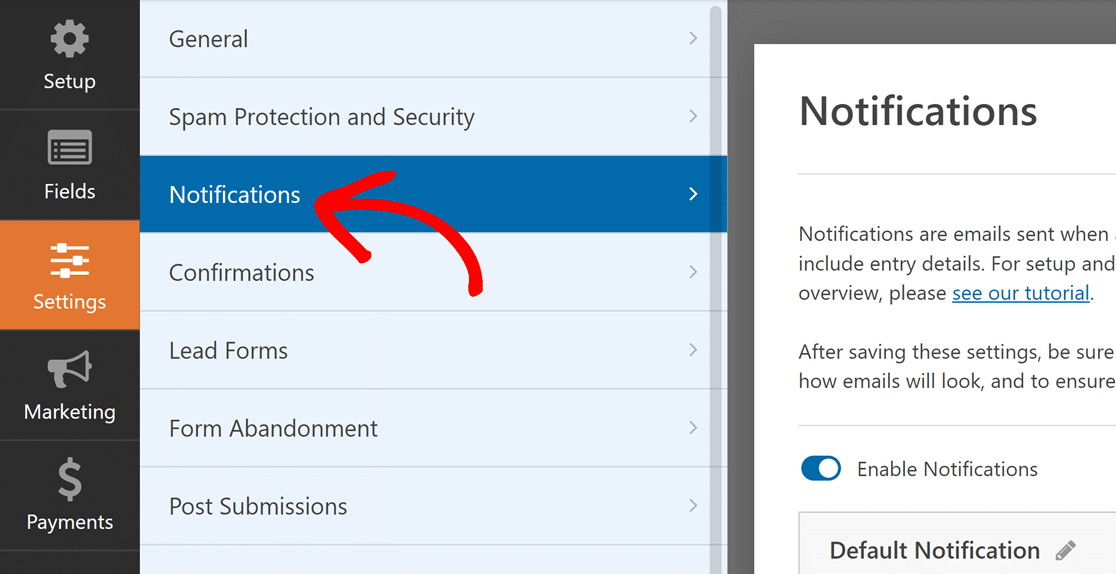
Der erste Schritt ist die Aktivierung der CSV-Anhänge für Einträge. Nachdem Sie den Formular-Builder geöffnet haben, gehen Sie zu **Einstellungen » Benachrichtigungen**, um auf alle Benachrichtigungsoptionen für Ihr Formular zuzugreifen.
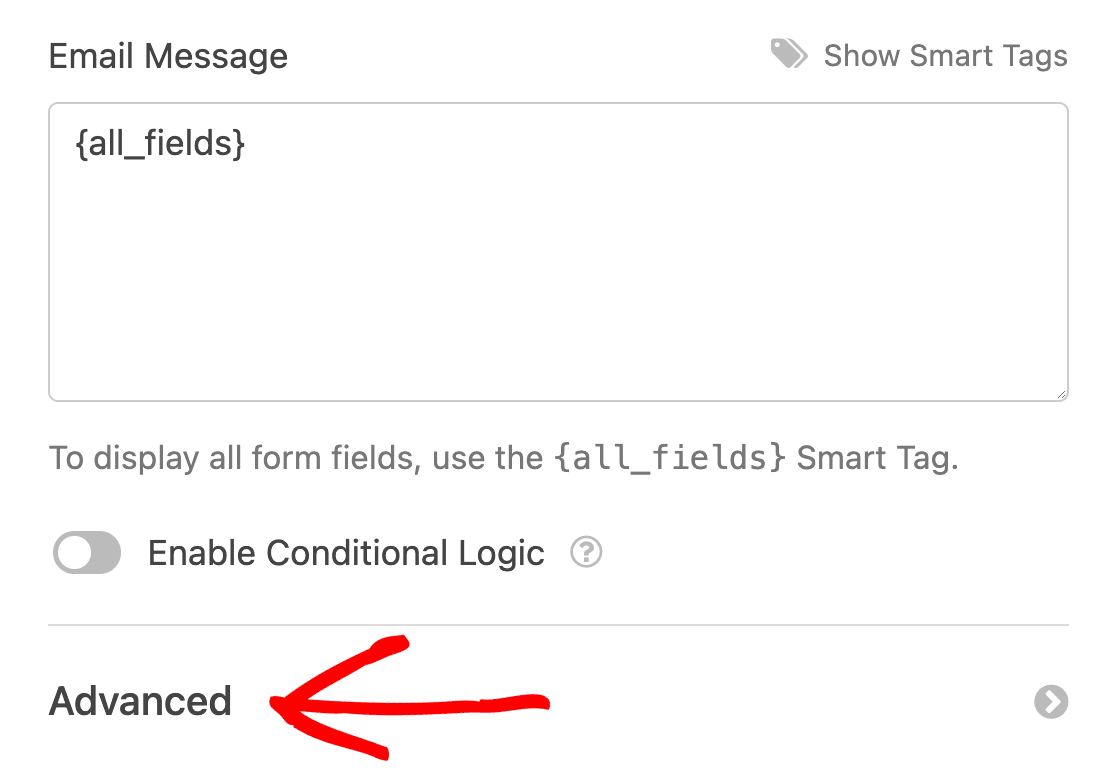
Scrollen Sie dann zum Ende der Benachrichtigungseinstellungen und klicken Sie auf **Erweitert**.
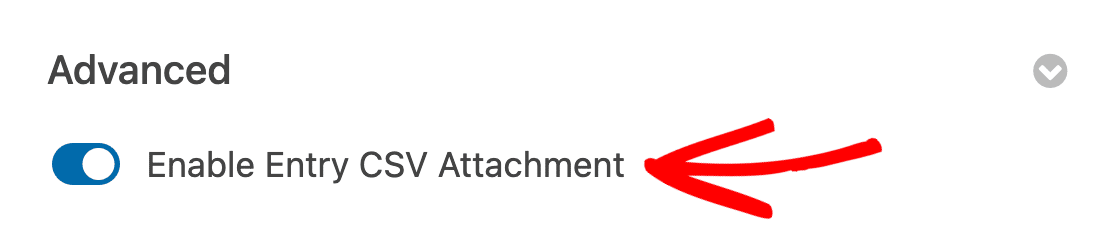
Schalten Sie dann die Option **CSV-Anhang für Einträge aktivieren** um.
#### Konfiguration der Einstellungen für CSV-Anhänge für Einträge
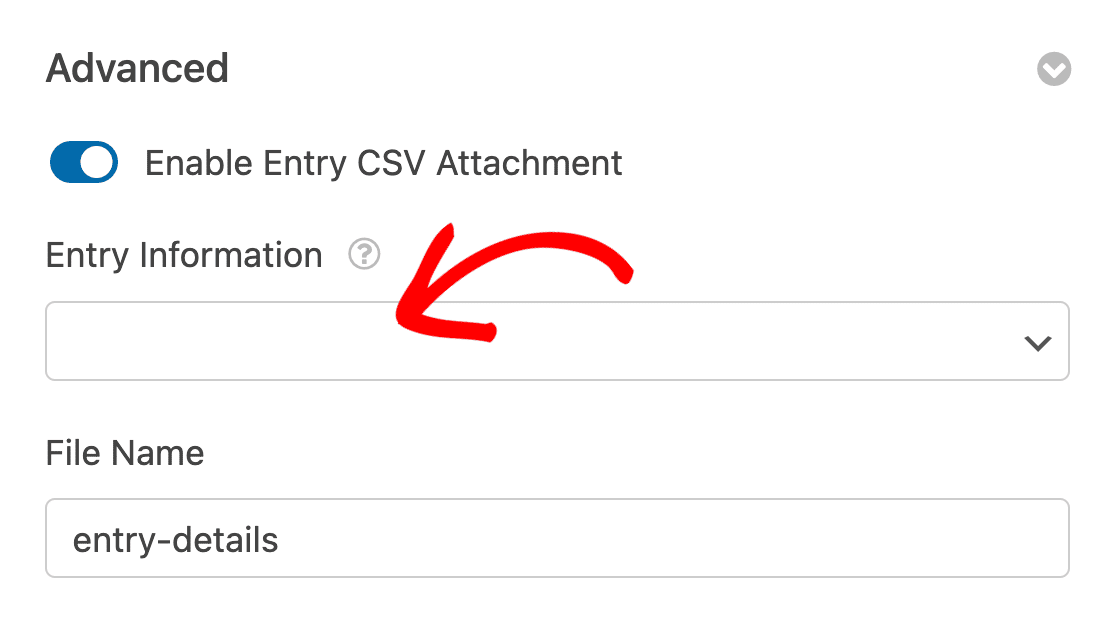
Sobald Sie die Option für den CSV-Anhang für Einträge aktiviert haben, werden weitere Einstellungen angezeigt, die Sie konfigurieren können. Klicken Sie auf das Feld **Eintragsinformationen**, um die verfügbaren Elemente anzuzeigen, die Sie in die CSV-Datei aufnehmen können.
Als Nächstes müssen Sie die Formularfelder auswählen, die Sie in den CSV-Anhang aufnehmen möchten. Wenn Sie alle Felder einschließen möchten, klicken Sie einfach auf die Option **Alle Felder**.
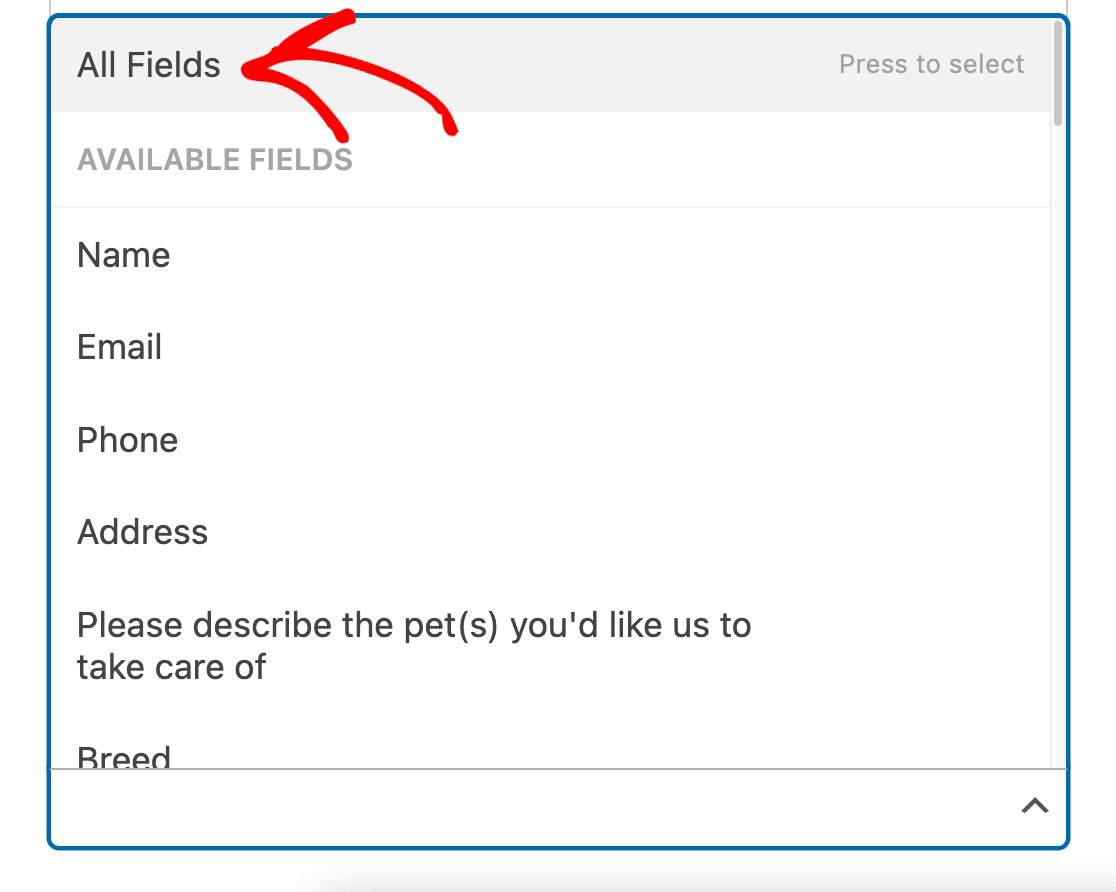
Oder Sie können einzelne Felder auswählen, indem Sie auf jedes Feld klicken, das Sie einschließen möchten.
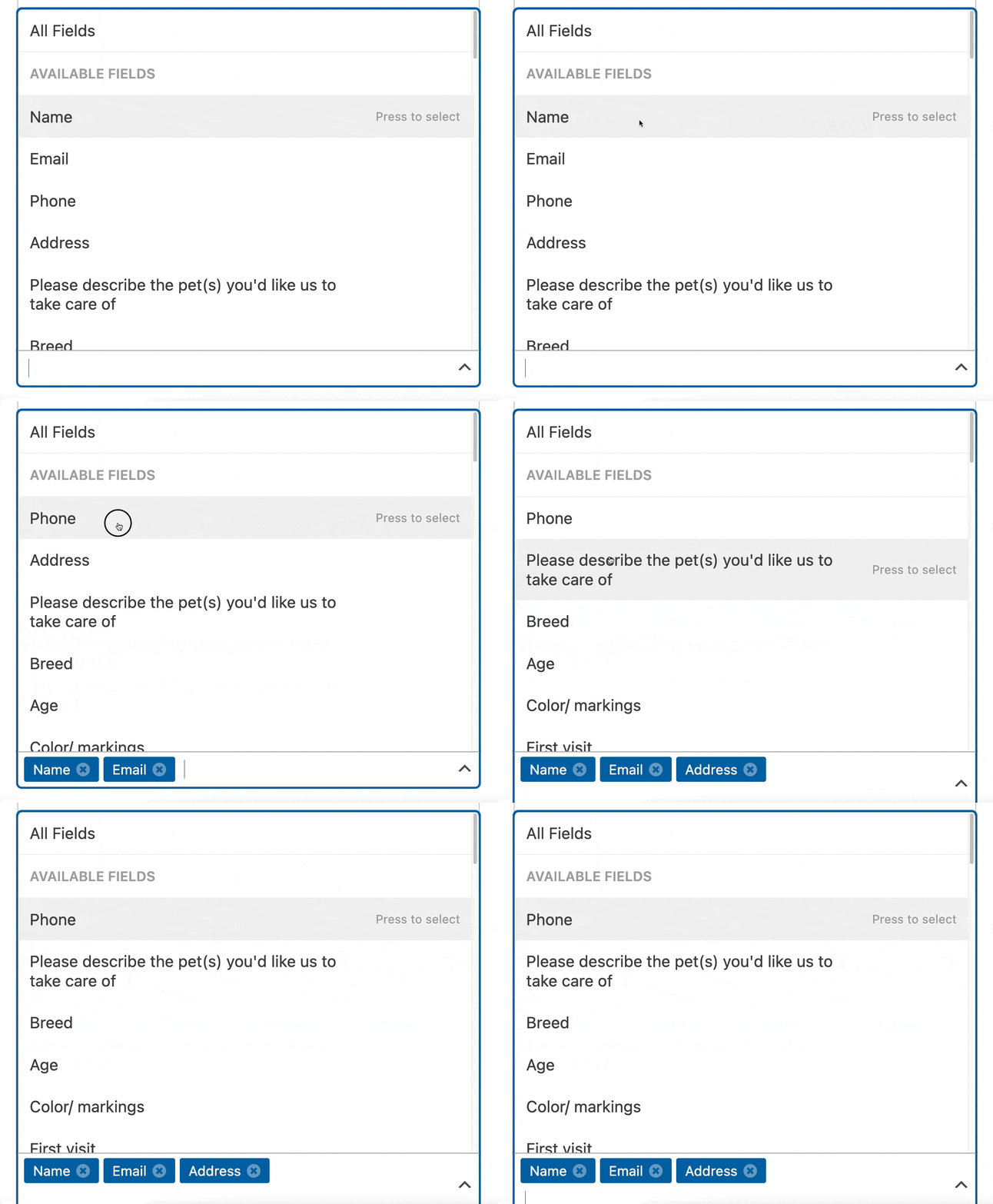
**Hinweis:** Sie müssen mindestens ein Element aus dem Dropdown-Menü **Eintragsinformationen** auswählen, um eine CSV-Datei an die E-Mail-Benachrichtigung anzuhängen.
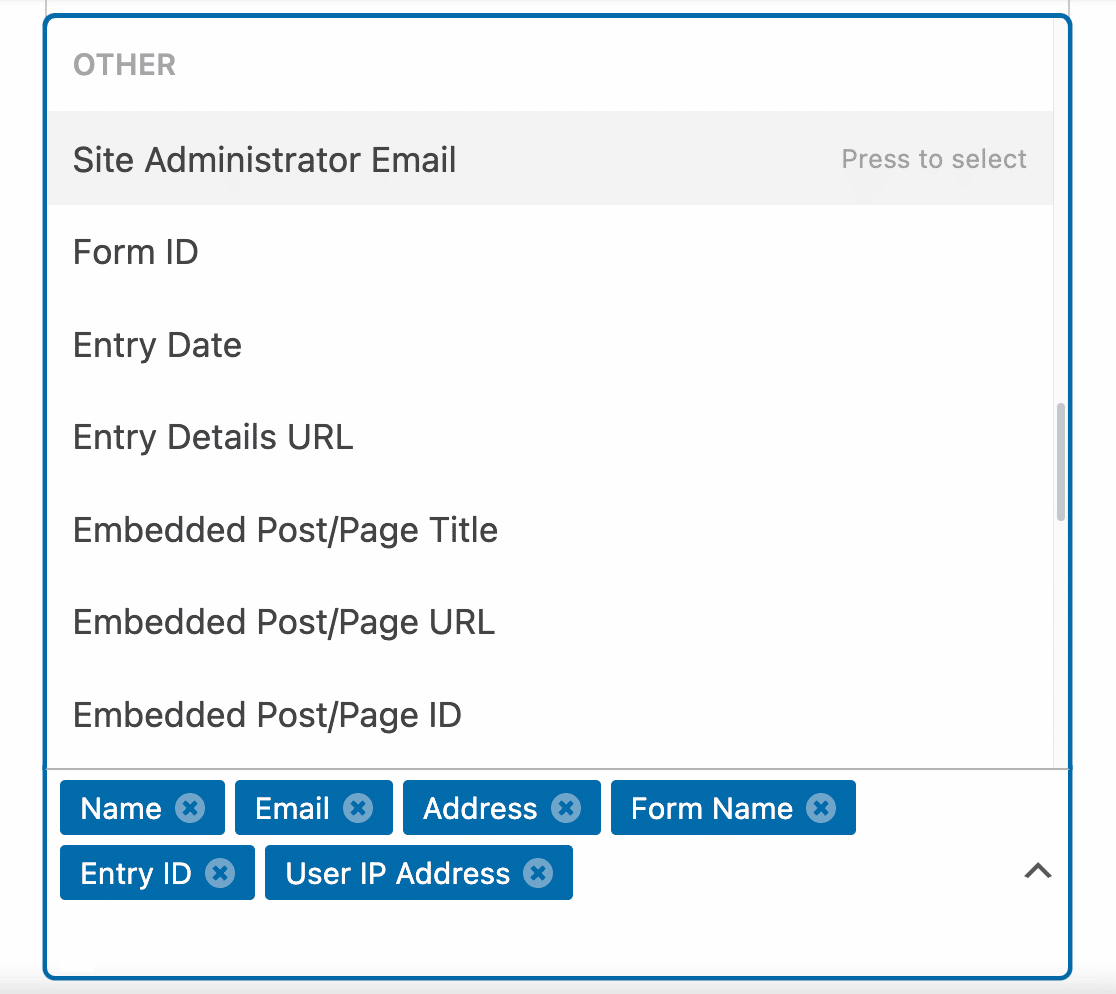
Um weitere Eintragsdetails über die vom Benutzer über Ihr Formular übermittelten Informationen hinaus einzuschließen, scrollen Sie zum Abschnitt **SONSTIGES** des Dropdown-Menüs und klicken Sie auf jedes Element, das Sie einschließen möchten.
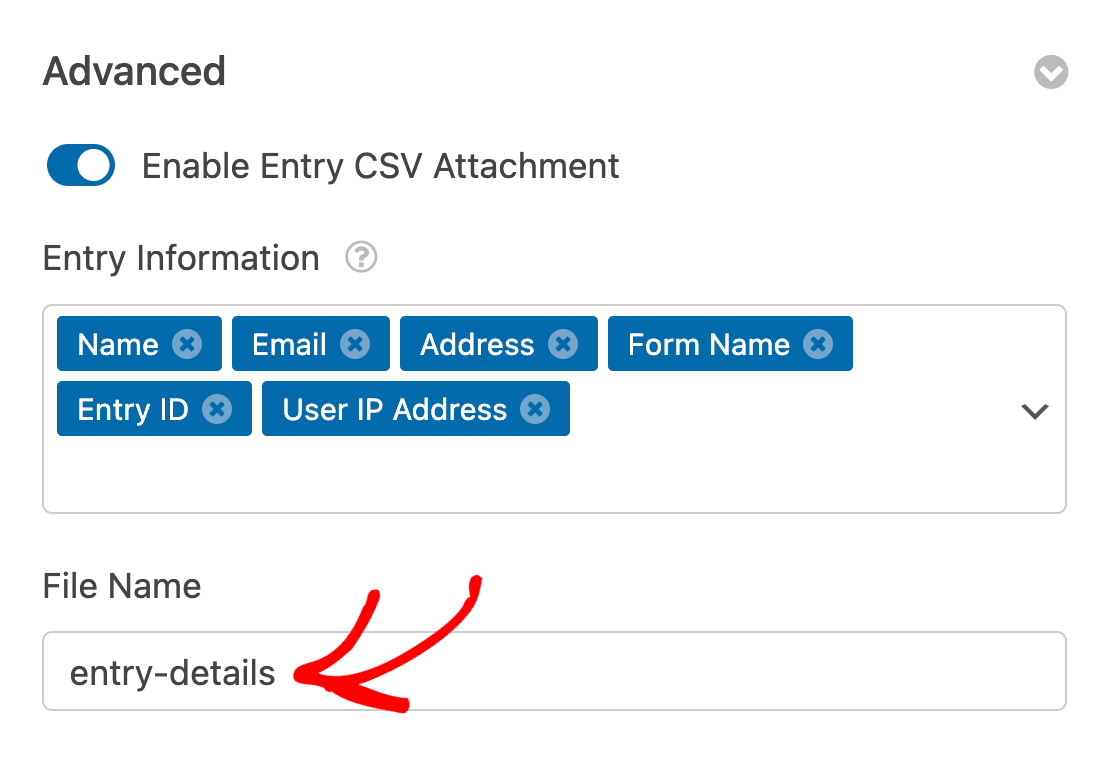
Als Nächstes geben Sie einen Namen für Ihre Datei im Feld **Dateiname** ein. Sie werden sehen, dass der Dateiname standardmäßig auf „entry-details“ gesetzt ist, aber Sie können den Namen gerne in etwas anderes ändern.
Wenn Sie fertig sind, klicken Sie auf die Schaltfläche **Speichern**, um Ihre Einstellungen zu speichern.

Nun erhält der Empfänger der E-Mail-Benachrichtigung einen CSV-Anhang mit den von Ihnen enthaltenen Eintragsinformationen.
Das war's! Jetzt können Sie CSV-Anhänge für alle Ihre Formulare einrichten.
Erkunden Sie unbedingt unsere [weiteren Anleitungen zu Formularbenachrichtigungen](https://wpforms.com/categories/docs/form-notifications/), um zu erfahren, wie Sie das Beste daraus machen können.
**Kategorien:** Formularbenachrichtigungen
---