


KI-Zusammenfassung
Als jemand, der viel Zeit mit dem Erstellen von WordPress-Formularen verbracht hat, weiß ich, wie oft es auf eine Frage hinausläuft: Wie bekommt man ein PDF in die Inbox einer Person, sobald sie auf "Senden" klickt?
Die gute Nachricht ist, dass WPForms Ihnen mehrere Möglichkeiten bietet, dies zu tun, und ich habe sie alle genutzt. Sie können eine Datei anhängen, die die Person hochgeladen hat, automatisch ein poliertes PDF ihrer gesamten Eingabe anhängen oder ihnen einen Download-Link für etwas wie einen Lead-Magneten senden.
In diesem Leitfaden führe ich Sie durch alle drei, damit Sie diejenige auswählen können, die zu dem passt, was Sie senden, sei es ein Vertrag, eine Quittung oder ein kostenloses E-Book.
Senden Sie ein PDF in einer Formularbenachrichtigung
So senden Sie einen PDF-Anhang in einer Formular-Benachrichtigungs-E-Mail
Beginnen Sie mit dem unten beschriebenen Einrichtungsschritt und wählen Sie dann die Route, die zu dem passt, was Sie senden. Die ersten beiden erzeugen einen echten Anhang, während die dritte stattdessen einen Link sendet.
- Voraussetzung: Installieren Sie das WPForms Pro Plugin
- Methode 1: PDF jeder Eingabe automatisch anhängen
- Methode 2: Eine PDF anhängen, die jemand in Ihr Formular hochgeladen hat
- Methode 3: Senden Sie einen PDF-Link, wenn die Datei zu groß ist
- Welche Methode sollten Sie verwenden?
- FAQs zum Senden eines PDF in einer Formularbenachrichtigungs-E-Mail
- Wie hänge ich eine Datei, die jemand hochgeladen hat, an eine Benachrichtigungs-E-Mail an?
- Kann ich ein PDF der Eingabe selbst anhängen?
- Kann ich je nach Auswahl eine andere PDF-Datei anhängen?
- Warum ging die PDF-Datei an mich und nicht an die Person, die das Formular ausgefüllt hat?
- Warum wird mein PDF-Anhang nicht zugestellt?
- Als Nächstes: Drucken Sie Formularübermittlungen mit WPForms
Voraussetzung: Installieren Sie das WPForms Pro Plugin
Sie benötigen WPForms, das installiert ist, und ein Formular, mit dem Sie arbeiten können, bevor die Einstellungen für Anhänge angezeigt werden. Das Plugin wird mit über 2.100 Vorlagen geliefert, sodass Sie selten eines von Grund auf neu erstellen müssen.
Was mir am besten gefällt, ist, dass alles an einem Ort ist. Sie erstellen das Formular und verwalten dann das PDF und die Benachrichtigung im selben Einstellungsfenster, ohne ein zweites Plugin einbinden zu müssen.
Das PDF-Addon, das Methode 1 unterstützt, benötigt eine Pro-Lizenz, während die Dateiupload-Route in Methode 2 für jeden kostenpflichtigen Plan ab Basic funktioniert. Wählen Sie die Stufe, die der gewünschten Methode entspricht.

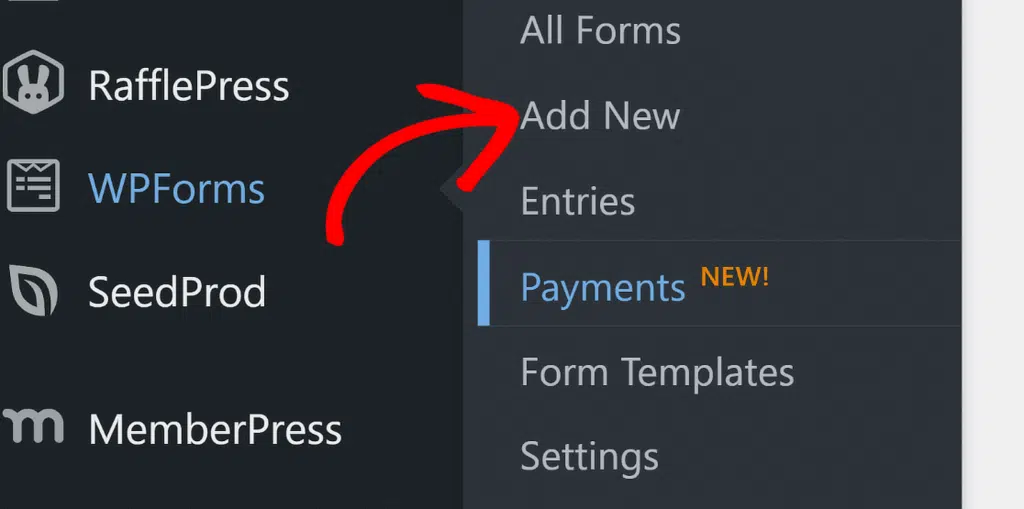
Um loszulegen, kaufen Sie die Pro-Lizenz und installieren Sie WPForms auf Ihrer Website. Wenn Sie dabei Hilfe benötigen, folgen Sie dieser Anleitung, wie Sie ein Plugin zu WordPress hinzufügen. Sobald es aktiv ist, gehen Sie in Ihrem Dashboard zu WPForms » Neu hinzufügen.
Geben Sie Ihrem Formular einen aussagekräftigen Namen und wählen Sie eine Vorlage aus. Beachten Sie, dass ein einfaches Kontakt- oder Anmeldeformular alles ist, was Sie für die anstehende PDF-Arbeit benötigen.
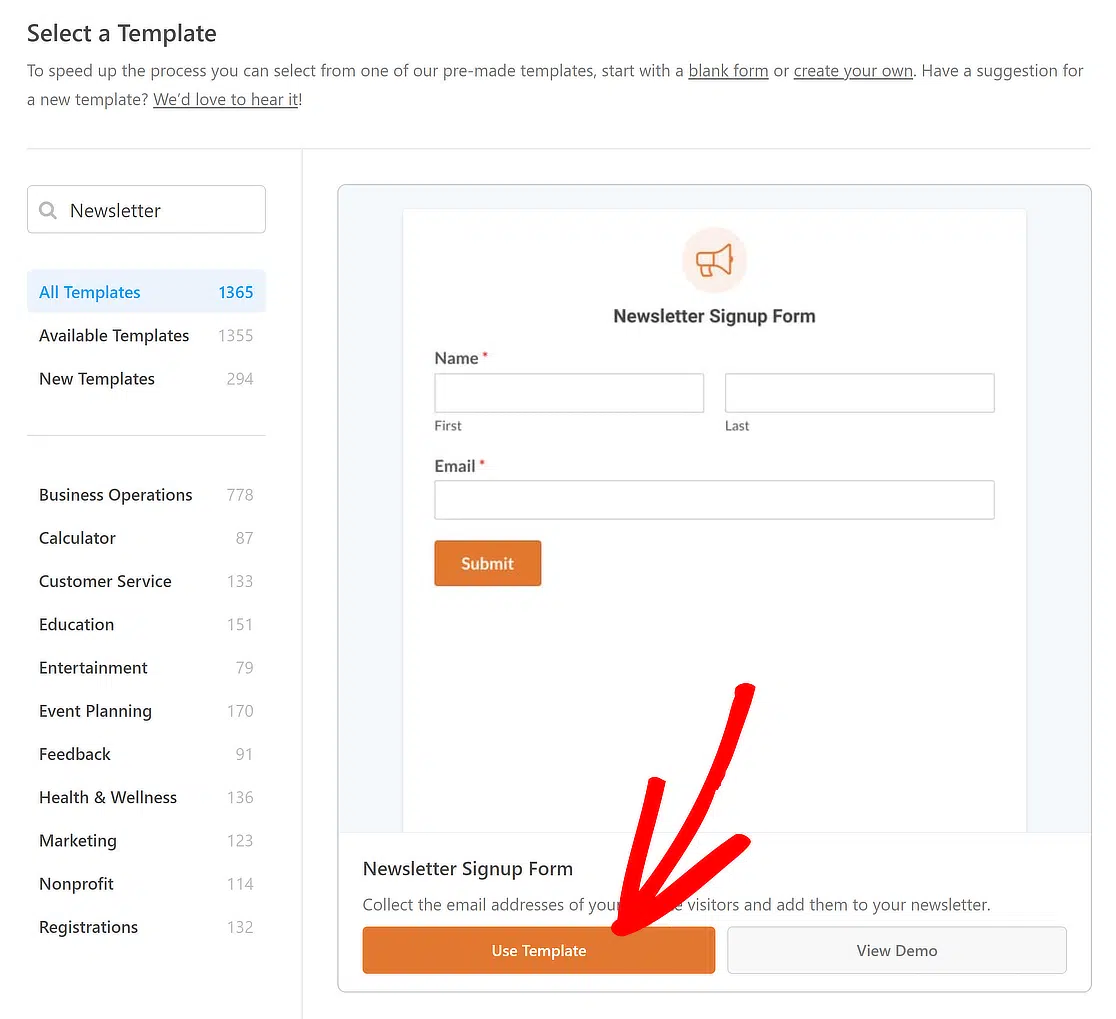
Der Drag-and-Drop-Builder ist einfach zu bedienen, sodass Sie Felder hinzufügen oder entfernen können, während Sie fortfahren. Ich halte das Formular normalerweise kurz, damit die Leute es schnell ausfüllen können.
Upgrade auf WPForms Pro jetzt!
Methode 1: PDF jeder Eingabe automatisch anhängen
Das PDF-Addon erstellt ein formatiertes PDF aus dem Eintrag selbst und hängt es dann an die E-Mail-Benachrichtigungen an, die Sie auswählen. Das ist die Einrichtung, die die meisten Leute tatsächlich suchen, wenn sie danach suchen, und nichts wird von Hand kopiert.
Sie wählen eine Vorlagenkategorie und einen Stil aus, wenden dann eines der über 40 Themes an und fügen Ihr Logo ein – alles innerhalb des Formular-Builders. Das PDF wird eher als echtes Dokument denn als Text-Dump ausgegeben.
Erstellen Sie Ihre PDF und wählen Sie die Benachrichtigung aus
Beginnen Sie mit der Installation des PDF-Addons unter WPForms » Addons und öffnen Sie dann das Formular, für das Sie es verwenden möchten.

Die PDF-Einstellungen befinden sich nicht unter Ihren Benachrichtigungseinstellungen, wo die meisten Leute zuerst suchen. Gehen Sie im Formular-Builder zu Einstellungen » PDF und klicken Sie auf Neues PDF hinzufügen.

Geben Sie dem PDF im Overlay einen Namen und klicken Sie auf OK. Schauen Sie sich dann das Fenster an, das sich auf der rechten Seite öffnet.

Das Feld Benachrichtigungen ist das entscheidende, und es fragt, an welche E-Mail-Benachrichtigungen dieses PDF angehängt werden soll. Was auch immer Sie dort auswählen, das ist es, was die Datei mit sich führt.
Benennen Sie die Datei und wählen Sie eine Vorlage aus
Das Feld Dateiname befindet sich direkt über Benachrichtigungen und verwendet Smart Tags, sodass Sie Namen wie invoice-{entry_id} erstellen können, anstatt jeden Anhang unter demselben generischen Dateinamen zu versenden.
Der Umschalter Bedingte Logik im selben Fenster generiert das PDF nur, wenn eine von Ihnen festgelegte Regel tatsächlich übereinstimmt.

Wenn die Benachrichtigung selbst bedingt ausgelöst werden soll und nicht nur der Anhang, ist dies eine separate Einstellung, die in der Dokumentation unter bedingte Benachrichtigungen behandelt wird.
Darunter gruppiert das Dropdown-Menü Vorlagenbereich die Layouts in Benachrichtigungen, Dokumente, Finanzen und Zertifikate.
Wählen Sie eine Kategorie aus, grenzen Sie sie dann mit dem Dropdown-Menü Stil und einem der über 40 Presets in Theme ein. Logo akzeptiert .png, .gif, .jpg oder .svg, aber kein .webp.

Wenn die Ausgabe richtig zu Ihrer Marke passen soll, gehe ich im Detail darauf ein, wie Sie gebrandete PDFs mit WPForms erstellen.
Beschränken Sie, wer die PDF öffnen kann
Öffnen Sie den Abschnitt Erweitert für die Einstellungen, die entscheiden, wer die Datei tatsächlich sehen kann. Zugriffsbeschränkungen aktivieren ist die richtige Option.
Dies beschränkt den Zugriff auf eingeloggte Benutzer oder bestimmte Rollen und kann durch ein Passwort geschützt werden. Papierformat und Ausrichtung befinden sich an derselben Stelle.

Senden Sie eine Testeingabe und bestätigen Sie, dass der Anhang angekommen ist
Die Vorschau des Builders rendert nur die erste Seite. Senden Sie daher einen echten Testeintrag, bevor Sie sich auf die Ausgabe verlassen.
Öffnen Sie WPForms » Einträge, wählen Sie Ihr Formular aus und klicken Sie dann auf Anzeigen beim Eintrag. Der PDF-Abschnitt befindet sich dort mit einem Download-Link.

Prüfen Sie, in welchem Posteingang er gelandet ist, während Sie hier sind, denn eine Benachrichtigung an Sie als Website-Administrator wird niemals die Person erreichen, die das Formular ausgefüllt hat.
Die Dokumentation beschreibt das Senden einer Benachrichtigungs-E-Mail an die Person, die das Formular eingereicht hat, falls Sie eine hinzufügen müssen. Diese Verwechslung ist die häufigste, die ich bei dieser Einrichtung sehe.
Methode 2: Eine PDF anhängen, die jemand in Ihr Formular hochgeladen hat
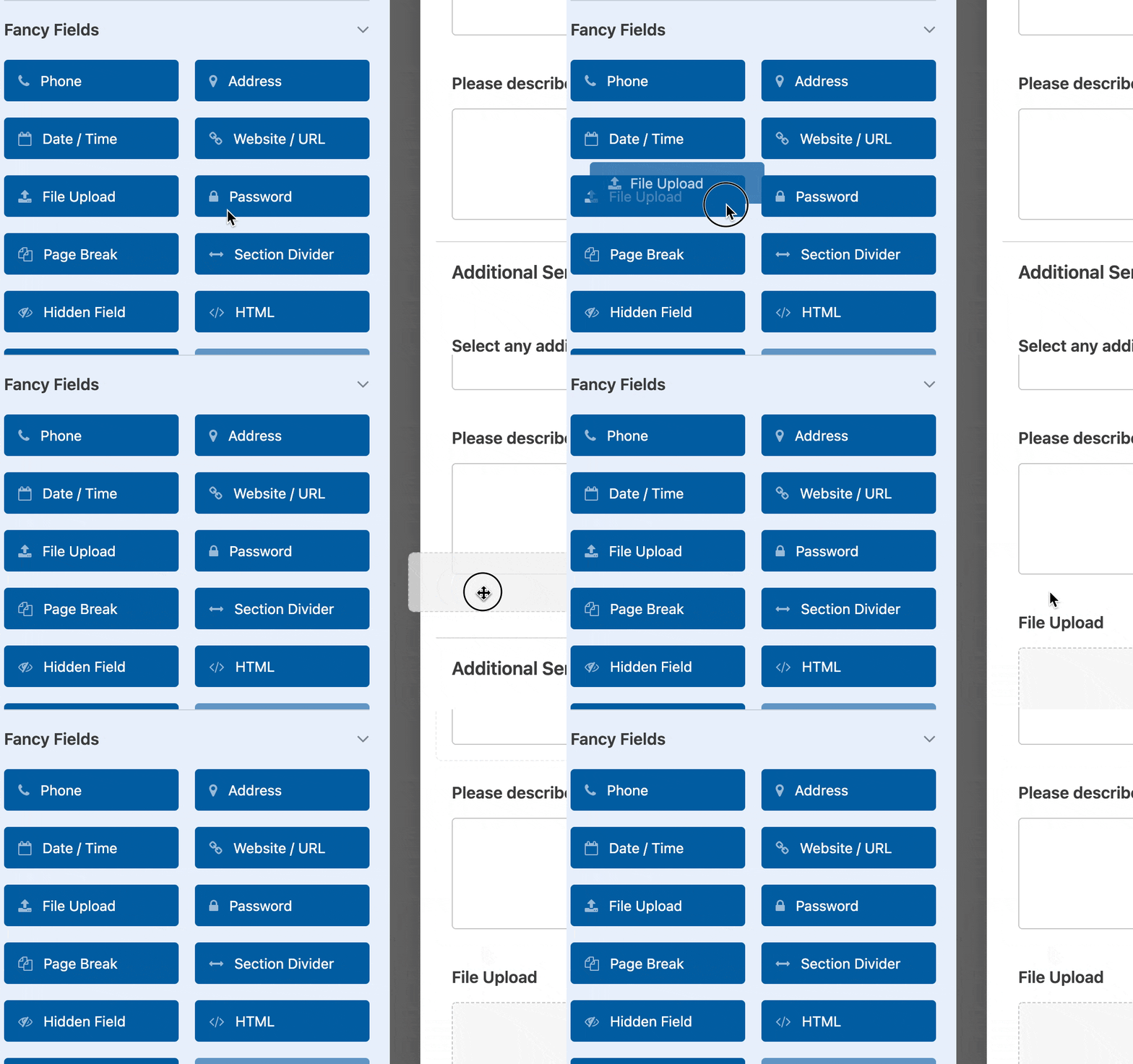
Sie benötigen ein Feld für den Datei-Upload im Formular, damit der Benutzer die Datei hochladen kann, wenn er Ihr Formular einreicht, sobald es live ist.
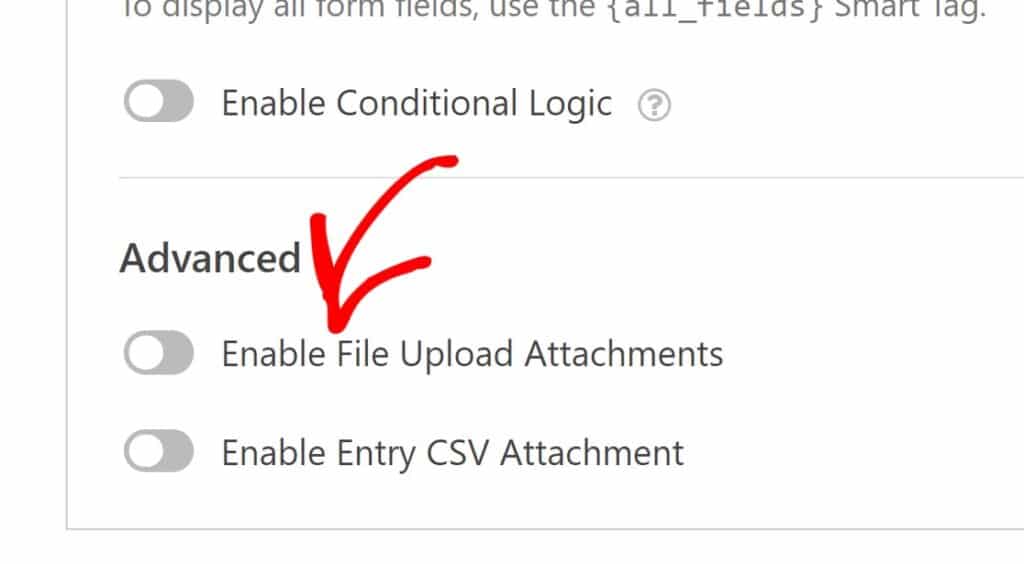
Öffnen Sie Einstellungen » Benachrichtigungen, klicken Sie auf Erweitert, um die zusätzlichen Optionen anzuzeigen, und schalten Sie Datei-Upload-Anhänge aktivieren ein.
Für die vollständige Version dieser Methode, einschließlich des Ansatzes mit wp_mail() und einer detaillierteren Fehlerbehebung, habe ich sie separat in wie man eine E-Mail mit Anhängen in WordPress sendet aufgeschrieben.
Die hochgeladene Datei wird in beiden Fällen als echter Anhang mitgesendet. Die Dokumentation zum Anhängen von Dateien behandelt die einzelnen Einstellungen.
Methode 3: Senden Sie einen PDF-Link, wenn die Datei zu groß ist
Wenn Sie diesen Link auf der Bestätigungsseite haben möchten, die die Leute direkt nach der Einreichung sehen, anstatt in einer E-Mail, behandle ich das Ende-zu-Ende in wie man einen herunterladbaren PDF zu seinem Formular hinzufügt. Was folgt, ist der E-Mail-Weg, der tatsächlich in einem Posteingang landet.
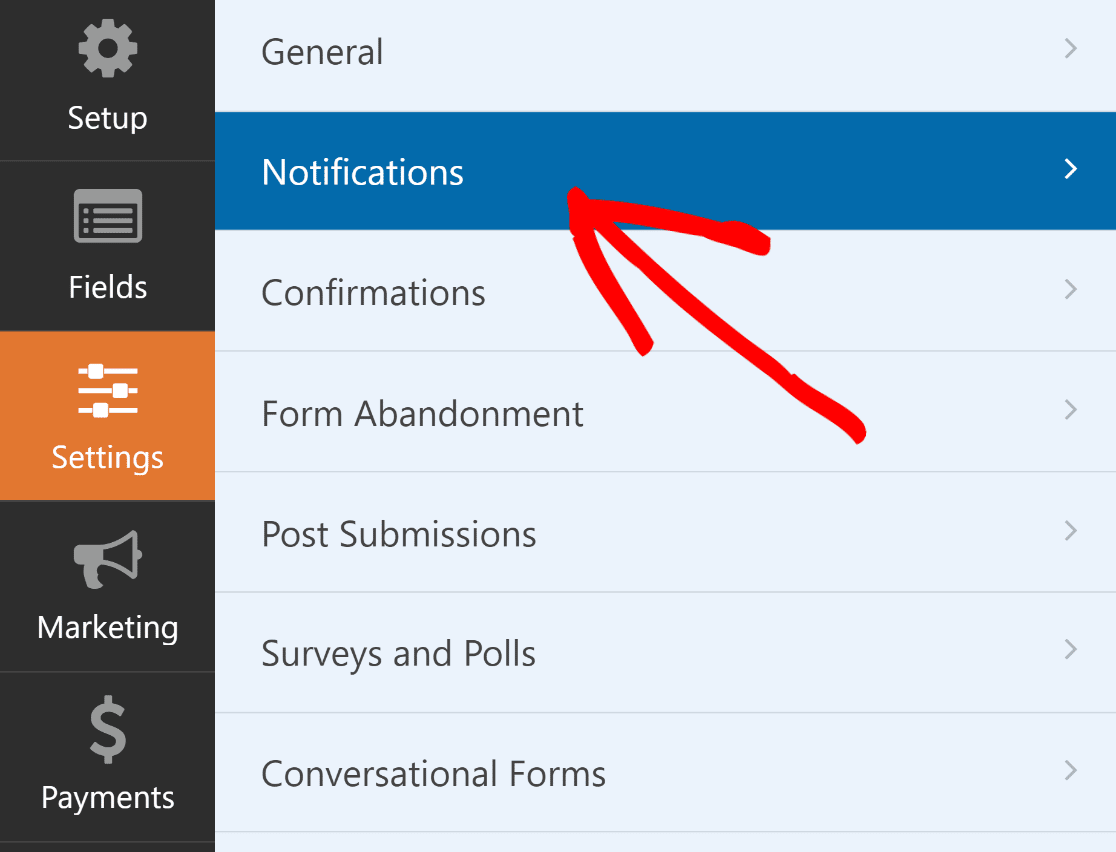
Laden Sie die PDF-Datei zuerst in Ihre Mediathek hoch und kopieren Sie ihre Date-URL, da Sie sie gleich in die E-Mail einfügen werden. Klicken Sie dann im Formular-Builder auf Einstellungen » Benachrichtigungen.
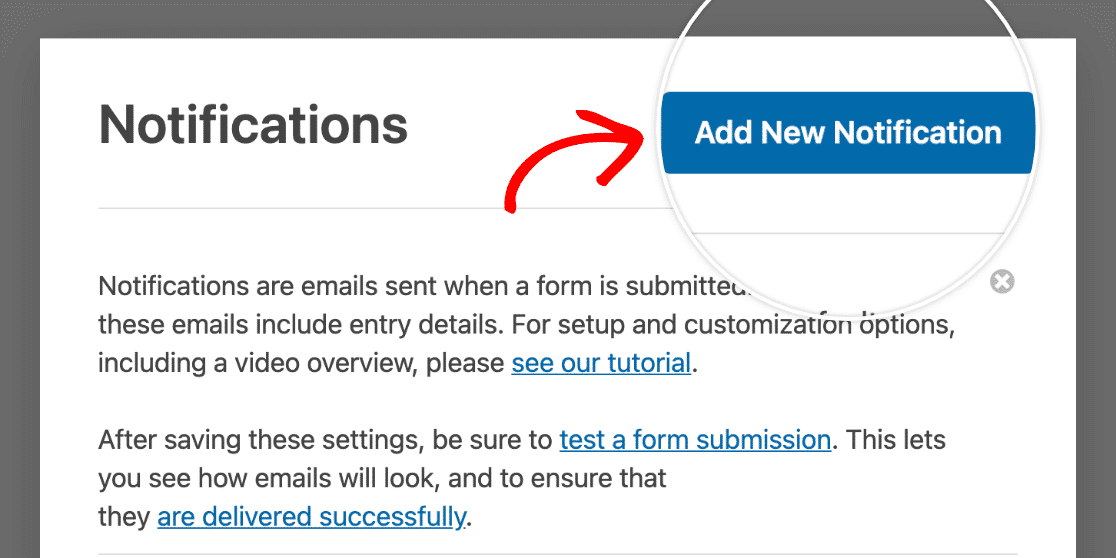
Klicken Sie dann in der oberen rechten Ecke auf Neue Benachrichtigung hinzufügen.
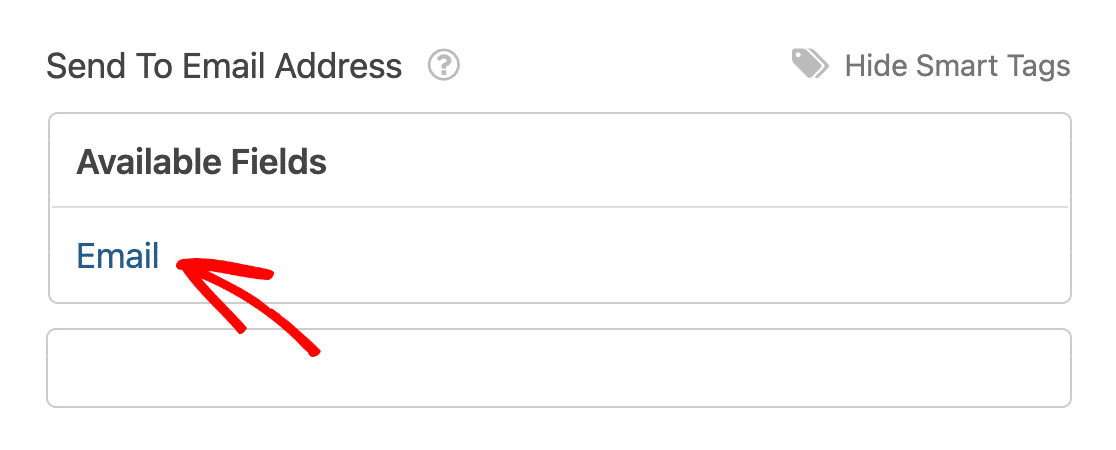
Wählen Sie im Feld An E-Mail-Adresse senden die Smart-Tag E-Mail aus der Liste aus. Dies erfasst automatisch die E-Mail-Adresse desjenigen, der das Formular ausgefüllt hat.
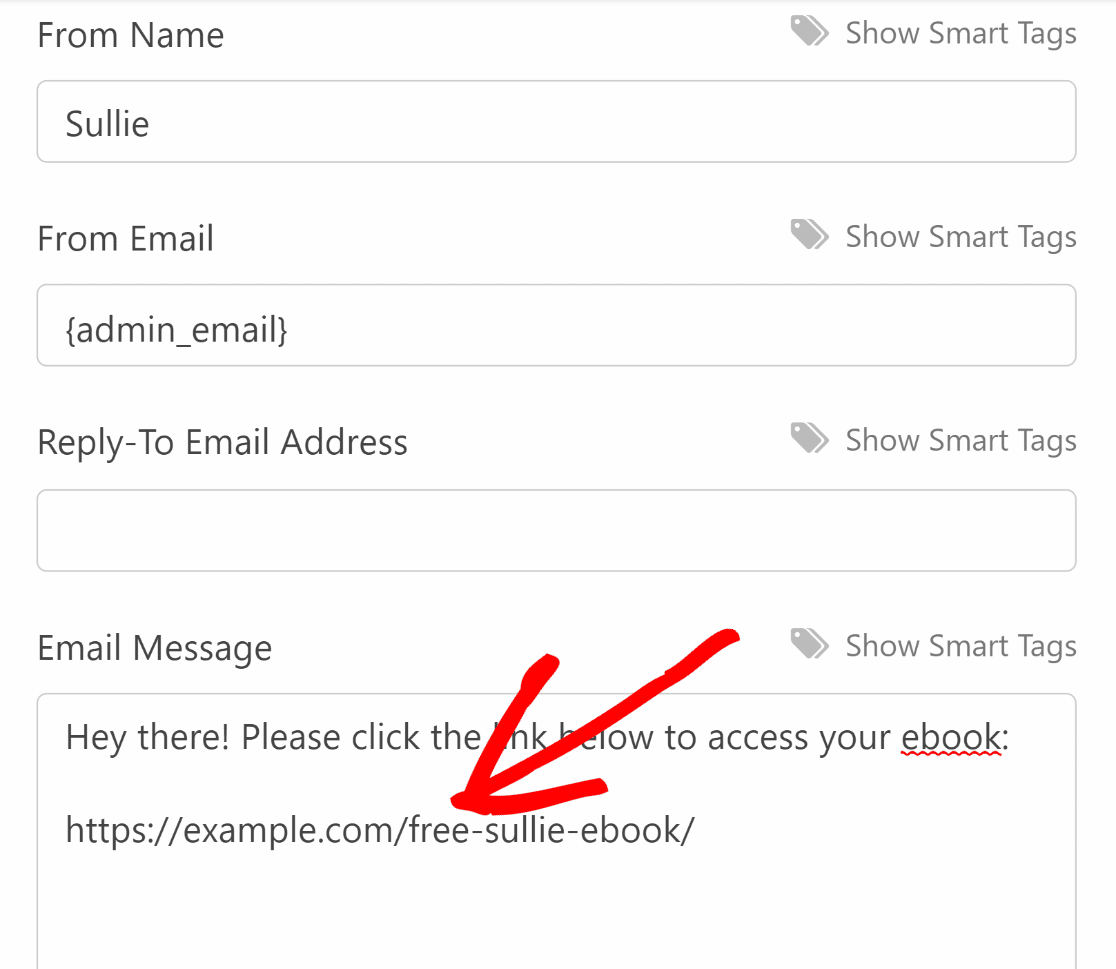
Scrollen Sie nach unten zum Feld E-Mail-Nachricht und fügen Sie dort Ihren PDF-Link ein.
Um alles zu speichern, drücken Sie die orangefarbene Schaltfläche Speichern in der oberen rechten Ecke.
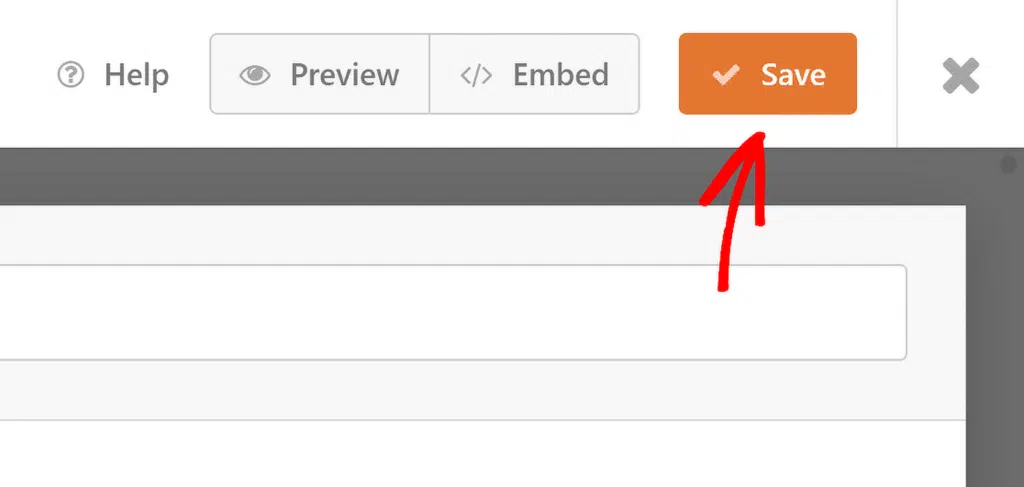
Nun erhält jeder, der Ihr Newsletter-Anmeldeformular ausfüllt und sich anmeldet, eine Benachrichtigungs-E-Mail mit dem Lead-Magneten, den Sie ihm versprochen haben.
Und wenn Ihre WordPress-E-Mail-Benachrichtigungen nicht wie gewünscht zugestellt werden, ist Ihre SMTP-Einrichtung der erste Ort, an dem ich suchen würde.
Welche Methode sollten Sie verwenden?
Welche Methode Sie wählen, hängt davon ab, was Sie senden, und die folgende Tabelle zeigt, wie ich entscheide.
| Ihr Ziel | Beste Methode |
|---|---|
| Hängen Sie ein formatiertes PDF der gesamten Einreichung an | Methode 1: PDF-Addon |
| Senden Sie eine Kopie einer vom Benutzer hochgeladenen Datei per E-Mail | Methode 2: Dateianhang-Anhänge |
| Senden Sie dieselbe Datei an eine große Liste oder eine, die zu groß zum Anhängen ist | Methode 3: Download-Link |
Für persönliche Dokumente wie Verträge und Quittungen ist ein echter Anhang die richtige Wahl. Greifen Sie nur dann zum Link, wenn die Datei groß oder für alle identisch ist.
FAQs zum Senden eines PDF in einer Formularbenachrichtigungs-E-Mail
Das Anhängen einer PDF-Datei an eine Formularbenachrichtigungs-E-Mail wirft einige wiederkehrende Fragen auf, und dies sind die, die mir am häufigsten gestellt werden, einschließlich der Frage, wie man automatisch eine PDF-Datei aus einer WPForms-Einreichung generiert.
Wie hänge ich eine Datei, die jemand hochgeladen hat, an eine Benachrichtigungs-E-Mail an?
Fügen Sie Ihrem Formular ein Feld für den Datei-Upload hinzu, gehen Sie dann zu Einstellungen » Benachrichtigungen, klicken Sie auf Erweitert und aktivieren Sie Dateianhang-Anhänge aktivieren.
Wählen Sie das gewünschte Feld für den Datei-Upload aus und speichern Sie es. Danach hängt WPForms die hochgeladene Datei automatisch an Ihre Benachrichtigungs-E-Mail an.
Kann ich ein PDF der Eingabe selbst anhängen?
Öffnen Sie die Einstellungen Ihres Formulars Einstellungen » PDF und klicken Sie auf Neues PDF hinzufügen. Verwenden Sie dann das Feld Benachrichtigungen, um auszuwählen, welche E-Mails die Datei enthalten sollen.
Bedingte Logik kann dies weiter einschränken, sodass nur einige Einreichungen überhaupt eine generieren. Dies ist die Hauptaufgabe des Add-ons und erfordert eine Pro-Lizenz.
Kann ich je nach Auswahl eine andere PDF-Datei anhängen?
Fügen Sie unter Einstellungen » PDF mehr als ein PDF hinzu und geben Sie jedem seine eigene bedingte Logikregel, sodass eine Dropdown-Auswahl bestimmt, welche Datei gesendet wird.
Die Benachrichtigung selbst kann auf die gleiche Weise bedingt gemacht werden. Mehrere PDFs in einem einzigen Formular werden unterstützt.
Warum ging die PDF-Datei an mich und nicht an die Person, die das Formular ausgefüllt hat?
Das PDF wird an die Benachrichtigung angehängt, die Sie ausgewählt haben, und die Standardbenachrichtigung wird an den Website-Administrator gesendet.
Fügen Sie eine zweite Benachrichtigung hinzu, die an das E-Mail-Feld des Formulars gesendet wird, indem Sie das Smart-Tag E-Mail verwenden, und hängen Sie das PDF stattdessen daran an.
Warum wird mein PDF-Anhang nicht zugestellt?
E-Mail-Anbieter begrenzen die Größe von Anhängen, oft auf etwa 10 MB, und eine Datei, die dieses Limit überschreitet, kann das Senden der Nachricht verhindern.
Ein SMTP-Dienst löst dies normalerweise, und die Dokumentation zur Fehlerbehebung bei E-Mail-Benachrichtigungen sowie dieser Leitfaden zu nicht gesendeten WordPress-E-Mails gehen tiefer.
Als Nächstes: Drucken Sie Formularübermittlungen mit WPForms
Sie haben jetzt die Einrichtung zum Anhängen einer echten PDF-Datei an eine Formularbenachrichtigungs-E-Mail sowie die Link-Fallback-Option für den Fall, dass eine Datei zu groß zum Senden ist.
Wenn Sie außerdem möchten, dass jeder Eintrag als PDF gespeichert wird, das Sie bei Bedarf abrufen können, sehen Sie sich an, wie Sie Ihre WordPress-Formulareinreichungen als PDF drucken.
Das passt gut zu dem, was Sie gerade eingerichtet haben, da das eine die E-Mail abdeckt, die bei der Einreichung gesendet wird, und das andere den Datensatz, den Sie aufbewahren.
Erstellen Sie jetzt Ihr WordPress-Formular
Bereit, Ihr Formular zu erstellen? Beginnen Sie noch heute mit dem einfachsten WordPress-Formularersteller-Plugin. WPForms Pro enthält viele kostenlose Vorlagen und bietet eine 14-tägige Geld-zurück-Garantie.
Wenn dieser Artikel Ihnen geholfen hat, folgen Sie uns bitte auf Facebook und X (Twitter) für weitere kostenlose WordPress-Tutorials und Anleitungen.





Hallo!
Gibt es eine Möglichkeit, Benachrichtigungen (alle_fields) im PDF-Format oder eine Kohlenstoffkopie im PDF-Format zu erhalten und zu senden?
Vielen Dank!
Hallo Greg,
Wir haben derzeit keine Möglichkeit, dies zu tun, aber ich habe eine Notiz auf unserer Wunschliste für Funktionen gemacht, damit wir sie im Auge behalten können! Danke für den Vorschlag 🙂
Hallo Daisy, wir suchen auch nach dieser Funktionalität – habt ihr sie schon implementiert?
Hallo Katie! Ich entschuldige mich, aber PDF-Funktionen wurden noch nicht implementiert, aber es ist in Arbeit! Wir haben noch kein ETA, aber schauen Sie bitte in Zukunft wieder vorbei!
Ich habe Ihre Daten auch zu dieser speziellen Funktionsanfrage hinzugefügt, sodass Sie E-Mails über alle Updates dazu erhalten sollten!
Wenn Sie weitere Fragen dazu haben, kontaktieren Sie uns bitte, wenn Sie ein aktives Abonnement haben. Wenn nicht, zögern Sie nicht, uns Fragen in unseren Support-Foren zu stellen.
Hallo, wurde diese Funktionalität bereits implementiert? Wir warten schon.
Hallo Eyad,
Wir entschuldigen uns, aber PDF-Funktionen wurden noch nicht implementiert. Wir haben noch kein ETA, aber schauen Sie bitte in Zukunft wieder vorbei!
Wir haben Ihre Daten auch zu dieser speziellen Funktionsanfrage hinzugefügt, sodass Sie E-Mails über alle Updates dazu erhalten sollten!
Wenn Sie weitere Fragen dazu haben, kontaktieren Sie uns bitte, wenn Sie ein aktives Abonnement haben. Wenn nicht, zögern Sie nicht, uns Fragen in unseren Support-Foren zu stellen.
Gibt es eine Möglichkeit, dass ich unter verschiedenen ausgewählten Bedingungen unterschiedliche PDFs senden möchte?
Hallo Maulik,
Ich empfehle Ihnen, sich unseren Leitfaden zum Senden von bedingten Benachrichtigungs-E-Mails in WPForms anzusehen. 🙂
Gibt es eine Möglichkeit, dass der PDF-Download beim Drücken der SUBMIT-Schaltfläche erfolgt, anstatt über einen Link?
Hallo Bob,
Wir haben derzeit keine Möglichkeit, dies zu tun, aber ich habe eine Notiz auf unserer Wunschliste für Funktionen gemacht, damit wir sie im Auge behalten können! Danke für den Vorschlag 🙂
Haben Sie das schon hinzugefügt… es ist wirklich wichtig im Vergleich zu einem Link
Hallo John – Ja, wir haben es bereits in unserer Funktionsanforderungsliste, damit das Entwicklungsteam es berücksichtigen kann, wenn es über neue Funktionen für die Zukunft entscheidet.
Vielen Dank für Ihre Geduld!
Ich wollte nur nachfragen, ob diese Option bereits verfügbar ist?
Hallo Anzela! Wir haben noch kein PDF-Addon für das WPForms-Plugin veröffentlicht, aber wir arbeiten daran, es in einer zukünftigen Version bereitzustellen.
Wir werden es auf jeden Fall ankündigen, sobald es verfügbar ist. Bitte schauen Sie also oft vorbei oder melden Sie sich für unsere Newsletter an 🙂
Danke!
Ist es jetzt verfügbar? Brauche diese Funktion immer noch sehr
Hallo Monique – Ich fürchte, es ist immer noch nicht verfügbar. Wir möchten auf jeden Fall ein PDF-Add-on haben, aber wir haben derzeit kein geschätztes Datum. Ich werde die Anfrage in Ihrem Namen hochwählen. Danke für Ihre Geduld.
Hallo, wir haben ein Problem nur bei Gmail. Ich meine, dass alle Leute mit einer E-Mail-Adresse bei Gmail die E-Mail nicht erhalten. Was ist das Problem?
Hallo Nicolas,
Es tut mir leid zu hören, dass Sie Probleme mit der E-Mail-Zustellbarkeit haben! Ich empfehle Ihnen dringend, unseren Artikel über die Behebung von E-Mail-Zustellbarkeitsproblemen mit dem WP Mail SMTP Plugin zu lesen.
Ich hoffe, das hilft!
Dies scheint nur einen Link zum Download hinzuzufügen – gibt es eine Möglichkeit, das PDF-Dokument tatsächlich an die E-Mail anzuhängen? So dass der Interessent nicht auf einen Link klickt, sondern eine PDF-Datei als Anhang mit der E-Mail erhält?
Hallo Jason,
WPForms unterstützt derzeit nicht das Anhängen von Dateien an E-Mails. Der Grund dafür ist, dass dies die E-Mail-Zustellbarkeit beeinträchtigen kann. Verschiedene E-Mail-Anbieter haben unterschiedliche Grenzen für die Art und Größe von Dateien, die sie akzeptieren können. Das Senden von Dateien, die diese Regeln nicht erfüllen, bedeutet meistens, dass die E-Mail nicht zugestellt wird oder zurückkommt.
Es tut mir leid, dass wir nicht ganz das haben, was Sie suchen, aber ich hoffe, das hilft!
Hallo Daisy… Das Formular, das wir erstellen, ermöglicht es Benutzern, Dateien zum Senden an uns hochzuladen. Wir möchten nicht, dass die Dateien auf dem Server gespeichert werden, und würden es vorziehen, wenn sie angehängt und nicht auf die Website verlinkt werden. Wie können wir das tun?
Hallo Shomari! Es scheint, dass Sie sich bereits an das Support-Team gewandt haben, aber falls Sie deren Antwort verpasst haben: Unser Plugin unterstützt derzeit nicht das Einbinden/Anhängen von Dateien an E-Mails. Der Grund dafür ist, dass dies die E-Mail-Zustellbarkeit beeinträchtigen kann. Verschiedene E-Mail-Anbieter haben unterschiedliche Grenzen für die Art und Größe von Dateien, die sie akzeptieren können. Das Senden von Dateien, die diese Regeln nicht erfüllen, bedeutet meistens, dass die E-Mail nicht zugestellt wird oder zurückkommt.
Alle Datei-Uploads müssten zunächst auch auf Ihren Server hochgeladen werden. Wenn Sie jedoch Bedenken haben, dass Dritte auf die hochgeladenen Dateien zugreifen, fügt das Plugin einen eindeutigen Hash am Ende des Dateinamens hinzu (z. B. my-logo-570543445db74.png), sodass die hochgeladene Datei beim Suchen nach der Datei nicht leicht gefunden wird.
Wenn Sie weitere Fragen haben, hilft Ihnen das Support-Team gerne weiter 🙂
Hallo,
Ich versuche, einen Link zu einem PDF in einer Benachrichtigungs-E-Mail zu verwenden. Aber der Link in der E-Mail ist nicht anklickbar (man kann also nicht auf das PDF zugreifen). Abgesehen davon, dass er nicht anklickbar ist, sieht er wie ein Link aus (er hat die Linkfarbe und nur der Text, der angezeigt werden soll – nicht die URL oder irgendein Code – ist sichtbar).
Hallo Scott – Es scheint mir, als müsste etwas im HTML geändert werden, aber ohne genauere Prüfung ist das schwer zu sagen. Wenn Sie Zeit haben, kontaktieren Sie bitte unser Support-Team mit weiteren Details?
Wenn Sie eine WPForms-Lizenz haben, senden Sie bitte ein Support-Ticket, ansonsten bieten wir eingeschränkten kostenlosen Support für Lite-Benutzer. Danke! 🙂
Hallo, wurde das jemals gelöst? Ich habe das gleiche Problem.
Hallo Illary – Das ist kein allgemeiner Fehler, wir müssen die spezifische Website überprüfen, um das Problem weiter zu untersuchen. Ich würde vorschlagen, sich an das Support-Team zu wenden.
Wenn Sie eine WPForms-Lizenz haben, haben Sie Zugang zu unserem E-Mail-Support. Bitte reichen Sie ein Support-Ticket ein.
Andernfalls bieten wir eingeschränkten kostenlosen Support im WPForms Lite WordPress.org Supportforum.
Danke 🙂
Ich muss etwas falsch gemacht haben oder ich bin verwirrt. Ich habe diese Schritte befolgt, aber der PDF-Download-Link wurde in der E-Mail-Benachrichtigung, die ich als Administrator erhalten habe, aufgenommen und nicht an die Person gesendet, die das Kontaktformular ausgefüllt hat. Jede Hilfe wäre willkommen.
Hallo Dave!
Höchstwahrscheinlich haben Sie ihn in die falsche Benachrichtigung aufgenommen, die an den Website-Administrator geht.
Sie müssen dies noch einmal überprüfen.
Wenn Sie eine WPForms-Lizenz haben, haben Sie Zugang zu unserem E-Mail-Support, also senden Sie bitte ein Support-Ticket.
Andernfalls bieten wir eingeschränkten kostenlosen Support im WPForms Lite WordPress.org Supportforum.
Einen schönen Tag noch 🙂
Ich habe versucht, einen Link zu einer PDF-Datei in die Benachrichtigungs-E-Mail einzufügen, aber der Link ist nicht klickbar. Wenn ich den Link kopiere, sieht er so aus: x-webdoc://630916B8-D6DE-4633-B34E-8D8570739C2A/”http://swissphotonscience.ch/wp-content/uploads/2020/09/Invoice-SSPh-membership-fees-2020.pdf”.
Vor dem eigentlichen Link enthält der E-Mail-Link den x-webdoc-Teil, weshalb der Link nicht funktioniert. Wie löse ich das?
Hallo Jan – Wir helfen Ihnen gerne weiter! Wenn Sie Zeit haben, melden Sie sich bitte bei unserem Support, damit wir Ihnen helfen können. Reichen Sie hier ein Support-Ticket ein.
Danke 🙂
Hallo. Konnten Sie dieses Problem lösen?
Hallo Enrique – Entschuldigen Sie die Probleme, die Sie haben. Meistens liegt dieses Problem an einer falschen WordPress-Konfiguration oder an Problemen mit den Dateiberechtigungen. Unser Support-Team kann Ihnen dabei besser helfen.
Wenn Sie eine WPForms-Lizenz haben, haben Sie Zugang zu unserem E-Mail-Support. Bitte reichen Sie daher ein Support-Ticket ein. Andernfalls bieten wir begrenzten kostenlosen Support im WPForms Lite WordPress.org Support-Forum an.
Danke 🙂
Es scheint einen Fehler beim Senden des Links über den Nachrichtenbereich zu geben. Wenn ich die E-Mail öffne, ist der gewünschte Text nicht klickbar und ich habe dasselbe Problem in einigen früheren Tickets gesehen.
Ich habe sogar den Quellcode der Seite überprüft und es gab kein HTML-Tag, das ich meine.
Könnten Sie dies bitte überprüfen und lösen? Ich brauche das wirklich. Vielen Dank im Voraus
Ich habe beide Versionen der HTML-Vorlage und der einfachen E-Mail ausprobiert. Beide hatten das gleiche Problem.
Hallo Mehran – Es tut mir leid zu hören, dass Sie Probleme mit Dateianhängen haben. Könnten Sie bitte hier ein Support-Ticket erstellen, damit unser Support-Team Ihnen weiterhelfen kann.
Danke!
Kann ich wissen, ob das PDF-Dokument als Anhang an die E-Mail des Empfängers gesendet wird oder als Link, der beim Klicken den Anhang herunterlädt? Ist es auch möglich, das Formular so einzurichten, dass das Dokument von Ihnen selbst an Ihre Freunde gesendet wird?
Hallo Dinesh, es tut mir leid, aber es wird nicht als Anhang, sondern als Link gesendet.
Bezüglich der Frage „Ist es möglich, das Formular so einzurichten, dass das Dokument von Ihnen selbst an Ihre Freunde gesendet wird?“, um sicherzustellen, dass wir Ihre Frage so gründlich wie möglich beantworten und jegliche Verwirrung vermeiden, könnten Sie bitte unser Team kontaktieren?
Wenn Sie eine WPForms-Lizenz haben, haben Sie Zugang zu unserem E-Mail-Support. Bitte reichen Sie daher ein Support-Ticket ein. Andernfalls bieten wir begrenzten kostenlosen Support im WPForms Lite WordPress.org Support-Forum an.
Danke.
WP-Forms ist ein großartiger Anbieter, wenn es um WordPress-Formulare geht. Wie kann es sein, dass Sie keine so einfache Funktion wie das Senden von Dateien mit einer Bestätigungs-E-Mail hinzufügen können. Der Link ist nutzlos, die meisten meiner Kunden verpassen ihn, weil sie davon ausgehen, dass sie einen Anhang erhalten.
Hallo Siegmo, wir haben noch kein PDF-Addon für das WPForms-Plugin veröffentlicht, aber wir arbeiten daran, es in einer zukünftigen Version bereitzustellen.
Wir werden es auf jeden Fall ankündigen, wenn es verfügbar ist. Bitte schauen Sie regelmäßig vorbei oder melden Sie sich für unsere Newsletter an.
Danke!
Ich unterstütze die Bitte, Benachrichtigungen und Bestätigungen im PDF-Format senden zu können. Diese Funktion wäre äußerst hilfreich.
Abgestimmt hinzugefügt! Danke, dass Sie Ihr Interesse hier geteilt haben! 🙂
Ich plane, das Plugin zu kaufen, wenn die folgenden Punkte vorhanden sind:
1. Haben Sie eine Signaturdatei?
2. Können wir ausgefüllte Daten als PDF per E-Mail mit einer Signatur senden?
Hallo Pravin – Ja, wir haben das Signature Addon in der Pro-Lizenz oder höheren Plänen verfügbar!
Bezüglich der PDF-Version des ausgefüllten Formulars, entschuldige ich mich, aber derzeit haben wir diese Funktion nicht. Ich stimme zu, dass sie sehr hilfreich wäre. Ich habe die Funktionsanfrage notiert und wir werden sie bei der Planung unserer Roadmap für die Zukunft im Auge behalten.
In der Zwischenzeit gibt es ein paar Optionen, die Sie in Betracht ziehen könnten, je nach Ihren speziellen Zielen:
1) Sie können Formularbenachrichtigungs-E-Mails so einrichten, dass sie eine E-Mail mit dem Inhalt des übermittelten Eintrags senden. Die meisten Browser lassen Sie dann eine E-Mail als PDF speichern (hier ist ein Beispiel für Chrome). Falls es hilft, hier ist unser Tutorial zum Einrichten von Benachrichtigungs-E-Mails.
2) Sie können PDFs von jedem Eintrag manuell erstellen, indem Sie sie ausdrucken. Hier ist unser Tutorial mit allen Details.
3) Sie können der E-Mail-Benachrichtigung eine herunterladbare CSV-Datei beifügen, die die Informationen enthält, die Benutzer über Ihr Formular übermitteln. Diese Datei kann auch zusätzliche Datenpunkte wie die Eintrags-ID, die IP-Adresse des Benutzers und mehr enthalten. Hier ist unser Tutorial mit allen Details.
Danke 🙂
Ich habe ein Formular in WPForms erstellt und möchte alle Einträge in Tabellenform senden, wie eine Tabelle mit Zeilen und Tabellenkopf. Dafür gibt es keine Option. Ich habe die HTML-Vorlage ausgewählt und das Tabellen-Tag von HTML hinzugefügt und versucht, eine E-Mail-Benachrichtigung zu senden, aber wenn ich die Benachrichtigung erhalte, passt der Tabellenkörper nicht zum Anfang und ich muss nach unten scrollen, um die Tabelle anzuzeigen. Wenn ich das Element inspiziere, wurden viele br-Tags hinzugefügt. Gibt es eine Lösung?
Hallo – Wir helfen Ihnen gerne weiter! Wenn Sie Zeit haben, schreiben Sie uns bitte eine Nachricht im Support, damit wir Ihnen helfen können.
Wenn Sie eine WPForms-Lizenz haben, haben Sie Zugang zu unserem E-Mail-Support. Bitte senden Sie ein Support-Ticket.
Andernfalls bieten wir eingeschränkten kostenlosen Support im WPForms Lite WordPress.org Supportforum.
Danke 🙂
Hallo,
Ich habe ein Formular mit WpForm erstellt und wir möchten alle Felder im PDF-Format zusammen mit den Feldern in der E-Mail senden. Ist das mit WpForms möglich?
Hallo Salman – Ich entschuldige mich, derzeit haben wir diese Funktion nicht. Ich stimme zu, dass sie sehr hilfreich wäre. Ich habe eine Notiz zu der Funktionsanfrage gemacht und wir werden sie im Auge behalten, während wir unsere Roadmap für die Zukunft planen.
In der Zwischenzeit gibt es ein paar Optionen, die Sie in Betracht ziehen könnten, je nach Ihren speziellen Zielen:
1) Sie könnten Formularbenachrichtigungs-E-Mails so einrichten, dass sie eine E-Mail mit dem Inhalt des übermittelten Eintrags senden. Die meisten Browser lassen Sie dann eine E-Mail als PDF speichern (hier ist ein Beispiel für Chrome). Falls es hilft, hier ist unser Tutorial zum Einrichten von Benachrichtigungs-E-Mails.
2) Sie können PDFs von jedem Eintrag manuell erstellen, indem Sie sie ausdrucken. Hier ist unser Tutorial mit allen Details.
3) Sie können der E-Mail-Benachrichtigung eine herunterladbare CSV-Datei beifügen, die die Informationen enthält, die Benutzer über Ihr Formular übermitteln. Diese Datei kann auch zusätzliche Datenpunkte wie die Eintrags-ID, die IP-Adresse des Benutzers und mehr enthalten. Hier ist unser Tutorial mit allen Details.
Danke 🙂
Hallo! Haben Sie das PDF-Addon schon? Ich sehe, dass Benutzer dies seit mehr als 3 Jahren verlangen. Ich wähle zwischen WPForms und ContactForm7 + Ultimate Addon (PDF-Datei ist in der kostenlosen Version enthalten). Und es ist unerlässlich, die Möglichkeit zu haben, eine PDF-Datei von dem, was im Formular ausgefüllt wurde, zu senden. Bitte lassen Sie mich wissen, ob Sie es haben. Danke
Hallo Michel. Danke für Ihr Feedback! Ich kann Ihnen sagen, dass diese Funktion aktiv diskutiert wird. Ich kann derzeit keine weiteren Details mitteilen, aber es ist großartig, dass Sie kommentiert haben, damit wir messen können, wie beliebt diese Anfrage ist. Danke, dass Sie vorbeigekommen sind, um zu kommentieren.