


KI-Zusammenfassung
Möchten Sie E-Mail-Protokolle auf Ihrer WordPress-Website einrichten?
Mit aktivierter E-Mail-Protokollierung können Sie Aufzeichnungen über jede E-Mail führen, die von Ihrer Website gesendet wird.
In diesem Beitrag zeigen wir Ihnen genau, wie Sie WordPress-E-Mail-Protokolle mit dem WP Mail SMTP-Plugin einrichten und anzeigen.
Einrichtung von WordPress-E-Mail-Protokollen
Sie fragen sich also, wie Sie sehen können, welche E-Mails Ihre WordPress-Site versendet? Befolgen Sie diese Schritte, um die E-Mail-Protokollierung in WordPress einzurichten:
Schritt 1. Installieren Sie das WP Mail SMTP Plugin
WP Mail SMTP ist das beste E-Mail-Protokollierungs-Plugin für WordPress.
Installieren und aktivieren Sie zuerst das WP Mail SMTP Plugin auf Ihrer WordPress-Site. Sie benötigen die Pro-Version.
Starten Sie als Nächstes den Einrichtungsassistenten, um das Plugin zu konfigurieren. Dieser führt Sie durch die Verbindung Ihrer Website mit einem Drittanbieter-Mailer.
Um das Beste aus Ihren E-Mail-Protokollen herauszuholen, stellen Sie sicher, dass Sie einen Transaktions-Mailer wie SendLayer wählen. Dies ermöglicht es WP Mail SMTP, detailliertere Informationen über den Zustellungsstatus Ihrer E-Mails zu protokollieren.
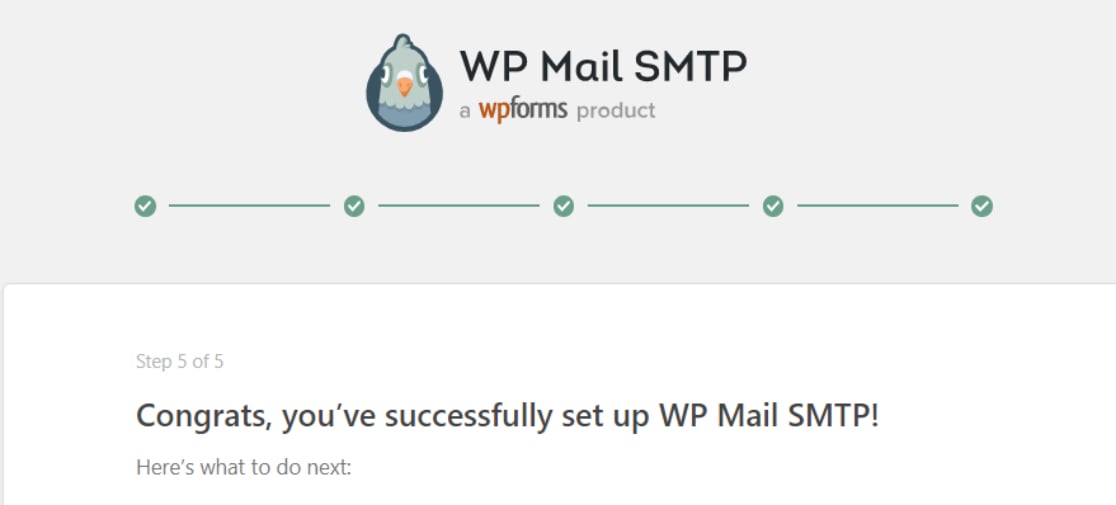
Möglicherweise möchten Sie das WP Mail SMTP-Team die Arbeit der Einrichtung für Sie erledigen lassen. In diesem Fall sollten Sie sich beim Kauf Ihrer Lizenz unbedingt die Option White Glove Setup ansehen.
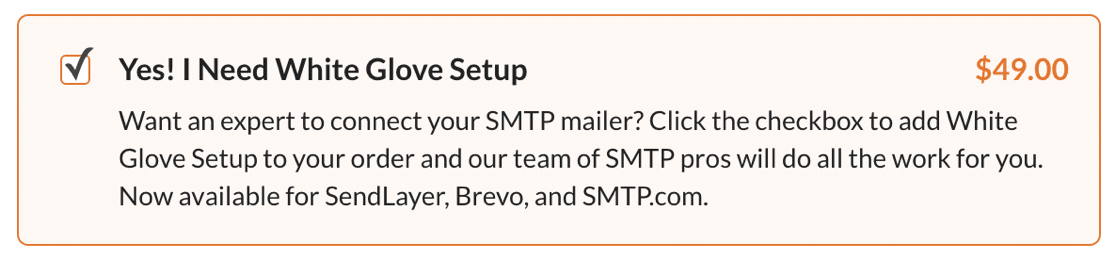
Sobald das WP Mail SMTP Plugin eingerichtet ist, gehen Sie zu Ihrem WordPress-Dashboard.
Schritt 2. Aktivieren Sie WordPress E-Mail-Protokolle
Gehen Sie in Ihrem WordPress-Dashboard zu WP Mail SMTP » Einstellungen. Klicken Sie dann auf den Tab E-Mail-Protokoll.
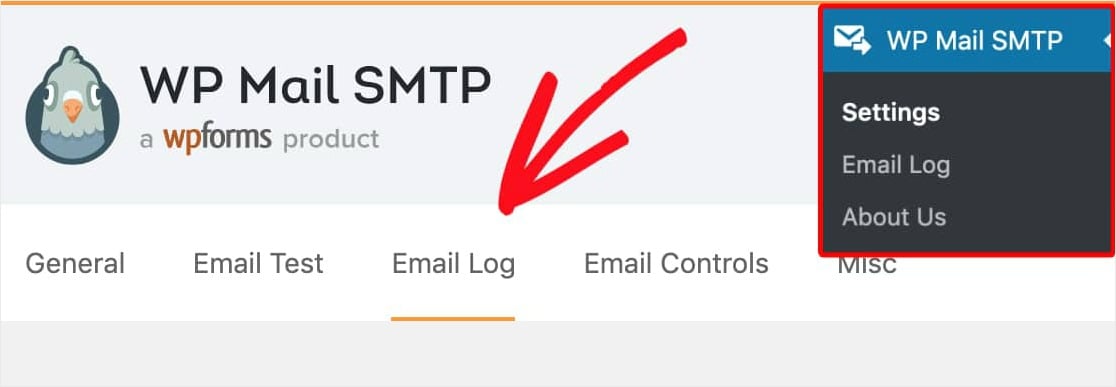
Auf der Seite E-Mail-Protokoll finden Sie eine Option namens Protokoll aktivieren. Dies speichert zukünftig jeden E-Mail-Versand von Ihrer Website.
Mit dieser Option Protokoll aktivieren enthalten die Details für jeden WordPress-E-Mail-Datensatz:
- E-Mail-Status (zeigt an, ob sie erfolgreich gesendet wurde)
- Datum und Uhrzeit des Versands
- Betreffzeile
- E-Mail-Adresse(n) des Empfängers (einschließlich CC und BCC)
- Von E-Mail
- Anzahl der Anhänge (falls Sie Ihre Formulare so eingerichtet haben, dass sie mehrere Anhänge akzeptieren)
- Verwendete Mailer-Option
- Zusätzliche technische Details (wie Content-Type, MIME usw.)
Klicken Sie auf das Feld neben Protokoll aktivieren. Sobald Sie dies ausgewählt haben, erscheinen darunter weitere Optionen.
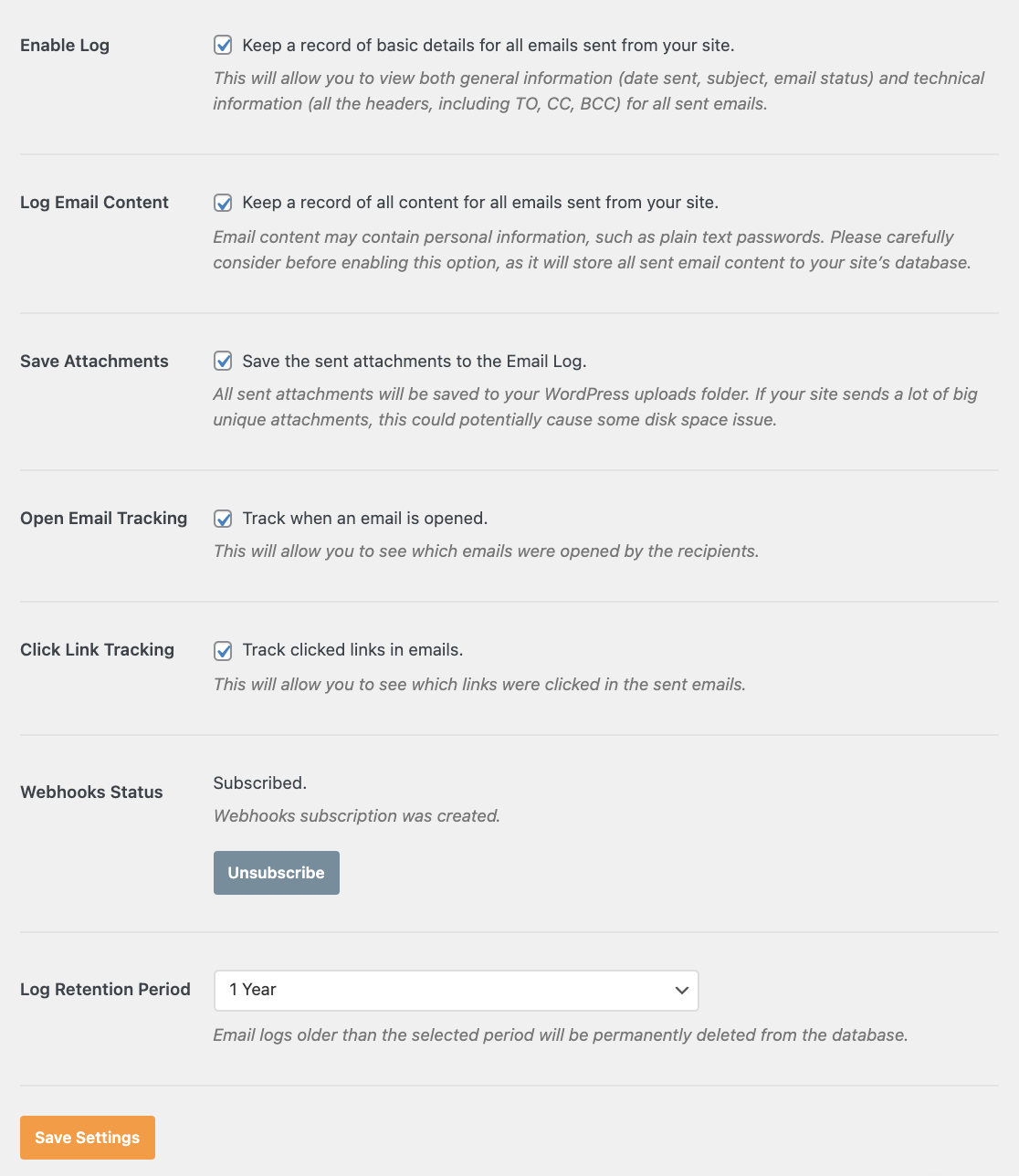
Diese Optionen sind:
- E-Mail-Inhalt protokollieren — Wenn Sie diese Einstellung aktivieren, wird der Inhalt aller von Ihrer Website gesendeten E-Mails gespeichert. Überlegen Sie sorgfältig, ob Sie diese Option wirklich benötigen, da alle E-Mail-Inhalte als Klartext (nicht verschlüsselt) in der Datenbank Ihrer Website gespeichert werden, was ein Sicherheitsrisiko darstellt.
- Anhänge speichern — Wenn Sie diese Option aktivieren, werden alle E-Mail-Anhänge im Upload-Ordner Ihrer WordPress-Site gespeichert. Websites, die viele große Anhänge versenden, können Probleme mit dem Speicherplatz haben, wenn diese Einstellung aktiviert ist.
- E-Mail-Öffnungs-Tracking — Mit dieser Option können Sie sehen, ob Benutzer Ihre E-Mails geöffnet haben.
- Klick-Tracking für Links — Diese Option ermöglicht es Ihnen zu sehen, ob Benutzer auf Links in Ihren E-Mails geklickt haben.
- Webhooks-Status — Diese Einstellung ist nur für bestimmte WP Mail SMTP Mailer verfügbar. Standardmäßig sollte sie auf Abonniert gesetzt sein. Dies ermöglicht es dem Plugin, Ihre E-Mail-Protokolle mit Zustellungsstatus zu aktualisieren.
- Aufbewahrungsdauer für Protokolle — Mit dieser Dropdown-Liste können Sie festlegen, wie lange Protokolle auf Ihrer Website gespeichert werden sollen, bevor sie endgültig gelöscht werden.
Es liegt Ihnen völlig frei, ob Sie diese Einstellungen aktivieren möchten. Sie sind alle optional und nicht erforderlich, um E-Mail-Protokolle zu aktivieren.
Klicken Sie anschließend auf die Schaltfläche Einstellungen speichern, um die WordPress-E-Mail-Protokollierung zu aktivieren.
Schritt 3. Zeigen Sie WordPress E-Mail-Protokolle an
Um Ihre WordPress-E-Mail-Protokolle anzuzeigen, klicken Sie im linken Menü des WordPress-Administrators auf WP Mail SMTP » E-Mail-Protokoll. Die neuesten E-Mails werden am Anfang der Liste angezeigt.
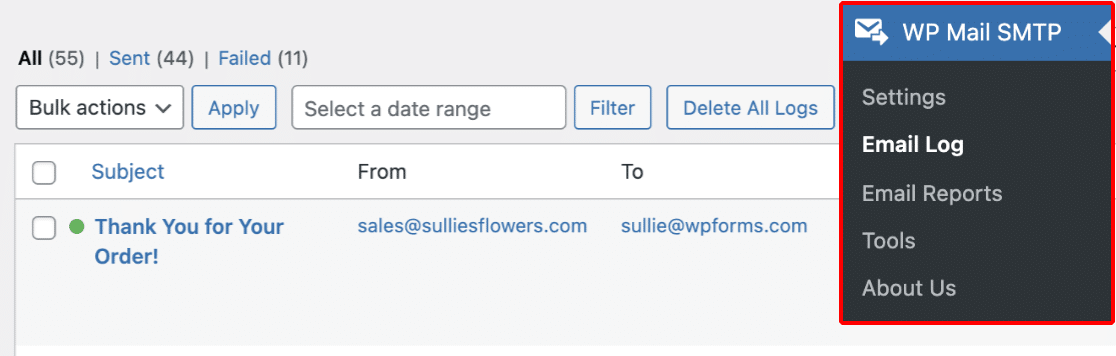
Wenn Sie weitere Details zu einer bestimmten E-Mail sehen möchten, klicken Sie einfach auf den Betreff. Dadurch wird eine Seite für diese einzelne E-Mail-Protokollierung geöffnet. Sie enthält Details wie den Status der E-Mail, von welchem Mailer sie gesendet wurde, Open- und Click-Tracking und mehr.
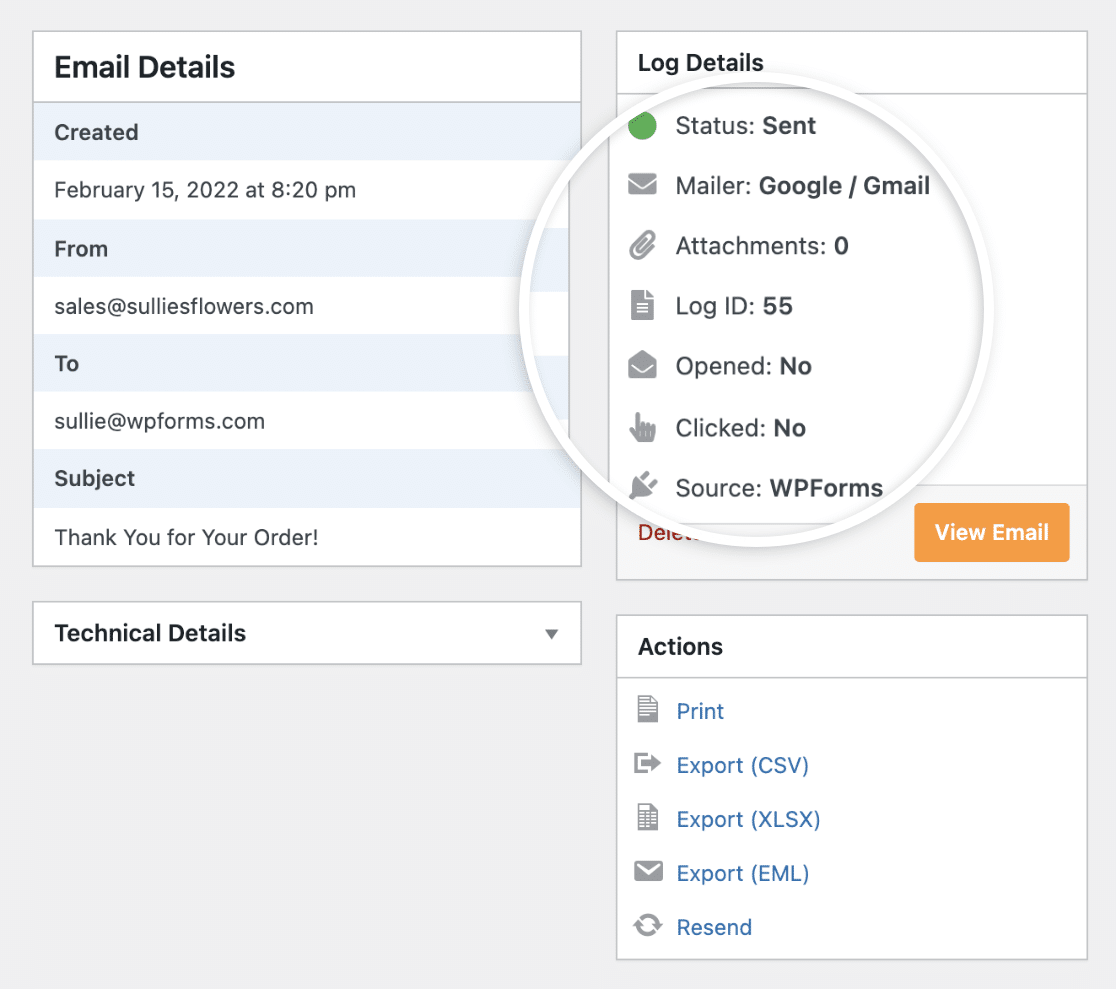
Hier können Sie das Protokoll auch exportieren oder drucken und die E-Mail bei Bedarf erneut senden.
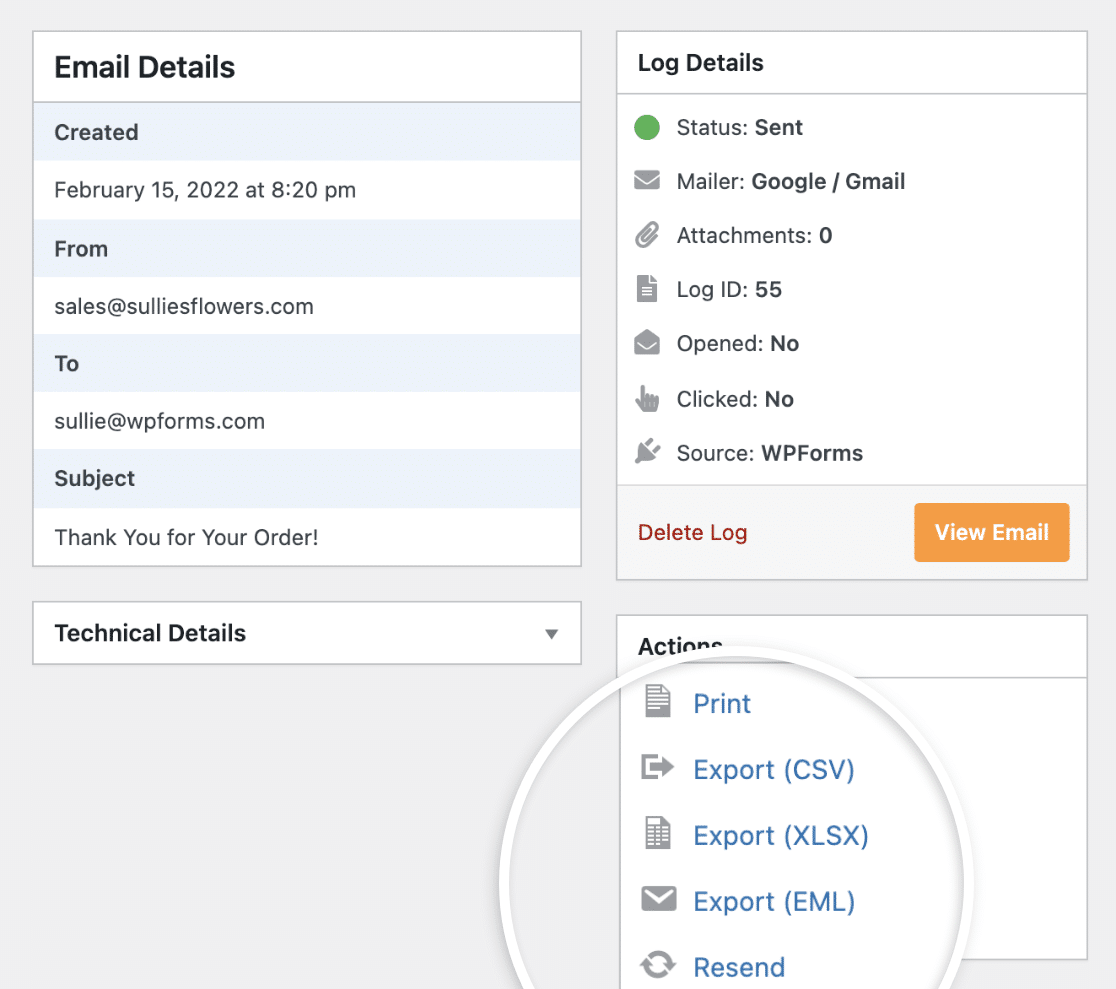
Großartige Arbeit! Sie haben Ihre WordPress-E-Mail-Protokolle offiziell aktiviert und angezeigt.
Vorteile der E-Mail-Protokollierung
Sobald Sie die E-Mail-Protokollierung aktivieren, behält Ihre WordPress-Datenbank alle E-Mails im Auge, die Ihre Website versendet. Dies kann hilfreich sein, wenn Sie:
- Formularbenachrichtigungen senden — Formularbenachrichtigungen senden Ihnen E-Mail-Warnungen, wenn jemand ein Formular ausfüllt. Dies ist großartig, um E-Mails automatisch an das richtige Teammitglied weiterzuleiten und den Überblick über eingehende Leads zu behalten. Jetzt, da Ihre E-Mails protokolliert sind, haben Sie eine Aufzeichnung darüber, welche Benachrichtigungen genau gesendet wurden.
- Sehen möchten, wer eine E-Mail erhalten hat — Sie können organisiert bleiben, indem Sie Ihre E-Mail-Protokolle überprüfen, um zu sehen, welche Besucher oder Teammitglieder bestimmte E-Mails erhalten haben.
- Mehr Details zu E-Mails benötigen — Dies hilft Ihnen, Dinge wie den Zeitpunkt des schwebenden E-Mail-Versands zu sehen. Sie können Ihre E-Mail-Protokolle einsehen, um unzählige Details aufzudecken, einschließlich des Datums und der Uhrzeit, zu der die E-Mail gesendet wurde.
- Sicherstellen, dass E-Mails zugestellt werden — Sie können die E-Mail-Protokollierung verwenden, um zu überprüfen, ob eine E-Mail erfolgreich zugestellt wurde. Wenn sich ein Besucher an Sie wendet und sagt, dass er eine erwartete E-Mail nicht erhalten hat, können Sie den Status im Protokoll überprüfen. Dies ist in vielen Fällen hilfreich, einschließlich, wenn Sie die Benutzeraktivierung aktivieren, wenn Sie ein Benutzerregistrierungsformular erstellen.
Erstellen Sie als Nächstes einen E-Mail-Newsletter
Und da haben Sie es! Sie wissen jetzt, wie Sie WordPress-E-Mail-Protokolle mit dem WP Mail SMTP-Plugin einrichten.
Schauen Sie sich unbedingt unseren Beitrag darüber an, wie Sie einen E-Mail-Newsletter erstellen, wenn Sie daran interessiert sind, Ihr Online-Wachstum durch Ihre E-Mail-Liste zu steigern.
Wenn Sie Ihre WordPress-E-Mail-Adresse ändern müssen, sehen Sie sich auch diesen Leitfaden zum Ändern Ihrer WordPress-Admin-E-Mail-Adresse an.
Also, worauf warten Sie noch? Starten Sie jetzt mit WP Mail SMTP und verwalten Sie Ihre E-Mail-Protokolle, während Sie Ihre WordPress-E-Mail-Zustellungsprobleme ein für alle Mal beheben.
Und wenn Ihnen dieser Artikel gefällt, dann folgen Sie uns bitte auf Facebook und Twitter für weitere kostenlose WordPress-Tutorials.





Sie benötigen einen lebenslangen Plan dafür.
Hallo Marco!
E-Mail-Protokolle sind in jeder der kostenpflichtigen Lizenzen enthalten.
Lass dir einen schönen Tag 🙂
Ist es möglich, die Daten anstelle der Datenbank in einer Textdatei zu speichern?
Hallo Stéphane,
Derzeit haben wir diese Option in WPForms nicht. Ich stimme zu, dass sie sehr hilfreich wäre. Ich habe eine Notiz zu dieser Funktionsanfrage gemacht und wir werden sie im Auge behalten, wenn wir unsere Roadmap für die Zukunft planen.
Einen schönen Tag noch 🙂
Danke. Wissen Sie, ob es möglich ist, mehr als 10 Protokolleinträge pro Seite anzuzeigen?
Hallo Stéphane!
Gute Frage! Im Moment können Sie die Paginierungsoption unter den Bildschirmeinstellungen auf der E-Mail-Protokollseite verwenden, um dort eine benutzerdefinierte Anzahl festzulegen. Weitere Details finden Sie in diesem Screenshot.
Im kommenden Plugin-Update werden wir einen Filter hinzufügen, mit dem die Anzahl der angezeigten Protokolldatensätze pro Seite ausgewählt werden kann.
Ich hoffe, das hilft.
Einen schönen Tag noch 🙂
Ich habe eine Lizenz Pro, sehe aber keine Protokolle, nur diese Fehlermeldung. Können Sie helfen?
E-Mail-Protokollierung ist nicht korrekt installiert
Aus irgendeinem Grund wurde die Datenbanktabelle nicht korrekt installiert. Bitte wenden Sie sich an das Plugin-Support-Team, um das Problem zu diagnostizieren und zu beheben.
Derzeit werden alle gesendeten E-Mails nicht protokolliert.
Hallo – ich würde vorschlagen, sich an das WP Mail SMTP Support-Team zu wenden. Wenn Sie eine kostenpflichtige Lizenz von WP Mail SMTP haben, können Sie sie hier erreichen, oder wenn Sie ein kostenloser Benutzer sind, können Sie sie hier erreichen.
Lass dir einen schönen Tag 🙂
Würde diese Funktion die erneute Zustellung nicht zugestellter E-Mails unterstützen?
Hallo Zaria – ich fürchte, es protokolliert nur E-Mails. Für die erneute Zustellung von E-Mails müssen Sie möglicherweise Ihre spezifischen Mailer-Einstellungen überprüfen, ob diese Funktion vorhanden ist.
Ich hoffe, diese Informationen helfen!
Ist es möglich zu überprüfen, ob die E-Mail geöffnet wurde. Wie oft und wann? Danke
Hallo Kamil – Wir haben diese Funktion derzeit nicht in unsere Plugins integriert. Ich stimme zu, dass sie sehr hilfreich wäre. Ich habe eine Notiz zu dieser Funktionsanfrage gemacht und wir werden sie im Auge behalten, wenn wir unsere Roadmap für die Zukunft planen.
Falls es hilfreich ist, hier ist eine vollständige Anleitung zur E-Mail-Protokollierung.
Lass dir einen schönen Tag 🙂
Hallo!
Wir verwenden WPForms und WP Mail SMTP auf mehreren Websites mit der gleichen Konfiguration. Gibt es etwas auf der Roadmap, um die Konfiguration für WP Mail SMTP zu importieren/exportieren?
Wir stoßen auf einige CI/CD-Probleme.
Mit freundlichen Grüßen,
Brandon
Hallo Brandon – Es tut mir leid, dass wir derzeit keine Möglichkeit haben, WP Mail SMTP-Konfigurationen zu importieren/exportieren. Ich habe eine Stimme zu unserer Wunschliste hinzugefügt und wir werden sie bei der Planung unserer zukünftigen Roadmap im Auge behalten.
Ich entschuldige mich für die Unannehmlichkeiten!
Hallo. Ich erwäge ein Upgrade, möchte aber wissen, ob ich damit sehen kann, welche E-Mail-Adresse einen Newsletter erhalten hat, der über meine WordPress-Website gesendet wurde?
Hallo – Entschuldigung für die Verwirrung hier!
WPForms Lite, unsere kostenlose Version, hat keine Funktion zum Speichern von Einträgen, obwohl Sie Formular-Benachrichtigungs-E-Mails einrichten können, um Formularübermittlungen an Ihre E-Mail-Adresse zu senden.
Da Einträge nicht in WPForms Lite gespeichert werden, sind sie beim Upgrade auf die kostenpflichtige Version nicht verfügbar. Dies ist eine Einschränkung von WordPress.org – Plugins dürfen Inhalte wie Eintragsdaten nicht auf diese Weise in einer kostenpflichtigen Version „freischalten“.
Diese Informationen werden auch auf der Seite Einträge des Lite-Plugins angezeigt. Wenn Sie Vorschläge haben, wie wir dies besser verdeutlichen können, lassen Sie es mich bitte wissen und ich werde sie an unser Team weitergeben.
Beim Upgrade auf unsere kostenpflichtige Version können Sie zukünftige Einträge auf Ihrer Website sicherlich speichern und verwalten.
Ich hoffe, das hilft! 🙂
Hallo,
Ich möchte E-Mails, die an einen Benutzer gesendet wurden, auf der Bearbeitungsseite für Admin-Beiträge anzeigen. Ich erstelle dafür eine Metabox. Welche Methode muss ich aufrufen, um Listen von Protokollen zu erhalten?
Welche Tabelle verwenden Sie zum Speichern von Protokollen?
Hallo Suyash! Wir haben einen Artikel mit Details zu unserer Datentabellenstruktur hier.
Grundsätzlich speichern wir alle Formulardaten in zwei Tabellen innerhalb der nativen WordPress-Datenbank (siehe Screenshot). Die Feldwerte für Einträge werden in der Eintragstabelle gespeichert und für eine bessere Speicherung in einem einzigen JSON-Objekt kodiert.
Wenn Sie Ihre Tabelle wp_wpforms_entries über phpMyAdmin öffnen, können Sie sehen, was ich beschreibe (hier ist ein Beispiel Screenshot). Über phpMyAdmin können Sie auch sehen, wie andere Daten in unseren beiden Tabellen strukturiert sind.
Ich hoffe, das hilft zur Klärung 🙂 Bitte beachten Sie, dass Anpassungen außerhalb des Rahmens unseres Supports liegen. Wenn Sie weitere Fragen zu Standard-WPForms-Funktionen haben, kontaktieren Sie uns bitte, wenn Sie ein aktives Abonnement haben. Wenn nicht, zögern Sie nicht, uns Fragen in unseren Support-Foren zu stellen.
Danke!