### [Einrichtung von WordPress-E-Mail-Protokollen](https://wpforms.com/how-to-set-up-wordpress-email-logs/)
**Veröffentlicht:** 14. Oktober 2019
**Autor:** Claire Broadley
**Auszug:** Möchten Sie E-Mail-Protokolle auf Ihrer WordPress-Website einrichten?
Mit aktivierter E-Mail-Protokollierung können Sie Aufzeichnungen über jede E-Mail führen, die von Ihrer Website gesendet wird.
In diesem Beitrag zeigen wir Ihnen genau, wie Sie WordPress-E-Mail-Protokolle mit dem WP Mail SMTP-Plugin einrichten und anzeigen.
**Inhalt:**
Möchten Sie E-Mail-Protokolle auf Ihrer WordPress-Website einrichten?
Mit aktivierter E-Mail-Protokollierung können Sie Aufzeichnungen über jede E-Mail führen, die von Ihrer Website gesendet wird.
In diesem Beitrag zeigen wir Ihnen genau, wie Sie WordPress-E-Mail-Protokolle mit dem WP Mail SMTP-Plugin einrichten und anzeigen.
## Einrichtung von WordPress-E-Mail-Protokollen
Sie fragen sich also, wie Sie sehen können, welche E-Mails Ihre WordPress-Website sendet? Befolgen Sie diese Schritte, um die E-Mail-Protokollierung in WordPress einzurichten:
### Schritt 1. Installieren Sie das WP Mail SMTP-Plugin
WP Mail SMTP ist das [beste E-Mail-Protokollierungs-Plugin für WordPress](https://wpforms.com/best-email-log-plugins-for-wordpress/).
Installieren und aktivieren Sie zuerst das [WP Mail SMTP-Plugin](https://wpmailsmtp.com/docs/how-to-install-the-wp-mail-smtp-plugin/) auf Ihrer WordPress-Website. Sie benötigen die Pro-Version.
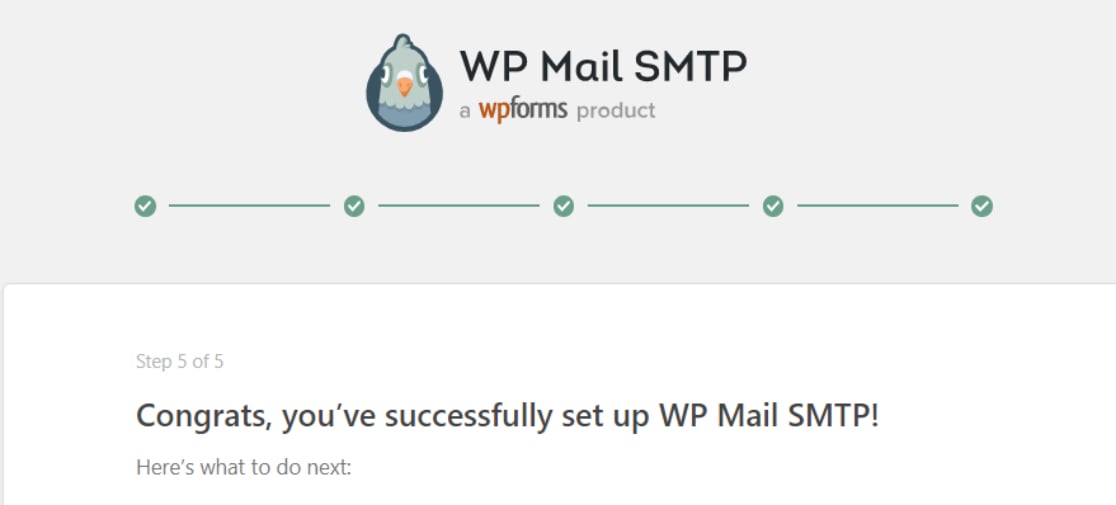
Starten Sie als Nächstes den Einrichtungsassistenten, um das Plugin zu konfigurieren. Dieser führt Sie durch die Verbindung Ihrer Website mit einem Drittanbieter-Mail-Dienst.
Um das Beste aus Ihren E-Mail-Protokollen herauszuholen, stellen Sie sicher, dass Sie einen Transaktions-Mailer wie [SendLayer](https://sendlayer.com) wählen. Dadurch kann WP Mail SMTP detailliertere Informationen über den Zustellungsstatus Ihrer E-Mails protokollieren.
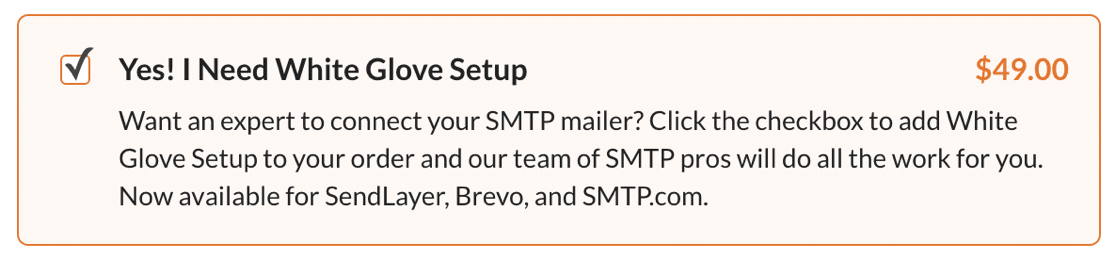
Sie können es auch dem WP Mail SMTP-Team überlassen, die Einrichtung für Sie vorzunehmen. In diesem Fall sollten Sie bei Ihrem Lizenzkauf die Option [White Glove Setup](https://wpmailsmtp.com/docs/how-to-request-white-glove-setup/) prüfen.
Sobald das WP Mail SMTP-Plugin eingerichtet ist, gehen Sie zu Ihrem WordPress-Dashboard.
### Schritt 2. WordPress-E-Mail-Protokolle aktivieren
Gehen Sie in Ihrem WordPress-Dashboard zu **WP Mail SMTP** » **Einstellungen**. Klicken Sie dann auf den Reiter E-Mail-Protokoll.
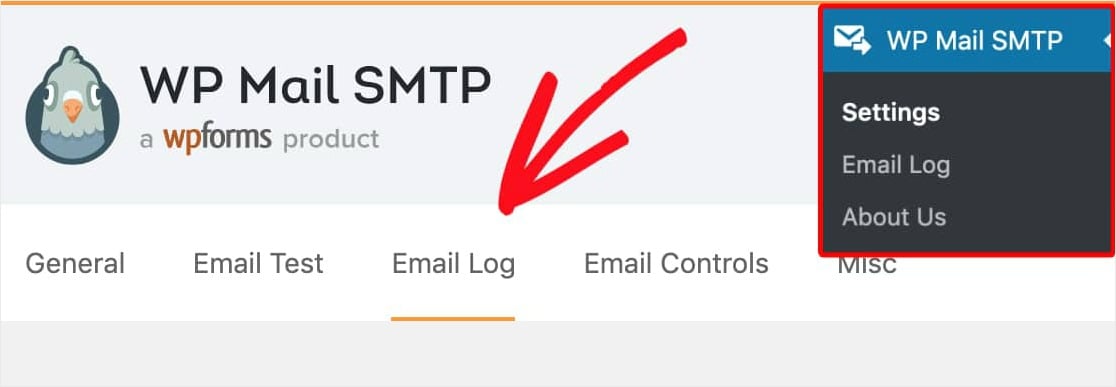
Auf der Seite E-Mail-Protokoll finden Sie eine Option namens **Protokoll aktivieren**. Diese erfasst jede E-Mail, die von Ihrer Website gesendet wird.
Mit dieser Option **Protokoll aktivieren** enthalten die Details für jeden WordPress-E-Mail-Datensatz:
- E-Mail-Status (zeigt an, ob sie erfolgreich gesendet wurde)
- Datum und Uhrzeit des Versands
- Betreffzeile
- E-Mail-Adresse(n) des Empfängers (einschließlich CC und BCC)
- Von E-Mail
- Anzahl der Anhänge (falls Sie Ihre Formulare so eingerichtet haben, dass sie [mehrere Anhänge akzeptieren](https://wpforms.com/how-to-create-wordpress-contact-form-multiple-file-upload/))
- Verwendete Mailer-Option
- Zusätzliche technische Details (wie Content-Type, MIME usw.)
Klicken Sie auf das Feld neben **Protokoll aktivieren**. Sobald Sie dies ausgewählt haben, werden darunter weitere Optionen angezeigt.
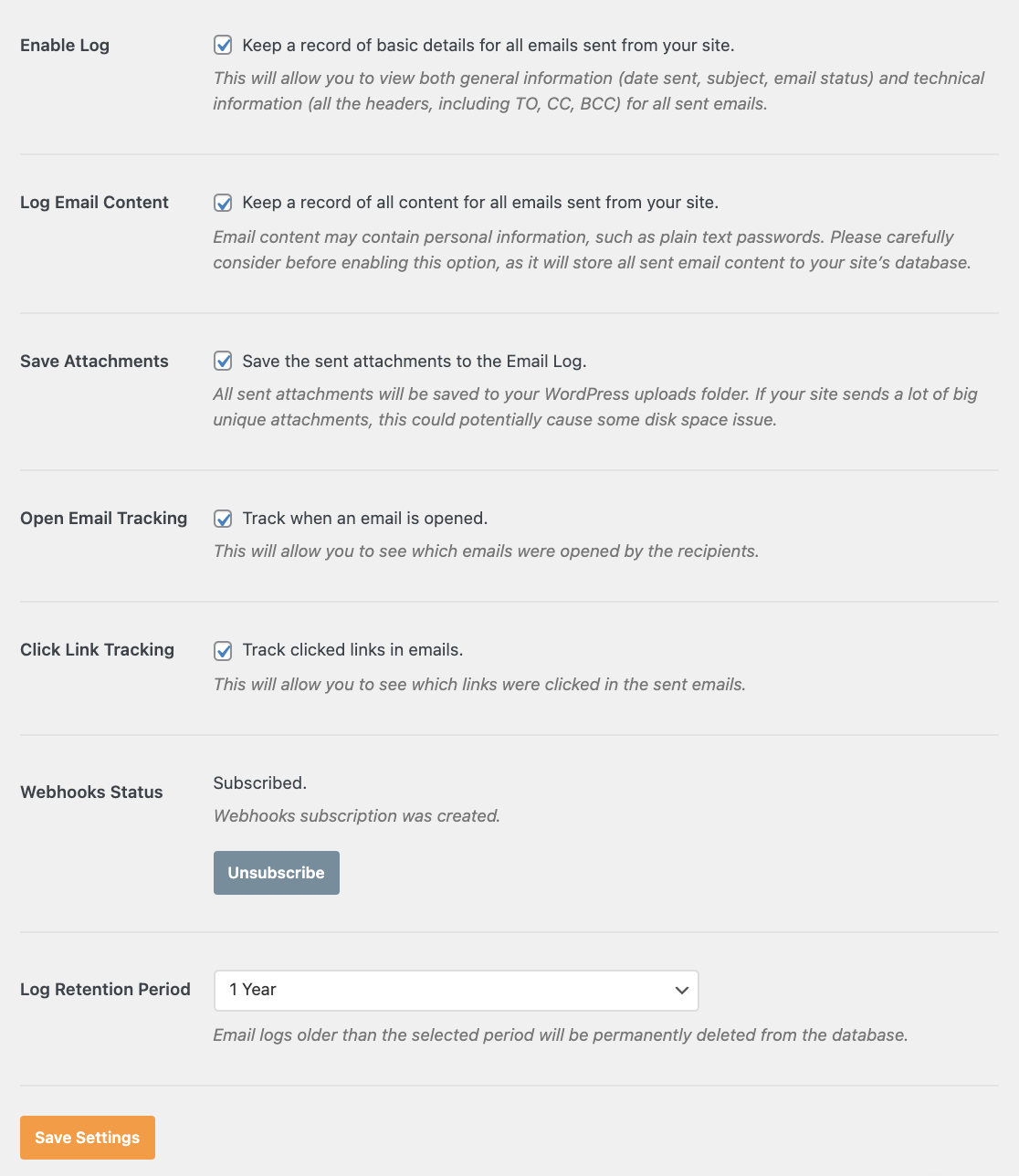
Diese Optionen sind:
- **E-Mail-Inhalt protokollieren —** Wenn Sie diese Einstellung aktivieren, wird der Inhalt aller von Ihrer Website gesendeten E-Mails gespeichert. Überlegen Sie sorgfältig, ob Sie diese Option wirklich benötigen, da alle E-Mail-Inhalte als Klartext (nicht verschlüsselt) in der Datenbank Ihrer Website gespeichert werden, was ein [Sicherheitsrisiko](https://www.wpbeginner.com/wordpress-security/) darstellt.
- **Anhänge speichern —** Wenn Sie diese Option aktivieren, werden alle E-Mail-Anhänge im Uploads-Ordner Ihrer WordPress-Website gespeichert. Websites, die viele große Anhänge versenden, können Speicherplatzprobleme haben, wenn diese Einstellung aktiviert ist.
- **E-Mail-Öffnungsverfolgung —** Mit dieser Option können Sie sehen, ob Benutzer Ihre E-Mails geöffnet haben.
- **Link-Klick-Verfolgung —** Mit dieser Option können Sie sehen, ob Benutzer auf Links in Ihren E-Mails geklickt haben.
- **Webhooks-Status —** Diese Einstellung ist nur für bestimmte WP Mail SMTP-Mailer verfügbar. Standardmäßig sollte sie auf **Abonniert** gesetzt sein. Dadurch kann das Plugin Ihre E-Mail-Protokolle mit Zustellungsstatus aktualisieren.
- **Protokollaufbewahrungszeitraum —** Sie können dieses Dropdown-Menü verwenden, um festzulegen, wie lange Protokolle auf Ihrer Website gespeichert werden, bevor sie endgültig gelöscht werden.
Es liegt ganz bei Ihnen, ob Sie diese Einstellungen aktivieren möchten. Sie sind alle optional und nicht erforderlich, um E-Mail-Protokolle zu aktivieren.
Klicken Sie als Nächstes auf die Schaltfläche **Einstellungen speichern**, um die WordPress-E-Mail-Protokollierung zu aktivieren.
### Schritt 3. WordPress-E-Mail-Protokolle anzeigen
Um Ihre WordPress-E-Mail-Protokolle anzuzeigen, klicken Sie im linken Menü des WordPress-Administrationsbereichs auf **WP Mail SMTP** » **E-Mail-Protokoll**. Die neuesten E-Mails werden am Anfang der Liste angezeigt.
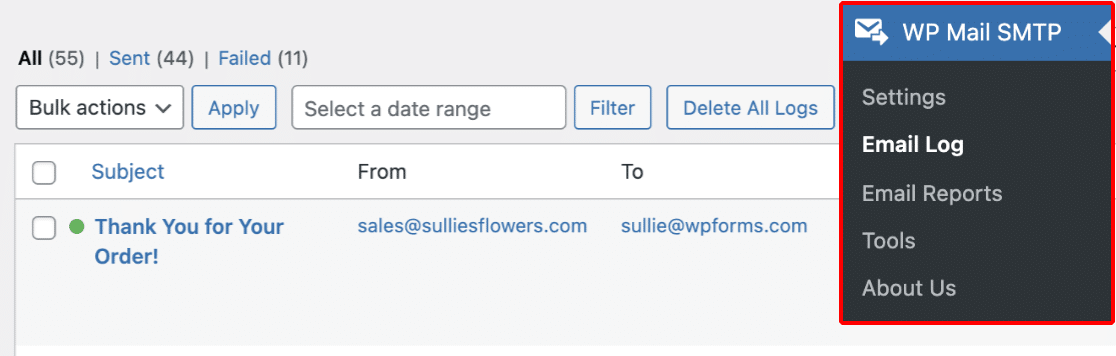
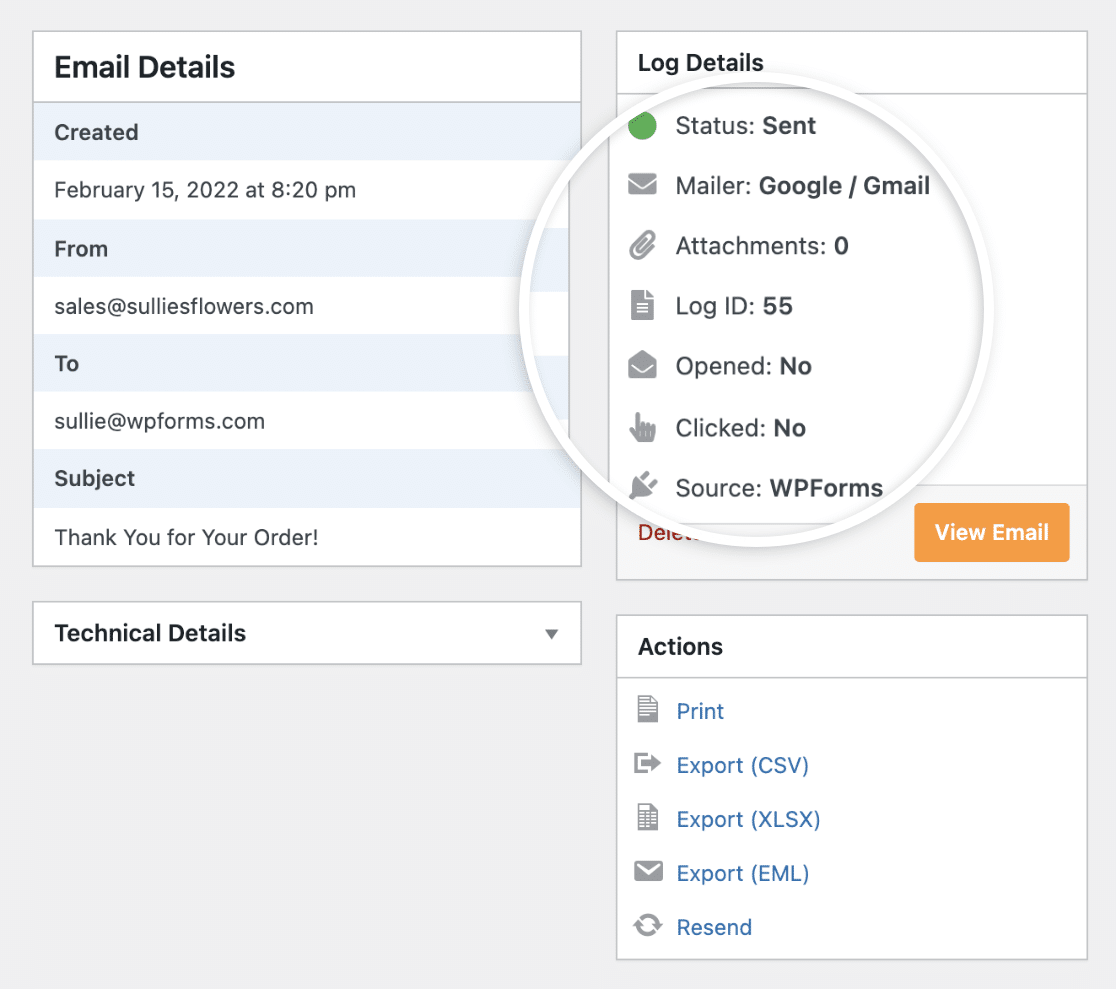
Wenn Sie weitere Details zu einer bestimmten E-Mail sehen möchten, klicken Sie einfach auf den Betreff. Dies öffnet eine Seite für dieses einzelne E-Mail-Protokoll. Sie enthält Details wie den Status der E-Mail, von welchem Mailer sie gesendet wurde, Öffnungs- und Klickverfolgung und mehr.
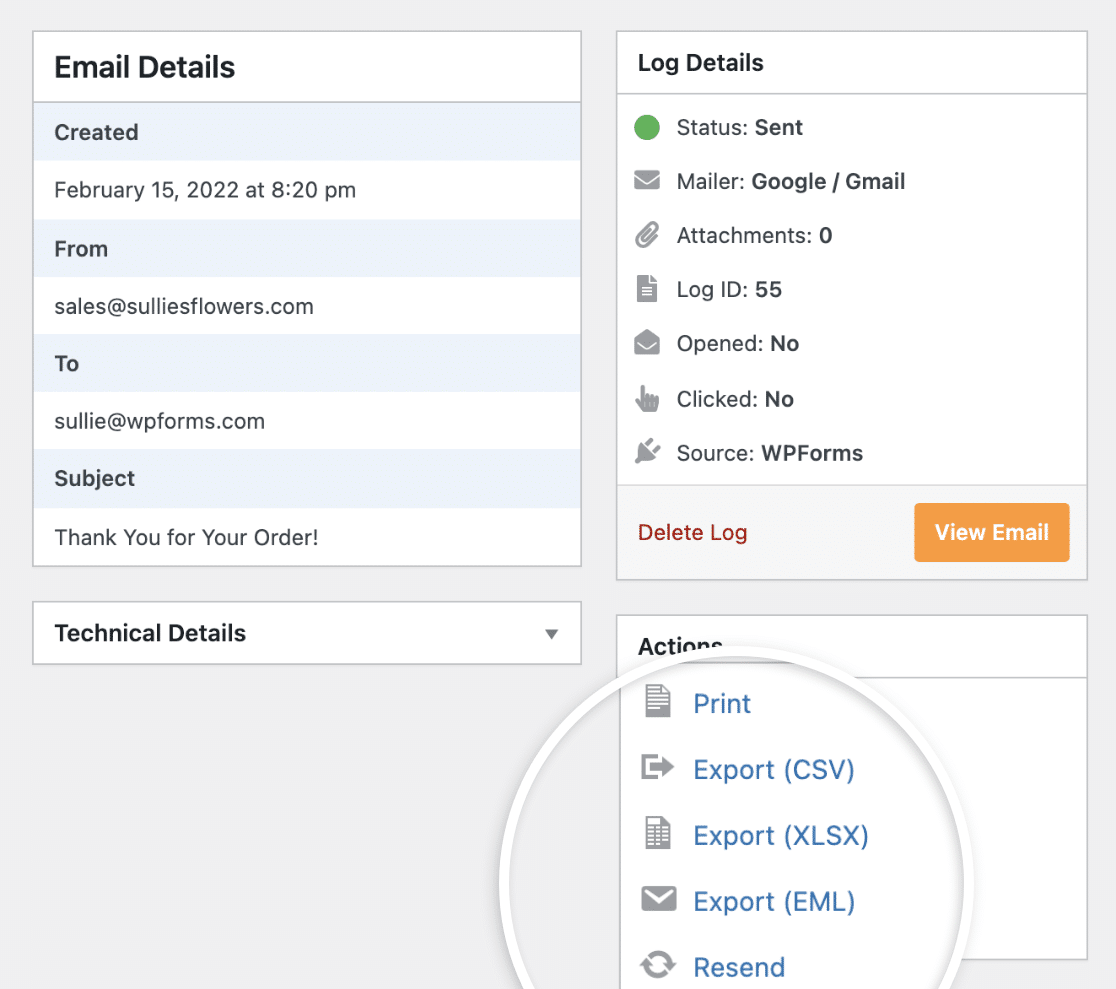
Hier können Sie das Protokoll auch exportieren oder drucken und die E-Mail bei Bedarf erneut senden.
Gut gemacht! Sie haben Ihre WordPress-E-Mail-Protokolle offiziell aktiviert und angezeigt.
### Vorteile der E-Mail-Protokollierung
Sobald Sie die E-Mail-Protokollierung aktivieren, zeichnet Ihre WordPress-Datenbank alle E-Mails auf, die Ihre Website sendet. Dies kann hilfreich sein, wenn Sie:
- **[Formularbenachrichtigungen](https://wpforms.com/how-to-create-multiple-form-notifications-in-wordpress-forms/) senden** — Formularbenachrichtigungen senden Ihnen E-Mail-Benachrichtigungen, wenn jemand ein Formular ausfüllt. Dies ist ideal, um E-Mails automatisch an das richtige Teammitglied weiterzuleiten und den Überblick über eingehende Leads zu behalten. Jetzt, da Ihre E-Mails protokolliert sind, haben Sie eine Aufzeichnung darüber, welche Benachrichtigungen genau gesendet wurden.
- **Sehen möchten, wer eine E-Mail erhalten hat** — Sie können organisiert bleiben, indem Sie Ihre E-Mail-Protokolle überprüfen, um zu sehen, welche Besucher oder Teammitglieder bestimmte E-Mails erhalten haben.
- **Mehr Details zu E-Mails benötigen** — Dies hilft Ihnen, Dinge wie den Zeitpunkt des schwebenden E-Mails zu sehen. Sie können Ihre E-Mail-Protokolle einsehen, um unzählige Details aufzudecken, einschließlich Datum und Uhrzeit des Versands der E-Mail.
- **Sicherstellen möchten, dass E-Mails zugestellt werden** — Sie können die E-Mail-Protokollierung verwenden, um zu überprüfen, ob eine E-Mail erfolgreich zugestellt wurde. Wenn sich ein Besucher an Sie wendet und sagt, dass er eine erwartete E-Mail nicht erhalten hat, können Sie den Status im Protokoll überprüfen. Dies ist in vielen Fällen hilfreich, auch wenn Sie die Benutzeraktivierung aktivieren, wenn Sie [ein Benutzerregistrierungsformular erstellen](https://wpforms.com/how-to-create-a-user-registration-form-in-wordpress/).
### Erstellen Sie als Nächstes einen E-Mail-Newsletter
Und da haben Sie es! Sie wissen jetzt, wie Sie WordPress-E-Mail-Protokolle mit dem WP Mail SMTP-Plugin einrichten.
Schauen Sie sich unbedingt unseren Beitrag [zur Erstellung eines E-Mail-Newsletters](https://wpforms.com/how-to-create-an-email-newsletter/) an, wenn Sie Ihr Online-Wachstum durch Ihre E-Mail-Liste steigern möchten.
Wenn Sie Ihre WordPress-E-Mail-Adresse ändern müssen, lesen Sie diese Anleitung zum [Ändern Ihrer WordPress-Admin-E-Mail-Adresse](https://wpforms.com/how-to-change-the-wordpress-admin-email/).
Worauf warten Sie also noch? [Starten Sie jetzt mit WP Mail SMTP](http://wpmailsmtp.com/pricing) und verwalten Sie Ihre E-Mail-Protokolle, während Sie Ihre WordPress-E-Mail-Zustellungsprobleme ein für alle Mal beheben.
Und wenn Ihnen dieser Artikel gefällt, folgen Sie uns auf [Facebook](https://www.facebook.com/wpforms) und [Twitter](https://twitter.com/easywpforms) für weitere kostenlose WordPress-Tutorials.
**Kategorien:** WordPress-Tutorials
**Schlagwörter:** Formularbenachrichtigung, smtp, wordpress smtp, WP Mail SMTP
---