


KI-Zusammenfassung
Möchten Sie eine E-Mail an den Absender des Formulars senden, um zu bestätigen, dass Sie dessen Einreichung erhalten haben?
In diesem Tutorial zeigen wir Ihnen, wie Sie eine Benachrichtigungs-E-Mail an die Person senden, die Ihr Formular ausgefüllt hat.
Bevor Sie beginnen, müssen Sie ein neues Formular erstellen oder ein vorhandenes bearbeiten, um auf den Formular-Generator zuzugreifen. Stellen Sie dann sicher, dass Sie die grundlegende Einrichtung der Formularbenachrichtigungen abschließen.
Bestätigung von Formulareingaben per E-Mail-Benachrichtigung
Das Senden einer E-Mail an den Benutzer, der das Formular eingereicht hat, ist eine hervorragende Möglichkeit, schnell zu bestätigen, dass Sie dessen Formulareingabe erhalten haben.
Um dies einzurichten, benötigen Sie die E-Mail-Adresse für den Versand, um die E-Mail des Benutzers aus dessen Eingabe abzurufen. Sie können dies mit einem Smart Tag tun.
Suchen Sie in Ihren Benachrichtigungseinstellungen rechts neben dem Feld „E-Mail-Adresse für den Versand“ und klicken Sie auf Smart Tags anzeigen.
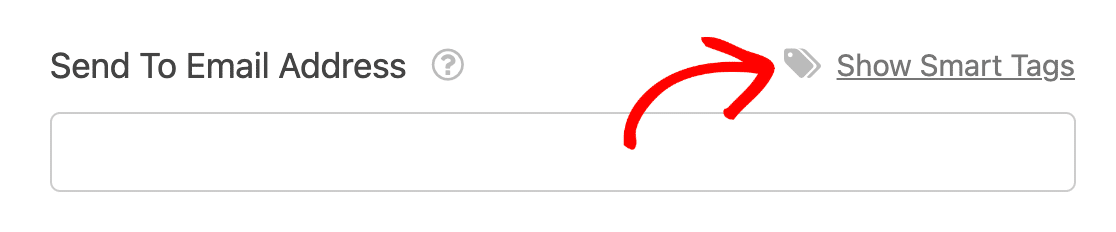
Dadurch wird eine Liste der verfügbaren Smart Tags geöffnet. Wählen Sie im Abschnitt Verfügbare Felder das Feld E-Mail aus.
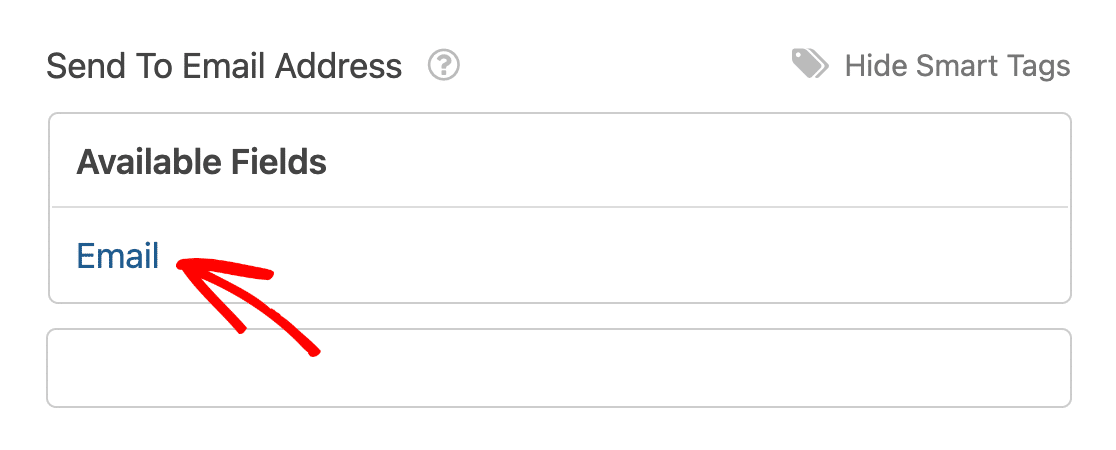
Der entsprechende Smart Tag wird automatisch für Sie in das Feld „E-Mail-Adresse für den Versand“ eingefügt.
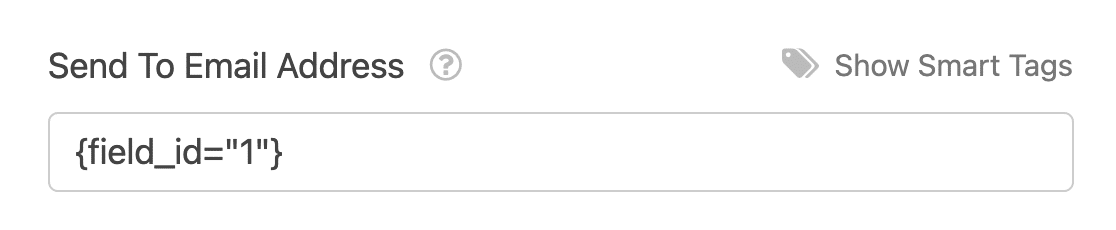
Wenn die E-Mail-Benachrichtigung gesendet wird, ruft dieser Smart Tag automatisch die E-Mail-Adresse ab, die der Benutzer in Ihr Formular eingegeben hat.
Wenn Sie die E-Mail-Adresse, die ein Benutzer über ein anderes Feld eingereicht hat, abrufen möchten, können Sie den Smart Tag {field_id="#"} manuell eingeben und die ID des Feldes angeben, das Sie verwenden möchten. Die ID eines Feldes finden Sie im Bereich Feldoptionen für das entsprechende Feld.
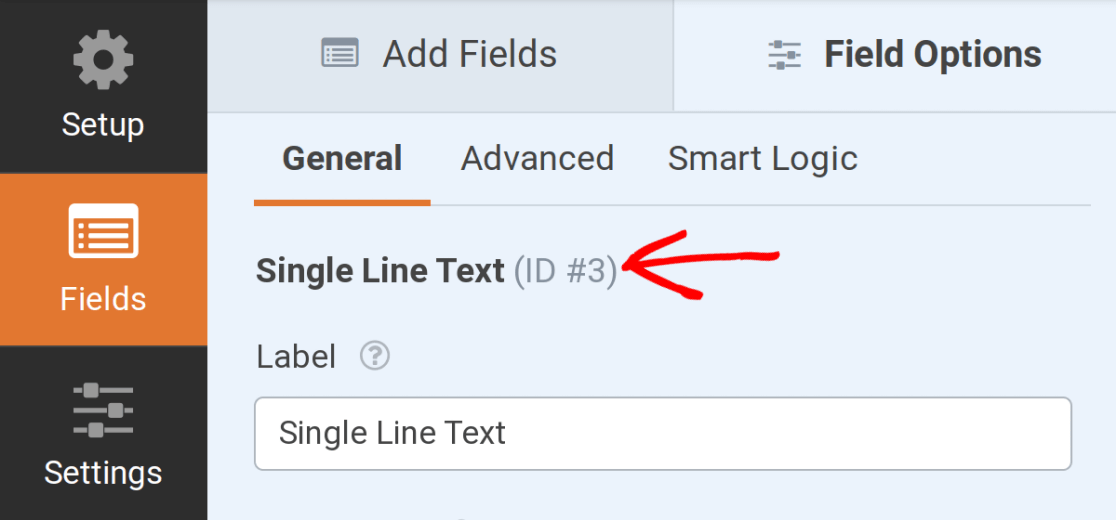
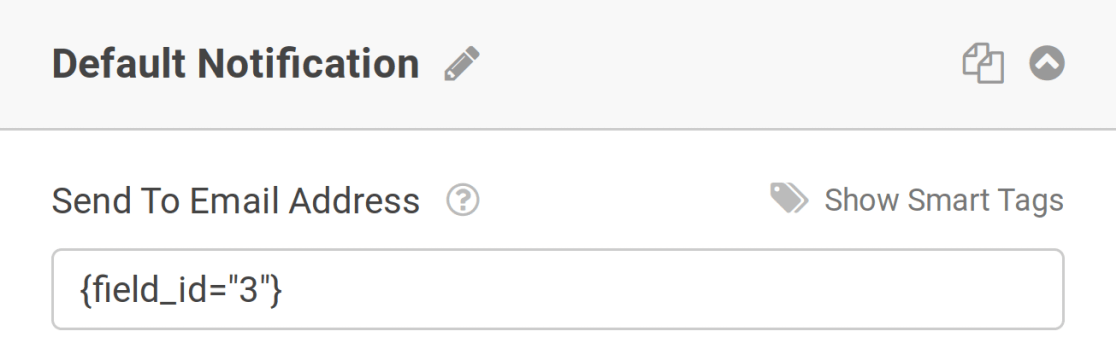
Ersetzen Sie das # im Smart Tag {field_id="#"} durch die ID Ihres Feldes. Wenn die ID Ihres Feldes beispielsweise 3 ist, sieht es so aus: {field_id="3"}.
Das ist alles! Jetzt wissen Sie, wie Sie eine Benachrichtigungs-E-Mail an die Person senden, die Ihr Formular eingereicht hat.
Möchten Sie als Nächstes mehr über die Einrichtung von Formular-Benachrichtigungs-E-Mails erfahren? Sehen Sie sich unsere anderen anFormularbenachrichtigungs-Tutorialsum weitere Möglichkeiten zu entdecken, wie Sie Ihre Formularverwaltung verbessern können.


