


KI-Zusammenfassung
Möchten Sie Ihre WordPress-Website ausblenden, bis sie startklar ist? Vielleicht erstellen Sie eine brandneue Website oder möchten Ihre Arbeit privat halten, während Sie eine bestehende neu gestalten.
In jedem Fall gibt Ihnen das Ausblenden Ihrer Website Raum zum Arbeiten, ohne dass Besucher auf halbfertige oder fehlerhafte Seiten stoßen. Es schützt auch Ihre SEO, da Sie nicht möchten, dass Google Platzhalterinhalte oder Fehlerseiten indexiert, bevor Sie live gehen.
In diesem Leitfaden zeige ich Ihnen den einfachsten Weg, Ihre WordPress-Website auszublenden, bis sie fertig ist, und wie Sie sie vor der Öffentlichkeit privat halten können, während Ihr Team oder Ihre Kunden sie trotzdem in der Vorschau anzeigen können. Sie können Ihre gesamte Website oder nur die bestimmten Seiten ausblenden, an denen Sie noch arbeiten.
Kann ich meine WordPress-Website offline nehmen?
Ja, und der einfachste Weg, dies zu tun, ist mit SeedProd, einem der beliebtesten Plugins für „Coming Soon“ und Wartungsmodus für WordPress.

SeedProd ermöglicht es Ihnen, Ihre gesamte Website hinter einer „Coming Soon“-Seite zu verstecken. Es verfügt über einen großartigen Landingpage-Builder, mit dem Sie Ihre eigenen benutzerdefinierten Seitendesigns erstellen können. Sie können ganz einfach erstellen:
- „Coming Soon“-Seiten: Verwenden Sie diese Einstellung, um Ihre WordPress-Website auszublenden, bis sie fertig ist. Dies wird manchmal als „im Bau“-Seite bezeichnet.
- 404-Seiten: Erstellen Sie Ihre eigene benutzerdefinierte Seite, die angezeigt wird, wenn jemand versucht, eine gelöschte Seite auf Ihrer Website aufzurufen.
- Wartungsmodus-Seiten: Gestalten Sie eine Seite, die angezeigt wird, wenn Sie Ihre Website für Wartungsarbeiten offline nehmen müssen.
- Benutzerdefinierte Landingpages: Erstellen Sie Ihre eigenen, schönen, ablenkungsfreien Landingpage-Formulare für Newsletter-Anmeldungen, Webinare und mehr.
Noch besser: Sie können Ihre gesamte Website oder nur die spezifischen Beiträge und Seiten ausblenden, an denen Sie arbeiten müssen. Das bedeutet, dass Ihre Besucher niemals fehlerhafte oder unfertige Inhalte sehen müssen.
Sie müssen Ihre Website nicht verschieben oder löschen, um mit SeedProd eine „Coming Soon“-Seite anzuzeigen, und Suchmaschinen sehen beim Besuch immer noch eine gültige Seite.
Noch besser: Sie können ein Newsletter-Anmeldeformular hinzufügen, damit Sie weiterhin Abonnenten gewinnen können, während Ihre WordPress-Website offline ist. Weitere Informationen zu diesen Funktionen finden Sie in unserem vollständigen SeedProd-Testbericht.
Fügen Sie Ihrer „Coming Soon“-Seite ein Kontaktformular hinzu
So blenden Sie Ihre WordPress-Website aus, bis sie fertig ist
Sind Sie bereit, mit Ihrer Website zu beginnen? Ich führe Sie Schritt für Schritt durch den gesamten Prozess, von der Einrichtung von WordPress bis zur Umwandlung Ihrer Website in den „Coming Soon“-Modus.
- Schritt 1: Richten Sie Ihre neue WordPress-Website ein
- Schritt 2: Installieren Sie das SeedProd-Plugin
- Schritt 3: Erstellen Sie Ihre „Coming Soon“-Seite in SeedProd
- Schritt 4: Passen Sie Ihre „Coming Soon“-Seite an
- Schritt 5: Wählen Sie aus, wann Ihre „Coming Soon“-Seite angezeigt werden soll
- Schritt 6: Blenden Sie Ihre WordPress-Website aus
Beginnen wir damit, sicherzustellen, dass Ihr Hosting eingerichtet und bereit ist.
Schritt 1: Richten Sie Ihre neue WordPress-Website ein
Wenn Sie mit WordPress beginnen, sollten Sie zuerst Webhosting kaufen, und ich empfehle Bluehost.

Mit Bluehost erhalten Sie erschwingliches WordPress-Hosting und einen kostenlosen Domainnamen in einem Paket. Es ermöglicht Ihnen auch, eine kostenlose geschäftliche E-Mail-Adresse unter Ihrer Domain zu erstellen.
Wenn Sie neu bei WordPress sind, ist Bluehost eine großartige Option, da es WordPress automatisch für Sie einrichtet. Für weitere Hilfe beim Einstieg lesen Sie diese Anleitung zum Starten eines WordPress-Blogs.
Sie verwenden bereits WordPress und müssen nur Ihre bestehende Website ausblenden? Fahren Sie mit Schritt 2 fort.
Nachdem Ihr Hosting-Konto eingerichtet ist, installieren wir das SeedProd-Plugin, um Ihre WordPress-Website auszublenden, bis sie fertig ist.
Schritt 2: Installieren Sie das SeedProd-Plugin
Lassen Sie uns das Plugin installieren, das Sie verwenden werden, um Ihre WordPress-Website auszublenden, bis sie fertig ist.
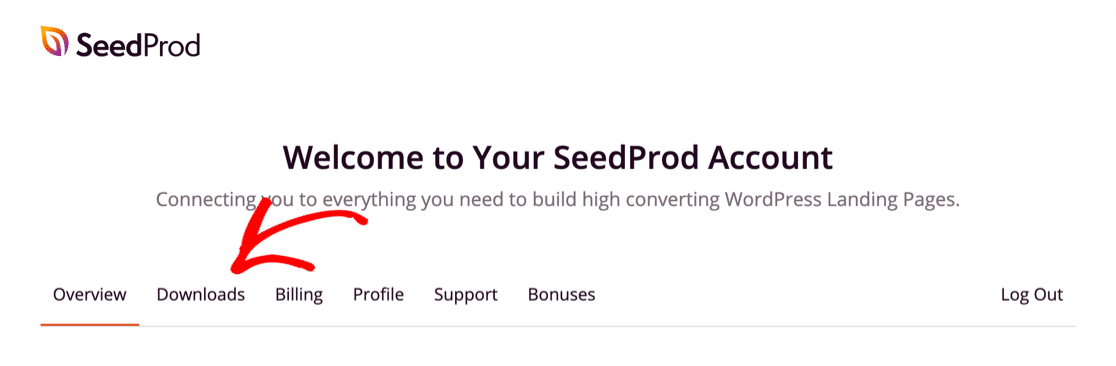
Gehen Sie zuerst auf die SeedProd-Website und holen Sie sich Ihre Kopie des Plugins. Sie können die ZIP-Datei im Tab Downloads in Ihrem SeedProd-Konto herunterladen.
Sind Sie sich nicht sicher, was Sie mit der ZIP-Datei tun sollen? Schauen Sie sich an, wie man ein WordPress-Plugin installiert, wenn Sie noch nie eines installiert haben.
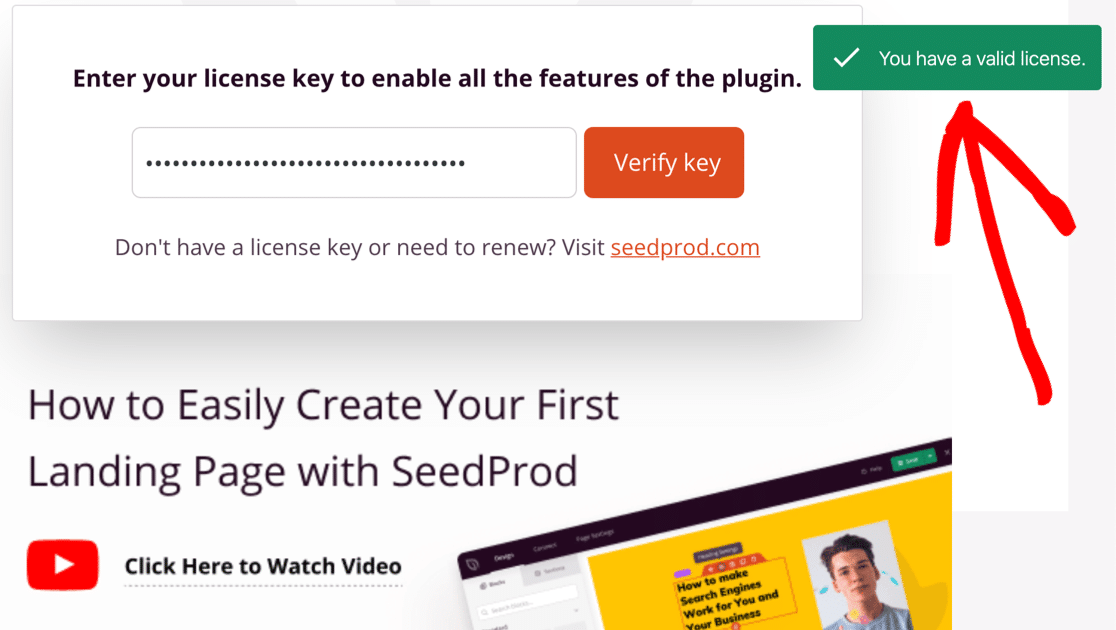
Wenn Sie das Plugin aktivieren, fügen Sie Ihren SeedProd-Lizenzschlüssel ein. Dies schaltet alle Funktionen der Pro-Version frei, einschließlich der Zugriffskontrollen, die Sie zum Ausblenden Ihrer Website verwenden werden.
Als Nächstes erstellen wir die „Coming Soon“-Seite, die angezeigt wird, wenn Besucher versuchen, auf Ihre neue Website zuzugreifen.
Schritt 3: Erstellen Sie Ihre „Coming Soon“-Seite in SeedProd
In diesem Schritt verwenden Sie den Drag-and-Drop-Builder, um eine vollständig benutzerdefinierte „Coming Soon“-Seite zu erstellen.
SeedProd-Seiten sind vollständig von Ihrem WordPress-Theme getrennt, sodass Sie verschiedene Themes im Backend ausprobieren können, ohne Ihre „Coming Soon“-Seite zu beeinträchtigen.
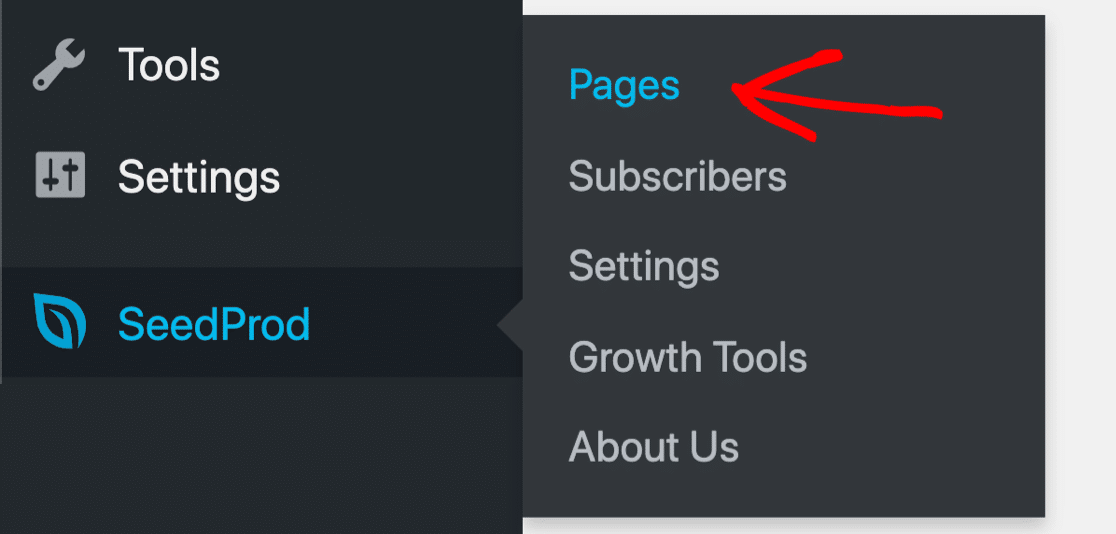
Suchen Sie zuerst auf der linken Seite des WordPress-Dashboards. Um mit der Erstellung Ihrer Seite zu beginnen, klicken Sie auf SeedProd » Seiten.
Oben sehen Sie die verschiedenen Arten von Vorlagen, die Sie in SeedProd verwenden können:
- Bald verfügbar
- Wartungsmodus
- 404-Seite
- Anmeldeseite
- Zielseite
Um Ihre WordPress-Website auszublenden, bis sie fertig ist, richten Sie eine „Coming Soon“-Seite ein.
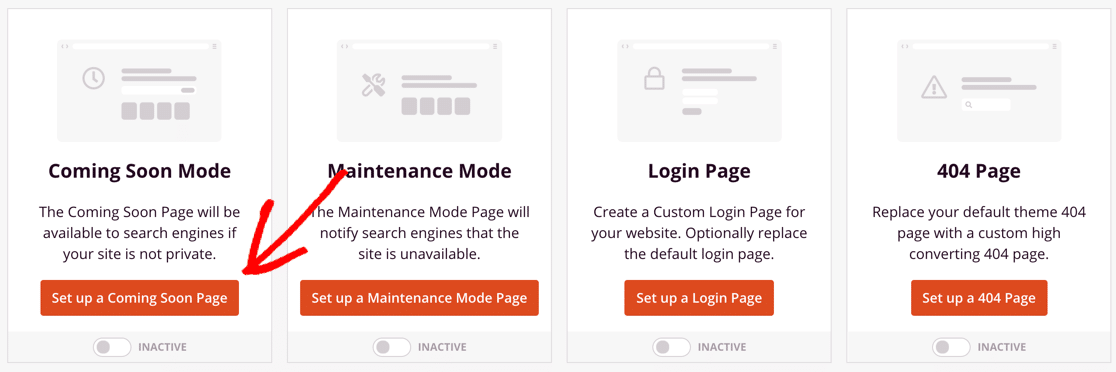
Wählen Sie nun Ihr Lieblingsdesign aus den Vorlagen aus und klicken Sie darauf, um es in voller Größe zu öffnen. In diesem Beispiel verwende ich die Vorlage „City Coming Soon Page“.

Geben Sie im Popup einen Namen für Ihre Seite ein. SeedProd erstellt automatisch die URL, aber Sie können sie hier anpassen, wenn Sie möchten.
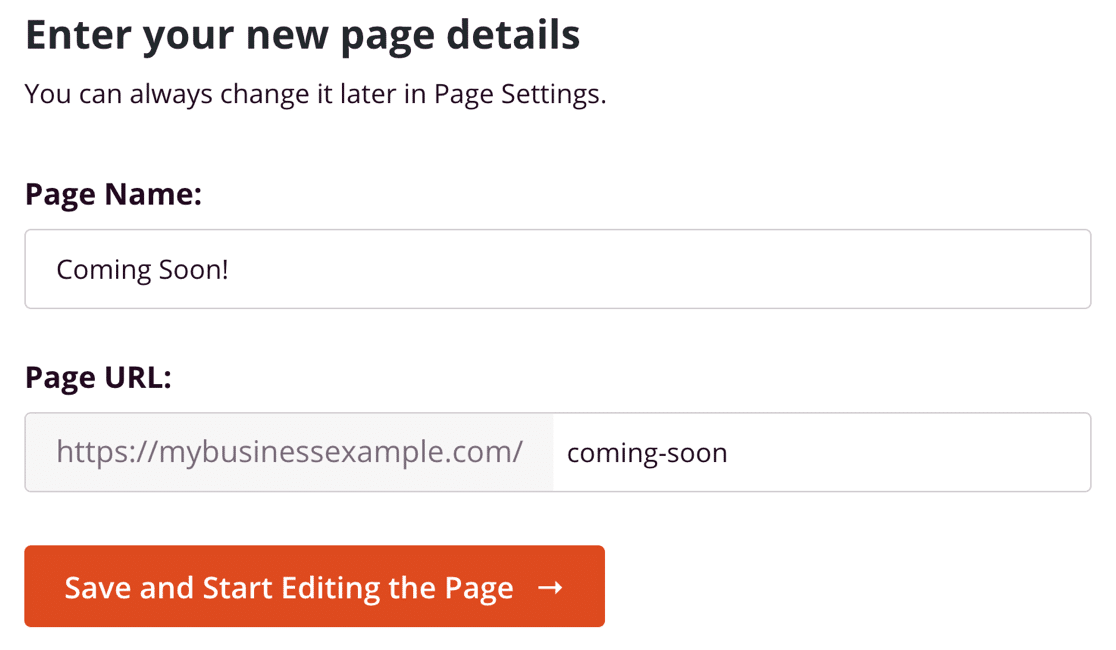
Jetzt sind Sie bereit, Ihre neue Seite anzupassen.
Schritt 4: Passen Sie Ihre „Coming Soon“-Seite an
Jetzt befinden Sie sich im SeedProd-Seitenersteller, mit den Elementen, die Sie auf Ihre Seite ziehen können, auf der linken Seite und einer Live-Vorschau auf der rechten Seite. Sie können auf jeden Teil der Vorschau klicken, um ihn zu bearbeiten.
Sie können eine Seite erstellen, die zu Ihrer neuen Website passt, oder etwas völlig Einzigartiges schaffen.
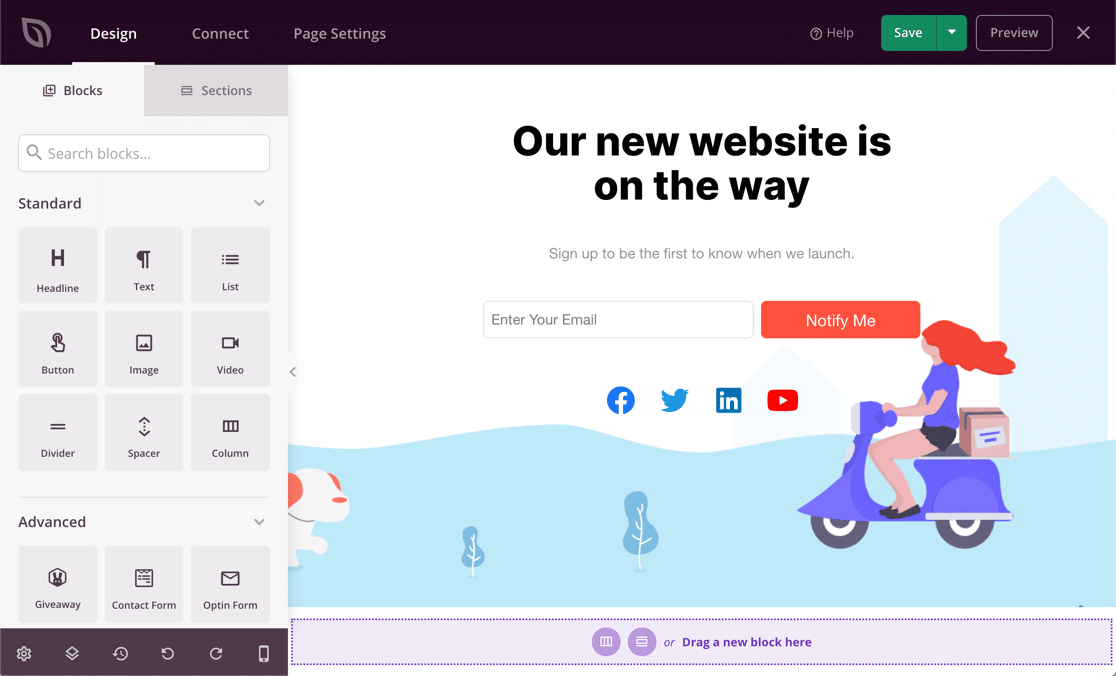
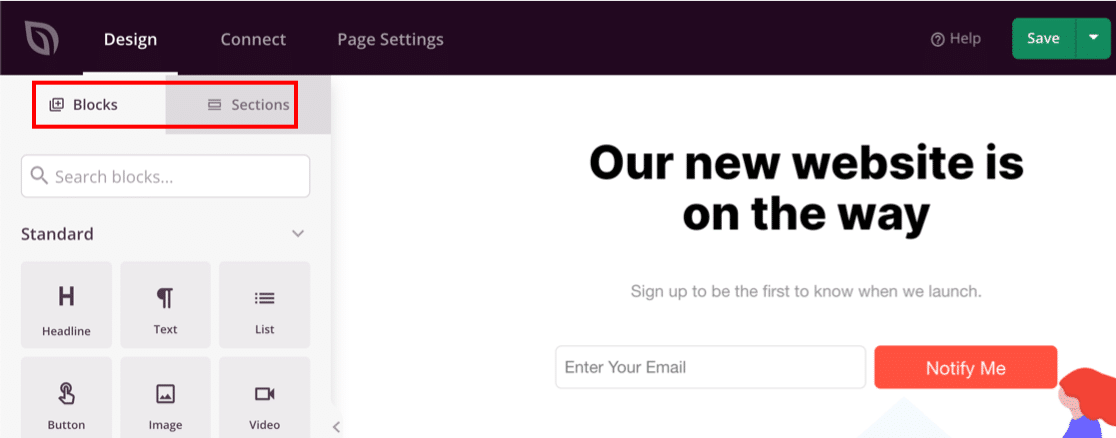
SeedProd ermöglicht es Ihnen, zwei Arten von Inhalten zu Ihrer Seite hinzuzufügen: Blöcke und Abschnitte. Sie können über die Tabs oben links darauf zugreifen.
Sie können Ihre Seite ganz einfach mit Blöcken für Folgendes erstellen:
- Text
- Hintergrundbilder
- Formulare
- Call-to-Action-Buttons
- Countdown-Timer
- Social-Media-Links
- Videos
- RafflePress-Gewinnspiele
- FAQs
- Fortschrittsbalken
- Und mehr
Wählen Sie einfach ein Element aus und ziehen Sie es auf Ihre Seite. Wenn Sie auf einen Block klicken, können Sie Farben und Einstellungen anpassen.
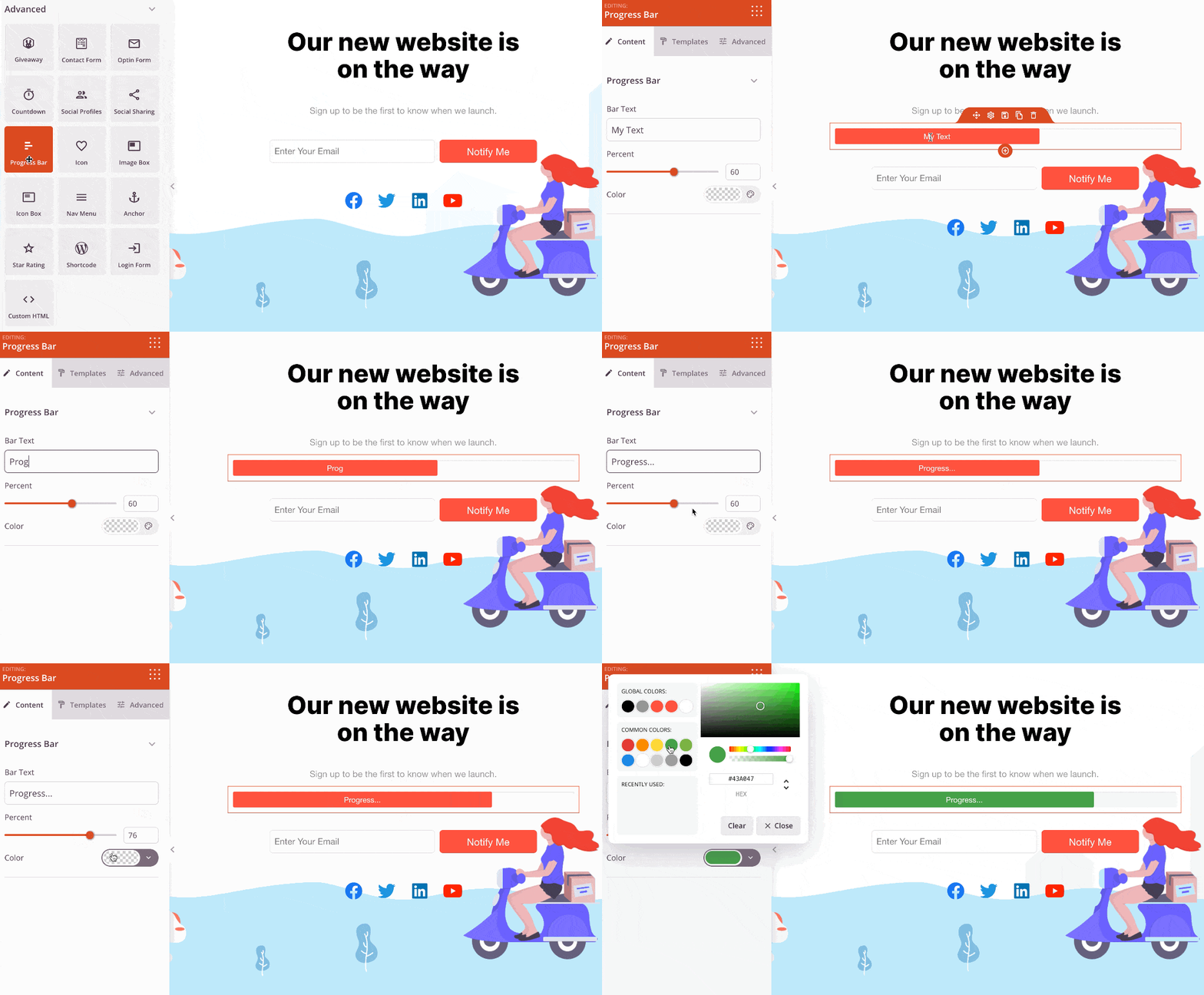
Fügen wir einen Countdown-Timer hinzu, damit Besucher wissen, wann die Seite gestartet wird. Dies können Sie tun, ohne HTML- oder PHP-Code schreiben zu müssen.
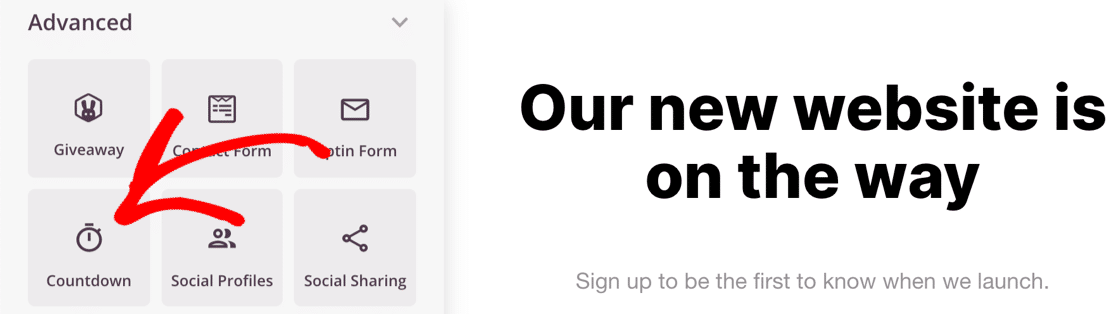
Scrollen Sie zuerst zu den Erweiterten Blöcken und ziehen Sie den Countdown-Timer auf Ihre Seite.
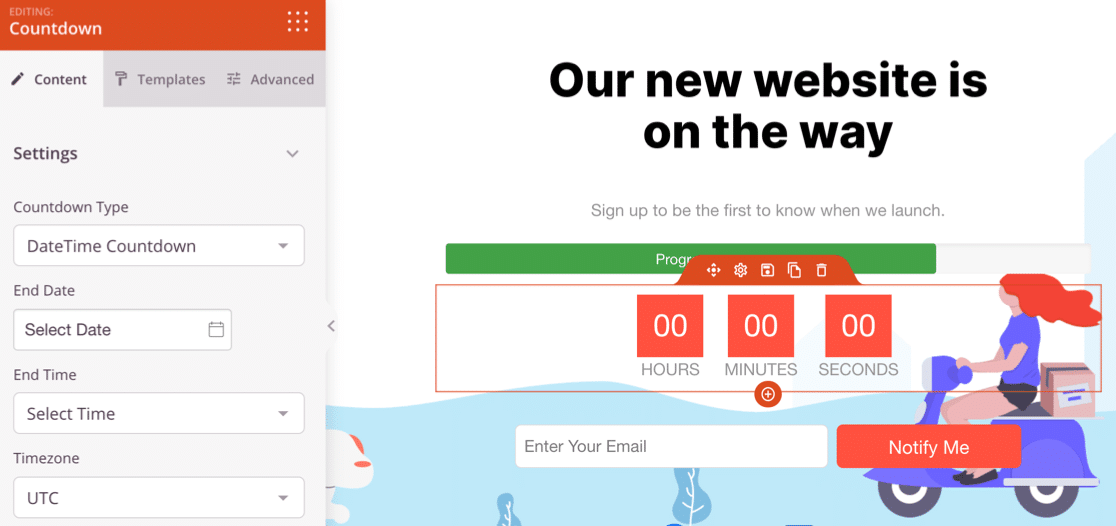
Klicken Sie als Nächstes auf den Countdown-Block, um seine Einstellungen zu öffnen.
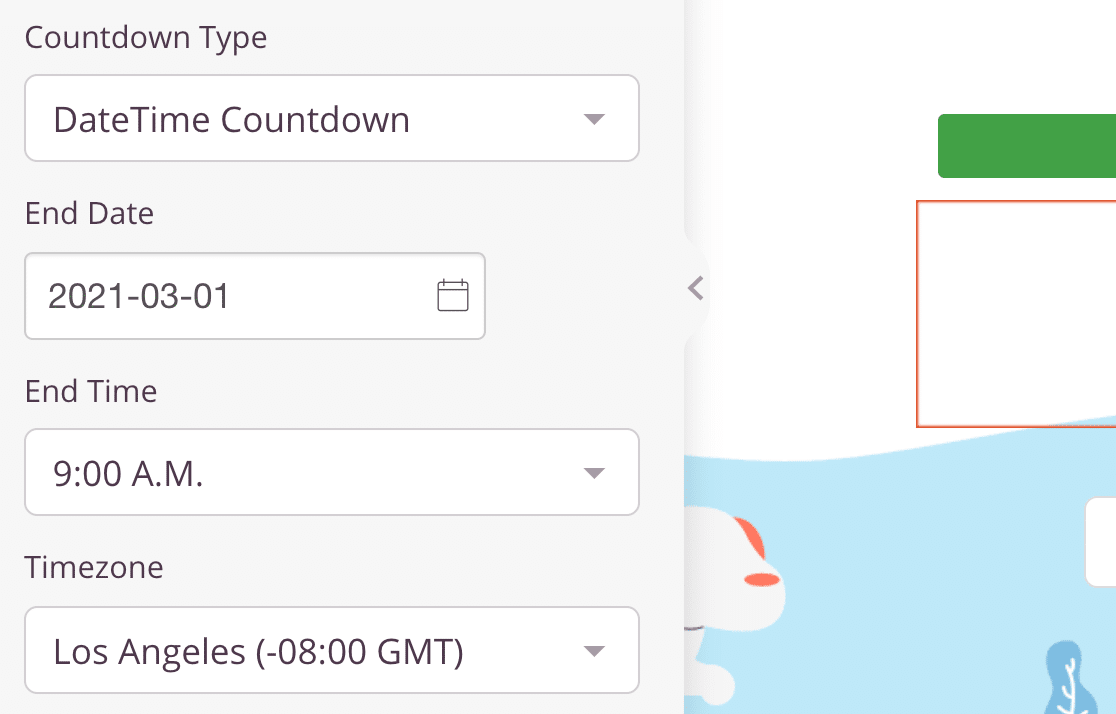
Verwenden Sie nun die Einstellungen auf der linken Seite, um einen Countdown-Stil auszuwählen. Sie können auch das Startdatum für Ihre Website festlegen.
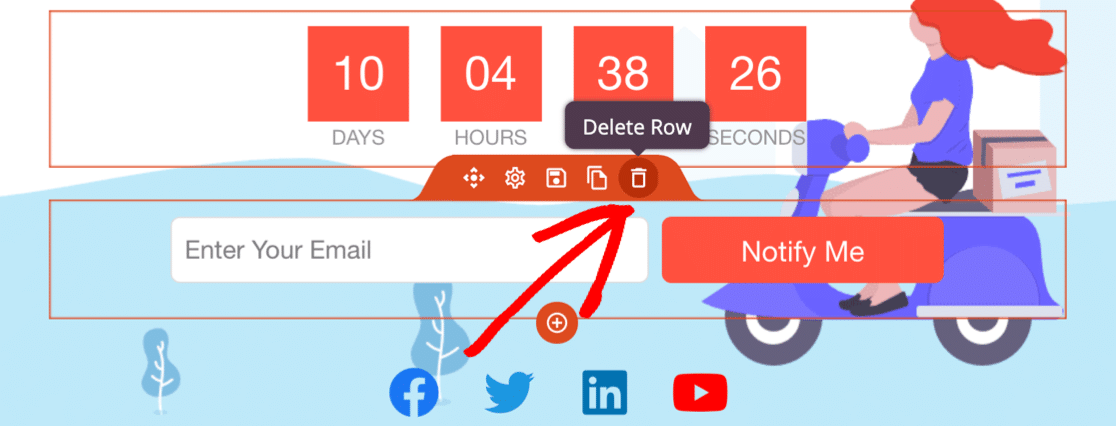
Entfernen Sie als Nächstes die Teile der Seite, die Sie nicht benötigen. Sie können jedes Element löschen, indem Sie mit der Maus darüber fahren und auf das Papierkorbsymbol klicken.
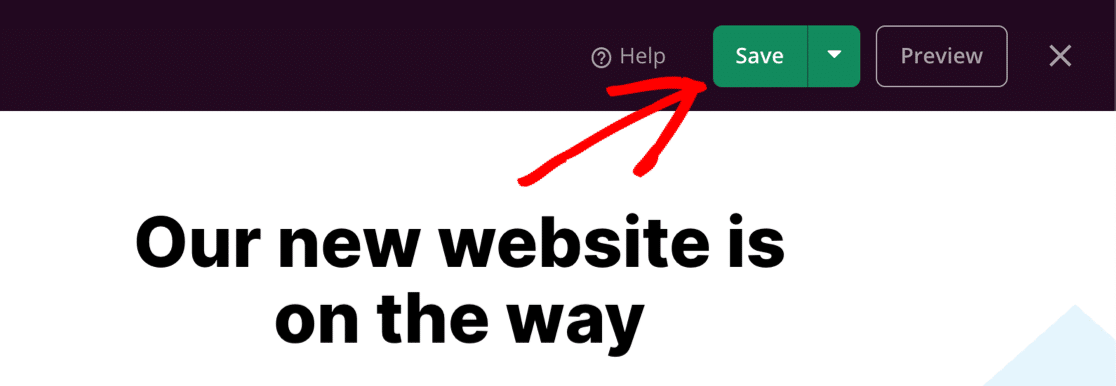
Passen Sie Ihre Seite weiter an, bis sie veröffentlichungsbereit ist. Vergessen Sie nicht, oben auf die grüne Schaltfläche Speichern zu klicken, um Ihre Fortschritte zu sichern.
Schauen wir uns nun einige der Einstellungen an, die Sie für Ihre neue WordPress-„Coming Soon“-Seite anpassen können.
Schritt 5: Wählen Sie aus, wann Ihre „Coming Soon“-Seite angezeigt werden soll
In dieser Einstellung entscheiden Sie genau, wie privat Ihre Seite sein soll, und hier hebt sich SeedProd von den meisten "Coming Soon"-Plugins ab. Anstatt eines einzigen Ein-/Aus-Schalters für die gesamte Website können Sie genau steuern, welche Seiten die Öffentlichkeit sehen und welche nicht.
Vorerst möchten Sie wahrscheinlich Ihre gesamte Website ausblenden, bis sie fertig ist. Später möchten Sie vielleicht nur bestimmte Seiten oder Beiträge ausblenden, an denen Sie gerade arbeiten. Daher ist es gut, sich mit dieser Einstellung für zukünftige Updates vertraut zu machen.
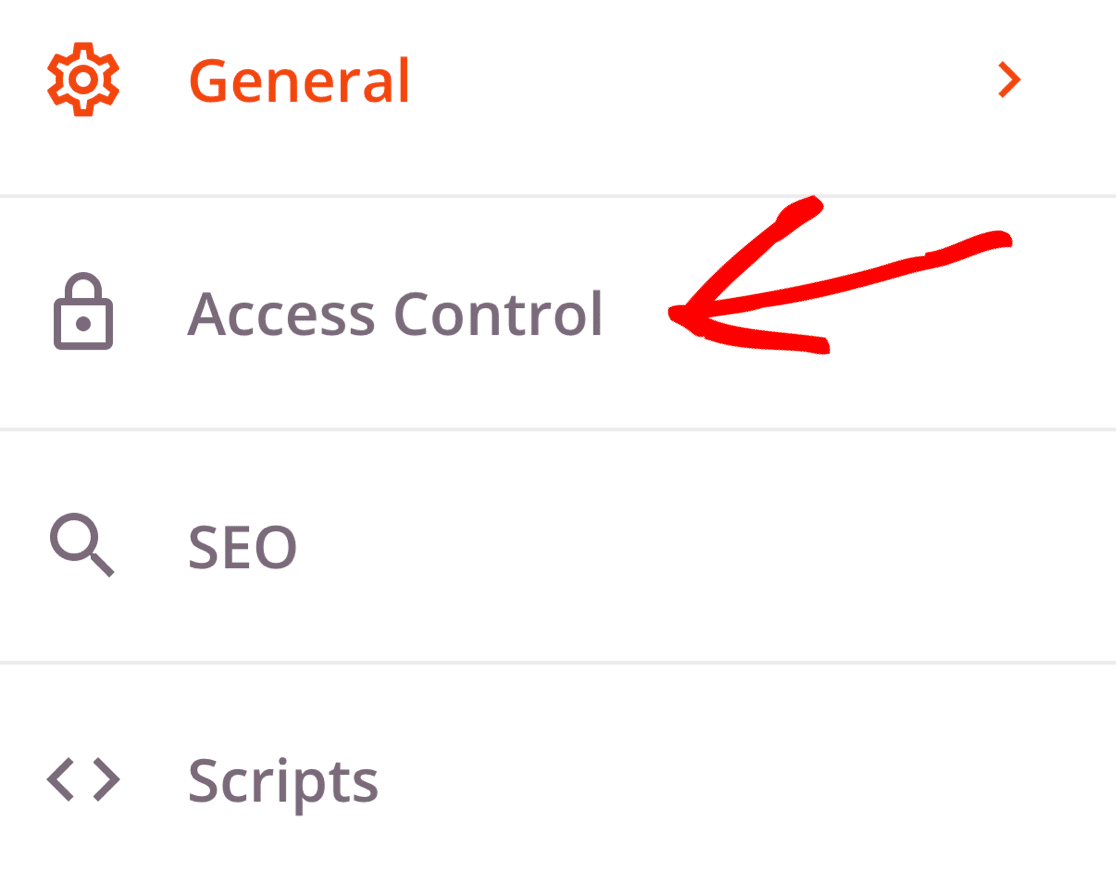
Um zu steuern, wann Ihre "Coming Soon"-Seite angezeigt wird, klicken Sie im SeedProd-Builder oben auf Seiteneinstellungen. Klicken Sie dann auf Zugriffskontrolle, um die Einstellungen zu öffnen.
Scrollen Sie nun nach unten zum Abschnitt URLs einschließen/ausschließen. Hier legen Sie fest, wie viel von Ihrer Website SeedProd vor der Öffentlichkeit verbergen soll.
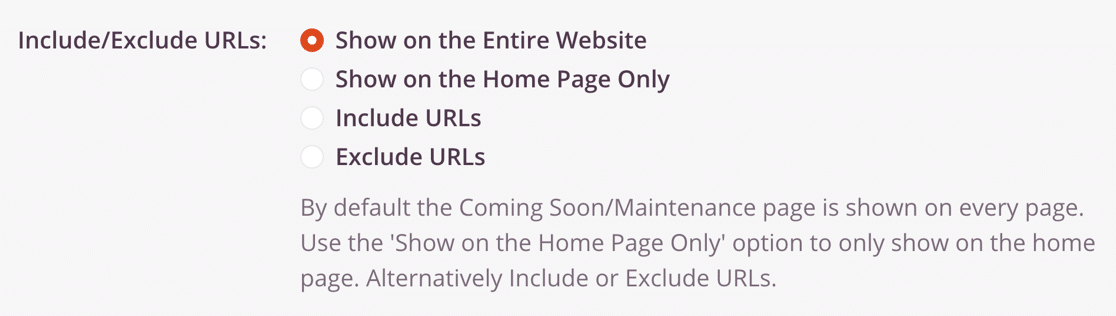
Hier ist, was jede Zugriffskontrolleinstellung bewirkt:
- Auf der gesamten Website anzeigen: Dies ist die Standardeinstellung und diejenige, die Sie wählen sollten, wenn Sie Ihre gesamte WordPress-Website privat halten möchten, bis sie fertig ist. Jeder, der versucht, irgendeine Seite Ihrer Website anzuzeigen, sieht die "Coming Soon"-Seite im Frontend.
- Nur auf der Startseite anzeigen: Verwenden Sie dies, um Ihre neue Seite nur auf der Startseite anzuzeigen. Alle Ihre anderen Seiten und Beiträge bleiben öffentlich sichtbar.
- URLs einschließen: Verwenden Sie dies, wenn Sie nur bestimmte Seiten ausblenden möchten. Wenn Sie beispielsweise eine Seite neu schreiben, können Sie nur diese Seite ausblenden und alles andere sichtbar lassen.
- URLs ausschließen: Dies ist das Gegenteil von "URLs einschließen". Es verbirgt Ihre gesamte Website außer den von Ihnen angegebenen Seiten, was praktisch ist, wenn Sie einige Seiten öffentlich halten möchten, während Sie den Rest ausblenden.
Verbergen Sie Ihre Website vor der Öffentlichkeit, aber erlauben Sie Ihrem Team den Zugang
Wenn Sie eine Website für einen Kunden oder einen Freund erstellen, möchten Sie diese oft vor der Öffentlichkeit geheim halten und gleichzeitig einigen Personen den Zugriff auf die tatsächliche Website ermöglichen, um Ihre Fortschritte zu überprüfen.
SeedProd macht dies einfach, indem es Ihnen ermöglicht, Ihre WordPress-Website vor allen anderen zu verbergen und gleichzeitig bestimmten Personen einen Weg an der "Coming Soon"-Seite vorbei zu ermöglichen.
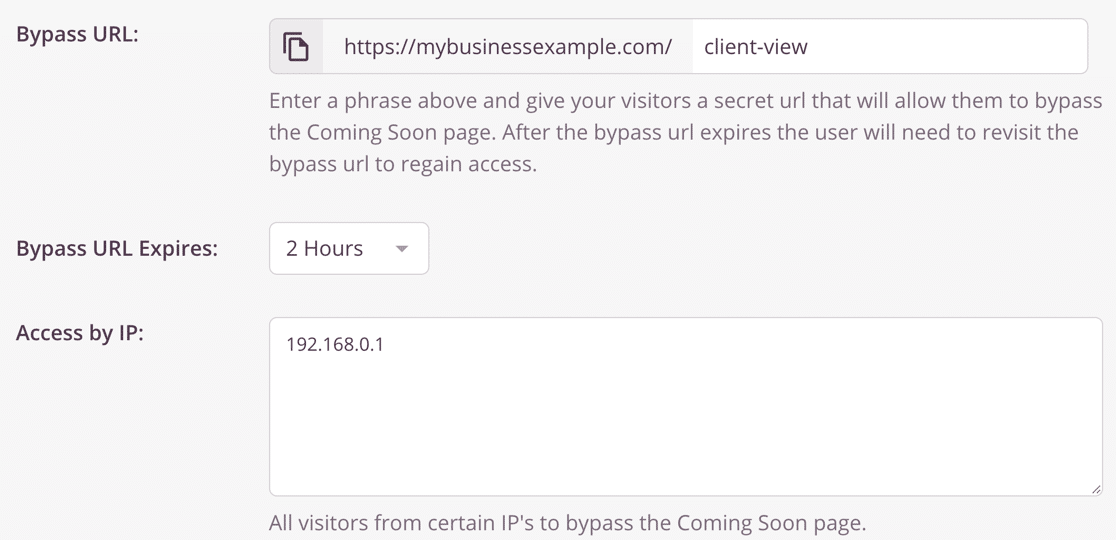
Es gibt drei Möglichkeiten, jemandem die Umgehung der „Demnächst verfügbar“-Seite zu ermöglichen:
- Umgehungs-URL: Dies ist eine geheime URL, mit der ein Besucher Ihre „Demnächst verfügbar“-Seite umgehen kann. Sie können sie mit jedem teilen, der die Website sehen muss, und Umgehungs-URL läuft ab steuert, wie lange er die Website nach der Verwendung dieses Links anzeigen kann.
- Zugriff per IP: Wenn Sie die IP-Adresse Ihres Kunden kennen, können Sie diese hier hinzufügen, damit er nie die „Demnächst verfügbar“-Seite sieht.
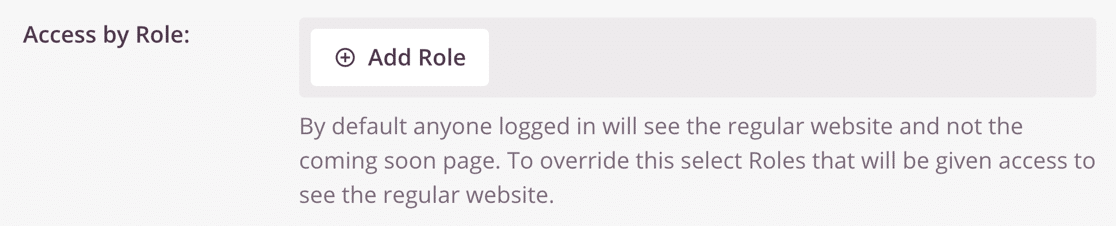
- Zugriff per Rolle: Dies ermöglicht es angemeldeten WordPress-Benutzern, die tatsächliche Website zu sehen, wenn sie eine passende Benutzerrolle haben. Um beispielsweise Ihren Content-Autoren den Zugriff zu ermöglichen, fügen Sie hier die Rolle Redakteur hinzu, wenn diese so eingerichtet sind.
Jetzt ist ein guter Zeitpunkt, die restlichen Einstellungen der „Demnächst verfügbar“-Seite durchzugehen, falls Sie noch etwas ändern möchten. Alles bereit? Klicken Sie auf die grüne Schaltfläche Speichern oben, um Ihre Einstellungen zu speichern.
Schritt 6: Blenden Sie Ihre WordPress-Website aus
Ihre Seite ist eingerichtet, sodass Sie nun bereit sind, Ihre WordPress-Website zu verbergen, bis sie fertig ist.
Klicken Sie zunächst auf das Dropdown-Menü neben der Schaltfläche Speichern und wählen Sie Veröffentlichen.
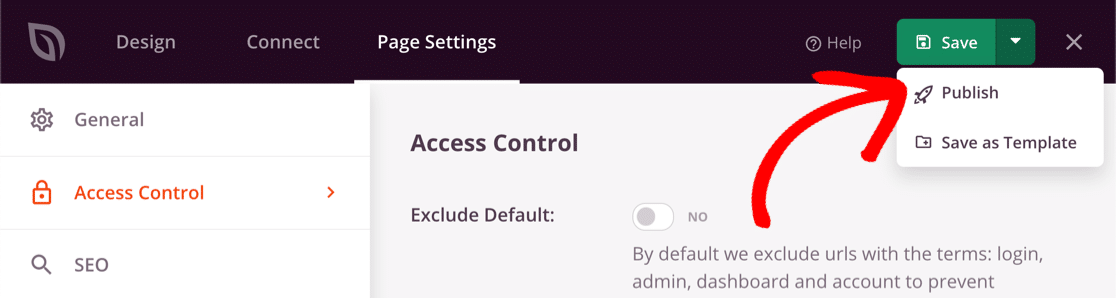
Klicken Sie dann auf Live-Seite anzeigen, um die „Demnächst verfügbar“-Seite genau so in der Vorschau anzuzeigen, wie Ihre Besucher sie sehen werden.
Klicken Sie dann auf das X in der oberen rechten Ecke, um zum WordPress-Dashboard zurückzukehren. Der letzte Schritt besteht darin, die Seite über das Menü SeedProd » Seiten zu aktivieren.
Bereit, Ihre Website zu verbergen? Klicken Sie auf den Schalter unter „Demnächst verfügbar“-Modus, sodass er auf Aktiv eingestellt ist.
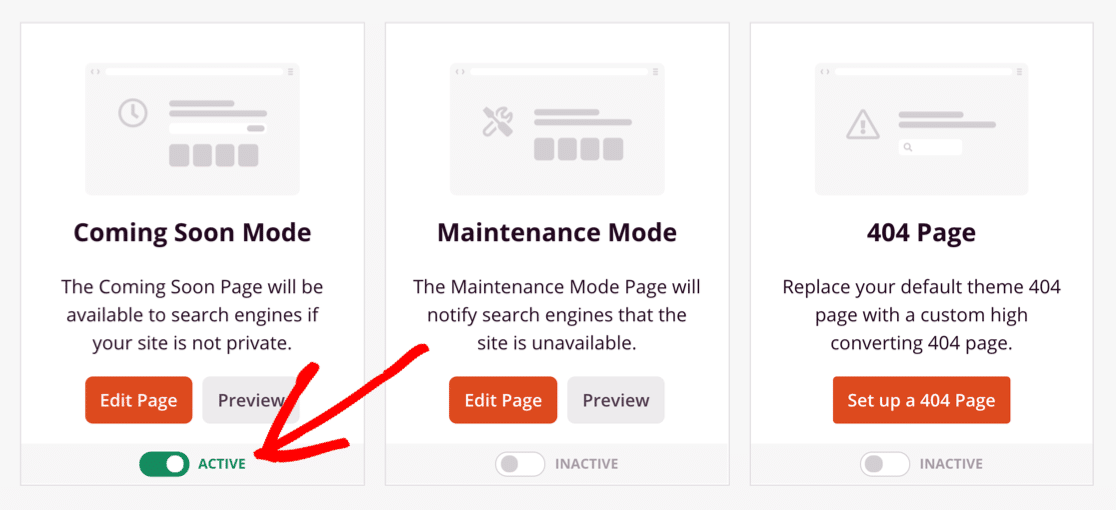
Ihre WordPress-Website ist jetzt hinter der „Demnächst verfügbar“-Seite verborgen, und jeder, der sie besucht, sieht diese Seite anstelle Ihrer Arbeit im Entstehungsprozess. Wenn Sie bereit sind, zu starten, können Sie den „Demnächst verfügbar“-Modus wieder deaktivieren, um Ihre Website wieder live zu schalten.
FAQs zum Verbergen Ihrer WordPress-Website, bis sie fertig ist
Hier sind einige häufig gestellte Fragen zum Verbergen Ihrer WordPress-Website, bis sie fertig ist, und wie Sie sie während der Arbeit vor der Öffentlichkeit privat halten können.
Wie mache ich meine WordPress-Website privat, bis sie fertig ist?
Der einfachste Weg ist, eine „Demnächst verfügbar“-Seite mit SeedProd einzurichten und deren Zugriffskontrolle auf Auf der gesamten Website anzeigen einzustellen. Das hält Ihre gesamte Website bis zur Deaktivierung des „Demnächst verfügbar“-Modus vor der Öffentlichkeit privat, während Sie wie gewohnt im WordPress-Dashboard weiterarbeiten.
Wie verberge ich meine Website vor der Öffentlichkeit, aber lasse mein Team sie sehen?
Verwenden Sie in den Zugriffskontroll-Einstellungen Ihrer SeedProd-Seite eine der Umgehungsoptionen. Sie können eine geheime Umgehungs-URL teilen, bestimmte IP-Adressen zulassen oder den Zugriff auf bestimmte WordPress-Benutzerrollen wie Redakteur gewähren. Alle anderen sehen die „Demnächst verfügbar“-Seite, und die von Ihnen ausgewählten Personen sehen die tatsächliche Website.
Schadet das Verbergen meiner WordPress-Website meiner SEO?
Nein, das richtige Verbergen Ihrer Website hilft tatsächlich Ihrer SEO. SeedProd liefert Suchmaschinen eine gültige Seite anstelle von fehlerhaftem oder halbfertigem Inhalt, sodass Google Ihre Website nicht indexiert, bevor sie fertig ist. Sobald Sie starten, durchsucht es Ihre fertigen Seiten wie gewohnt.
Kann ich nicht einfach die integrierte WordPress-Einstellung verwenden?
WordPress hat unter Einstellungen » Lesen eine Einstellung namens Sichtbarkeit für Suchmaschinen, die Suchmaschinen davon abhält, Ihre Website zu indizieren. Der Haken ist, dass sie Suchmaschinen nur bittet, Sie nicht zu indizieren. Sie verbirgt nichts, sodass jeder Besucher mit Ihrer URL Ihre unfertige Website immer noch sehen kann. Um Ihre Website tatsächlich zu verbergen, benötigen Sie eine „Coming Soon“-Seite wie SeedProd, oder Sie können Ihre WordPress-Website mit einem Passwort schützen.
Wie mache ich meine WordPress-Website sichtbar und gehe live?
Wenn Ihre Website fertig ist, gehen Sie zu SeedProd » Seiten und schalten Sie den „Coming Soon“-Modus aus. Ihre Website wird sofort für die Öffentlichkeit sichtbar, und Besucher sehen Ihre fertigen Seiten anstelle der „Coming Soon“-Seite.
Fügen Sie als Nächstes ein Kontaktformular zu Ihrer „Coming Soon“-Seite hinzu
Sie können Ihrer „Coming Soon“-Seite direkt ein Kontaktformular hinzufügen, damit Sie die Leute auch dann erreichen können, wenn Ihre WordPress-Website verborgen ist, und Sie während der Wartezeit keine Leads verpassen.
Folgen Sie zunächst unserer Anleitung zum Erstellen eines einfachen Kontaktformulars, das Sie auf Ihrer SeedProd-Seite einbetten können. Wenn Sie sich nicht sicher sind, welchen Formular-Builder Sie auf Ihrer neuen Website verwenden sollen, hilft Ihnen unsere Anleitung zu WPForms Lite vs. Contact Form 7 bei der Entscheidung.
Erstellen Sie jetzt Ihr Kontaktformular
Bereit, Ihr Formular zu erstellen? Beginnen Sie noch heute mit dem einfachsten WordPress-Formularersteller-Plugin. WPForms Pro enthält viele kostenlose Vorlagen und bietet eine 14-tägige Geld-zurück-Garantie.
Wenn dieser Artikel Ihnen geholfen hat, folgen Sie uns bitte auf Facebook und X (Twitter) für weitere kostenlose WordPress-Tutorials und Anleitungen.





