


KI-Zusammenfassung
Gefällt Ihnen die Idee, ein WooCommerce-Bestellformular für Großhändler für Ihre E-Commerce-Website zu verwenden, aber Sie möchten WooCommerce nicht einrichten? Was wäre, wenn wir Ihnen sagen würden, dass Sie das nicht tun müssen?
Die meisten Großhandelsgeschäfte sind unkompliziert. Sie müssen Ihre Produkte anzeigen, Kunden die Auswahl von Mengen ermöglichen, Summen berechnen und die Zahlung oder Bestelldetails erfassen.
Ich habe Dutzende dieser Formulare eingerichtet, und der einfache Ansatz gewinnt jedes Mal. Diese Anleitung führt Sie durch die Erstellung eines professionellen Bestellformulars für Großhändler, das alles von der Produktauswahl bis zur Zahlungsabwicklung abdeckt!
Erstellen Sie jetzt Ihr Großhandelsbestellformular! 😀
Warum ein Großhandelsbestellformular verwenden?
Wenn Sie einen Online-Shop haben und Bestellungen in großen Mengen bearbeiten können, möchten Sie vielleicht ein Formular für Großbestellungen mit Großhandelspreisen einrichten, damit Kunden in großen Mengen kaufen können.
Großhandelspreise sind ein besonders attraktives Angebot für B2B- und Dropshipping-Unternehmen, die am meisten von Ihrem Online-Bestellformular profitieren könnten.
Und wenn Sie Bestellungen bearbeiten, aber die Zahlungen außer Haus abwickeln möchten, lesen Sie unser Tutorial zum Erstellen von Bestellformularen ohne Zahlung.
Warum kann ich WooCommerce nicht für Großhandelspreise verwenden?
Es gibt 2 Hauptgründe, warum Sie die Aktivierung von Großhandelspreisen in WooCommerce überspringen möchten.
- Sie können standardmäßig keine Großhandelspreise in WooCommerce haben. Sie benötigen zusätzliche Tools, um diese Funktionalität hinzuzufügen.
- Selbst wenn Sie diese Tools hätten, möchten Sie vielleicht nicht all die Zeit damit verbringen, eine ganze E-Commerce-Website nur für Großhandelskunden einzurichten.
WooCommerce ist eine großartige Plattform für die Einrichtung robuster Online-Shops mit unzähligen Produkten und Produktseiten. Aber wenn Sie nach einer einfacheren Lösung suchen, um Großhandelspreise auf Ihrer Website zu erhalten, würde ich es nicht empfehlen.
Schauen wir uns an, wie Sie ein Großhandelsbestellformular auf WordPress erstellen können, damit Sie Ihren Kunden schnell Großbestellungen über ein einfaches Formular-Plugin wie WPForms verkaufen können!
So erstellen Sie ein Großhandelsbestellformular auf WordPress ohne WooCommerce
Wenn Sie nicht die Zeit haben, einen ganzen WooCommerce-Shop einzurichten, und einfach ein einfaches Großhandelsbestellformular auf WordPress erstellen möchten, sind hier die Schritte.
- Schritt 1: Installieren Sie das WPForms-Plugin
- Schritt 2: Einfaches Bestellformular generieren
- Schritt 3: Einstellungen für Ihr Großhandelsbestellformular konfigurieren
- Schritt 4: Konfigurieren Sie Ihre Formularbenachrichtigungen
- Schritt 5: Passen Sie Ihre Formularbestätigungen an
- Schritt 6: Konfigurieren Sie die Zahlungseinstellungen
- Schritt 7: Großhandelsbestellformular zu Ihrer Website hinzufügen
Schritt 1: Installieren Sie das WPForms-Plugin
Um ein Großhandelsbestellformular zu erstellen, benötigen Sie WPForms. Die gute Nachricht ist, dass Sie tatsächlich mit WPForms Lite beginnen können und Zahlungen über die integrierte Stripe-Integration akzeptieren können.
WPForms Lite bietet Ihnen die Grundlagen wie Formularfelder, Stripe-Zahlungen und E-Mail-Benachrichtigungen. Wenn Sie jedoch etwas mehr Flexibilität und Zugriff auf Automatisierungsfunktionen wünschen, empfehle ich die Pro-Version.
Auf diese Weise erhalten Sie das Calculations Addon für automatische Preisgestaltung, bedingte Logik für gestaffelte Großhandelspreise, unbegrenzte E-Mail-Benachrichtigungen für verschiedene Abteilungen und Zahlungsintegrationen wie PayPal Commerce.
Außerdem sind Sie bereits eingerichtet, wenn Sie jemals Integrationen mit Google Sheets für die Bestellverfolgung durchführen oder Funktionen wie elektronische Signaturen für Großhandelsvereinbarungen hinzufügen möchten.


„💡 Profi-Tipp: Die meisten Großhandelsunternehmen benötigen innerhalb des ersten Monats erweiterte Funktionen. Sparen Sie sich den Aufwand für ein Upgrade und beginnen Sie mit Pro. Allein die Zeit, die Sie für Berechnungen und bedingte Logik sparen, macht es lohnenswert.“
Die Installation von WPForms dauert etwa zwei Minuten. Suchen Sie einfach im Verzeichnis Ihrer WordPress-Plugins danach und aktivieren Sie es. Wenn Sie Hilfe beim Installationsprozess benötigen, lesen Sie diese Anleitung, wie Sie WPForms installieren und aktivieren.
Schritt 2: Einfaches Bestellformular generieren
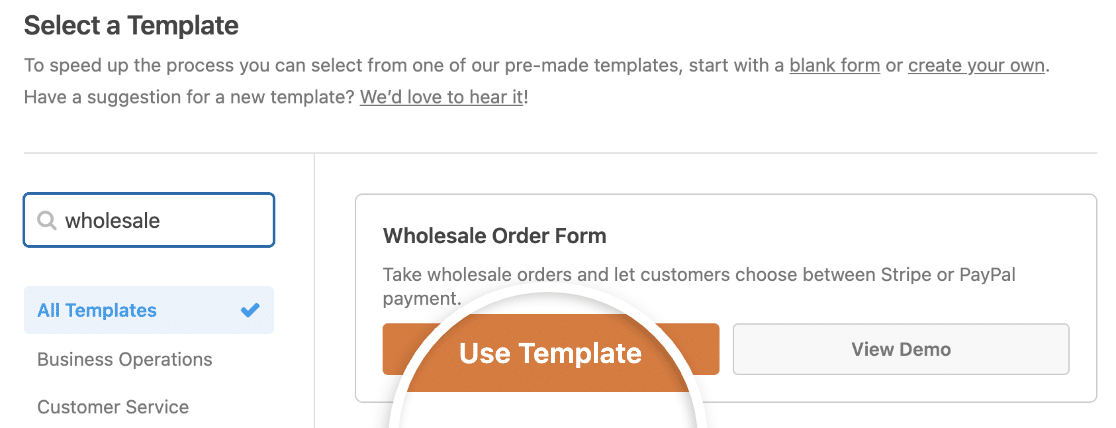
Gehen Sie in Ihrem WordPress-Dashboard zu WPForms » Neu hinzufügen, um ein neues Formular zu erstellen. Sie sehen den Vorlagenauswahlbildschirm, auf dem Sie Ihrem Formular einen Namen geben und einen Startpunkt auswählen können.
Suchen Sie nach der Vorlage für Großhandelsbestellungen und klicken Sie auf Vorlage verwenden. Dies gibt Ihnen eine vorgefertigte Struktur mit Produktauswahlfeldern, Mengenfeldern, Kundeninformationen und bereits eingerichteten automatischen Berechnungen.
Sobald die Vorlage im Formular-Generator geladen ist, sehen Sie zwei Hauptbereiche: das linke Bedienfeld mit den verfügbaren Feldern und das rechte Bedienfeld, das Ihre Formularvorschau anzeigt.
Die Vorlage enthält alles, was die meisten Großhandelsunternehmen benötigen, aber ich passe sie immer an die spezifischen Produkte und den Arbeitsablauf an.
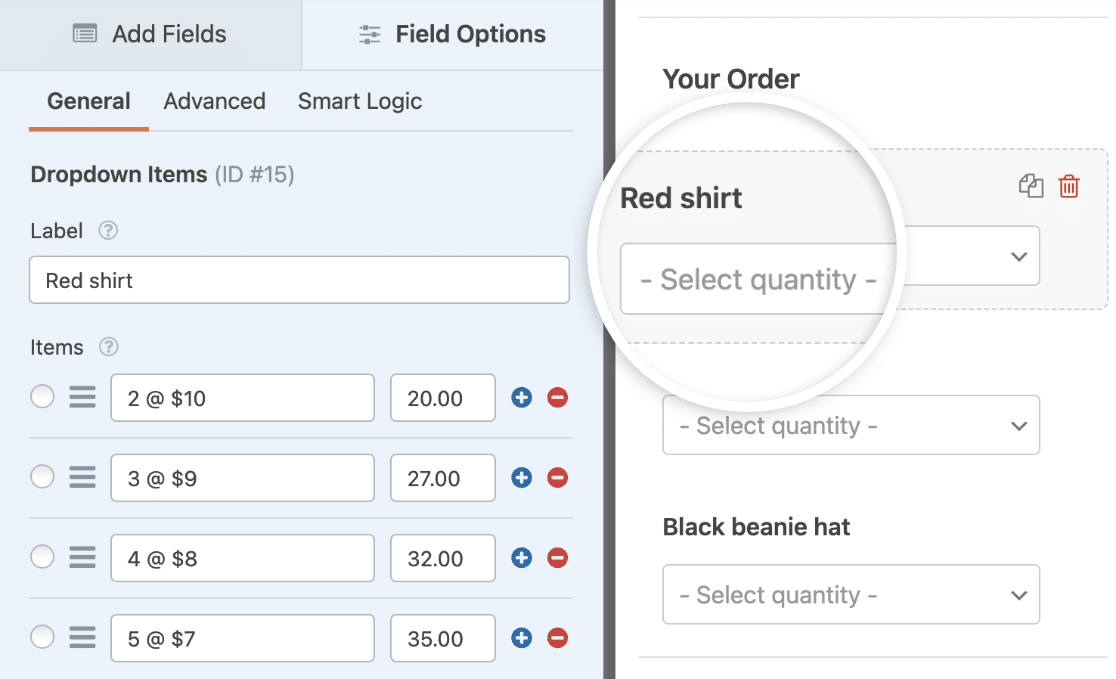
Scrollen Sie zuerst in Ihrem Formular nach unten zum Abschnitt „Ihre Bestellung“ und suchen Sie die Felder Dropdown-Artikel. Klicken Sie auf eines davon, um dessen Einstellungen im linken Bedienfeld zu öffnen.
Hier können Sie die Beschriftung in das Produkt umbenennen, das Sie verkaufen, und die Mengen und Preise ändern.
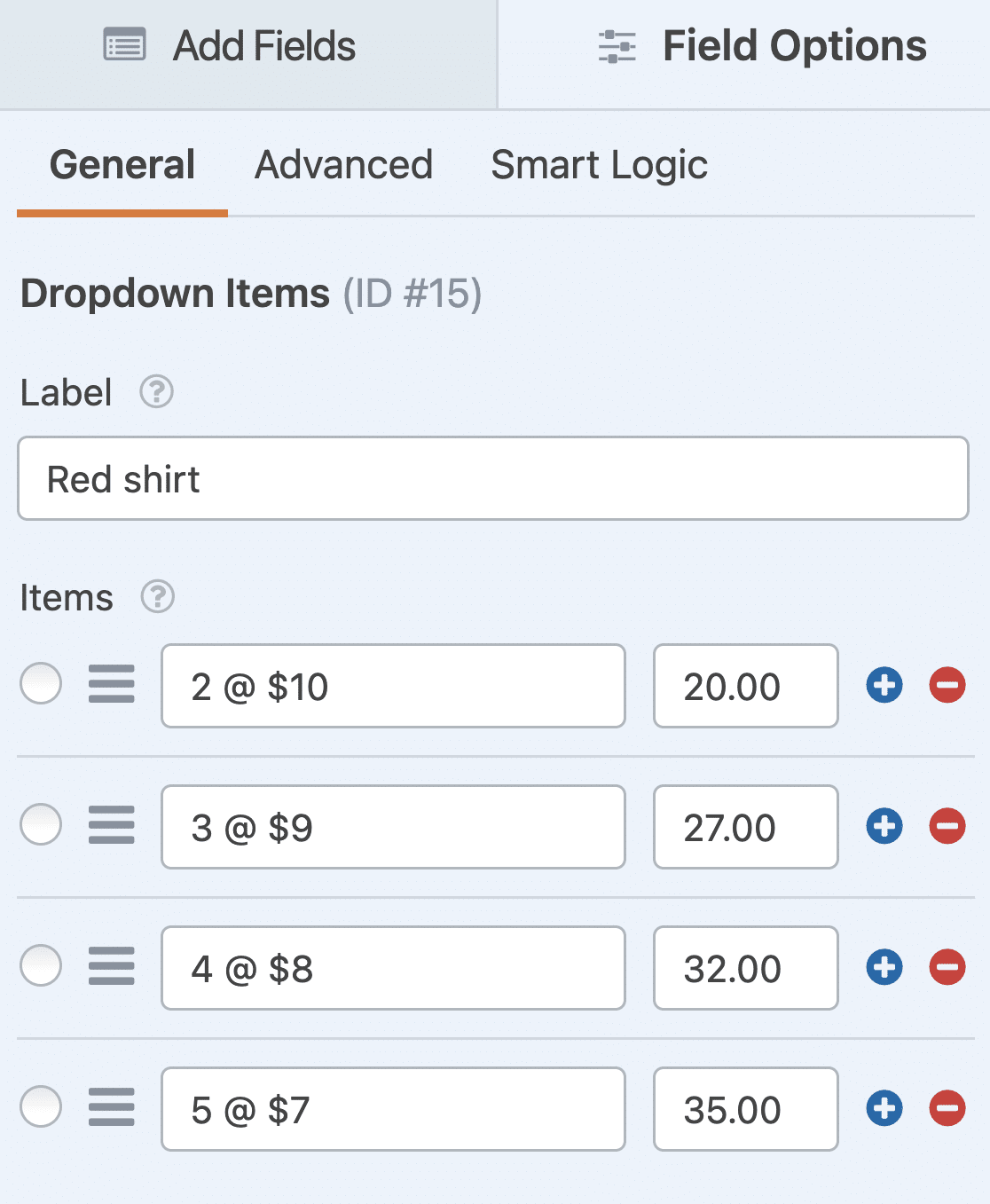
Wenn Sie weitere Kaufoptionen hinzufügen möchten, klicken Sie einfach auf den blauen Plus-Button (+), um Ihrem Feld „Dropdown-Artikel“ eine weitere Auswahl hinzuzufügen.
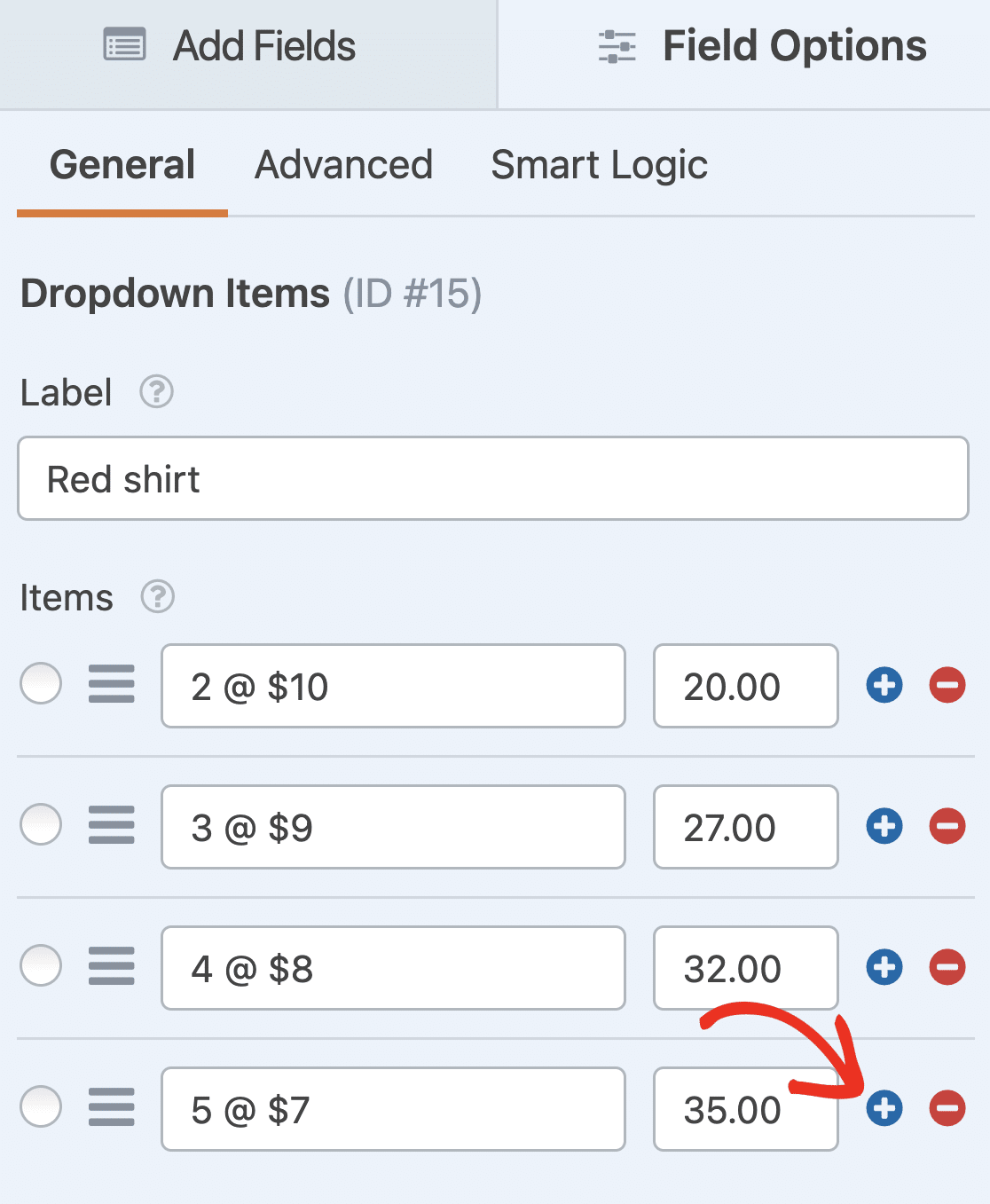
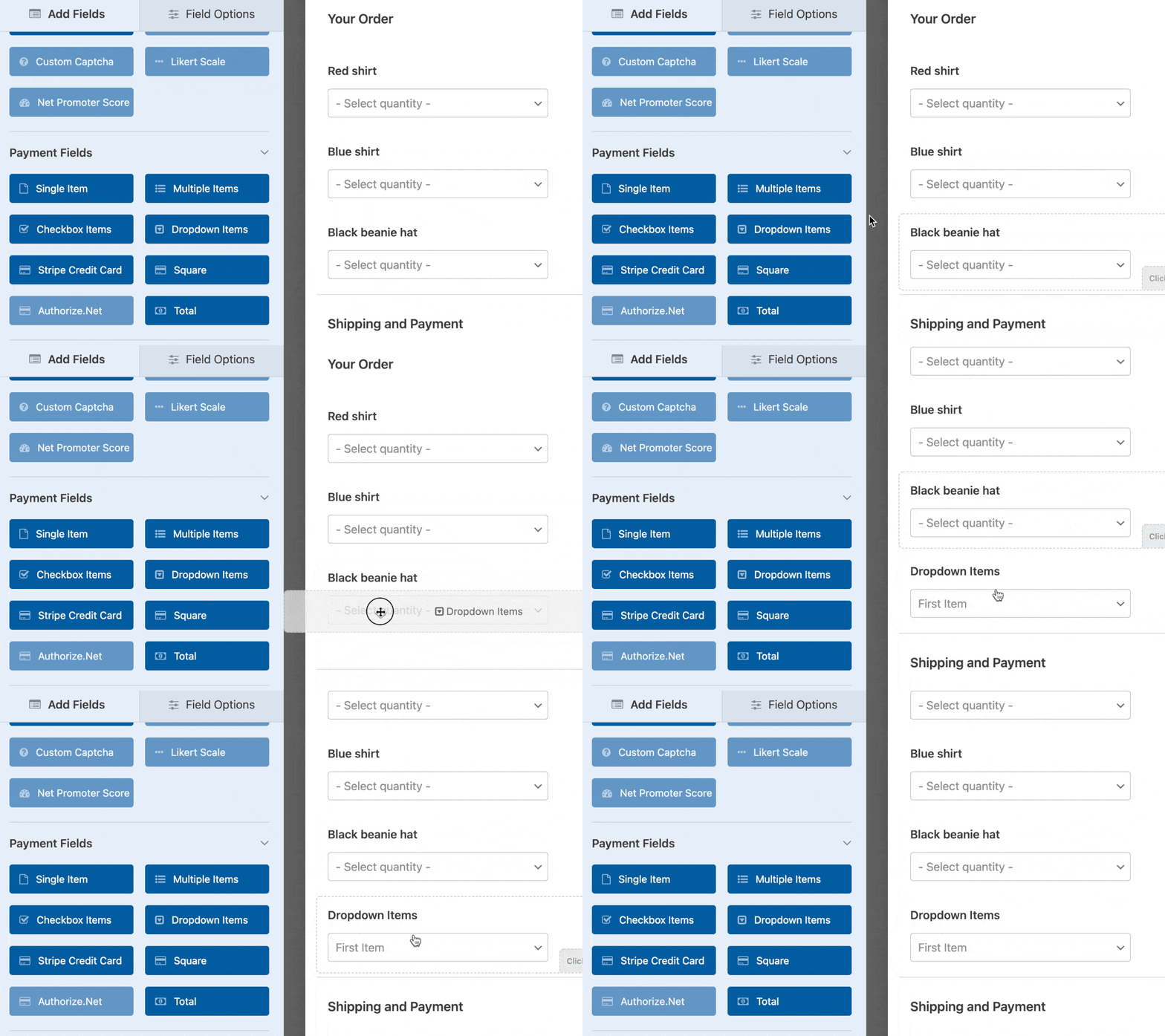
Wiederholen Sie diese Schritte für jedes der Felder „Dropdown-Artikel“ in der Vorlage. Wenn Sie weitere Produkte hinzufügen möchten, ziehen Sie ein weiteres Feld „Dropdown-Artikel“ per Drag & Drop in die Formularvorschau und bearbeiten Sie dessen Optionen auf die gleiche Weise.
Sie können Formulare auch optisch ansprechend gestalten, indem Sie die Schritte in unserem Beitrag zur Erstellung eines mehrstufigen Formulars in WordPress befolgen. Aber der Einfachheit halber bleiben wir in diesem Tutorial bei einer einzelnen Seite.
Zuletzt können Sie Ihrem Bestellformular weitere Felder hinzufügen, indem Sie sie von der linken auf die rechte Seite ziehen. Wenn Sie beispielsweise nicht die vollständige Adresse des Kunden benötigen, ist es einfach, stattdessen eine Dropdown-Liste mit Ländern hinzuzufügen.
Wenn Sie mit der Anpassung Ihres Großhandelsbestellformulars fertig sind, klicken Sie in der oberen rechten Ecke des Formular-Generators auf Speichern.
Schritt 3: Einstellungen für Ihr Großhandelsbestellformular konfigurieren
Nun müssen Sie die Einstellungen Ihres Formulars konfigurieren, um Großhandelsbestellungen korrekt zu bearbeiten. Gehen Sie zu Einstellungen » Allgemein, um auf die Hauptkonfigurationsoptionen zuzugreifen.

Hier sind die Einstellungen, die ich für Großhandelsformulare immer anpasse:
- Formularname — Ändern Sie hier den Namen Ihres Formulars, wenn Sie möchten.
- Formularbeschreibung — Geben Sie Ihrem Formular eine Beschreibung.
- Tags — Fügen Sie Tags hinzu, um Ihre WordPress-Formulare organisiert zu halten.
- Text der Schaltfläche „Senden“ — Passen Sie den Text auf der Schaltfläche „Senden“ an.
- Text für die Verarbeitung der Schaltfläche „Senden“ — Passen Sie den Text an, der angezeigt wird, während Ihr Formular gesendet wird.
Für Großhandelsformulare empfehle ich auch die Konfiguration dieser erweiterten Einstellungen:
- CSS-Klassen — Fügen Sie benutzerdefinierte CSS-Klassen zu Ihrem Formular oder Ihrer Schaltfläche hinzu.
- Vorausfüllen per URL aktivieren — Füllen Sie einige Felder automatisch basierend auf einer benutzerdefinierten URL aus.
- AJAX-Formularübermittlung aktivieren — Ermöglichen Sie Benutzern, Ihr Formular zu übermitteln, ohne die Seite neu zu laden. Diese Einstellung ist für alle neuen Formulare standardmäßig aktiviert.
- Speicherung von Formulareinträgen in WordPress deaktivieren — Sie können die Speicherung von Formulareinträgen und Benutzerdetails wie IP-Adressen und User-Agents deaktivieren, um die DSGVO-Anforderungen zu erfüllen. Sehen Sie sich unsere Schritt-für-Schritt-Anleitung zum Hinzufügen eines DSGVO-Zustimmungsfelds zu Ihrem einfachen Kontaktformular an.
Bewegen Sie sich als Nächstes zu den Spam-Schutz und Sicherheit-Einstellungen.

Hier gibt es mehrere Optionen, darunter:
- Moderne Anti-Spam-Schutz aktivieren — Stoppen Sie Spam in Kontaktformularen mit modernem Anti-Spam-Schutz. Der Anti-Spam-Schalter ist für alle neuen Formulare automatisch aktiviert, aber Sie können ihn bei Bedarf auch für einzelne Formulare verwenden.
- Akismet Anti-Spam-Schutz aktivieren — Verbinden Sie Ihr Formular mit dem Akismet Anti-Spam-Plugin, um Spam-Übermittlungen zu verhindern.
- Länderfilter aktivieren — Blockieren Sie Eingaben aus bestimmten Ländern.
- Schlüsselwortfilter aktivieren — Verhindern Sie Übermittlungen, die bestimmte Wörter oder Phrasen enthalten.
Sie können die Speicherung von Formulareinträgen auch deaktivieren, wenn Sie die DSGVO-Anforderungen erfüllen müssen, obwohl die meisten Großhändlerbestellungen zur Nachverfolgung und Kundenbetreuung aufbewahren.
„💡 Profi-Tipp: Bei Großhandelsformularen aktiviere ich immer den Länderfilter und den Keyword-Schutz. B2B-Kunden stört eine zusätzliche Sicherheitsebene nicht, und sie hält Ihre Bestellwarteschlange sauber, damit Sie sich auf echte Großhandelsanfragen konzentrieren können.“
Wenn Sie mit Ihren Einstellungen zufrieden sind, klicken Sie auf Speichern , um Ihre Konfiguration zu sichern.
Schritt 4: Konfigurieren Sie Ihre Formularbenachrichtigungen
Wenn Sie eine Großbestellung von Ihrer Website erhalten, ist es wichtig, Ihr Team sofort zu benachrichtigen. Großhandelsbestellungen beinhalten oft größere Mengen und höhere Werte, daher kann eine schnelle Reaktionszeit den Unterschied zwischen dem Abschluss eines Geschäfts und dem Verlust eines Kunden ausmachen.
Navigieren Sie zu Einstellungen » Benachrichtigungen , um Ihre E-Mail-Benachrichtigungen einzurichten. Die Standardbenachrichtigung geht an Ihre Admin-E-Mail, aber ich passe diese für den Großhandel immer an, da verschiedene Teammitglieder möglicherweise unterschiedliche Aspekte der Bestellung bearbeiten müssen.

Aktualisieren Sie zuerst das Feld An E-Mail senden . Sie können mehrere E-Mail-Adressen durch Kommas getrennt hinzufügen. Vielleicht müssen Ihr Vertriebsleiter, Ihr Lagerverwalter und Ihr Buchhaltungsteam sofort über eingehende Großhandelsbestellungen informiert werden.

Passen Sie als Nächstes den Betreff der E-Mail an, z. B. „Neue Großhandelsbestellung von {company_name}“ oder „Sammelbestellung eingereicht – {order_total}“.
Wenn Sie Smart Tags verwenden, können Sie dem Benutzer auch nach dem Ausfüllen Ihres Formulars eine Benachrichtigung senden, um ihn darüber zu informieren, dass Sie seine Bestellung erhalten haben und dass jemand bald damit beginnen wird.
Fügen Sie im Feld Nachricht alle wichtigen Bestelldetails ein, die Ihr Team benötigt. Normalerweise füge ich den Firmennamen des Kunden, Kontaktinformationen, bestellte Produkte, Mengen und den Gesamtwert ein.
Sie sollten auch eine zweite Benachrichtigung erstellen, die an den Kunden geht. Klicken Sie auf Neue Benachrichtigung hinzufügen und setzen Sie das Feld E-Mail senden an auf {email} (das Smart Tag für die E-Mail-Adresse des Kunden).

Dies teilt ihnen mit, dass Sie ihre Bestellung erhalten haben und dass jemand bald damit beginnen wird, was entscheidend für die Aufrechterhaltung des Vertrauens bei Großhandelskunden ist, die möglicherweise große Bestellungen aufgeben.
Schritt 5: Passen Sie Ihre Formularbestätigungen an
Formularbestätigungen sind Nachrichten, die den Website-Besuchern angezeigt werden, nachdem sie eine Großhandelsbestellung auf Ihrer Website übermittelt haben. Sie lassen die Leute wissen, dass ihre Anfrage bearbeitet wurde, und geben Ihnen die Möglichkeit, ihnen die nächsten Schritte mitzuteilen.
Um zu beginnen, navigieren Sie zu Einstellungen » Bestätigungen im Formular-Builder, um auf Ihre Bestätigungsoptionen zuzugreifen. WPForms bietet Ihnen 3 Bestätigungstypen zur Auswahl, und jeder funktioniert anders für Großhandelszenarien.
- Nachricht — Dies ist der Standard-Bestätigungstyp in WPForms. Wenn ein Website-Besucher eine Anfrage sendet, erscheint eine einfache Nachrichtenbestätigung, die ihn darüber informiert, dass seine Bestellung bearbeitet wurde. Sehen Sie sich einige tolle Erfolgsmeldungen an, um die Benutzerzufriedenheit zu steigern.
- Seite anzeigen — Dieser Bestätigungstyp leitet Website-Besucher zu einer bestimmten Webseite auf Ihrer Website weiter, auf der sie für ihre Bestellung bedankt werden. Hilfe hierzu finden Sie in unserem Tutorial zum Umleiten von Kunden zu einer Dankesseite. Lesen Sie außerdem unseren Artikel über die Erstellung effektiver Dankesseiten.
- URL aufrufen (Weiterleiten) — Diese Option ist für den Fall, dass Sie Website-Besucher nach dem Absenden Ihres Formulars auf eine andere Website senden möchten.
Für die meisten Großhandelsformulare empfehle ich, mit einer Nachrichten-Bestätigung zu beginnen, da diese sofort erfolgt und keine zusätzlichen Seiten erstellt werden müssen. Klicken Sie auf Nachricht, falls diese nicht bereits ausgewählt ist.
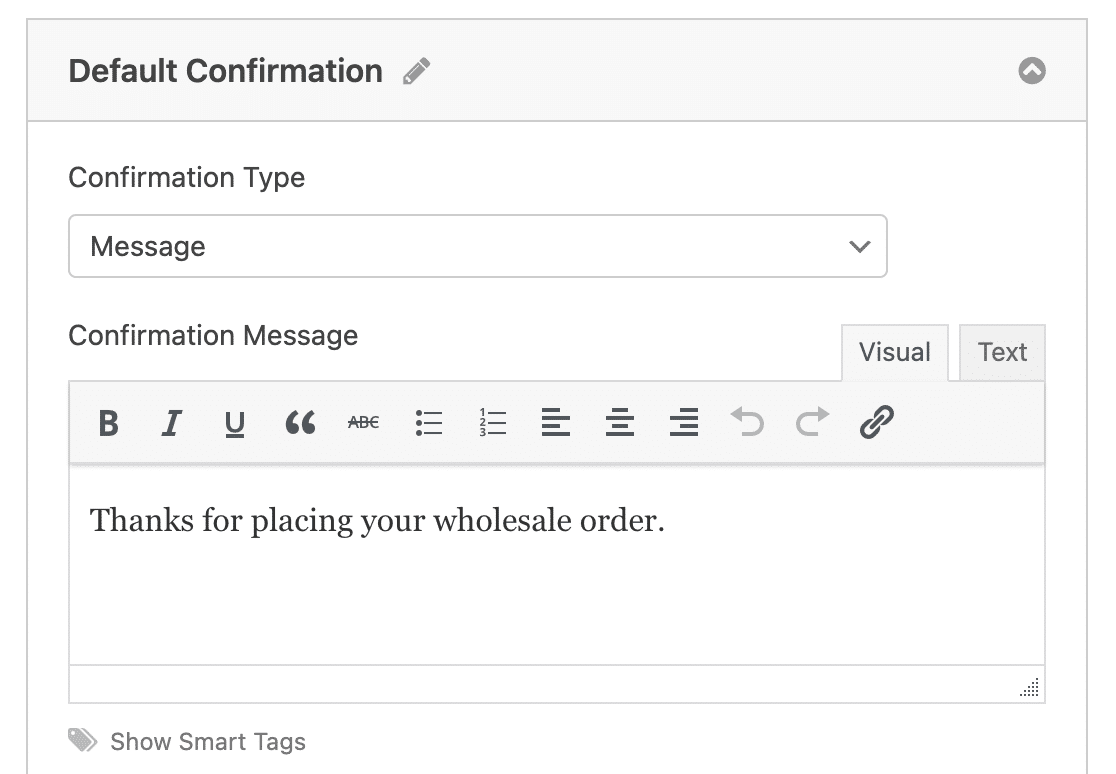
Passen Sie dann die Bestätigungsnachricht nach Ihren Wünschen an und klicken Sie auf Speichern. Hilfe zu anderen Bestätigungstypen finden Sie in unserer Dokumentation zum Einrichten von Formularbestätigungen.
„💡 Profi-Tipp: Anstatt eines generischen „Danke für Ihre Einreichung“ versuchen Sie etwas wie: „Vielen Dank für Ihre Anfrage zur Großhandelsbestellung! Wir haben Ihre Bestellung für [Produkte] erhalten und werden uns innerhalb von 24 Stunden mit den endgültigen Preisen und dem Lieferzeitplan bei Ihnen melden. Wenn Sie dringende Fragen haben, rufen Sie uns unter [Telefonnummer] an.“
Schritt 6: Konfigurieren Sie die Zahlungseinstellungen
Um den Checkout für Großbestellungen schnell und einfach zu gestalten, müssen Sie mindestens ein Zahlungsgateway auf Ihrer Website aktivieren. Kunden sollten in der Lage sein, große Bestellungen aufzugeben und sofort zu bezahlen.
WPForms funktioniert mit Stripe, PayPal, Square und Authorize.Net. Möglicherweise möchten Sie die Vor- und Nachteile von Stripe vs PayPal abwägen oder sogar mehrere Zahlungsmethoden für Kunden anbieten.
In diesem Beispiel zeige ich Ihnen, wie Sie Stripe einrichten, da es größere Transaktionen gut abwickelt und Zahlungen schnell verarbeitet.
Sobald Sie das Stripe-Addon aktiviert haben, ziehen Sie das Feld Stripe-Kreditkarte aus Zahlungsfelder im linken Bereich in Ihre Formularvorschau.
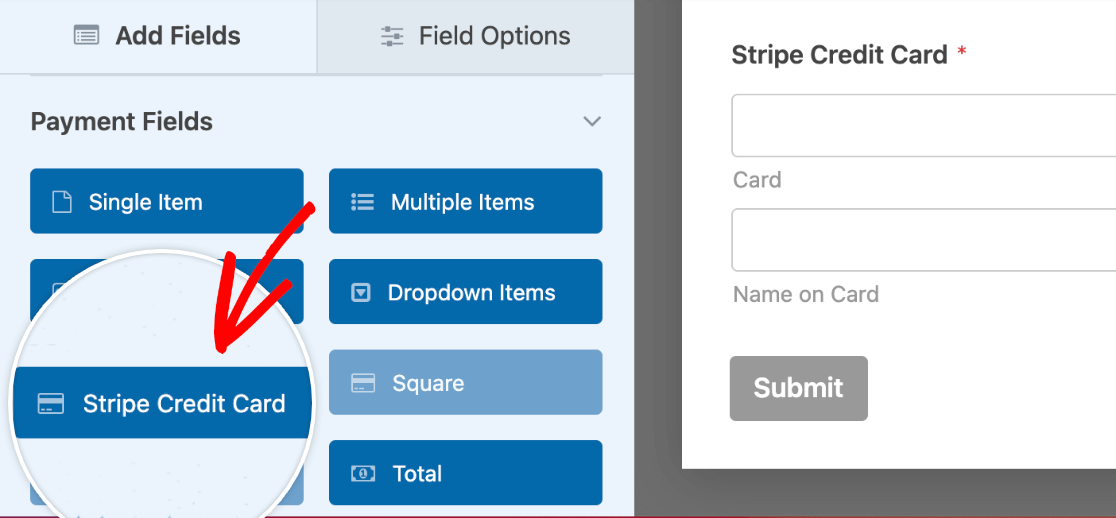
Gehen Sie dann zum Abschnitt Zahlungen des Formular-Builders. Klicken Sie auf Stripe und füllen Sie dann die Einstellungen auf der rechten Seite aus.
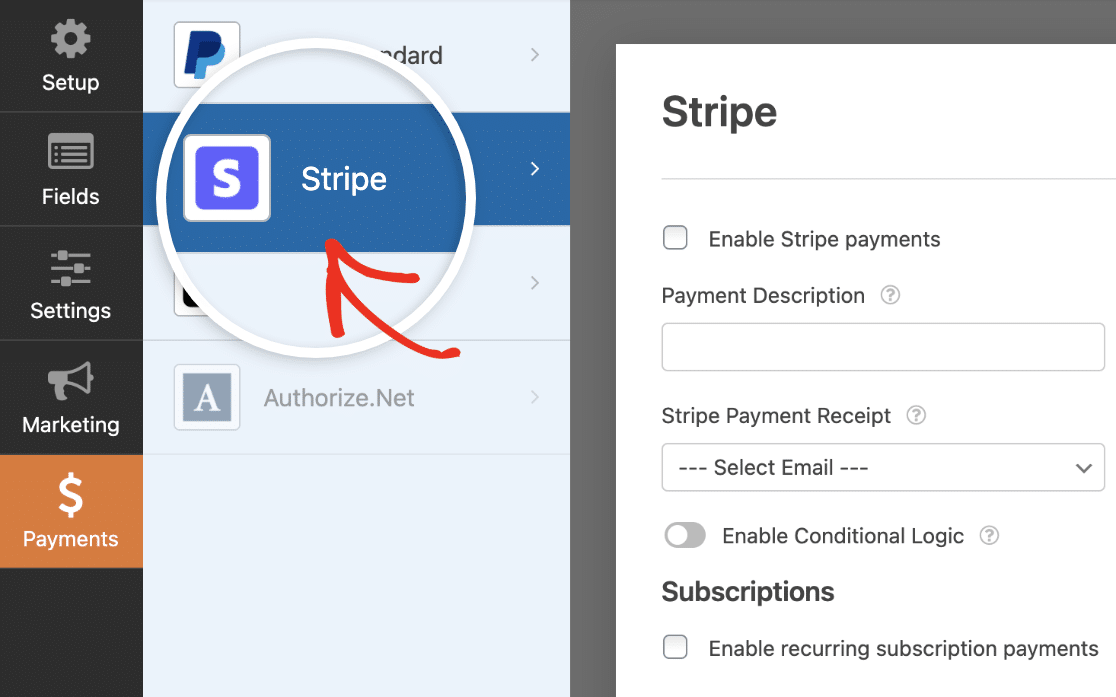
Dieser Vorgang ist für jedes der Zahlungs-Addons praktisch gleich. Sie können die Tutorials zur Verwendung von Square, PayPal und Authorize.Net für weitere Details zur Verwendung in Ihrem WordPress-Großhandelsbestellformular lesen.
Eine Sache, die für Großhandelsformulare entscheidend ist: Testen Sie Ihre Zahlungsabwicklung mit realistischen Bestellbeträgen. Klicken Sie auf Speichern, wenn Ihre Zahlungseinstellungen so aussehen, wie Sie es möchten.
Schritt 7: Großhandelsbestellformular zu Ihrer Website hinzufügen
Nachdem Sie Ihr Formular erstellt haben, müssen Sie es zu Ihrer WordPress-Website hinzufügen. WPForms ermöglicht es Ihnen, Ihre Formulare an vielen Stellen auf Ihrer Website hinzuzufügen, einschließlich Ihrer Blogbeiträge, Seiten und sogar Seitenleisten-Widgets.
Werfen wir einen Blick auf die gängigste Platzierungsoption: das Einbetten von Seiten/Beitrgen. Erstellen Sie dazu zunchst eine neue Seite oder einen neuen Beitrag in WordPress oder bearbeiten Sie eine vorhandene.
Klicken Sie danach in den ersten Block (den leeren Bereich unter Ihrem Seitentitel) und klicken Sie auf das Pluszeichen (+). Whlen Sie aus den verschiedenen Blcken WPForms aus und whlen Sie es aus.

Nun erscheint das praktische WPForms-Widget in Ihrem Block. Klicken Sie auf das WPForms-Dropdown-Menü und whlen Sie aus, welches der bereits erstellten Formulare Sie in Ihre Seite einfgen mchten.
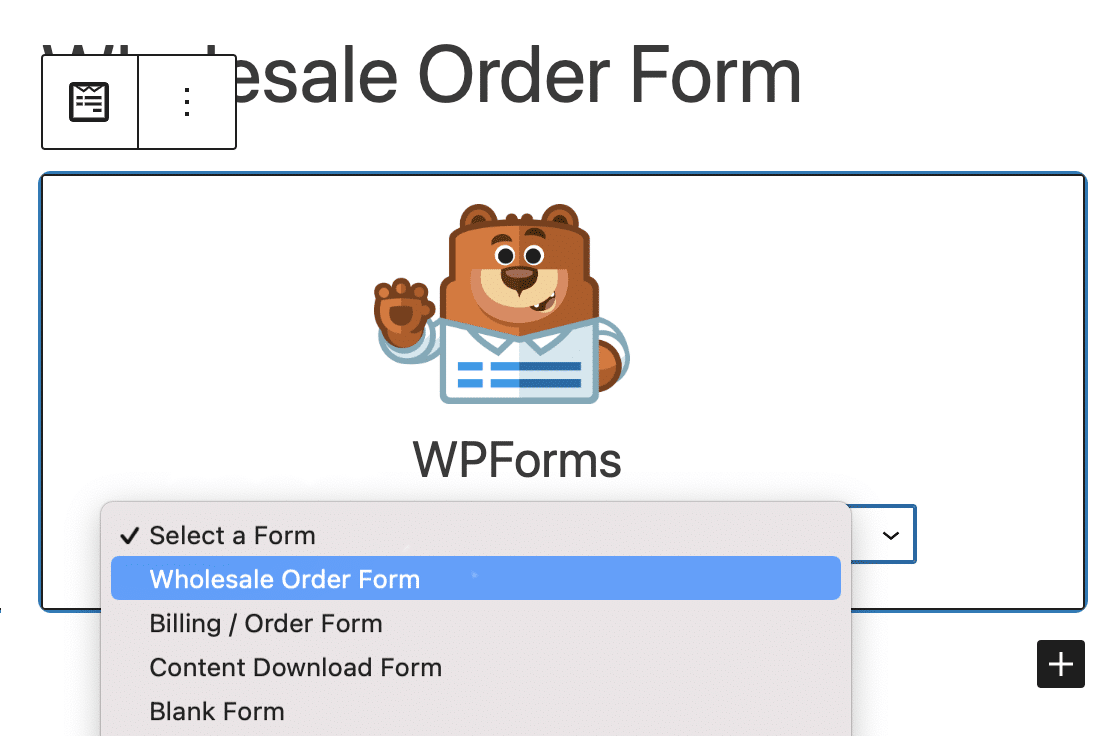
Whlen Sie Ihr Grohandelsbestellformular aus dem Dropdown-Men. Verffentlichen oder aktualisieren Sie dann Ihren Beitrag oder Ihre Seite, damit Ihr Grohandelsbestellformular auf Ihrer Website angezeigt wird.
Sie knnen auch die Schaltflche Einbetten aus dem Formularersteller verwenden oder Ihr Formular mit einem Shortcode einbetten. Erfahren Sie mehr ber das Einbetten von Formularen auf Ihrer Website mit WPForms.
Um mehr ber die Anzeige von Formulareintrgen zu erfahren, lesen Sie diesen vollstndigen Leitfaden zu Formulareintrgen. Sie knnen beispielsweise Formulareintrge anzeigen, suchen, filtern, drucken und lschen, was den Grohandelsbestellprozess erheblich vereinfacht.
Erstellen Sie jetzt Ihr Grohandelsbestellformular! :)
FAQs zur Erstellung eines Grohandelsbestellformulars (ohne WooCommerce)
Die Erstellung eines Grohandelsbestellformulars ohne WooCommerce ist ein beliebtes Thema, das unsere Leser interessiert. Hier sind Antworten auf einige hufige Fragen dazu:
Welche Schritte sind erforderlich, um ein Sammelbestellformular mit WPForms einzurichten?
Beginnen Sie mit der Installation von WPForms und der Erstellung eines neuen Formulars aus der Vorlage "Abrechnung/Bestellung".
Fgen Sie Produktfelder fr jeden von Ihnen verkauften Artikel hinzu, lassen Sie Benutzer Mengen auswhlen und schlieen Sie Gesamtberechnungen ein.
Richten Sie schliesslich die Zahlungsintegration und E-Mail-Benachrichtigungen ein, damit sowohl Sie als auch Ihre Kunden Bestelldetails erhalten.
Kann ich Zahlungen auf einem Grohandelsformular ohne WooCommerce erfassen?
Ja. WPForms untersttzt die direkte Zahlungsabwicklung ber Stripe, PayPal und Authorize.Net.
Sobald Sie Ihr Konto verbunden haben, knnen Kunden direkt im Formular bezahlen, nachdem sie ihre Grohandelsbestellung aufgegeben haben.
Wie fge ich Produktoptionen und Preise in ein WPForms-Bestellformular ein?
WPForms ermglicht Ihnen das Hinzufgen von Dropdown-, Kontrollkasten- oder Mehrfachauswahlfeldern mit Preisoptionen.
Sie knnen Festpreise festlegen, Mengenauswhlen zulassen und sogar bedingte Logik hinzufgen, wenn bestimmte Produkte zustzliche Details erfordern.
Das Formular berechnet die Gesamtsumme automatisch fr die Kunden.
Welche Felder sollten in einem Grohandelsbestellformular mit WPForms enthalten sein?
Ein gutes Grohandelsbestellformular sollte Kundeninformationen (Name, E-Mail, Telefon, Firma), Produktauswahl mit Mengen, eine Preisbersicht und Zahlungsfelder enthalten.
Mglicherweise mchten Sie auch Versand- oder Abholoptionen sowie ein zustzliches Notizfeld fr spezielle Anfragen einfgen.
Wie sende ich mit WPForms Bestellbenachrichtigungen und -besttigungen?
In den WPForms-Einstellungen knnen Sie Admin-Benachrichtigungen einrichten, sodass Sie jedes Mal benachrichtigt werden, wenn eine neue Bestellung eingeht.
Sie knnen auch eine automatische Besttigungs-E-Mail fr den Kunden erstellen, die eine Zusammenfassung der Bestellung und Zahlungsdetails enthlt.
Wie zeige ich das Grohandelsformular auf meiner WordPress-Website an?
Sobald Ihr Formular fertig ist, können Sie es mit dem WPForms-Block oder Shortcode auf jeder Seite oder jedem Beitrag einbetten.
Viele Website-Besitzer fügen es zu einer speziellen Seite „Großhandelsbestellungen“ hinzu, damit Kunden es leicht finden können.
Als Nächstes: Formulare für Ihre Benutzer automatisch ausfüllen
Und da haben Sie es! Sie wissen jetzt genau, wie Sie ein Großhandelsbestellformular in WordPress erstellen, anstatt einen ganzen WooCommerce-Shop aufzubauen. Hoffentlich hat Ihnen diese Anleitung geholfen, Ihre Großhandelsprodukte im Handumdrehen online zu stellen.
Wenn Sie bereits eine Produktliste in WordPress haben, versuchen Sie, Felder in Ihrem Formular automatisch zu befüllen, um die Zeit Ihrer Besucher zu sparen. Schauen Sie sich auch unseren Beitrag darüber an, wie Sie ein Bestellformular für Restaurants in WordPress erstellen.
Erstellen Sie jetzt Ihr WordPress-Formular
Bereit, Ihr Formular zu erstellen? Beginnen Sie noch heute mit dem einfachsten WordPress-Formularersteller-Plugin. WPForms Pro enthält viele kostenlose Vorlagen und bietet eine 14-tägige Geld-zurück-Garantie.
Wenn dieser Artikel Ihnen geholfen hat, folgen Sie uns bitte auf Facebook und X (Twitter) für weitere kostenlose WordPress-Tutorials und Anleitungen.





Gibt es eine Möglichkeit, dem Benutzer die Eingabe einer Menge zu ermöglichen? Dropdowns sind für diese Anwendung nicht die beste Wahl.
Hallo Marc – Derzeit haben wir keine Funktion, die es Benutzern ermöglicht, Mengen einzugeben. Ich stimme zu, dass dies hilfreich wäre, und werde dies in unsere Anforderungsliste aufnehmen, damit die Entwickler es im Auge behalten.