



KI-Zusammenfassung
Der Moment, in dem jemand auf „Senden“ in Ihrem Formular klickt, ist der Moment, in dem er Ihnen am meisten vertraut, da er gerade seine Daten übermittelt hat und nun darauf wartet zu hören, dass es funktioniert hat.
Wenn Sie ihn mit einem einfachen „Danke für Ihre Kontaktaufnahme“ dastehen lassen, haben Sie die eine Sekunde verschwendet, in der seine Aufmerksamkeit ganz Ihnen gehörte.
Eine gute Erfolgsmeldung für Formulare erledigt drei kleine Aufgaben gleichzeitig. Sie bestätigt, dass die Übermittlung erfolgreich war, sie informiert die Leute darüber, was als Nächstes geschieht, und sie hält sie auf Ihrer Website, anstatt sie abspringen zu lassen.
Daher habe ich 24 Beispiele für Erfolgsmeldungen für Formulare zusammengestellt, die Sie kopieren, anpassen und noch heute verwenden können, gruppiert nach der Art des Formulars, das Sie verwenden.
Sie werden auch als Bestätigungsnachrichten für Formularübermittlungen bezeichnet, und beide Namen beschreiben dasselbe.
Erfolgsnachrichten-Ideen für WordPress-Formulare
Die beste Erfolgsmeldung hängt davon ab, was Ihr Formular tatsächlich tut. Ein Spendenformular sollte sich warm und dankbar anfühlen, während ein Bestellformular den Leuten versichern muss, dass ihre Zahlung eingegangen ist, und ihnen mitteilen muss, was als Nächstes kommt.
Die folgenden Beispiele sind für bestimmte Situationen geschrieben. Finden Sie daher den Formular-Typ, der Ihrem am nächsten kommt, und passen Sie die Formulierungen an Ihre Markenstimme an.
Jede dieser Meldungen funktioniert als einfache Nachricht auf der Seite. Sie können jede davon direkt in WPForms einfügen, die Platzhalter in Klammern durch Ihre eigenen Daten ersetzen und fertig.
- Auswahl des richtigen Bestätigungstyps
- Erfolgsmeldungen für Kontaktformulare
- Erfolgsmeldungen für Feedback- und Umfrageformulare
- Erfolgsmeldungen für Newsletter- und E-Mail-Abonnements
- Erfolgsmeldungen für Registrierungs- und Veranstaltungsformulare
- Erfolgsmeldungen für Bestell-, Zahlungs- und E-Commerce-Formulare
- Erfolgsmeldungen für Spenden- und gemeinnützige Formulare
- Erfolgsmeldungen für Bewerbungsformulare
- Erfolgsmeldungen für Termin- und Buchungsformulare
- Fehler- und Teilerfolgsmeldungen
- So richten Sie eine Erfolgsmeldung in WPForms ein
Was ist eine Formular-Erfolgsmeldung?
Eine Formular-Erfolgsmeldung ist die Bestätigung, die ein Besucher direkt nach dem Absenden eines Formulars sieht. Sie teilt ihm mit, dass die Übermittlung erfolgreich war, dankt ihm und gibt normalerweise einen Hinweis darauf, was als Nächstes geschieht, damit er nicht im Ungewissen bleibt, ob etwas durchgegangen ist.
Sie haben zwei Möglichkeiten, eine anzuzeigen. Sie können die Meldung an Ort und Stelle anzeigen lassen, genau dort, wo das Formular vorher war, oder Sie können ihn auf eine spezielle Dankesseite weiterleiten. Meldungen auf der Seite sind schneller einzurichten und halten die Nutzer im Kontext. Dankesseiten bieten mehr Platz für nächste Schritte, Angebote und Tracking.

Die meisten der hier gezeigten Beispiele sind als Meldungen auf der Seite verfasst, aber jede einzelne funktioniert genauso gut auf einer Dankesseite, wenn Sie die Nutzer lieber dorthin weiterleiten möchten.
Auswahl des richtigen Bestätigungstyps
WPForms bietet Ihnen drei Optionen im Builder, und welche davon passt, hängt davon ab, wie viel Platz Ihr nächster Schritt benötigt. Entscheiden Sie also, bevor Sie ein Wort schreiben, wo die Nachricht erscheinen soll.
| Bestätigungstyp | Was der Besucher sieht | Am besten für |
|---|---|---|
| Nachricht | Ihr Text erscheint anstelle des Formulars, auf derselben Seite | Kontaktformulare, Feedback, Newsletter-Anmeldungen, überall dort, wo der nächste Schritt eine einfache Bestätigung ist |
| Seite anzeigen | Sie landen auf einer Seite, die Sie bereits erstellt haben | Bestellungen, Spenden und Lead-Magnete, die Angebote, Downloads oder Conversion-Tracking benötigen |
| URL aufrufen (Weiterleitung) | Sie werden zu jeder URL weitergeleitet, auf Ihrer Website oder außerhalb | Weiterleitung zu einem Buchungskalender, einem Zahlungsportal oder einer Partner-Website |
Die meisten Beispiele in diesem Artikel sind für die erste Option geschrieben, da eine Inline-Nachricht die schnellste Einrichtung ermöglicht und die Leute genau dort belässt, wo sie waren.
Sobald Ihre Bestätigung echte Arbeit leisten muss, wie z. B. die Bereitstellung einer Datei oder das Auslösen eines Conversion-Tags, ist eine dedizierte Dankesseite ihren Zweck wert.
Bedingte Bestätigungen ermöglichen es einem Formular, unterschiedliche Nachrichten anzuzeigen, je nachdem, was jemand ausgewählt hat. So kann eine Bewerbung für eine leitende Position woanders hinführen als eine für eine Junior-Position.
Erfolgsmeldungen für Kontaktformulare
Kontaktformulare sind oft der erste Kontaktpunkt mit Ihrem Unternehmen. Eine herzliche, spezifische Antwort ist daher wichtig. Das Ziel ist es, zu bestätigen, dass Sie die Nachricht erhalten haben, und eine realistische Erwartung zu setzen, wann Sie antworten werden.
Wenn Sie Ihr Formular noch nicht erstellt haben, können Sie in etwa fünf Minuten ein einfaches Kontaktformular in WordPress erstellen. Hier sind ein paar freundliche Allzweck-Versionen, die für fast jedes Kontaktformular geeignet sind.
- „Danke für Ihre Nachricht! Wir haben Ihre Anfrage erhalten und jemand aus unserem Team wird sich innerhalb eines Werktages bei Ihnen melden. In der Zwischenzeit können Sie gerne unsere neuesten Anleitungen durchstöbern.“
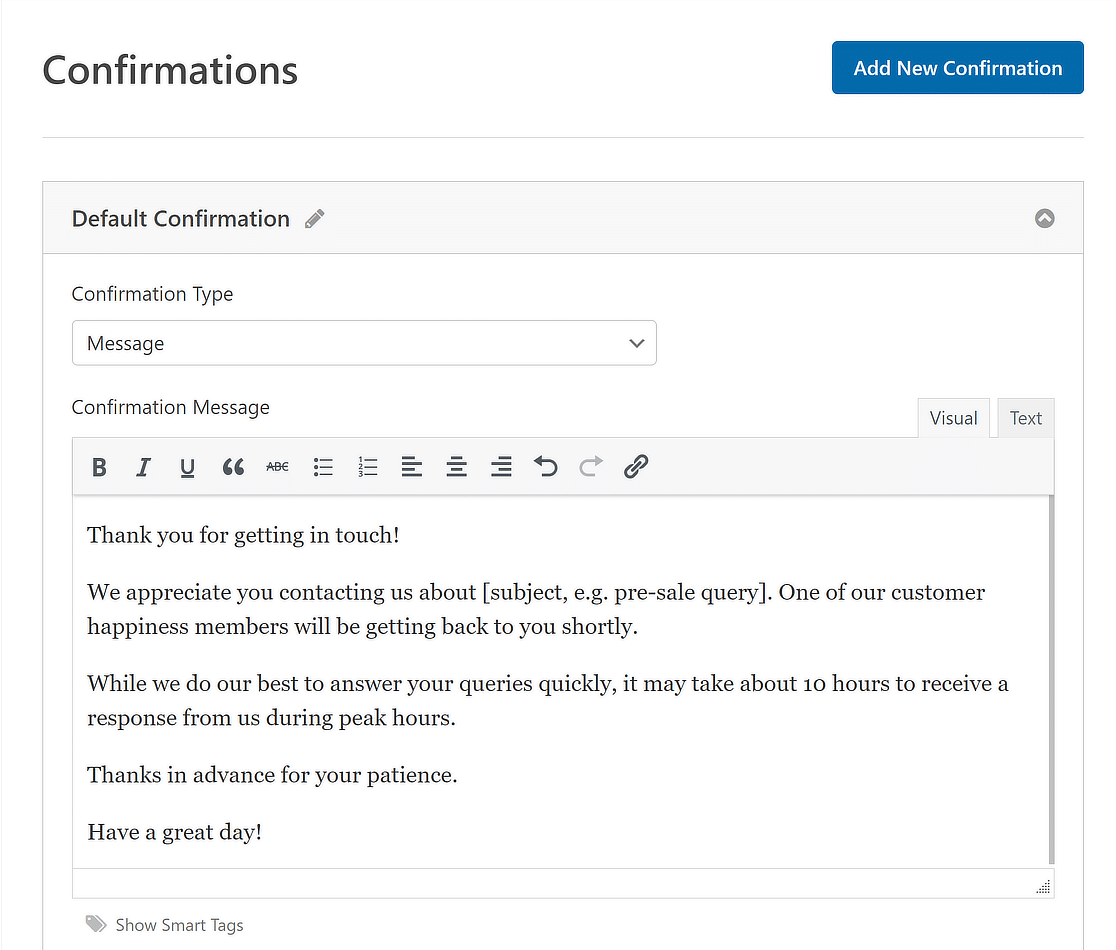
- „Vielen Dank für Ihre Kontaktaufnahme bezüglich [Betreff]. Eines unserer Teammitglieder wird sich in Kürze bei Ihnen melden. In Stoßzeiten kann dies bis zu 24 Stunden dauern, daher vielen Dank im Voraus für Ihre Geduld.“
- „Sie haben uns den Tag versüßt, danke für Ihre Nachricht! Wir lesen jede einzelne Nachricht und werden uns sehr bald bei Ihnen melden. Bis bald.“
Erfolgsmeldungen für Feedback- und Umfrageformulare
Wenn jemand ein Feedback- oder Umfrageformular ausfüllt, hat er Ihnen seine Zeit und seine ehrliche Meinung geschenkt. Würdigen Sie diese Anstrengung und lassen Sie ihn wissen, dass sie etwas zählt.
Eine schnelle Möglichkeit, dieses Feedback zu sammeln, ist, ein Umfrageformular in WordPress zu erstellen mit ein paar gezielten Fragen. Für ein allgemeines Feedback-Formular halten Sie es wertschätzend und kurz, wie in den folgenden Beispielen:
- Vielen Dank, dass Sie Ihre Gedanken geteilt haben! Ihr Feedback geht direkt an unser Team und hilft uns, die Dinge für alle zu verbessern. Wir wissen es wirklich zu schätzen, dass Sie sich die Zeit genommen haben.
- Sie sind ein Star, danke, dass Sie unsere Umfrage ausgefüllt haben! Antworten wie Ihre prägen, was wir als Nächstes entwickeln, und wir sind dankbar, dass Sie Ihre Meinung abgegeben haben.
- Vielen Dank für Ihr ehrliches Feedback. Ihre Antwort wurde anonym übermittelt, also teilen Sie frei. Wir lesen alles und nutzen es zur Verbesserung.
Eine ausgefüllte Umfrage verdient eine etwas wärmere Notiz, da Umfragen mehr verlangen. Anonyme Feedback-Formulare profitieren von ein wenig Zusicherung bezüglich der Privatsphäre.
Erfolgsmeldungen für Newsletter- und E-Mail-Abonnements
Anmeldeformulare sind ein Versprechen. Jemand hat Ihnen gerade sein Postfach anvertraut, also bestätigen Sie die Anmeldung und erinnern Sie ihn daran, wofür er sich angemeldet hat.
Sie können ein E-Mail-Anmeldeformular in WordPress erstellen und eine dieser Nachrichten einfügen. Diese Beispiele bestätigen die Anmeldung und legen die Erwartungen an die Häufigkeit fest.
- Sie sind dabei! Danke für Ihre Anmeldung. Halten Sie Ausschau nach unserem nächsten Newsletter, vollgepackt mit Tipps und Updates, der jeden Freitag in Ihrem Postfach landet.
- Fast geschafft! Wir haben einen Bestätigungslink an Ihre E-Mail gesendet. Klicken Sie darauf, um die Anmeldung abzuschließen, und überprüfen Sie Ihren Spam-Ordner, falls er nicht in wenigen Minuten angekommen ist.
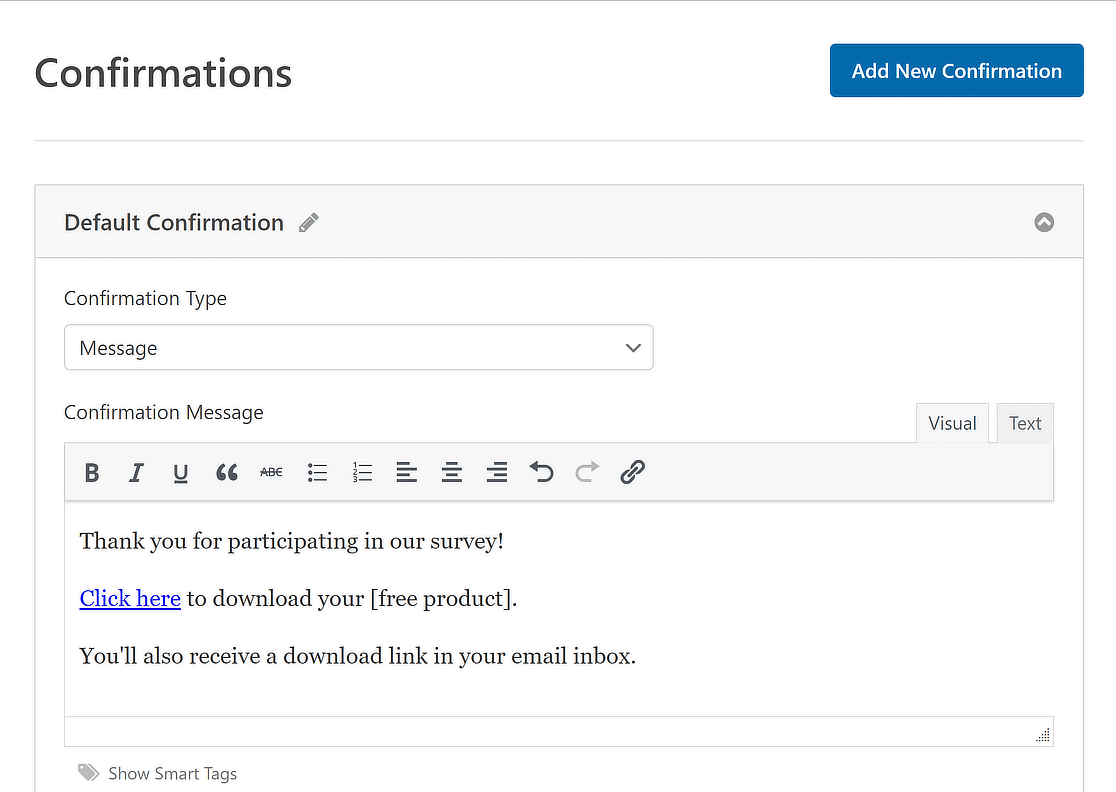
- Danke für Ihre Anmeldung! Klicken Sie hier, um Ihren kostenlosen [Name des Leitfadens] herunterzuladen. Wir haben Ihnen auch eine Kopie per E-Mail gesendet, damit Sie sie später wiederfinden können.
Eine Anmeldung, die ein kostenloses Geschenk liefert, ist eine der besten Möglichkeiten, eine Liste zu vergrößern. Das Anbieten eines Lead-Magneten im Austausch für eine E-Mail ist eine klassische Taktik zum Aufbau einer E-Mail-Liste, und Ihre Erfolgsmeldung ist der Ort, an dem Sie ihn liefern.
Erfolgsmeldungen für Registrierungs- und Veranstaltungsformulare
Registrierungsformulare haben einen eingebauten nächsten Schritt, sei es ein Veranstaltungsdatum, ein Login oder eine Kalendereinladung. Bestätigen Sie den Platz und sagen Sie den Leuten, was sie vor dem großen Tag tun sollen.
Für Kontoanmeldungen können Sie ein Benutzerregistrierungsformular einrichten, das das Konto automatisch erstellt. Diese Beispiele eignen sich gut für die Veranstaltungsregistrierung.
- Sie sind registriert, wir können es kaum erwarten, Sie zu sehen! Die Veranstaltungsdetails und Ihr Ticket sind per E-Mail unterwegs. Fügen Sie das Datum zu Ihrem Kalender hinzu, damit es nicht untergeht.
- Willkommen an Bord! Ihr Konto ist eingerichtet. Überprüfen Sie Ihr Postfach auf eine Bestätigungs-E-Mail, und melden Sie sich dann jederzeit an, um loszulegen.
- Sie stehen auf der Liste, danke für Ihre Registrierung! Wir senden Ihnen Ihren Join-Link und eine Erinnerung per E-Mail, bevor wir live gehen. Bis bald.
Eine neue Kontoanmeldung erfordert ein kurzes Willkommen. Webinar-Anmeldungen profitieren von einer Erinnerung an den Join-Link.
Erfolgsmeldungen für Bestell-, Zahlungs- und E-Commerce-Formulare
Nach einer Zahlung wünschen sich die Leute Sicherheit. Bestätigen Sie, dass die Bestellung eingegangen ist, geben Sie ihnen, wenn möglich, eine Referenznummer und sagen Sie ihnen, was als Nächstes zu erwarten ist. Alles Unklare hier führt zu Support-Tickets.
- Ihre Bestellung ist bestätigt, vielen Dank! Wir haben Ihre Rechnung und Bestellnummer an [E-Mail] gesendet. Sie erhalten eine weitere Benachrichtigung, sobald Ihre Artikel versendet werden.
- Bestellung erhalten, danke! Ihr Essen ist in etwa 30 Minuten abholbereit. Wir senden Ihnen eine SMS, wenn es verpackt ist und am Tresen auf Sie wartet.
- Zahlung abgeschlossen, danke für Ihren Kauf! Ihr Download-Link ist auf dem Weg in Ihr Postfach. Sollte er nicht innerhalb von fünf Minuten ankommen, melden Sie sich bitte, und wir senden ihn erneut.
Wenn Sie ein Restaurant-Bestellsystem betreiben, ist eine Erfolgsmeldung eine großartige Möglichkeit, Zubereitungs- und Abholzeiten mitzuteilen. Bei einem digitalen Produkt liefern Sie den Download sofort.

Erfolgsmeldungen für Spenden- und gemeinnützige Formulare
Spendenformulare verdienen die herzlichste Nachricht auf Ihrer Website. Jemand hat Ihnen gerade Geld ohne Gegenleistung gegeben, also lassen Sie ihn den Einfluss seiner Tat spüren.
Wenn Sie eines einrichten, erfahren Sie hier, wie Sie ein Spendenformular für gemeinnützige Organisationen erstellen. Ein herzliches Dankeschön mit einem Gefühl des Einflusses wirkt wunderbar.
- Vielen Dank für Ihre Großzügigkeit! Ihre Spende von [amount] hilft uns, [specific outcome] zu erreichen, und sie bedeutet der von uns betreuten Menschen die Welt. Eine Quittung ist auf dem Weg in Ihr Postfach.
- Sie sind jetzt ein monatlicher Unterstützer, danke! Ihre beständige Großzügigkeit ermöglicht es uns, vorauszugehen und mehr zu tun. Wir senden Ihnen Updates, damit Sie genau sehen können, was Ihre Spende ermöglicht.
- Vielen Dank für Ihre Spende! Wir haben Ihnen eine steuerlich absetzbare Quittung für Ihre Unterlagen per E-Mail zugesandt. Ihre Unterstützung treibt unsere Mission voran.
Bei einer wiederkehrenden Spende würdigen Sie das fortlaufende Engagement. Eine kurze Notiz zur Steuerquittung erspart auch spätere Fragen.
Erfolgsmeldungen für Bewerbungsformulare
Bewerber sind oft nervös, daher ist eine klare, freundliche Bestätigung sehr hilfreich. Teilen Sie ihnen mit, dass die Bewerbung eingegangen ist, und geben Sie eine ehrliche Einschätzung des Zeitrahmens.
Ein spezielles Bewerbungsformular erleichtert das Sammeln von Lebensläufen und Details. Diese Beispiele bestätigen den Eingang und legen einen Zeitplan fest.
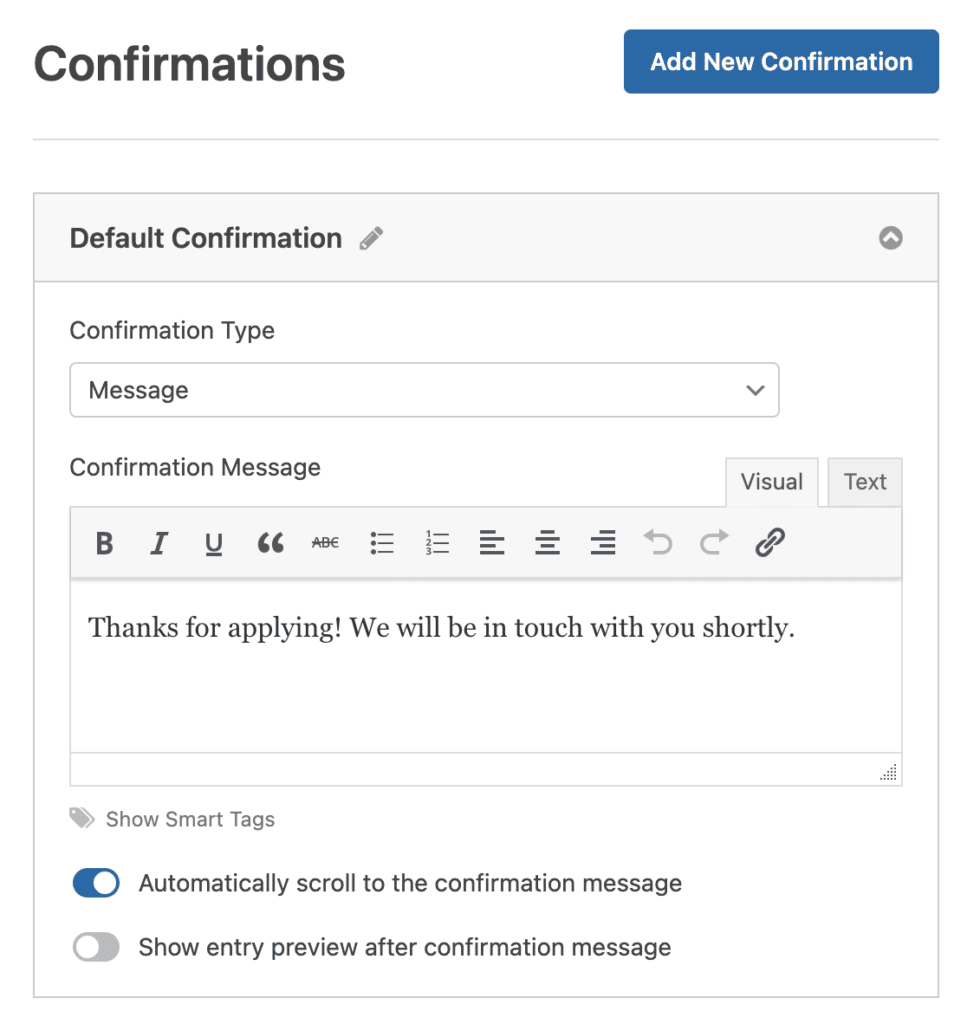
- Vielen Dank für Ihre Bewerbung! Wir haben Ihre Bewerbung erhalten und unser Einstellungsteam wird sie sorgfältig prüfen. Sie hören innerhalb von zwei Wochen von uns, unabhängig vom Ergebnis.
- Danke für Ihr Interesse, sich uns anzuschließen! Wir lesen jede Bewerbung persönlich, daher kann es etwas dauern. Wenn Sie für die Stelle in Frage kommen, werden wir uns mit Ihnen in Verbindung setzen, um die nächsten Schritte zu besprechen.
- Bewerbung erhalten, danke, dass Sie uns in Betracht ziehen! Wir wissen, dass die Jobsuche Mühe kostet, und wir sind dankbar, dass Sie einen Teil davon für uns aufgewendet haben. Wir werden uns bald bei Ihnen melden.
Wenn Sie eine hohe Anzahl von Bewerbern haben, gehen Sie sanft mit den Erwartungen um. Eine freundlichere Notiz kann auch bei Personen, die Sie nicht einstellen, einen guten Eindruck hinterlassen.
Erfolgsmeldungen für Termin- und Buchungsformulare
Buchungsformulare müssen die Details bestätigen und No-Shows vermeiden. Wiederholen Sie Datum und Uhrzeit für die Person, damit sie sofort einen Fehler erkennen kann.
Sie können schnell eines mit einem Kundenbuchungsformular erstellen. Verwenden Sie dann die folgenden Beispiele, um die Buchung und andere wichtige Details zu bestätigen.
- Ihre Buchung ist bestätigt, danke! Wir haben Sie für den [date] um [time] eingetragen. Eine Bestätigung mit allen Details ist auf dem Weg zu Ihrer E-Mail.
- Sie sind gebucht! Wir senden Ihnen am Vortag eine Erinnerung, damit es auf Ihrem Radar bleibt. Wir freuen uns darauf, Sie zu sehen.
- Termin bestätigt, danke für Ihre Buchung! Müssen Sie die Zeit ändern? Antworten Sie einfach auf Ihre Bestätigungs-E-Mail und wir regeln das, ohne Probleme.
Eine freundliche Erinnerung reduziert verpasste Termine. Machen Sie die Terminplanung einfach und die Leute werden sie nutzen, anstatt unterzutauchen.
Fehler- und Teilerfolgsmeldungen
Nicht jede Übermittlung ist erfolgreich, und was jemand liest, wenn sie fehlschlägt, ist genauso wichtig wie Ihr Erfolgstext. Eine Fehlermeldung hat eine Aufgabe, die eine Erfolgsmeldung nie hat: den Leuten genau zu sagen, was sie als Nächstes tun sollen.
- Validierungsfehler: „Diese E-Mail-Adresse scheint nicht korrekt zu sein. Überprüfen Sie sie bitte und versuchen Sie es erneut?“ Nennen Sie das Feld und die Korrektur, anstatt „ungültige Eingabe“ zu sagen.
- Zahlung abgelehnt: „Ihre Karte wurde abgelehnt und es wurde nichts abgebucht. Versuchen Sie es mit einer anderen Karte oder erkundigen Sie sich bei Ihrer Bank.“ Die Zusicherung, dass kein Geld abgebucht wurde, ist die wichtigste Hälfte.
- Datei zu groß: „Diese Datei ist größer als unser Limit von 10 MB. Versuchen Sie, sie zu komprimieren, oder senden Sie uns stattdessen einen Link.“ Geben Sie das tatsächliche Limit und eine Alternative an.
- Spam-Blockierung: „Wir konnten Ihre Übermittlung nicht verifizieren. Bitte aktualisieren Sie die Seite und versuchen Sie es noch einmal.“ Bleiben Sie neutral, da echte Personen ständig Spam-Filter auslösen.
- Teilerfolg: „Ihre Daten wurden gespeichert, aber die Zahlung wurde nicht abgeschlossen. Wir haben Ihnen eine E-Mail mit einem Link gesendet, um den Checkout abzuschließen.“ Sagen Sie klar, welche Hälfte funktioniert hat.

WPForms kümmert sich um die Validierungstexte auf Feldebene für Sie, und Sie können den Fehlertext für fehlgeschlagene Übermittlungen ändern, wenn die Standardwerte nicht zu Ihrer Ausdrucksweise passen.
So richten Sie eine Erfolgsmeldung in WPForms ein
Sie benötigen keinen Code, um Ihre Bestätigungsnachricht in WordPress anzupassen. WPForms bietet Ihnen dafür einen einfachen Einstellungsbildschirm, und der Nachrichten-Editor ist in etwa einer Minute ausgefüllt.
Stellen Sie zunächst sicher, dass WPForms auf Ihrer Website aktiv ist. Wenn Sie neu im Plugin sind, folgen Sie dieser Anleitung, wie Sie WPForms installieren. Sobald es läuft, können Sie die Bestätigung für jedes Formular bearbeiten, das Sie erstellen.

Standardmäßig zeigt WPForms diese Bestätigungsnachricht Ihren Besuchern an. Vielen Dank für Ihre Kontaktaufnahme! Wir werden uns in Kürze mit Ihnen in Verbindung setzen.
Um sie zu ändern, öffnen Sie Ihr Formular im Builder und gehen Sie zu Einstellungen » Bestätigungen. Sie sehen ein Dropdown-Menü Bestätigungstyp, das auf Nachricht eingestellt ist, mit einem Texteditor darunter, in den Sie schreiben können, was immer Sie möchten.
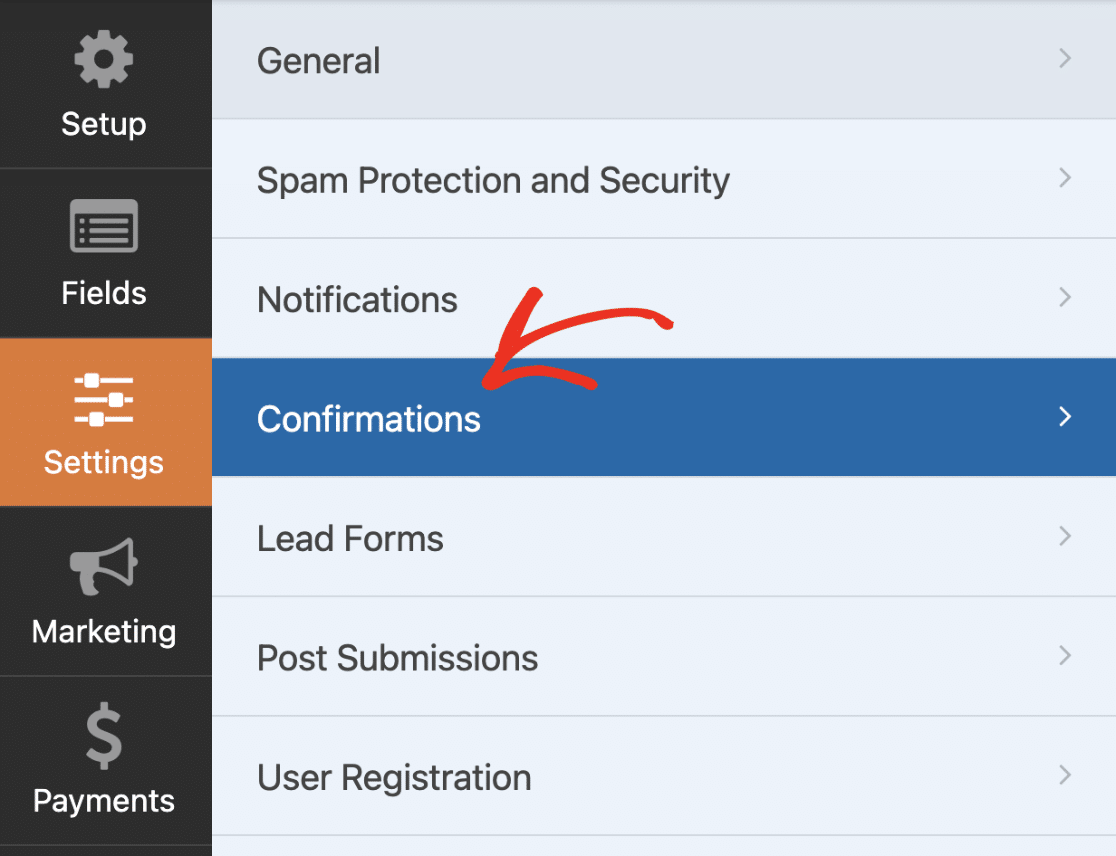
Fügen Sie eines der obigen Beispiele ein, bearbeiten Sie die Formulierungen, damit sie zu Ihrem Unternehmen passen, und klicken Sie auf Speichern. Das ist alles, was nötig ist.
Auf demselben Bildschirm können Sie auch den Bestätigungstyp ändern, um eine Seite anzuzeigen oder zu einer URL weiterzuleiten, wenn Sie die Leute lieber auf eine vollständige Dankesseite schicken möchten.
Eine Schritt-für-Schritt-Anleitung finden Sie in der Dokumentation zur Einrichtung einer Formularbestätigung.
FAQs zu Formular-Erfolgsmeldungen
Formular-Erfolgsmeldungen, manchmal auch Bestätigungsnachrichten genannt, tauchen in den Fragen unserer Leser häufig auf. Hier sind klare Antworten auf die Fragen, die die Leute am häufigsten zum Schreiben und Einrichten stellen.
Wie schreibt man eine gute Formular-Erfolgsmeldung?
Halten Sie sie kurz, höflich und beruhigend. Bedanken Sie sich bei der Person, bestätigen Sie, dass ihre Einreichung erfolgreich war, und geben Sie einen Hinweis darauf, was als Nächstes geschieht. Eine Zeile wie „Vielen Dank für Ihre Kontaktaufnahme! Wir haben Ihre Nachricht erhalten und werden uns bald bei Ihnen melden“ deckt alle drei Punkte in einem Atemzug ab.
Wie füge ich meinem WordPress-Formular eine Erfolgsmeldung hinzu?
Öffnen Sie Ihr Formular in WPForms und gehen Sie zu Einstellungen » Bestätigungen. Stellen Sie den Bestätigungstyp auf Nachricht, geben Sie Ihren Text in den Editor ein und speichern Sie. Sobald jemand das Formular absendet, sieht er Ihre benutzerdefinierte Nachricht anstelle des Formulars.
Was sollte ich sagen, nachdem jemand ein Formular abgeschickt hat?
Bestätigen Sie die Einreichung, drücken Sie Ihren Dank aus und setzen Sie Erwartungen. Etwas wie „Erfolg! Ihr Formular wurde erfolgreich übermittelt. Vielen Dank für Ihre Kontaktaufnahme, wir werden uns bald bei Ihnen melden“ funktioniert gut, da es die Aktion bestätigt und der Person mitteilt, was sie erwarten kann.
Wie ändere ich die Farbe meiner Bestätigungsnachricht?
Die Standardbestätigung hat einen hellgrünen Hintergrund, und Sie können ihn mit etwas benutzerdefiniertem CSS ändern. Der schnellste Weg ist, den Bestätigungscontainer anzusprechen und Ihre eigene Hintergrundfarbe festzulegen. Unser Anfängerleitfaden, wie Sie WPForms mit benutzerdefiniertem CSS gestalten, führt Sie genau dorthin, wo Sie ihn hinzufügen müssen.
Kann ich dem Benutzer eine Kopie der Einreichung zusenden?
Ja. Neben der Erfolgsmeldung auf der Seite können Sie der Person eine Kopie dessen per E-Mail zusenden, was sie eingegeben hat. Dies ist praktisch für Bestellungen, Buchungen und Anträge, bei denen die Leute eine Aufzeichnung wünschen. Hier erfahren Sie, wie Sie Benutzern nach der Übermittlung eine Bestätigungs-E-Mail senden.
Kann ich meiner Erfolgsmeldung eine Schaltfläche oder eine Weiterleitung hinzufügen?
Das können Sie. Wenn Sie Personen auf eine andere Seite senden möchten, wechseln Sie in Ihren Formulareinstellungen zu Bestätigungstyp auf URL aufrufen (Weiterleitung) oder Seite anzeigen. Für eine Schaltfläche innerhalb einer Meldung auf der Seite fügen Sie eine verknüpfte Schaltfläche hinzu, indem Sie den Editor in den Bestätigungseinstellungen verwenden.
Passen Sie als Nächstes Ihre Formularbestätigungen noch weiter an
Wenn Sie zusätzliche Daten unauffällig im Hintergrund übergeben möchten, sehen Sie sich an, wie Sie ein WPForms-Hidden-Feld verwenden, um Details zu erfassen, ohne Ihr Formular zu überladen.
Und wenn Sie Formulare für ein Schul- oder Klassenprojekt erstellen, erhalten Sie mit unserer Zusammenfassung von Umfragefragen für Schüler einen Vorsprung.
Erstellen Sie jetzt Ihr WordPress-Formular
Bereit, Ihr Formular zu erstellen? Beginnen Sie noch heute mit dem einfachsten WordPress-Formularersteller-Plugin. WPForms Pro enthält viele kostenlose Vorlagen und bietet eine 14-tägige Geld-zurück-Garantie.
Wenn dieser Artikel Ihnen geholfen hat, folgen Sie uns bitte auf Facebook und X (Twitter) für weitere kostenlose WordPress-Tutorials und Anleitungen.





Hallo, tolle Ideen f
Es hat auch wei
Bitte um Rat.
Hallo Rafael,
Sicher, Sie k
.wpforms-confirmation-container-full {
    background: #e0ffc7;
}
Sie k
Und falls es hilft, hier ist das Tutorial von WPBeginner, wie Sie benutzerdefiniertes CSS zu Ihrer Website hinzuf
Ich hoffe, das hilft! 🙂
Wo soll ich diesen Code
Hallo Stefan! Hier sind zwei Optionen, um benutzerdefiniertes CSS zu Ihrer Website hinzuzuf
1) Gehen Sie in Ihrer WordPress-Admin-Seitenleiste zu Darstellung > Anpassen. Gehen Sie dann in der Seitenleiste des Customizers, die erscheint, zu Zus
2) Alternativ k
Weitere Details zur Hinzufügung von benutzerdefiniertem CSS zu Ihrer Website, einschließlich der beiden oben genannten Optionen, finden Sie in unserem Artikel hier.
Ich hoffe, das klärt die Sache 🙂 Wenn Sie weitere Fragen dazu haben, kontaktieren Sie uns bitte, wenn Sie ein aktives Abonnement haben. Wenn nicht, zögern Sie nicht, uns Fragen in unseren Support-Foren zu stellen.
Wie kann ich diese Nachricht unter dem Formular anzeigen (ohne den gesamten Block zu aktualisieren)
Hallo Kyryl,
Diese Nachricht wird tats
Wenn Sie weitere Hilfe ben
Danke!
Hallo,
Darf ich fragen, ob ich einen Shortcode, der von einem anderen WordPress-Plugin generiert wurde, in das Nachrichtenfeld einf
Danke!
Hallo Victor,
normale benutzerdefinierte Shortcodes, die in WordPress registriert sind, funktionieren gut in WPForms, daher sollte es gut funktionieren.
Sie k
Kann ich den Absendernamen auf der Dankesseite sehen? Danke
Hallo Kenneth – Ich fürchte, diese Option ist derzeit nicht verfügbar. Wenn es hilft, können Sie diese Werte jedoch in der Erfolgsmeldung der Bestätigung anzeigen. Hier ist eine Anleitung, wie Sie Ihre Formularfelder in der Erfolgsmeldung anzeigen.
Ich hoffe, das hilft!
Kann die Erfolgsmeldung auch eine Kopie der eingegebenen Informationen an den Kunden senden? Damit er eine Aufzeichnung hat, wonach er gefragt hat?
Hallo Barry – Tolle Frage! Ja, das können Sie mit WPForms absolut tun. Bitte schauen Sie sich diese Anleitung an, wie Sie eine E-Mail an den Formular-Einreicher senden.
Ich hoffe, das hilft!
Das ist ein großartiger Formularersteller,
Gibt es eine Möglichkeit, einen Button in diese Bestätigungsnachricht einzufügen?
Ich möchte meinem Leser die Möglichkeit geben, sich auf eine andere Seite weiterzuleiten.
Wenn es möglich ist, lassen Sie es mich bitte wissen.
Hallo Muhammad – Vielen Dank, dass Sie sich für WPForms entschieden haben 🙂
Ja, Sie können der Bestätigungsseite absolut einen Button hinzufügen und Ihre Benutzer weiterleiten. Hier ist ein Screenshot als Referenz.
Ich hoffe, das hilft 🙂
Ich habe diesen CSS-Code in den Bereich Zusätzliches CSS eingefügt (und es ist nicht das erste Mal, dass ich benutzerdefinierten CSS-Code hinzufüge). Ich habe veröffentlicht. Ich habe es ein paar Mal versucht. Aber die Farbe hat sich nicht geändert. Irgendwelche Ideen?
Hallo Beth!
Es könnte eine Reihe von Möglichkeiten geben, aber die beiden wahrscheinlichsten Ursachen sind 1) ein falscher Selektor oder 2) eine andere CSS-Zeile hat eine höhere Spezifität.
Haben Sie versucht, das !important-Attribut zu verwenden? Wir haben hier auch einen Artikel über CSS-Styling: https://wpforms.com/docs/how-to-style-wpforms-with-custom-css-beginners-guide/
Ich hoffe, das hilft 🙂 Wenn Sie weitere Fragen dazu haben, kontaktieren Sie uns bitte, wenn Sie ein aktives Abonnement haben. Wenn nicht, zögern Sie nicht, uns Ihre Fragen in unseren Support-Foren zu stellen.
Hallo,
Wie kann ich eine Bestätigungsnachricht in einem Popup anzeigen?
Mit freundlichen Grüßen
Hallo Khedda – Um eine Nachricht nach erfolgreicher Übermittlung anzuzeigen, können Sie Formularbestätigungen wie hier beschrieben einrichten.
Wir haben derzeit jedoch keine integrierte Möglichkeit, eine Bestätigungsnachricht in einem Popup anzuzeigen. Falls Sie benutzerdefinierte Entwicklungsoptionen prüfen möchten, empfehlen wir Ihnen dringend, Seahawk zu nutzen. Seahawk prüft alle Entwickler für Sie, um sicherzustellen, dass sie hochqualifiziert und kommunikativ sind, und hilft dann auch bei der gesamten Abwicklung der Kontaktaufnahme und Kommunikation mit einem passenden Entwickler.
Sie können hier eine kostenlose Beratung mit deren Team buchen.
Falls Sie andere benutzerdefinierte Entwicklungsoptionen prüfen möchten, gehen Sie bitte den folgenden Leitfaden durch.
Ich hoffe, das hilft. Danke 🙂