


KI-Zusammenfassung
Eine Dankesseite ist eine kleine Geste, die leise viel bewirkt. Sie bestätigt, dass eine Aktion funktioniert hat, und bietet einen natürlichen Ort, um Leute zu dem zu leiten, was auch immer Sie als Nächstes tun möchten, anstatt sie auf einem leeren Bildschirm zu landen.
Das funktioniert jedoch nur, wenn die Leute die Seite auch tatsächlich erreichen, egal ob sie nach dem Absenden eines Formulars, dem Kauf von etwas oder der Anmeldung dort landen.
In dieser Anleitung führe ich Sie Schritt für Schritt durch die Erstellung einer Dankesseite in WordPress und zeige Ihnen dann alle Möglichkeiten, wie Sie Leute automatisch dorthin leiten können.
Erstellen Sie jetzt Ihre Dankesseite
Was ist eine Dankesseite?
Eine Dankesseite ist eine spezielle Seite auf Ihrer Website, auf der Besucher direkt nach Abschluss einer Aktion landen, z. B. nach dem Absenden eines Formulars, dem Kauf eines Produkts oder der Anmeldung für Ihren Newsletter.
Es ist leicht, sie als nachträglichen Einfall zu behandeln, aber sie ist einer der besten Orte, um die Aufmerksamkeit einer Person zu halten, da eine gute Dankesseite Leads pflegen und sie dazu anregen kann, Kunden zu werden.
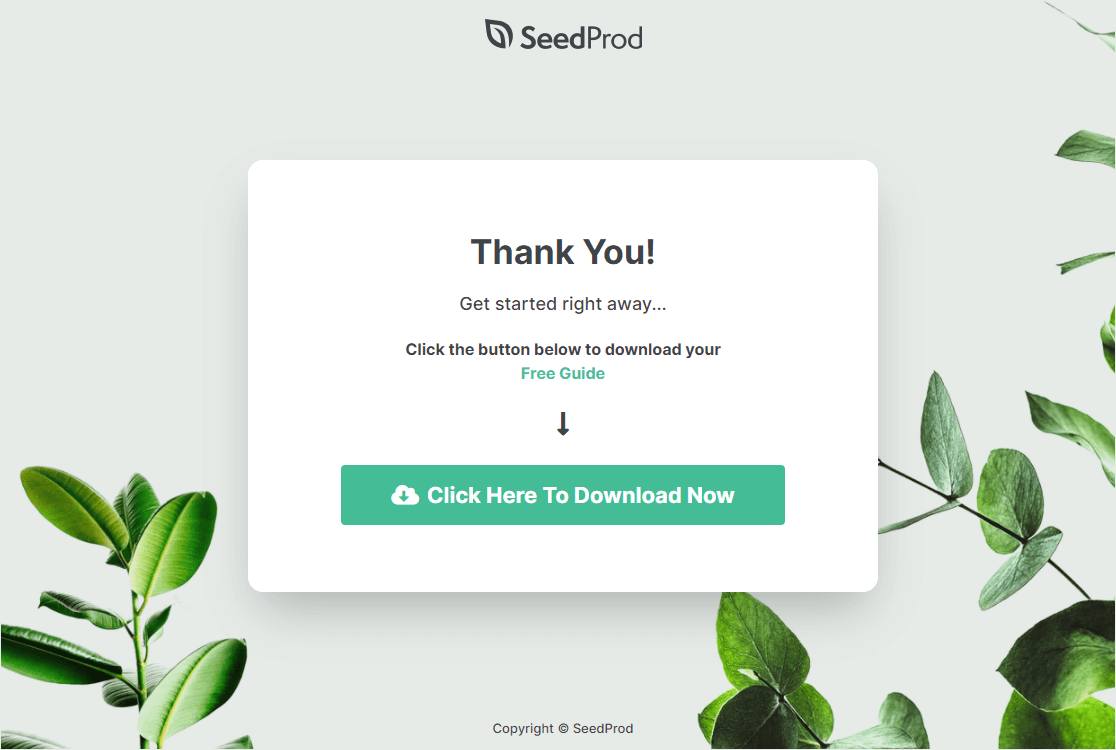
Es ist auch ein guter Ort, um für Personen, die bereits bei Ihnen kaufen, Cross-Promotion zu betreiben. Hier sind einige Dinge, die Sie mit einer Dankesseite auf Ihrer WordPress-Website tun können:
- Bieten Sie einen Gutscheincode an, um jemanden zu seinem nächsten Kauf zu bewegen
- Leiten Sie Personen tiefer in Ihren Sales Funnel
- Sammeln Sie E-Mail-Adressen im Austausch für einen kostenlosen Lead-Magneten, den Sie direkt auf der Seite bereitstellen
Wie man eine Dankesseite in WordPress erstellt
Es gibt verschiedene Möglichkeiten, eine zu erstellen, und die schnellste ist ein Drag-and-Drop-Seitenersteller, der bereits Vorlagen für Dankesseiten enthält. Hier ist der Prozess, den ich von Anfang bis Ende verwende.
Schritt 1: SeedProd installieren und aktivieren
Sie möchten, dass Ihre Dankesseite aussieht, als hätte sie ein professioneller Designer erstellt, auch wenn Sie keinen bezahlen möchten. Der einfachste Weg, den ich gefunden habe, ist SeedProd, ein Drag-and-Drop-Landingpage-Builder für WordPress.
SeedProd gibt es in einer kostenlosen und einer kostenpflichtigen Version, und beide bieten eine funktionierende Dankesseite. Das kostenlose Plugin deckt den Builder und einfache Landing Pages ab. Wenn Sie also nur eine saubere Bestätigungsseite benötigen, können Sie hier aufhören und nichts bezahlen. Ich verwende SeedProd Pro für dieses Tutorial, da es die fertigen Dankeschön-Vorlagen und die Designoptionen freischaltet, die einer Seite ein fertiges Aussehen verleihen.
SeedProd kann viel mehr als nur Dankesseiten. Einige der Dinge, die es gut erstellt:
- Bald-verfügbar-Seiten: Füllen Sie Ihren Sales Funnel, bevor Sie überhaupt starten.
- Landingpages mit Social-Sharing-Buttons: Machen Sie es Besuchern leicht, Ihre Seite zu teilen und mehr gleichgesinnte Leads zu erreichen.
- Webinar-Registrierungsseiten: Erstellen Sie eine einladende Seite, die Menschen zur Anmeldung und Teilnahme ermutigt.
- Video-Landingpages: Erstellen Sie eine ablenkungsfreie Seite, auf der sich die Leute tatsächlich auf Ihr Video konzentrieren.
- Verkaufs-Landingpages: Erstellen Sie eine spezielle Verkaufsseite auf WordPress, auf der Ihr Text seine Wirkung entfalten und die Leute konvertieren können.
- Benutzerdefinierte 404-Seiten: Wandeln Sie verlorenen Traffic in Leads um, indem Sie E-Mails sammeln oder Personen auf andere Seiten verweisen.
- Benutzerdefinierte Login-Seiten: Passen Sie Ihre Anmeldebildschirm an Ihre Website und Marke an.
- E-Mail-Marketing-Integrationen: Verbinden Sie die beliebtesten E-Mail-Dienste, damit neue Abonnenten direkt in Ihre Liste fließen.
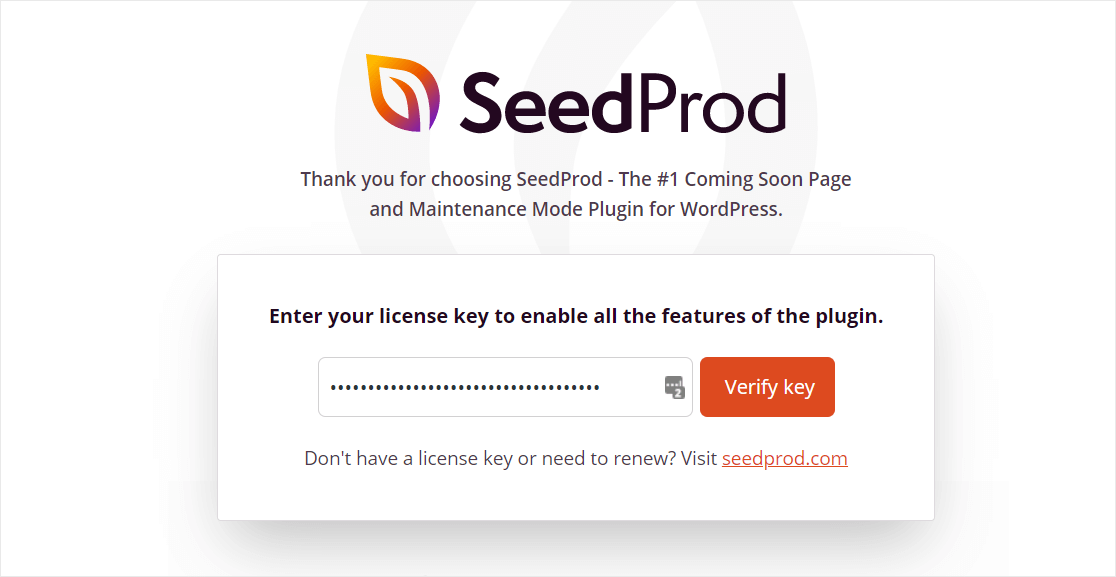
Laden Sie SeedProd herunter und installieren Sie es, um loszulegen. Sobald es installiert ist, erhalten Sie per E-Mail einen Lizenzschlüssel. Kopieren Sie ihn, fügen Sie ihn in das Feld für den Lizenzschlüssel ein und klicken Sie auf Schlüssel überprüfen.
Scrollen Sie als Nächstes nach unten und klicken Sie auf die Schaltfläche Erste Seite erstellen. Dies bringt Sie zum SeedProd-Dashboard, wo Sie Ihre Dankesseite erstellen.
Schritt 2: Eine neue Dankesseite erstellen
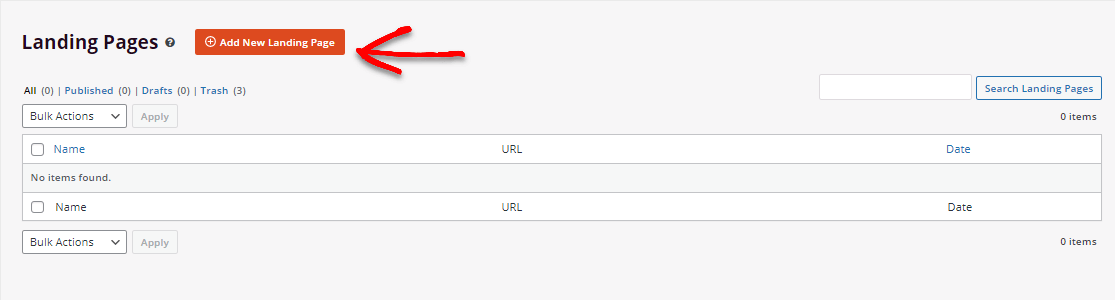
Scrollen Sie auf dem SeedProd-Bildschirm Seiten zum Abschnitt Landingpages und klicken Sie auf die orangefarbene Schaltfläche Neue Landingpage hinzufügen.
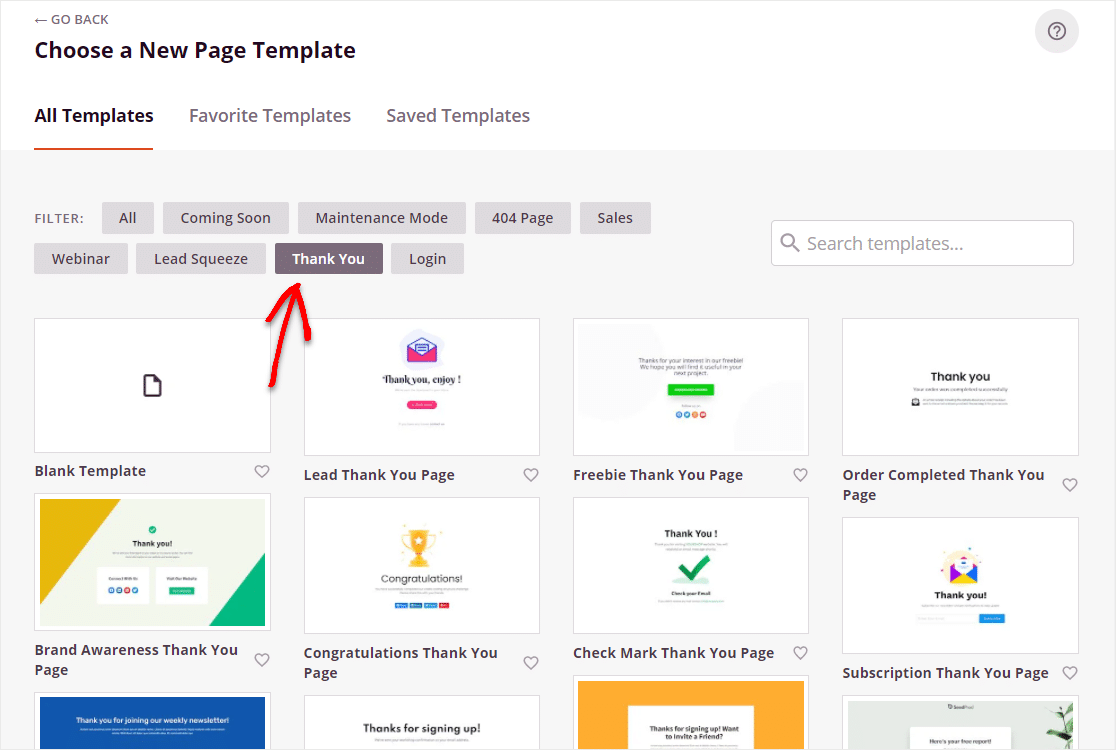
Auf dem nächsten Bildschirm sehen Sie alle Vorlagen, die SeedProd anbietet. Klicken Sie auf den Filter Dankeschön, um die Auswahl auf Vorlagen einzugrenzen, die speziell für diese Art von Seite erstellt wurden.
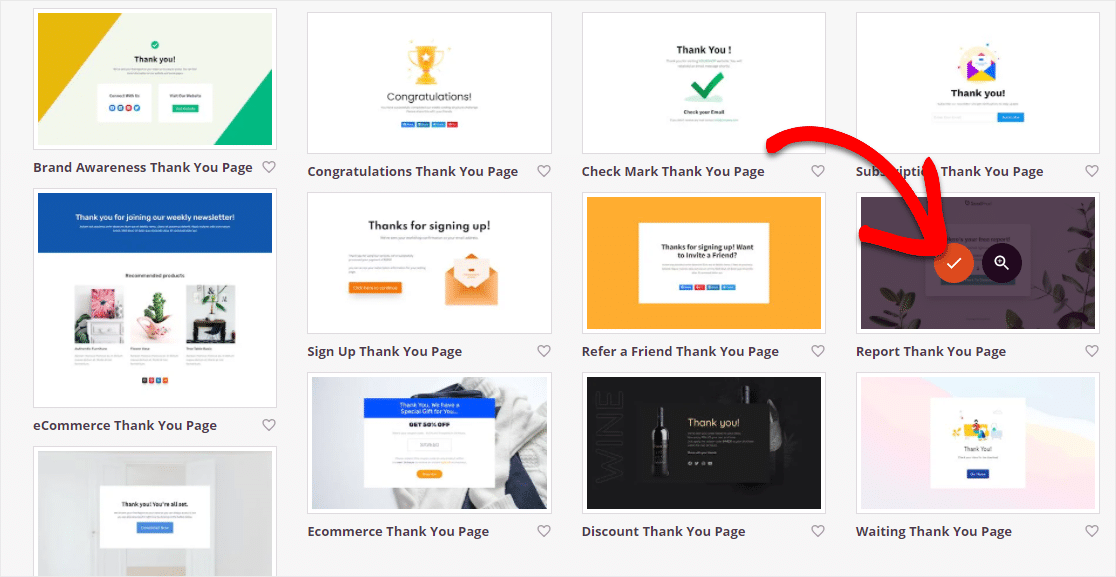
Sobald Sie eine Vorlage gefunden haben, die Ihnen gefällt, klicken Sie darauf, um sie zu öffnen.
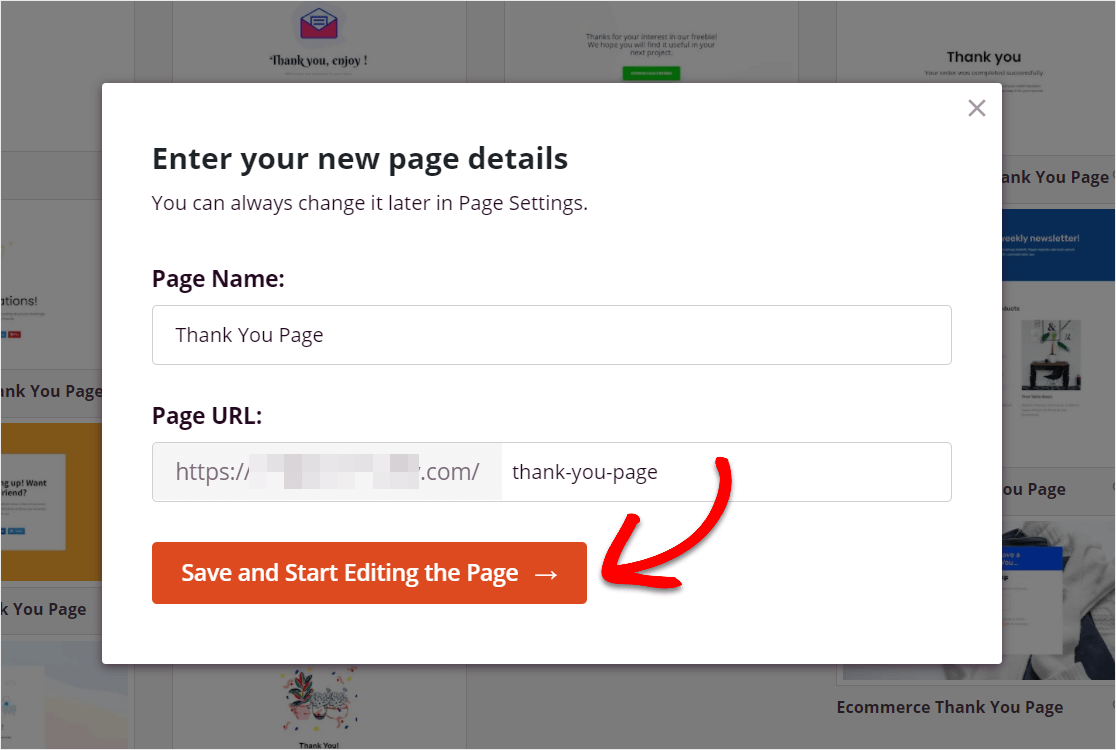
Nun sehen Sie zwei Felder zum Ausfüllen. Machen Sie sich keine Sorgen, wenn diese nicht perfekt sind, da Sie sie später in den Seiteneinstellungen ändern können, bevor Sie veröffentlichen:
- Seitenname: Benennen Sie sie klar, z. B. Dankesseite.
- Seiten-URL: Passen Sie die URL an Ihren Titel oder Ihre SEO-Anforderungen an.
Wenn Sie bereit sind, klicken Sie auf die Schaltfläche Speichern und mit der Bearbeitung der Seite beginnen.
Das öffnet den visuellen Editor von SeedProd, wo Sie die Vorlage zu Ihrer eigenen machen können.
Schritt 3: Ihre Dankesseiten-Vorlage anpassen
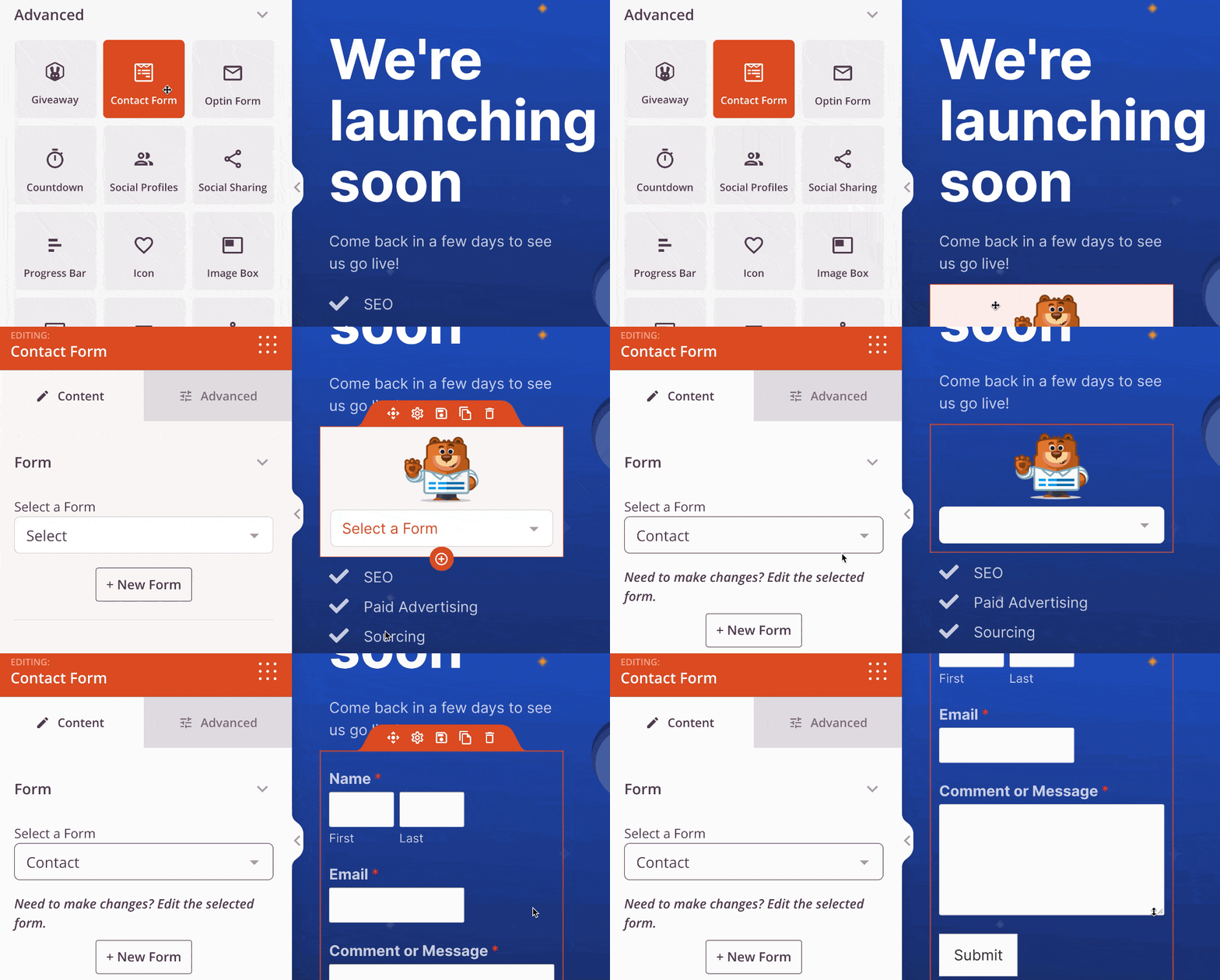
Der nächste Schritt ist die Anpassung Ihrer Dankesseite, damit sie zu Ihrer Marke passt. Im Builder von SeedProd sehen Sie auf der linken Seite Drag-and-Drop-Blöcke.
Ziehen Sie die gewünschten Blöcke auf Ihre Seite auf der rechten Seite. Ein guter Anfang ist, Ihr eigenes Logo einzufügen und die Call-to-Action-Schaltfläche zu bearbeiten, damit sie auf einen Ihrer eigenen Links verweist.
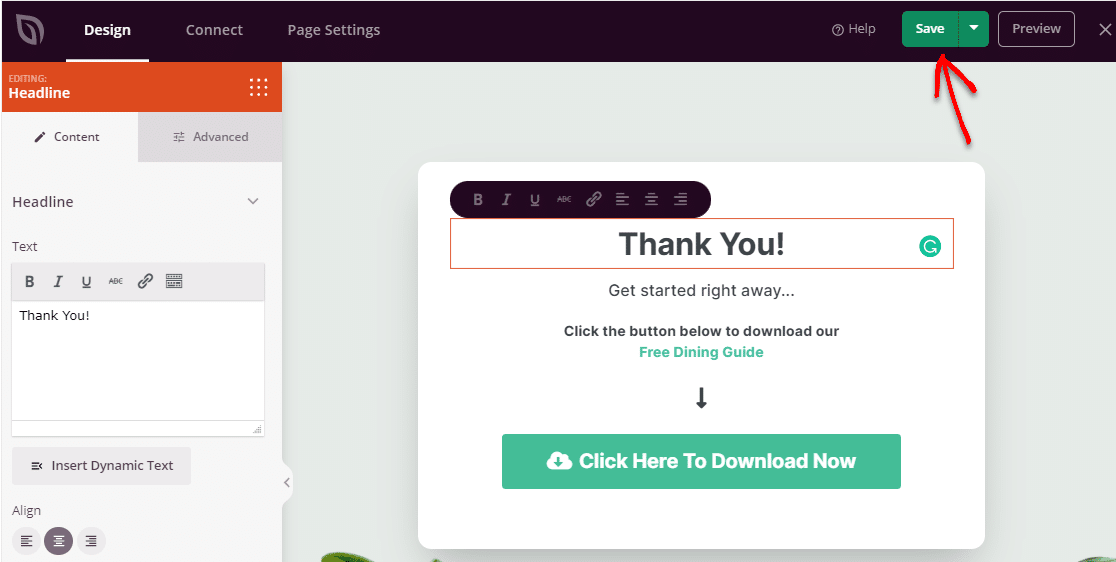
Vergessen Sie nicht, auf Speichern zu klicken, um Ihre Änderungen zu übernehmen.
Schritt 4: Inhalte zu Ihrer Dankesseite hinzufügen
Nun können Sie die Blöcke erkunden, die SeedProd Ihnen zur Verfügung stellt, und entscheiden, was Sie hinzufügen möchten. Sie können Ihre Dankesseite einfach halten oder alles geben, je nachdem, was die Aktion widerspiegelt, die die Leute gerade ausgeführt haben. Sie finden alle Blöcke auf der linken Seite des Builders.
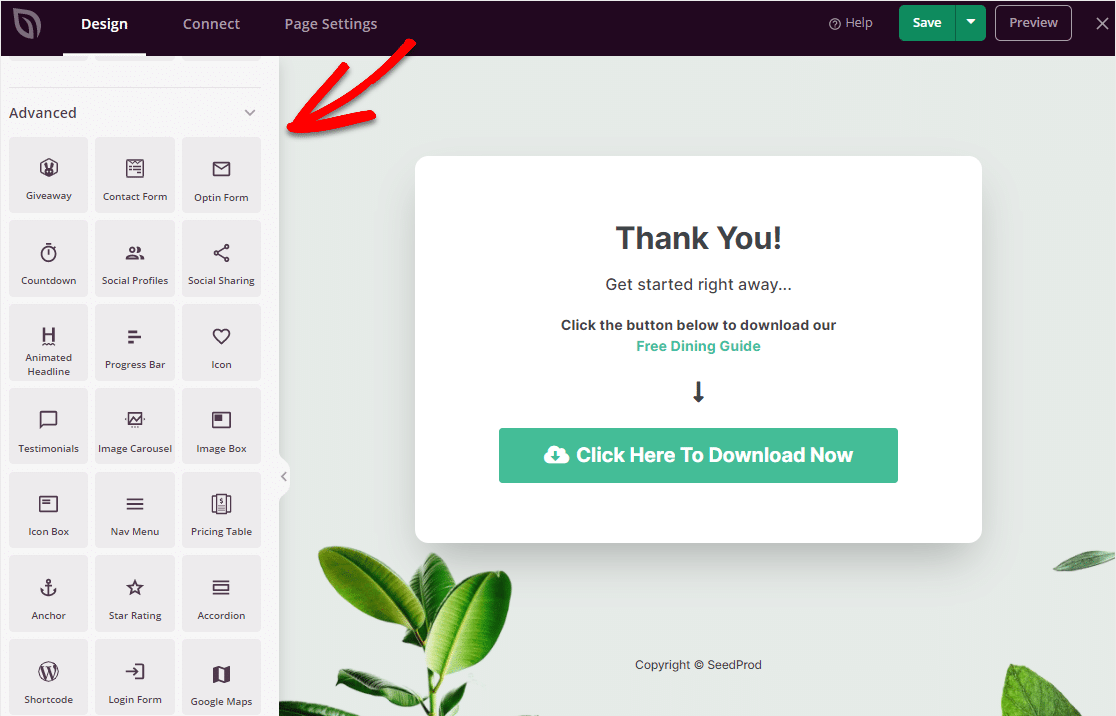
Hier ist eine Auswahl der Blöcke, die Sie verwenden können:
- Standard
- Überschrift
- Text
- Liste
- Schaltfläche
- Bild
- Video
- Trennlinie
- Abstandhalter
- Spalten
- Erweitert
- Verlosungen
- Kontaktformular
- Countdown-Timer
- Soziale Freigabe
- Animierte Überschrift
- Fortschrittsbalken
- Referenzen
- Bilderkarussell
- Preistabelle
- Google Maps
- WooCommerce
- In den Warenkorb
- Kasse
- Vorgestellte Produkte
- Bestseller-Produkte
Es gibt noch viele weitere Blöcke. Sie können auch die Globalen Einstellungen unten links im Builder öffnen, um Schriftarten, Farben, den Hintergrund und benutzerdefiniertes CSS zu ändern.
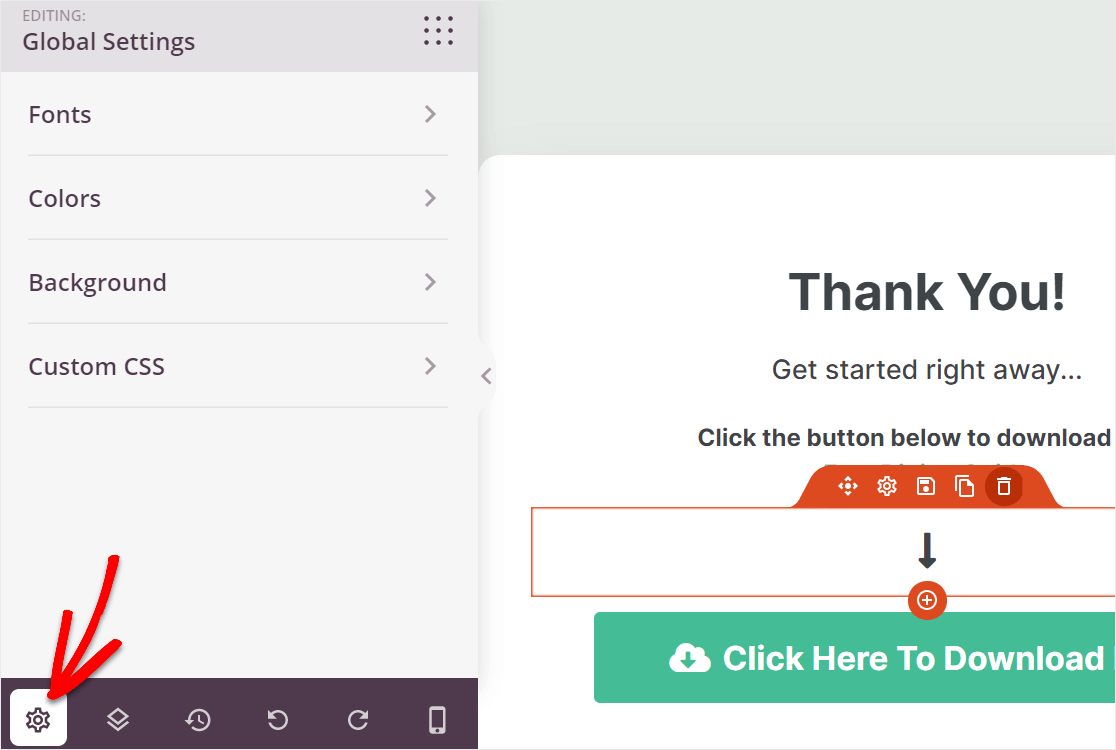
Denken Sie daran, alle hier vorgenommenen Änderungen zu speichern.
Schritt 5: Ihre E-Mail-Liste verbinden
Eines der besten Dinge an SeedProd ist, wie einfach es sich mit Ihrem E-Mail-Marketing-Service verbinden lässt. Es integriert sich mit den beliebtesten E-Mail-Anbietern, sodass Sie die E-Mail-Adresse eines Besuchers ohne zusätzlichen Aufwand erfassen können.
Wenn Sie bereit sind, sich zu verbinden und Ihre E-Mail-Liste zu erweitern, gehen Sie zum Tab Verbinden und synchronisieren Sie Ihren E-Mail-Dienst. Klicken Sie dann auf Speichern.
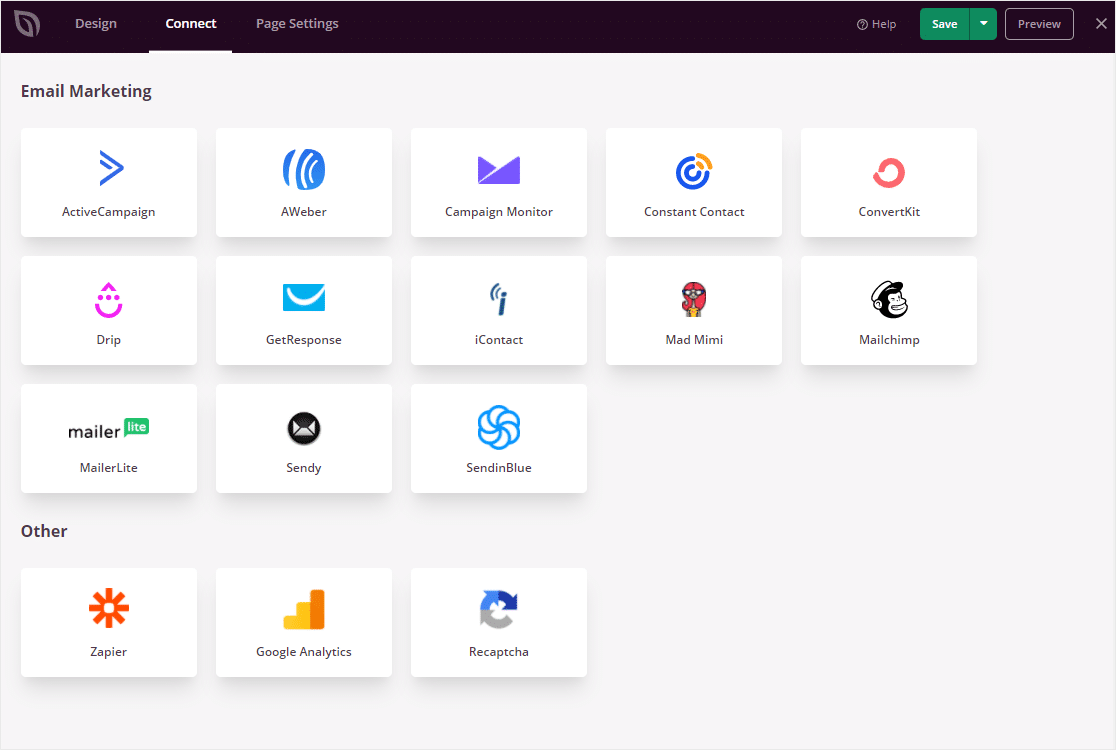
SeedProd integriert sich auch mit Zapier, Google Analytics und Google reCAPTCHA. Verbinden Sie alle, die Sie verwenden. Je mehr Einblicke und Automatisierung Sie einrichten, desto weniger manuelle Arbeit müssen Sie später leisten.
Schritt 6: Ihre Dankesseiten-Einstellungen konfigurieren
Eines der letzten Dinge, die vor der Veröffentlichung zu tun sind, ist die Einrichtung Ihrer Seiteneinstellungen. Gehen Sie zum Tab Seiteneinstellungen. Unter Allgemein finden Sie:
- Seitentitel: Aktualisieren Sie den Titel Ihrer Dankesseite.
- Seiten-URL: Ändern Sie die Seiten-URL hier.
- Seitenstatus: Veröffentlichen Sie die Seite oder setzen Sie sie zurück auf Entwurf.
- SeedProd-Link: Geben Sie Ihren benutzerdefinierten Affiliate-Link ein, wenn Sie dem SeedProd-Partnerprogramm beigetreten sind.
- Isolationsmodus: Eine erweiterte Einstellung, die verhindert, dass andere Plugins auf der Seite ausgeführt werden.
- Facebook App ID: Erforderlich für die Verwendung des Facebook-Seiten-Blocks.
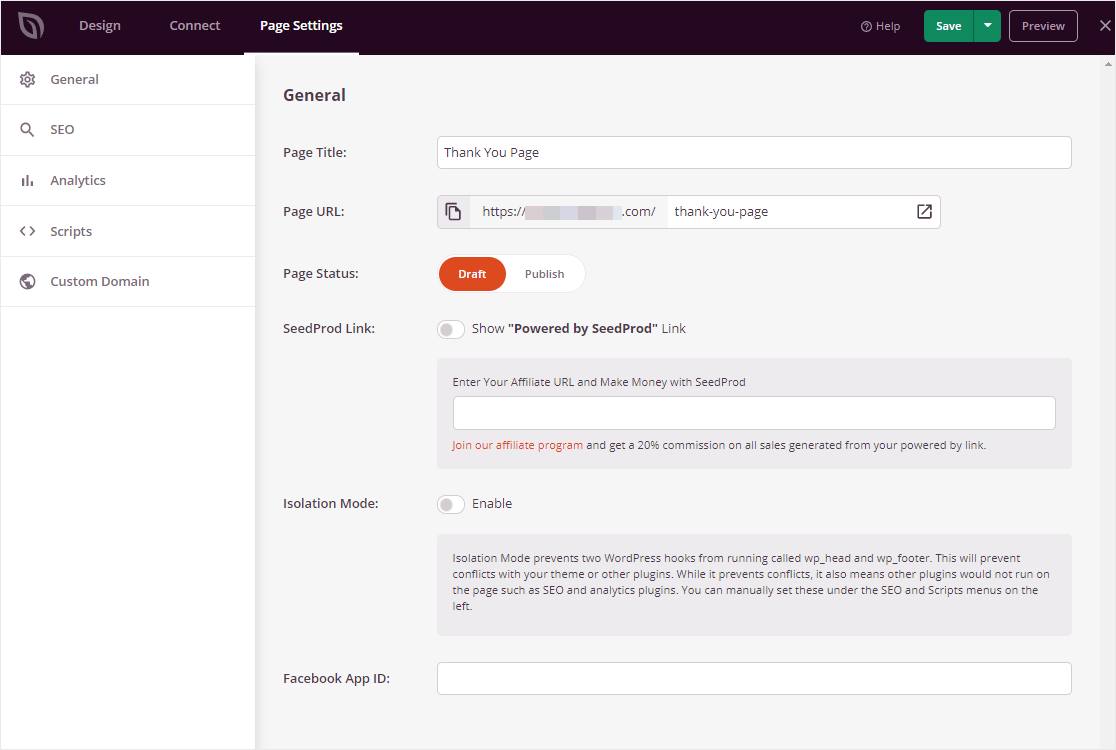
Es lohnt sich auch, die anderen Tabs zu überprüfen. Verwenden Sie den Tab SEO, um ein großartiges SEO-Plugin wie All in One SEO zu verbinden, und verwenden Sie den Tab Analytics, um sich mit einem Google Analytics WordPress-Plugin wie MonsterInsights zu synchronisieren.
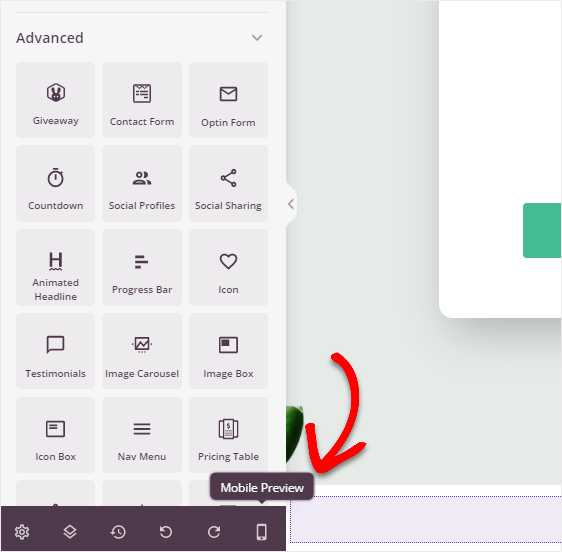
Eine letzte Sache, die Sie beachten sollten, ist das Klicken auf die Registerkarte Mobile Vorschau, um sicherzustellen, dass Ihre Seite für Besucher auf Mobiltelefonen und Tablets gut aussieht.
Wenn Sie fertig sind, klicken Sie auf Speichern. Jetzt sind Sie bereit zur Veröffentlichung.
Schritt 7: Ihre Dankesseite veröffentlichen
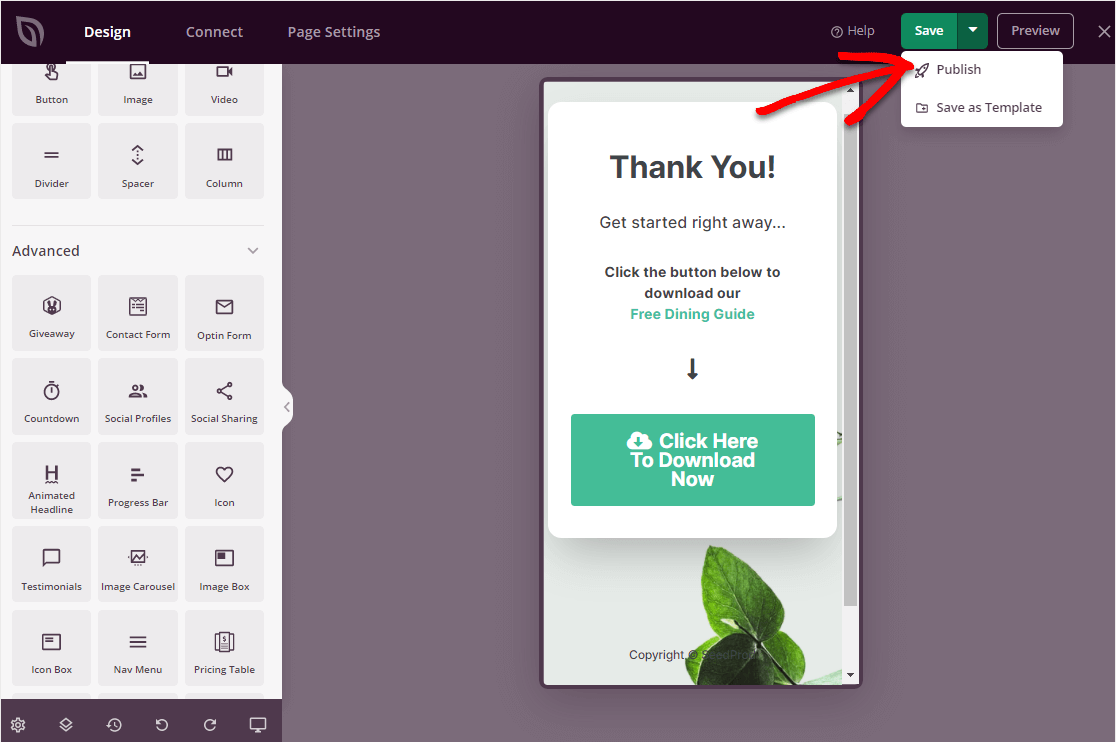
Es ist an der Zeit, Ihre Dankesseite live zu schalten. Klicken Sie auf den Dropdown-Pfeil neben der Schaltfläche Speichern und wählen Sie dann Veröffentlichen.
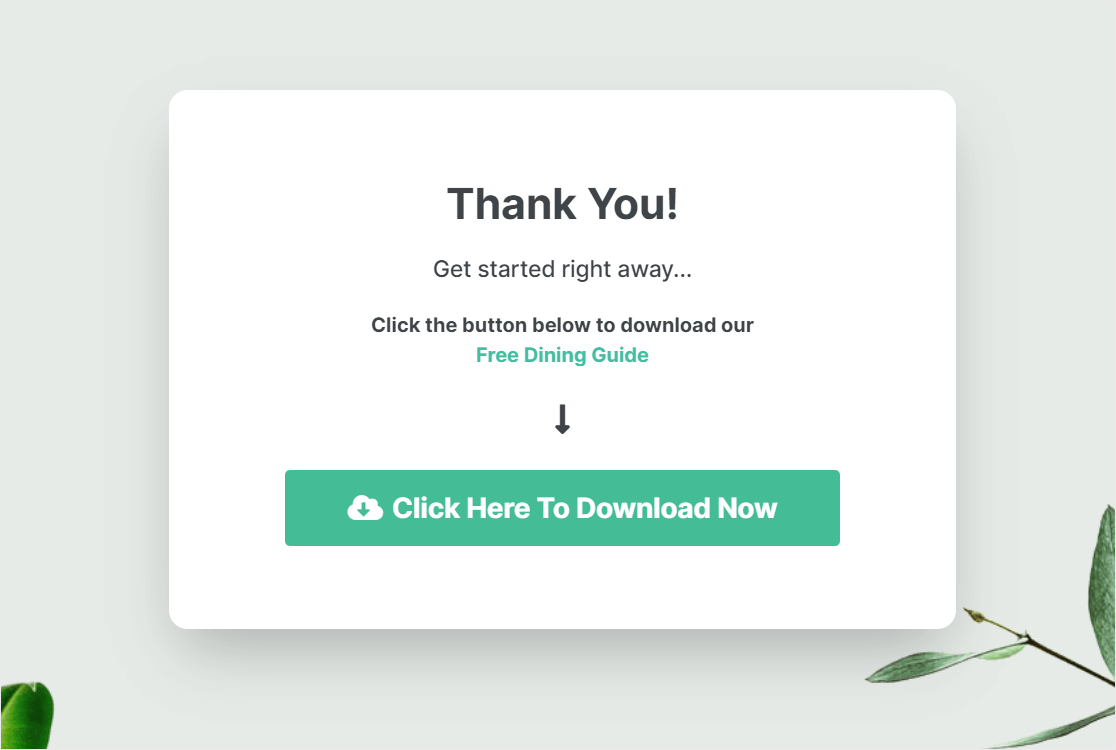
Ihre Dankesseite ist jetzt auf Ihrer Website live.
Nun möchten Sie die Leute auf die Seite bringen, die Sie gerade erstellt haben. Wenn Sie möchten, dass Besucher automatisch hier landen, nachdem sie ein Formular ausgefüllt haben, lesen Sie weiter.
So senden Sie Personen automatisch zu Ihrer Dankesseite
Das Erstellen der Seite ist nur die halbe Miete. Jetzt möchten Sie, dass die Leute sie auch tatsächlich aufrufen. Der einfachste Weg, dies zu tun, nachdem jemand ein Formular ausgefüllt hat, ist mit WPForms, meinem bevorzugten Formularersteller für WordPress.
WPForms ist das anfängerfreundlichste Formular-Plugin, das es gibt, mit über 6 Millionen Nutzern und über 2.100 fertigen Formularvorlagen zum Starten.
Kombinieren Sie es mit SeedProd und Sie können einen Lead auf einer Seite erfassen und ihn direkt zur nächsten weiterleiten.
Was mir für diese Aufgabe am besten gefällt, ist das Bestätigungssystem. In dem Moment, in dem jemand ein Formular absendet, kann WPForms es genau dorthin senden, wo Sie es haben möchten.
Um Personen auf eine von Ihnen erstellte Seite weiterzuleiten, benötigen Sie WPForms Basic oder höher, da hier die Formularbestätigungen freigeschaltet werden.
Gehen Sie in einem beliebigen Formular zu Einstellungen » Bestätigungen, und Sie sehen drei Bestätigungstypen zur Auswahl:
- Nachricht: Zeigen Sie eine benutzerdefinierte Dankesnachricht direkt auf derselben Seite an. Dies ist die Standardeinstellung und funktioniert mit jedem WPForms-Plan, einschließlich der kostenlosen Version.
- Seite anzeigen: Leiten Sie Personen zu einer vorhandenen Seite auf Ihrer Website weiter, z. B. zu der Dankesseite, die Sie gerade erstellt haben.
- URL aufrufen (Weiterleiten): Leiten Sie Personen zu einer beliebigen von Ihnen eingegebenen URL weiter, auf oder außerhalb Ihrer Website.
Wählen Sie für eine Dankesseite Seite anzeigen und wählen Sie Ihre neue Seite aus, oder verwenden Sie URL aufrufen (Weiterleiten) und fügen Sie deren Adresse ein.
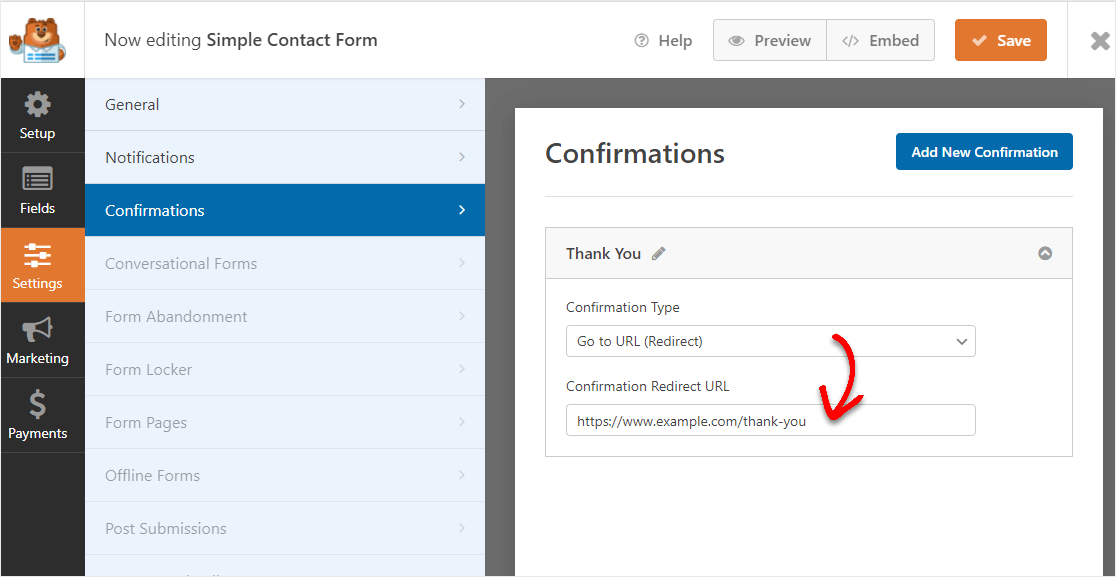
Das ist eine schnelle Einrichtung. Wenn Sie die Schritt-für-Schritt-Version wünschen, folgen Sie unserer Anleitung zum Weiterleiten von Benutzern nach einer WordPress-Formularübermittlung, oder lesen Sie mehr darüber, wie die Formularbestätigungsfunktion funktioniert.
Senden Sie unterschiedliche Personen auf unterschiedliche Dankesseiten
Wenn ein Formular mehr als eine Zielgruppe bedient, müssen Sie sich nicht mit einem einzigen Ziel begnügen. WPForms ermöglicht es Ihnen, mehrere Bestätigungen zum selben Formular hinzuzufügen und auszuwählen, welche basierend auf der Auswahl einer Person ausgelöst wird.
Nehmen wir an, Ihr Kontaktformular hat ein Dropdown-Menü mit den Optionen Vertrieb und Support. Sie können Vertriebsanfragen an eine Seite mit einem Buchungskalender senden und Supportanfragen an eine Seite mit Ihren Dokumenten und aktuellen Antwortzeiten. Fügen Sie eine zweite Bestätigung hinzu, aktivieren Sie die bedingte Logik und legen Sie die Regel fest. Unser Leitfaden zu bedingten Formularbestätigungen erklärt die genauen Einstellungen.
Testen Sie Ihre Weiterleitung, bevor Sie live gehen
Bevor Sie echten Traffic auf das Formular leiten, füllen Sie es einmal selbst aus. Überprüfen Sie, ob die Weiterleitung tatsächlich ausgelöst wird und auf der von Ihnen erstellten Seite landet, und öffnen Sie diese Seite dann auf Ihrem Handy, um sicherzustellen, dass das Layout stimmt.
Wenn nach dem Absenden nichts passiert, ist der übliche Schuldige eine Bestätigung, die in einem anderen Formular gespeichert wurde, oder eine Seiten-URL mit einem Tippfehler. Gehen Sie zurück zu Einstellungen » Bestätigungen und stellen Sie sicher, dass die dort ausgewählte Seite diejenige ist, die Sie veröffentlicht haben.
Viele Website-Betreiber nutzen SeedProd und WPForms aus genau diesem Grund zusammen. Einer erstellt das Ziel, und der andere entscheidet, wer dorthin gesendet wird.
Holen Sie sich WPForms und leiten Sie Ihre Besucher weiter
Andere Möglichkeiten, eine Dankesseite auszulösen
Formulare sind nicht das Einzige, das jemanden auf eine Dankesseite schicken kann. Wenn Sie einen Shop oder eine Mitgliedschaft betreiben oder den Seitenersteller lieber ganz überspringen möchten, passt die gleiche Seite trotzdem.
Nach einem WooCommerce-Checkout
WooCommerce wird mit einem eigenen Bestellbestätigungsbildschirm geliefert. Er ist funktional, aber schlicht und macht nicht viel mit einem Kunden, der voll aufmerksam ist. Sie können ihn stattdessen auf die von Ihnen erstellte Seite leiten, damit er Ihr Branding, einen Support-Link und alles, was Sie ihn lesen oder als Nächstes kaufen lassen möchten, sieht.
Die Weiterleitung wird je nach gewünschter Kontrolle über die Regeln mit einer WooCommerce-Erweiterung oder einem kleinen Code-Snippet eingerichtet. Unsere Übersicht über die besten WooCommerce-Plugins behandelt Tools, die solche Post-Purchase-Flows abwickeln.
Nach einer Mitgliedschaftsanmeldung
Neue Mitglieder sind die am einfachsten zu integrierenden Personen auf Ihrer Website, da sie sich bereits entschieden haben, Ihnen zu vertrauen. Auf einer Dankesseite teilen Sie ihnen mit, was als Nächstes geschieht, sei es die Überprüfung ihres Posteingangs auf eine Bestätigung, das Herunterladen von etwas oder das direkte Betreten des Mitgliederbereichs.
Die meisten Mitgliedschafts-Plugins ermöglichen es Ihnen, eine Weiterleitungs-URL beim Registrierungs- oder Checkout-Schritt festzulegen, die auf Ihre Seite verweist, genauso wie eine Formularbestätigung. Wenn Sie die Mitgliedschaftsseite noch nicht eingerichtet haben, behandelt unser Leitfaden zur Erstellung einer Mitgliedschaftsseite mit WordPress die Grundlagen.
Mit dem Block-Editor und ohne Seitenersteller
Sie brauchen SeedProd oder einen anderen Builder nicht unbedingt. Gehen Sie zu Seiten » Neu hinzufügen, geben Sie der Seite einen Titel und verwenden Sie den Block-Editor, um Ihre Nachricht, ein Bild und eine Schaltfläche hinzuzufügen, die auf den nächsten Schritt verweist. Veröffentlichen Sie sie, und die URL funktioniert in Ihrer Formularbestätigung genau gleich.
Was Sie aufgeben, ist die Vorlagenbibliothek und das ablenkungsfreie Layout, da eine Seite mit dem Block-Editor den Header, Footer und die Seitenleiste Ihres Themes erbt. Für eine einfache Bestätigung ist das vollkommen in Ordnung. Es lohnt sich, dies mit einer Bestätigungs-E-Mail zu kombinieren, damit die Leute immer noch eine Aufzeichnung dessen haben, was sie eingereicht haben, sobald sie den Tab schließen.
Best Practices für Dankesseiten
Eine Dankesseite funktioniert nur, wenn sie ihre Aufgabe schnell und klar erfüllt. Ein paar Dinge machen einen echten Unterschied:
- Bestätigen Sie, was gerade passiert ist: Teilen Sie den Leuten mit, dass ihr Formular angekommen ist, ihre Bestellung eingegangen ist oder ihr Download unterwegs ist. Eine klare Bestätigung beseitigt jeden Zweifel, dass die Aktion funktioniert hat.
- Weisen Sie auf einen klaren nächsten Schritt hin: Wählen Sie die einzelne nützlichste Aktion, die ein Besucher als Nächstes ausführen kann, z. B. das Lesen eines verwandten Beitrags oder das Folgen in sozialen Netzwerken, und machen Sie sie offensichtlich. Zu viele Auswahlmöglichkeiten und die Leute wählen keine.
- Konsistente Markenführung: Passen Sie Farben, Logo und Tonfall an den Rest Ihrer Website an, damit sich die Seite wie Teil der Reise anfühlt, nicht wie ein Umweg.
- Fokussierter Call-to-Action: Ein starker Button ist besser als fünf verstreute Links. Schicken Sie die Leute dorthin, wo sie Hilfe bekommen oder Ihnen helfen.
- Ablenkungen reduzieren: Verstecken Sie Ihre Hauptnavigation und Seitenleiste, wenn möglich. Je weniger Ausgänge es auf der Seite gibt, desto wahrscheinlicher ist es, dass die Leute die gewünschte Aktion ausführen.
- Messen Sie, was die Seite tut: Da die Leute eine Dankesseite erst erreichen, nachdem sie etwas abgeschlossen haben, ist dies das sauberste Conversion-Signal, das Sie haben. Legen Sie es als Ziel in Ihrem Analysetool fest oder verfolgen Sie Formularübermittlungen als Conversions auf Ihrer Werbeplattform.
Die meisten der gleichen Best Practices für Landing Pages, die konvertieren, gelten auch hier, da eine Dankesseite im Grunde nur eine Landing Page mit einer bestimmten Aufgabe ist.
FAQs zu WordPress-Dankesseiten
Dankesseiten tauchen oft auf, sobald Leute Formularübermittlungen und Verkäufe auf ihren Websites sammeln. Hier sind schnelle Antworten auf die Fragen, die ich am häufigsten höre.
Benötige ich ein Plugin, um eine Dankesseite in WordPress zu erstellen?
Nein. Eine Dankesseite ist eine normale WordPress-Seite, sodass Sie eine im Block-Editor erstellen können, ohne etwas Zusätzliches installieren zu müssen. Ein Seitenersteller wie SeedProd macht sich bezahlt, wenn Sie fertige Vorlagen und ein Layout wünschen, das nicht mit dem Header und der Sidebar Ihres Themes konkurriert. Für die automatische Weiterleitung nach dem Absenden eines Formulars benötigen Sie ein Formular-Plugin, das Seitenbestätigungen unterstützt.
Was sollte auf einer Dankesseite stehen?
Bestätigen Sie in der ersten Zeile, was gerade passiert ist, damit niemand raten muss, ob es funktioniert hat. Legen Sie dann Erwartungen fest, z. B. wann eine E-Mail ankommt oder wann sich jemand bei ihnen meldet. Schließen Sie mit einem nächsten Schritt ab, einem einzigen Button oder Link anstelle eines Menüs von Optionen.
Wie erstelle ich eine Dankesseite in WooCommerce?
WooCommerce zeigt eine Standard-Bestellbestätigung an, aber Sie können Kunden stattdessen zu einer benutzerdefinierten Dankesseite weiterleiten. Erstellen Sie die Seite mit SeedProd genau wie oben beschrieben und legen Sie sie dann mit einer WooCommerce-Erweiterung oder einem kleinen Code-Snippet als Weiterleitung nach dem Checkout fest. Der WooCommerce-Abschnitt weiter oben in dieser Anleitung erklärt, wie das zusammenpasst.
Kann ich eine Dankesseite mit dem WordPress Block-Editor erstellen?
Ja. Sie können eine normale Seite im Block-Editor erstellen, Ihre Nachricht und Blöcke hinzufügen und sie wie jede andere Seite veröffentlichen.
Der Block-Editor bietet Ihnen lediglich nicht die Landing-Page-Vorlagen oder das ablenkungsfreie Layout, das SeedProd bietet. Daher ist er am besten geeignet, wenn Sie etwas Einfaches wünschen, das zu Ihrem Theme passt.
Wie leite ich Benutzer nach einer Formularübermittlung zu einer Dankesseite weiter?
Öffnen Sie Ihr Formular, gehen Sie zu Einstellungen » Bestätigungen und wählen Sie entweder Seite anzeigen oder URL aufrufen (Weiterleiten). Richten Sie es auf die Dankesseite, die Sie erstellt haben, und WPForms leitet die Leute in dem Moment dorthin, in dem sie absenden. Die WPForms-Schritte früher in dieser Anleitung gehen detaillierter darauf ein.
Wo finde ich Beispiele und Vorlagen für Dankesseiten?
Wenn Sie vor dem Erstellen Inspiration suchen, werfen Sie einen Blick auf diese Beispiele für Dankesseiten. SeedProd wird auch mit fertigen Dankesseiten-Vorlagen im Builder geliefert, sodass Sie mit einem fertigen Design anstelle einer leeren Seite beginnen können.
Wie mache ich meine Dankesseite privat, sodass nur Personen, die sie eingereicht haben, sie sehen können?
Der zuverlässigste Ansatz ist, der Seite eine schwer zu erratende URL zu geben und sie nirgendwo öffentlich zu verlinken, sodass der einzige Weg dorthin die vollständige Übermittlung Ihres Formulars oder Checkouts ist. Für eine engere Kontrolle können Sie die Seite in WordPress mit einem Passwort schützen oder sie auf angemeldete Benutzer beschränken.
Wie verfolge ich Conversions auf einer Dankesseite?
Da Besucher eine Dankesseite erst erreichen, nachdem sie eine Aktion abgeschlossen haben, ist sie ein großartiger Ort, um Conversions zu messen. Legen Sie die Seite als Ziel oder Destination in Ihrem Analyse-Tool fest oder fügen Sie das Conversion-Tag Ihrer Werbeplattform zur Seite hinzu, damit jeder Besuch als abgeschlossene Conversion zählt.
Als Nächstes: Erstellen Sie eine „Coming Soon“-Seite
Das ist alles, was es braucht, um eine Dankesseite in WordPress zu erstellen und die Leute automatisch dorthin zu leiten.
Jetzt, da Sie SeedProd eingerichtet haben, lohnt es sich, es auch an anderer Stelle auf Ihrer Website einzusetzen. Werfen Sie einen Blick auf unsere Zusammenfassung der besten „Coming Soon“-Seitenbeispiele für Ideen, die Sie schnell mit denselben Werkzeugen erstellen können.
Erstellen Sie Ihre Dankesseite mit SeedProd
Bereit, Ihr Formular zu erstellen? Beginnen Sie noch heute mit dem einfachsten WordPress-Formular-Builder-Plugin. WPForms Pro enthält viele kostenlose Vorlagen und bietet eine 14-tägige Geld-zurück-Garantie.
Wenn Ihnen dieser Artikel geholfen hat, folgen Sie uns bitte auf Facebook und Twitter für weitere kostenlose WordPress-Tutorials und Anleitungen.





