


KI-Zusammenfassung
Haben Sie jemals einen potenziellen Kunden verloren, weil er eine Datei hochgeladen, aber nie die Anzahlung bezahlt hat? Oder stundenlang Zahlungen nachgeliefert, nachdem Sie die Arbeit erledigt haben?
Laut unseren Recherchen liegt die durchschnittliche Rate für abgebrochene Warenkörbe bei 70%, und Formulare zum Hochladen von Dateien ohne integrierte Zahlungsmethoden weisen noch höhere Abbruchraten auf.
Wenn Zahlung und Datei-Upload zusammen erfolgen, steigen die Abschlussraten um 40 % basierend auf unseren Studien zur Formularoptimierung.
In diesem Leitfaden zeige ich Ihnen genau, wie Sie WordPress-Formulare zum Hochladen von Dateien erstellen, die vor der Einreichung eine Zahlung erfordern.
Erstellen Sie jetzt Ihr Formular für Datei-Uploads mit Zahlungsaufforderung! 🙂
So fordern Sie Zahlungen für ein WordPress-Dateiupload-Formular an
Datei-Uploads mit Zahlungsaufforderung eignen sich perfekt für jedes Unternehmen, das eine Zusage benötigt, bevor es Einreichungen prüft.
Designagenturen sammeln Projektbriefings mit Anzahlungen, Anwaltskanzleien akzeptieren Falldokumente mit Beratungsgebühren und Auftragnehmer erhalten Baupläne mit Angebotszahlungen in einem Schritt.
Der Prozess umfasst 7 einfache Schritte, die etwa 15 Minuten dauern. Wir verwenden WPForms und Stripe, um ein sicheres, professionelles Zahlungssystem zu erstellen, das auf jeder WordPress-Website funktioniert.
- Schritt 1: Installieren Sie das WPForms-Plugin
- Schritt 2: Zahlungsverarbeitung einrichten
- Schritt 3: Formular für Datei-Uploads erstellen
- Schritt 4: Stripe-Zahlung zu Ihrem Formular für Datei-Uploads hinzufügen
- Schritt 5: Einstellungen Ihres Formulars konfigurieren
- Schritt 6: Ihre Stripe-Zahlungseinstellungen konfigurieren
- Schritt 7: Ihr Formular für Datei-Uploads mit Zahlungsaufforderung veröffentlichen
Schritt 1: Installieren Sie das WPForms-Plugin
Der erste Schritt zur Erstellung eines Formulars für Datei-Uploads mit Zahlungsaufforderung ist die Installation von WPForms. Dieses Plugin kümmert sich sowohl um Datei-Uploads als auch um sichere Zahlungen in einer Lösung.
Lassen Sie uns zunächst das WPForms-Plugin installieren und aktivieren. Wenn Sie dabei Hilfe benötigen, lesen Sie diese Anleitung zum Installieren eines Plugins in WordPress.
Lizenzanforderungen
Für Datei-Uploads mit Zahlungen benötigen Sie WPForms Basic oder höher. Die Lite-Version enthält grundlegende Formulare, unterstützt jedoch keine Datei-Uploads oder Zahlungsverarbeitung. Die kostenpflichtigen Versionen beinhalten:
- Unbegrenzte Formulare für Datei-Uploads
- Alle Zahlungs-Gateway-Integrationen
- Erweiterter Spam-Schutz
- E-Mail-Benachrichtigungen mit Dateianhängen
- Eintragungsverwaltung und Suchfunktionen
Jetzt auf WPForms Pro upgraden! :)
Schritt 2: Zahlungsverarbeitung einrichten
Als Nächstes richten wir die Zahlungen ein. Bleiben Sie für diesen Teil im WordPress-Dashboard. Wenn Sie Stripe vs PayPal in Betracht ziehen, ist die gute Nachricht, dass WPForms die Verwendung beider ermöglicht.
Sie können auch Zahlungen über Authorize.Net und Square abwickeln, wenn Sie dies bevorzugen. Wir verwenden in diesem Beispiel Stripe, das in ALLEN WPForms-Lizenzstufen enthalten ist (auch in WPForms Lite).
Klicken Sie zunächst im linken Navigationsmenü auf WPForms » Einstellungen. Klicken Sie dann oben auf die Registerkarte Zahlungen.
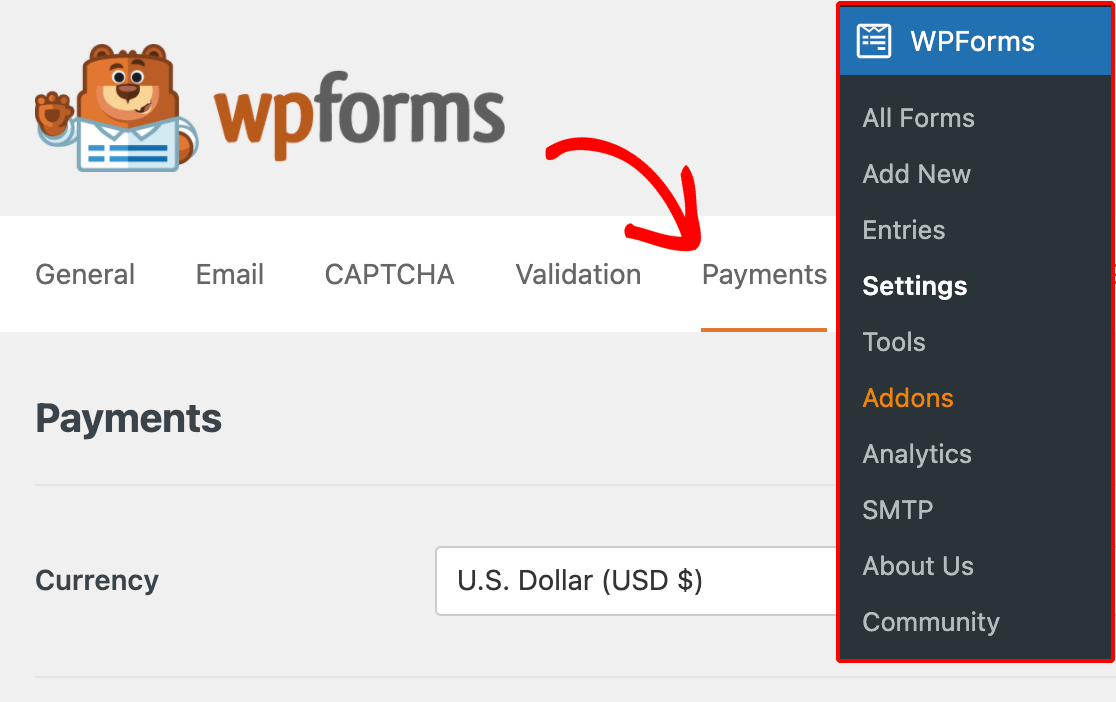
Stellen Sie zunächst sicher, dass die Währung korrekt eingestellt ist. Wenn nicht, können Sie sie im Dropdown-Menü ändern. Scrollen Sie dann zum Abschnitt Stripe und klicken Sie auf die blaue Schaltfläche Mit Stripe verbinden.
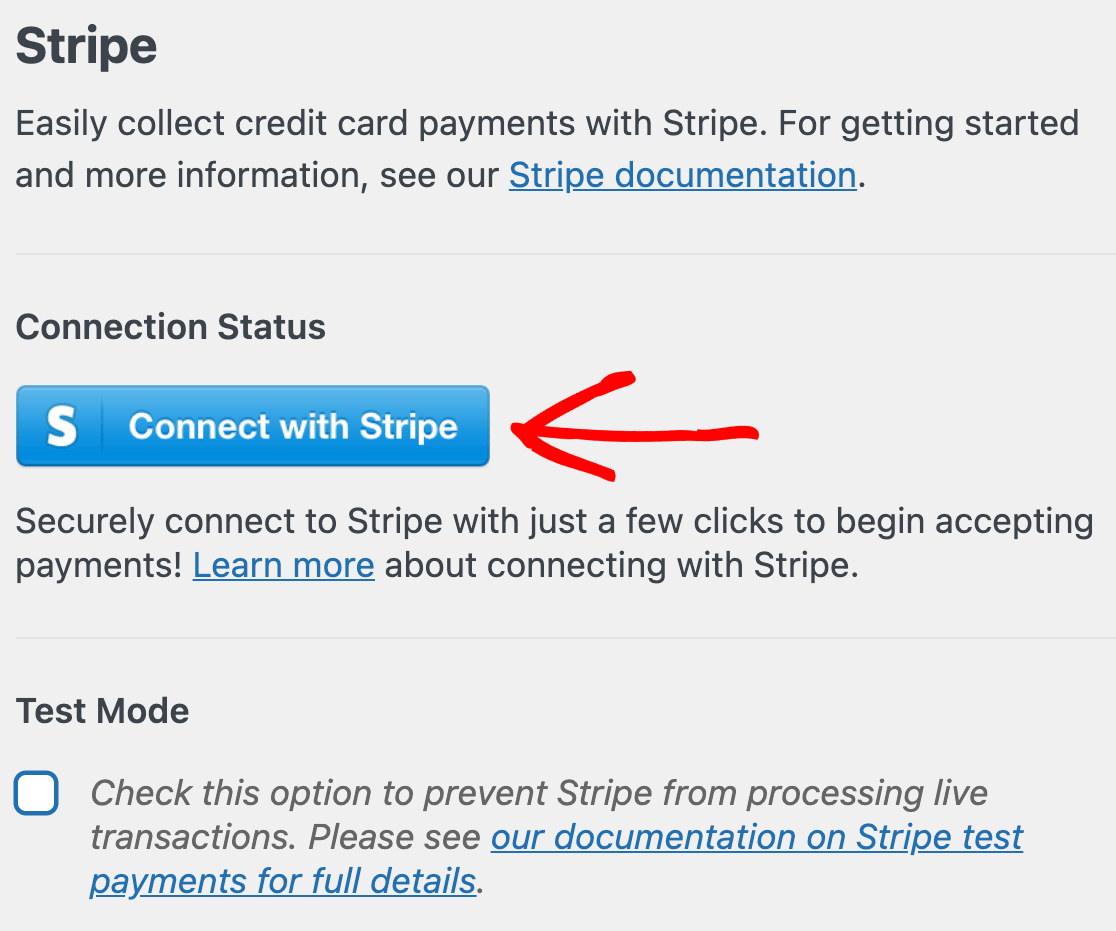
Sie können jetzt ein Konto für Stripe erstellen oder sich bei Ihrem bestehenden Konto anmelden. Sobald Stripe verbunden ist, sehen Sie im Stripe-Abschnitt der Seite eine Meldung, die bestätigt, dass alles eingerichtet ist:

Haben Sie bemerkt, dass wir Stripe im Testmodus ausführen? Wenn Sie Ihr Formular ausprobieren möchten, ohne echte Zahlungen zu tätigen, können Sie das Kontrollkästchen Testmodus aktivieren, um dies einzuschalten.
Standardmäßig ist die Stripe-Integration auf den Zahlungs-Element-Modus eingestellt, der Kreditkartenzahlungen sowie alternative Zahlungsmethoden wie Apple Pay und Google Pay ermöglicht.
Wenn Sie ein Upgrade von einer älteren Version von WPForms durchführen und zuvor Karten-Elemente verwendet haben, können Sie zu Zahlungs-Elemente wechseln (andernfalls ist dies standardmäßig ausgewählt).
Schritt 3: Formular für Datei-Uploads erstellen
Nun erstellen wir ein Formular, mit dem unsere Kunden ein Angebot annehmen können. In diesem Formular müssen sie eine Anzahlung leisten und ein Dokument anhängen.
Das Formular wird einem normalen Datei-Upload-Formular ähneln, jedoch mit einigen zusätzlichen Feldern für Stripe. Klicken Sie also zunächst im WordPress-Admin-Menü auf WPForms » Neu hinzufügen.

Geben Sie im Formular-Generator oben einen Namen für Ihr Formular ein. Suchen Sie dann die Vorlage „Datei-Upload-Formular“ und klicken Sie auf Vorlage verwenden. Der WPForms-Formular-Generator wird in Ihrem Browser geöffnet.
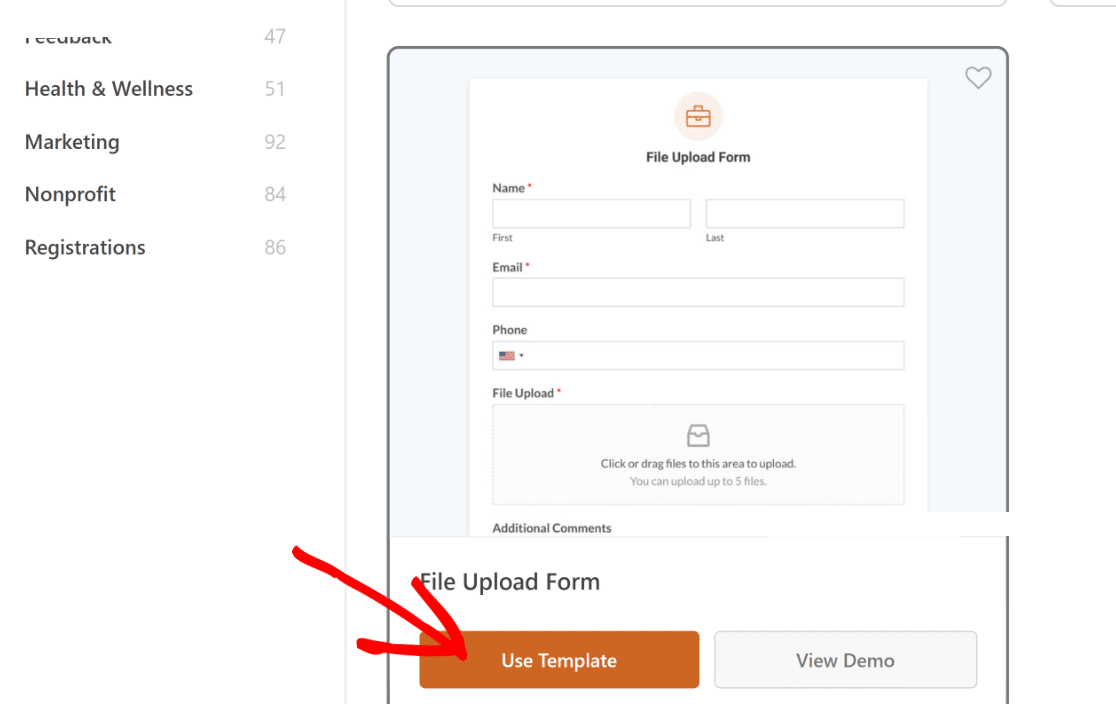
Beachten Sie, wie der rechte Bereich immer eine Live-Vorschau des Formulars anzeigt, die es einfach macht, das endgültige Aussehen des Formulars zu sehen. Links sehen Sie eine Liste von Feldern, die Sie Ihrem Formular hinzufügen können.
Sie können auch auf jedes Feld in der Vorschau klicken, um dessen Optionen auf der linken Seite des Generators zu öffnen. Stellen Sie sicher, dass die Einstellung Erforderlich für das Feld „Datei-Upload“ aktiviert ist.
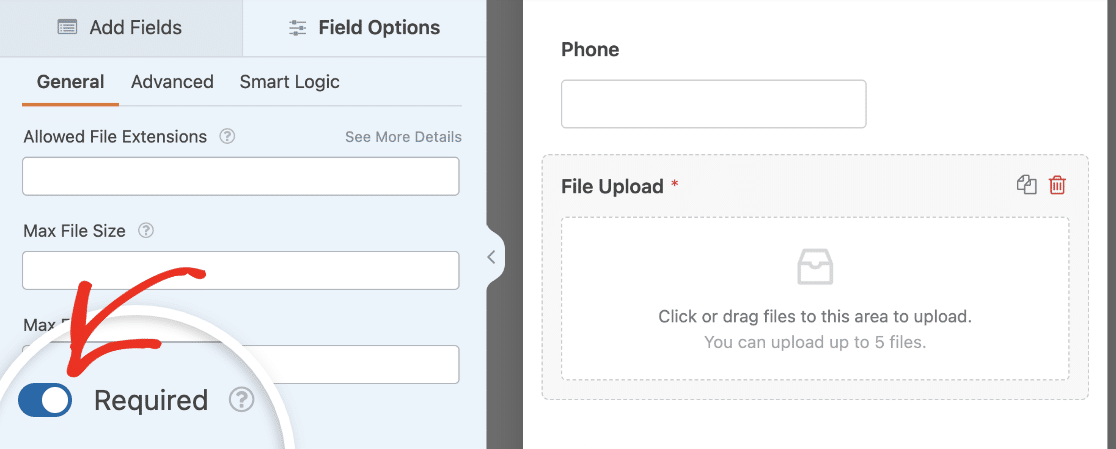
Wenn der Benutzer keine Datei hinzufügt, wird das Formular nicht gesendet. Fügen Sie alle anderen Felder hinzu, die Sie für Ihr Formular benötigen, und konfigurieren Sie deren Optionen. Klicken Sie dann oben auf dem Bildschirm auf Speichern, um Ihren bisherigen Fortschritt zu sichern.
Schritt 4: Stripe-Zahlung zu Ihrem Formular für Datei-Uploads hinzufügen
Nachdem wir nun ein funktionierendes Datei-Upload-Formular haben, müssen wir nur noch ein sicheres Zahlungsfeld hinzufügen, um die Anzahlung vom Kunden entgegenzunehmen.
Für dieses Formular erstellen wir ein wirklich einfaches Beispiel mit 2 Feldern:
- Einzelner Artikel
- Stripe-Kreditkarte
Ziehen Sie diese Felder aus dem Abschnitt „Zahlungsfelder“ in die Formularvorschau auf der rechten Seite. Positionieren Sie sie logisch im Formularablauf. Normalerweise nach den Kundeninformationen, aber vor dem endgültigen Senden-Button.

Möchten Sie Ihr Zahlungsformular dynamischer gestalten? WPForms ermöglicht es Ihnen, Zahlungsfelder basierend auf bestimmten Daten anzuzeigen, was perfekt für Frühbucherpreise oder saisonale Anzahlungsraten ist.
Für das Stripe-Kreditkartenfeld können Sie auf das Feld im Vorschaufenster klicken, um dessen Bezeichnung und Beschreibung zu ändern.
Sie haben vielleicht das Unterfeld E-Mail im Stripe-Kreditkartenfeld bemerkt. Dies ermöglicht es Kunden, Stripe Link für einen schnelleren Checkout zu verwenden.
In den Feldoptionen unter Erweitert können Sie das Unterfeld für die Stripe-Kreditkarten-E-Mail oder ein anderes E-Mail-Feld aus Ihrem Formular auswählen.

Sobald Sie mit den Optionen für das Stripe-Kreditkartenfeld fertig sind, klicken Sie auf das Feld Einzelposten, um die Einstellungen zu öffnen. Geben Sie unter Artikelpreis den Preis ein, den Sie Ihrem Kunden berechnen möchten.

Das war's. Die Zahlungsfelder sind fertig! Wenn Sie weitere Zahlungsfelder hinzufügen möchten, lesen Sie diese Anleitung zur Anforderung eines Gesamtbetrags in Ihrem Formular.
Das Hinzufügen eines Gesamtbetragsfeldes hilft zu verhindern, dass jemand eine Zahlung von 0,00 $ sendet. In diesem Fall benötigen wir kein Gesamtbetragsfeld, da wir einen festen Preis verwenden.
Schritt 5: Konfigurieren Sie die Einstellungen Ihres Formulars
Nachdem nun alle Felder Ihres Formulars eingerichtet sind, können Sie dessen Einstellungen konfigurieren. Klicken Sie im Builder auf der linken Seite auf die Registerkarte Einstellungen und dann auf den Abschnitt Allgemein.

Hier können Sie den Namen und die Beschreibung Ihres Formulars ändern, Formular-Tags hinzufügen, den Text der Schaltfläche zum Absenden ändern und vieles mehr. Gehen Sie dann zu den Einstellungen für Spamschutz und Sicherheit.

Sie können verschiedene Anti-Spam-Optionen aktivieren, einschließlich benutzerdefinierter Filter und CAPTCHAs. Gehen Sie dann zum Abschnitt Benachrichtigungen.
Immer wenn jemand Ihr Formular absendet, erhalten Sie eine E-Mail mit den Details des Eintrags. In den Benachrichtigungseinstellungen können Sie diese E-Mail anpassen oder mehrere E-Mail-Benachrichtigungen hinzufügen.

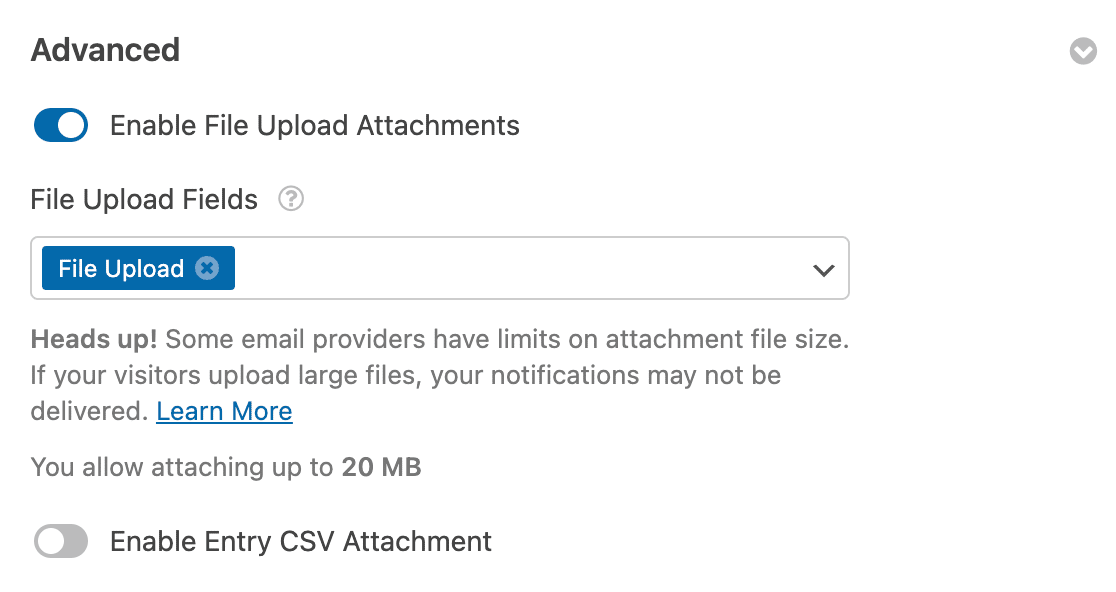
Wenn Sie auf dieser Seite nach unten scrollen, können Sie auch die Datei-Uploads der Benutzer in die E-Mail-Benachrichtigung aufnehmen. Schließlich können Sie mit den Einstellungen für Bestätigungen eine benutzerdefinierte Nachricht erstellen, die den Benutzern nach dem Absenden ihres Formulars angezeigt wird.
Sehen Sie sich unser Tutorial zur Erstellung von Formularbestätigungen für weitere Details an. Jetzt, da Ihre Formulareinstellungen in Ordnung sind, können Sie zu den Zahlungseinstellungen übergehen.
Schritt 6: Ihre Stripe-Zahlungseinstellungen konfigurieren
Die harte Arbeit ist getan! Wir sind auf der Zielgeraden. Wir müssen WPForms nur noch genau sagen, was wir in Stripe tun wollen, wenn das Formular abgeschickt wird.
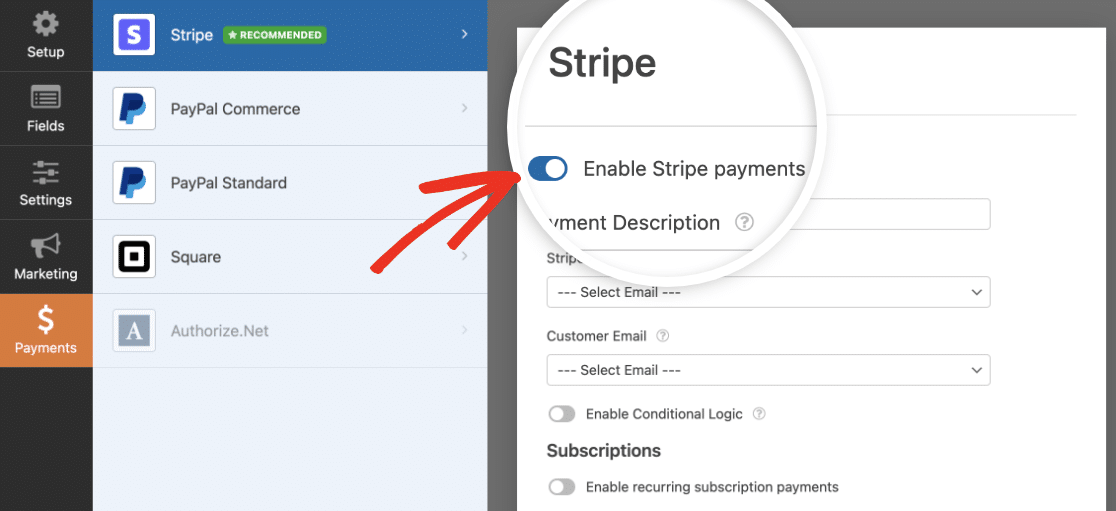
Bleiben Sie im Formular-Generator und klicken Sie auf Zahlungen » Stripe. Schalten Sie von dort aus die Einstellung Stripe-Zahlungen aktivieren ein. Hier können Sie einige Einstellungen anpassen:
- Zahlungsbeschreibung: Dies ist die Beschreibung, die auf der Kreditkartenabrechnung Ihres Kunden erscheint. Normalerweise sollten Sie hier Ihren Firmennamen eingeben.
- Stripe-Zahlungsbeleg: Wählen Sie im Dropdown-Menü E-Mail, um einen Beleg an die E-Mail-Adresse zu senden, die Ihr Besucher im Formular eingegeben hat.
- Bedingte Logik aktivieren: Sie können dies verwenden, um die Zahlung nur zu verarbeiten, wenn bestimmte Bedingungen erfüllt sind. Dies ist hilfreich, wenn Sie sicherstellen möchten, dass wichtige Felder ausgefüllt sind, bevor die Zahlung erfolgt.
Die restlichen Einstellungen sind für wiederkehrende Zahlungen, daher müssen wir diese jetzt nicht bearbeiten. Alles erledigt? Klicken Sie oben im Formular-Generator auf Speichern . Nur noch ein Schritt!
Schritt 7: Ihr Formular für Datei-Uploads mit Zahlungsaufforderung veröffentlichen
Nun sind wir bereit, Ihr Formular zu veröffentlichen. Das ist der einfachste Teil. Klicken Sie oben im Fenster des Formular-Generators auf Einbetten.

In diesem Beispiel werden wir Neue Seite erstellen. Wir werden unsere Seite „Anzahlung für Ihr Projekt leisten“ nennen. Geben Sie hier Ihren bevorzugten Seitennamen ein und klicken Sie dann auf Los geht’s.
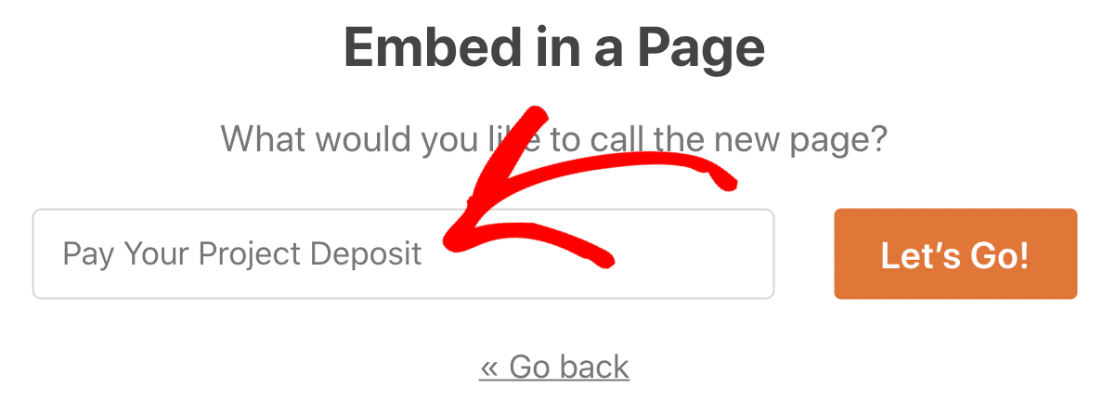
WPForms erstellt nun eine neue Seite und fügt das von uns erstellte Formular hinzu. Aber bevor Sie die Seite veröffentlichen, wie wäre es, wenn Sie Ihrem Formular etwas Stil verleihen?
Wenn Sie auf den Bereich um das Formular klicken, öffnet sich das Einstellungsfenster für den Block im rechten Bereich. Hier können Sie Ihre Schaltflächen, Felder und Hintergrundstile ohne Code anpassen.

Tatsächlich können Sie auch ein fertiges Theme auswählen, um Ihrem Formular sofort einzigartige visuelle Stile zu verleihen. Nachdem Sie die Stile angepasst haben, müssen Sie nur noch auf die Schaltfläche Veröffentlichen in der oberen rechten Ecke klicken.

Nachdem Kunden Ihr Formular eingereicht haben, können Sie die Einträge anhand ihrer Zahlungsdetails nachschlagen, wenn Sie jemals eine bestimmte Zahlung nachverfolgen müssen. Gehen Sie einfach zu WPForms » Einträge und verwenden Sie das Suchfeld.

Weitere Fragen zu Formularen mit Datei-Uploads und Zahlungen
Wenn Sie weitere Fragen zum Erfordernis von Zahlungen für Formulare mit Datei-Uploads haben, können die folgenden häufig gestellten Fragen weitere Klarheit schaffen.
Kann ich andere Zahlungs-Gateways als Stripe verwenden?
Ja, WPForms unterstützt PayPal, Authorize.Net und Square als zusätzliche Zahlungsoptionen. So können Sie die Flexibilität genießen, mehrere Zahlungs-Gateways je nach Ihren Vorlieben zur Verfügung zu haben.
Ist es möglich, eine E-Mail-Benachrichtigung mit der hochgeladenen Datei zu senden?
Ja, es ist einfach, die hochgeladene Datei nach der Formularübermittlung als E-Mail-Anhang zu senden. In WPForms finden Sie diese Einstellung, indem Sie zu Benachrichtigungen gehen, zum Abschnitt Erweitert scrollen und auf die Schaltfläche Umschalten für Dateianhang-Uploads aktivieren klicken.
Wie kann ich sicherstellen, dass mein Formular vor Spam geschützt ist?
Sie können mehrere Spam-Schutzschichten in WPForms hinzufügen, darunter Akismet, eine Mindestzeit für die Übermittlung, Schlüsselwortfilter und Captcha-Optionen wie reCAPTCHA, hCaptcha und Tursntile.
Kann ich die Zahlungsabwicklung und Dokumenten-Uploads für Gruppen kombinieren?
WPForms unterstützt mehrere Datei-Uploads mit einzelnen oder mehreren Zahlungen pro Formular.
Sie können Formulare erstellen, bei denen Gruppen verschiedene Dokumente hochladen und kollektiv bezahlen, oder bei denen jedes Gruppenmitglied Dateien hochlädt und einzeln bezahlt.
Verwenden Sie bedingte Logik, um unterschiedliche Zahlungsbeträge basierend auf Gruppengröße oder Dateitypen anzuzeigen. Dies funktioniert perfekt für Teamregistrierungen, Gruppenprojekte oder kollaborative Einreichungen.
Was passiert, wenn die hochgeladene Datei nicht nach wp-content/uploads/ verschoben werden konnte?
Dieser Fehler tritt normalerweise aufgrund von Problemen mit Dateiberechtigungen oder Server-Speicherlimits auf. Überprüfen Sie zuerst, ob Ihr WordPress-Upload-Ordner über die richtigen Schreibberechtigungen verfügt (755 oder 644).
Kontaktieren Sie Ihren Hosting-Provider, wenn Sie sich nicht sicher sind, wie Sie die Berechtigungen anpassen können. Überprüfen Sie auch, ob Sie Ihr Hosting-Speicherlimit nicht überschritten haben.
Für Zahlungsformulare ist dies entscheidend, da Kunden bezahlen, aber keine Dateien hochladen können. WPForms enthält eine Fehlerbehandlung, die die Zahlungsabwicklung verhindert, wenn Datei-Uploads fehlschlagen, um Sie und Ihre Kunden zu schützen.
Kann ich Formulare für den Upload von Zahlungsbelegen erstellen?
Ja, Sie können Formulare erstellen, bei denen Kunden Zahlungs-Screenshots oder Belege zur Verifizierung hochladen. Dies ist nützlich für manuelle Zahlungsmethoden wie Banküberweisungen oder Scheckzahlungen.
Fügen Sie ein Feld für Datei-Uploads hinzu, das auf Bildformate (JPG, PNG) beschränkt ist, und verlangen Sie von den Kunden, einen Zahlungsnachweis hochzuladen.
Sie können dann Zahlungen manuell überprüfen, bevor Sie Bestellungen oder Anträge bearbeiten. WPForms ermöglicht es Ihnen, Einträge als „bezahlt“ zu markieren, um die Nachverfolgung zu erleichtern.
Was ist der beste WordPress-Formularersteller mit Datei-Upload-Funktionen?
WPForms gilt weithin als das beste WordPress-Formular-Plugin für Datei-Uploads, da es erweiterte Dateiverwaltungsfunktionen, Unterstützung für mehrere Zahlungs-Gateways und Sicherheit auf Unternehmensebene umfasst.
Im Gegensatz zu einfachen Kontaktformular-Plugins verarbeitet WPForms große Dateien, unterstützt mehrere Dateitypen, beinhaltet Virenscans und integriert sich in Cloud-Speicherdienste wie Dropbox.
Als Nächstes: Optionale Zahlungen zu einem Formular hinzufügen
Möchten Sie Datei-Uploads mit optionaler Zahlung durchführen? Dies könnte eine gute Möglichkeit sein, Spenden für eine Wohltätigkeitsorganisation oder gemeinnützige Organisation zu sammeln.
Um herauszufinden, wie Sie die Zahlung optional gestalten können, lesen Sie diesen Artikel über das Hinzufügen eines optionalen Zahlungsfeldes zu einem Formular. Möglicherweise sind Sie auch daran interessiert, wie Sie das Zapier-Addon verwenden, um Datei-Uploads in Dropbox oder Google Drive zu speichern.
Erstellen Sie jetzt Ihr WordPress-Formular
Bereit, Ihr Formular zu erstellen? Beginnen Sie noch heute mit dem einfachsten WordPress-Formularersteller-Plugin. WPForms Pro enthält viele kostenlose Vorlagen und bietet eine 14-tägige Geld-zurück-Garantie.
Wenn dieser Artikel Ihnen geholfen hat, folgen Sie uns bitte auf Facebook und X (Twitter) für weitere kostenlose WordPress-Tutorials und Anleitungen.





Ist es möglich, eine bereits hochgeladene Datei auf der Checkout-Seite auszuwählen?
Hallo balhadj, das ist nicht möglich, da unsere Plugin-Formulare keine Integration mit Checkout-Seiten haben. Der in diesem Artikel beschriebene Prozess ist für einen Prozess gedacht, der vollständig innerhalb von WPForms abgewickelt wird.
Ich hoffe, das klärt die Sache 🙂 Wenn Sie weitere Fragen dazu haben, kontaktieren Sie uns bitte, wenn Sie ein aktives Abonnement haben. Wenn nicht, zögern Sie nicht, uns Fragen in unseren Support-Foren zu stellen.
Ist es möglich, dem Kunden die Kosten nach Audio-/Videolänge in Rechnung zu stellen? Wenn ich 1 US-Dollar pro Minute berechne und er eine 5-minütige Audiodatei hochlädt, werden ihm dann 5 US-Dollar berechnet?
Hallo Thomas! Wir haben keine Funktion, mit der Ihre Formulare die Länge von Mediendateien erkennen und die zu berechnende Gesamtsumme ermitteln können. Dies könnte mit benutzerdefiniertem Code möglich sein, aber ich entschuldige mich, da wir keinen Support für diesen Grad an Anpassung anbieten können.
Falls Sie benutzerdefinierte Entwicklungsoptionen in Betracht ziehen möchten, empfehlen wir Ihnen dringend Codeable. Codeable prüft alle Entwickler für Sie, um sicherzustellen, dass sie hochqualifiziert und kommunikativ sind, und hilft dann auch bei der gesamten Abwicklung der Verbindung und Kommunikation mit einem passenden Entwickler.
Hier ist unser Tutorial zur Verwendung von Codeable, das weitere Details darüber enthält, wie dieser Prozess funktioniert.
Oder wenn Sie ein Team suchen, zu dem Sie (langfristig) für benutzerdefinierte Entwicklungsunterstützung immer wieder zurückkehren können, könnten Sie auch WPBuffs in Betracht ziehen.
Wenn Sie weitere Fragen dazu haben, kontaktieren Sie uns bitte, wenn Sie ein aktives Abonnement haben. Wenn nicht, zögern Sie nicht, uns Fragen in unseren Support-Foren zu stellen.
Ist es möglich, sicherzustellen, dass die Kundendaten, die in einem Formular eingegeben werden, unserer Mailchimp-Mailingliste hinzugefügt werden?
Werden Zahlungen mit Buchhaltungssystemen wie Xero oder ähnlichem verknüpft?
Was passiert mit der hochgeladenen Datei? Wird sie per E-Mail gesendet oder in einer Digital Asset Management Software gespeichert?
Hallo Michael!
Sie können Kundendaten aus Ihren Formularen zur Datenbank Ihres Mailchimp-Kontos hinzufügen, indem Sie unser Mailchimp-Addon verwenden, das mit unserer Lizenzstufe Plus (und höher) erhältlich ist. Weitere Details dazu finden Sie hier.
Bezüglich der Verknüpfung von Zahlungen mit Buchhaltungssystemen haben wir derzeit keine solchen Integrationen, obwohl dies über unser Zapier-Addon möglich sein könnte. Zum Beispiel ist es möglich, Ihre WPForms über Zapier mit Quickbooks zu verbinden, wie hier beschrieben.
Hochgeladene Dateien (zusammen mit Ihren Formularen und deren Daten) werden direkt auf dem Server Ihrer Website gespeichert, sodass Sie die Kontrolle über alle Ihre Dateien und Daten haben. Weitere Details dazu finden Sie in diesem Artikel.
Ich hoffe, das klärt die Sache 🙂 Wenn Sie weitere Fragen dazu haben, kontaktieren Sie uns bitte, wenn Sie ein aktives Abonnement haben. Wenn nicht, zögern Sie nicht, uns Fragen in unseren Support-Foren zu stellen.
Hallo, im obigen Beitrag haben Sie eine hervorgehobene Leiste mit der Aufschrift „WPForms ist das beste WordPress-Formular-Builder-Plugin. Holen Sie es sich kostenlos!“ eingefügt. Die in diesem Beitrag beschriebene Zahlungsfunktion ist jedoch nicht in der kostenlosen Version verfügbar, sondern nur in der Pro-Version. Ich denke, dieser Beitrag muss von Anfang an sehr klar darauf hinweisen, dass diese Funktionalität zur Annahme von Zahlungen nur in der Pro-Version verfügbar ist.
Hallo Tosin! Das Banner, auf das Sie sich beziehen, ist nicht speziell Teil dieses Artikels, sondern wird dynamisch für Marketinginhalte gefüllt, sodass es diesem Artikel nicht zugeordnet ist. Ich stimme jedoch zu, dass wir sicherlich besser darauf hinweisen könnten, dass Zahlungsabwicklungsfunktionen nur mit unserer Pro-Lizenz (oder höher) verfügbar sind. Ich habe Ihr Feedback zur weiteren Überprüfung an unser Schreibteam weitergeleitet 🙂
Vielen Dank, dass Sie sich die Zeit genommen haben, uns hier Ihr Feedback zu geben!
IST ES MÖGLICH, DASS DER KUNDE MEHR ALS EINE DATEI HOCHLÄDT UND SICH DER PREIS JE NACH ANZAHL DER UPLOADS ÄNDERT?
Hallo,
Es tut mir leid, Ihnen mitteilen zu müssen, dass wir keine integrierte Funktion haben, die Preisänderungen basierend auf der Anzahl der Datei-Uploads anzeigt. Ich werde die Anfrage in unserem Namen hochwählen.
Vielen Dank für Ihre Geduld 🙂