


KI-Zusammenfassung
Das Hinzufügen von Square-Zahlungen zu Ihren WordPress-Formularen dauert etwa 10 Minuten, wenn Sie das richtige Plugin haben. Sie benötigen keinen Entwickler oder Programmierkenntnisse, um es einzurichten.
Ich habe in den letzten Jahren Square-Zahlungsformulare für einige Kunden-Websites erstellt, und WPForms ist die schnellste Methode, die mir begegnet ist.
Sie verbinden Ihr Square-Konto mit wenigen Klicks, fügen ein Square-Zahlungsfeld in Ihr Formular ein und sind bereit, Kreditkartenzahlungen entgegenzunehmen.
In dieser Anleitung führe ich Sie durch die genauen Schritte, um Square-Zahlungen zu WordPress hinzuzufügen. Sie erfahren auch, wie Sie wiederkehrende Abrechnungen aktivieren und wie Sie alles im Sandbox-Modus testen, bevor Sie live gehen.
Erstellen Sie jetzt Ihr WordPress Square-Formular! 🙂
So fügen Sie Square-Zahlungen zu WordPress hinzu
Sind Sie bereit, Zahlungen über Square auf Ihrer WordPress-Website zu sammeln? Befolgen Sie einfach die Schritte im folgenden Video, um das Square-Addon von WPForms zu verwenden!
Wenn Sie jedoch eine schriftliche Anleitung bevorzugen, lesen Sie weiter unten und nutzen Sie das praktische Inhaltsverzeichnis, um durch die Anleitung zu navigieren.
- Schritt 1: Installieren Sie das WPForms-Plugin
- Schritt 2: Fügen Sie das Square Pro Addon hinzu
- Schritt 3: Verbinden Sie Square mit Ihrer WordPress-Website
- Schritt 4: Erstellen Sie Ihr Square-Zahlungsformular
- Schritt 5: Fügen Sie das Square-Zahlungsfeld zu Ihrem Formular hinzu
- Schritt 6: Veröffentlichen Sie Ihr Formular, um Zahlungen zu akzeptieren
- Schritt 7: Testen Sie Ihr Square-Formular im Sandbox-Modus
- Bereit, Square-Zahlungen auf Ihrer WordPress-Website zu akzeptieren?
- Verwandte Anleitungen
Schritt 1: Installieren Sie das WPForms-Plugin
Um Square-Zahlungen auf Ihrer WordPress-Website zu akzeptieren, benötigen Sie einen Formularersteller, der dies verarbeiten kann, und WPForms macht dies wirklich einfach.
Mit der Drag-and-Drop-Oberfläche können Sie ein einfaches Bestellformular, ein Spendenformular oder alles dazwischen erstellen und Square mit wenigen Klicks verbinden.
Um Square-Zahlungen zu akzeptieren, benötigen Sie zuerst eine WPForms Pro-Lizenz. Diese gibt Ihnen auch Zugriff auf eine Vielzahl von zusätzlichen Funktionen, Addons und Integrationen.

Sobald Sie eine Premium-Lizenz erworben haben, installieren und aktivieren Sie das WPForms-Plugin auf Ihrer WordPress-Website.
Wenn Sie Hilfe bei der Installation des Plugins benötigen, finden Sie hier eine Schritt-für-Schritt-Anleitung, wie Sie ein WordPress-Plugin installieren.
Jetzt auf WPForms Pro upgraden! :)
Schritt 2: Fügen Sie das Square Pro Addon hinzu
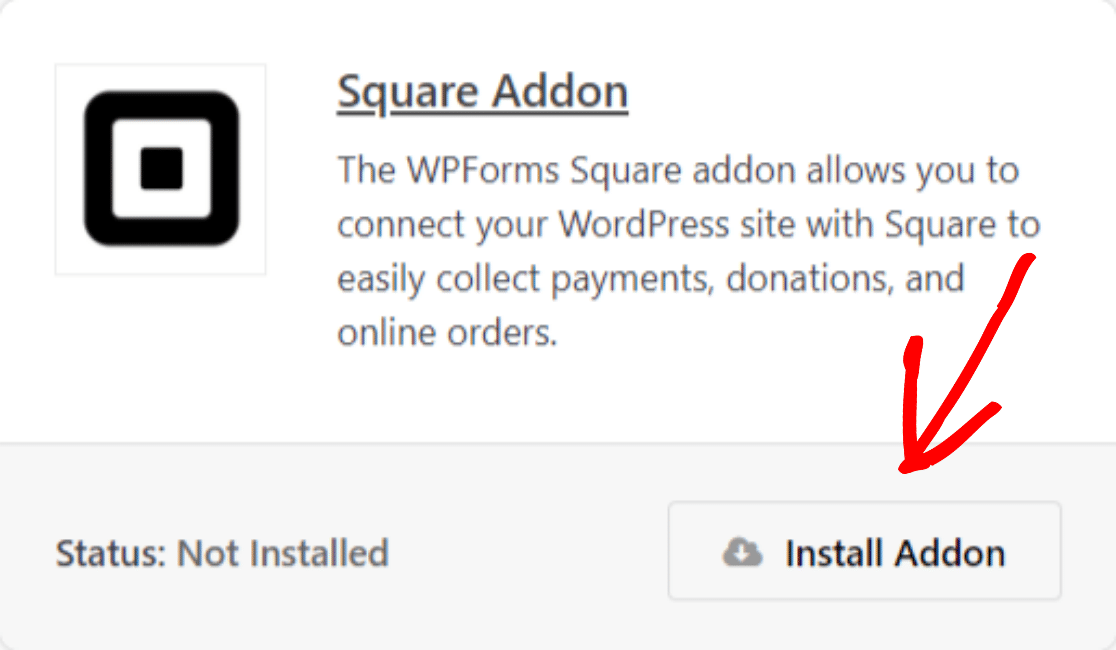
Sobald WPForms installiert ist, können Sie das Square Pro Addon aktivieren. Gehen Sie zu Ihrem WordPress-Dashboard und klicken Sie auf WPForms » Addons.

Geben Sie in die Suchleiste Square ein. Sobald es angezeigt wird, klicken Sie auf Addon installieren und dann auf Aktivieren. Nachdem Sie das Square Pro Addon aktiviert haben, müssen Sie die Zahlungseinstellungen in WPForms konfigurieren.
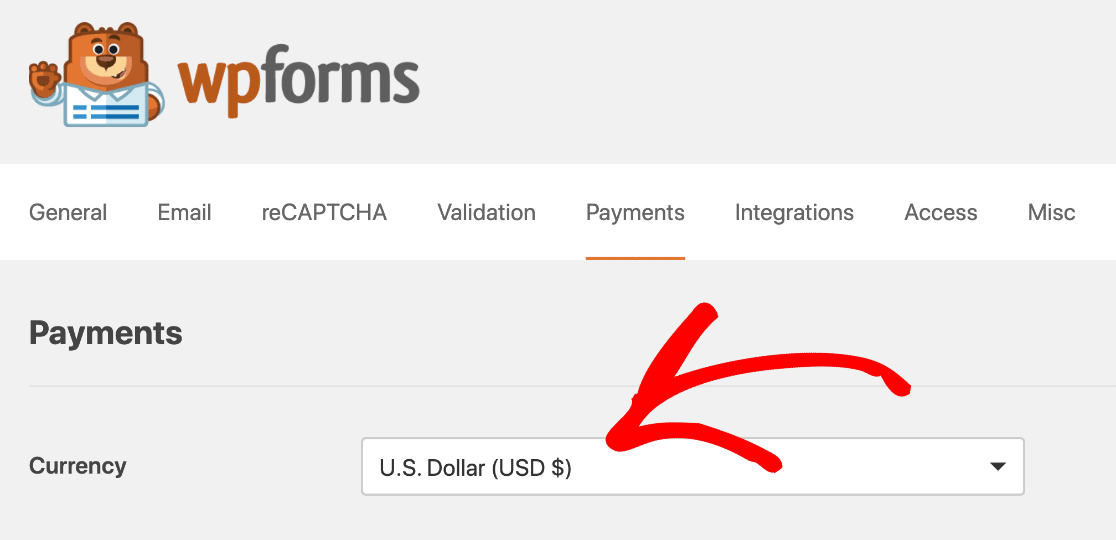
Um die Zahlungseinstellungen zu konfigurieren, gehen Sie zu Ihrem Dashboard, klicken Sie auf WPForms » Einstellungen und dann auf den Tab Zahlungen. Wählen Sie nun aus dem Dropdown-Menü Währung die Währung aus, die Sie in Ihren Zahlungsformularen verwenden möchten.
Schritt 3: Verbinden Sie Square mit Ihrer WordPress-Website
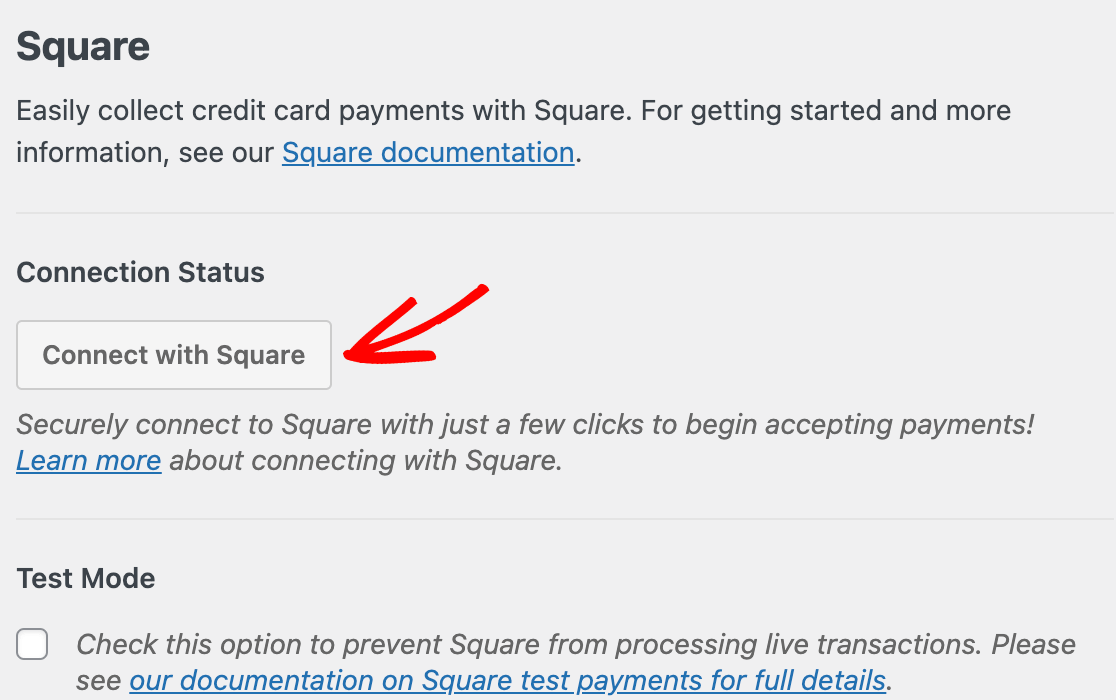
Jetzt ist es an der Zeit, Square mit WPForms zu verbinden. Scrollen Sie auf der Seite mit den Zahlungseinstellungen nach unten zum Abschnitt Square.
Sie sehen einen Tab mit der Bezeichnung Verbindungsstatus. Klicken Sie auf die blaue Schaltfläche Mit Square verbinden.
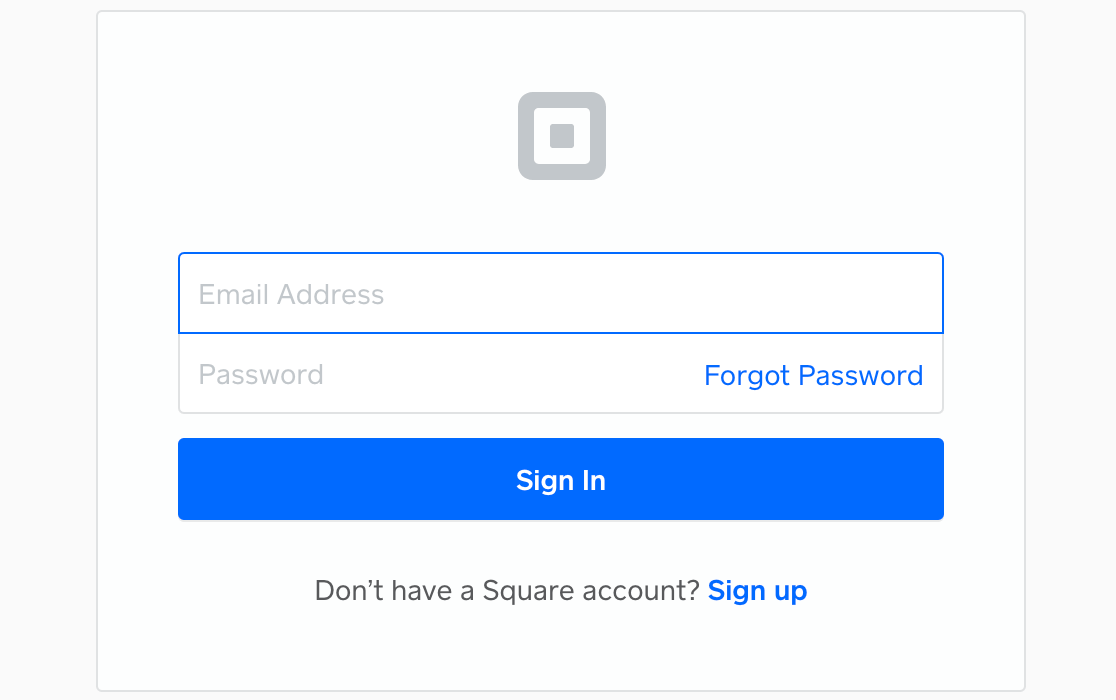
Wenn Sie darauf klicken, werden Sie zur Square-Anmeldeseite weitergeleitet. Geben Sie Ihre E-Mail-Adresse und Ihr Passwort ein und klicken Sie dann auf Anmelden.
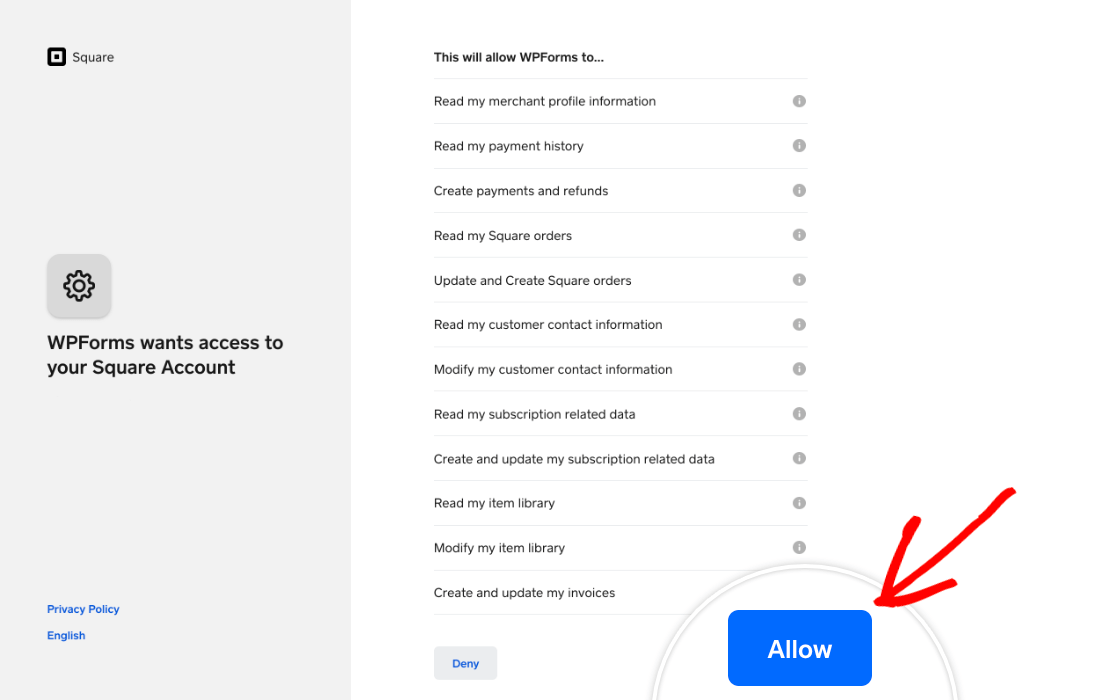
Um Square mit WPForms zu verbinden, müssen Sie WPForms bestimmte Berechtigungen in Bezug auf Ihr Konto erteilen. Klicken Sie auf die Schaltfläche Zulassen, um fortzufahren.
Dies wird zu Ihren WPForms-Zahlungseinstellungen zurückkehren. Wenn die Verbindungseinstellungen ordnungsgemäß konfiguriert sind, sehen Sie ein grünes Häkchen und eine Erfolgsmeldung neben Verbindungsstatus.

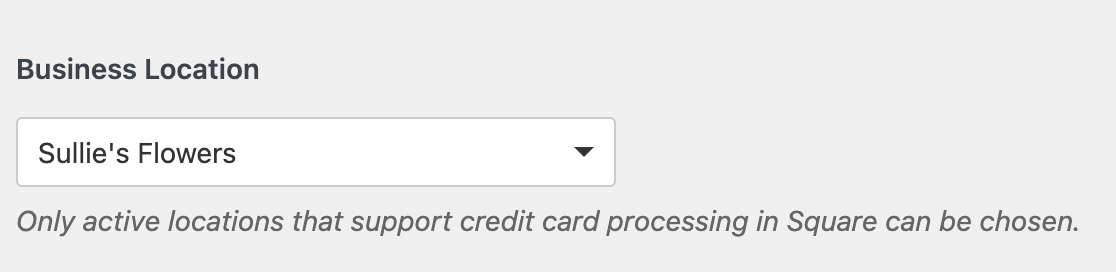
Wenn Sie Ihrem Square-Konto mehrere Geschäftsstandorte hinzugefügt haben, müssen Sie einen davon als Ihren primären Standort über das Dropdown-Menü Geschäftsstandort auswählen.
Sobald Ihre Verbindungseinstellungen vorgenommen wurden, klicken Sie auf Speichern. Für eine detailliertere Übersicht über jede Square-Option sehen Sie die vollständige Referenz zur Einrichtung des Square-Addons.
Schritt 4: Erstellen Sie Ihr Square-Zahlungsformular
Nachdem Sie Square mit Ihrer WordPress-Website verbunden haben, ist es an der Zeit, Ihr Zahlungsformular zu erstellen. Navigieren Sie in Ihrem WordPress-Dashboard zu WPForms » Neu hinzufügen.

Sie können ein einfaches Bestellformular erstellen oder eine vorgefertigte Bestell-/Rechnungsformularvorlage verwenden, um Dinge zu beschleunigen.
WPForms verfügt über eine riesige Vorlagenbibliothek mit über 2.100 WordPress-Formularvorlagen. Ich wähle für dieses Tutorial die Vorlage Rechnungs-/Bestellformular.
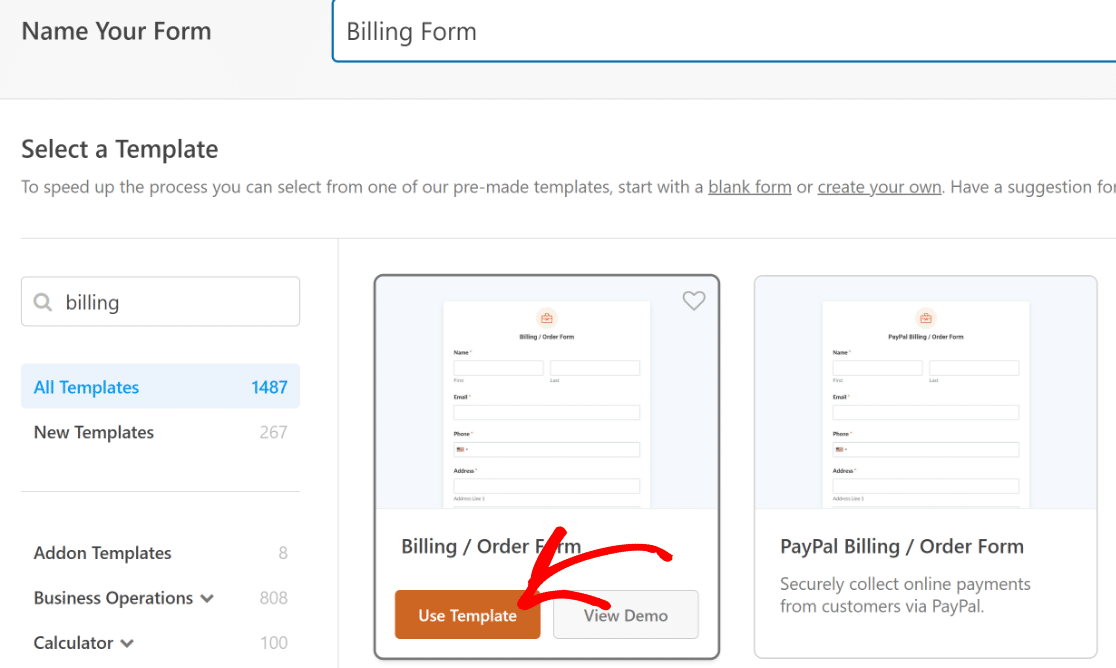
Die Vorlage enthält alle wesentlichen Felder, die Sie für die Annahme von Zahlungen für allgemeine Bestellungen benötigen. Sie können Ihrem Formular weitere Formularfelder hinzufügen, indem Sie sie vom linken Bereich in den rechten Bereich ziehen.
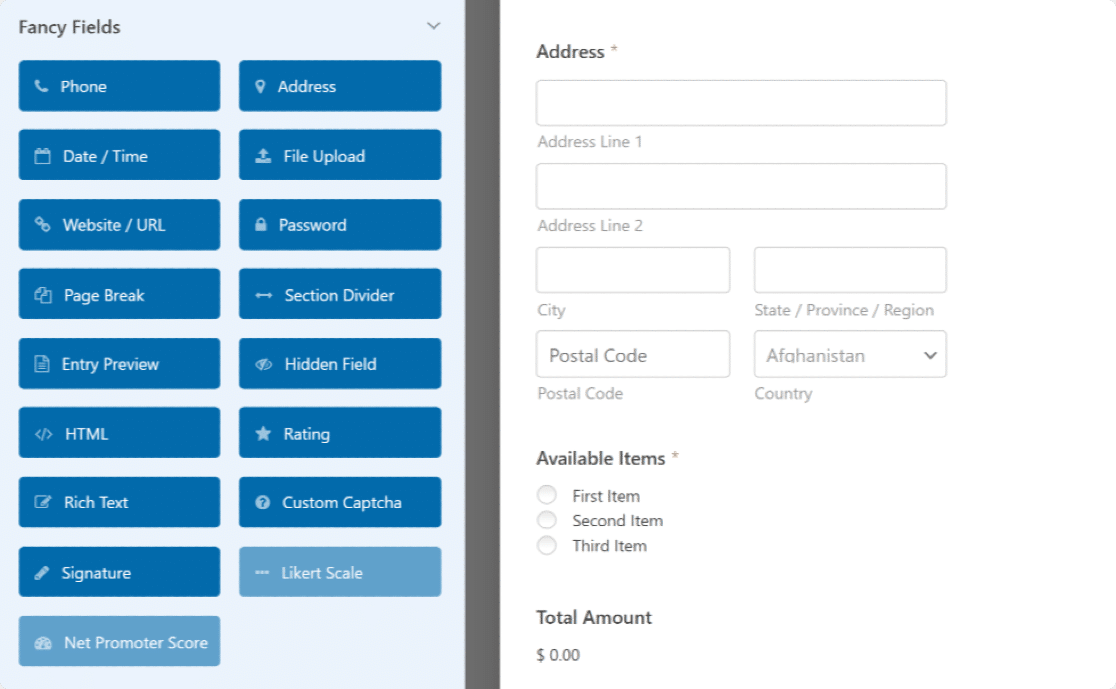
WPForms ist hochgradig anpassbar, also experimentieren Sie ruhig und ändern Sie Dinge, wenn die Vorlage nicht vollständig zu Ihrem spezifischen Anwendungsfall passt.
Ich werde Ihnen schnell eine Option vorstellen, die Sie je nach Bedarf zu diesem Formular hinzufügen möchten. Wenn Sie möchten, dass Personen die Menge der Produkte angeben, die sie bestellen möchten, können Sie Folgendes tun.
Hinzufügen des Mengenfelds (Optional)
WPForms unterstützt Produktmengen für die Felder Dropdown-Elemente und Einzelne Elemente.
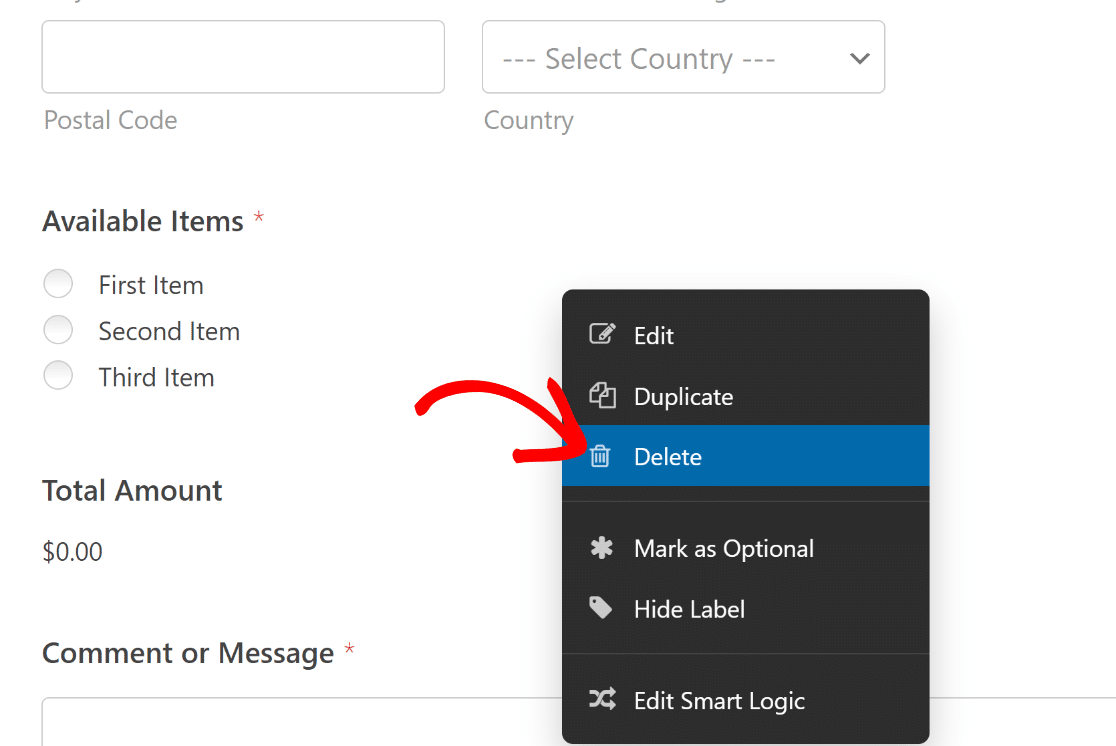
Daher lösche ich hier das vorhandene Radio-Feld (d. h. das Feld „Verfügbare Artikel“) und füge hier drei Einzelne Elemente-Felder hinzu.
Sie können einfach mit der rechten Maustaste auf das aktuelle Feld Verfügbare Artikel klicken und Löschen auswählen.
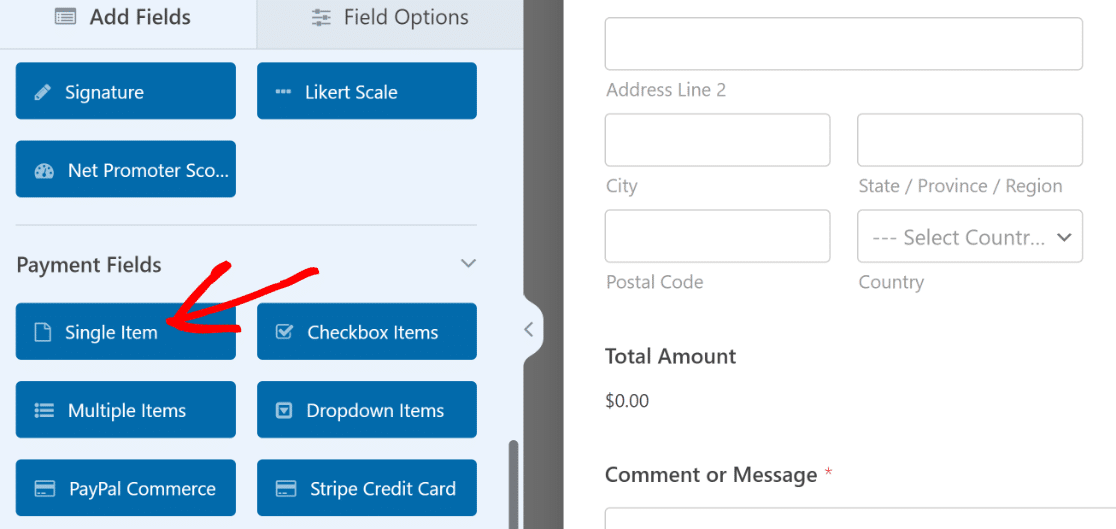
Ziehen und legen Sie dann das Feld Einzelne Elemente aus dem linken Bereich in den rechten, direkt über dem Feld Gesamtbetrag.
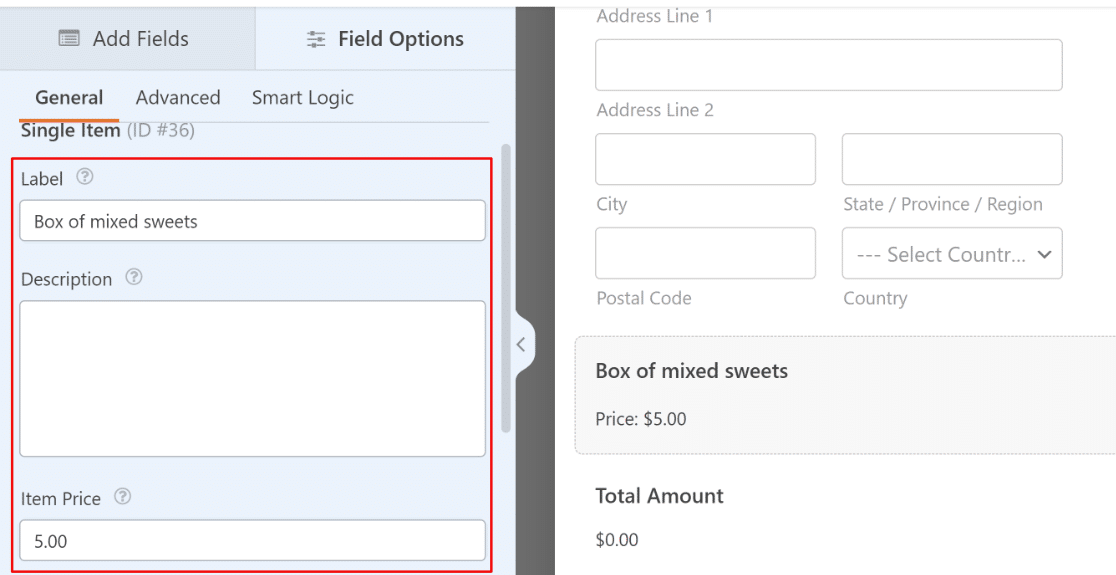
Wenn Sie dies getan haben, klicken Sie auf das gerade hinzugefügte Feld Einzelne Elemente, um dessen Feldoptionen links zu öffnen. Hier können Sie verschiedene Einstellungen für das Feld steuern.
Ich empfehle, die Feldbezeichnung zu ändern und den Namen Ihres Produkts hinzuzufügen. Und vergessen Sie nicht, den Preis des Produkts in das Feld Artikelpreis einzugeben.
Um die Mengenauswahl für das Produkt zu aktivieren, verwenden Sie die Umschaltfläche Menge aktivieren. Nachdem sie aktiviert wurde, sehen Sie darunter eine neue Einstellung Bereich.
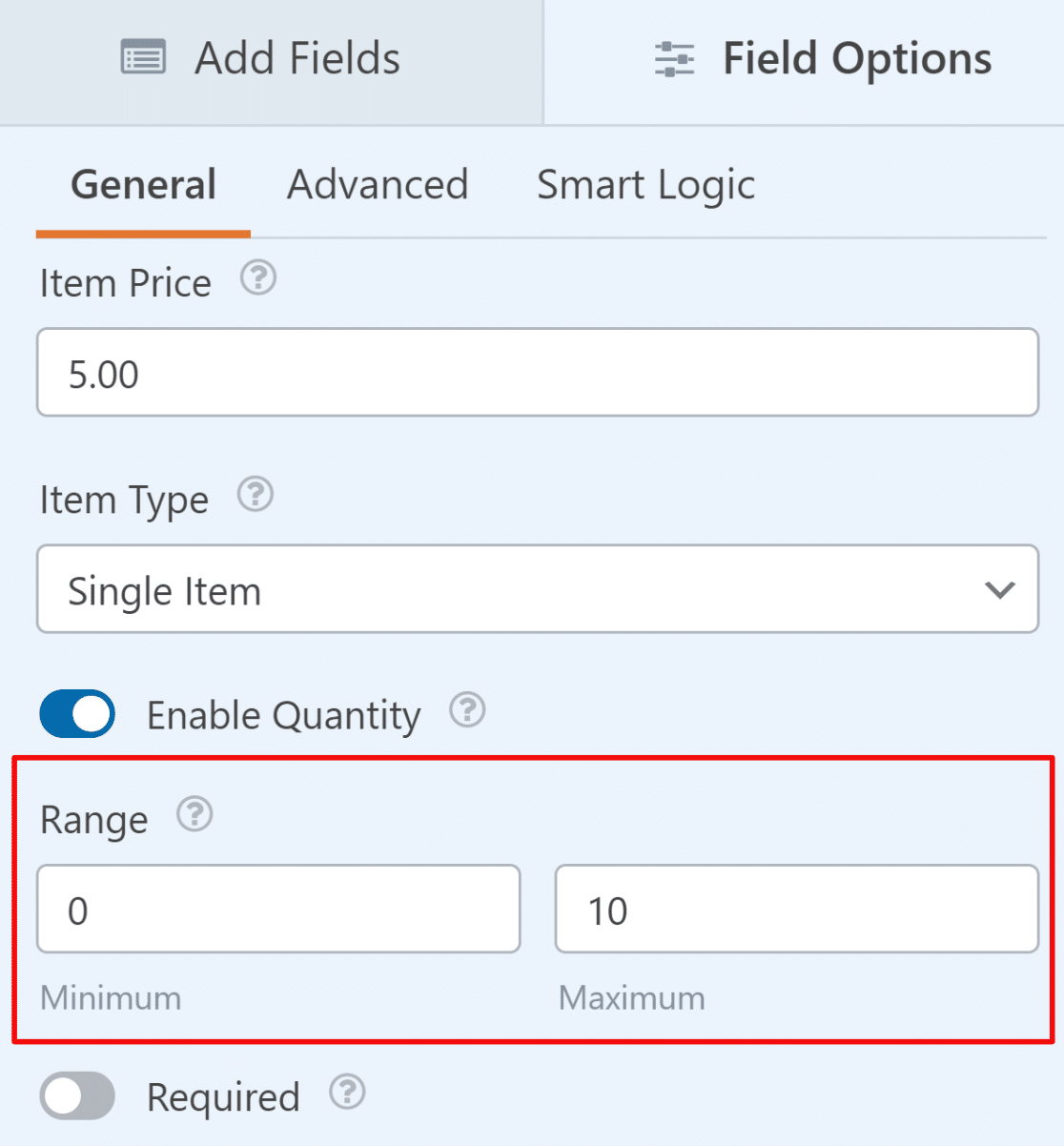
Damit können Sie die minimale und maximale Menge festlegen, die ein Benutzer für das Produkt auswählen kann. Sie können den gleichen Vorgang wiederholen, indem Sie weitere Felder Einzelne Elemente mit aktivierter Mengenauswahl hinzufügen.
Schritt 5: Fügen Sie das Square-Zahlungsfeld zu Ihrem Formular hinzu
Unser Formular ist fertig; nun fügen wir das Square Payment Field hinzu. Ziehen Sie auf der linken Seite aus dem Abschnitt Zahlungsfelder das Square-Feld und legen Sie es irgendwo in Ihrem Formular ab.
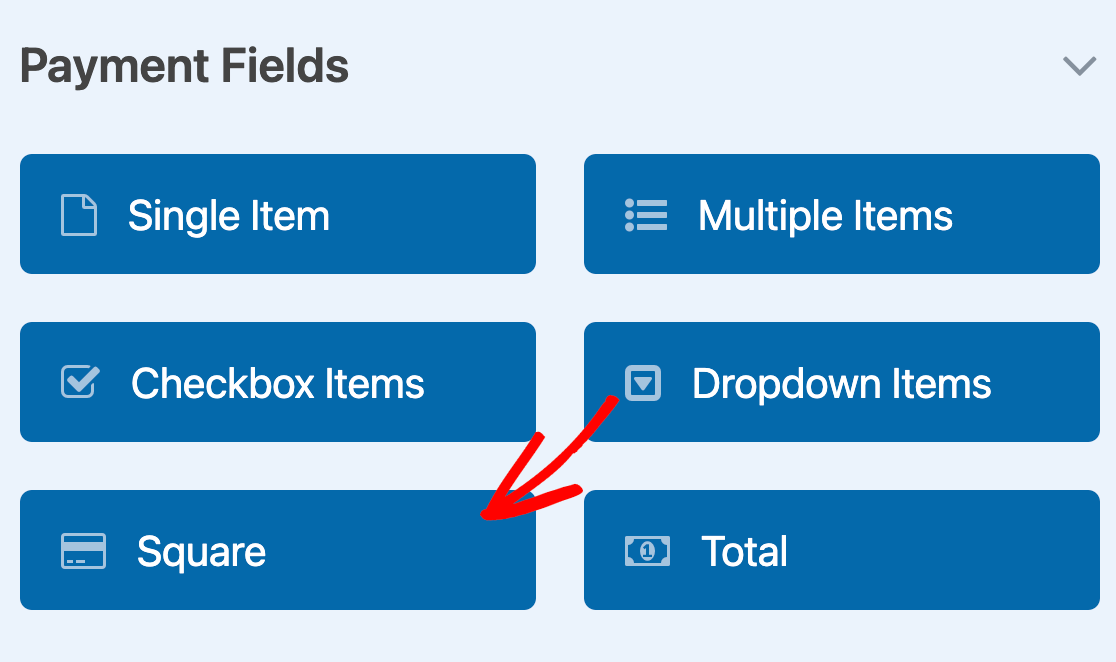
Sobald Sie das Square-Feld hinzufügen, wird ein Popup mit einer Meldung angezeigt, um Square Payments zu aktivieren.
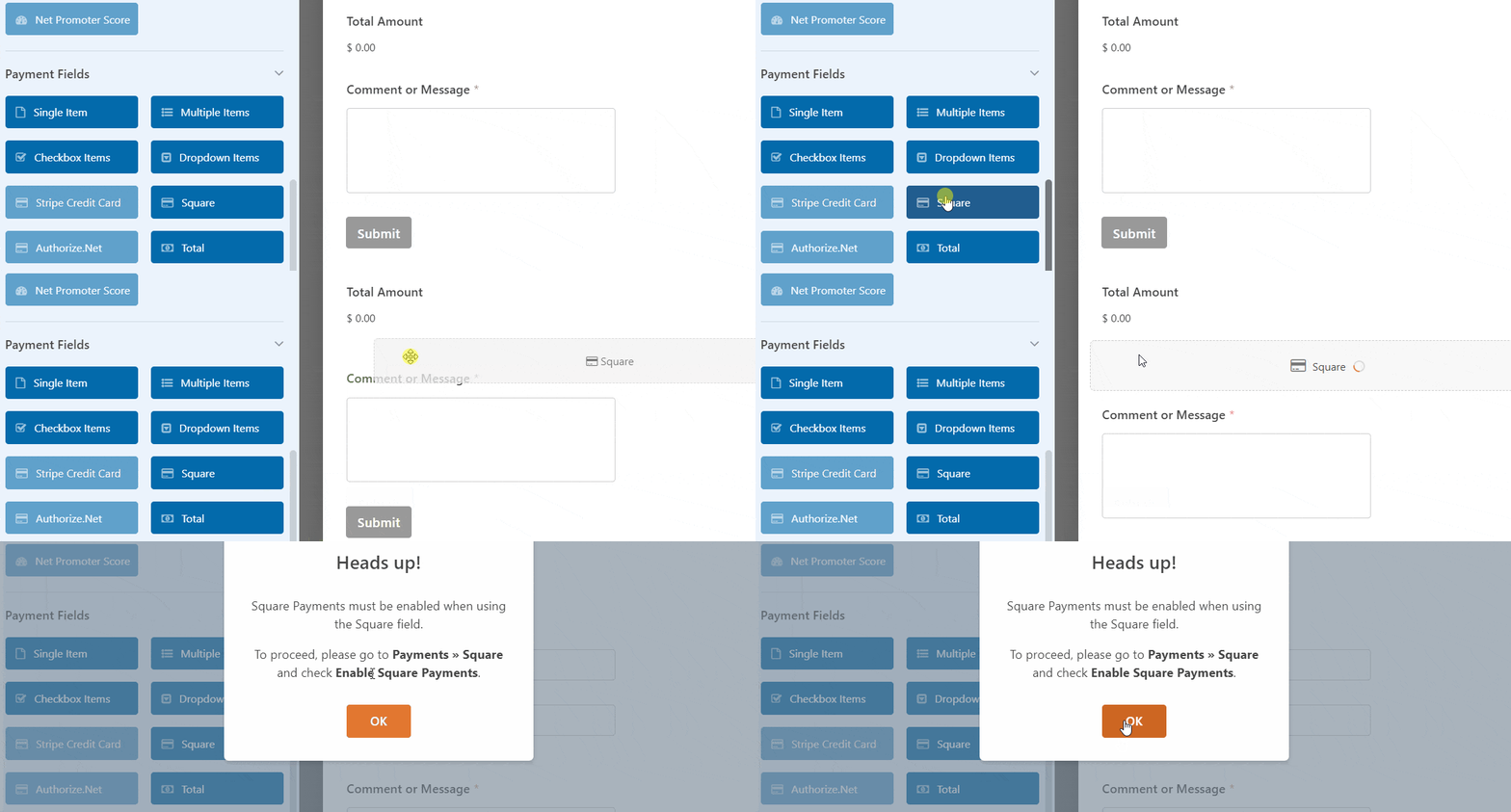
Klicken Sie auf die Schaltfläche OK, um das Popup zu schließen. Als Nächstes müssen wir Square-Zahlungen aktivieren. Gehen Sie zu den Symbolen auf der linken Seite und klicken Sie auf Zahlungen. Klicken Sie dann auf Square.
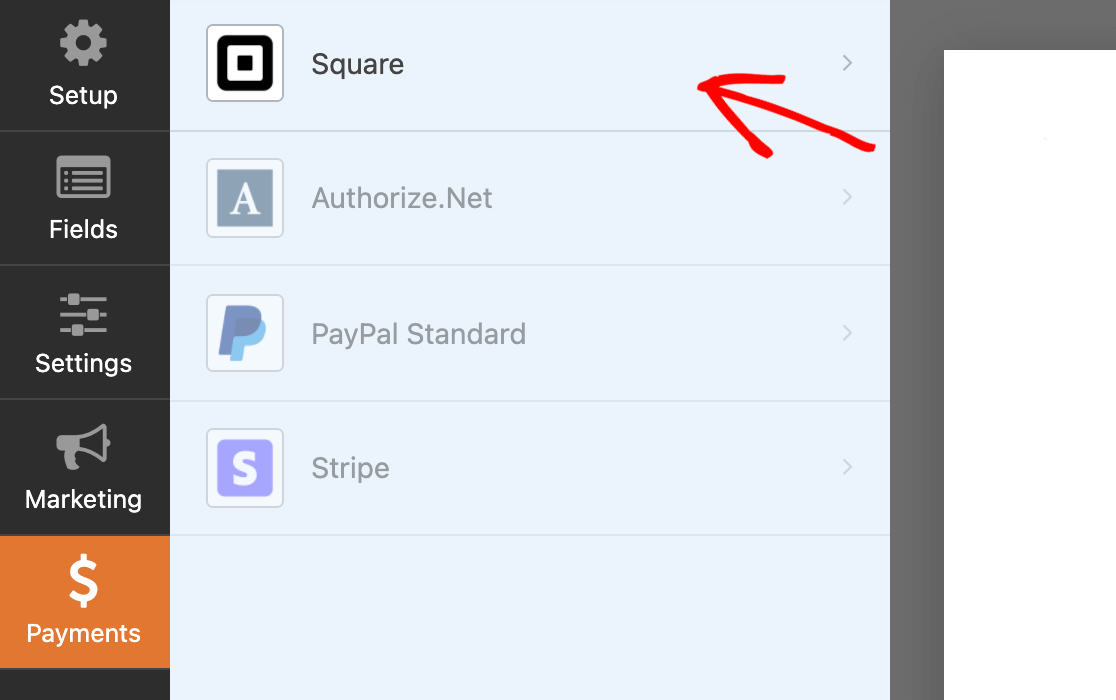
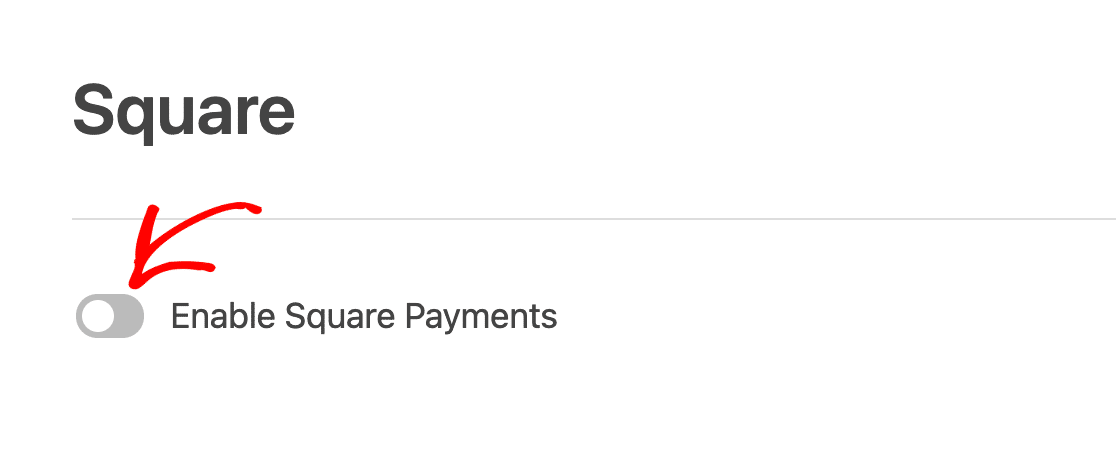
Schalten Sie als Nächstes Square-Zahlung aktivieren ein. Dadurch werden zusätzliche Zahlungsoptionen geöffnet.
Werfen wir einen Blick darauf:
- Zahlungsbeschreibung: Hier können Sie eine kurze Zahlungsbeschreibung eingeben, die auf der Abrechnung der Kredit- oder Bankkarte Ihres Kunden angezeigt wird.
- Käufer-E-Mail: Wählen Sie aus dem Dropdown-Menü E-Mail aus, damit Square eine E-Mail-Quittung sendet.
- Käufername: Wählen Sie aus dem Dropdown-Menü Name aus, damit der Name des Kunden mit der Zahlung verknüpft wird.
- Käuferadresse: Wählen Sie Adresse aus, damit die Adresse des Kunden mit der Zahlung verknüpft wird.
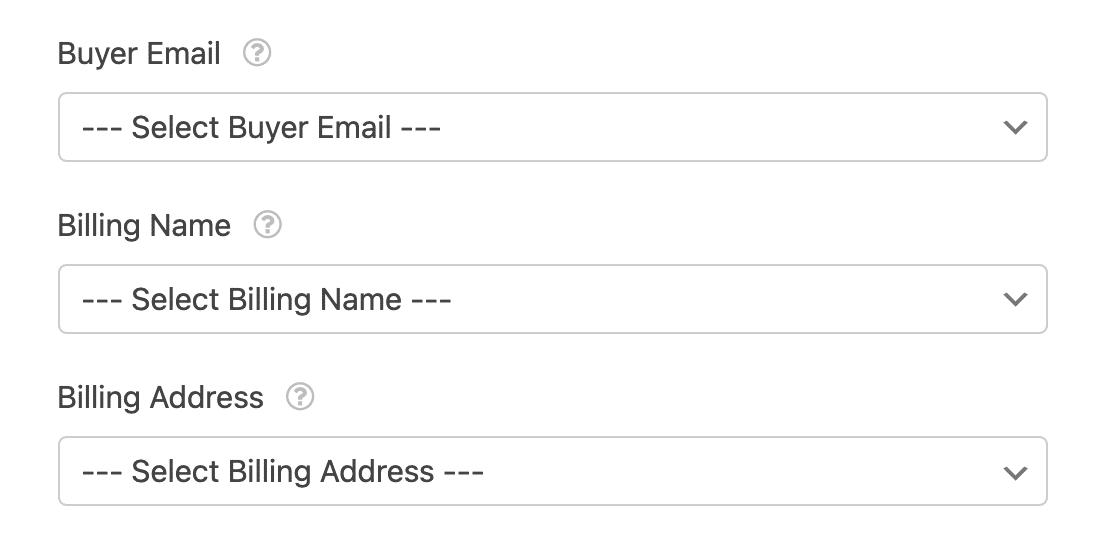
Sobald Sie diese Optionen abgeschlossen haben, klicken Sie auf die Schaltfläche Speichern, um Ihr Formular zu speichern.
Wiederkehrende Zahlungen aktivieren
Wenn Sie Mitgliedschaften, Abonnements oder Spenden verkaufen, die zyklisch abgerechnet werden, unterstützt Square wiederkehrende Zahlungen direkt im WPForms-Formular-Builder. Sie benötigen kein separates Abonnement-Addon oder ein anderes Gateway.
Scrollen Sie im selben Einstellungsbereich Zahlungen » Square nach unten und aktivieren Sie Wiederkehrende Zahlungen. Neue Felder werden angezeigt, damit Sie den Plan konfigurieren können.
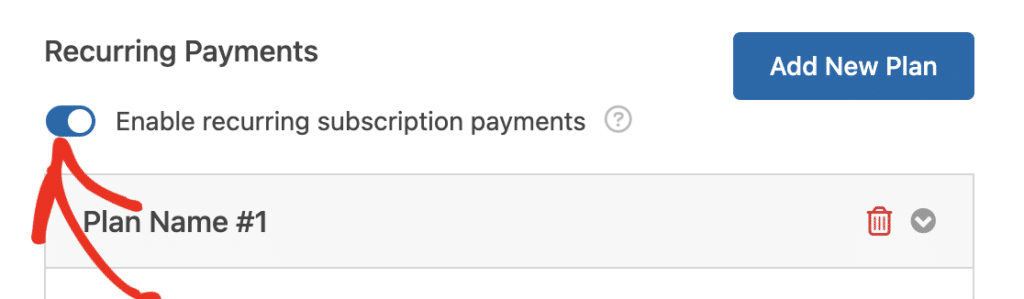
Legen Sie einen Plannamen fest und wählen Sie dann eine Phasen-Kadenz aus dem Dropdown-Menü (monatlich, jährlich oder benutzerdefiniert). Square benötigt eine Möglichkeit, jeden Kunden für die wiederkehrende Abrechnung zu identifizieren. Stellen Sie daher sicher, dass Sie die Felder Kunden-E-Mail und Kundenname Ihren E-Mail- und Namensfeldern im Formular zuordnen.

Für einen umfassenderen Überblick, wie dies bei verschiedenen Gateways funktioniert, lesen Sie meinen Leitfaden zur Einrichtung wiederkehrender Zahlungen in Ihren WordPress-Formularen.
Schritt 6: Veröffentlichen Sie Ihr Formular, um Zahlungen zu akzeptieren
Großartig! Sie haben erfolgreich ein Square-Zahlungsformular in WordPress erstellt. Jetzt ist es an der Zeit, Ihr Formular auf Ihrer Website hinzuzufügen. Mit WPForms können Sie Ihr Formular an mehreren Stellen hinzufügen, darunter:
- Seiten
- Beiträge und
- Seitenleisten-Widget
Sehen wir uns an, wie Sie Ihr Square-Formular zur WordPress-Seite hinzufügen können. WPForms verfügt über eine integrierte Schaltfläche Einbetten im Formular-Builder-Dashboard.
Mit dieser Schaltfläche können Sie Ihr Formular auf jeder Website-Seite hinzufügen, ohne den Tab zu wechseln oder das Formularfenster zu schließen. Um Ihr Formular hinzuzufügen, klicken Sie oben auf Ihrer Seite auf die Schaltfläche Einbetten.

Als Nächstes erhalten Sie Optionen, um Ihr Formular zu einer vorhandenen Seite hinzuzufügen oder eine neue zu erstellen. Klicken wir auf Neue Seite erstellen.

Geben Sie Ihren Seitennamen ein und klicken Sie auf die Schaltfläche Los geht's.

WPForms erstellt nun automatisch eine neue Seite und fügt Ihr Formular hinzu. Um Ihre Seite auf der Live-Seite zu veröffentlichen, klicken Sie auf die Schaltfläche Veröffentlichen oder Aktualisieren.
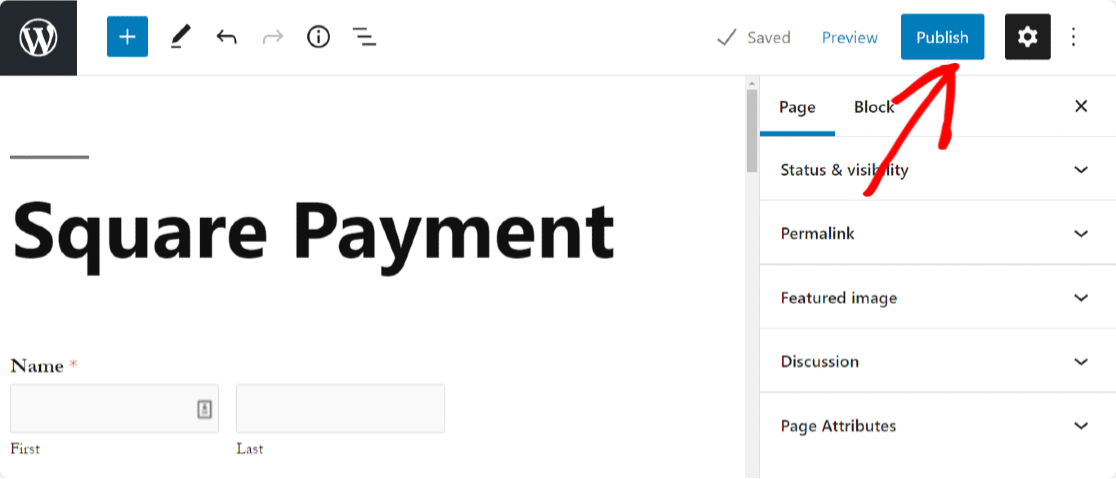
Und das war's. Ihr Square-Zahlungsformular ist live.
Schritt 7: Testen Sie Ihr Square-Formular im Sandbox-Modus
Bevor Sie Ihr Formular an echte Kunden weitergeben, empfehle ich dringend, eine Testtransaktion in der Sandbox von Square durchzuführen. Zahlungen sind der eine Teil einer WordPress-Website, bei dem Sie am Starttag wirklich keine Überraschungen erleben möchten.
Um zur Sandbox zu wechseln, gehen Sie zurück zu WPForms » Einstellungen » Zahlungen, scrollen Sie zum Abschnitt Square und aktivieren Sie den Testmodus.
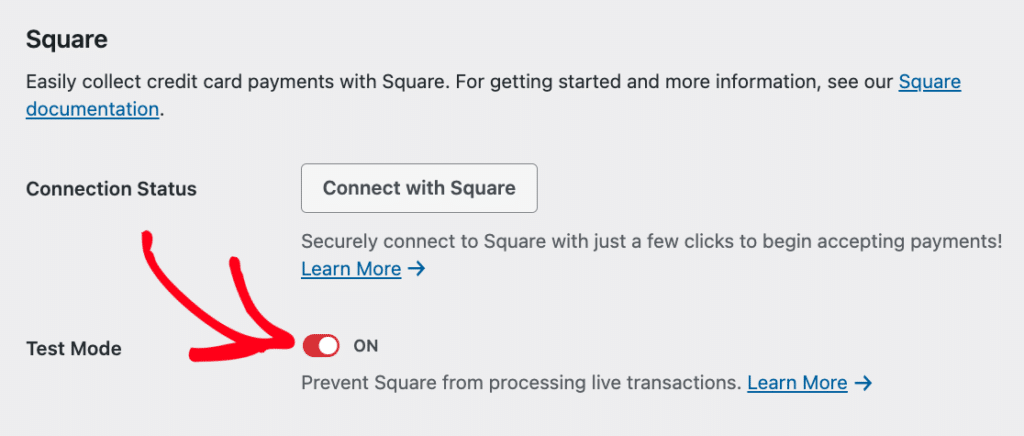
Sie müssen Ihr Square-Sandbox-Konto genauso verbinden, wie Sie Ihr Live-Konto verbunden haben (sie bleiben separat verbunden, sodass Sie jederzeit zwischen ihnen wechseln können).
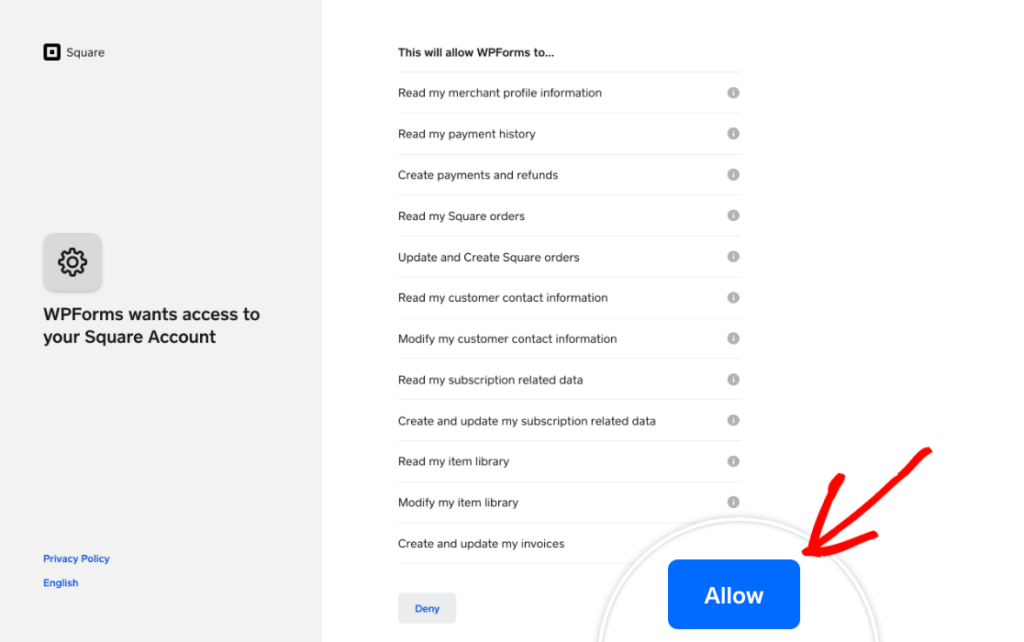
Sobald Sie sich im Testmodus befinden, besuchen Sie Ihr veröffentlichtes Formular und führen Sie eine Einreichung mit den Testkartennummern der Square-Sandbox durch.
Es wird kein echtes Geld bewegt, aber der gesamte Ablauf läuft Ende-zu-Ende, sodass Sie Benachrichtigungen, Belege und jede von Ihnen eingerichtete bedingte Logik überprüfen können.
Eine Schritt-für-Schritt-Anleitung mit Sandbox-Kartennummern und häufigen Fallstricken finden Sie in unserem Leitfaden zum Testen von Square-Zahlungen.
FAQs zum Hinzufügen von Square-Zahlungen zu WordPress
Hier sind Antworten auf die häufigsten Fragen, die ich zum Sammeln von Square-Zahlungen in WordPress erhalte, einschließlich Preisgestaltung, unterstützten Ländern und wie Square im Vergleich zu anderen Gateways abschneidet.
Ist es möglich, den Checkout-Prozess bei der Verwendung von Square unter WordPress anzupassen?
Ja. WPForms ist hochgradig anpassbar, sodass Sie das Erscheinungsbild Ihres Formulars ändern, verschiedene Layouts verwenden und bedingte Logik anwenden können, um den Checkout-Prozess an Ihre spezifischen Produkte oder Dienstleistungen anzupassen.
Wenn Sie ein Square-Zahlungsformular mit WPForms verwenden, haben Sie viel Spielraum, um den Checkout genau so zu gestalten, wie Sie es möchten.
Gibt es Sicherheitsmaßnahmen zum Schutz von Kundeninformationen bei Square-Formularen?
Ja. WPForms ist ein sicheres Plugin und verbirgt sensible Kundendaten automatisch. Die Zahlungen, die Sie über WPForms sammeln, erfassen die Details der Einreichung des Kunden, aber die Kreditkartennummer bleibt verborgen.
Das bedeutet, dass selbst Sie als Geschäftsinhaber keine Kartennummern sehen können. Ihre Kunden erhalten Privatsphäre und Sicherheit bei jedem Square-Zahlungsformular, das mit WPForms erstellt wurde.
Kann ich Square-Transaktionen von meinem WordPress-Dashboard aus verfolgen und verwalten?
Ja. WPForms enthält eine vollständige Zahlungsverfolgung. Sie können Transaktionen direkt von Ihrem WordPress-Dashboard aus in einer übersichtlichen Grafik anzeigen, einschließlich Gesamtzahlungen, Gesamtumsatz, Abonnements, Gutscheinnutzung und mehr.
Die vollständige Anleitung finden Sie in unserem Leitfaden zur Verwaltung von Zahlungen mit WPForms.
Kann ich wiederkehrende Zahlungen mit Square in WordPress akzeptieren?
Ja. WPForms ermöglicht es Ihnen, wiederkehrende Zahlungen über das Square Pro Addon zu akzeptieren. Sie können Kunden wöchentlich, monatlich, jährlich oder nach einem benutzerdefinierten Zeitplan direkt über die Formulareinstellungen belasten, ohne zusätzliche Tools. Stellen Sie einfach sicher, dass Sie die E-Mail- und Namensfelder des Kunden zuordnen, damit Square jeden Abonnenten korrekt identifizieren kann.
Wie viel berechnet Square für WordPress-Zahlungen?
Square berechnet 2,9 % + 30 Cent pro Online-Transaktion, ohne monatliche Gebühren und ohne Einrichtungsgebühren. Wenn Sie WPForms Pro oder Elite verwenden, berechnet WPForms keine zusätzlichen Verarbeitungsgebühren, sodass Sie nur die Pauschalgebühr von Square zahlen. Das macht die Gesamtkosten einfach zu berechnen im Verhältnis zu Ihrem durchschnittlichen Bestellwert.
Ist Square in meinem Land für WordPress-Zahlungen verfügbar?
Square ist derzeit in den Vereinigten Staaten, Kanada, dem Vereinigten Königreich, Australien, Japan, Irland, Frankreich und Spanien verfügbar. Wenn sich Ihr Unternehmen außerhalb dieser Regionen befindet, sind Stripe oder PayPal Commerce möglicherweise besser geeignet. Beide werden auch von WPForms unterstützt.
Was ist der Unterschied zwischen Stripe und Square für WordPress?
Stripe und Square unterstützen beide Kreditkarten und wiederkehrende Abrechnungen auf WPForms, und beide berechnen ähnliche Transaktionsgebühren. Stripe hat eine breitere Länderabdeckung und mehr Entwickler-Tools. Square gewinnt tendenziell für Unternehmen, die Square bereits für den persönlichen Verkauf oder einen Square Online-Shop nutzen. Eine vollständige Gegenüberstellung finden Sie in unserem Vergleich von Stripe und Square.
Was ist der beste Weg, um Square-Zahlungen in WordPress zu testen?
Der einfachste Weg ist, Square im WPForms-Zahlungseinstellungen in den Sandbox-Modus zu versetzen. Dies ermöglicht es Ihnen, Testbestellungen aufzugeben, ohne echtes Geld zu verwenden, sodass Sie bestätigen können, dass alles funktioniert, bevor Sie live gehen.
Benötige ich ein SSL-Zertifikat, um Square auf WordPress zu verwenden?
Ja. Sie benötigen ein SSL-Zertifikat, um Square auf Ihrer WordPress-Website zu verwenden. Es schützt die Zahlungsdaten Ihrer Kunden und ist für eine sichere Verbindung mit Square erforderlich.
Bereit, Square-Zahlungen auf Ihrer WordPress-Website zu akzeptieren?
WPForms macht es zum schnellsten Weg: Installieren Sie Pro, fügen Sie das Square Pro Addon hinzu, verbinden Sie Ihr Square-Konto und Ihr erstes Formular ist in weniger als 10 Minuten live. WPForms erhebt keine Transaktionsgebühr für Square – Sie zahlen nur die Standardgebühr von Square von 2,9 % + 30 Cent pro Online-Kartentransaktion.
WPForms Pro holen → – inklusive Square Pro Addon, Zahlungsverfolgung und 14-tägiger Geld-zurück-Garantie.
Erstellen Sie jetzt Ihr WordPress Square-Formular!
Verwandte Anleitungen
Erstellen Sie ein Authorize.Net-Zahlungsformular in WordPress
Wie man Zahlungen mit Stripe akzeptiert
So fügen Sie optionale Zahlungen zu Ihren WordPress-Formularen hinzu
So erstellen Sie ein Spendenformular für gemeinnützige Organisationen in WordPress





