


KI-Zusammenfassung
Müssen Sie bestimmte Transaktionen in Ihren Zahlungsaufzeichnungen schnell finden? Das Suchen und Filtern von Zahlungen mit WPForms ist eine einfache Möglichkeit, Ihre Transaktionsaufzeichnungen mühelos zu finden und zu organisieren.
Dieses Tutorial behandelt, wie Sie Ihre Zahlungen in WPForms suchen und filtern.
Zahlungen suchen
Mit WPForms ist das Finden bestimmter Zahlungen einfach. Sie können nach Zahlungen anhand verschiedener Details wie Titel, Kunden-E-Mail oder anderer Zahlungsdetails suchen.
Gehen Sie zu WPForms » Zahlungen und verwenden Sie die Dropdowns und Felder in der Suchleiste, um die gesuchten Zahlungen schnell zu suchen oder herauszufiltern.

Innerhalb der Suchleiste können die folgenden Optionen verwendet werden, um Ihre Suchanforderungen festzulegen:
- Suchparameter: Es gibt sechs Optionen, aus denen Sie wählen können, um Ihre Suchergebnisse zu verfeinern. Wir gehen jede der Optionen unten durch:
- Zahlungstitel: Suchen Sie nach Zahlungen anhand der E-Mail des Zahlenden oder des Zahlungstitels.
- Transaktions-ID: Wählen Sie diese Option, um nach Zahlungen anhand der Transaktions-ID zu suchen.
- Abonnement-ID: Diese Option ermöglicht es Ihnen, nach Zahlungen anhand der Abonnement-ID für Abonnementzahlungen zu suchen.
- Kunden-E-Mail: Suchen Sie nach Zahlungen anhand der E-Mail des Zahlenden.
- Letzte 4 Ziffern der Kreditkarte: Ermöglicht Ihnen die Suche nach Zahlungen anhand der letzten 4 Ziffern der Kreditkarte des Zahlenden.
- Beliebiges Zahlungsfeld: Mit dieser Option können Sie mit einem der oben genannten Felder suchen.
- Operator: Optionen umfassen ist gleich, beginnt mit und enthält.
- Schlüsselwort: Der oder die spezifischen Begriffe, nach denen Sie suchen möchten.
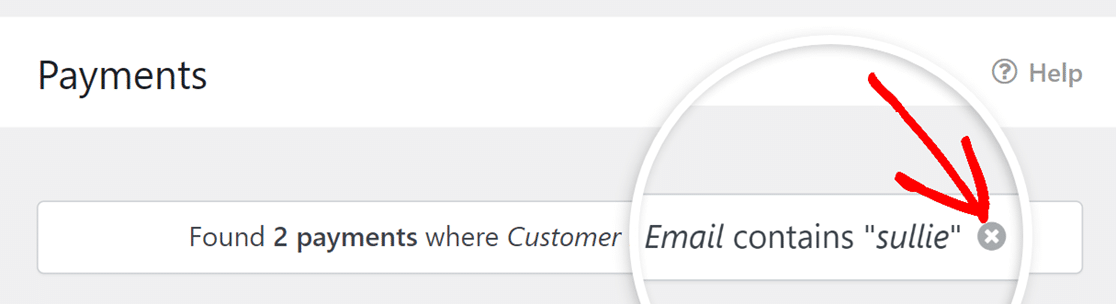
In unserem Beispiel suchen wir nach Zahlungen, bei denen das Feld Kunden-E-Mail den Begriff Sullie enthält.

Wenn die Suche abgeschlossen ist, sehen Sie eine Zusammenfassung der Suchergebnisse oben auf der Seite.

Nachdem Sie die Suche durchgeführt haben, wird der Zahlungsdiagramm ausgeblendet, um den Fokus auf die Suchergebnisse zu legen. Um die Suche zu löschen und das Diagramm wieder anzuzeigen, klicken Sie einfach auf das „X“-Symbol.
Zahlungen filtern
In WPForms können Sie Zahlungen anhand verschiedener Kriterien filtern. Dies kann Ihnen helfen, Ihre Zahlungsaufzeichnungen besser zu verwalten und zu organisieren, sodass Sie schnell auf die benötigten Informationen zugreifen können.
Um Ihre Zahlungen zu filtern, gehen Sie zu WPForms » Zahlungen und verwenden Sie die Dropdowns oben in der Zahlungstabelle.
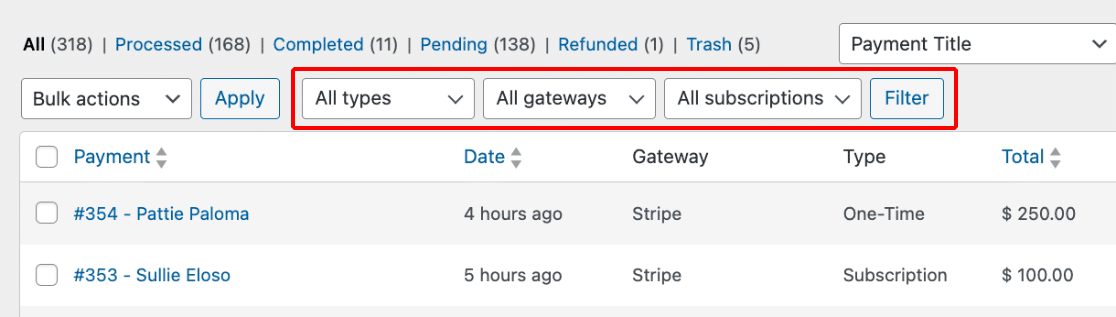
Hier finden Sie die folgenden Filteroptionen:
- Alle Typen: Der spezifische Zahlungstyp, einschließlich Einmalzahlung und Abonnement.
- Alle Gateways: Der Dienst, der zur Verarbeitung und Autorisierung der Zahlungstransaktion verwendet wird, einschließlich PayPal Standard, PayPal Commerce, Stripe, Square und Authorize.net
- Alle Abonnements: Der Status der abonnementbasierten Zahlung, einschließlich Aktiv, Abgebrochen und Nicht synchronisiert.
Hinweis: Die Filteroption Alle Gateways ist nur verfügbar, wenn Sie mehr als ein Zahlungsgateway in WPForms aktiviert haben.
Nachdem Sie einen Filter ausgewählt haben, klicken Sie auf die Schaltfläche Filtern. Die Zahlungstabelle zeigt nur die Zahlungen an, die den Filterkriterien entsprechen.
Das ist alles! Jetzt wissen Sie, wie Sie Zahlungen mit WPForms suchen und filtern.
Möchten Sie als Nächstes lernen, wie Sie Ihre Gutscheine anzeigen und verwalten? Schauen Sie sich unbedingt unser Tutorial zum Verwalten von Gutscheinen an, um weitere Details zu erfahren.


