


KI-Zusammenfassung
Möchten Sie ein automatisches Ablaufdatum für ein WordPress-Formular festlegen? Das Hinzufügen eines Ablaufdatums zu einem Formular ist nützlich, wenn Sie eine Frist für Antworten festlegen müssen.
Ob Sie eine zeitlich begrenzte Aktion durchführen oder Anmeldungen für Veranstaltungen sammeln, es ist entscheidend sicherzustellen, dass Ihr Formular nach einem bestimmten Datum keine Einreichungen mehr annimmt.
In diesem Artikel erkläre ich, wie Sie ein Formular so planen, dass es sich an den von Ihnen gewählten Daten automatisch öffnet und schließt, und wie Sie Ihr Formular schließen, wenn Sie die maximale Anzahl von Einträgen erreichen.
Erstellen Sie jetzt ein Formular mit Ablaufdatum 📆
So fügen Sie einem Formular mit WPForms ein Ablaufdatum hinzu
Sie können ganz einfach eine Frist in Ihrem WordPress-Formular mit dem WPForms-Plugin und dem Datums-/Zeitauswahlfeld festlegen. Befolgen Sie die nachstehenden Schritte, um sofort loszulegen:
1. Installieren Sie das WPForms-Plugin
Das Festlegen von Ablaufdaten für Ihre Formulare ist mit den richtigen Werkzeugen einfach zu erreichen. Um ein automatisch ablaufendes Formular zu erstellen, ist der schnellste Weg, die WPForms Pro-Lizenz zu erwerben.

Jetzt auf WPForms Pro upgraden! :)
Sobald Sie Ihre Lizenz erworben haben, ist es an der Zeit, das WPForms-Plugin zu installieren. Wenn Sie Hilfe bei der Installation des Plugins benötigen, lesen Sie diese Anleitung zum Installieren eines Plugins in WordPress.
2. Installieren Sie das Form Locker Addon
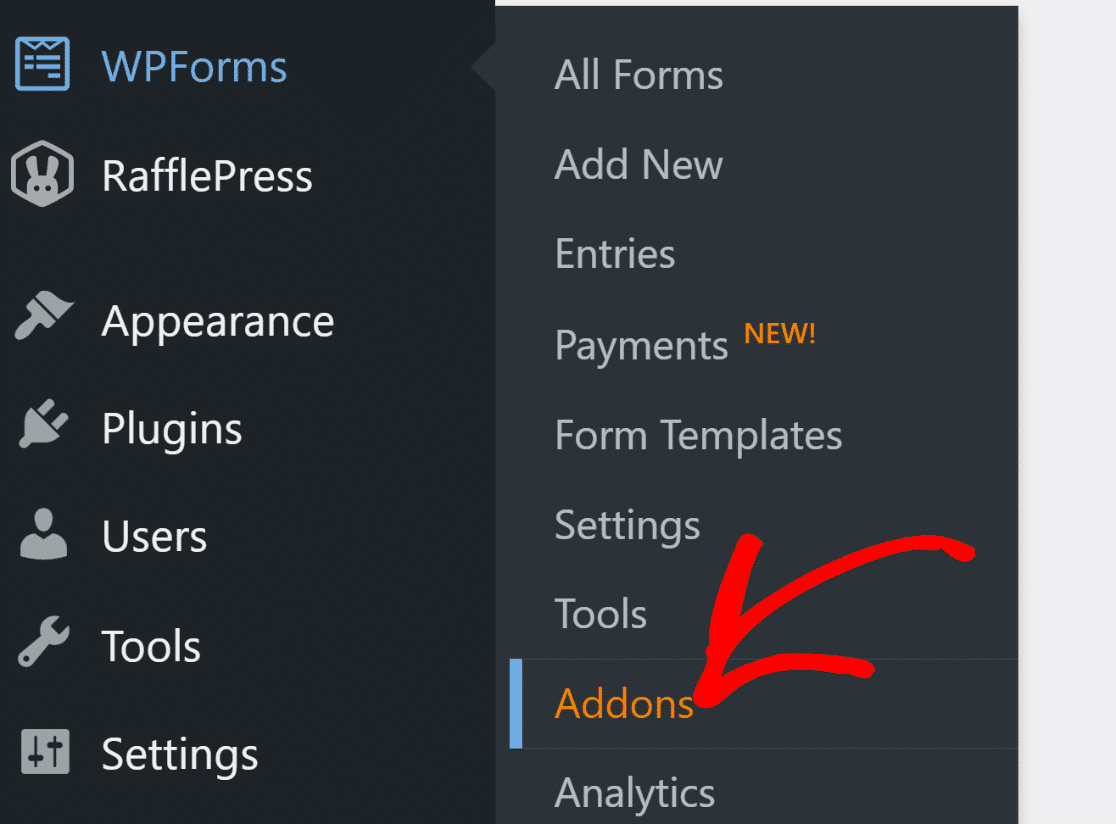
Als Nächstes möchten Sie das WPForms Form Locker Addon installieren und aktivieren, das die Formularplanungsfunktionen für Ihr Formular aktiviert. Gehen Sie dazu zu WPForms » Addons.
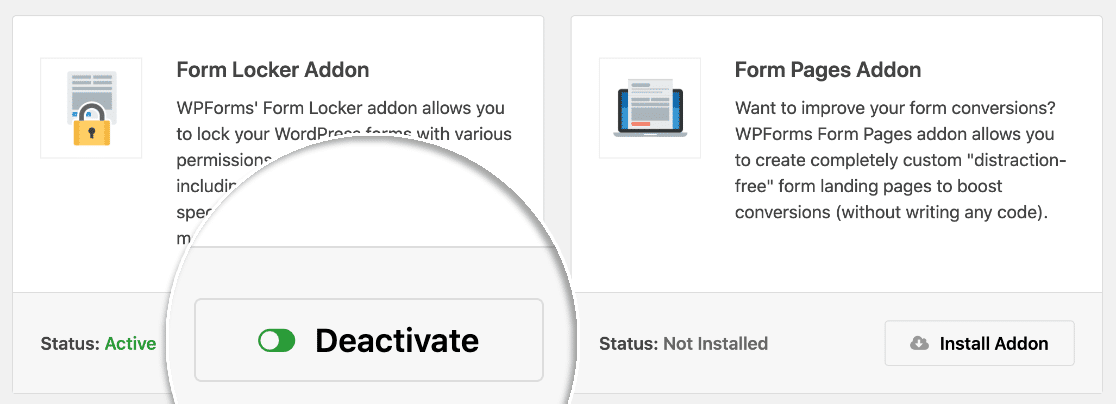
Suchen Sie nun das Form Locker Addon auf der Addons-Seite. Sie können es auch über die Suchleiste finden.
Klicken Sie unter dem Form Locker Addon auf die Schaltfläche Addon installieren und dann auf Aktivieren.
Sie erkennen, dass es aktiv ist, wenn der Schalter hier grün wird.
In diesem Beispiel erstelle ich ein neues Bewerbungsformular. Ich werde eine Zeitbegrenzung für das Formular festlegen, damit es nach Ablauf der Einreichungsfrist automatisch geschlossen wird.
3. Wählen Sie eine Formularvorlage
Das Erstellen eines Bewerbungsformulars mit WPForms ist wirklich einfach. Gehen Sie zuerst zu WPForms » Neu erstellen.

Danach können Sie Ihrem Formular einen Namen geben, damit Sie es später in Ihrem Dashboard leicht finden können. Außerdem müssen Sie eine Vorlage auswählen.
WPForms bietet über 2.100 WordPress-Formularvorlagen, die Ihnen den Einstieg erleichtern. Das macht den Prozess viel schneller.
Für dieses Tutorial verwende ich die Vorlage Bewerbungs-Upload-Formular.

Sobald sich das Formular öffnet, können Sie es nach Belieben anpassen.
Sie können Ihrer Formular zusätzliche Felder hinzufügen, indem Sie sie vom linken Bedienfeld in das rechte Bedienfeld ziehen.

Sie können auch auf ein Formularfeld klicken und es an eine andere Stelle ziehen, wenn Sie die Felder neu anordnen möchten.
Wenn Ihr Formular so aussieht, wie Sie es möchten, klicken Sie im Fenster des Formular-Builders auf Speichern.
4. Legen Sie ein Ablaufdatum fest
Jetzt können wir das Ablaufdatum des Formulars festlegen.
Dadurch wird die Frist automatisch festgelegt, sodass nach unserem gewählten Datum und der gewählten Uhrzeit keine Formulareinreichungen mehr gesendet werden können.
Klicken Sie auf der linken Seite auf Einstellungen und dann auf Form Locker.
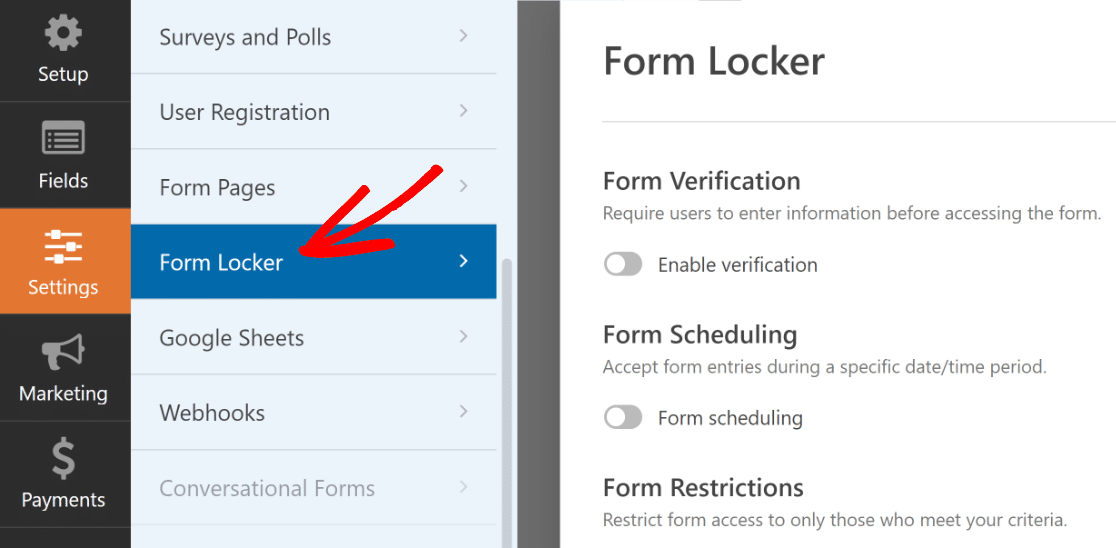
Klicken Sie nun auf die Umschaltfläche Formularplanung.
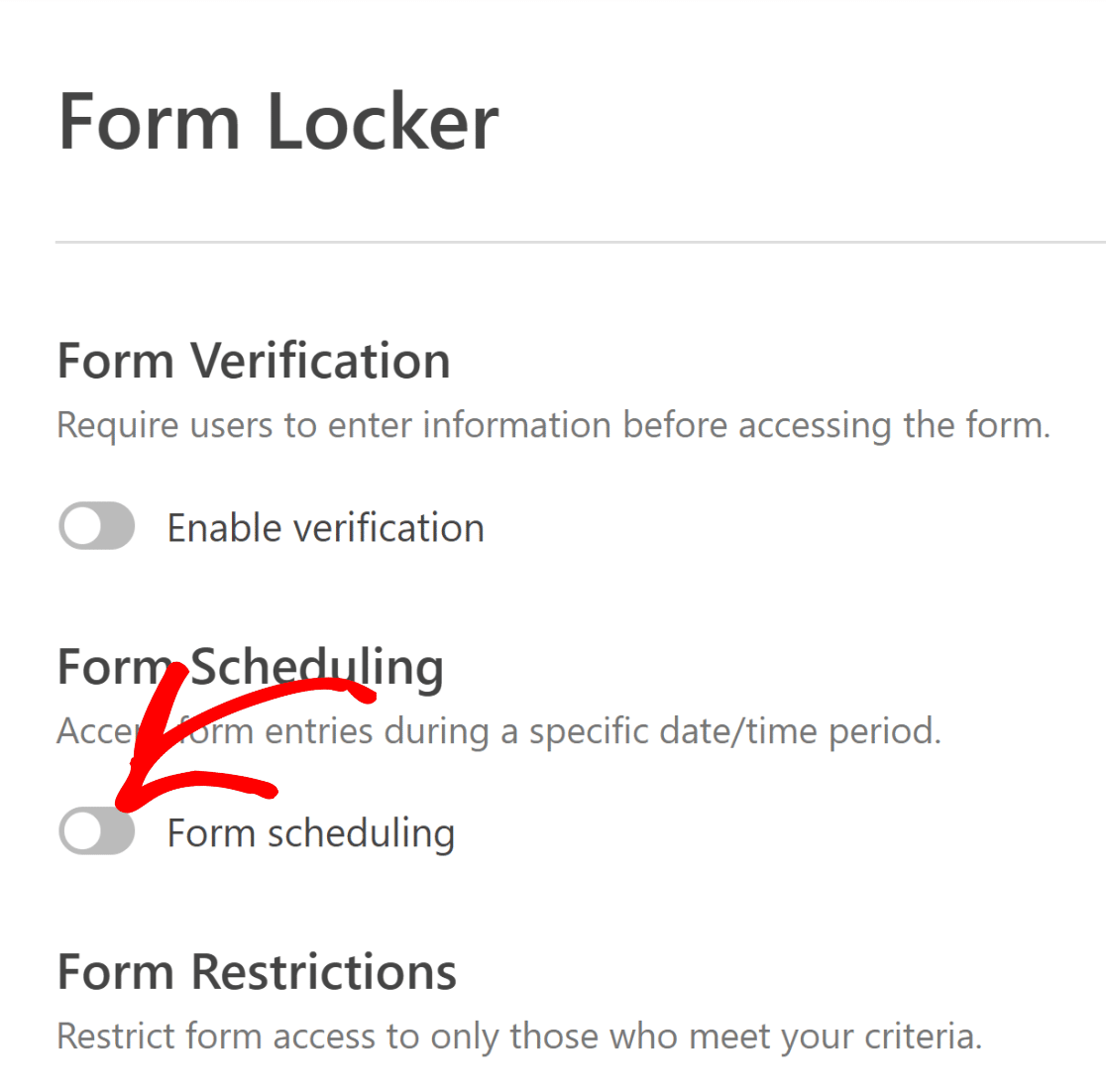
Sie sehen nun zusätzliche Optionen für die Festlegung von Start- und Enddatum für Ihr Formular.
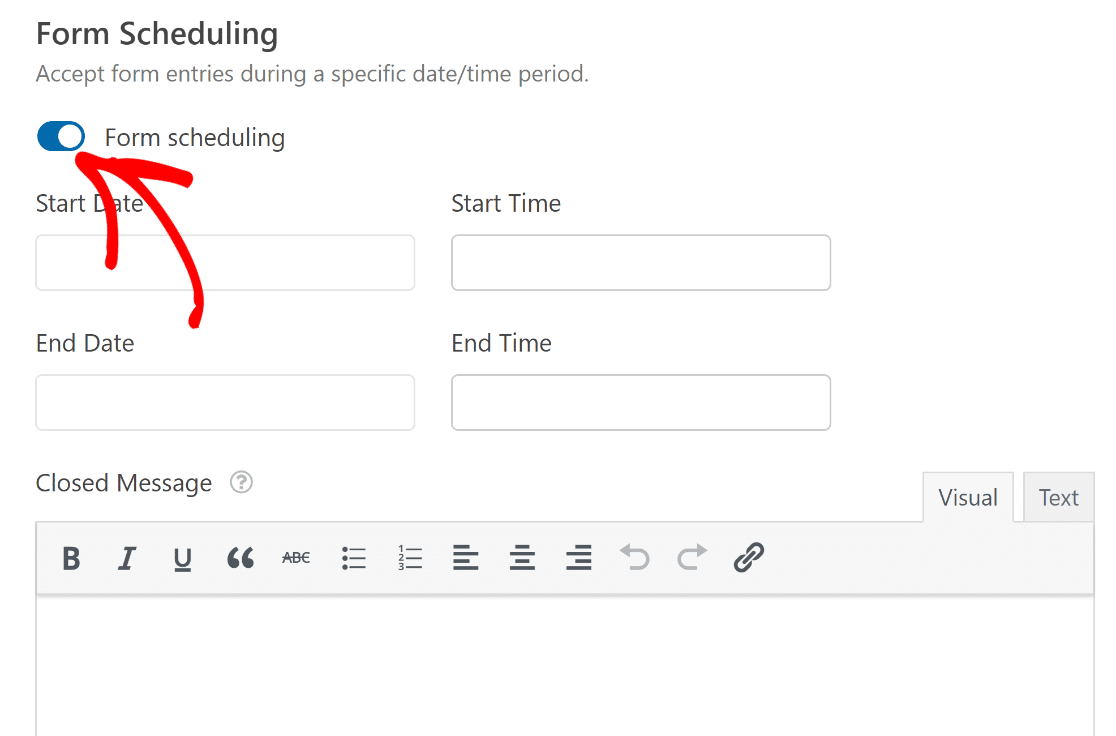
Hier erfahren Sie, wie Sie die Planungseinstellungen verwenden:
- Legen Sie Startdatum und Startzeit fest, um Formularübermittlungen automatisch am gewählten Datum zu öffnen. Sie können auf das rote X-Symbol klicken, um die Uhrzeit oder das Datum hier zu löschen.
- Legen Sie Enddatum und Endzeit fest, um ein Enddatum für Formularantworten festzulegen.
- Geben Sie eine Geschlossene Nachricht ein, die angezeigt wird, wenn jemand das Formular besucht, wenn es geschlossen ist.
Sie können nur ein Startdatum und eine Startzeit oder nur ein Enddatum und eine Endzeit festlegen. Sie müssen nicht beides festlegen, wenn Sie nicht möchten.
Profi-Tipp:
Beachten Sie, dass die Uhrzeiten hier mit der Zeitzone übereinstimmen müssen, die Sie in WordPress verwenden. Dieser Artikel über das Ändern des Datums- und Uhrzeitformats in WordPress zeigt Ihnen, wie Sie alle Zeiteinstellungen auf Ihrer Website überprüfen.
Bevor Sie fertig sind, ist es eine gute Idee, links auf Benachrichtigungen zu klicken, um die E-Mail-Benachrichtigungen einzurichten.
Standardmäßig sendet Ihnen WPForms eine E-Mail-Benachrichtigung.
Sie können auf Neue Benachrichtigung hinzufügen klicken, wenn Sie Ihren Besuchern auch eine E-Mail senden möchten, wenn sie Ihr Formular ausfüllen.
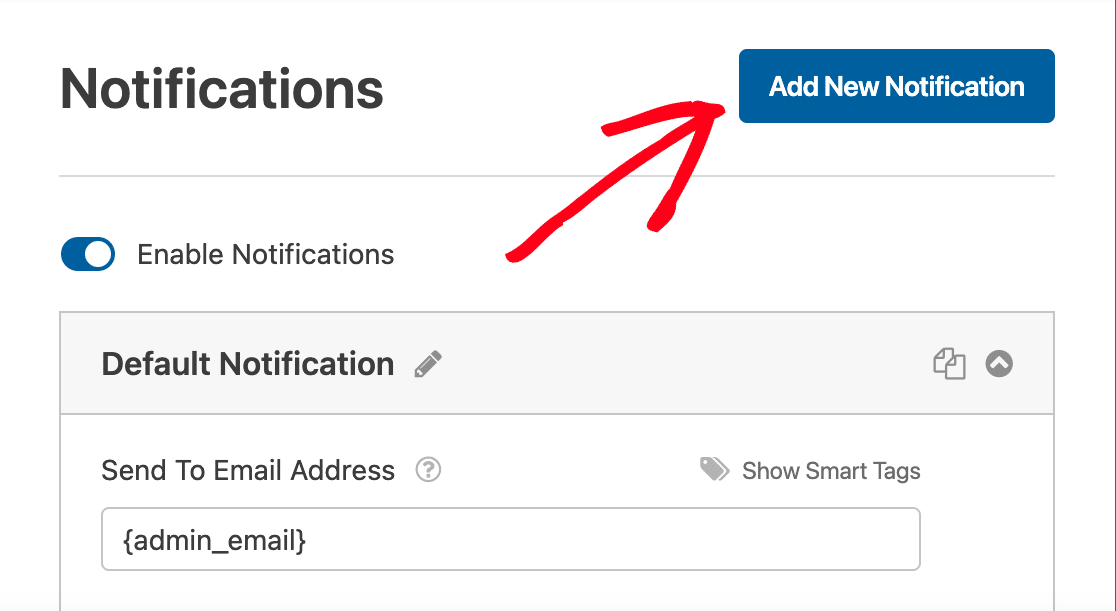
Um dies einzurichten, lesen Sie diese Anleitung zum Thema Erstellen mehrerer Formularbenachrichtigungen in WordPress.
Wir sind bereit, unsere Einstellungen hier zu speichern, also klicken wir auf Speichern.
5. Veröffentlichen Sie Ihr Formular auf Ihrer Website
WPForms ermöglicht es Ihnen, Formulare überall auf Ihrer Website einzufügen. Sie können Formulare in Seiten, Beiträgen oder der Seitenleiste platzieren.
In diesem Beispiel erstelle ich eine neue WordPress-Seite für unser neues Formular. Sie müssen für diesen Schritt keinen Code verwenden.
Klicken Sie im Fenster des Formular-Builders auf die Schaltfläche Einbetten.

Klicken Sie nun auf Neue Seite erstellen.
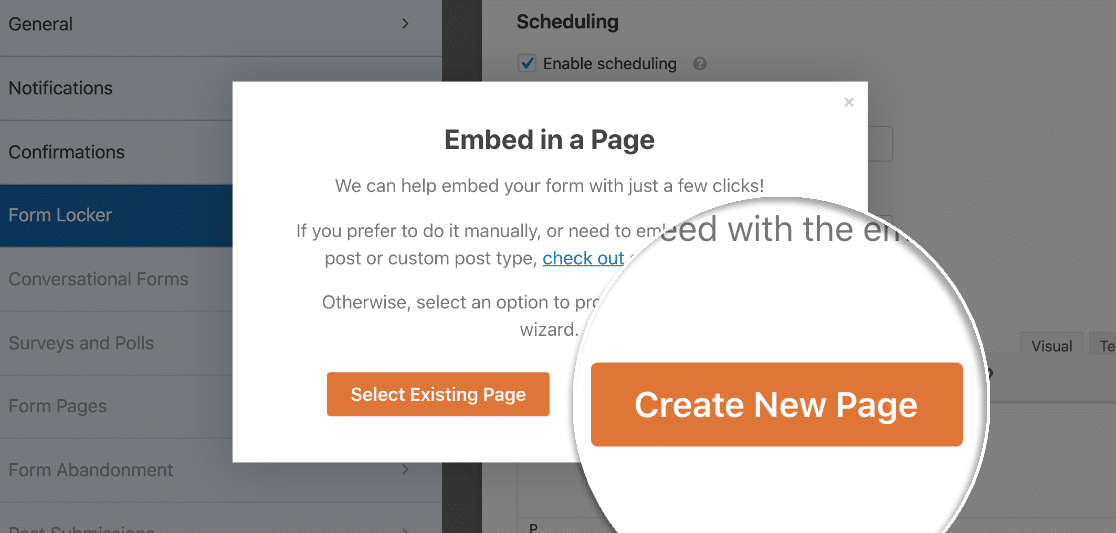
Benennen Sie Ihre Seite und klicken Sie auf Los geht's.
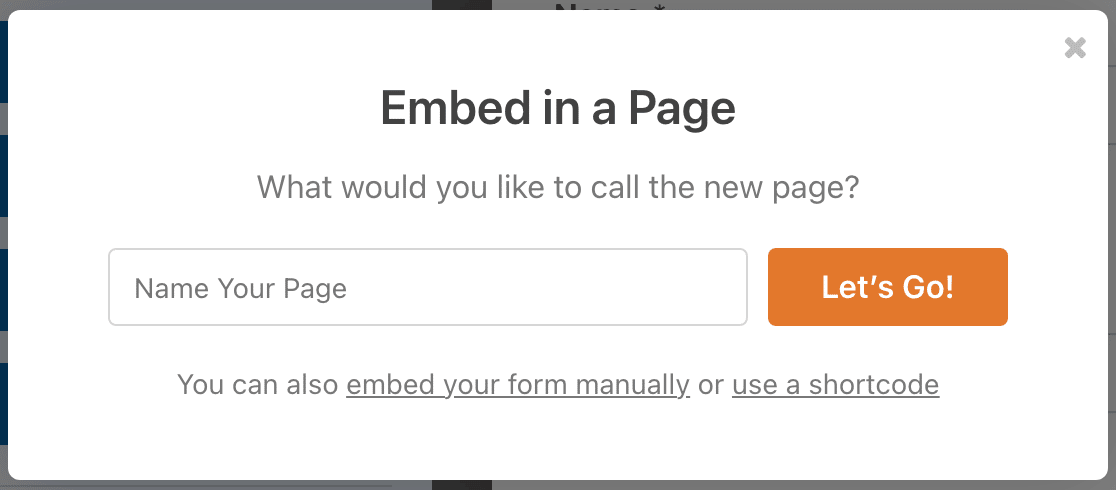
WPForms erstellt automatisch eine neue Seite für Ihr Formular. Sie sehen eine Vorschau, wie das Formular aussehen wird, wenn Übermittlungen möglich sind.
Während Sie sich im WordPress-Block-Editor befinden, können Sie auch das Erscheinungsbild Ihres Formulars ohne Code ändern.
Klicken Sie in Ihrem Formular im Block-Editor, um das Einstellungsfenster auf der rechten Seite zu öffnen. Hier finden Sie den Abschnitt Designs, der Dutzende von professionell gestalteten Formular-Designs enthält.
Wählen Sie ein Design aus, und Sie sehen sofort Änderungen an Ihrem Formular. Ich verwende in diesem Beispiel das Elegance-Design, das eines meiner Lieblingsdesigns ist.

Sie können auch einzelne Elemente Ihres Formulars manuell gestalten. Weitere Details finden Sie in unserer Anleitung zum Thema Formulargestaltung.
Wenn Sie bereit sind, Ihr Formular zu veröffentlichen, klicken Sie auf die blaue Schaltfläche Veröffentlichen oben im Block-Editor.

Nachdem der Formular-Sperrer aktiv ist, ist Ihr Formular nur zwischen dem von Ihnen zuvor festgelegten Start- und Enddatum verfügbar. Nach der Veröffentlichung des Formulars sieht es auf meiner Website so aus:

Sobald das Enddatum verstrichen ist und das Formular abgelaufen ist, sehen Ihre Besucher die von Ihnen zuvor eingerichtete geschlossene Nachricht:

Sie können diese Nachricht nach Belieben anpassen. Sie könnten hier zum Beispiel auch einen Link zur Hauptseite für Stellenangebote auf Ihrer Website einfügen.
Erstellen Sie jetzt ein Formular mit Ablaufdatum 📆
6. Einträge begrenzen (Optional)
Möchten Sie die Anzahl der Formulareingaben begrenzen, die Sie erhalten? Wenn Sie beispielsweise Anmeldungen für eine Veranstaltung entgegennehmen, können Sie das Formular schließen, wenn die Kapazität erreicht ist.
Diese Methode funktioniert mit den Einstellungen für das Ablaufdatum des Formulars, über die wir bereits gesprochen haben. Wenn Sie die maximale Kapazität für Ihre Veranstaltung erreichen, wird Ihr Formular automatisch geschlossen, auch wenn das Ablaufdatum noch in der Zukunft liegt.
Klicken Sie unter Eingabelimit das Kontrollkästchen an, um eine maximale Anzahl von Eingaben festzulegen, bevor das Formular abläuft:
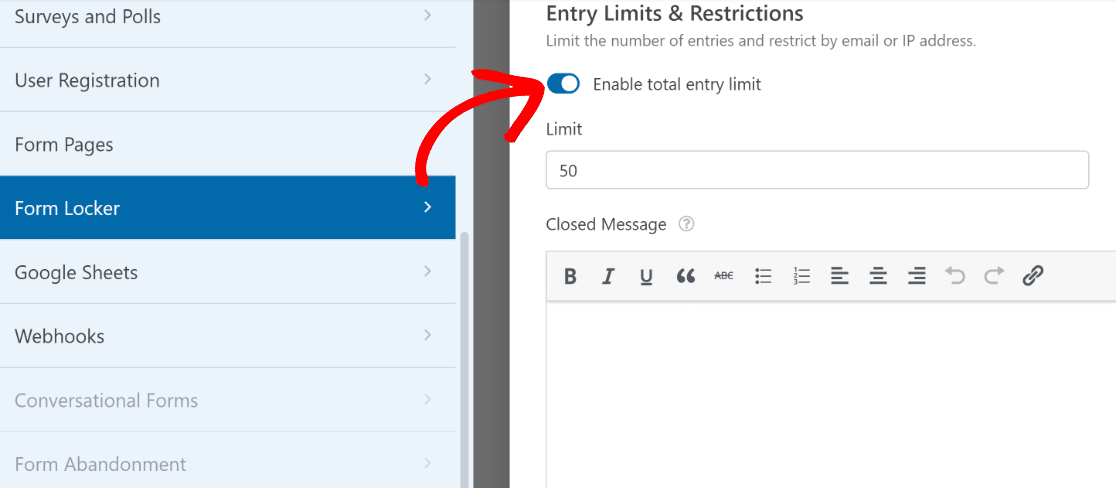
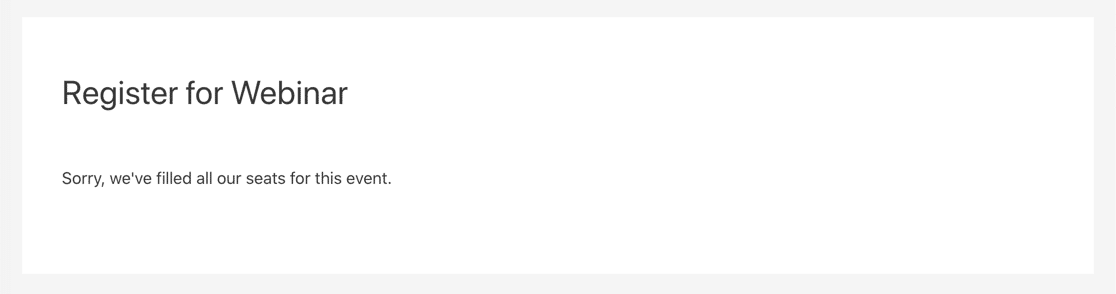
WPForms schließt Ihr Formular automatisch, wenn Sie die Anzahl der Eingaben im Feld Limit erreichen. Sobald die maximale Anzahl erreicht ist, sehen alle, die Ihr Formular besuchen, die von Ihnen eingerichtete Nachricht „Geschlossen“.
Sie können auch das Form Locker Addon verwenden, um:
Dies gibt Ihnen viel Kontrolle darüber, wann Ihre Formulare auf Ihrer Website verfügbar sind.
Hinzufügen eines Ablaufdatums zu einem WordPress-Formular – FAQs
Ich habe einige häufig gestellte Fragen zum Festlegen eines Ablaufdatums für ein WordPress-Formular zusammengestellt. Wenn Sie Fragen haben, finden Sie Ihre Antwort wahrscheinlich unten. 👇
Werden Benutzer benachrichtigt, wenn ein Formular bald abläuft?
Das liegt ganz bei Ihnen. WPForms bietet Ihnen viele Anpassungsmöglichkeiten, sodass Sie überall im Formular eine Zeile hinzufügen können, um das Ablaufdatum des Formulars anzugeben, wenn Sie möchten.
Kann ich das Ablaufdatum eines Formulars bei Bedarf verlängern?
Absolut. Die Formularplanungs-Einstellungen in WPForms sind nicht dauerhaft; Sie können das Ablaufdatum jederzeit ändern, indem Sie die Schritte befolgen, die im obigen Tutorial gezeigt werden.
Beeinflusst das Hinzufügen eines automatischen Ablaufdatums die Leistung meiner Website oder meines Formulars?
Nein, die automatischen Formularplanungsfunktionen sind alle Teil der WPForms-Funktionalität und wurden sorgfältig entwickelt und getestet, um keine Auswirkungen auf die Website-Leistung zu haben. Sie können Ihre Formulare also sicher planen, ohne sich Gedanken über Nebenwirkungen auf die Geschwindigkeit Ihrer Website machen zu müssen.
Was passiert mit den Daten, die über ein Formular eingereicht werden, nachdem es abgelaufen ist?
WPForms speichert alle Daten, die von einem Formular gesammelt werden, auf Ihrer WordPress-Website. Selbst wenn Ihr Formular abläuft, bleiben die Daten, die Sie damit erhalten haben, auf Ihrer Website, bis Sie sie manuell löschen.
Wie erstelle ich ein Online-Buchungssystem auf WordPress?
Sie können WPForms verwenden, um ein Online-Buchungsformular zu erstellen. Als weltweit bester Formularersteller bietet WPForms viele Funktionen und Möglichkeiten, die Ihnen helfen, Ihr Geschäft online zu verwalten und zu organisieren.
Nächste Schritte: Überprüfen Sie Ihre Formulareingaben
Nachdem Sie Ihr Formular eingerichtet haben, möchten Sie Ihre Eingaben überprüfen und die Dateianhänge herunterladen. WPForms ermöglicht es Ihnen, Ihre Formulardaten in der WordPress-Datenbank zu speichern. Dies erleichtert die Überprüfung aller Ihrer Eingaben an einem Ort.
Erstellen Sie jetzt Ihr WordPress-Formular
Bereit, Ihr Formular zu erstellen? Beginnen Sie noch heute mit dem einfachsten WordPress-Formularersteller-Plugin. WPForms Pro enthält viele kostenlose Vorlagen und bietet eine 14-tägige Geld-zurück-Garantie.
Wenn dieser Artikel Ihnen geholfen hat, folgen Sie uns bitte auf Facebook und X (Twitter) für weitere kostenlose WordPress-Tutorials und Anleitungen.





