


KI-Zusammenfassung
Benötigen Sie, dass Ihr WordPress-Kontaktformular Benachrichtigungen an mehrere E-Mail-Adressen sendet? Vielleicht muss ein Teammitglied eine Kopie jeder Einreichung erhalten, oder Sie möchten, dass Ihr Website-Besucher eine Bestätigungs-E-Mail erhält, während Sie die vollständigen Details erhalten.
WPForms sendet eine Benachrichtigung an so viele E-Mail-Adressen, wie Sie benötigen. Trennen Sie sie einfach mit einem Komma im Feld „An E-Mail-Adresse senden“.
Jeder Empfänger erhält immer noch seine eigene separate Kopie, sodass niemand sieht, wer sonst noch auf der Liste steht. Sie können auch für jede Person eine andere E-Mail schreiben oder Benachrichtigungen basierend darauf weiterleiten, wie jemand das Formular beantwortet.
Erstellen Sie mehrere WordPress-Formularbenachrichtigungen! :)
So erstellen Sie ein Kontaktformular mit mehreren E-Mail-Adressen
WPForms erstellt jedes Formular mit einem Drag-and-Drop-Builder und ohne Code, und seine sofortigen Benachrichtigungen senden Ihre Formulareinträge per E-Mail an Sie.
Stellen Sie zunächst sicher, dass Sie das Plugin installiert und aktiviert haben. Sie können dieser Schritt-für-Schritt-Anleitung folgen, wie man ein WordPress-Plugin installiert, um Hilfe zu erhalten.
WPForms ermöglicht es Ihnen, verschiedene Arten von Formularen zu erstellen, wie z. B. ein einfaches Kontaktformular und fast alles andere, was Sie sich vorstellen können. Stellen Sie außerdem sicher, dass Sie ein Formular erstellt haben, um diesem Tutorial zu folgen.
Die Methoden 1 und 2 unten funktionieren in der kostenlosen Version von WPForms. Die Methoden 3 und 5 erfordern WPForms Basic oder höher, wo mehrere Benachrichtigungen und bedingte Logik freigeschaltet werden. Lite erlaubt nur eine Benachrichtigung pro Formular.
- Methode 1: Dieselbe Benachrichtigung an mehrere E-Mail-Adressen senden
- Methode 2: Eine Bestätigung an die Person senden, die das Formular abgeschickt hat
- Methode 3: Benachrichtigungen basierend auf Formularantworten an verschiedene Personen weiterleiten
- Methode 4: Antwort an alle (CC) für "Allen antworten" verwenden
- Methode 5: Separate Benachrichtigungen mit unterschiedlichem Inhalt erstellen
- Bonus-Tipp: Stellen Sie sicher, dass Ihre Benachrichtigungen tatsächlich ankommen
Methode 1: Dieselbe Benachrichtigung an mehrere E-Mail-Adressen senden
Dies ist die einfachste Methode. Wenn dieselbe Benachrichtigungs-E-Mail an mehr als eine Person gesendet werden soll, fügen Sie einfach deren E-Mail-Adressen in ein einziges Feld ein. Gehen Sie im Formular-Builder zu Einstellungen » Benachrichtigungen.

Im Feld E-Mail-Adresse senden an im rechten Bereich können Sie die E-Mail-Adresse jeder Person eingeben. Trennen Sie jede E-Mail-Adresse mit einem Komma (,).
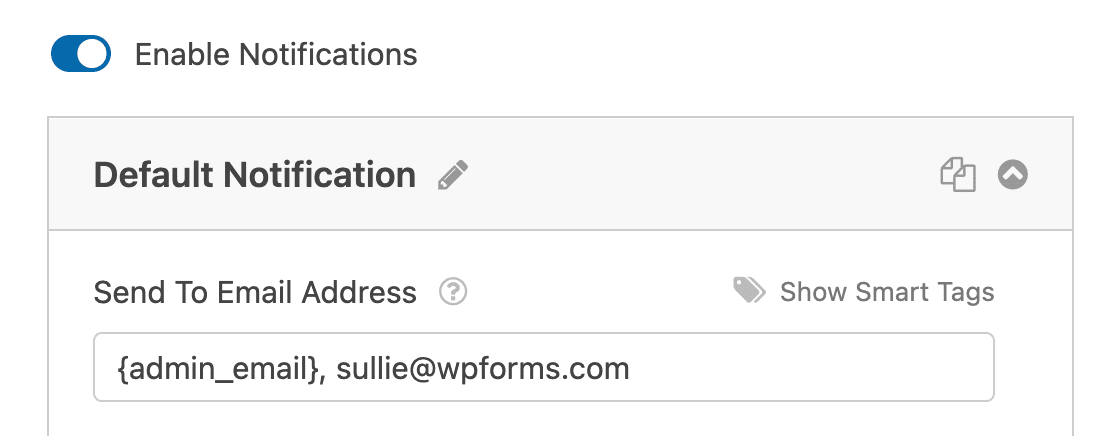
Jede Adresse in diesem Feld erhält die gleiche Benachrichtigung, wenn jemand das Formular absendet. WPForms sendet jedem Empfänger seine eigene separate E-Mail, sodass niemand sieht, wer sonst noch auf der Liste stand.
Das ist die gleiche Privatsphäre, die BCC Ihnen bietet, ohne dass etwas konfiguriert werden muss. Sie finden kein BCC-Feld in den Benachrichtigungseinstellungen, da Sie keines benötigen.

Klicken Sie auf Speichern, wenn Sie fertig sind, und lesen Sie die vollständige Anleitung zur Einrichtung von Formularbenachrichtigungen in WPForms, wenn Sie weitere Details wünschen.
Methode 2: Eine Bestätigung an die Person senden, die das Formular abgeschickt hat
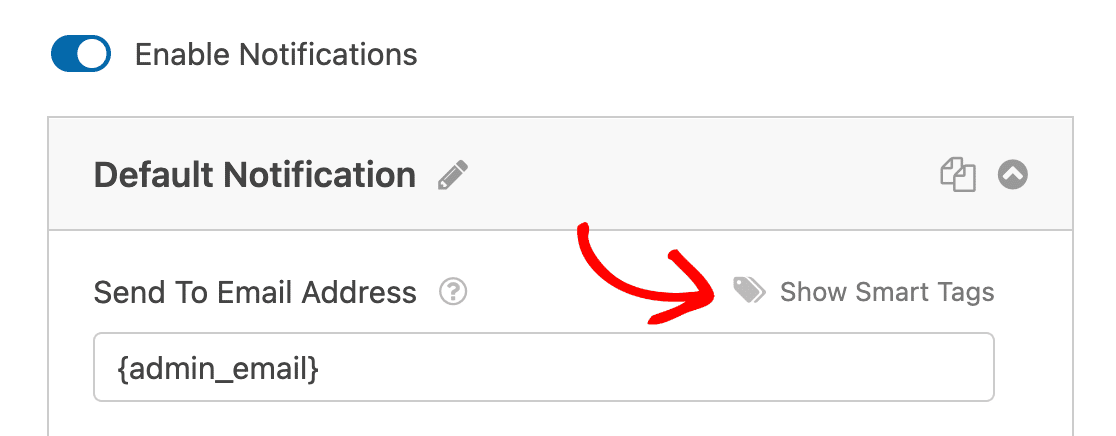
Da Sie die E-Mail-Adresse des Besuchers nicht im Voraus kennen, verwenden Sie Smart Tags, um sie aus der Übermittlung zu ziehen. Lassen Sie im Feld E-Mail-Adresse senden an die standardmäßig vorhandene Angabe {admin_email} stehen. Klicken Sie dann auf Smart Tags anzeigen.
WPForms zeigt Ihnen alle E-Mail-Felder in Ihrem Formular an. Klicken Sie auf E-Mail, um einen Smart Tag hinzuzufügen, der automatisch die E-Mail-Adresse des Absenders einfügt.
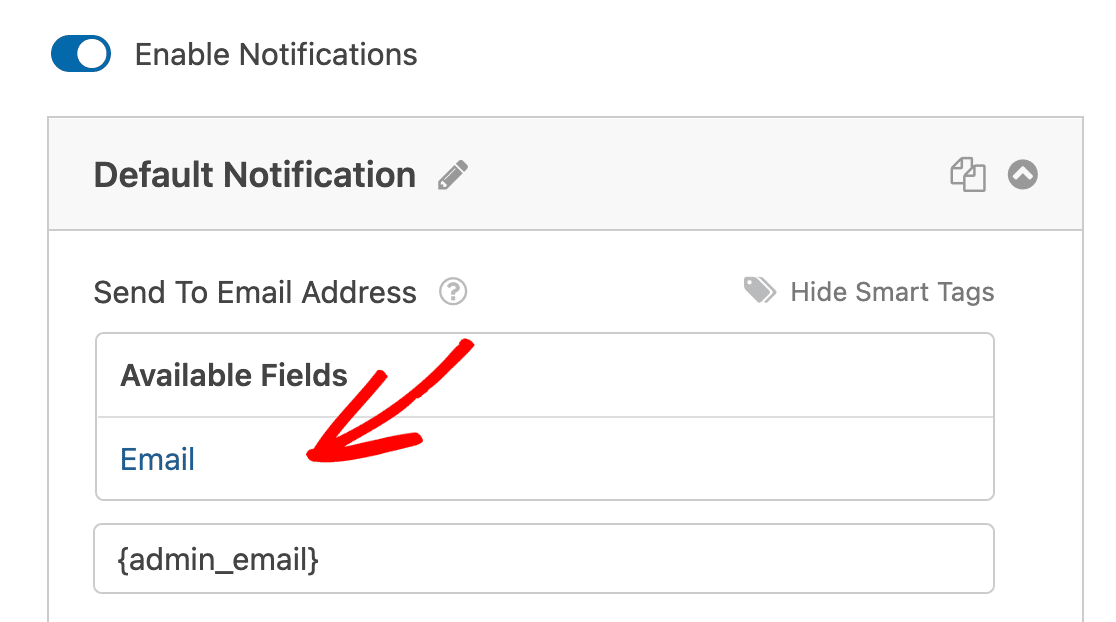
Nun erhält sowohl Sie als auch der Besucher eine Benachrichtigung, wann immer jemand das Formular absendet. Dies ist nützlich, wenn Sie Besuchern eine Bestätigungs-E-Mail senden möchten, um ihnen mitzuteilen, dass ihre Übermittlung eingegangen ist.
Wenn der Besucher eine völlig andere Nachricht erhalten soll als Sie (was normalerweise der Fall ist), siehe stattdessen Methode 5 zum Erstellen separater Benachrichtigungs-E-Mails.
Methode 3: Benachrichtigungen basierend auf Formularantworten an verschiedene Personen weiterleiten
Dies ist die leistungsstärkste Methode. Mit bedingter Logik sendet WPForms Benachrichtigungen an bestimmte Personen, je nachdem, wie jemand das Formular ausfüllt.
Gehen Sie zu Einstellungen » Benachrichtigungen. Scrollen Sie zum Ende der Benachrichtigung und aktivieren Sie Bedingte Logik aktivieren.
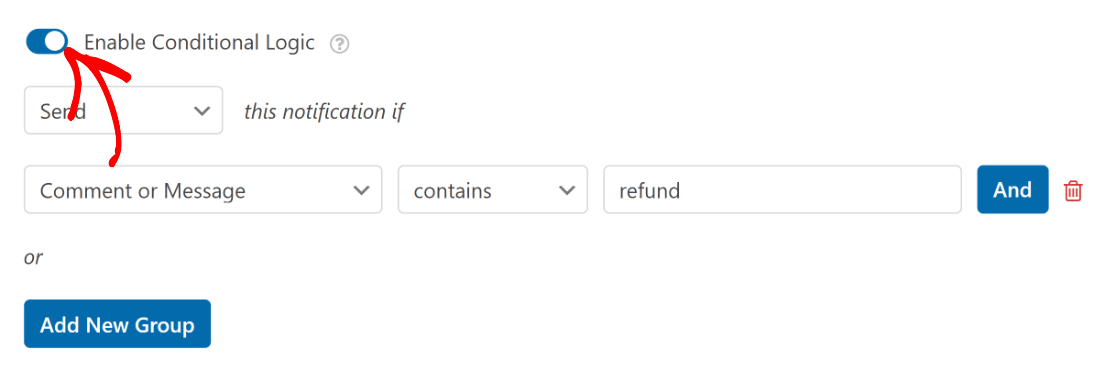
Legen Sie die Bedingung so fest, dass sie Ihrem Formularfeld entspricht. Zum Beispiel: „Diese Benachrichtigung senden, wenn Abteilung Vertrieb ist“ und geben Sie die E-Mail-Adresse des Vertriebsteams im Feld An E-Mail-Adresse senden ein.
Erstellen Sie dann zusätzliche Benachrichtigungen (eine für jede Abteilung) nach demselben Muster. Jede Benachrichtigung wird nur ausgelöst, wenn ihre Bedingung erfüllt ist.
Weitere Hilfe bei der Einrichtung finden Sie in der Dokumentation zu bedingten Formularbenachrichtigungen. Sie können auch Empfänger direkt aus einer Dropdown-Liste im Formular auswählen lassen, ohne die tatsächlichen E-Mail-Adressen preiszugeben.
Methode 4: Antwort an alle (CC) für "Allen antworten" verwenden
Die anderen Methoden senden vollständig separate E-Mails an jeden Empfänger, was die Adressen privat hält. CC macht das Gegenteil und stellt alle in denselben sichtbaren Thread, sodass Antworten an die gesamte Gruppe gehen.
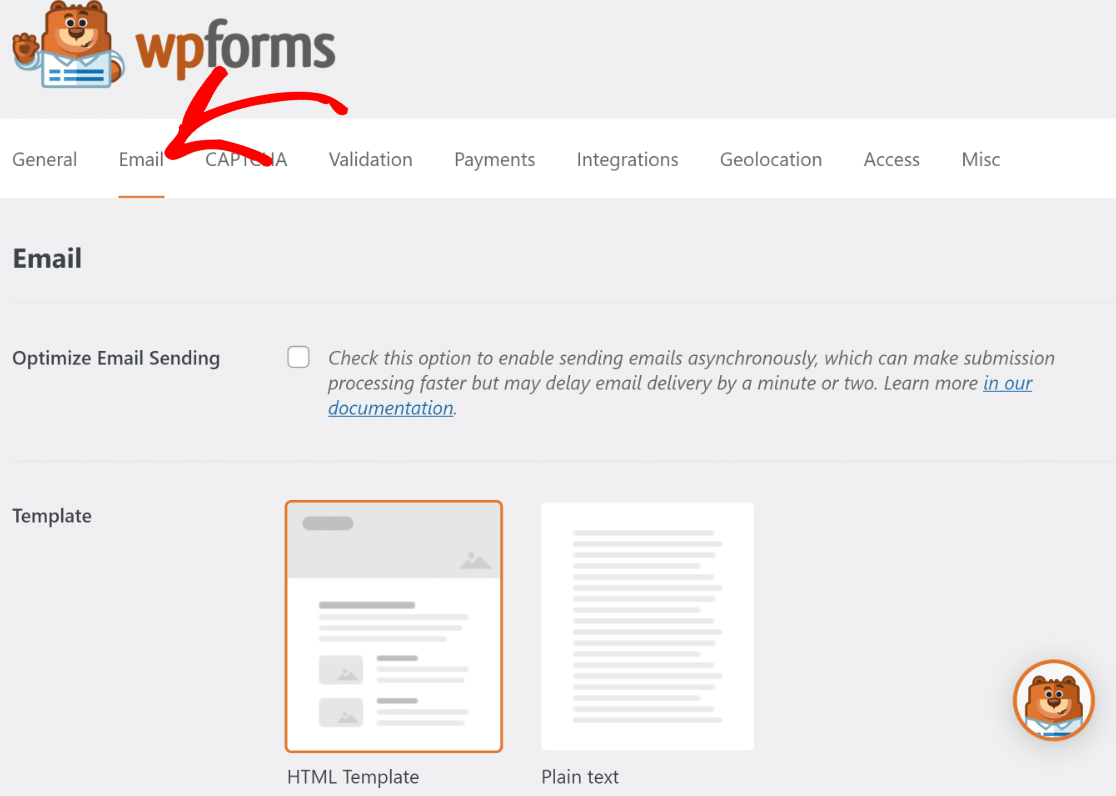
Um es zu aktivieren, gehen Sie zu WPForms » Einstellungen in Ihrem WordPress-Dashboard und klicken Sie auf den Reiter E-Mail. Die Dokumentation zur Aktivierung des CC-Felds behandelt dieselbe Einstellung.
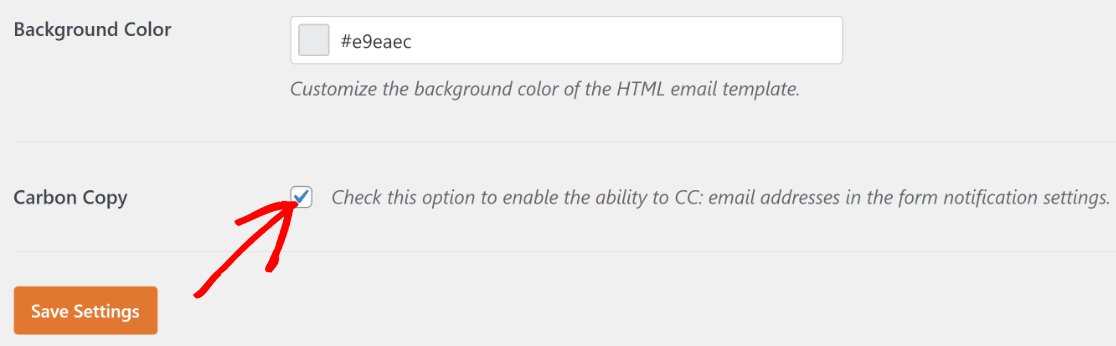
Scrollen Sie nach unten und aktivieren Sie das Kontrollkästchen Kopie (CC). Klicken Sie auf Einstellungen speichern.
Wenn Sie nun im Formular-Builder zu Einstellungen » Benachrichtigungen zurückkehren, sehen Sie ein neues Feld CC.
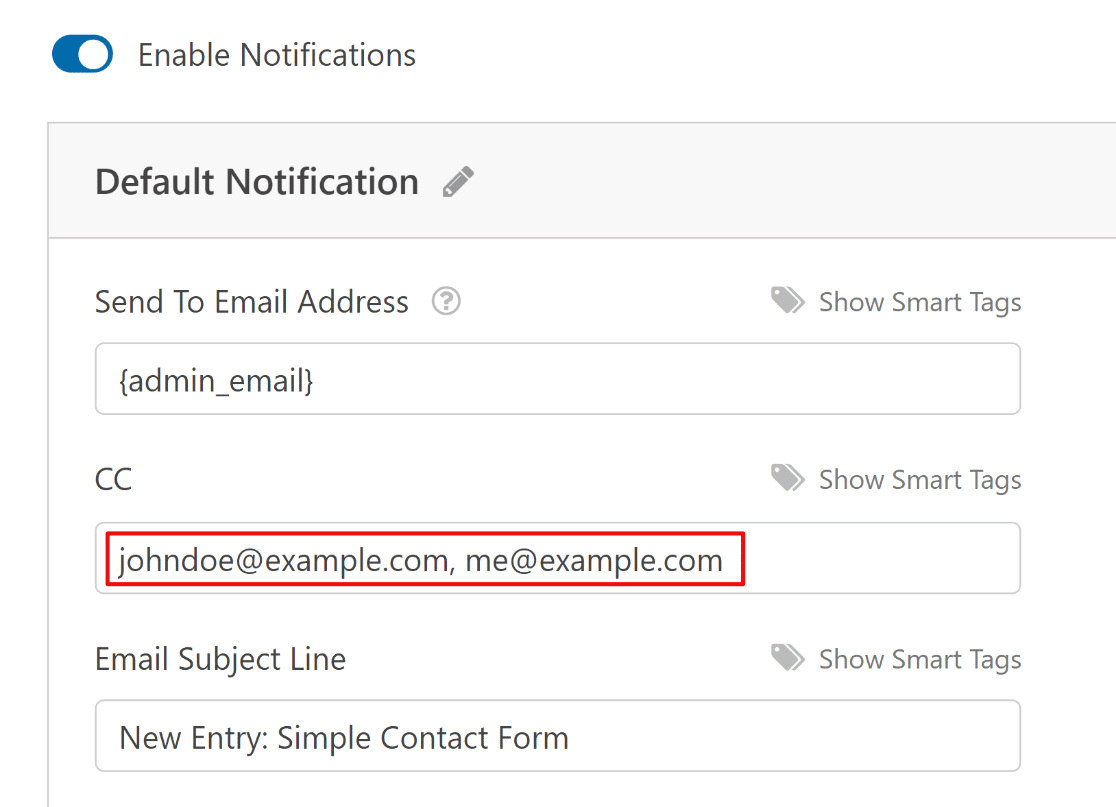
Fügen Sie alle E-Mail-Adressen hinzu, die bei der Benachrichtigung per CC gesendet werden sollen. Die Empfänger können die Adressen der anderen sehen und „Allen antworten“ verwenden.
Methode 5: Separate Benachrichtigungen mit unterschiedlichem Inhalt erstellen
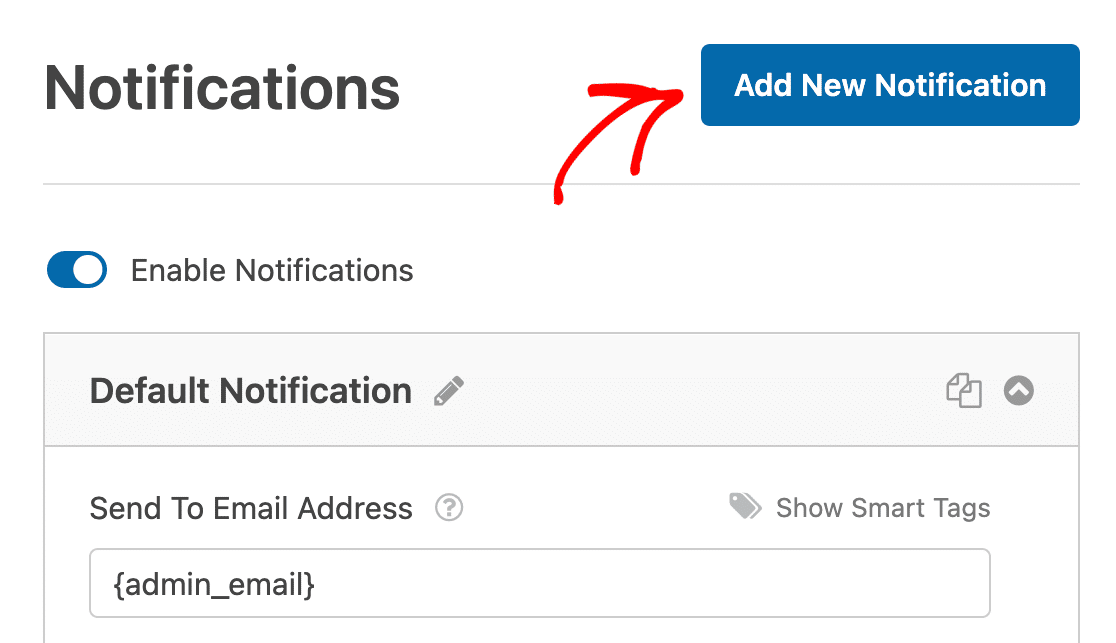
Gehen Sie im Formular-Builder zu Einstellungen » Benachrichtigungen und klicken Sie auf Neue Benachrichtigung hinzufügen.
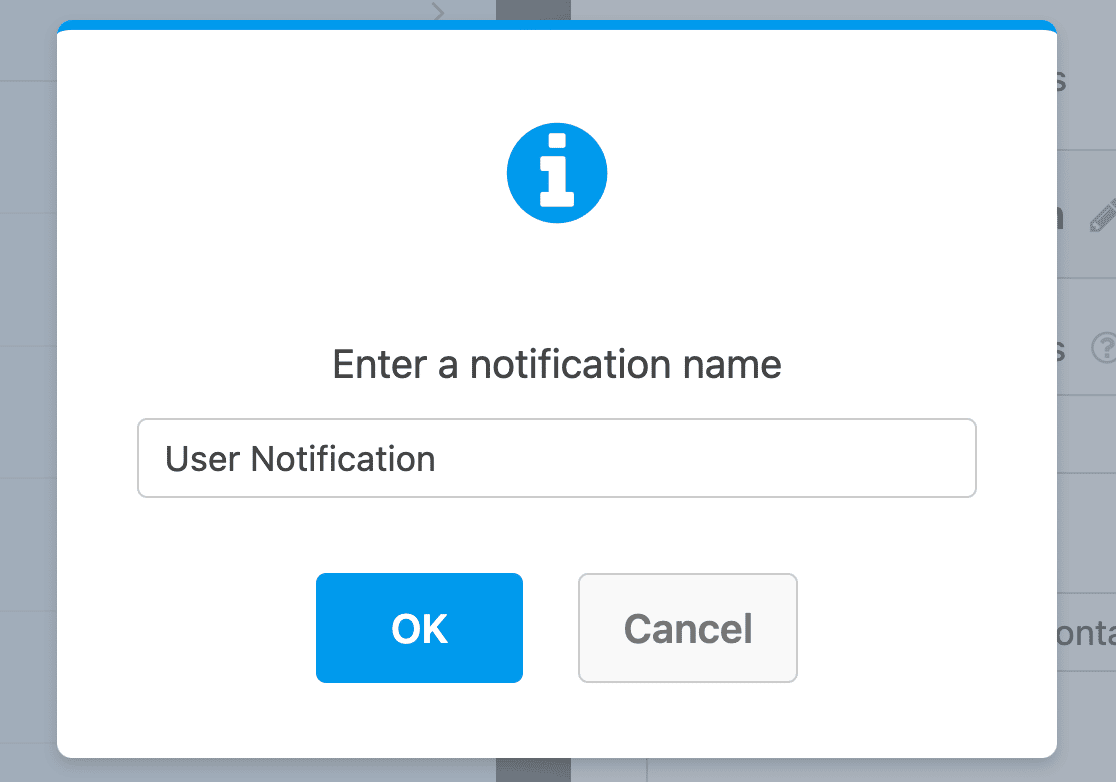
Geben Sie ihr einen Namen (dies dient nur Ihrer Referenz). Klicken Sie auf OK. Sie haben nun eine zweite Benachrichtigung, die Sie unabhängig konfigurieren können.
Für eine Benachrichtigung an den Website-Besucher klicken Sie neben dem Feld An E-Mail-Adresse senden auf Smart Tags anzeigen und wählen Sie E-Mail, damit WPForms sie an die E-Mail-Adresse sendet, die der Besucher im Formular eingegeben hat.
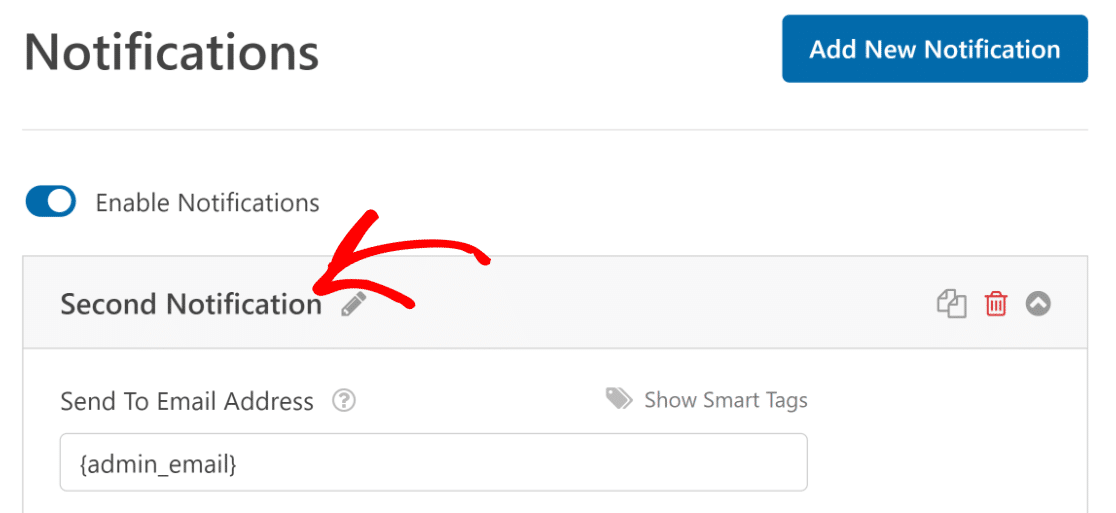
Konfigurieren Sie dann die restlichen Felder für diese Benachrichtigung.
- Betreff kann etwas sein wie „Danke für Ihre Nachricht!“
- Von Name sollte Ihr Firmenname sein
- Von E-Mail sollte Ihre Geschäfts-E-Mail sein
- Antworten an ist der Ort, an den Antworten gesendet werden, wenn der Besucher auf die Benachrichtigung antwortet
- Nachricht steuert, was der Besucher im E-Mail-Text sieht
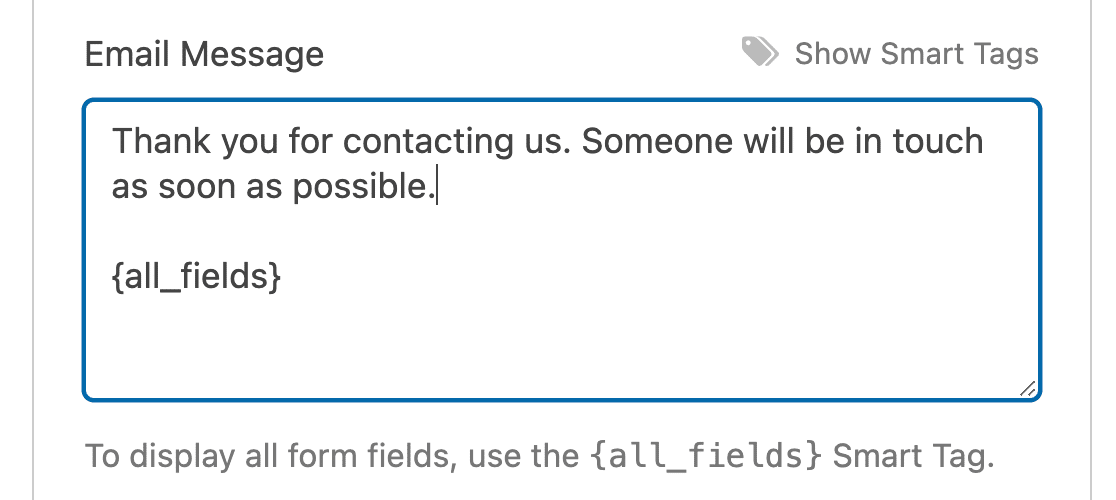
Wenn der Besucher alle von ihm übermittelten Daten sehen soll, verwenden Sie das Smart Tag {all_fields} im Feld Nachricht. Wenn Sie ihm nur bestimmte Felder anzeigen möchten, klicken Sie im Abschnitt Nachricht auf Smart Tags anzeigen und wählen Sie die gewünschten aus.
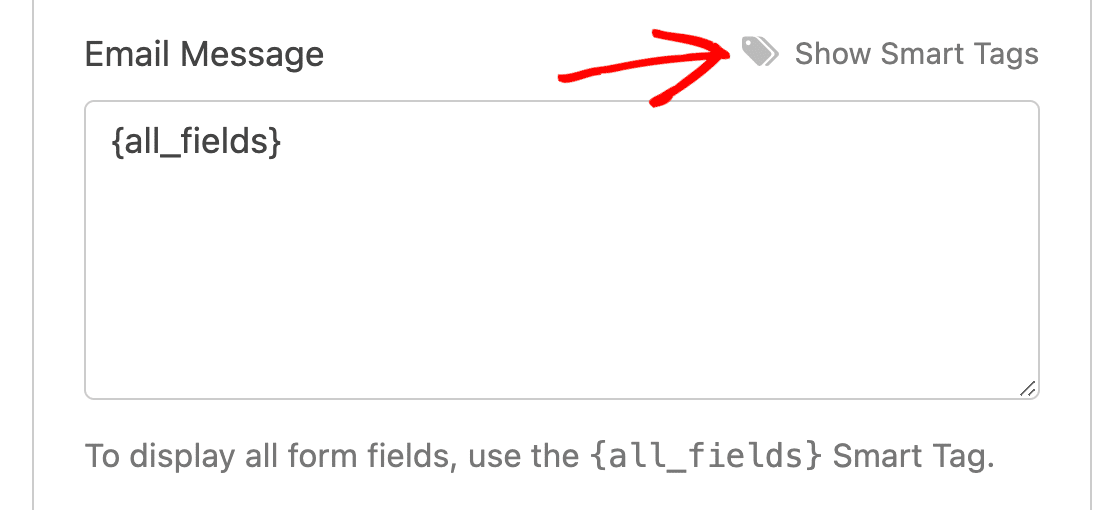
Sie können auch eine personalisierte Nachricht neben den Smart Tags eingeben. Wenn Sie Hilfe bei der Verwendung von Smart Tags über die Grundlagen hinaus benötigen, lesen Sie diese Anleitung zum Verwenden von Smart Tags in WPForms.
Datei- und CSV-Anhänge
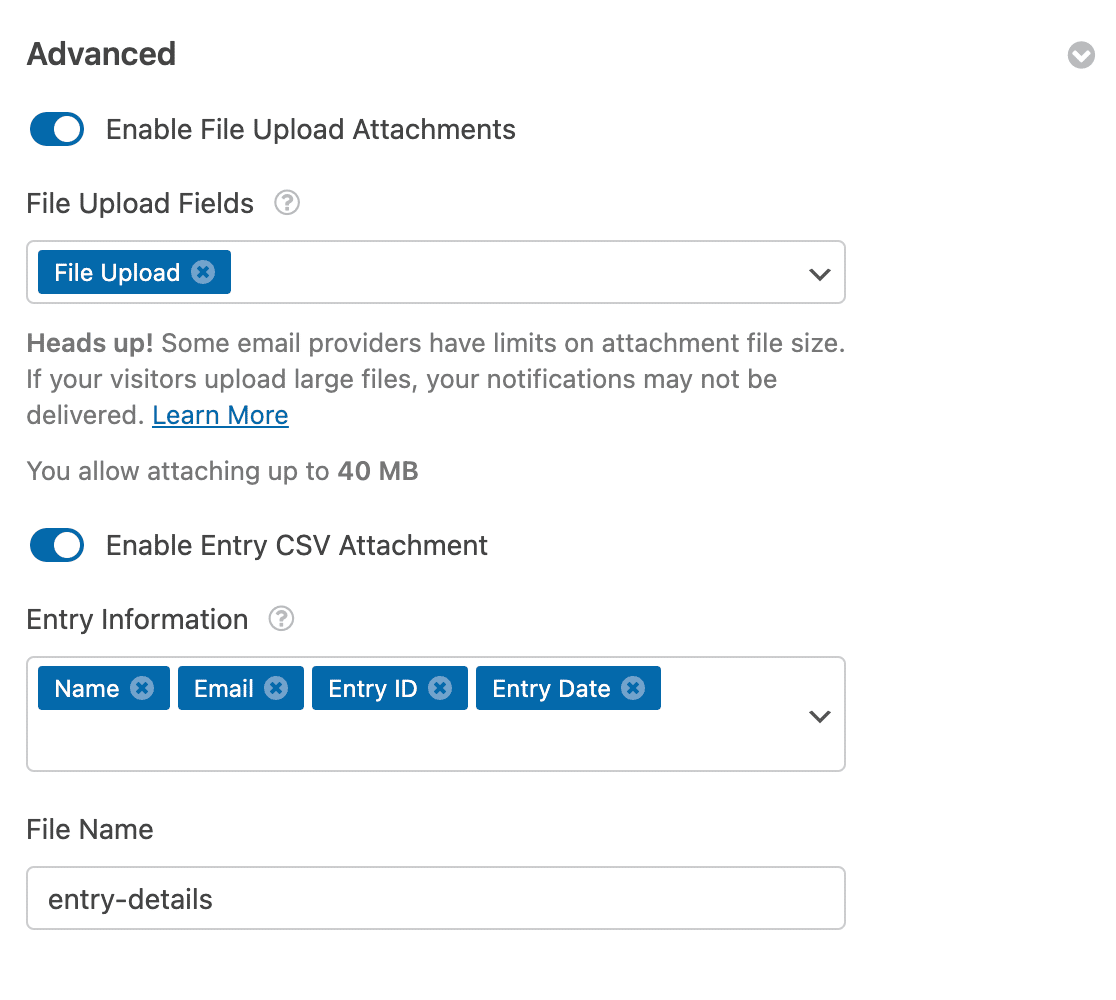
Erweitern Sie die Erweiterten Einstellungen in Ihrer Benachrichtigung. Wenn Ihr Formular ein Feld für den Datei-Upload enthält, aktivieren Sie Datei-Upload-Anhänge aktivieren, um hochgeladene Dateien in die Benachrichtigungs-E-Mail aufzunehmen.

Sie können auch CSV-Anhang für Einträge aktivieren aktivieren, um eine CSV-Datei mit den Eintragsdaten aufzunehmen. Dies ist praktisch, wenn der Empfänger die Daten in einer Tabellenkalkulation benötigt.
Sehen Sie sich das Tutorial zum Exportieren von Formulareinträgen als CSV an, um mehr darüber zu erfahren. Sie können so viele separate Benachrichtigungen erstellen, wie Sie benötigen. Wiederholen Sie einfach den Vorgang für jede einzelne. Klicken Sie auf Speichern, wenn Sie fertig sind.
Formularbenachrichtigungen verwalten
Sobald Sie einige Benachrichtigungen eingerichtet haben, bietet Ihnen WPForms mehrere Möglichkeiten, diese direkt auf dem Bildschirm Benachrichtigungen zu verwalten. Jede Benachrichtigung zeigt ein Aktiv-Statusabzeichen.

Klicken Sie darauf, um diese Benachrichtigung zu deaktivieren, ohne sie zu löschen. Dies ist praktisch, wenn Sie eine Benachrichtigung vorübergehend pausieren möchten, z. B. eine Händler-E-Mail während eines Feiertags. Klicken Sie erneut darauf, um sie wieder zu aktivieren.
Um eine weitere Benachrichtigung zu erstellen, die einer bereits vorhandenen ähnelt, klicken Sie auf das Symbol Duplizieren, anstatt neu zu beginnen. Dies spart viel Zeit, wenn Sie dieselbe Art von Nachricht an mehrere Abteilungen senden.

Und wenn Sie eine Benachrichtigung nicht mehr benötigen, klicken Sie auf das Symbol Löschen (Papierkorb), um sie zu entfernen. Eine detailliertere Ansicht zum Kopieren, Pausieren und Verwalten mehrerer Formularbenachrichtigungen finden Sie in der Dokumentation zum Hinzufügen mehrerer Formularbenachrichtigungen.
Bonus-Tipp: Stellen Sie sicher, dass Ihre Benachrichtigungen tatsächlich ankommen
Das Senden von Benachrichtigungen an mehrere E-Mail-Adressen erhöht die Wahrscheinlichkeit, dass E-Mails im Spam landen oder gar nicht ankommen. WordPress verwendet standardmäßig PHP-Mail, was viele Hosting-Anbieter einschränken oder vollständig blockieren.
Wenn Ihre Benachrichtigungen nicht zuverlässig ankommen, richten Sie WP Mail SMTP ein. Es leitet Ihre WordPress-E-Mails über einen ordnungsgemäßen SMTP-Server anstelle von PHP-Mail weiter, und das macht einen erheblichen Unterschied für die Zustellbarkeit.
Sehen Sie sich die Anleitung zum Senden von E-Mails in WordPress mit SMTP an oder sehen Sie wie man SMTP-Verbindungsprobleme behebt, wenn Sie auf Probleme stoßen.
FAQs zum Senden von WordPress-Formularen an mehrere E-Mails
Hier sind Antworten auf häufig gestellte Fragen zur Einrichtung mehrerer E-Mail-Benachrichtigungen für Ihre WordPress-Formulare.
Warum mehrere Formularbenachrichtigungen verwenden?
Das Senden mehrerer E-Mail-Benachrichtigungen von einem einzigen Formular spart Zeit und hält alle automatisch auf dem Laufenden.
Anstatt Besucher mehrere Formulare ausfüllen zu lassen oder Übermittlungen manuell weiterzuleiten, läuft der Prozess von selbst ab. Sie können mehrere E-Mail-Benachrichtigungen verwenden, um Dinge wie diese zu tun.
- Senden Sie eine Kaufquittung an einen Kunden und eine Bestellbestätigung an einen Lieferanten
- Liefern Sie einen Lead-Magneten als PDF-Anhang in einer Benachrichtigungs-E-Mail
- Senden Sie eine Dankesnachricht an einen Kunden für eine Supportanfrage und einen Fehlerbericht an einen Entwickler per E-Mail
- Bestätigen Sie die Veranstaltungsregistrierung für Teilnehmer und senden Sie spezielle Anfragedetails an den Caterer
Sehen die Empfänger die E-Mail-Adressen der anderen?
Nein. Wenn Sie mehrere Adressen in das Feld „An E-Mail-Adresse senden“ (durch Kommas getrennt) eingeben, erhält jeder Empfänger eine völlig separate E-Mail. Sie sehen keine Adressen von anderen. Wenn Sie die „Allen antworten“-Funktion benötigen, verwenden Sie die CC-Methode, die in Methode 4 beschrieben ist.
Wie viele E-Mail-Benachrichtigungen kann ich pro Formular erstellen?
Unbegrenzt. WPForms begrenzt die Anzahl der Benachrichtigungen, die Sie zu einem einzelnen Formular hinzufügen können, nicht.
Kann ich basierend auf der Auswahl in meinem Formular unterschiedliche Benachrichtigungen senden?
Ja. Mit bedingter Logik (Methode 3) können Sie Bedingungen festlegen, sodass bestimmte Benachrichtigungen nur ausgelöst werden, wenn bestimmte Kriterien erfüllt sind. Sie können beispielsweise Vertriebsanfragen automatisch an Ihr Vertriebsteam und Supportanfragen an Ihren Helpdesk weiterleiten.
Kann ich KI-generierte Benachrichtigungen senden?
Ja. WPForms integriert sich mit ChatGPT, um Benachrichtigungsinhalte dynamisch zu generieren. Schauen Sie sich die Anleitung zum Senden von KI-generierten Formularbenachrichtigungen an, um dies einzurichten.
Warum erhalte ich keine E-Mail-Benachrichtigungen für Formulare?
Dies ist normalerweise ein serverseitiges Problem mit der E-Mail-Zustellung, kein WPForms-Problem. WordPress verwendet standardmäßig PHP-Mail, was viele Hoster blockieren. Richten Sie WP Mail SMTP ein, um dies zu beheben. Sehen Sie sich die Anleitung zur Fehlerbehebung bei E-Mail-Benachrichtigungen für schrittweise Hilfe an.
Kann ich das mit Contact Form 7 machen?
Contact Form 7 kann an mehrere Adressen senden, indem Sie diese in der Zeile An des Reiters „E-Mail“ durch Kommas trennen. Alles darüber hinaus bedeutet, dass Sie E-Mail-Vorlagen von Hand bearbeiten müssen.
Es gibt keine Benutzeroberfläche in Contact Form 7 und bedingte Weiterleitungen sind überhaupt nicht verfügbar. Wenn Sie dies lieber visuell einrichten möchten, können Sie Ihre Contact Form 7-Formulare in WPForms importieren und alle vorhandenen Felder beibehalten.
Als Nächstes: Passen Sie Ihre Benachrichtigungsvorlagen an
Nachdem Ihre Benachrichtigungen eingerichtet sind, möchten Sie vielleicht anpassen, wie sie aussehen. WPForms ermöglicht es Ihnen, benutzerdefinierte Header hinzuzufügen, Farben zu ändern und gebrandete E-Mail-Vorlagen zu erstellen.
Schauen Sie sich die Anleitung zur Anpassung von Formular-E-Mail-Benachrichtigungen für die vollständige Anleitung an. Und zur Inspiration, durchsuchen Sie unsere Beispiele und Best Practices für E-Mail-Benachrichtigungen.
Senden Sie Formulare jetzt an mehrere E-Mails!
Bereit, Ihr Formular zu erstellen? Beginnen Sie noch heute mit dem einfachsten WordPress-Formularersteller-Plugin. WPForms Pro enthält viele kostenlose Vorlagen und bietet eine 14-tägige Geld-zurück-Garantie.
Wenn dieser Artikel Ihnen geholfen hat, folgen Sie uns bitte auf Facebook und X (Twitter) für weitere kostenlose WordPress-Tutorials und Anleitungen.





Hallo WPform-Technikteam,
Ich habe ein Problem mit dem Erhalt derselben Benachrichtigung an mehrere E-Mails. Ich habe Schritt 1 genau befolgt und erhalte die Benachrichtigung an keine der beiden E-Mail-Adressen. Bitte helfen Sie mir so schnell wie möglich.
Hallo LuLu,
Es tut mir leid zu hören, dass Sie Probleme mit der E-Mail-Zustellung haben, und leider wird dies im Internet immer häufiger. Details dazu, warum dies geschieht und wie Sie es mit einem SMTP-Plugin beheben können, finden Sie in unserem Tutorial zur Behebung von E-Mail-Zustellungsproblemen.
Sobald Sie eine der Optionen aus diesem Tutorial eingerichtet haben, sollte alles in Ordnung sein! Ich hoffe, das hilft Ihnen 🙂
Sehr geehrtes Team,
Ich möchte eine E-Mail an eine Adresse senden, die vom Benutzer in einem der Formularfelder angegeben wurde (eine Empfangsbestätigung). Wie ist das möglich?
Danke….
Hallo Lothar,
Sicher! Anleitungen dazu finden Sie in unserem Benachrichtigungs-Tutorial (dort gibt es einen Abschnitt namens „E-Mail an die Person, die das Formular ausgefüllt hat“, der Ihnen zeigt, was Sie brauchen).
Ich hoffe, das hilft! 🙂
Hallo WPform-Technikteam,
Ich habe ein Problem mit dem Erhalt derselben Benachrichtigung für zwei E-Mail-Adressen. Ich habe Schritt 1 genau befolgt und erhalte die Benachrichtigung nur für eine E-Mail-Adresse. Ich trenne sie mit einem Komma, wie Sie im Tutorial gesagt haben.
Hallo Dejan,
Sie müssen sicherstellen, dass die E-Mail-Adressen nur durch ein Komma und ohne Leerzeichen getrennt sind. Wenn Sie es jedoch so eingerichtet haben, aber immer noch keine Benachrichtigungen erhalten, kann dies an einem größeren Problem liegen. In diesem Fall empfehle ich Ihnen dringend, unseren Artikel zu lesen, der Ihnen zeigt, wie Sie Kontaktformulare, die keine E-Mail-Benachrichtigungen senden, mit SMTP beheben.
Ich hoffe, das hilft!
Wie kann ich dem Beitragsersteller erlauben, 'empfänger-email' festzulegen, wenn er die erstellten wpforms hinzufügt? Z.B.
1. Beitrag 1-> wpform 'RSVP Form' hinzufügen -> empfänger-email [email protected] festlegen
2. Beitrag 2 -> wpform 'RSVP Form' hinzufügen -> empfänger-email [email protected] festlegen
Oder müssen wir zwei separate RSVP-Formulare erstellen und den Empfänger dort definieren?
Hallo Manoj!
Sie fügen dem Formular ein verstecktes Feld mit dem Smart Tag {page_url} oder {page_id} oder {page_title} als Standardwert für das Feld hinzu und verwenden es dann in der bedingten Logik für Benachrichtigungen, um die Benachrichtigungs-E-Mail bedingt abhängig von der Seiten-ID/URL/dem Titel zu senden. Weitere Details finden Sie in diesem Tutorial auf unserer Website.
Ich hoffe, das hilft.
Einen schönen Tag noch 🙂
Hallo, ich habe Probleme damit, dass die Formulare an eine externe E-Mail-Adresse gesendet werden, die von unserer Standard-Website-E-Mail-Adresse abweicht. Es funktioniert nur, wenn ich sie an unsere Standardadresse sende.
Z.B. Ich habe ein Händlerformular, dessen Anfragen an ein bestimmtes Teammitglied weitergeleitet werden müssen. Das Formular funktioniert jedoch nicht, wenn ich deren E-Mail-Adresse verwende und nur die Standard-Website-E-Mail verwendet. Gibt es eine Umgehungslösung?
Hallo Melanie – Entschuldigen Sie die Probleme, die Sie haben. Unser Support-Team hilft Ihnen gerne weiter.
Wenn Sie eine WPForms-Lizenz haben, haben Sie Zugang zu unserem E-Mail-Support. Bitte reichen Sie daher ein Support-Ticket ein. Andernfalls bieten wir begrenzten kostenlosen Support im WPForms Lite WordPress.org Support-Forum an.
Hallo zusammen! Können wir mit WP Forms die E-Mail-Adresse des Empfängers je nach Wert zuweisen, den der Benutzer aus der Dropdown-Liste auswählt?
Zum Beispiel: Ein Benutzer wählt in der Dropdown-Liste „Bereich A“ aus und wir möchten eine Nachricht an die Person senden, die für Bereich A zuständig ist. Nach der Auswahl des Wertes „Bereich B“ aus der Dropdown-Liste möchten wir eine Nachricht an eine andere Person senden, die für Bereich B zuständig ist.
Vielen Dank im Voraus für Ihre Antwort!
Hallo Andrzej! Das ist absolut möglich, indem Sie unsere bedingte Logik in den Benachrichtigungseinstellungen anwenden. Wir haben tatsächlich einen Artikel darüber, wie Sie dies einrichten können, den Sie hier finden 🙂
Ich hoffe, das klärt die Sache 🙂 Wenn Sie weitere Fragen dazu haben, kontaktieren Sie uns bitte, wenn Sie ein aktives Abonnement haben. Wenn nicht, zögern Sie nicht, uns Fragen in unseren Support-Foren zu stellen.
Ist es möglich, für zwei verschiedene Formulare in WordPress unterschiedliche E-Mails einzugeben?
Hallo Shamal – klar, Sie können absolut unterschiedliche E-Mails für zwei verschiedene Formulare eingeben. Für jedes dieser Formulare können Sie eine Benachrichtigungs-E-Mail wie in dieser Dokumentation beschrieben mit Ihrer bevorzugten E-Mail-Adresse erstellen. Ich hoffe, das hilft 🙂
Lassen Sie mich wissen, falls ich Ihre Anfrage nicht richtig verstehe!
Danke 🙂
Ich versuche, zwei verschiedene Benachrichtigungen für dieselbe E-Mail zu erstellen, und es wird nur eine Benachrichtigung gesendet. Gibt es keine Möglichkeit, das zu erreichen, was ich versuche?
Hallo Rafa – Wenn du Zeit hast, melde dich bitte mit weiteren Details zu dem Problem, mit dem du konfrontiert bist, bei unserem Support, damit wir dir weiterhelfen können.
Wenn Sie eine WPForms-Lizenz haben, haben Sie Zugang zu unserem E-Mail-Support. Bitte senden Sie ein Support-Ticket.
Andernfalls bieten wir eingeschränkten kostenlosen Support im WPForms Lite WordPress.org Supportforum.
Danke 🙂