


KI-Zusammenfassung
Möchten Sie mehr als eine Benachrichtigung senden, wenn Ihr Formular übermittelt wird? Durch die Konfiguration mehrerer Formularbenachrichtigungen können Sie spezifische Nachrichten für verschiedene Empfänger anpassen und so sicherstellen, dass die richtigen Personen in Echtzeit benachrichtigt werden.
Dieses Tutorial behandelt die Einrichtung mehrerer Formularbenachrichtigungen mit WPForms.
Bevor Sie beginnen, stellen Sie sicher, dass WPForms auf Ihrer WordPress-Site installiert und aktiviert ist. Dann können Sie ein neues Formular erstellen oder ein vorhandenes bearbeiten, um auf den Formular-Generator zuzugreifen.
Hinzufügen mehrerer Formularbenachrichtigungen
WPForms erleichtert die Erstellung mehrerer E-Mail-Benachrichtigungen für ein Formular. Egal, ob Sie eindeutige E-Mails an verschiedene Empfänger senden oder bedingte Benachrichtigungen basierend auf den Auswahlmöglichkeiten der Benutzer einrichten möchten, mehrere Formularbenachrichtigungen sind eine großartige Möglichkeit, Ihre E-Mails persönlicher zu gestalten.
Hinweis: Wenn Sie Informationen zum Einstieg in Formularbenachrichtigungen suchen, lesen Sie unbedingt unseren Leitfaden zum Einrichten von Formularbenachrichtigungen für alle Details.
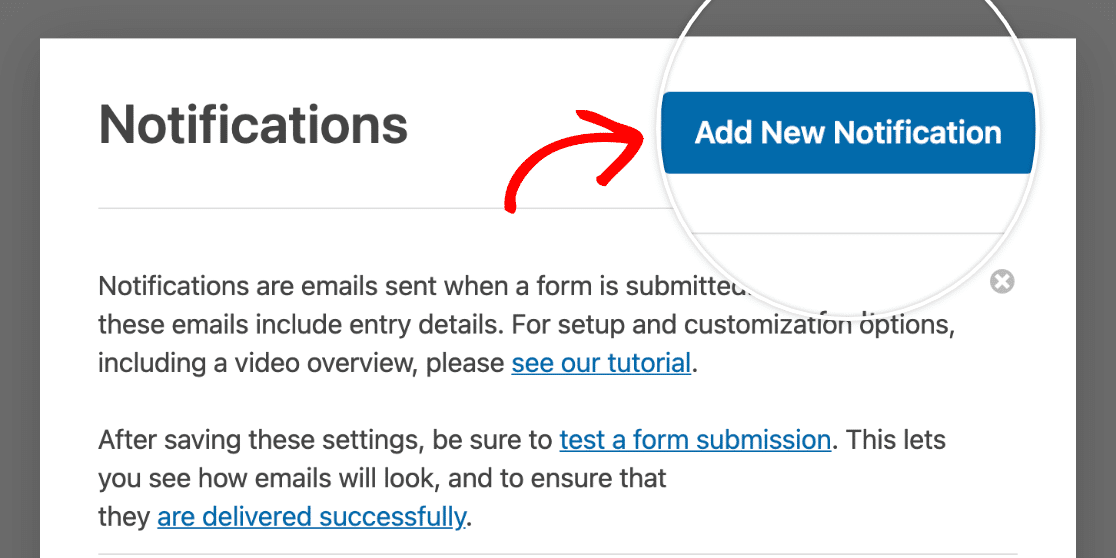
Um eine zusätzliche Benachrichtigungs-E-Mail aus dem Formular-Generator hinzuzufügen, navigieren Sie zuerst zur Seite Einstellungen » Benachrichtigungen.

Klicken Sie dann auf die Schaltfläche Neue Benachrichtigung hinzufügen.
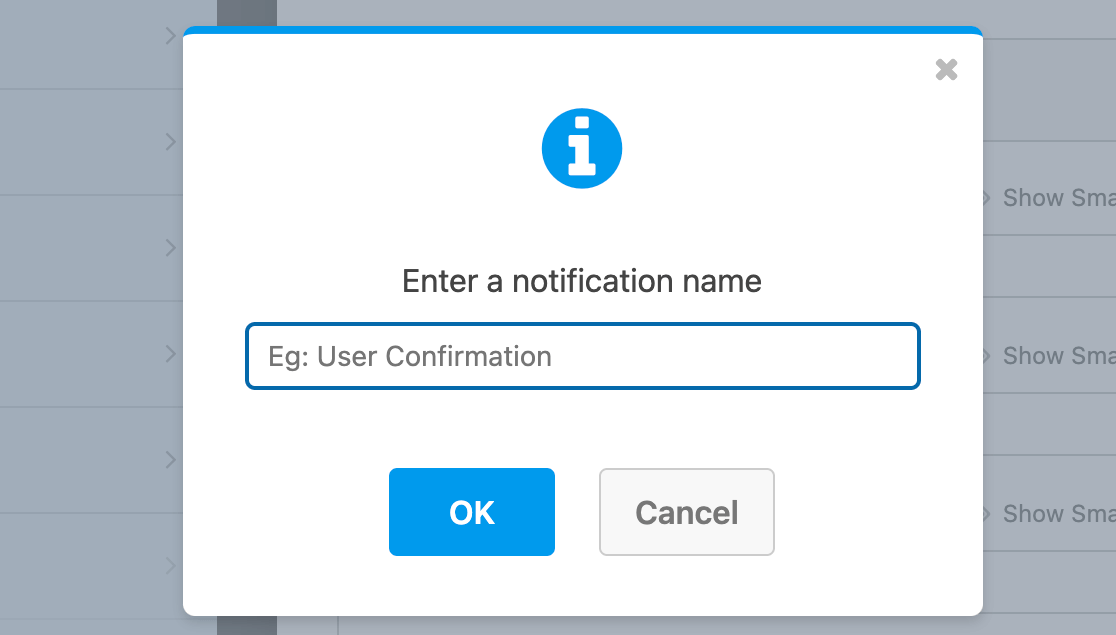
Daraufhin wird ein Overlay angezeigt, in dem Sie Ihrer neuen Benachrichtigung einen Namen geben können. Ihre Benutzer werden diesen Namen nicht sehen, daher kann er beliebig lauten. Er dient lediglich dazu, Ihre Benachrichtigungen zu organisieren.
Jede von Ihnen erstellte Benachrichtigung wird in einer Liste mit mehreren Optionen zur Verwaltung angezeigt.
Neben dem Namen der Benachrichtigung sehen Sie auch ein Status-Badge mit der Bezeichnung AKTIV. Wenn Sie darauf klicken, wird die Benachrichtigung deaktiviert und die Bezeichnung in DEAKTIVIEREN geändert. Sie können jederzeit erneut darauf klicken, um sie wieder zu aktivieren.
Dies ist hilfreich, wenn Sie mehrere Benachrichtigungen hinzugefügt haben und eine davon vorübergehend deaktivieren möchten, ohne sie zu löschen.

Wenn Sie eine Kopie einer vorhandenen Benachrichtigung erstellen möchten, klicken Sie auf das Clipboardsymbol, um sie zu duplizieren.

Wenn Sie später entscheiden, dass Sie eine Benachrichtigung löschen möchten, können Sie dies tun, indem Sie auf das Mülleimersymbol klicken.

Zusätzlich können Sie die Pfeilspitze (^) verwenden, um die Einstellungen für eine Benachrichtigung zu minimieren.

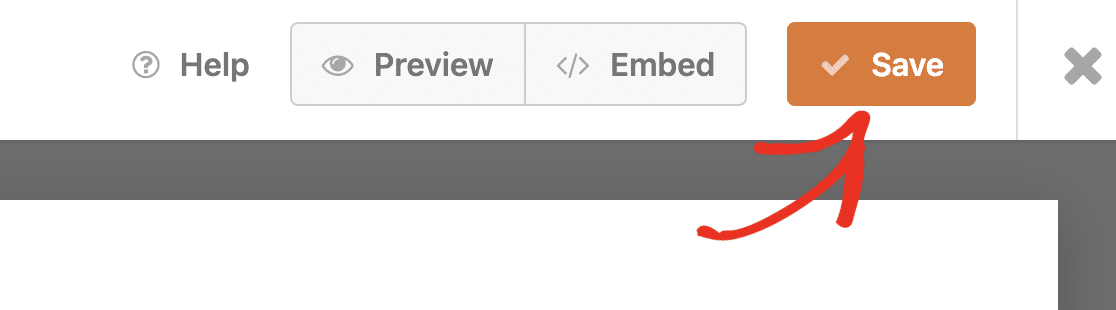
Sie können Ihre neue Benachrichtigung nach den gleichen Schritten wie oben konfigurieren. Wenn Sie fertig sind, klicken Sie auf Speichern, um Ihre Änderungen zu speichern.
Das ist alles! Sie wissen jetzt, wie Sie mehrere Benachrichtigungen für Ihre Formulare hinzufügen und verwalten.
Möchten Sie mehr über die Anpassung von E-Mail-Benachrichtigungen erfahren? Lesen Sie unbedingt unser Tutorial zum Einrichten von Formularbenachrichtigungs-E-Mails.


