


KI-Zusammenfassung
Möchten Sie ein WordPress-Formular mit Divi zu Ihrer Website hinzufügen? Sie können das WPForms-Modul in Divi ganz einfach verwenden, um Formulare zu einer Seite hinzuzufügen und sie nach Ihren Wünschen zu gestalten.
Diese Anleitung zeigt Ihnen, wie Sie WPForms mit dem Divi Page Builder zu einer Seite hinzufügen.
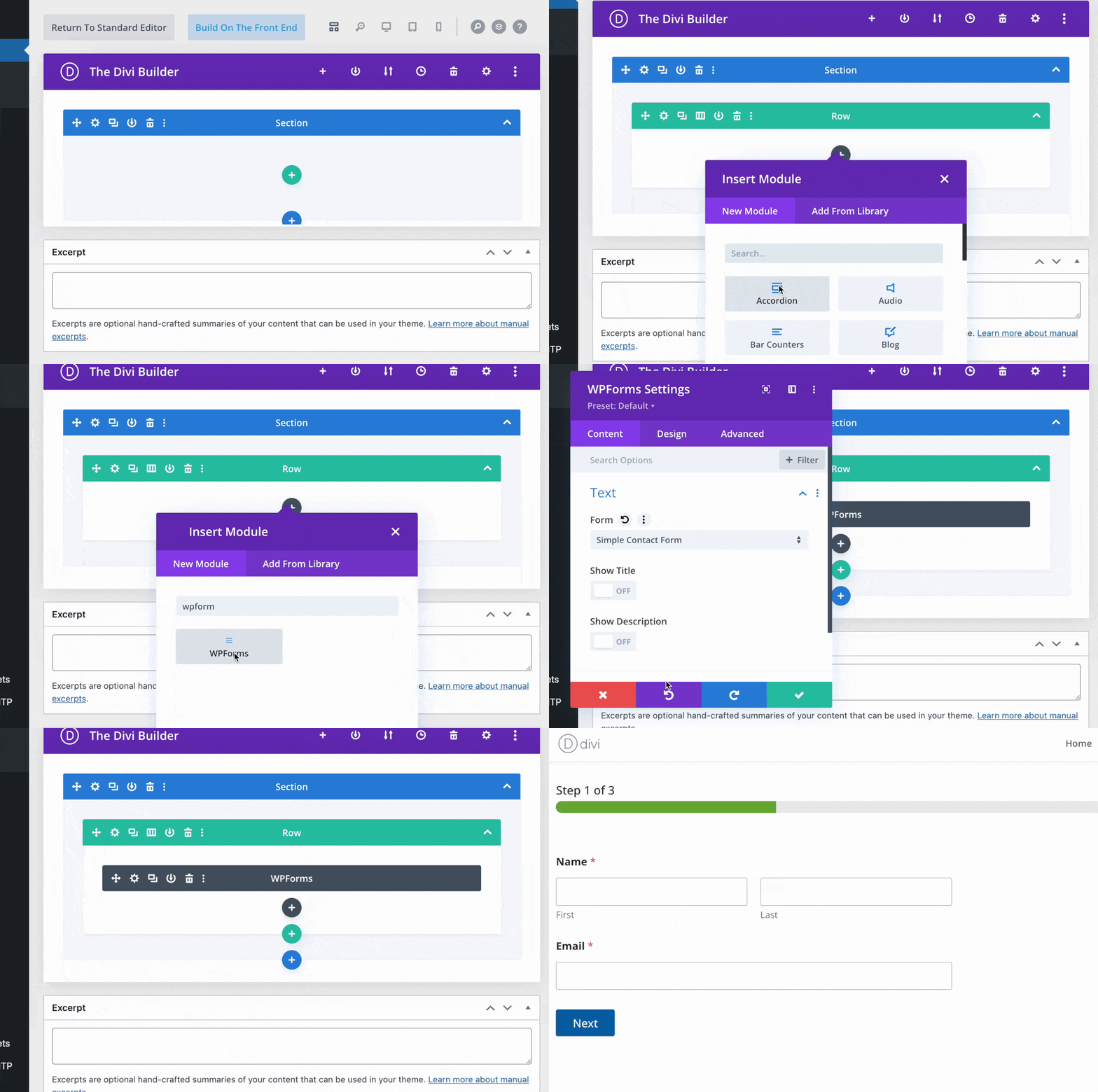
Bevor Sie beginnen, müssen Sie sicherstellen, dass WPForms auf Ihrer WordPress-Site installiert und aktiviert ist und dass Sie Ihre Lizenz verifiziert haben. Dann können Sie ein neues Formular erstellen oder ein vorhandenes bearbeiten, um auf den Formular-Generator zuzugreifen.
Öffnen des Divi Builders
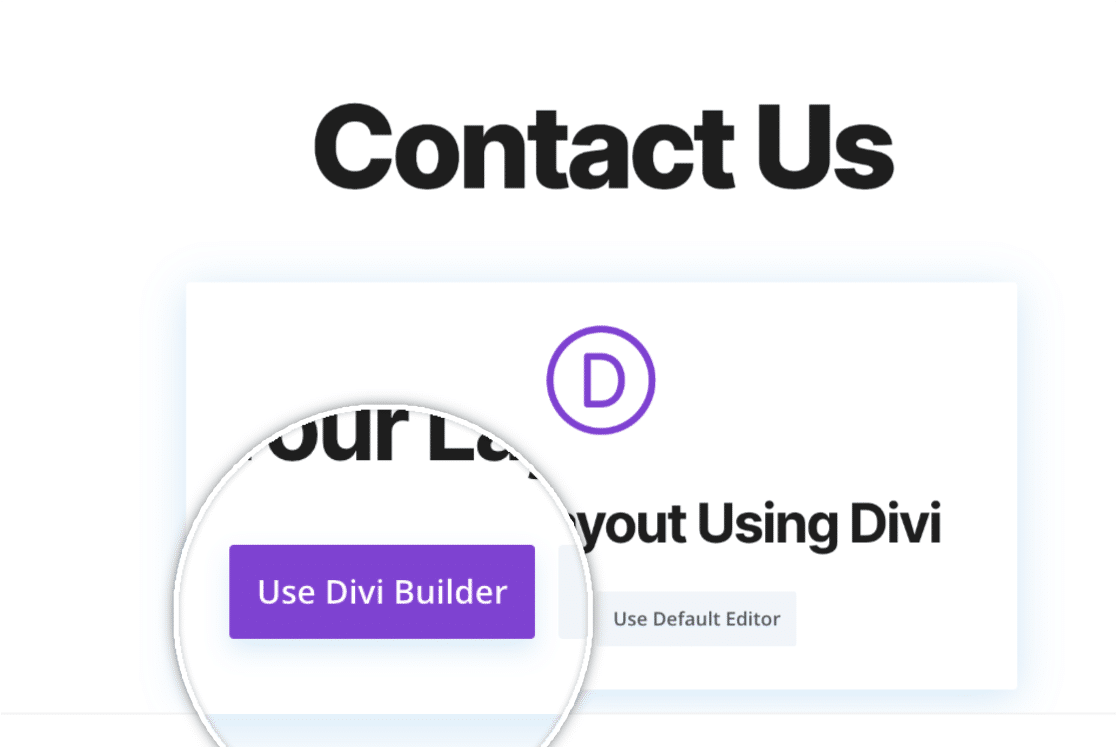
Sobald Sie Ihr Formular erstellt haben, öffnen Sie die Seite, auf der Sie Ihr Formular einbetten möchten. Wenn es sich um eine neue Seite handelt, sehen Sie die Option Divi Builder verwenden. Klicken Sie auf diese Option, um zum Builder von Divi weitergeleitet zu werden.
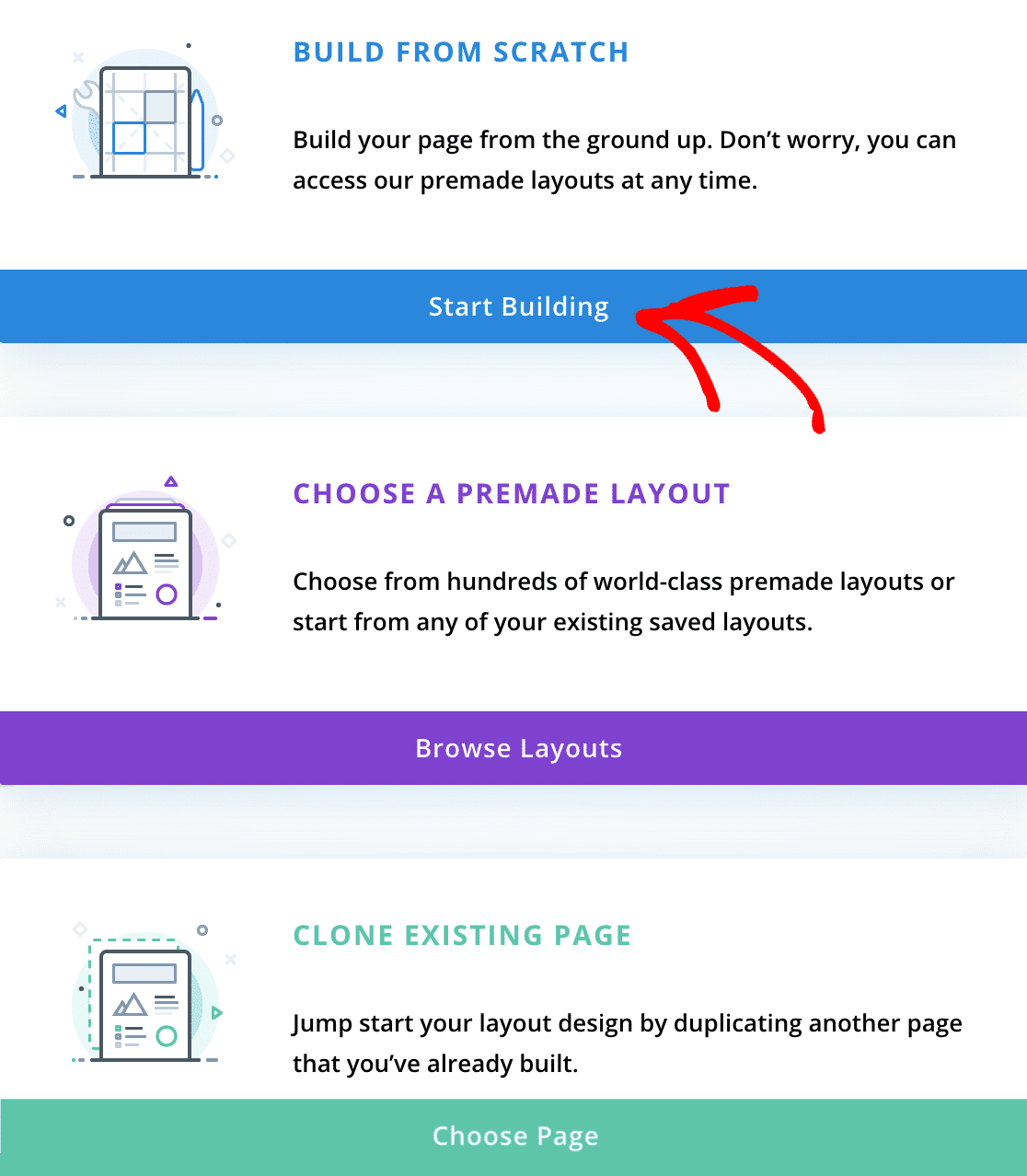
Nachdem Sie den Builder geöffnet haben, werden Sie aufgefordert, entweder eine Seite von Grund auf neu zu erstellen, ein vorgefertigtes Layout auszuwählen oder eine vorhandene Seite zu klonen. In unserem Beispiel erstellen wir unsere Seite von Grund auf neu, indem wir auf die Schaltfläche Mit dem Erstellen beginnen klicken.
Dadurch wird eine leere Seite geöffnet, auf der Sie mit dem Erstellen beginnen können.
Hinzufügen des WPForms-Moduls
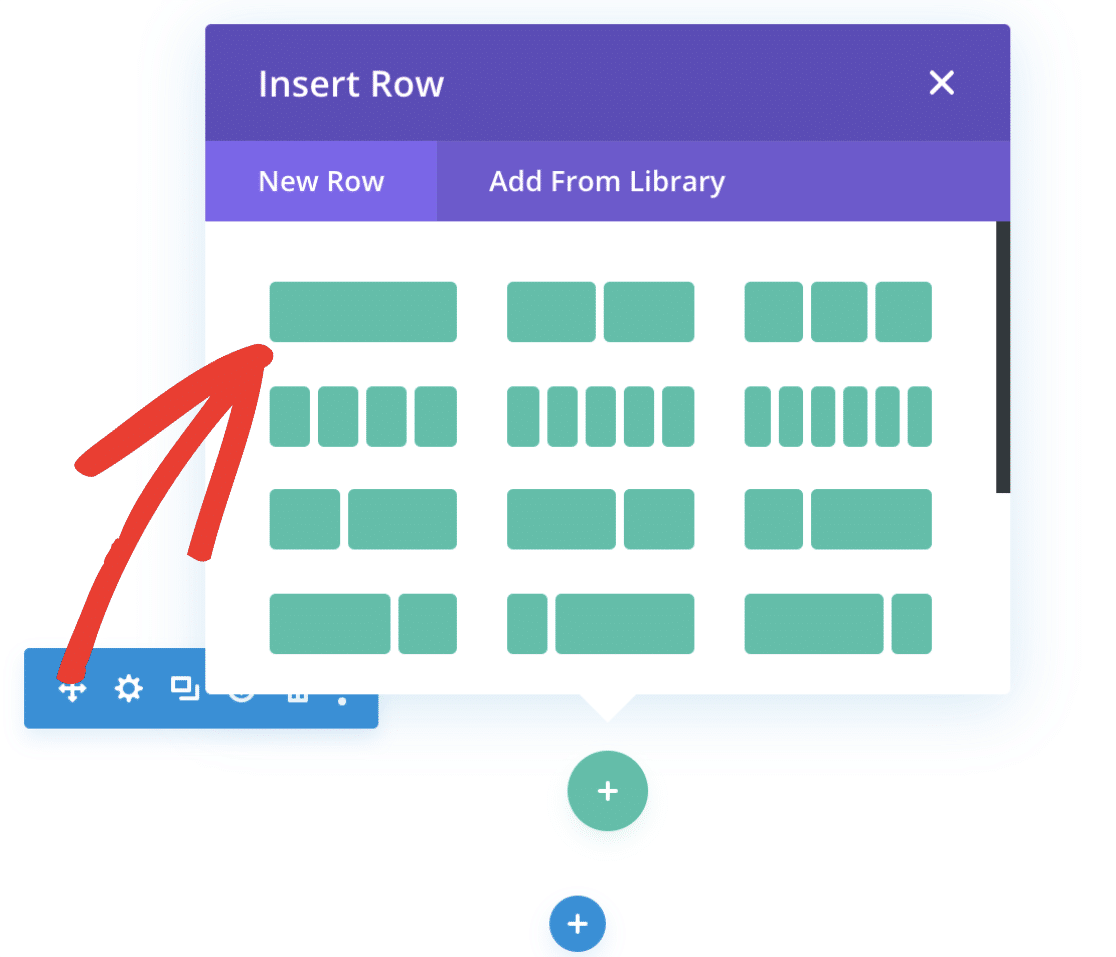
Standardmäßig sollte ein Popup erscheinen, in dem Sie gefragt werden, welchen Zeilenlayout-Typ Sie zur Seite hinzufügen möchten. In unserem Beispiel wählen wir die erste Option, die es unserem Modul ermöglicht, das einzige Objekt in der Zeile zu sein.
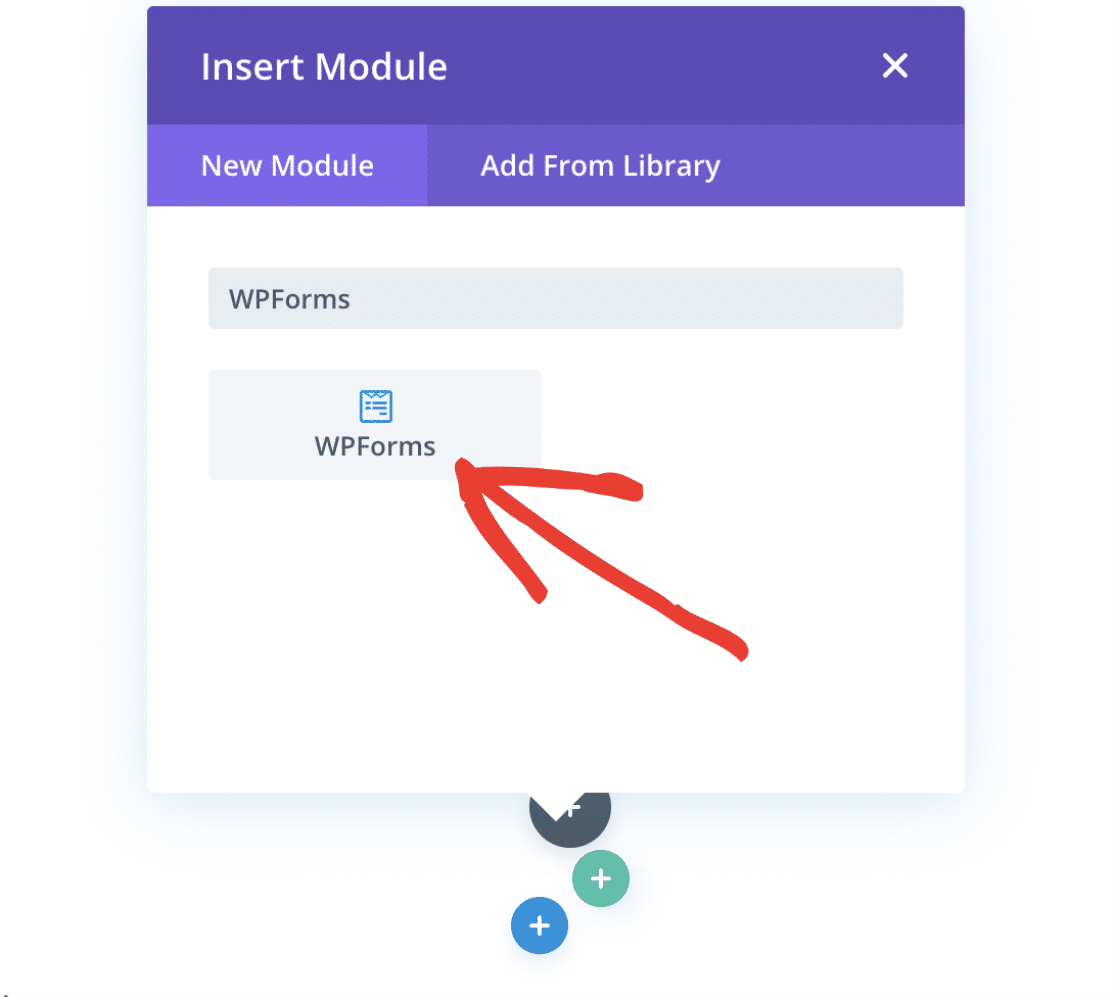
Sobald die Zeile erstellt wurde, werden Sie aufgefordert, ein Modul einzufügen. Suchen Sie im Suchfeld nach WPForms und wählen Sie das erscheinende Modul aus.
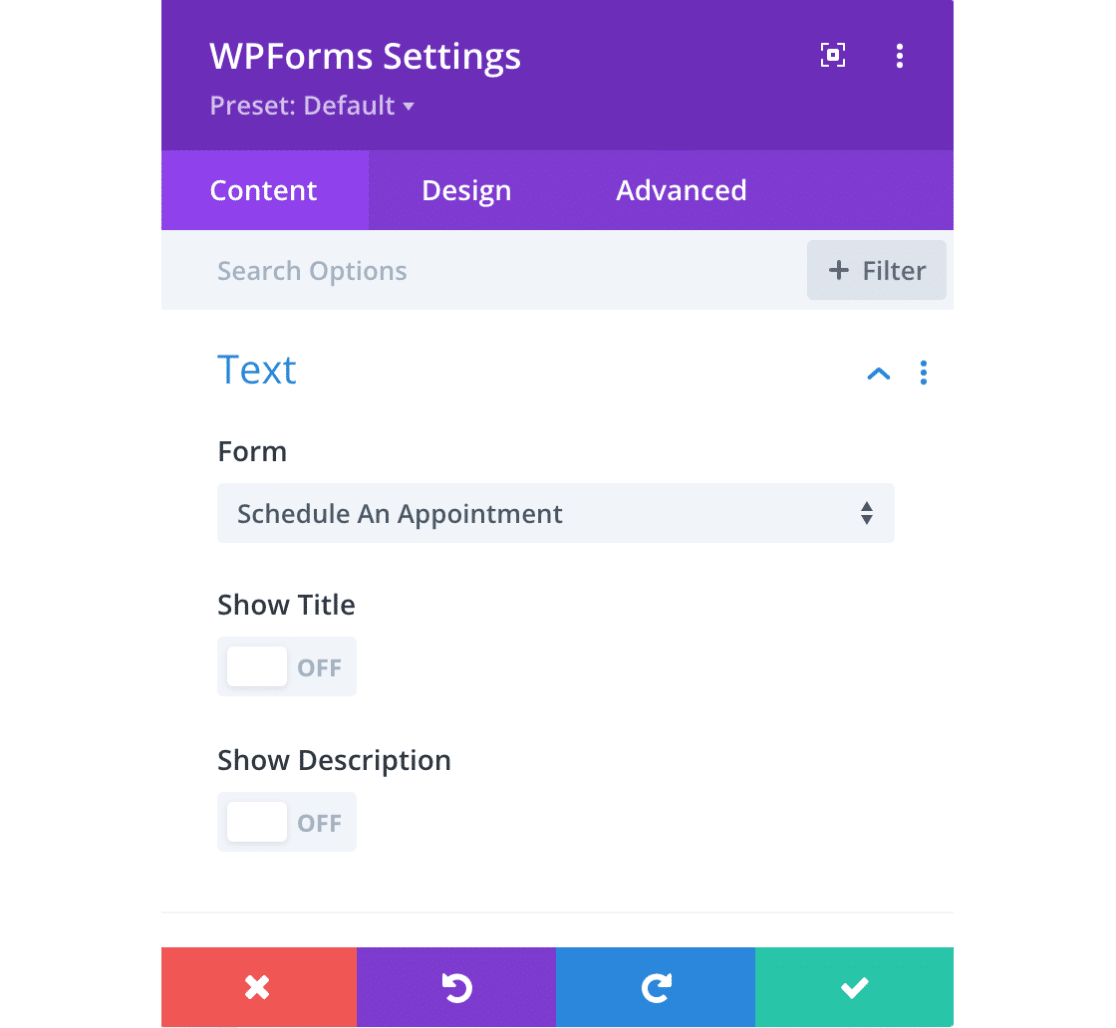
Sobald das Modul hinzugefügt wurde, werden die Modul-Einstellungen geöffnet. Hier können Sie mit dem Dropdown-Menü Formular auswählen ein Formular zur Seite hinzufügen. Zusätzlich können Sie den Titel und die Beschreibung des Formulars anzeigen, indem Sie diese Optionen in den Modul-Einstellungen umschalten.
Wenn Sie bereit sind, wählen Sie Ihr Formular aus dem Dropdown-Menü aus.
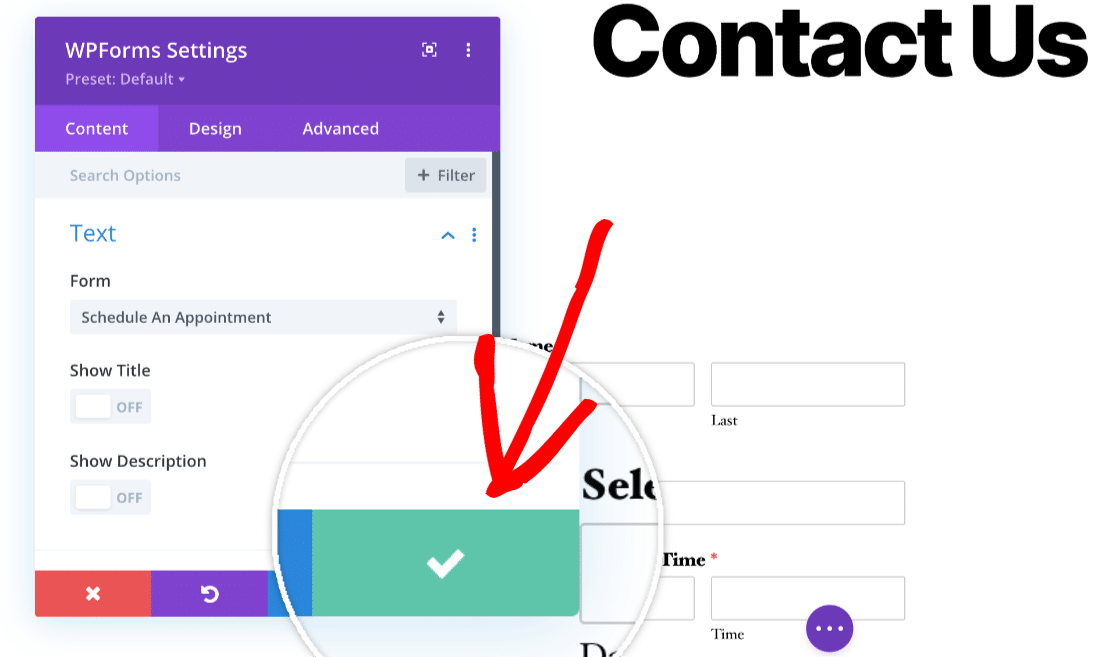
Dadurch wird Ihr Formular automatisch in die Seite eingebettet, und Sie können Ihre Fortschritte speichern, indem Sie auf das grüne Häkchen klicken.
Wenn Sie möchten, können Sie auch das Erscheinungsbild des Formulars mit den Tabs Design oder Erweitert des Moduls bearbeiten.
Hinweis: Wenn Sie weitere Details zum Styling Ihres Formulars mit Divi wünschen, lesen Sie unbedingt deren Anleitung zu Design- und erweiterten Modul-Einstellungen für weitere Informationen.
Veröffentlichung Ihres Formulars
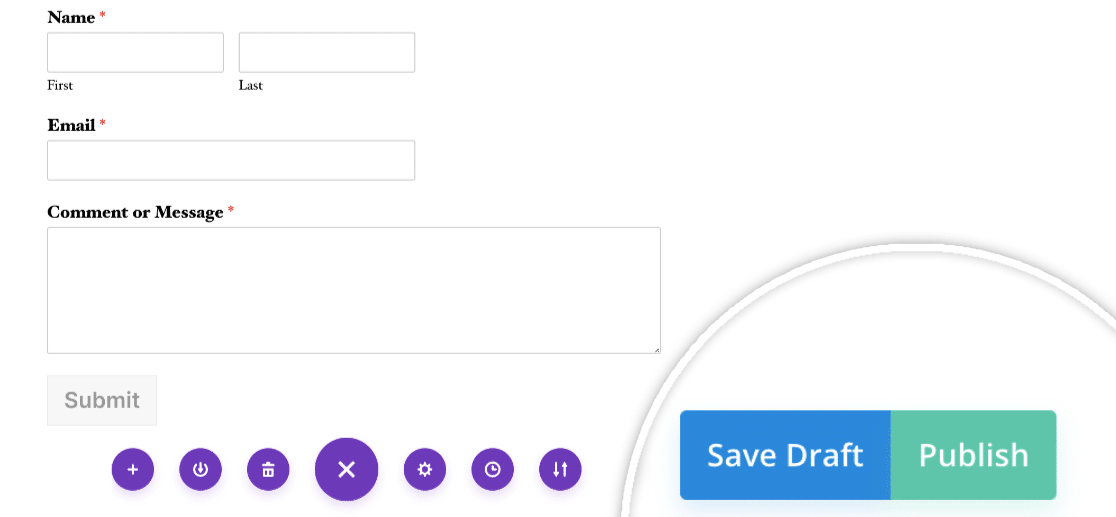
Sobald Ihr Formular eingebettet und einsatzbereit ist, müssen Sie sicherstellen, dass Sie Ihre Seite speichern oder veröffentlichen. Klicken Sie dazu auf die drei Punkte am unteren Rand des Seitenerstellers, um zusätzliche Einstellungen zu öffnen.
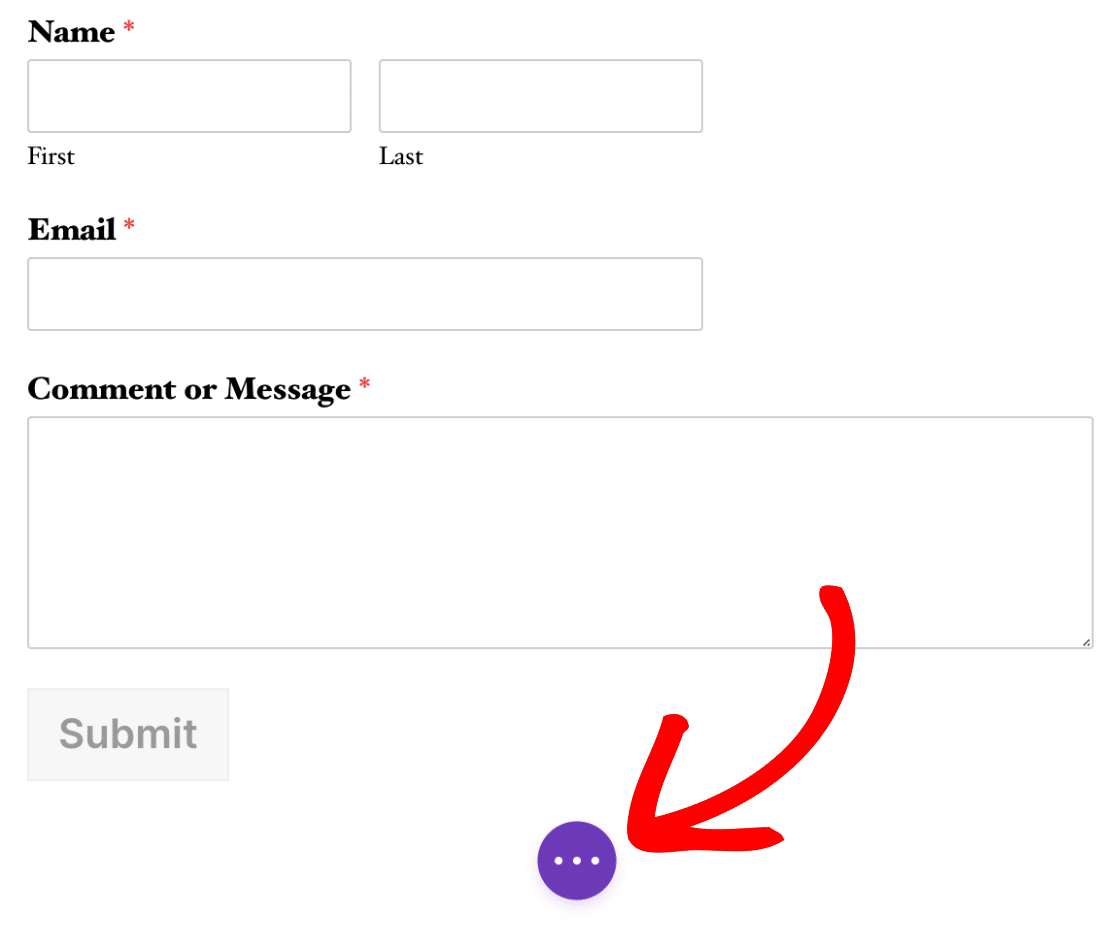
Dann können Sie entweder einen Entwurf Ihrer Arbeit speichern oder sie auf dem Frontend Ihrer Website veröffentlichen. Wählen Sie die Option, die für Sie am sinnvollsten ist.
Das ist alles! Jetzt wissen Sie, wie Sie WPForms mit dem Divi Builder einbetten.
Als Nächstes empfehlen wir Ihnen, Ihr Formular zu testen, um sicherzustellen, dass es genau so aussieht und funktioniert, wie Sie es möchten. Um Sie bei diesem Vorgang zu unterstützen, lesen Sie bitte unsere Checkliste für Formular-Tests.


