


KI-Zusammenfassung
Möchten Sie, dass Ihre Besucher ihre Formulareingaben vor dem Absenden in der Vorschau anzeigen können?
Wenn Benutzer ihre Eingaben in der Vorschau anzeigen können, wird die Wahrscheinlichkeit von Fehlern und Ungenauigkeiten beim Ausfüllen von Formularen erheblich reduziert.
WPForms verfügt über ein Feld für die Eingabevorschau, das Sie einfach zu Ihren Formularen hinzufügen können, damit Ihre Benutzer während und nach der Übermittlung eine schnelle Zusammenfassung ihrer Eingaben sehen können.
In diesem Beitrag zeigen wir Ihnen, wie Sie das Feld für die Eingabevorschau hinzufügen und auf verschiedene Weise in WPForms anpassen können.
Erstellen Sie jetzt ein Formular mit Eingabevorschauen
Vorschau eines Formulareintrags vor dem Absenden
Gehen Sie unsere Schritt-für-Schritt-Anleitung durch, um zu erfahren, wie Sie Ihren Formularen eine Vorschau der Übermittlung hinzufügen können.
Legen wir los.
1. WPForms installieren
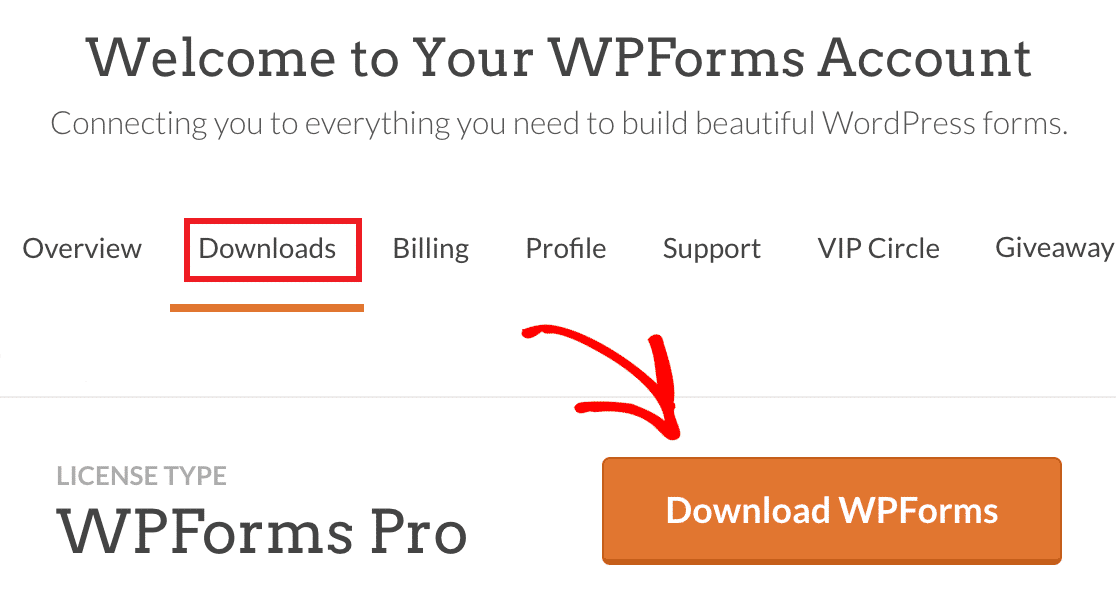
Wählen Sie zunächst einen geeigneten WPForms-Tarif und registrieren Sie Ihr Konto. Melden Sie sich dann in Ihrem WPForms-Konto an und klicken Sie auf die Registerkarte Downloads. Daraufhin wird eine Seite geöffnet, auf der Sie auf die Schaltfläche WPForms herunterladen klicken können, um die ZIP-Datei herunterzuladen.
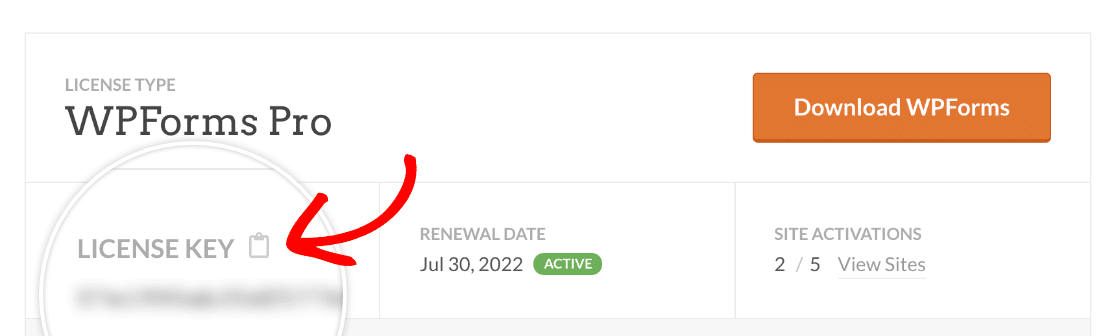
Stellen Sie während Ihres Aufenthalts auf dieser Seite sicher, dass Sie Ihren Lizenzschlüssel kopieren. Diesen benötigen Sie später, wenn Sie WPForms Pro auf Ihrer WordPress-Website aktivieren.
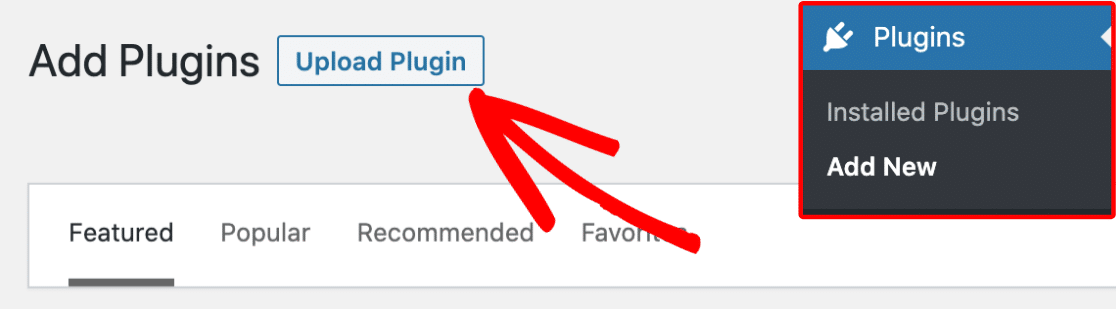
Nachdem die ZIP-Datei auf Ihrem Computer heruntergeladen wurde, öffnen Sie Ihr WordPress-Admin-Dashboard und klicken Sie auf Plugins » Neues Plugin hinzufügen. Klicken Sie dann auf die Schaltfläche Plugin hochladen.
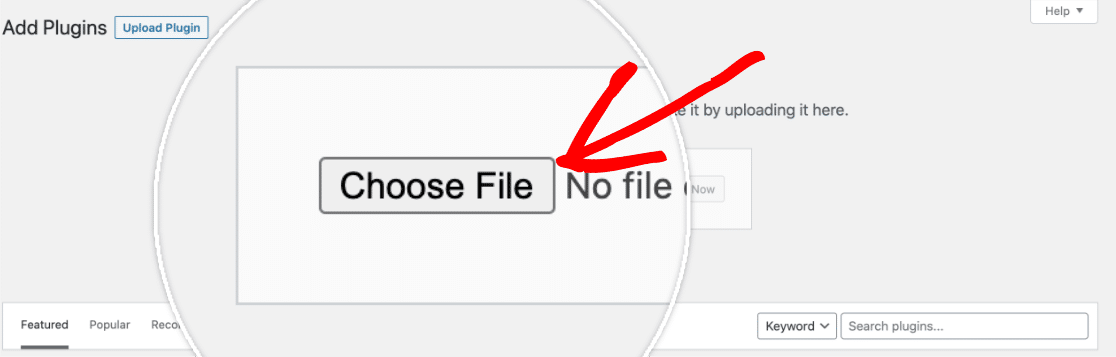
Klicken Sie nun auf die Schaltfläche Datei auswählen und wählen Sie die gerade heruntergeladene Plugin-Datei aus.
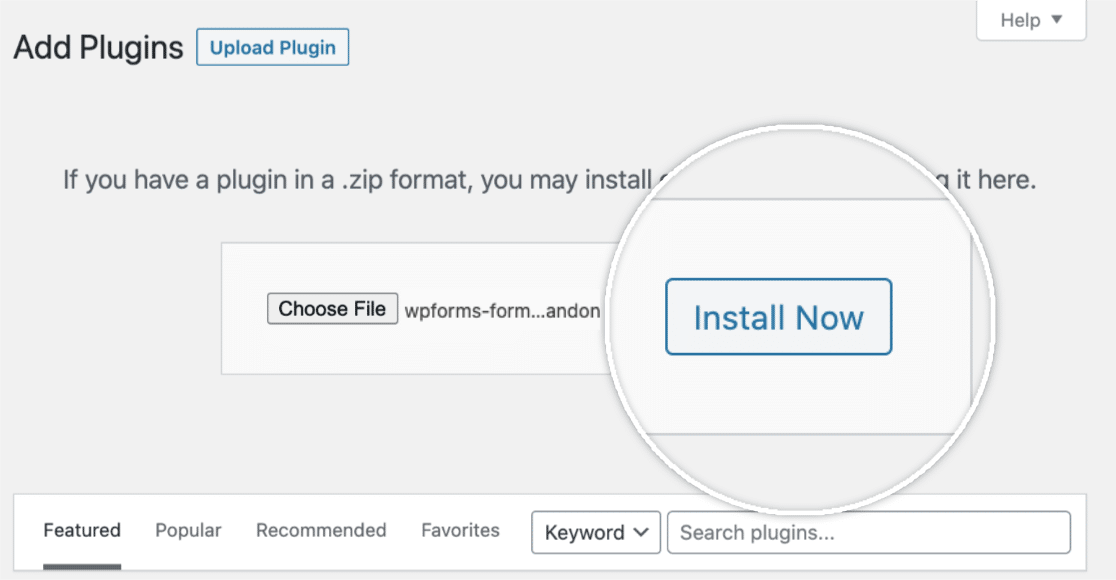
Klicken Sie auf Jetzt installieren, wenn die Datei hochgeladen ist.
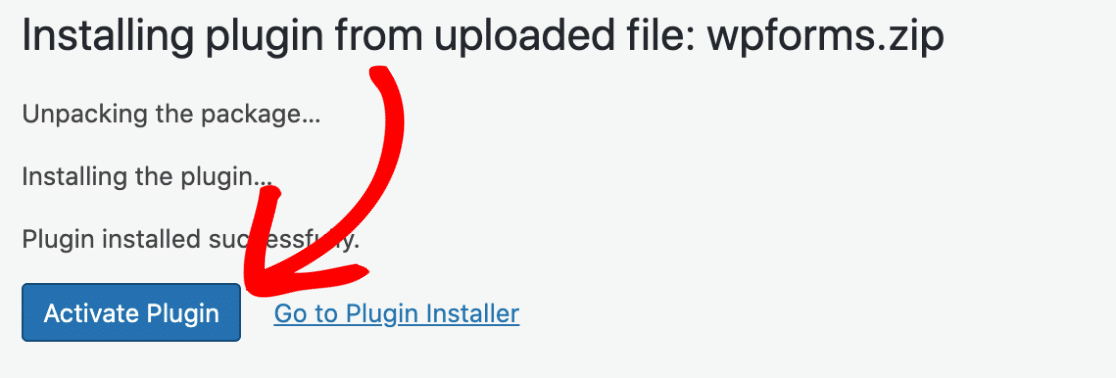
WPForms wird nun auf Ihrer WordPress-Website installiert. Dies sollte nur wenige Sekunden dauern. Wenn die Installation abgeschlossen ist, klicken Sie auf die Schaltfläche Plugin aktivieren.
Klicken Sie nun auf WPForms » Einstellungen. Dadurch wird standardmäßig die Registerkarte „Allgemeine Einstellungen“ geöffnet. Scrollen Sie nach unten, um das Feld für den Lizenzschlüssel zu finden, und geben Sie hier Ihren Schlüssel ein (den Sie zuvor kopiert haben).
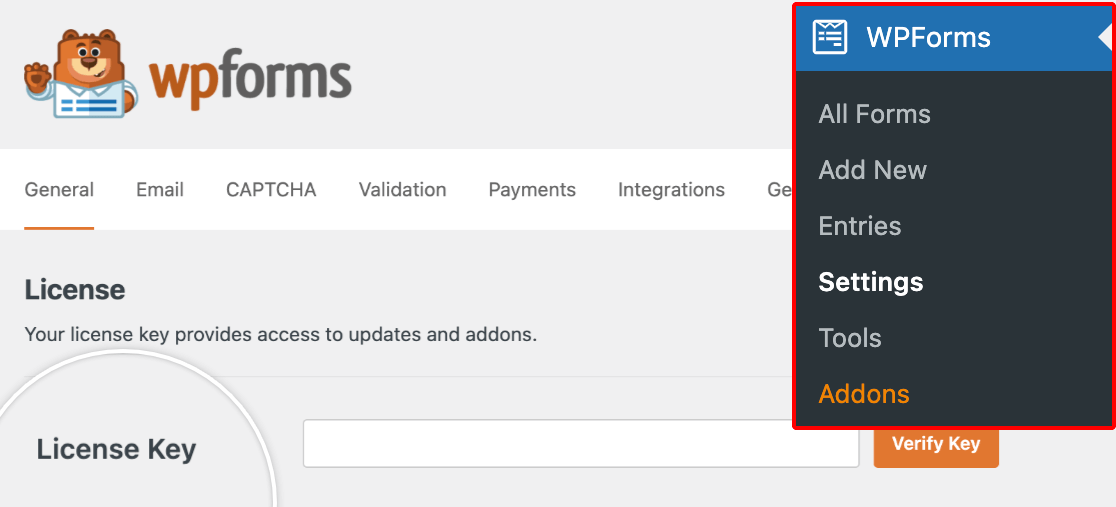
Klicken Sie dann auf die Schaltfläche Schlüssel überprüfen. Damit ist Ihre WPForms Pro-Installation auf Ihrer Website abgeschlossen.
2. Neues Formular hinzufügen
Öffnen Sie nun den WordPress-Adminbereich Ihrer Website und klicken Sie in der linken Seitenleiste auf WPForms » Neu hinzufügen. Sie können Ihrem Formular nun einen Namen geben, damit Sie es später leicht wiederfinden.
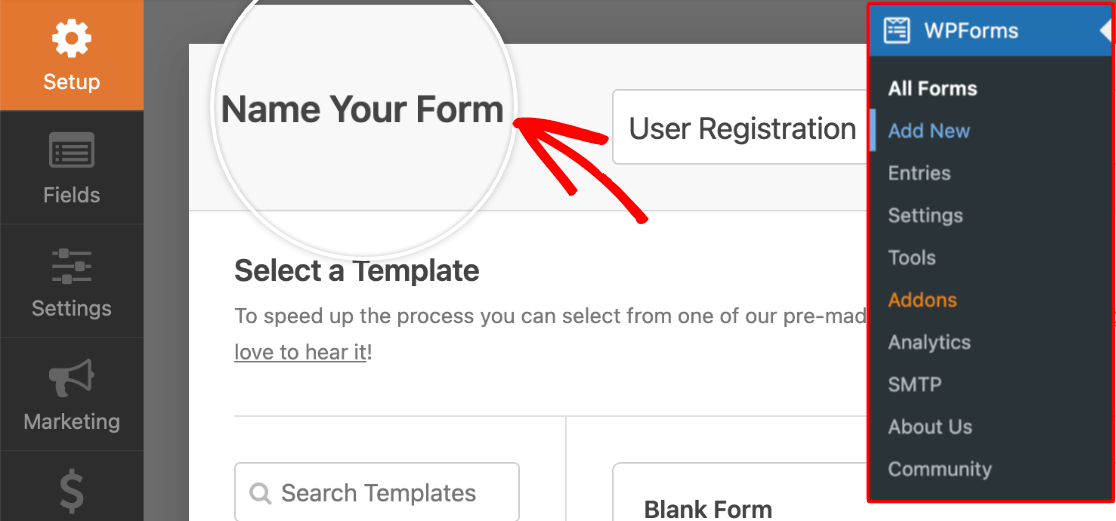
Scrollen Sie nach unten, um eine Vorlage zum Erstellen Ihres Formulars auszuwählen. Wie alle WPForms-Felder wird das Feld „Eingabevorschau“ für die meisten der über 2.100+ verfügbaren Formularvorlagen unterstützt.
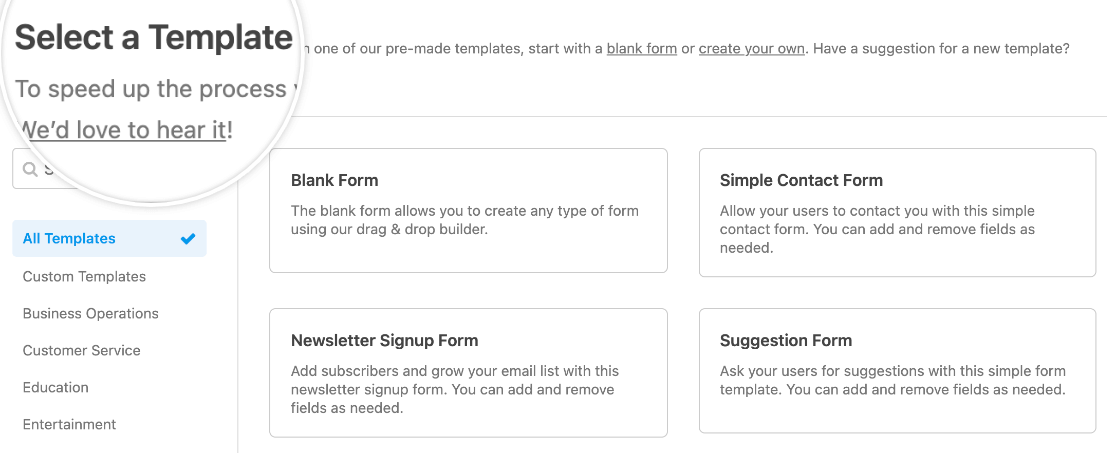
Nachdem Sie eine Vorlage ausgewählt haben, fügen wir im nächsten Schritt das Feld für die Eingabevorschau hinzu.
3. Feld für die Formulareingabevorschau hinzufügen
Im folgenden Beispiel verwenden wir ein benutzerdefiniertes Formular zur Terminbuchung, aber Sie können jede beliebige Formularvorlage verwenden.
Um Ihrem Formular eine Vorschaufunktion hinzuzufügen, ziehen Sie einfach das Feld Eingabevorschau aus dem linken Bereich des Builders in den rechten Bereich, wo sich Ihre eigentlichen Formularfelder befinden.
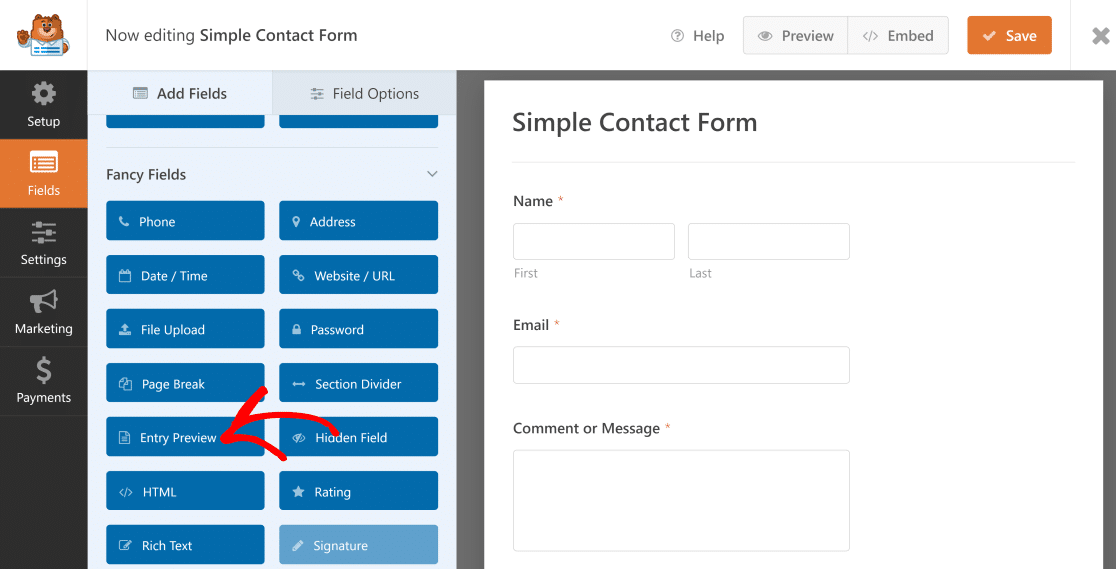
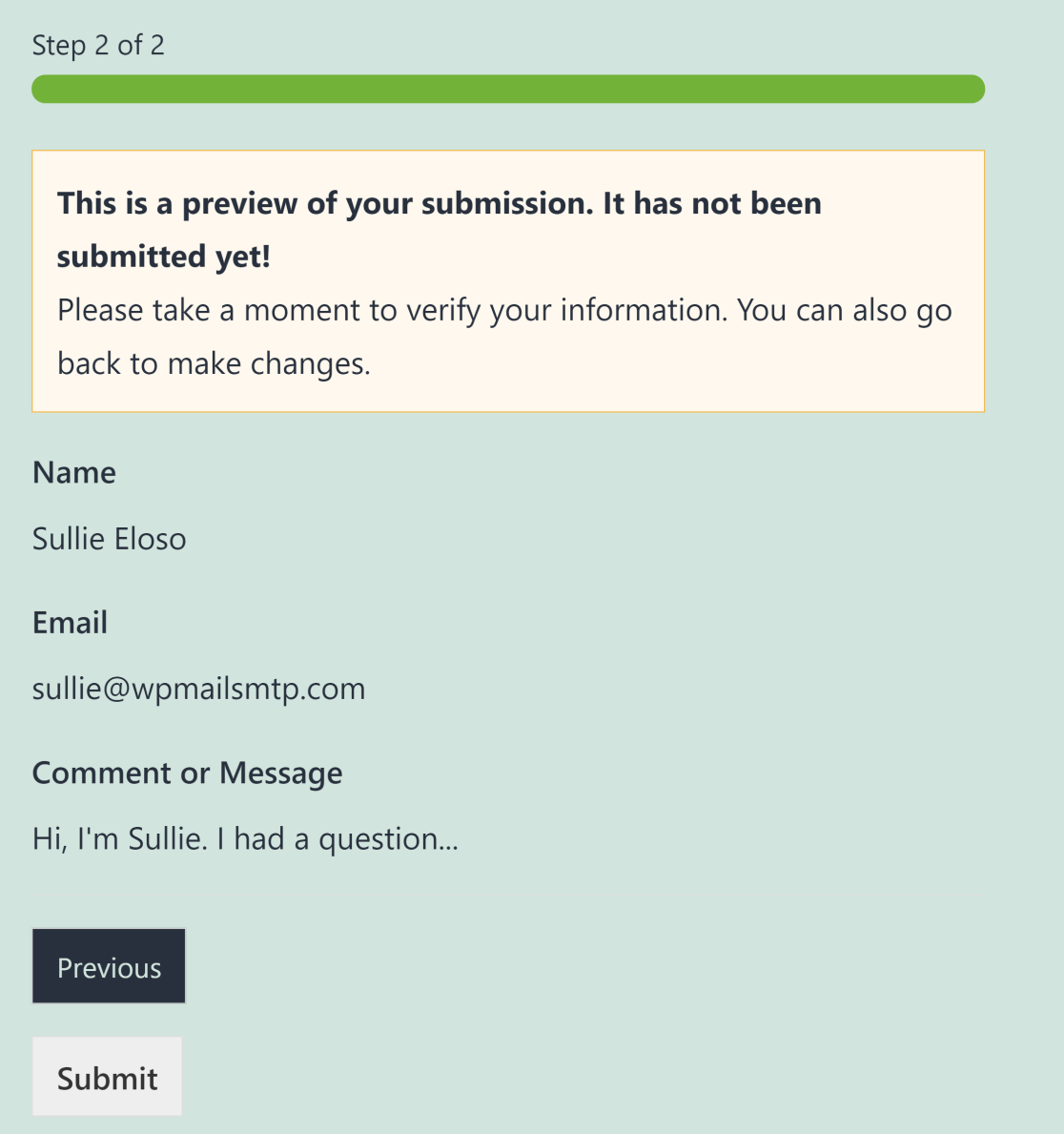
Wenn Sie das Feld für die Eingabevorschau zu Ihrem Formular hinzufügen, wird automatisch eine neue Seite hinzugefügt, auf der die Vorschau angezeigt wird.
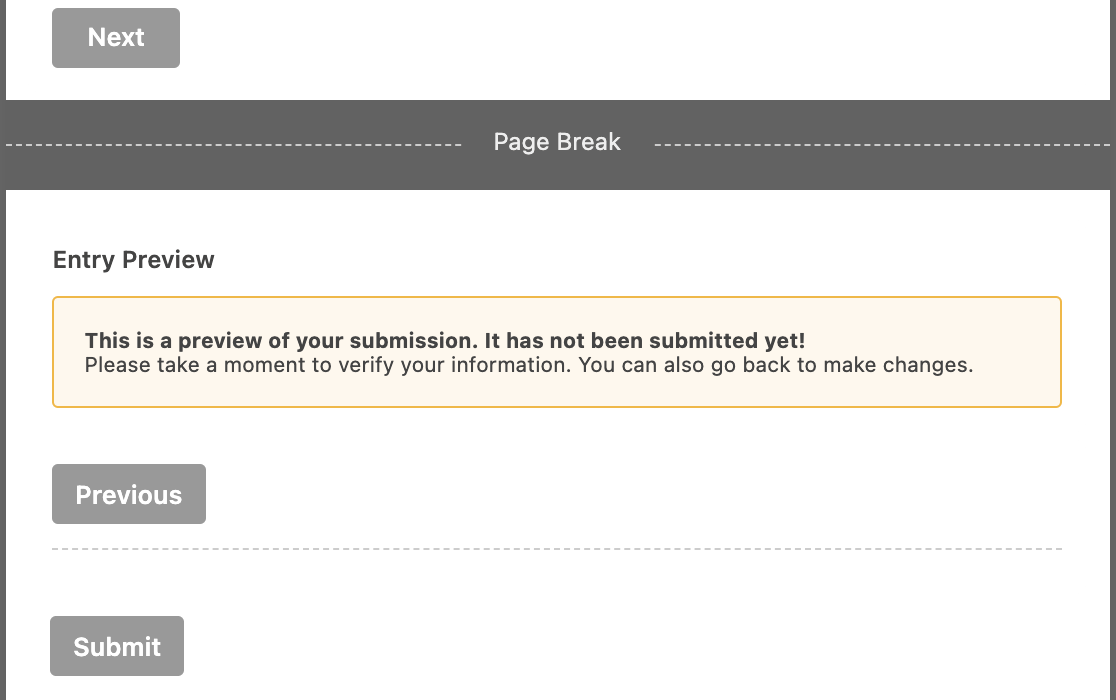
So sieht die Vorschau in Aktion aus, wenn ein Benutzer ein Formular ausfüllt:
Sie können das Feld „Eintrags-Vorschau“ auch mehrmals in Ihrem Formular platzieren. Wenn Sie beispielsweise ein mehrseitiges Formular haben, können Sie nach jeder Seite ein Feld für die Eintrags-Vorschau platzieren. Das bedeutet, dass Ihre Benutzer die Informationen, die sie auf den vorherigen Seiten eingegeben haben, in der Vorschau anzeigen können, während sie mit dem Ausfüllen des restlichen Formulars fortfahren.
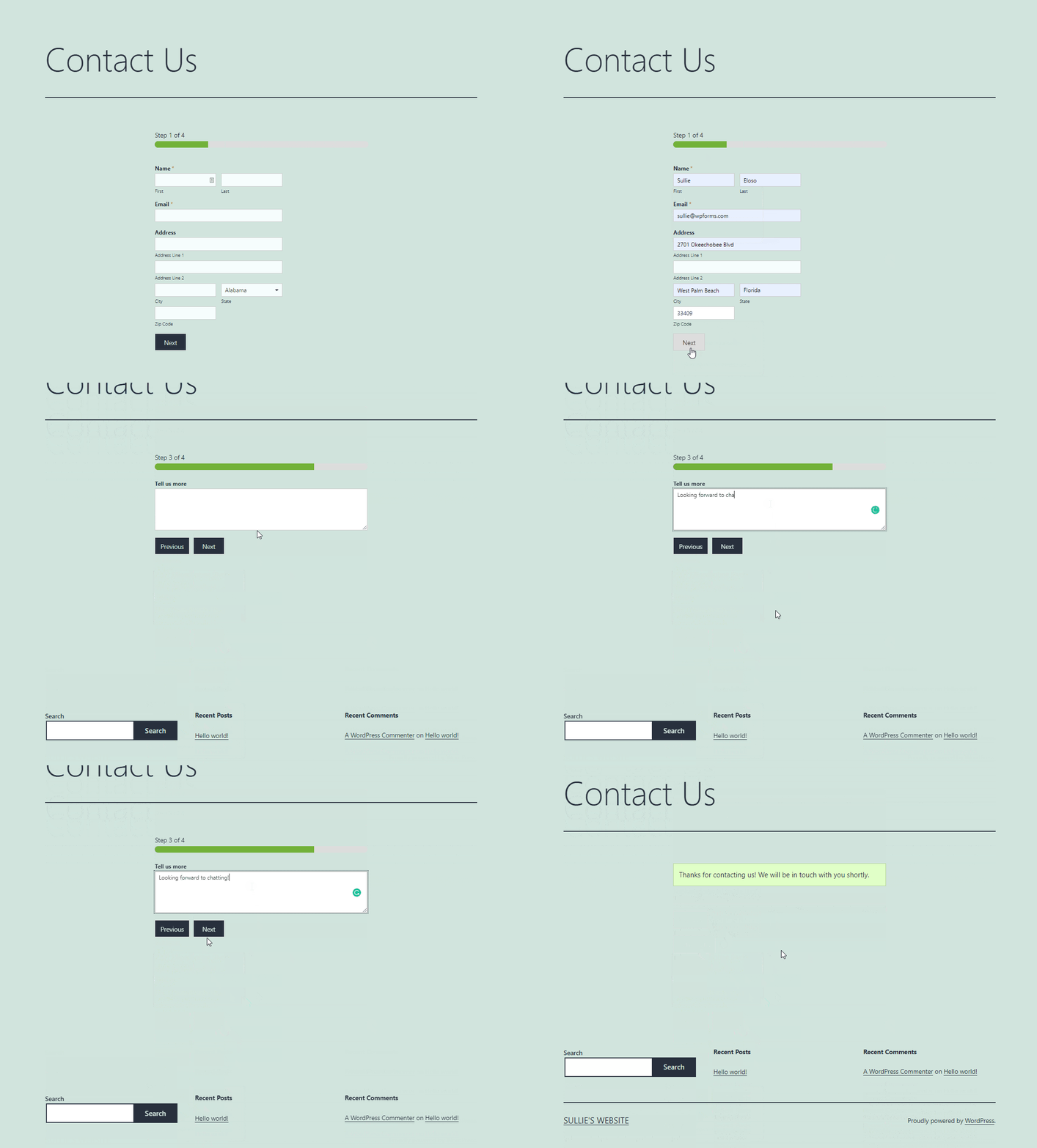
Das Hinzufügen mehrerer Felder für die Eintrags-Vorschau in Ihren langen Formularen ist eine großartige Möglichkeit, um sicherzustellen, dass Ihre Benutzer ihre Einträge in der Vorschau anzeigen und jederzeit zurückgehen können, um bei Bedarf Änderungen vorzunehmen.
4. Vorschauhinweis und Stil anpassen
WPForms ermöglicht es Ihnen, den Vorschau-Hinweis anzupassen. Klicken Sie einfach auf das Feld „Eintrags-Vorschau“ in Ihrer Formular-Builder-Ansicht, um dessen Feldeinstellungen zu öffnen.
Sie können die Umschaltfläche Vorschau-Hinweis anzeigen verwenden, um die Nachricht über der Eintrags-Vorschau anzuzeigen oder sie vollständig auszublenden.
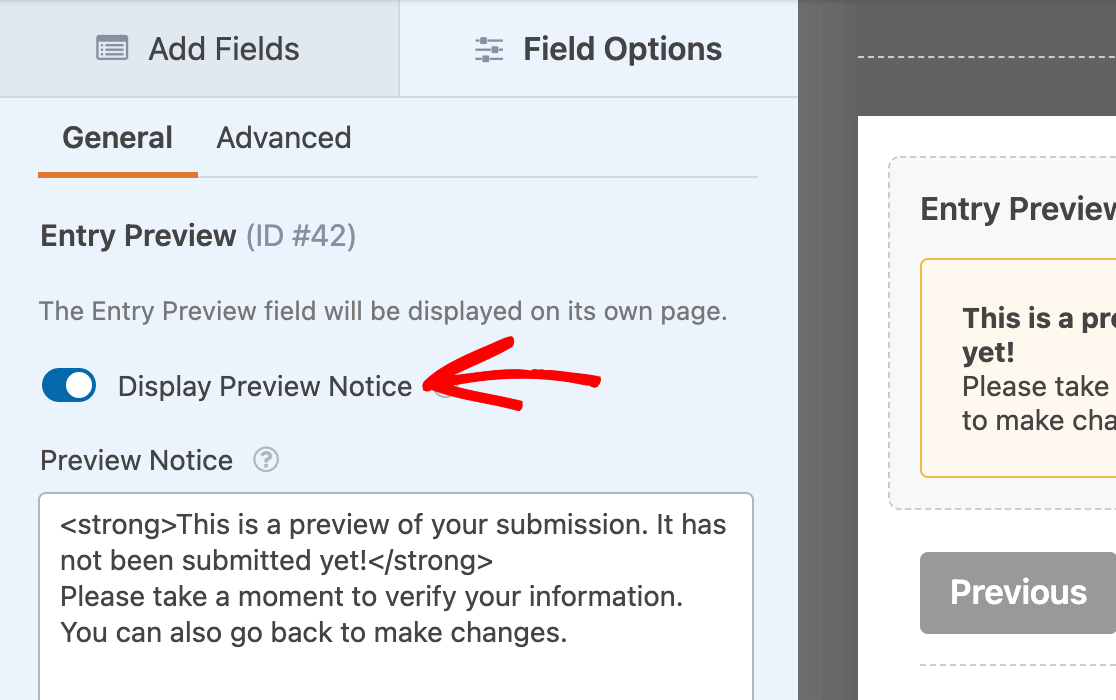
Außerdem haben Sie die Freiheit, den Vorschau-Hinweis nach Ihren Wünschen zu bearbeiten oder die Standardnachricht so zu belassen, wie sie ist.
Als Nächstes möchten Sie möglicherweise den Stil der Eintrags-Vorschau ändern. Klicken Sie im Feldoptionen der Eintrags-Vorschau auf die Registerkarte Erweitert, um aus 4 verschiedenen Vorschau-Stilen zu wählen:
- Basis
- Kompakt
- Tabelle
- Tabelle, Kompakt
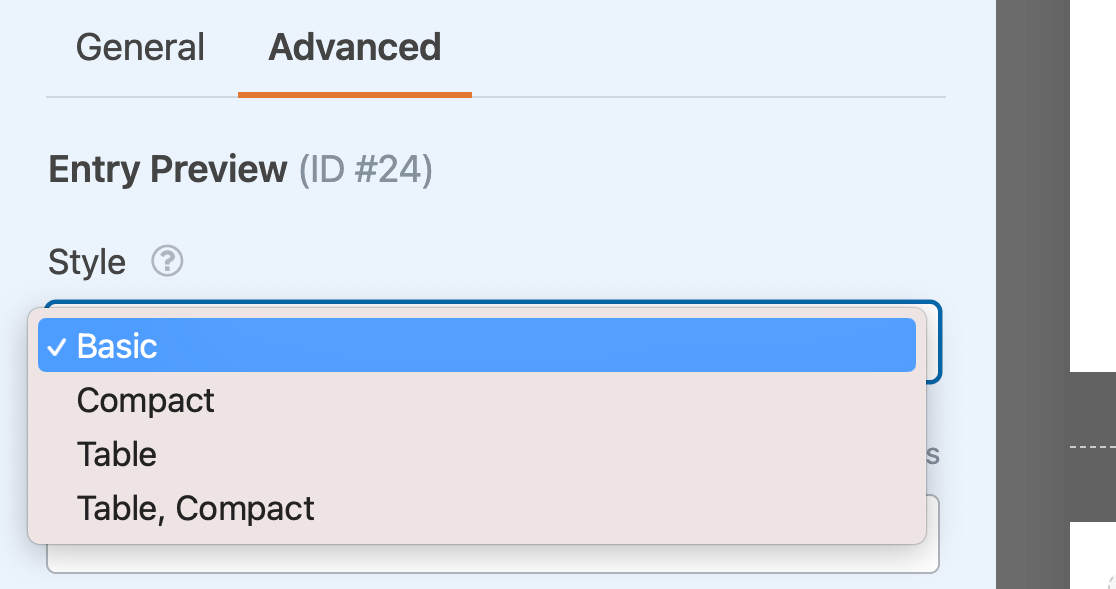
Der Standardstil ist Einfach , der eine zeilenweise Vorschau des Formulareintrags anzeigt.
Wenn Sie Ihrer Vorschau ein kompakteres Aussehen verleihen möchten, können Sie die Stiloption Kompakt wählen.
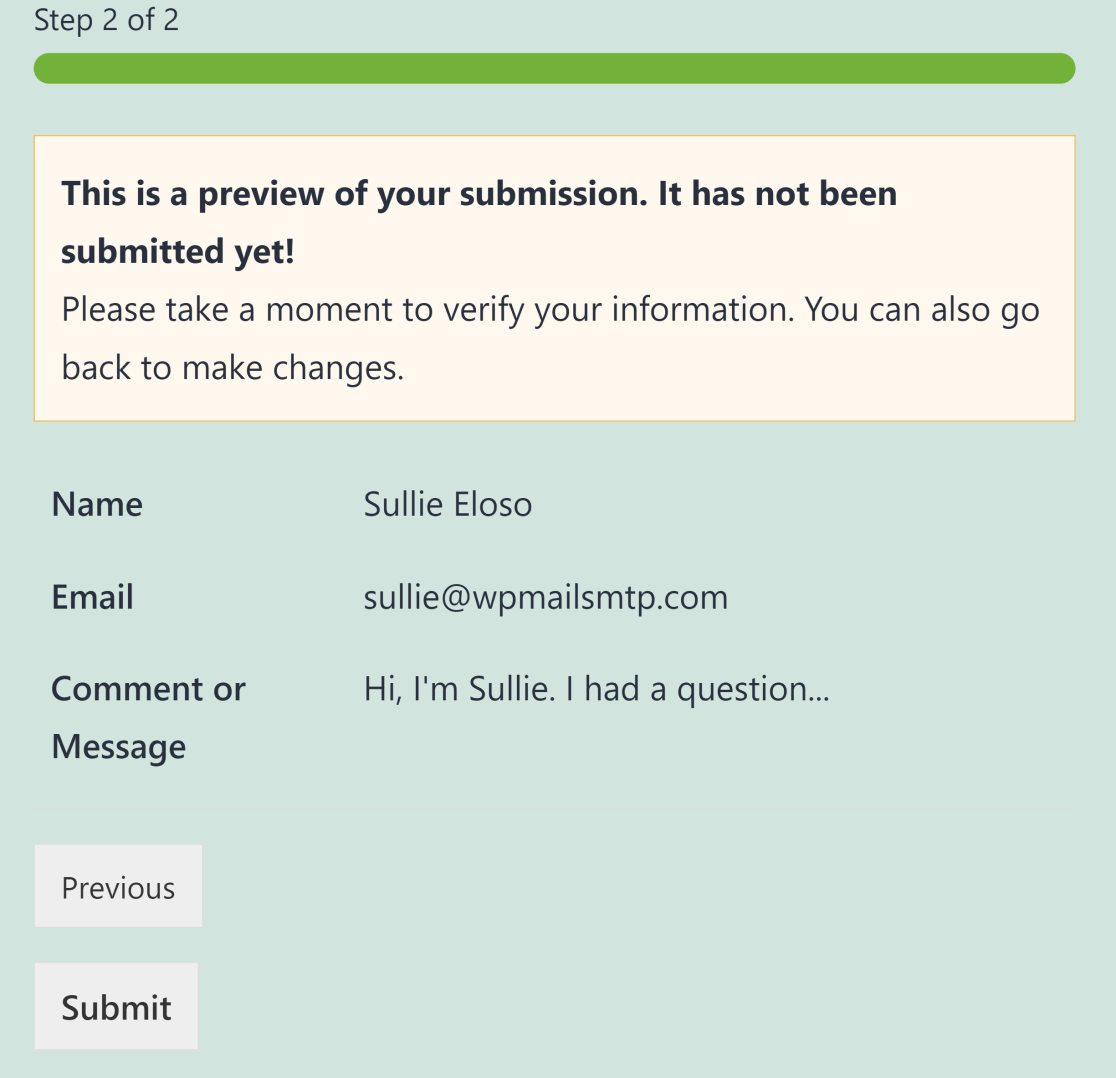
Damit ist die Einrichtung des Feldes „Eintrags-Vorschau“ in Ihren Formularen abgeschlossen. Aber es gibt eine weitere Art von Eintrags-Vorschau, die Sie hinzufügen können, wie wir im nächsten Schritt zeigen.
5. Eingabevorschau-Bestätigung hinzufügen
Neben den Eintrags-Vorschauen, die beim Ausfüllen eines Formulars angezeigt werden, ermöglicht WPForms Ihnen auch, Vorschauen anzuzeigen, *nachdem* ein Benutzer ein Formular abgeschickt hat.
Im Gegensatz zum Feld „Eintrags-Vorschau“ erhalten Ihre Benutzer nicht die Möglichkeit, ihre Einträge zu ändern, wenn eine Vorschau-Bestätigung angezeigt wird. Stattdessen wird Ihren Benutzern nur eine Kopie ihrer Einreichung angezeigt, die nicht mehr geändert werden kann.
Um Vorschau-Bestätigungen für Einträge einzurichten, gehen Sie zu Einstellungen » Bestätigungen im WPForms Formular-Builder. Hier können Sie die Schaltfläche Eintrags-Vorschau nach der Bestätigungsnachricht anzeigen aktivieren.
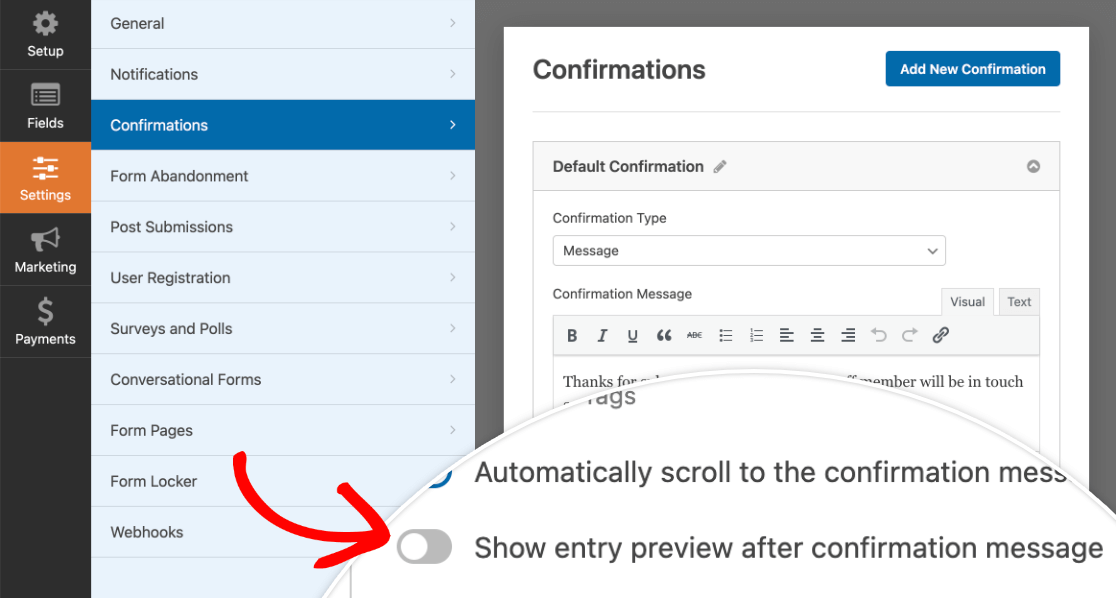
Wenn Sie diese Option aktiviert haben, sehen Sie ein Dropdown-Menü, in dem Sie einen Vorschau-Stil auswählen können, wie wir oben für die Felder „Eintrags-Vorschau“ gezeigt haben.
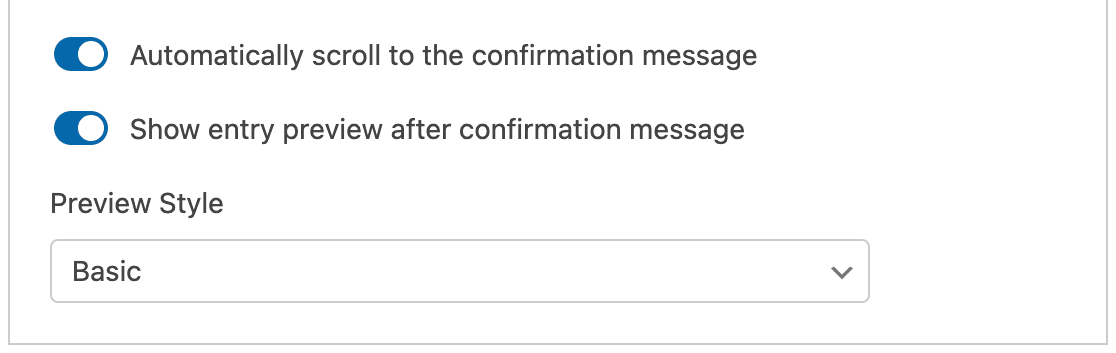
Sie können weiterhin Eintrags-Vorschauen (die beim Ausfüllen eines Formulars angezeigt werden) zusammen mit der Vorschau-Bestätigung (die nur nach dem Absenden von Einträgen angezeigt wird) verwenden. Oder Sie können nur eine oder die andere dieser Optionen verwenden. Es hängt alles von Ihren Vorlieben und dem ab, was Sie mit Ihren Formularen erreichen möchten.
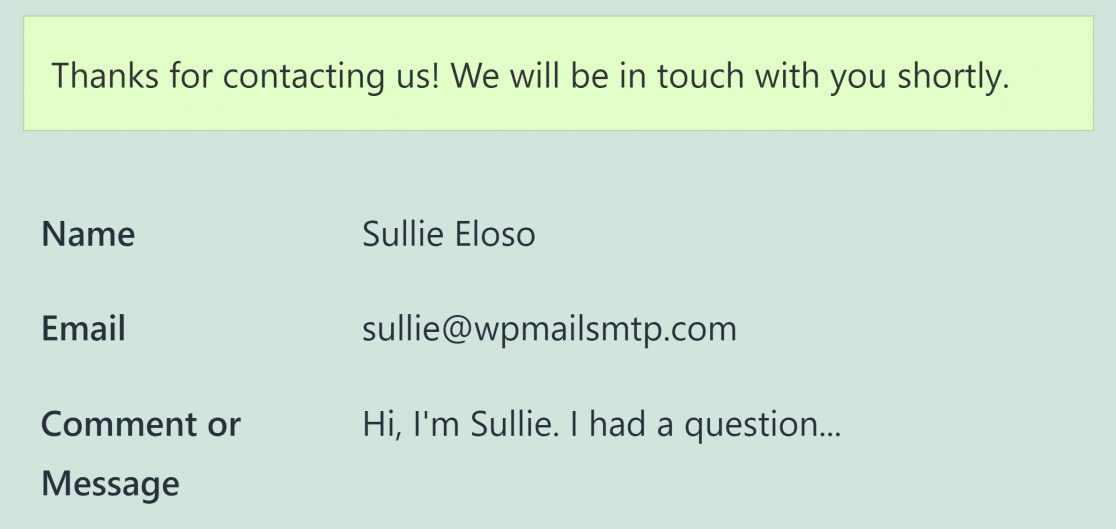
Und das war's! Sie können Ihre Benutzer jetzt eine Formular-Eintragung vor dem Absenden in der Vorschau anzeigen lassen.
Warum sollten Sie eine Eintrags-Vorschau anzeigen?
Die Möglichkeit, Einträge in der Vorschau anzuzeigen, ist sehr nützlich, insbesondere bei längeren und komplexeren Formularen.
Es ist normal, Tippfehler und Fehler beim Ausfüllen eines Formulars zu machen, aber eine Vorschau vor dem Absenden ermöglicht es Ihnen, die Informationen auf Richtigkeit zu überprüfen, bevor Sie auf die Schaltfläche „Absenden“ klicken.
Wenn Sie also Fehler minimieren und Ihren Benutzern die Möglichkeit geben möchten, Korrekturen vorzunehmen, bevor sie etwas absenden, sollten Sie das Eingabevorschaufeld von WPForms verwenden.
Als Nächstes: Zugriffsbeschränkungen für WordPress-Formulare erzwingen
Möchten Sie Ihre WordPress-Formulare auf angemeldete Benutzer beschränken? Mit WPForms können Sie Berechtigungsstufen nach dem Anmeldestatus auswählen. Lesen Sie unseren Artikel zur Beschränkung von WordPress-Formularen auf angemeldete Benutzer, um mehr zu erfahren.
Vielleicht möchten Sie auch unseren Leitfaden zu den besten WordPress-Benachrichtigungsleisten-Plugins lesen, um Ihre Verkäufe und Sonderangebote auf Ihrer Website zu bewerben.
Erstellen Sie jetzt ein Formular mit Eingabevorschauen
Bereit, Ihr Formular zu erstellen? Beginnen Sie noch heute mit dem einfachsten WordPress-Formular-Builder-Plugin. WPForms Pro enthält viele kostenlose Vorlagen und bietet eine 14-tägige Geld-zurück-Garantie.
Wenn Ihnen dieser Artikel geholfen hat, folgen Sie uns bitte auf Facebook und Twitter für weitere kostenlose WordPress-Tutorials und Anleitungen.





Die Infos sind gut, aber es ist nicht ganz klar, wie man eine vollständige Formularbestätigung macht. Situation: Wir haben ein mehrseitiges Formular und wollen am Ende das gesamte Formular bestätigen. Nicht jede Seite einzeln.
Hallo Karina,
Die Eingabevorschau sollte auch bei mehrseitigen Formularen gut funktionieren. Für mehrseitige Formulare empfehlen wir, die Eingabevorschau auf einer eigenen Seite am Ende Ihres Formulars zu platzieren, damit die Benutzer sie erst sehen, nachdem sie die restlichen Felder ausgefüllt haben. So können Sie die Vorschau des gesamten Formulars anzeigen lassen.
Falls es hilft, hier ist unser großartiger Artikel zum gleichen Thema.
Ich hoffe, das hilft!
Ist es möglich, auch die Feld-Beschreibung in der Vorschau anzuzeigen? Im Moment können wir sie anzeigen, danke
Hallo Claudio,
Wir haben derzeit keine native Funktion, um die Feld-Beschreibung vor der Übermittlung in der Eingabevorschau anzuzeigen. Ich habe Ihre Stimme hinzugefügt, um dies für die Zukunft als Funktion zu berücksichtigen.
Danke!
Ich verwende die Stripe-Radio-Buttons für mehrere Artikel. Gibt es eine Möglichkeit, die Vorschau des zu berechnenden Betrags hier zu unterbinden?
Z.B. Ich habe den Betrag im Text des Radio-Buttons. Es ist verwirrend, ihn zweimal anzuzeigen.
Hallo Sharon – Wir haben derzeit keine Funktion, um den Preis in der Formularvorschau zu deaktivieren/auszublenden. Ich stimme zu, dass dies eine nützliche Funktion wäre, und ich werde dies in unser Feature-Request-Tracking aufnehmen, damit es den Entwicklern bekannt ist.