


KI-Zusammenfassung
Planen Sie eine Veranstaltung und suchen nach einer effizienten Möglichkeit, Ticketverkäufe direkt auf Ihrer WordPress-Website zu verwalten?
Mit den richtigen Werkzeugen können Sie den gesamten Prozess optimieren – vom Ticketverkauf bis zur Teilnehmerverwaltung.
In diesem Leitfaden führe ich Sie durch den Prozess der Verwaltung von Event-Tickets in WordPress mit WPForms und Sugar Calendar. Am Ende werden Sie ein voll funktionsfähiges Ticketsystem haben, das in Ihre Website integriert ist.
Warum WordPress für Event-Ticketing verwenden?
WordPress ist leicht anpassbar und bietet zahlreiche Vorteile für die Verwaltung von Event-Tickets. Nachfolgend hebe ich einige davon hervor:
- Kostengünstige Lösung: Die Kernsoftware von WordPress ist kostenlos und Open Source. Das bedeutet, Sie müssen sich nur um die Kosten für Domainnamen und Webhosting kümmern.
- Einfach einzurichten: Jeder kann Event-Ticketing zu seiner bestehenden WordPress-Website hinzufügen, ohne technische Kenntnisse zu benötigen.
- Vielfalt an Plugins: Mit über 60.000 Plugins im WordPress-Verzeichnis finden Sie wahrscheinlich ein Plugin für jede Anpassung, die Sie auf Ihrer Website implementieren möchten.
- Volle Kontrolle über Ticketverkäufe und Daten: Plugins wie Sugar Calendar beinhalten die Funktionalität zur Verwaltung von Event-Tickets in WordPress. Mit diesem Plugin können Sie Ticketverkäufe verwalten, Rückerstattungen ausstellen und Bestelldetails verfolgen.
Die Kombination von WPForms und Sugar Calendar bietet Ihnen mehr Flexibilität und Funktionen in Ihrer Event-Ticketing-Plattform. Sie können beispielsweise Benutzern ermöglichen, über ein Online-Formular Veranstaltungen auf Ihrer Website einzureichen.
Erstellen Sie jetzt Ihr WordPress-Formular
Verwaltung von Event-Tickets in WordPress
- Schritt 1: Installieren Sie das Sugar Calendar Plugin
- Schritt 2: Konfigurieren Sie die Zahlungseinstellungen für Event-Tickets
- Schritt 3: Erstellen Sie Kalender und Veranstaltungen
- Schritt 4: Zeigen Sie Ihre Veranstaltungen an und testen Sie sie
- Schritt 5: Verwalten Sie Event-Ticketing
- Schritt 6: Ermöglichen Sie Benutzern, Veranstaltungen mit WPForms einzureichen
- Häufig gestellte Fragen
Schritt 1: Installieren Sie das Sugar Calendar Plugin
Das erste, was Sie tun müssen, ist, das Sugar Calendar Plugin auf Ihrer WordPress-Website zu installieren und zu aktivieren. Wenn Sie neu bei WordPress sind, lesen Sie den Leitfaden von WPBeginner zur Installation eines WordPress-Plugins.
Nach der Installation des Plugins müssen Sie auch das Event Ticketing Add-on für Sugar Calendar installieren und aktivieren. Das Add-on ist in der kostenpflichtigen Version des Plugins erhältlich. Dieses Add-on ermöglicht es Ihnen, Zahlungen für Veranstaltungen auf Ihrer Website entgegenzunehmen.
Um das Add-on zu installieren, gehen Sie zur Seite Sugar Calendar Add-ons. Klicken Sie dann unter dem Feld für das Event Ticketing Add-on auf die Schaltfläche DOWNLOAD.
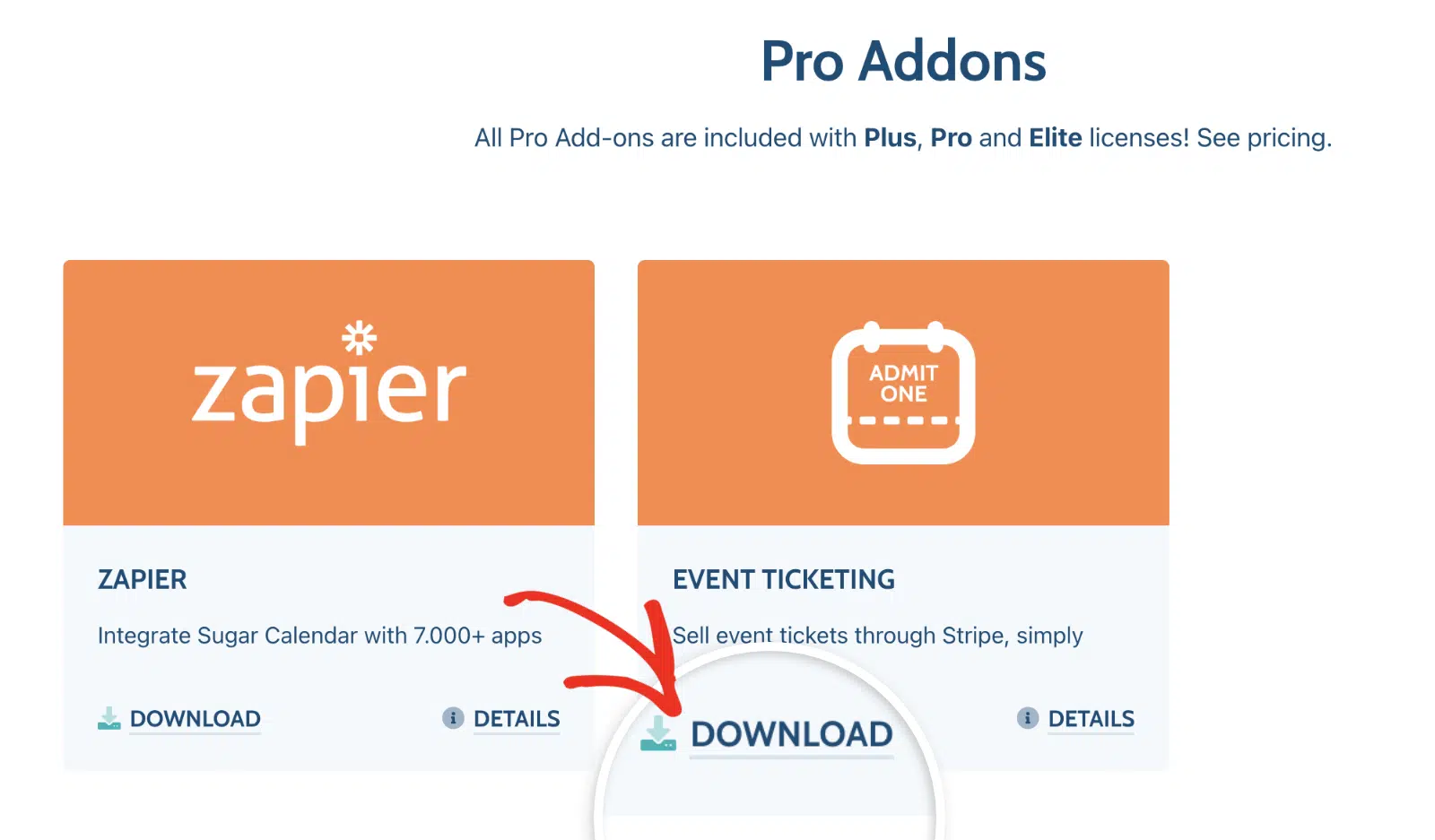
Hinweis: Sie müssen sich in Ihr Sugar Calendar-Konto einloggen, um das Add-on herunterzuladen.
Dadurch wird eine gezippte Version des Add-ons auf Ihren Computer heruntergeladen. Sie müssen dieses Add-on hochladen, wie Sie es mit einem normalen Plugin tun würden.
Melden Sie sich dazu in Ihrem WordPress-Adminbereich an und gehen Sie zu Plugins » Neues Plugin hinzufügen. Klicken Sie dann oben rechts auf der Seite auf die Schaltfläche Plugin hochladen.
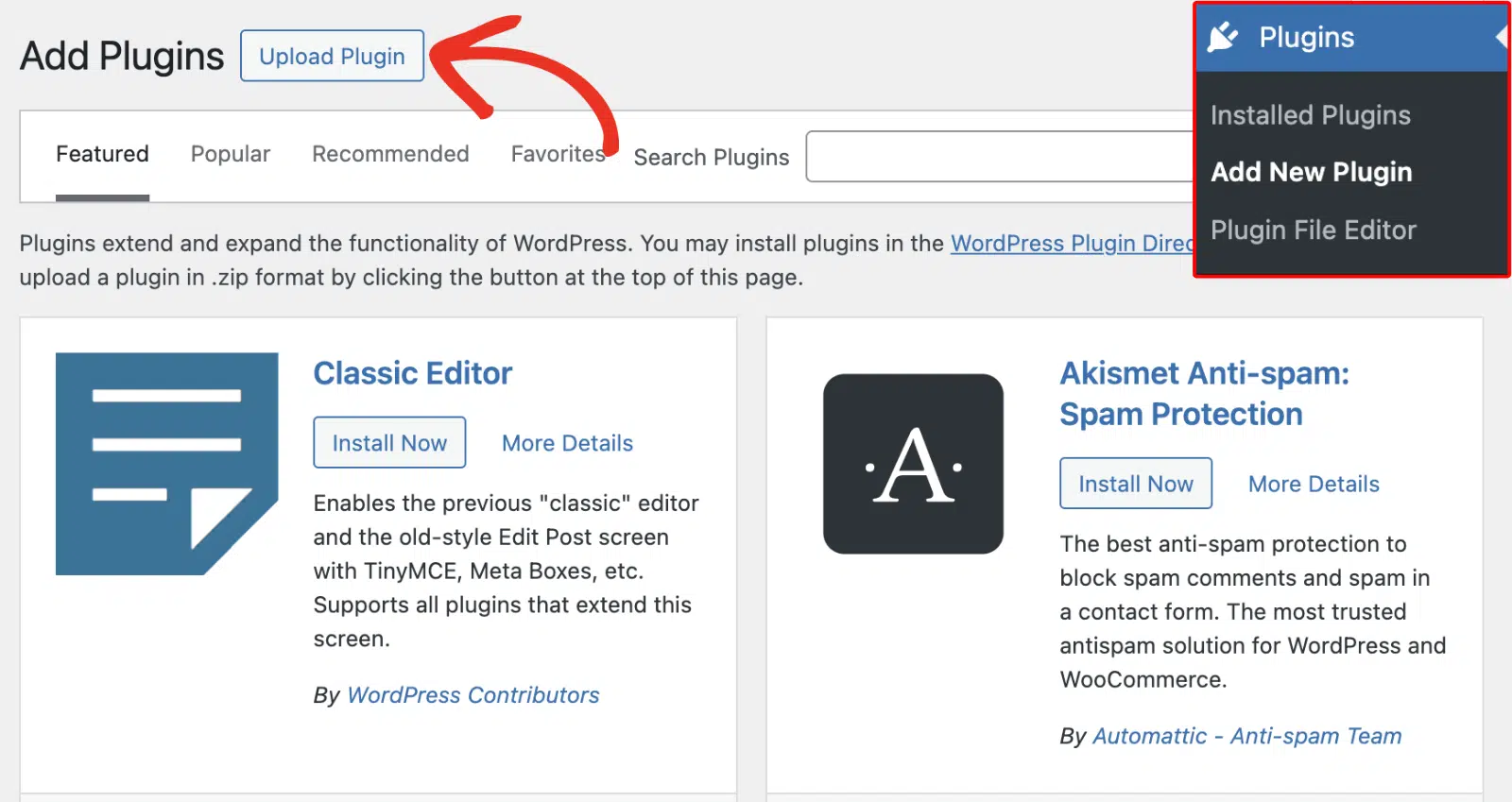
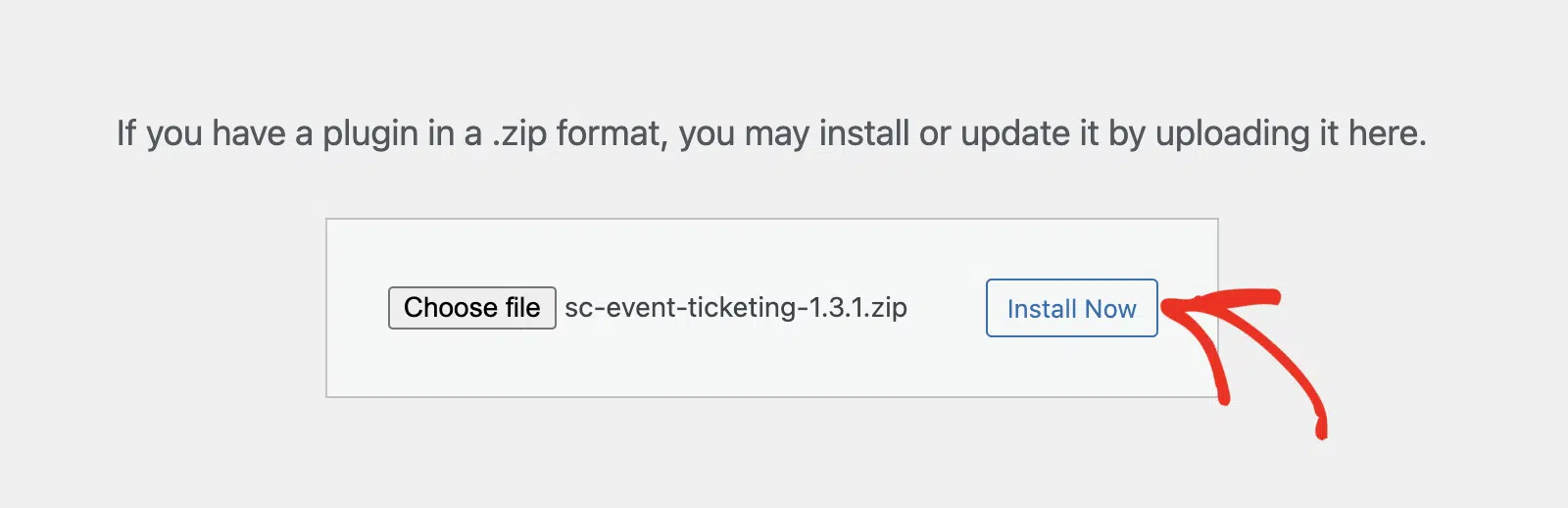
Klicken Sie anschließend auf Datei auswählen und wählen Sie die heruntergeladene Event Ticketing Addon-ZIP-Datei aus. Klicken Sie dann auf die Schaltfläche Jetzt installieren, um das Addon zu installieren.
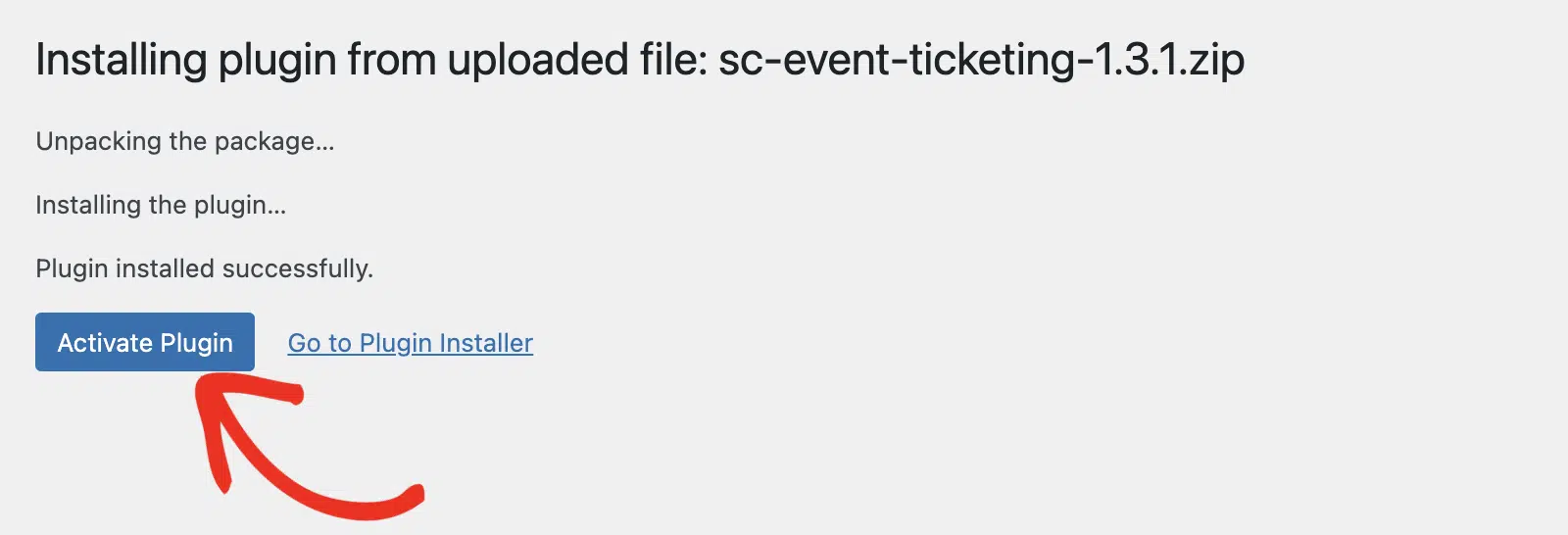
Klicken Sie abschließend auf Plugin aktivieren, um den Installationsvorgang abzuschließen.
Schritt 2: Konfigurieren Sie die Zahlungseinstellungen für Event-Tickets
Nach der Installation des Event Ticketing Addons müssen Sie es mit Ihrem Stripe-Konto verbinden, bevor Sie Ticketverkäufe für Veranstaltungen annehmen können.
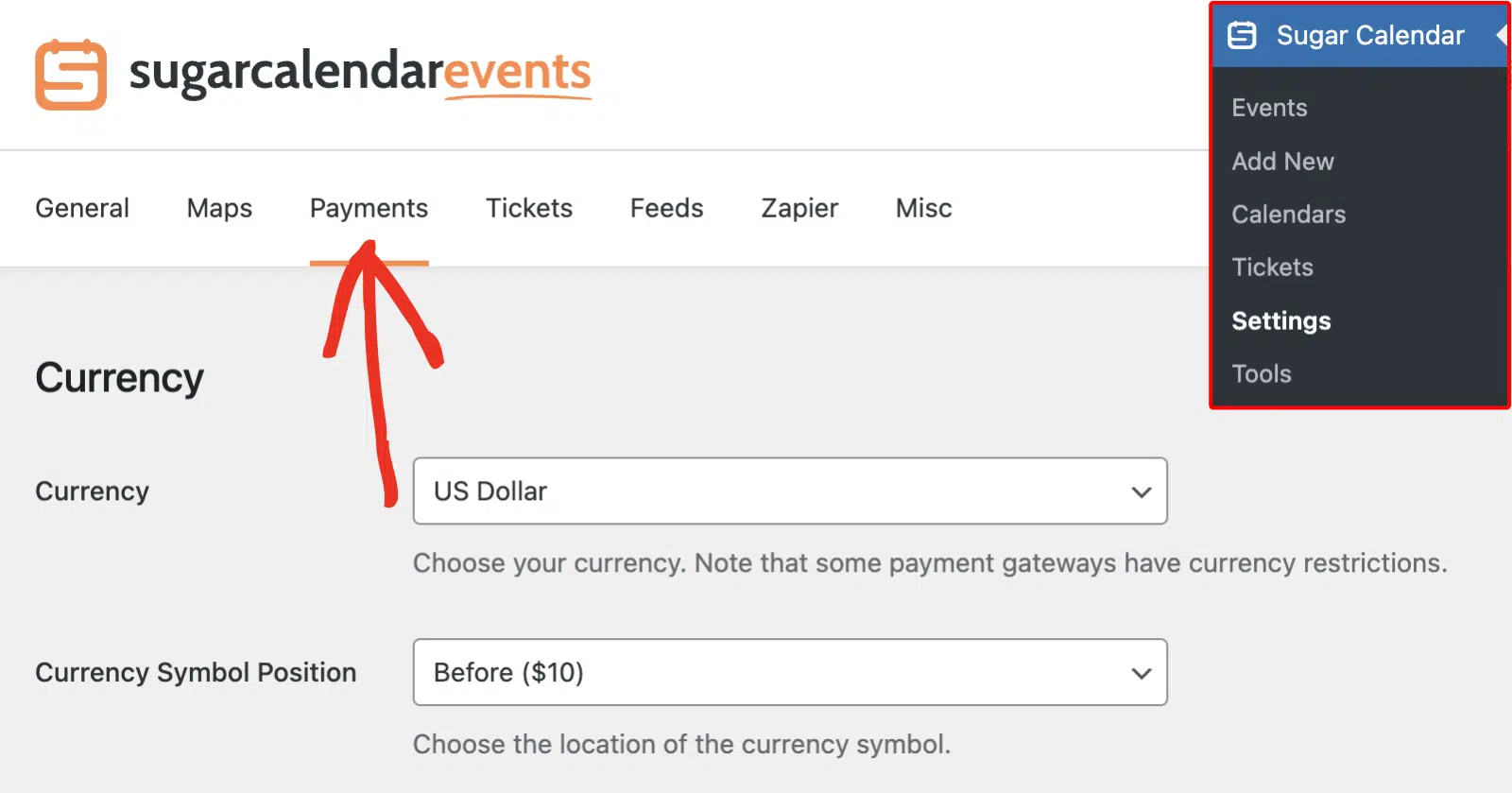
Gehen Sie dazu zu Sugar Calendar » Einstellungen und wählen Sie die Registerkarte Zahlungen. Sugar Calendar ermöglicht es Ihnen, Ihre bevorzugte Währung auszuwählen und auch die Position des Währungssymbols anzupassen.
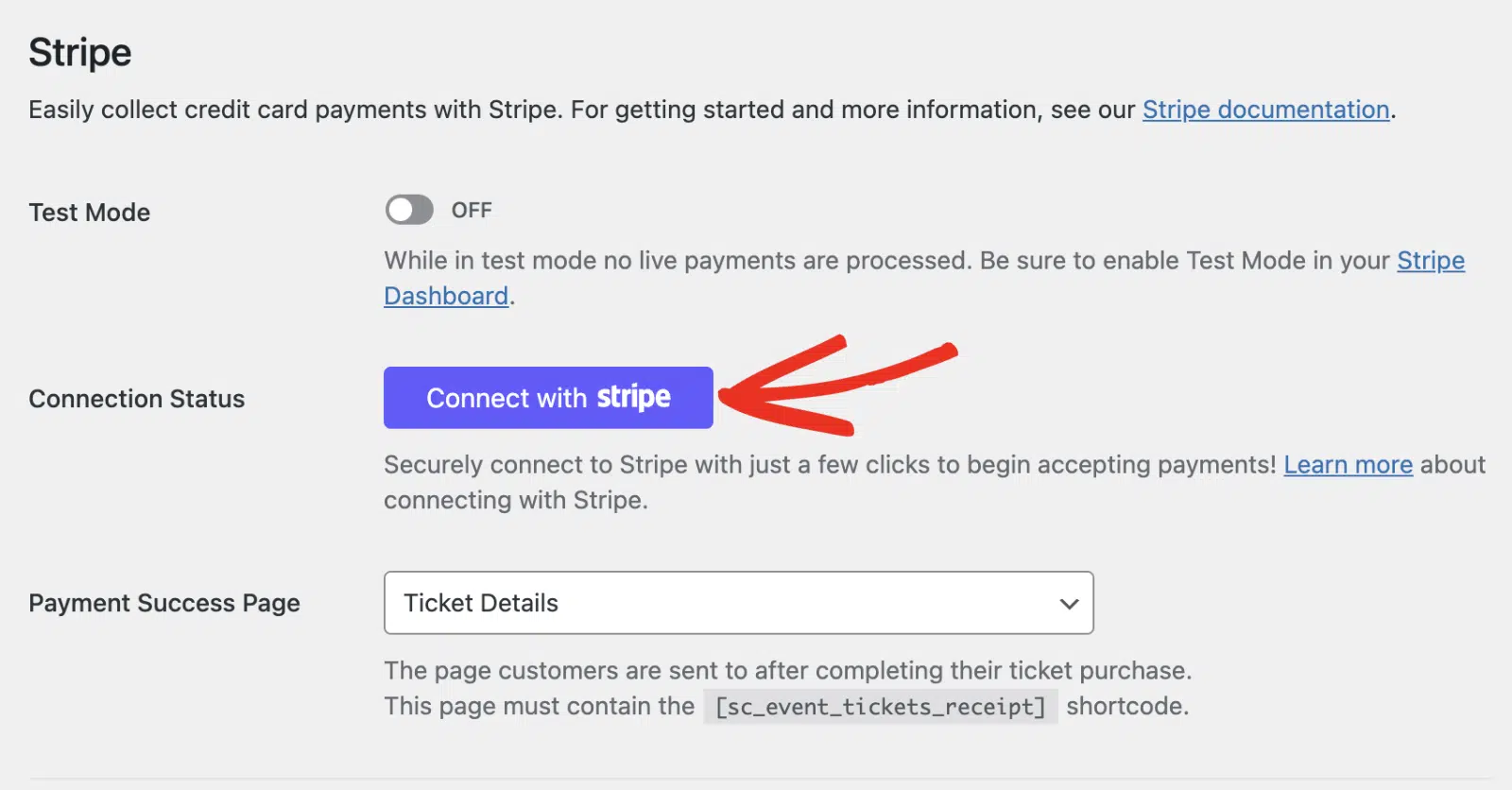
Scrollen Sie als Nächstes zum Abschnitt Stripe und klicken Sie auf die Schaltfläche Mit Stripe verbinden.
Profi-Tipp
Sie können den Testmodus aktivieren, um die Funktionalität zu simulieren, bevor Sie sie für Ihre Benutzer freischalten. Dies ist hilfreich, da Sie damit Testkreditkartendetails verwenden können, um zu bestätigen, dass die Verbindung korrekt eingerichtet ist.
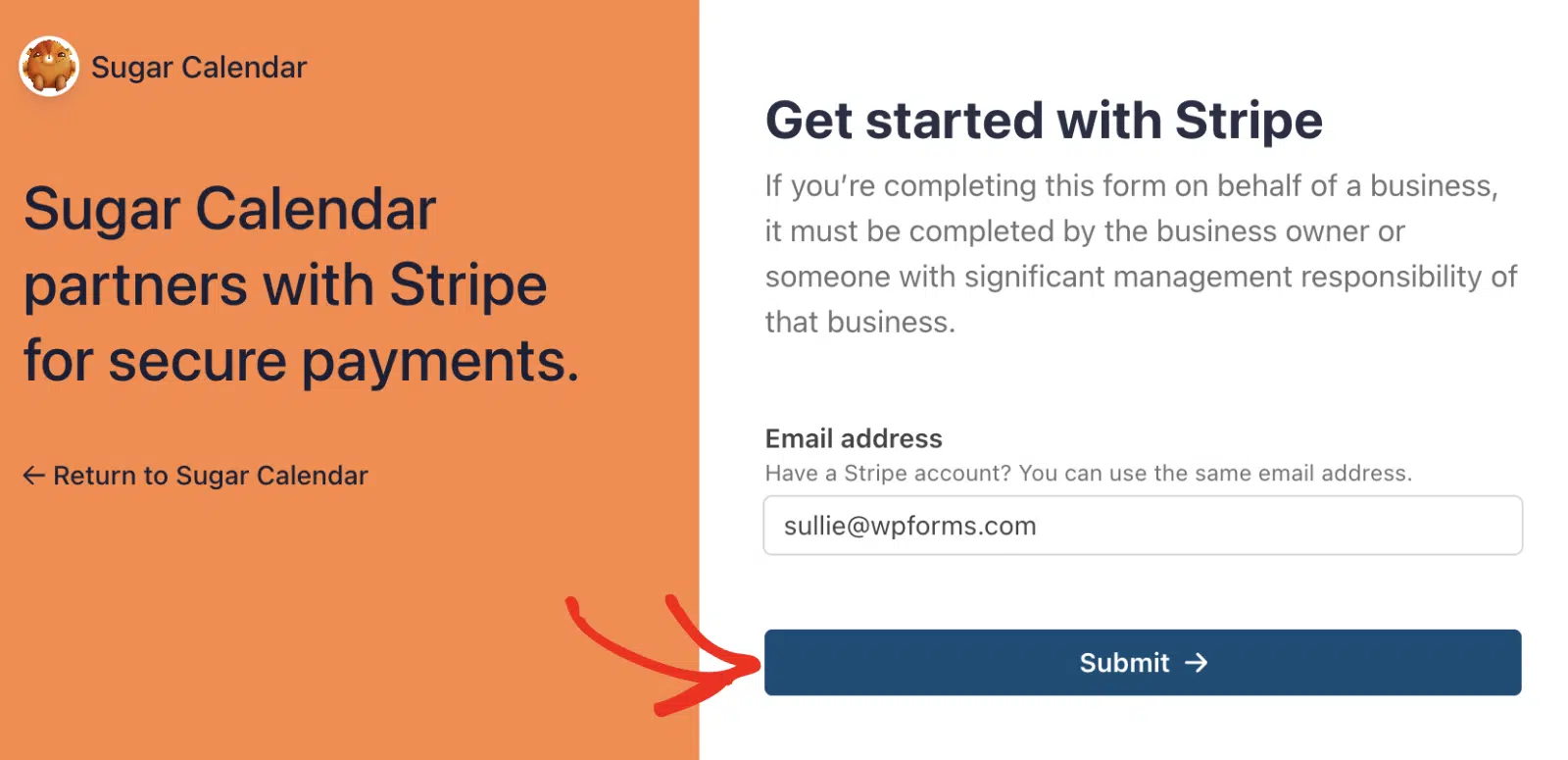
Geben Sie auf der nächsten Seite Ihre E-Mail-Adresse ein, um sich bei Ihrem Stripe-Konto anzumelden. Folgen Sie den Anweisungen, um die Einrichtung Ihres Stripe-Kontos abzuschließen.
Sobald Sie fertig sind, werden Sie zur Einstellungsseite von Sugar Calendar weitergeleitet. Der Verbindungsstatus zeigt nun an, dass Ihr Konto verbunden ist.
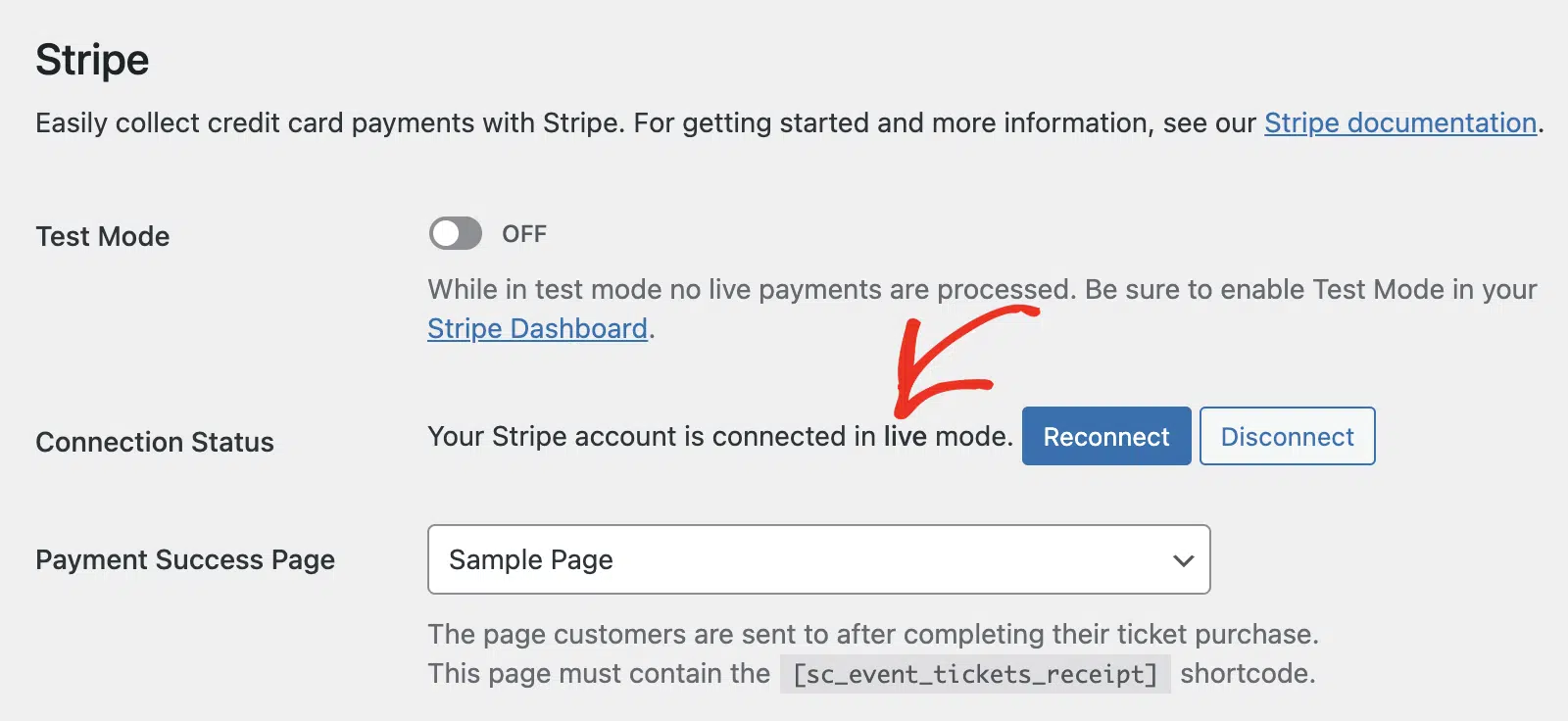
Die Seite für erfolgreiche Zahlungen ist die Seite, auf die Benutzer nach dem Kauf eines Tickets weitergeleitet werden. Sie können jede Seite Ihrer Website auswählen. Stellen Sie einfach sicher, dass die Seite den Shortcode [sc_event_tickets_receipt] enthält. Dies stellt sicher, dass Benutzer ihren Zahlungsstatus anzeigen und bestätigen können.
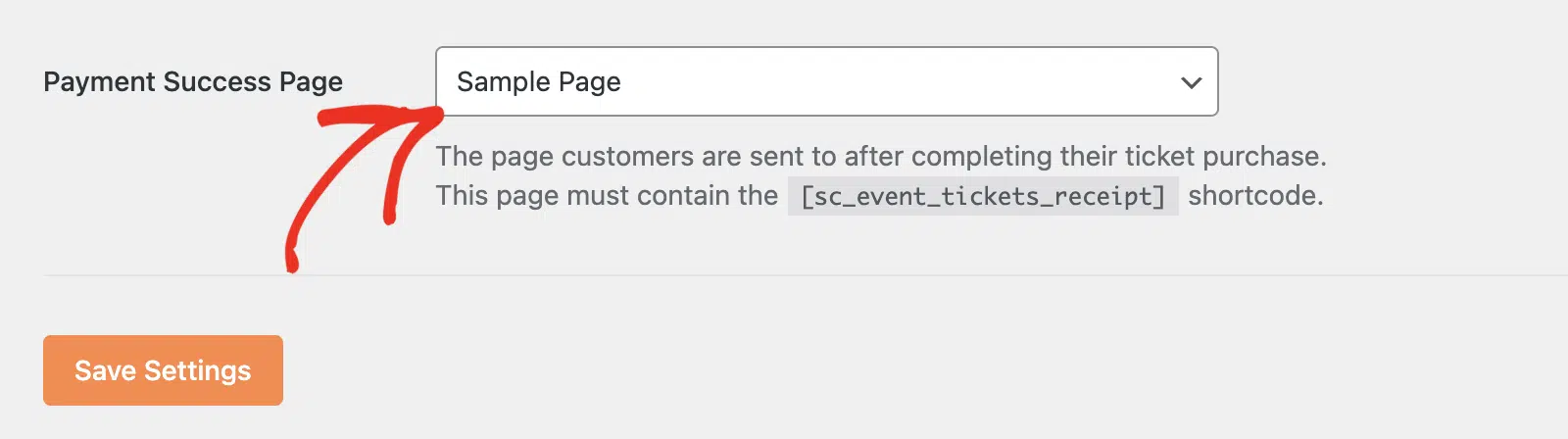
Stellen Sie sicher, dass Sie Ihre Änderungen speichern, nachdem Sie Ihr Konto verbunden haben.
Benachrichtigungseinstellungen für Veranstaltungen
Sugar Calendar ermöglicht es Ihnen, E-Mail-Benachrichtigungen für Bestell- und Ticketbestätigungen einzurichten und anzupassen. Um diese Einstellungen anzupassen, wählen Sie die Registerkarte Tickets auf der Einstellungsseite des Plugins aus.
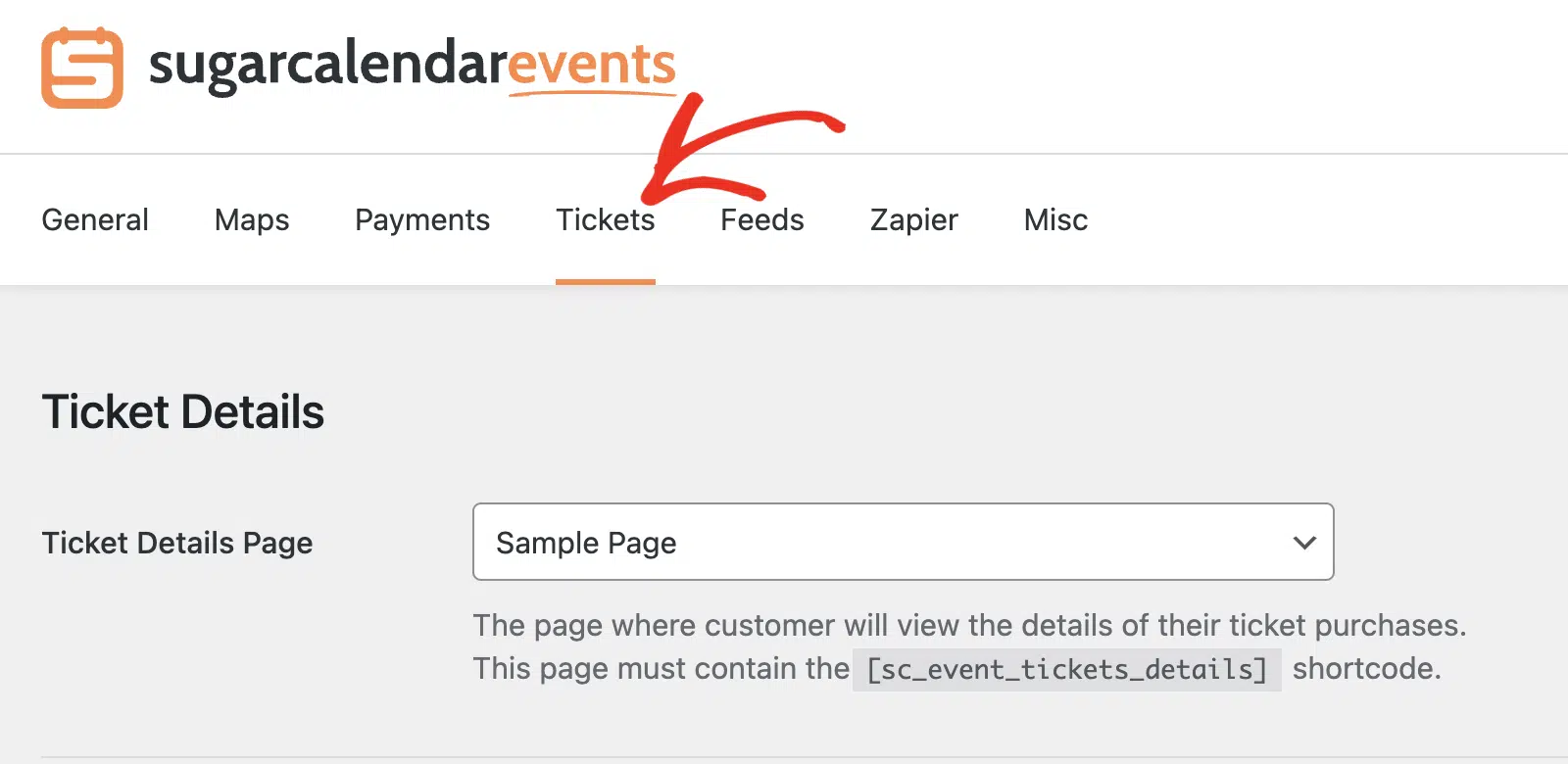
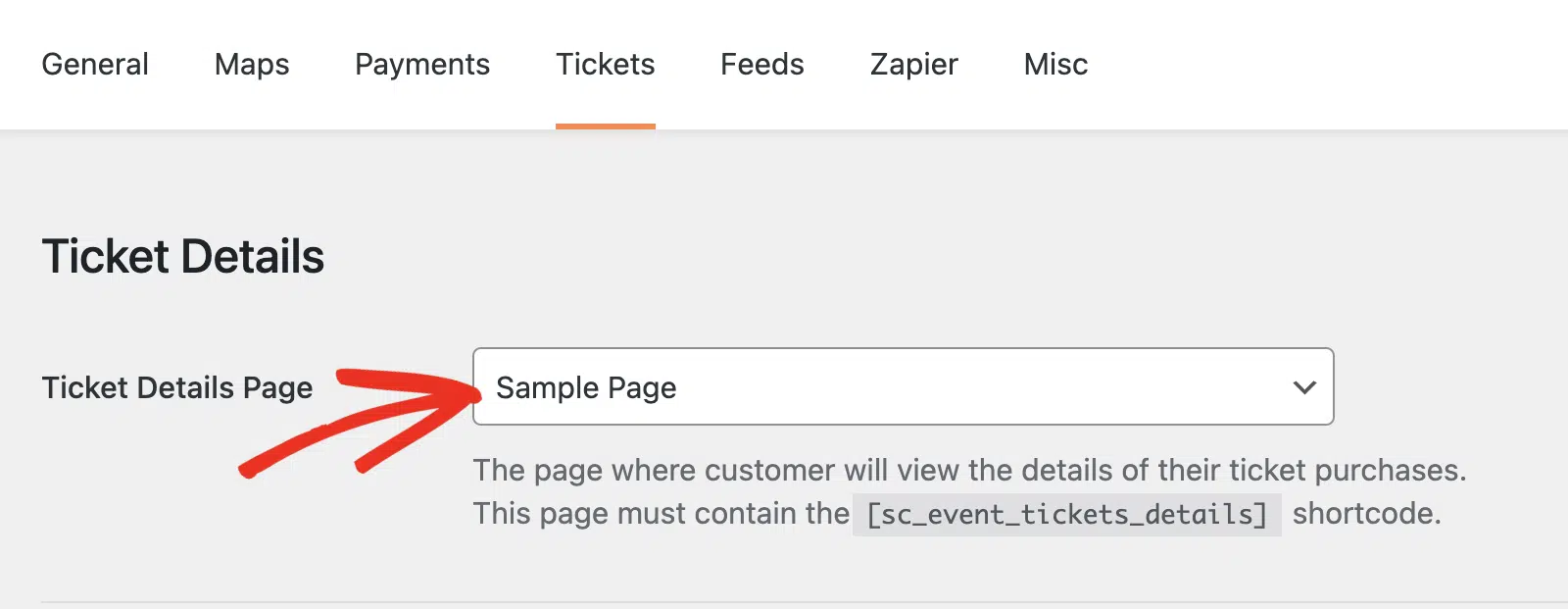
Die Seite mit den Ticketdetails ist die Seite, auf die Benutzer weitergeleitet werden, um Details zu ihren Ticketkäufen anzuzeigen. Sie können jede Seite Ihrer Website aus dem Dropdown-Menü auswählen. Sie müssen jedoch den Shortcode [sc_event_tickets_details] hinzufügen. Andernfalls funktioniert es nicht wie erwartet.
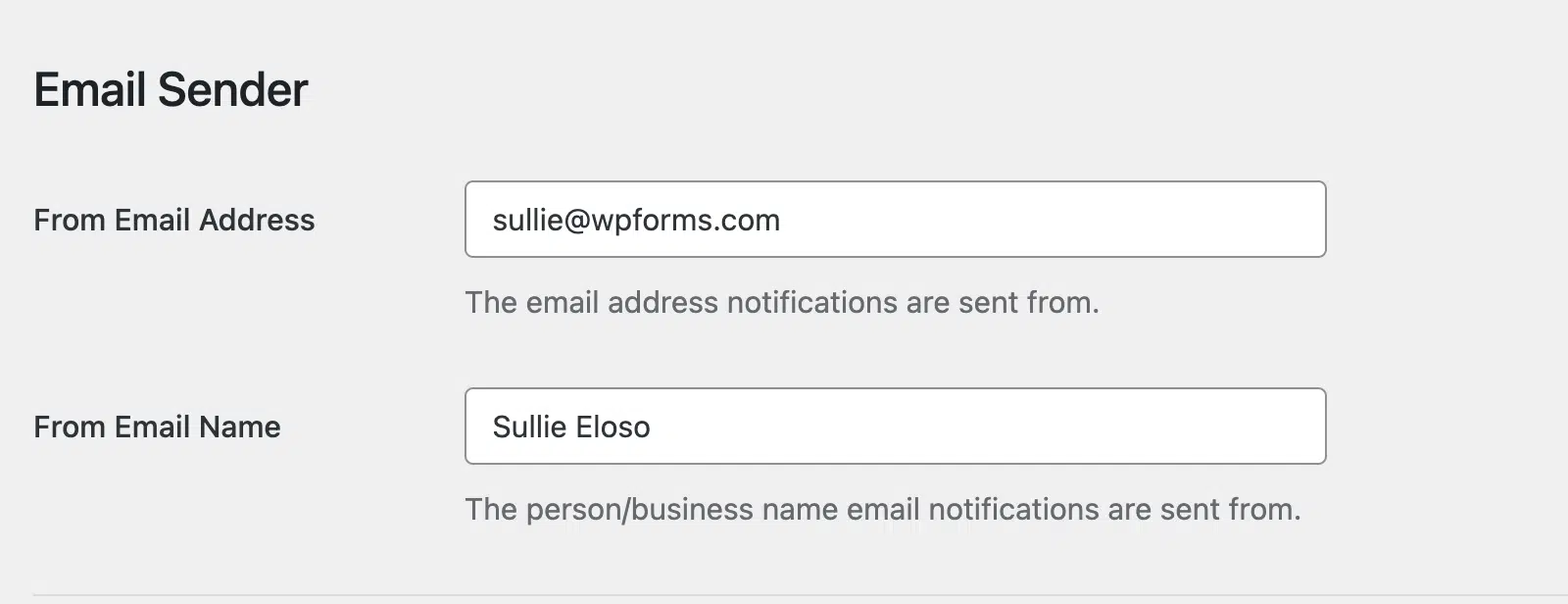
Geben Sie im Abschnitt E-Mail-Absender die Felder E-Mail-Adresse des Absenders und Name des Absenders mit der Admin-E-Mail-Adresse und dem Markennamen Ihrer Website ein.
Profi-Tipp
Um sicherzustellen, dass E-Mails von Ihrer Website umgehend zugestellt werden, empfehle ich die Einrichtung eines SMTP-Plugins wie WP Mail SMTP. Dies kann Ihre E-Mail-Marketingbemühungen für Veranstaltungsaktionen erheblich verbessern. Weitere Details finden Sie in unserem Tutorial zur Einrichtung von WP Mail SMTP mit dem Gmail-Mailer.
Sugar Calendar ermöglicht es Ihnen, die Bestellbestätigungs-E-Mail und die Ticketbestätigungs-E-Mail anzupassen. Es unterstützt auch die Verwendung von Smart Tags, um Veranstaltungsdetails wie Kundenname, Bestellbetrag, Ticketcode usw. anzuzeigen.
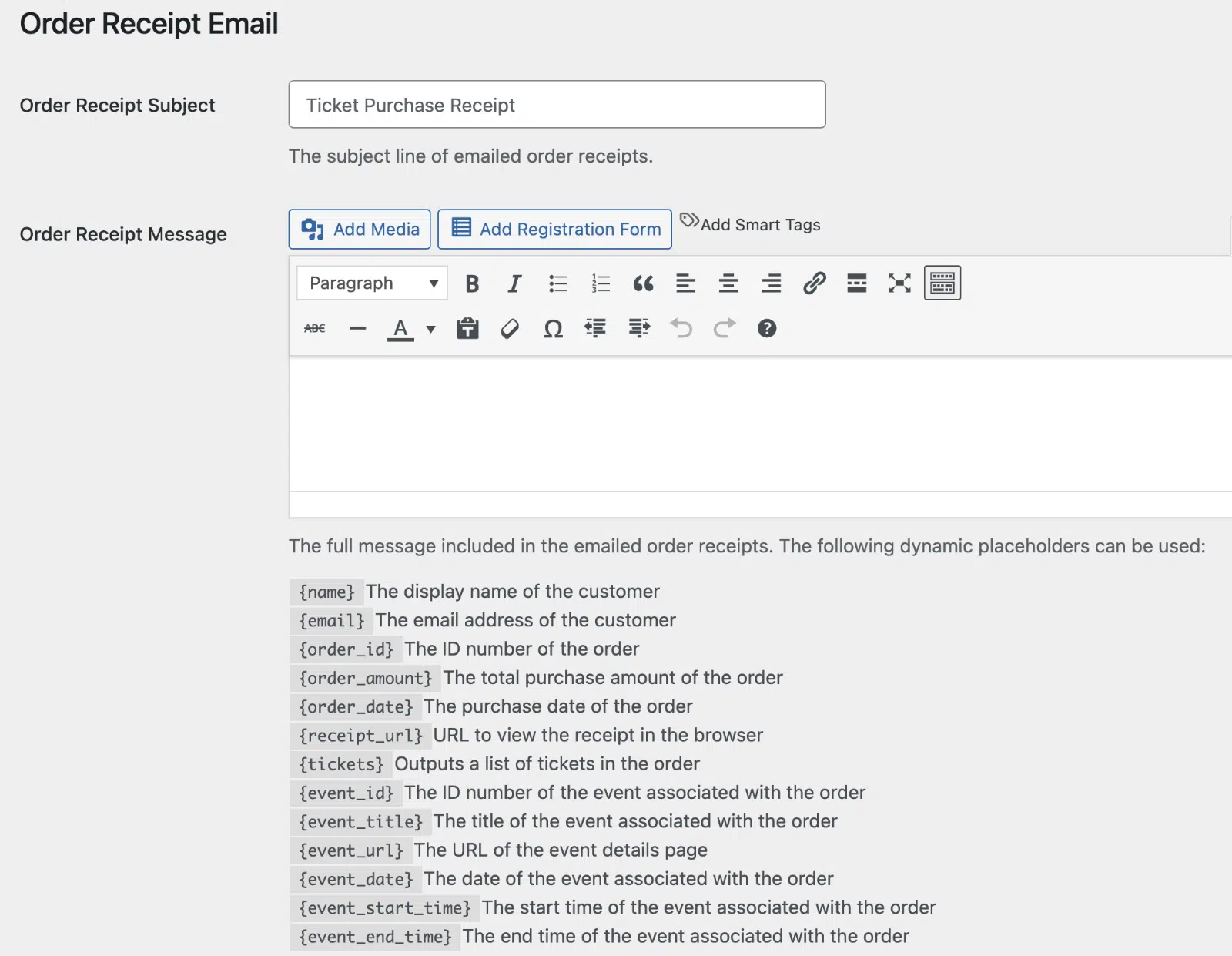
Stellen Sie nach der Anpassung Ihrer E-Mail-Einstellungen sicher, dass Sie Ihre Änderungen speichern.
Schritt 3: Erstellen Sie Kalender und Veranstaltungen
Der nächste Schritt nach der Einrichtung des Event Ticketing Addons ist die Erstellung von Veranstaltungen. Davor empfehle ich jedoch, einen Kalender zu erstellen, um Ihre Veranstaltungen zu organisieren. Dies ist besonders hilfreich für Veranstaltungsmanager und Eventplaner, die mehrere Veranstaltungen verwalten.
Kalender erstellen
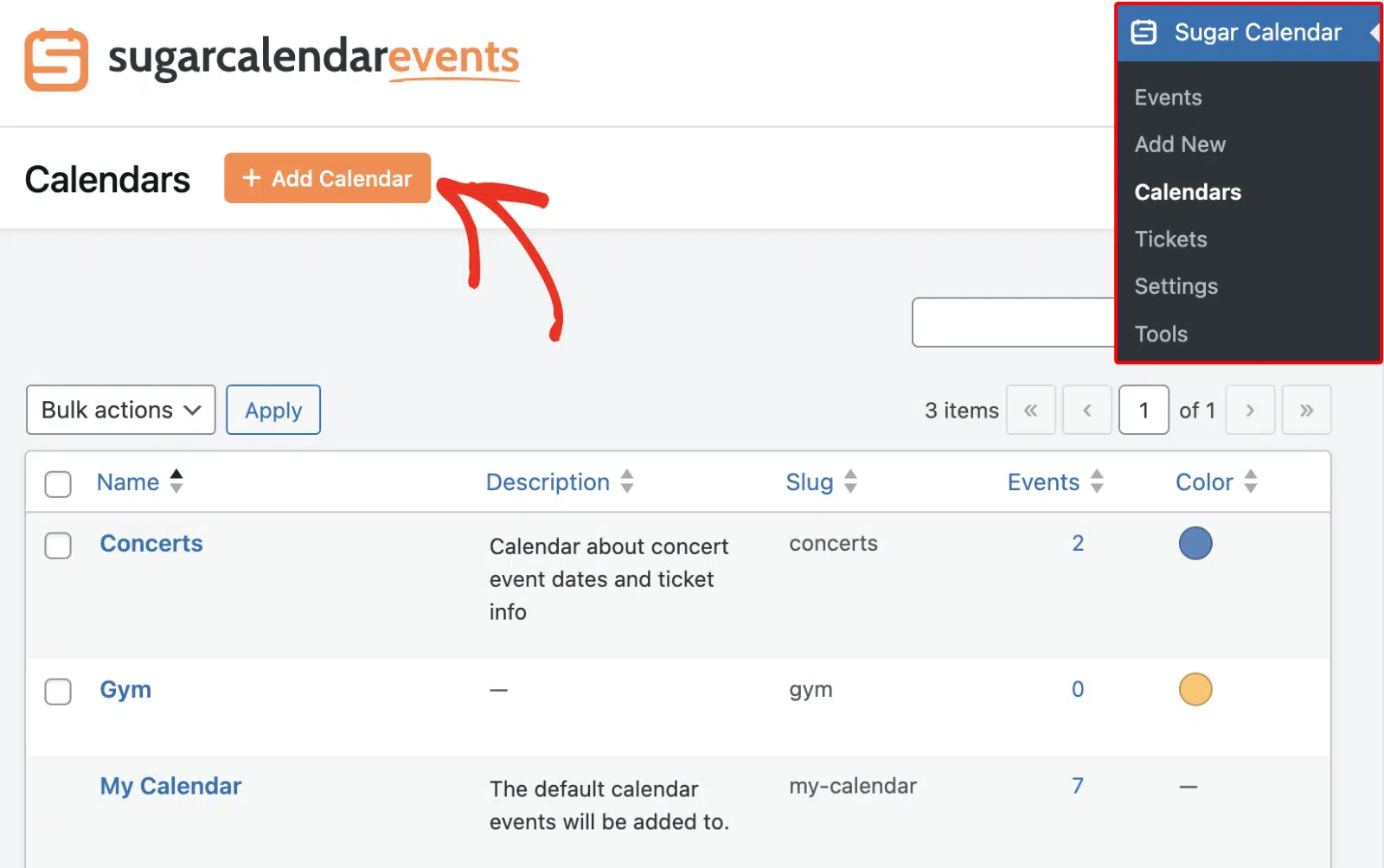
Um dies zu tun, gehen Sie zu Sugar Calendar » Kalender und klicken Sie auf die Schaltfläche + Kalender hinzufügen.
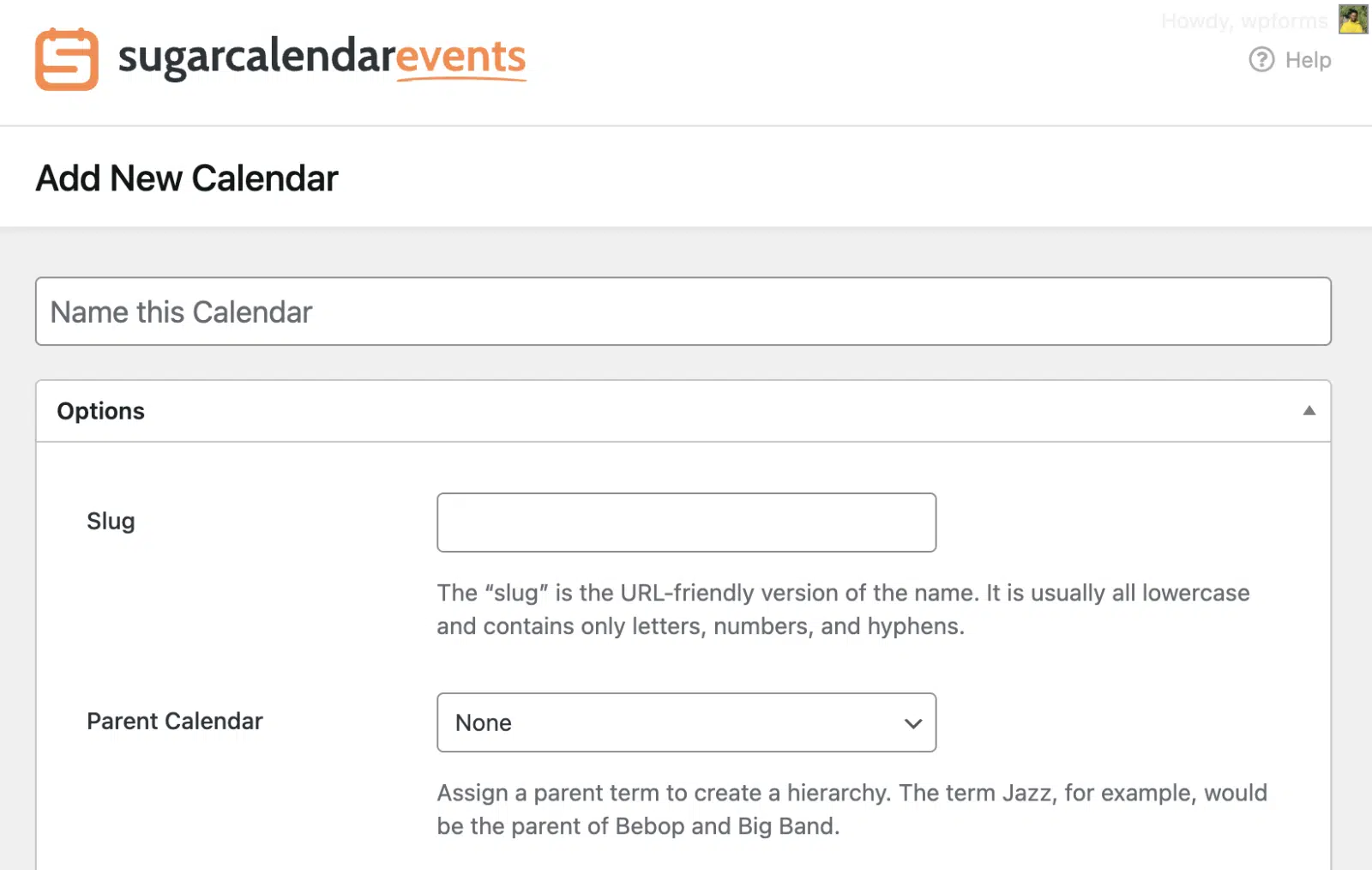
Geben Sie auf der Seite "Neuen Kalender hinzufügen" einen Namen und einen Slug für Ihren Kalender ein. Der Slug sollte idealerweise eine URL-freundliche Version des Namens sein.
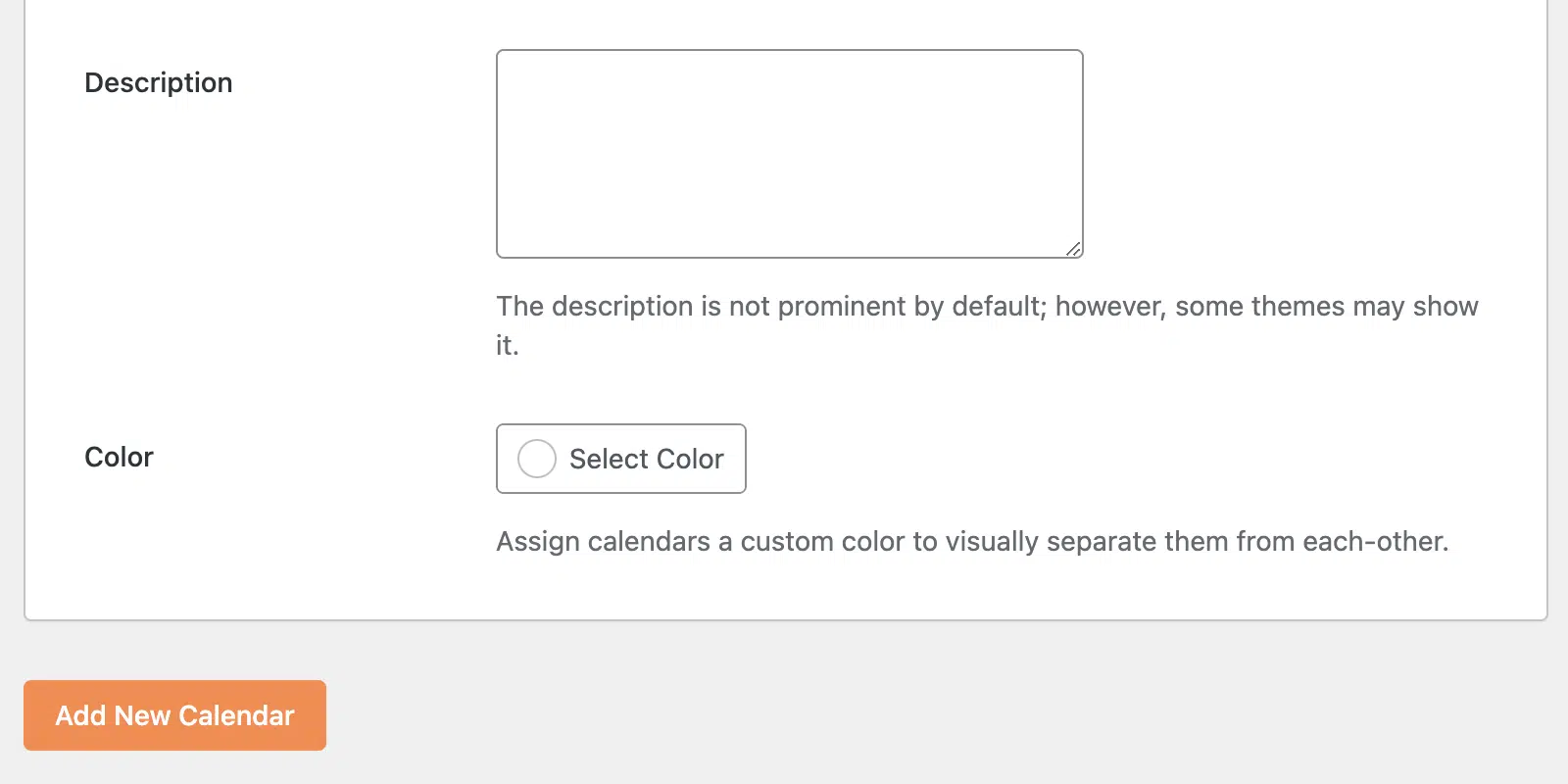
Als Nächstes können Sie eine Beschreibung eingeben und eine Farbe für Ihren Kalender auswählen. Die Farbe hilft Ihnen, Ihre Kalender zu unterscheiden, wenn Sie sie auf der Frontend-Seite Ihrer Website anzeigen. Wenn Sie fertig sind, klicken Sie auf die Schaltfläche Neuen Kalender hinzufügen, um Ihre Änderungen zu speichern.
Ereignisse erstellen
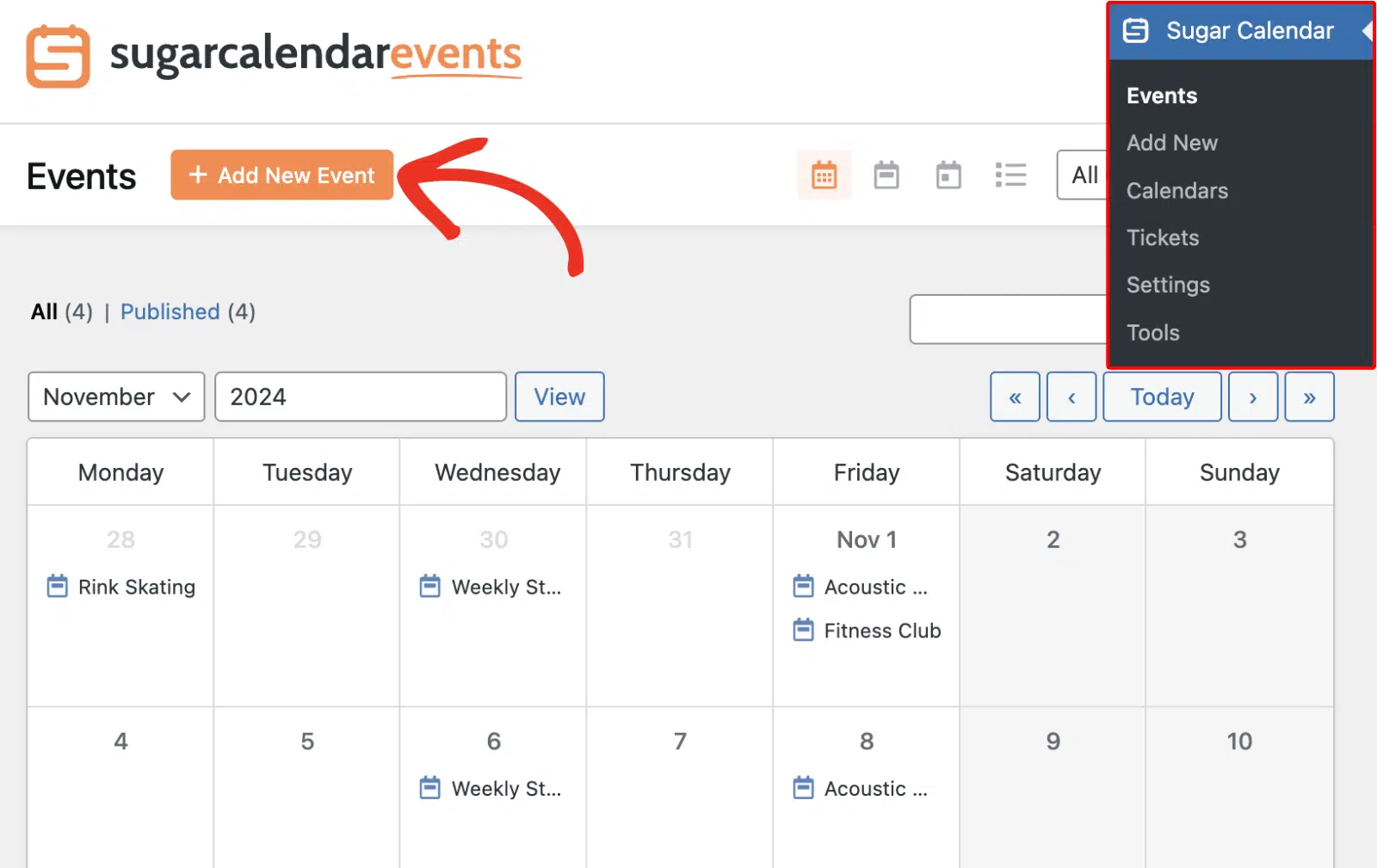
Nachdem Sie den Kalender erstellt haben, können Sie mit der Erstellung von Ereignissen beginnen. Gehen Sie dazu zu Sugar Calendar » Ereignisse und klicken Sie dann auf die Schaltfläche + Neues Ereignis hinzufügen.
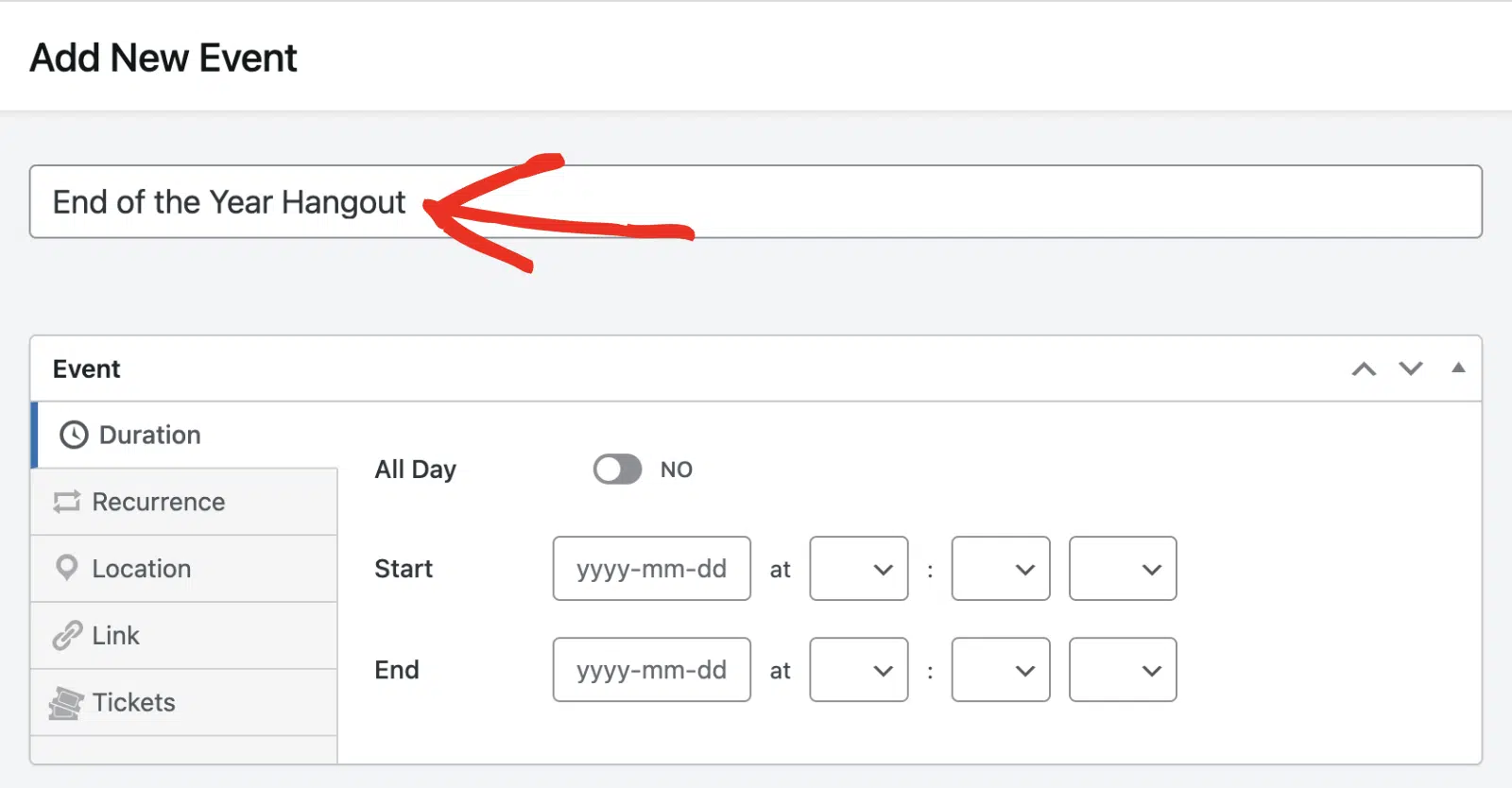
Geben Sie auf der Seite "Neues Ereignis hinzufügen" einen Namen für das Ereignis ein, das Sie erstellen.
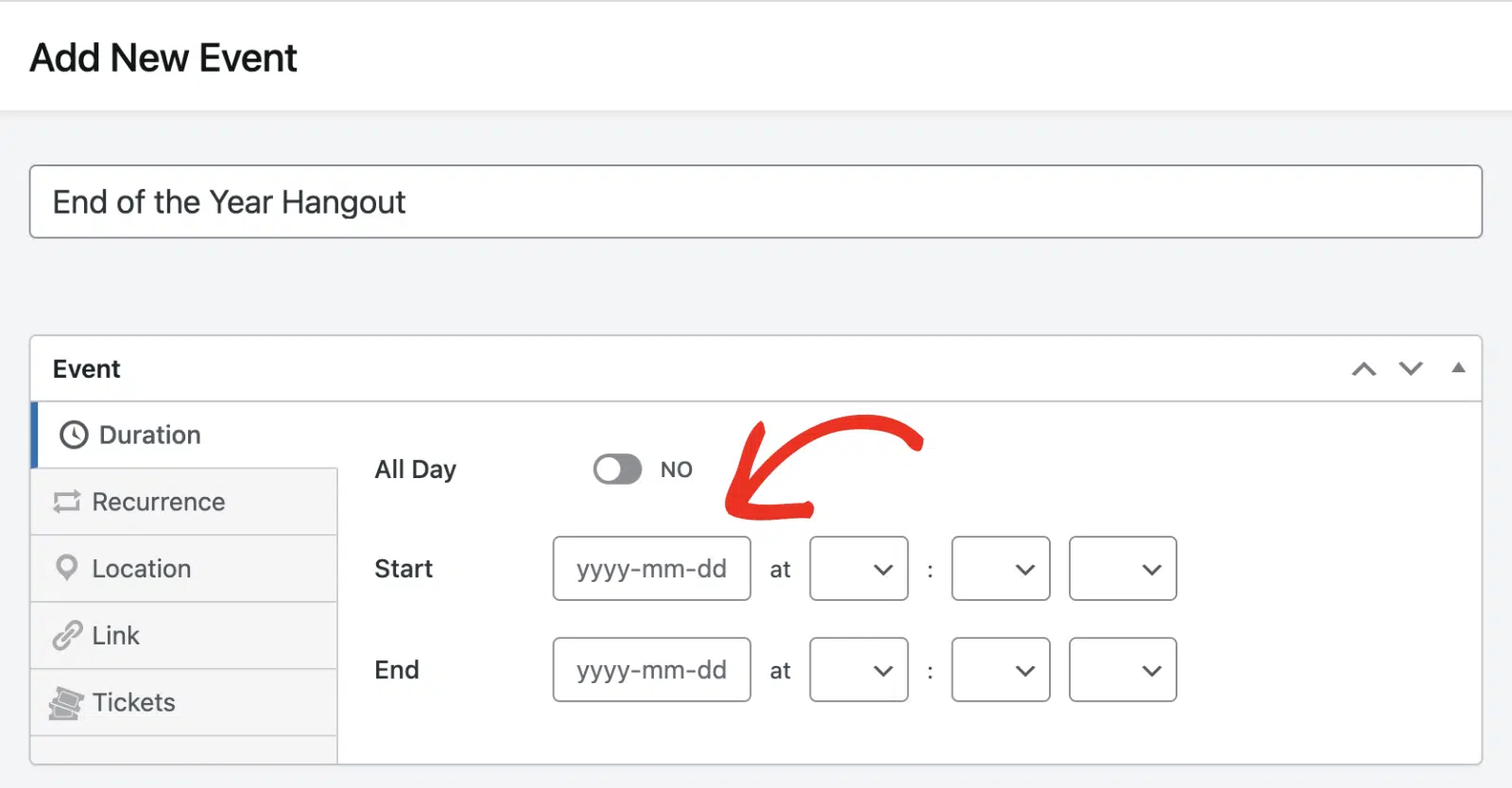
Im Abschnitt "Ereignis" müssen Sie die Dauer des Ereignisses angeben. Sie können dies tun, indem Sie das Start- und Enddatum des Ereignisses aktualisieren.
Sugar Calendar ermöglicht es Ihnen auch, zusätzliche Optionen wie wiederkehrende Ereignisse, Hinzufügen eines Ortes, Verkauf von Tickets usw. zu konfigurieren. In diesem Tutorial konzentriere ich mich auf die Funktionalität der Ereignis-Tickets. Wenn Sie mehr erfahren möchten, lesen Sie diese Anleitung zum Einrichten von Ereignissen in Sugar Calendar.
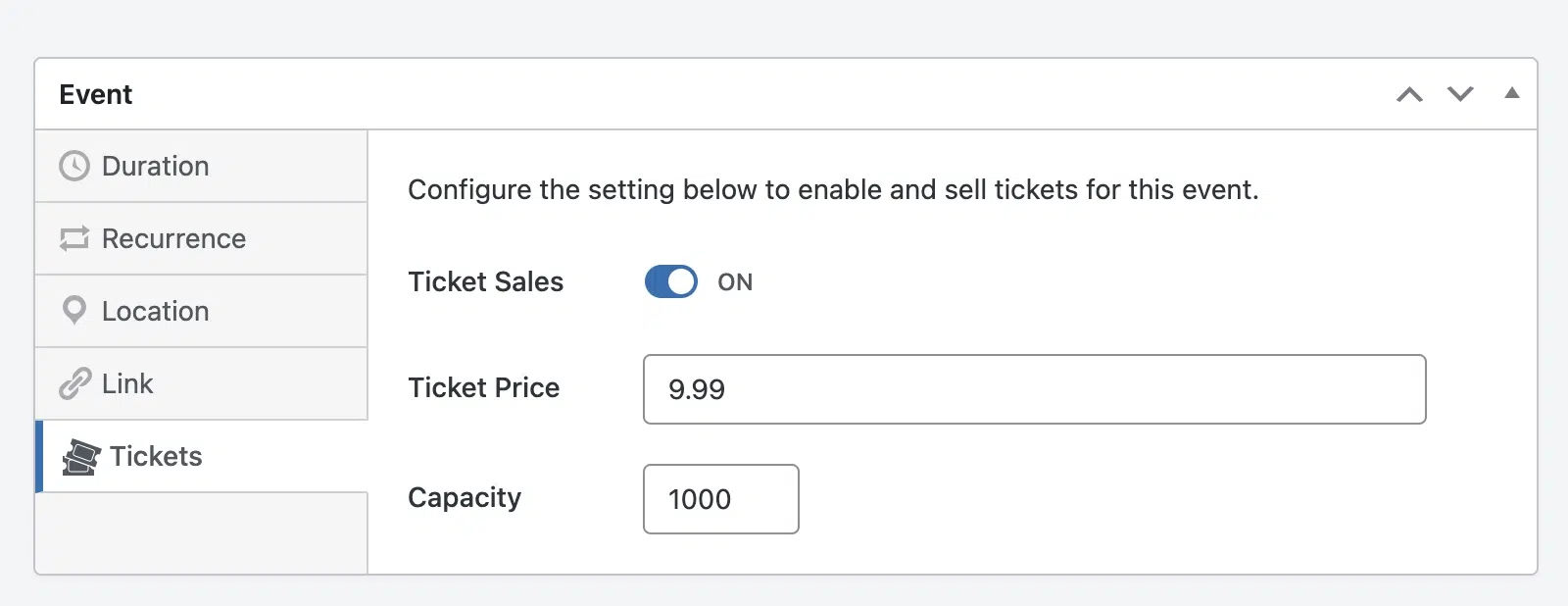
Um Ticketverkäufe für Ihr Ereignis zu ermöglichen, wählen Sie die Registerkarte Tickets und schalten Sie die Option Ticketverkauf auf EIN.
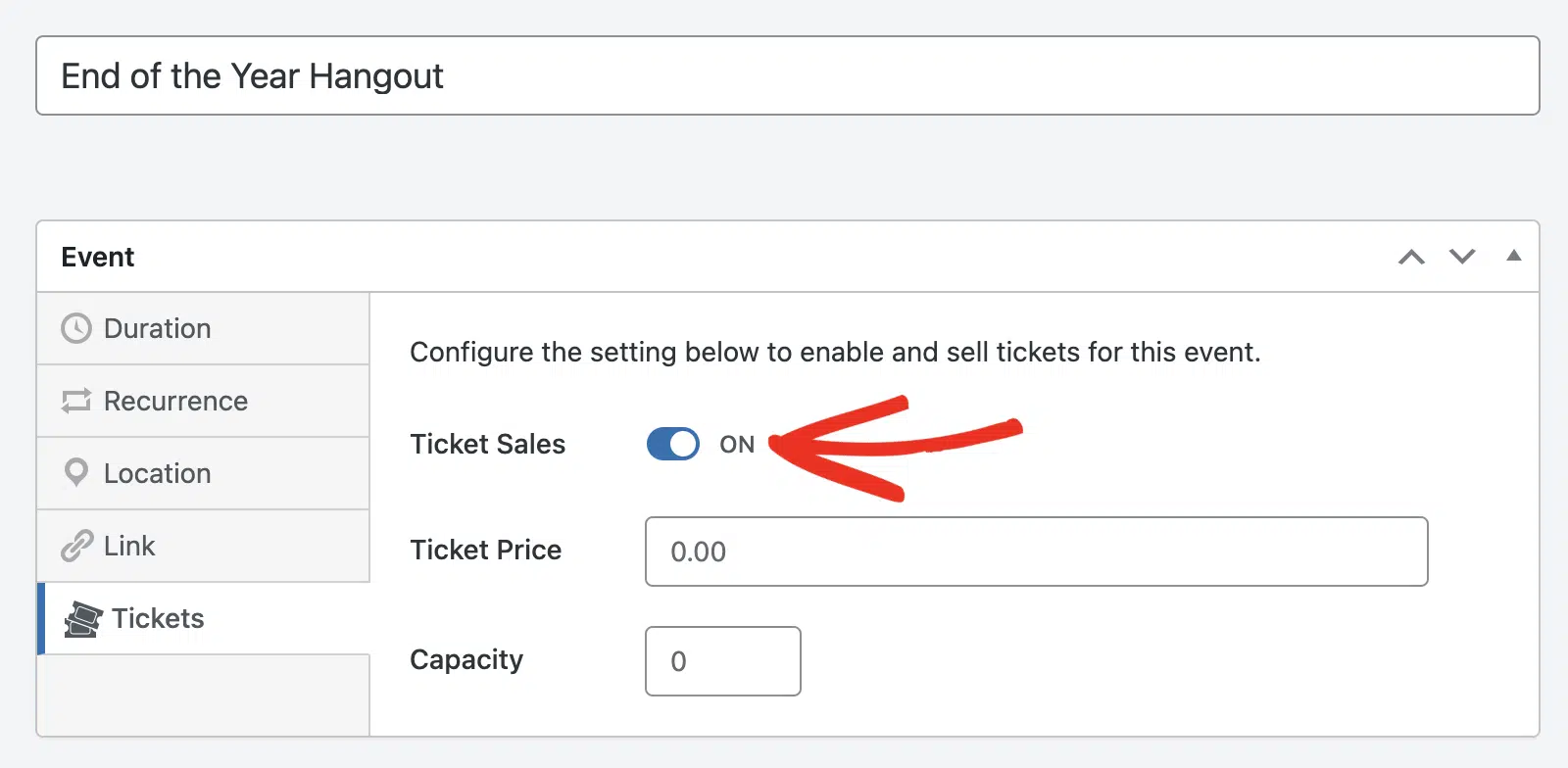
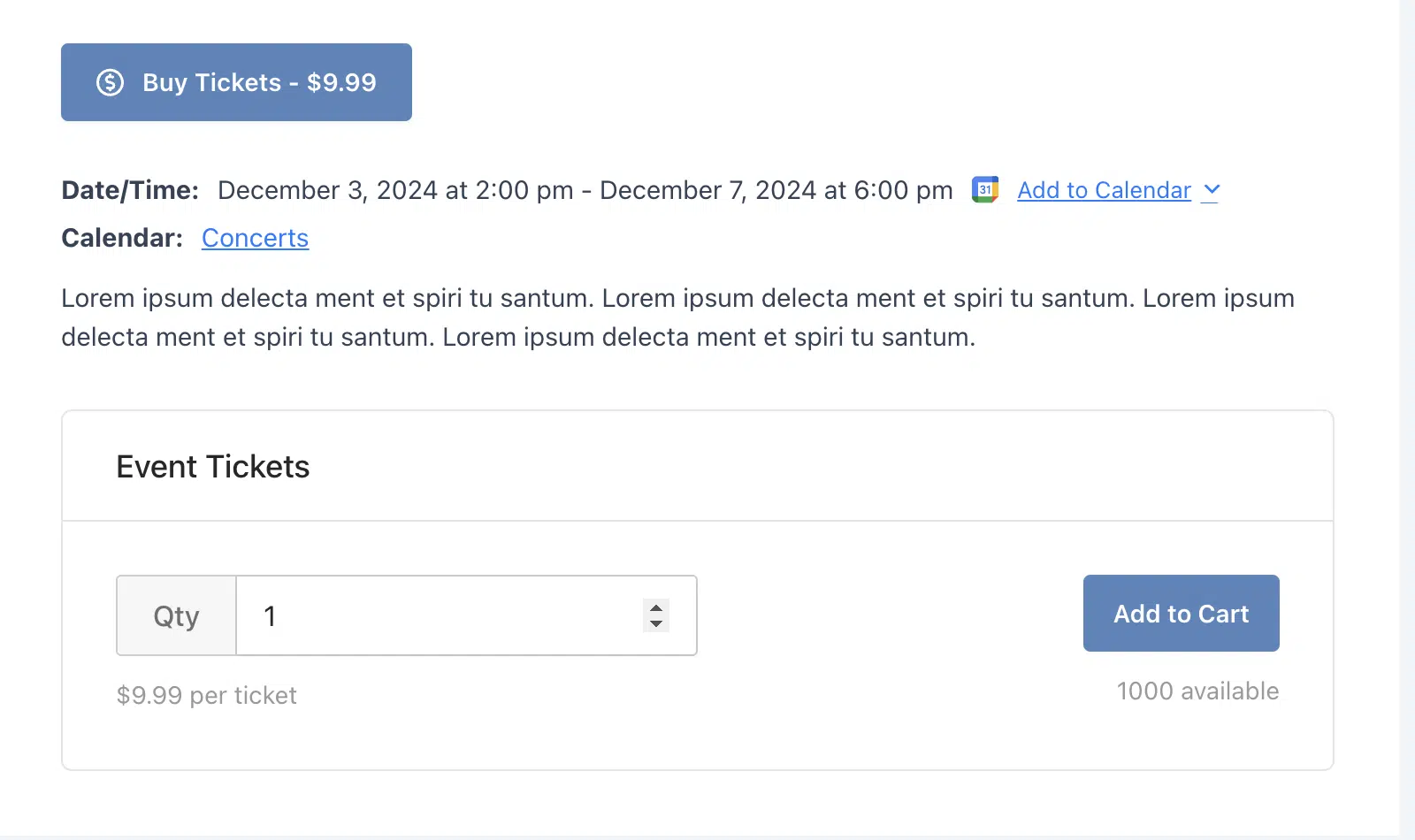
Anschließend müssen Sie die Kosten pro Ticket im Feld Ticketpreis angeben. Geben Sie außerdem eine Zahl in das Feld Kapazität ein. Die Kapazität bestimmt die Anzahl der zum Verkauf stehenden Tickets. Diese Zahl verringert sich automatisch, wenn Benutzer Tickets von Ihrer Website kaufen.
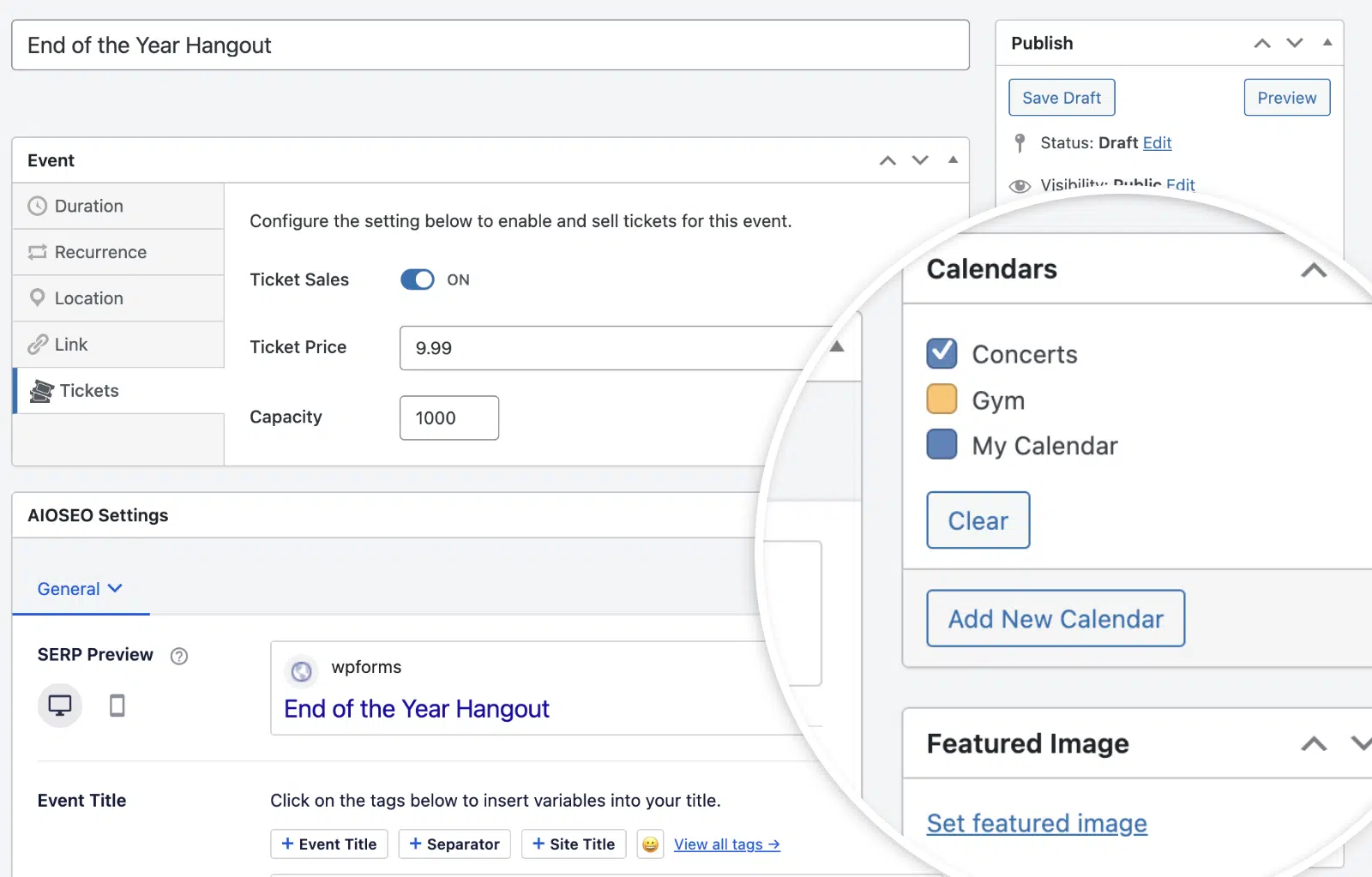
Wenn Sie mit der Anpassung des Ereignisses fertig sind, fügen Sie es einem oder mehreren Ihrer Kalender hinzu. Ich schlage auch vor, ein Beitragsbild hinzuzufügen, um es für Benutzer auf der Frontend-Seite Ihrer Website optisch ansprechend zu gestalten.
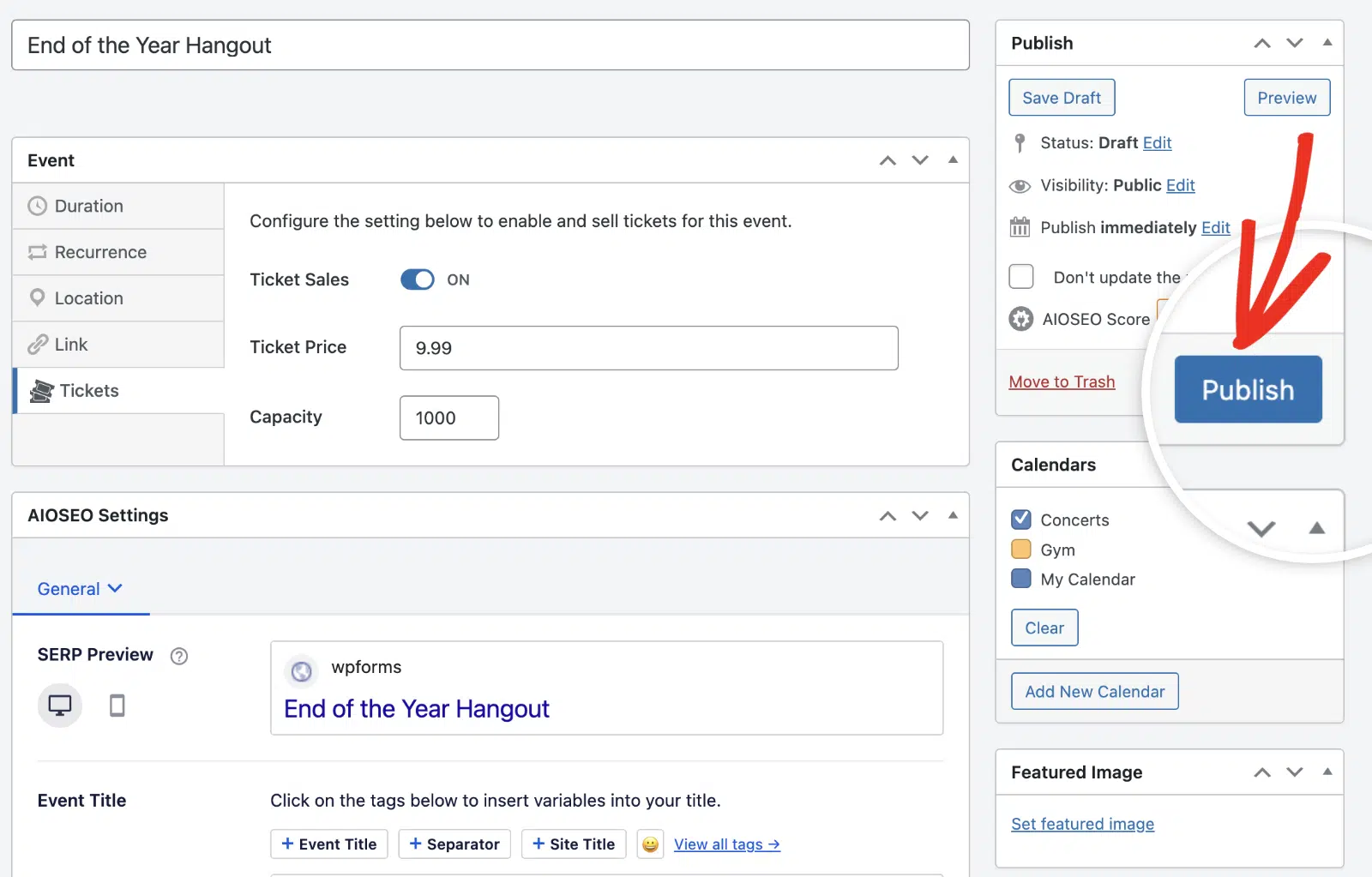
Klicken Sie abschließend auf Veröffentlichen, um das Ereignis zu erstellen.
Schritt 4: Zeigen Sie Ihre Veranstaltungen an und testen Sie sie
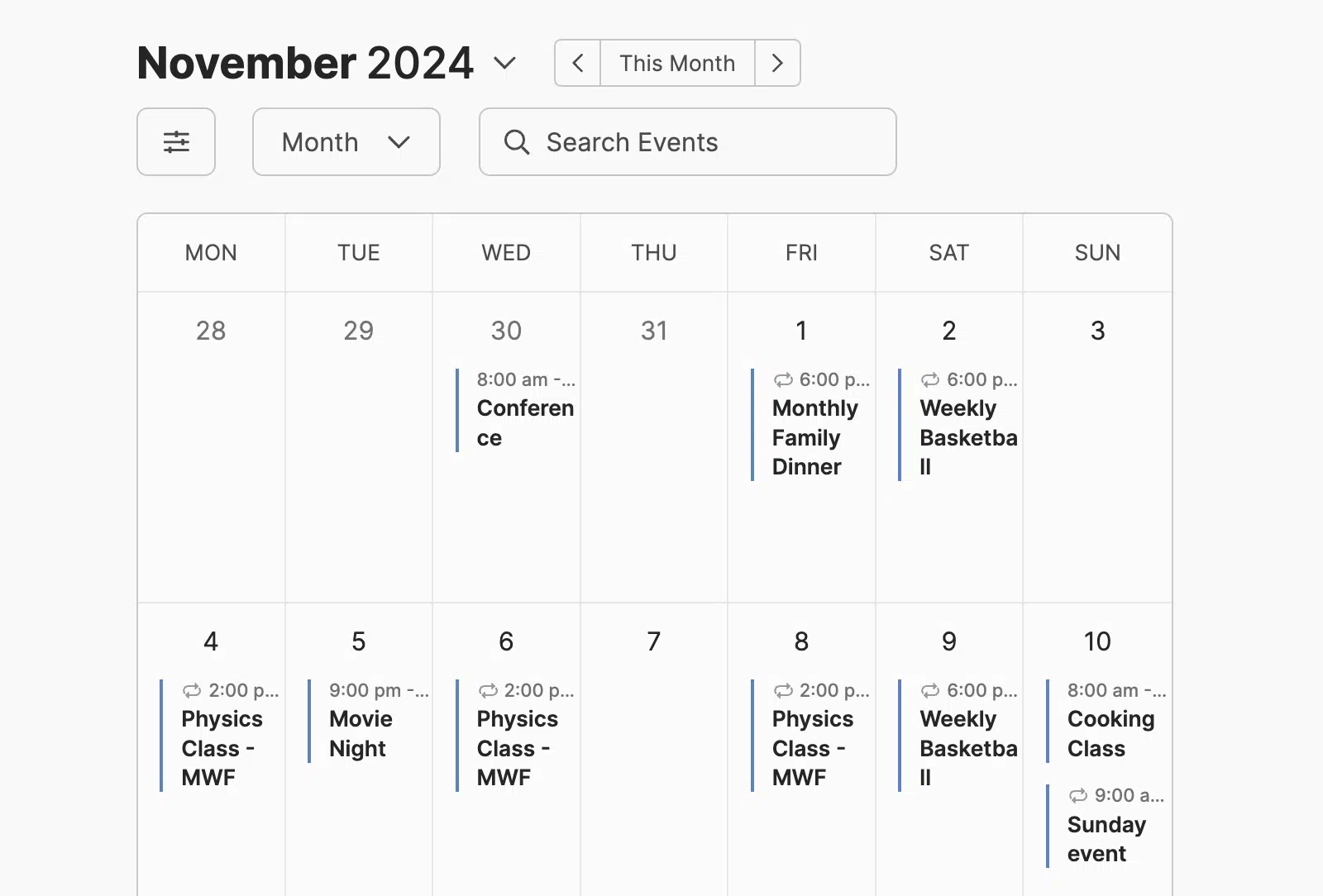
Bevor Sie live gehen, empfehle ich, Ihr Ticketingsystem zu testen, um sicherzustellen, dass alles reibungslos funktioniert. Sugar Calendar ermöglicht es Ihnen, Ereignisse und Kalender mithilfe von Blöcken im Block-Editor anzuzeigen.
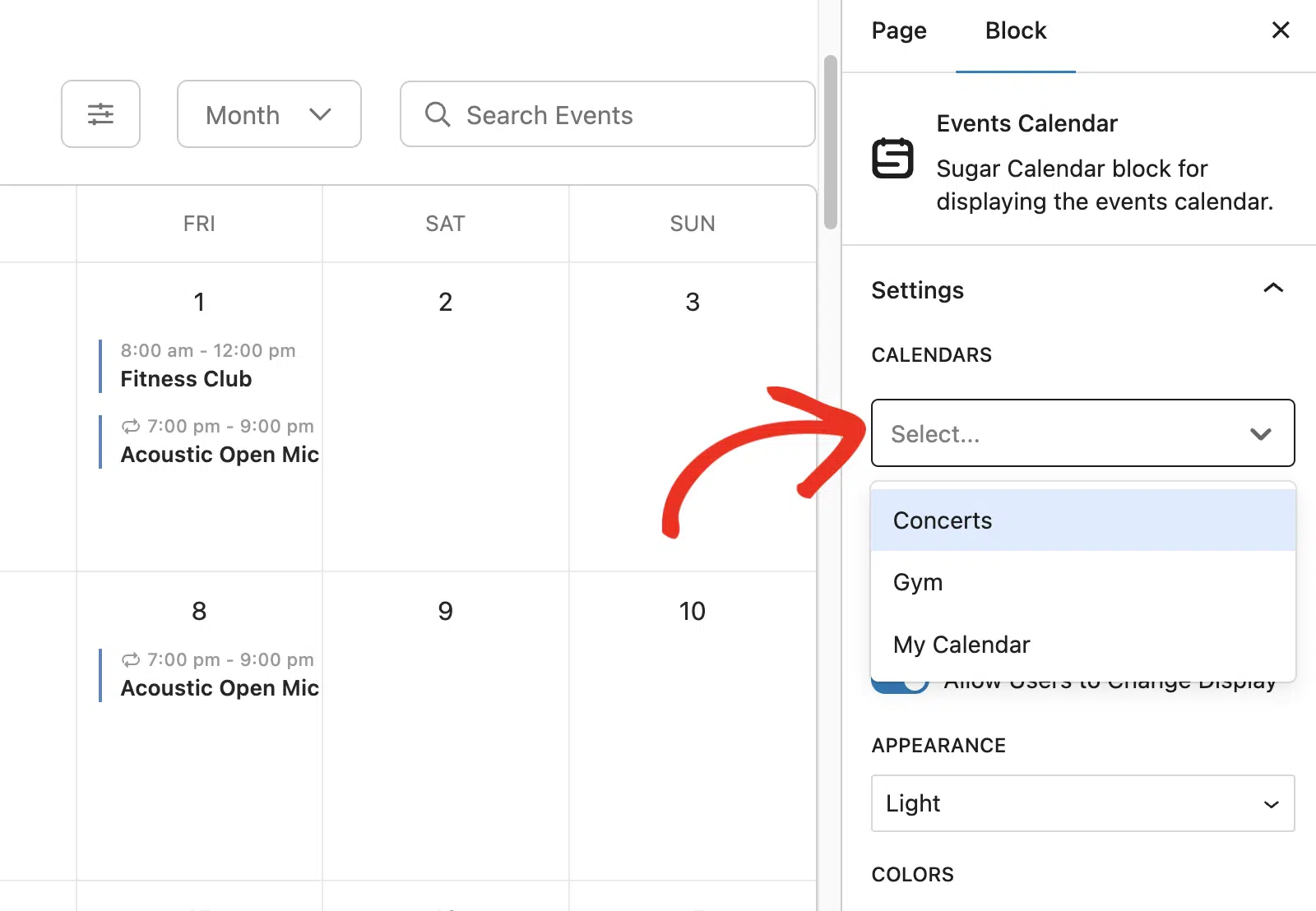
Sie können Ihren Kalender in jedem Beitrag oder jeder Seite Ihrer Website anzeigen. Öffnen Sie dazu die Seite oder den Beitrag, auf dem Sie Ihr Ereignis anzeigen möchten. Klicken Sie dann auf das + Symbol, um einen neuen Block hinzuzufügen. Geben Sie "Sugar Calendar" in die Suchleiste ein und wählen Sie den Block Ereigniskalender aus.
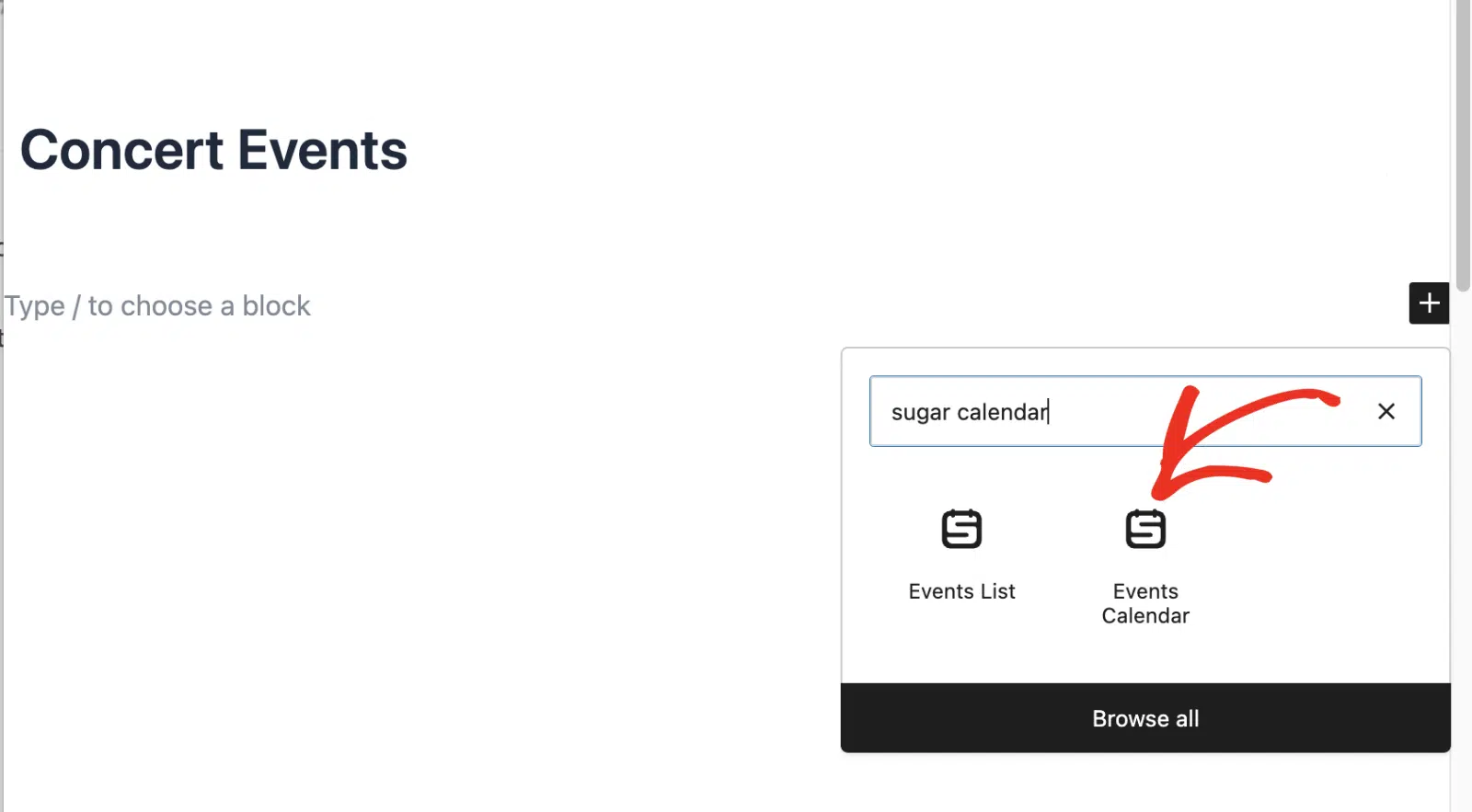
Sie sehen eine Vorschau Ihres Kalenders im Editor.
Sie können die Kalender, die Sie anzeigen möchten, aus dem Dropdown-Menü Kalender auswählen.
Vergessen Sie nicht, Ihre Seite nach der Anpassung des Ereigniskalender-Blocks zu veröffentlichen. Wenn Sie die Seite nun auf der Frontend-Seite Ihrer Website aufrufen, sehen Sie alle Ereignisse im Kalender. Ich wähle das oben erstellte Ereignis aus, das Ticketverkäufe ermöglicht.
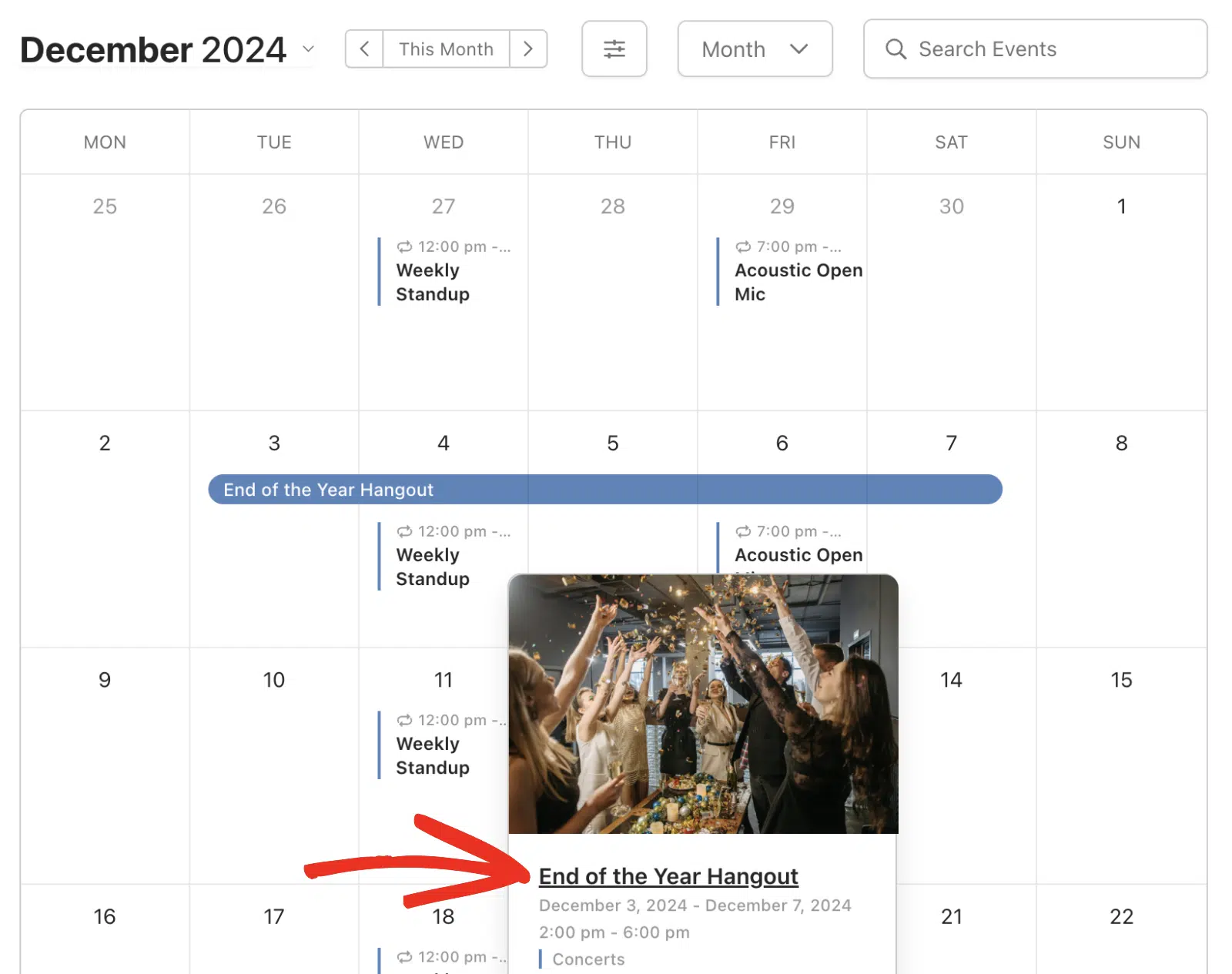
Dadurch gelangen Sie zur Detailseite des Ereignisses, auf der Benutzer ihre Tickets kaufen können.
Schritt 5: Verwalten Sie Event-Ticketing
Der nächste Schritt nach der Veröffentlichung Ihrer Veranstaltung ist die Verfolgung Ihrer Ticketverkäufe und Teilnehmerliste. Dies ist für Veranstalter entscheidend, um ihren Registrierungsprozess für Veranstaltungen effektiv zu verwalten.
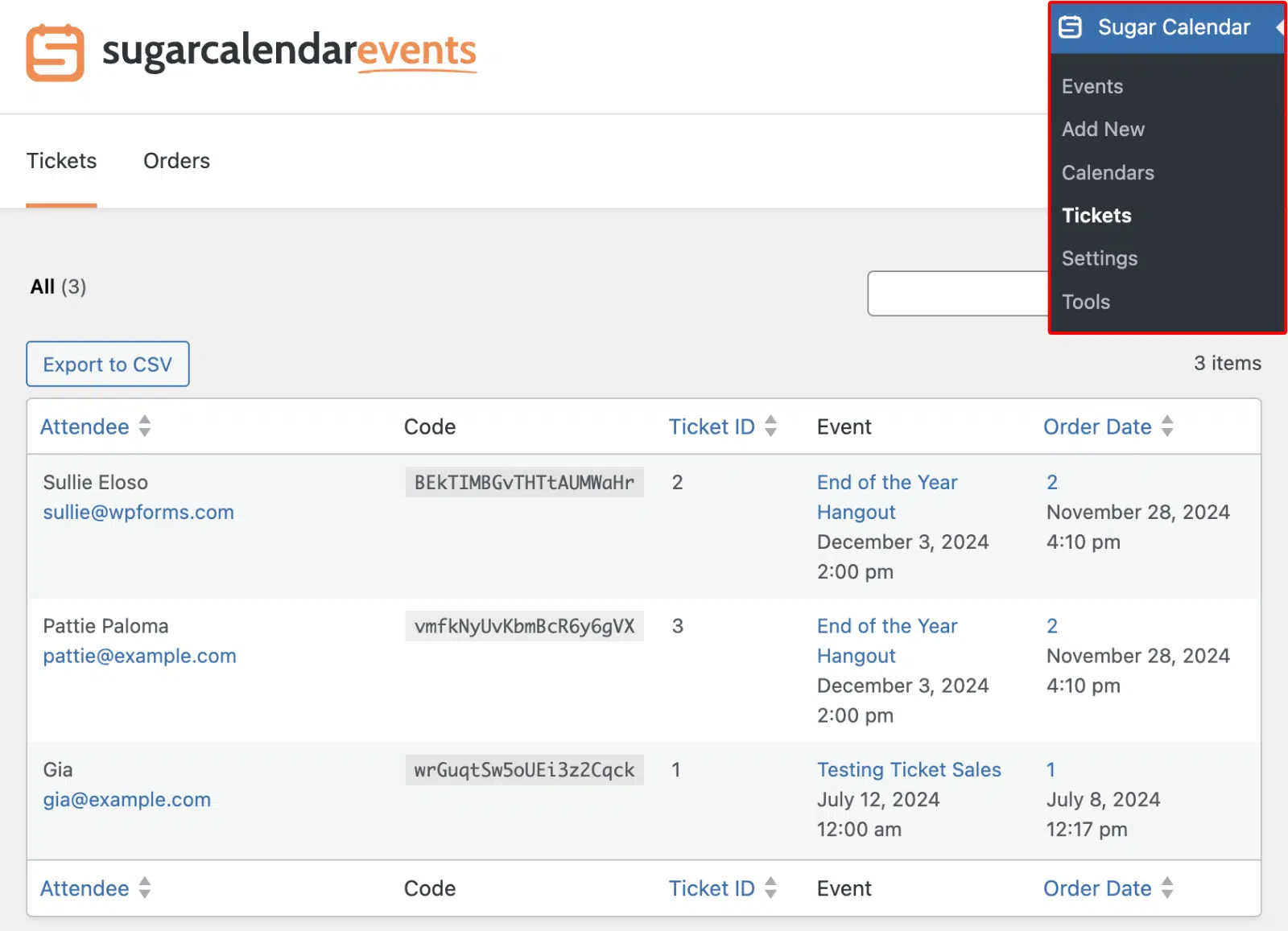
Gehen Sie dazu zu Sugar Calendar » Tickets. Hier sehen Sie eine Übersicht über alle Ticketverkäufe. Diese Seite enthält Details zu jedem Teilnehmer, seinen eindeutigen Ticketcode, die Veranstaltung, für die er sich registriert hat, und das Datum, an dem er seine Zahlung abgeschlossen hat.
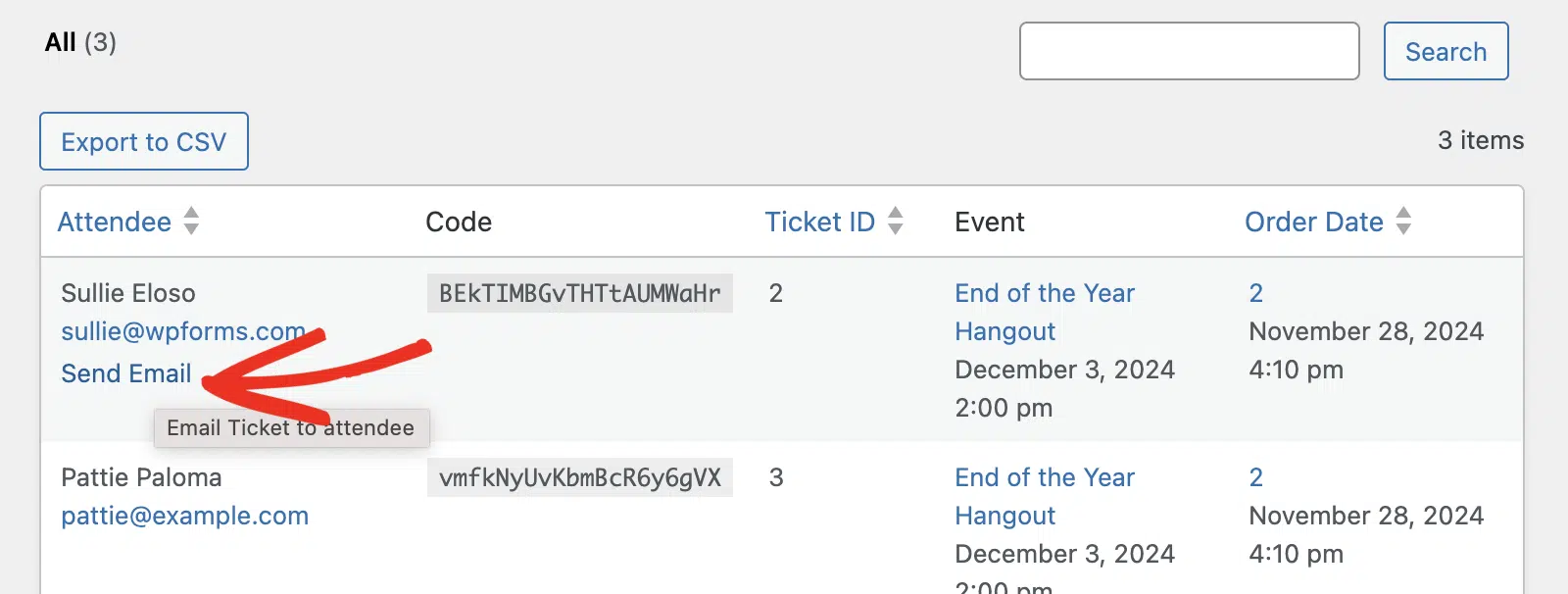
Wenn Sie mit der Maus über einen bestimmten Ticketdatensatz fahren, sehen Sie die Option, das Ticket erneut an den Teilnehmer zu senden.
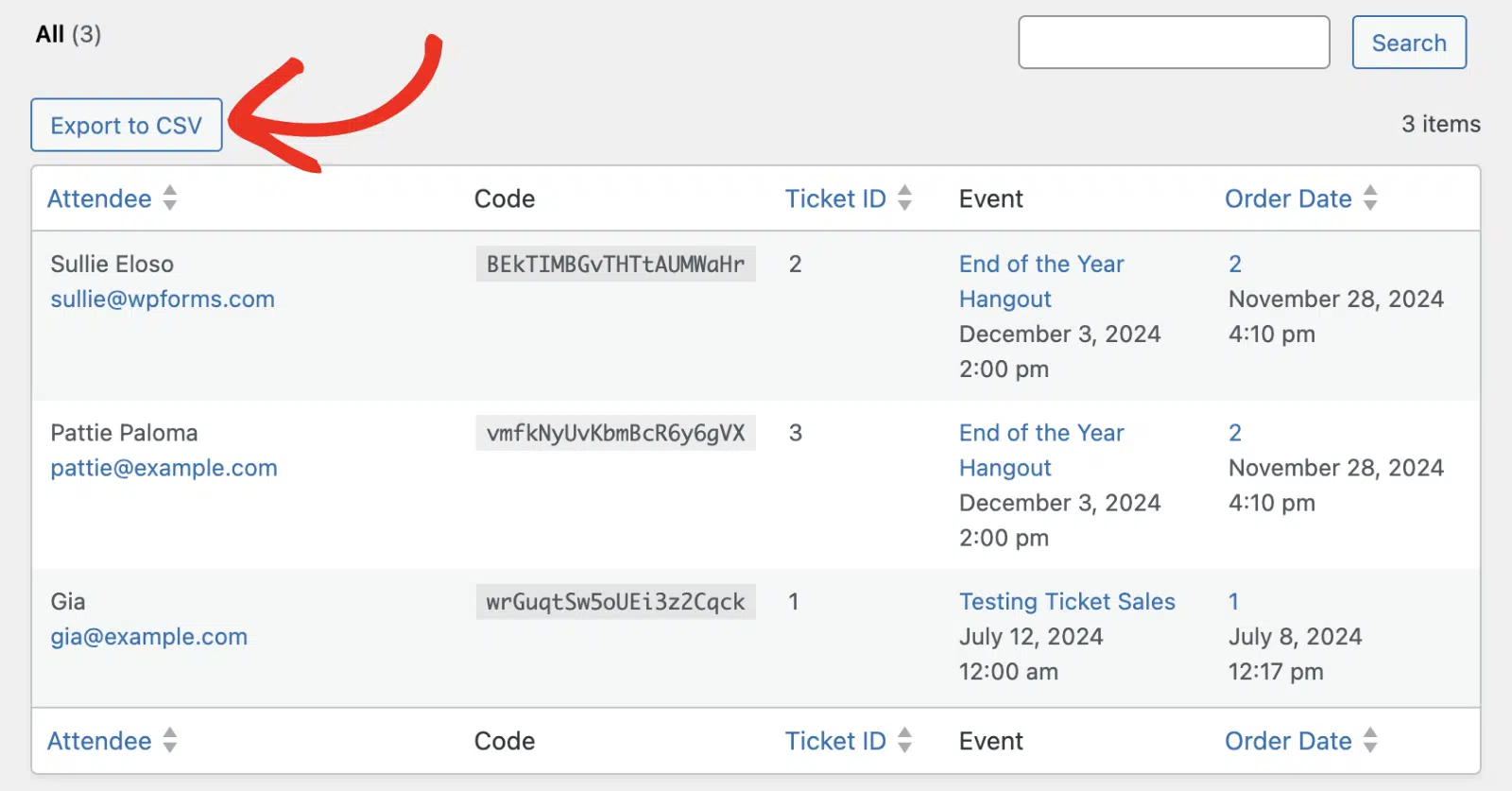
Sugar Calendar ermöglicht es Ihnen auch, Veranstaltungstickets zu exportieren. Klicken Sie dazu einfach auf die Schaltfläche Nach CSV exportieren. Dadurch wird eine CSV-Datei heruntergeladen, die alle Ihre Ticketverkäufe und Teilnehmerlisten enthält. Die CSV-Datei kann hilfreich sein, wenn Sie die Tickets der Benutzer überprüfen möchten, bevor Sie ihnen Zugang zu Ihrer Veranstaltung gewähren.
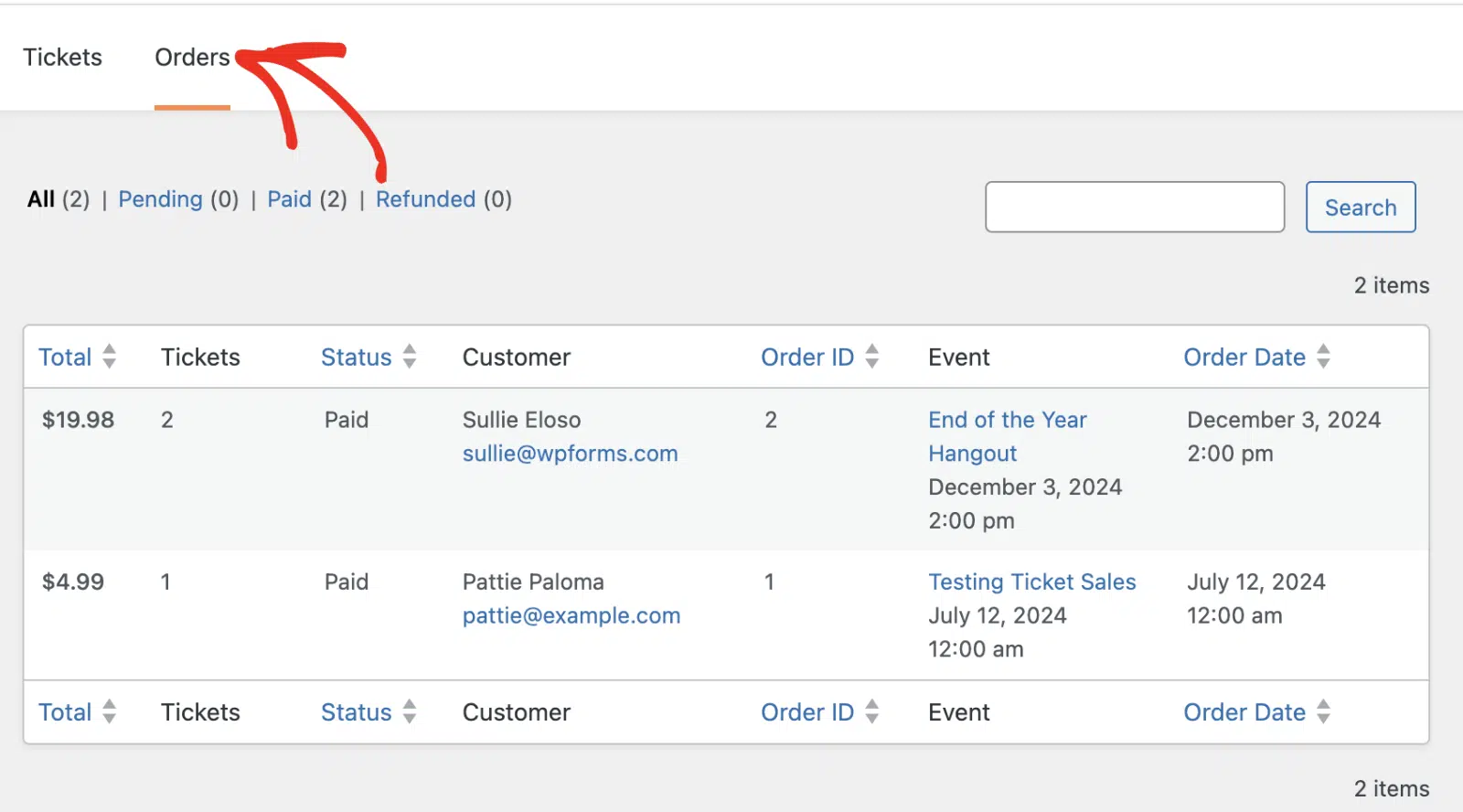
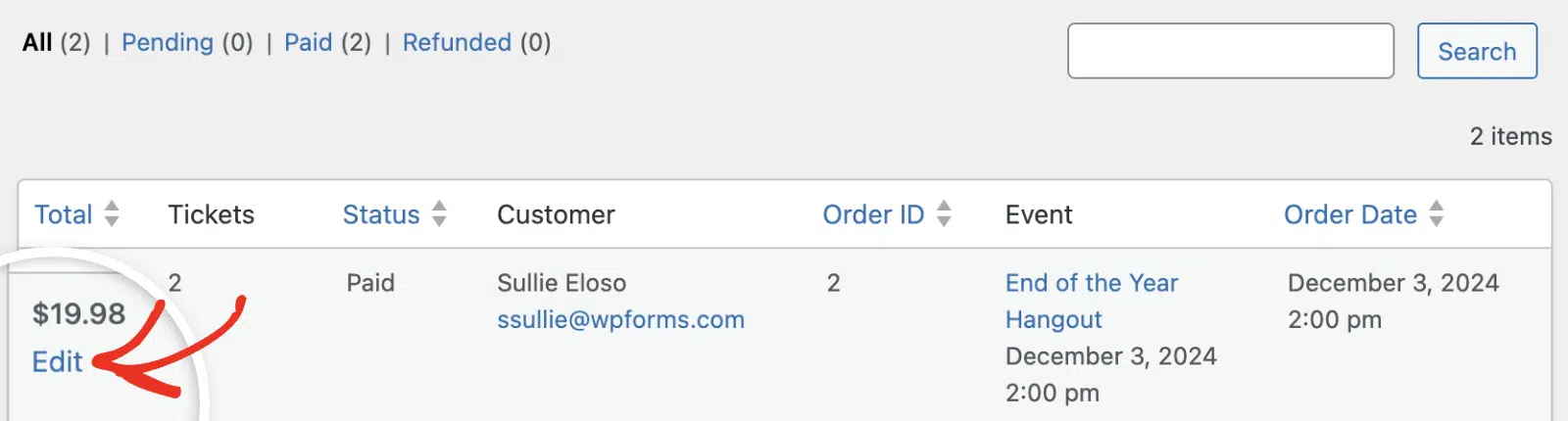
Die Navigation zum Tab Bestellungen zeigt zusätzliche Details zu Ticketverkäufen und Zahlungen an. Der Status gibt an, ob eine Bestellung bezahlt, ausstehend oder erstattet wurde.
Sie können eine Ticketbestellung manuell aktualisieren, indem Sie mit der Maus darüber fahren und die Option Bearbeiten auswählen.
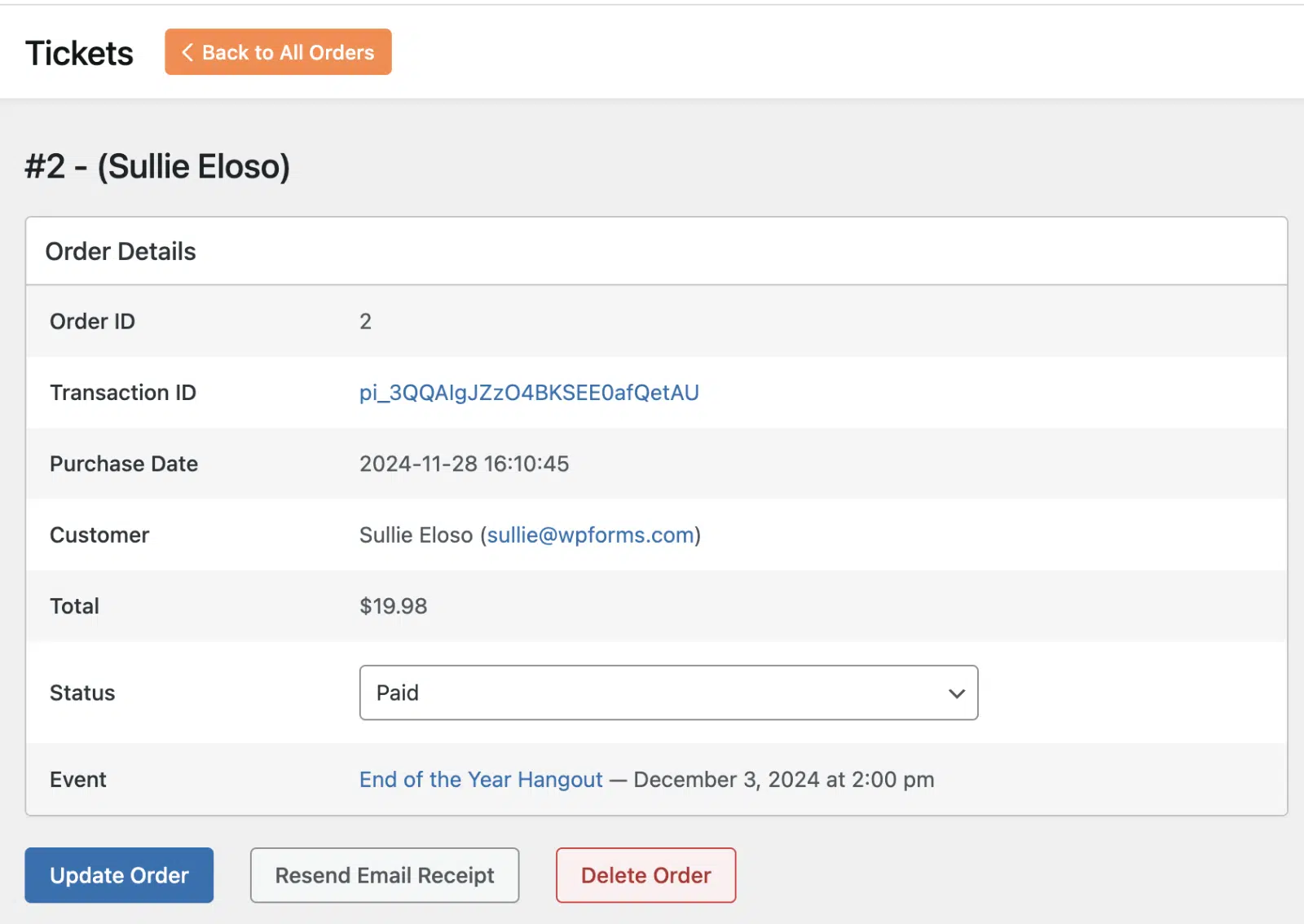
Dies leitet Sie zur Detailseite der Bestellung weiter, die zusätzliche Details zur Bestellung enthält. Sie können den Bestellstatus aktualisieren, die E-Mail-Bestätigung erneut senden oder die Bestellung vollständig löschen.
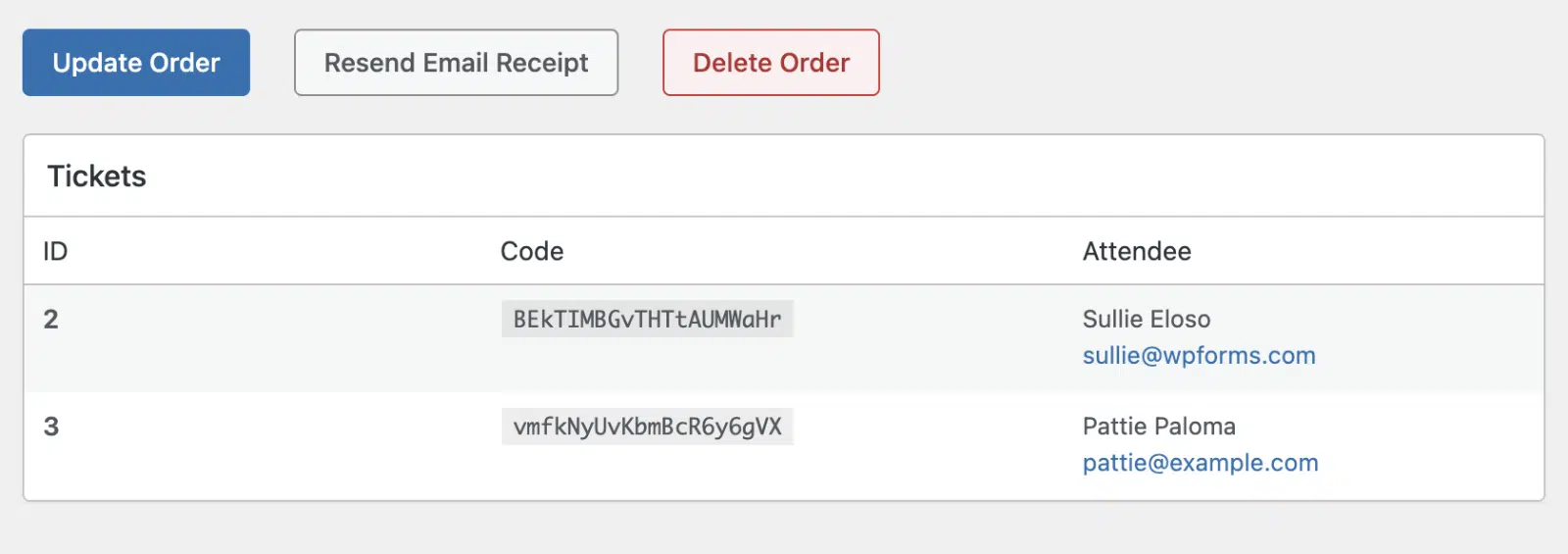
Wenn Sie nach unten scrollen, sehen Sie die Tabelle Tickets mit den Teilnehmerdetails und ihrem Ticketcode.
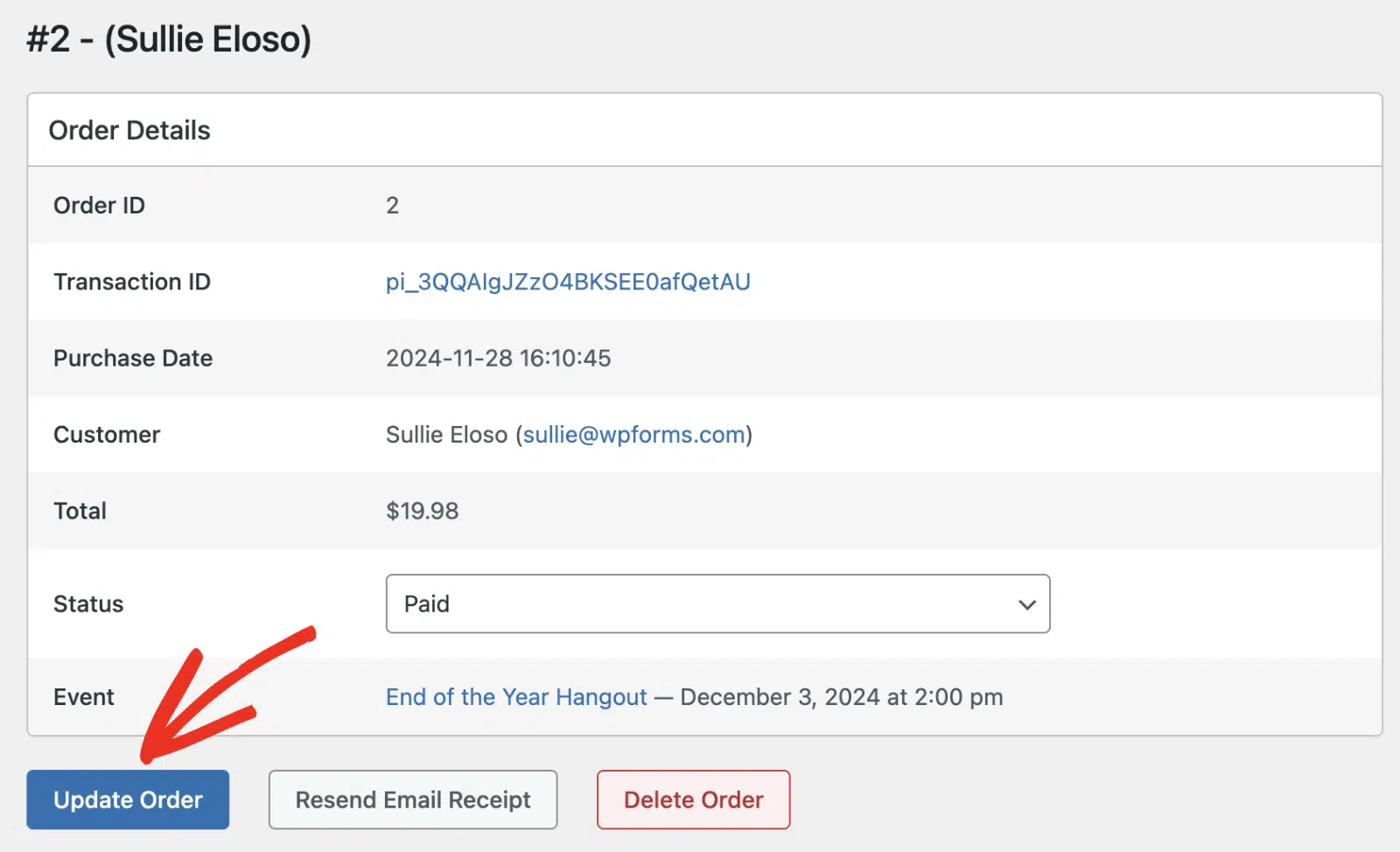
Nachdem Sie Änderungen an einer bestehenden Bestellung vorgenommen haben, stellen Sie sicher, dass Sie Ihre Änderungen speichern, indem Sie auf die Schaltfläche Bestellung aktualisieren klicken.
Nun haben Sie einen soliden Überblick darüber, wie Sie mit dem Sugar Calendar Plugin Veranstaltungen in WordPress erstellen und verwalten. Im nächsten Abschnitt zeige ich Ihnen, wie Sie Benutzern ermöglichen können, Veranstaltungen auf Ihrer Website über ein WordPress-Formular-Plugin wie WPForms einzureichen.
Erstellen Sie jetzt Ihr WordPress-Formular
Schritt 6: Ermöglichen Sie Benutzern, Veranstaltungen mit WPForms einzureichen
WPForms ist das beste WordPress-Formular-Builder-Plugin mit erweiterten Funktionen wie bedingter Logik und KI-Formulargenerator.
Es integriert sich mit dem Sugar Calendar Plugin, damit Benutzer Veranstaltungen über Ihr Formular einreichen können. Dies ist praktisch, wenn Sie ein Geschäftsmodell betreiben möchten, das es Benutzern ermöglicht, kostenpflichtige Veranstaltungen auf Ihrer Website einzureichen.
In diesem Abschnitt zeige ich Ihnen, wie Sie Sugar Calendar mit WPForms verbinden. Der erste Schritt ist die Installation und Aktivierung des WPForms-Plugins auf Ihrer WordPress-Website.
Danach müssen Sie ein neues Formular erstellen oder ein vorhandenes bearbeiten, um auf den Formular-Builder zuzugreifen. Sie können eines von Grund auf neu erstellen oder eine unserer anpassbaren Vorlagen verwenden. Alternativ können Sie Ihr Formular mit WPForms AI generieren.
Ich werde WPForms AI verwenden, um den Formularerstellungsprozess zu beschleunigen. Bitte sehen Sie sich unser Tutorial an, wie Sie Formulare mit WPForms AI generieren.
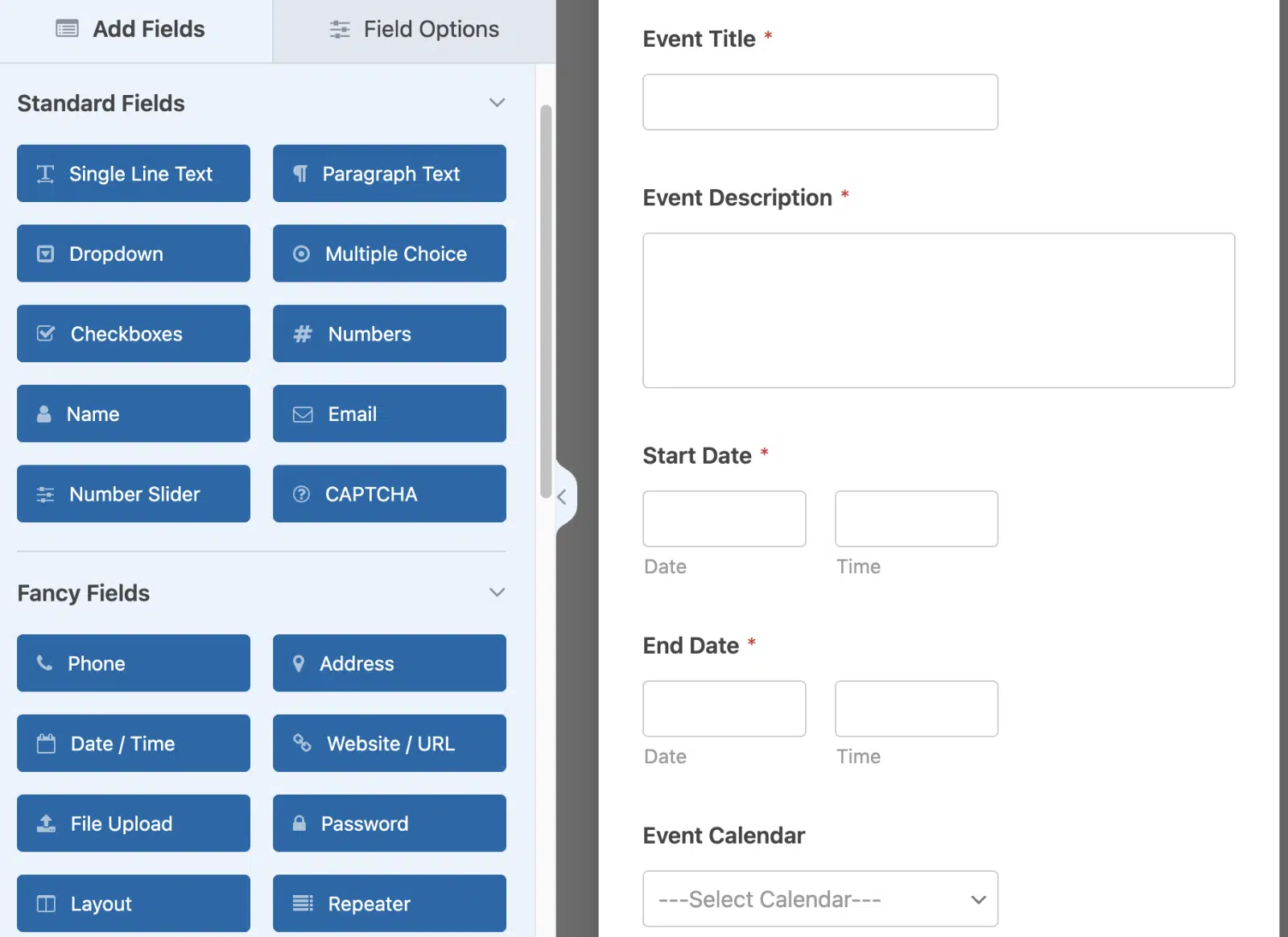
Im generierten Formular habe ich die folgenden Felder aufgenommen:
- Veranstaltungstitel (Einzeiliges Textfeld)
- Veranstaltungsbeschreibung (Absatztextfeld)
- Startdatum und Enddatum (Datums-/Uhrzeitfeld)
- Veranstaltungskalender (Dropdown-Feld)
- Veranstaltungsort (Einzeiliges Textfeld)
- Ausgewähltes Bild (Datei-Upload-Feld)
Formularfelder anpassen
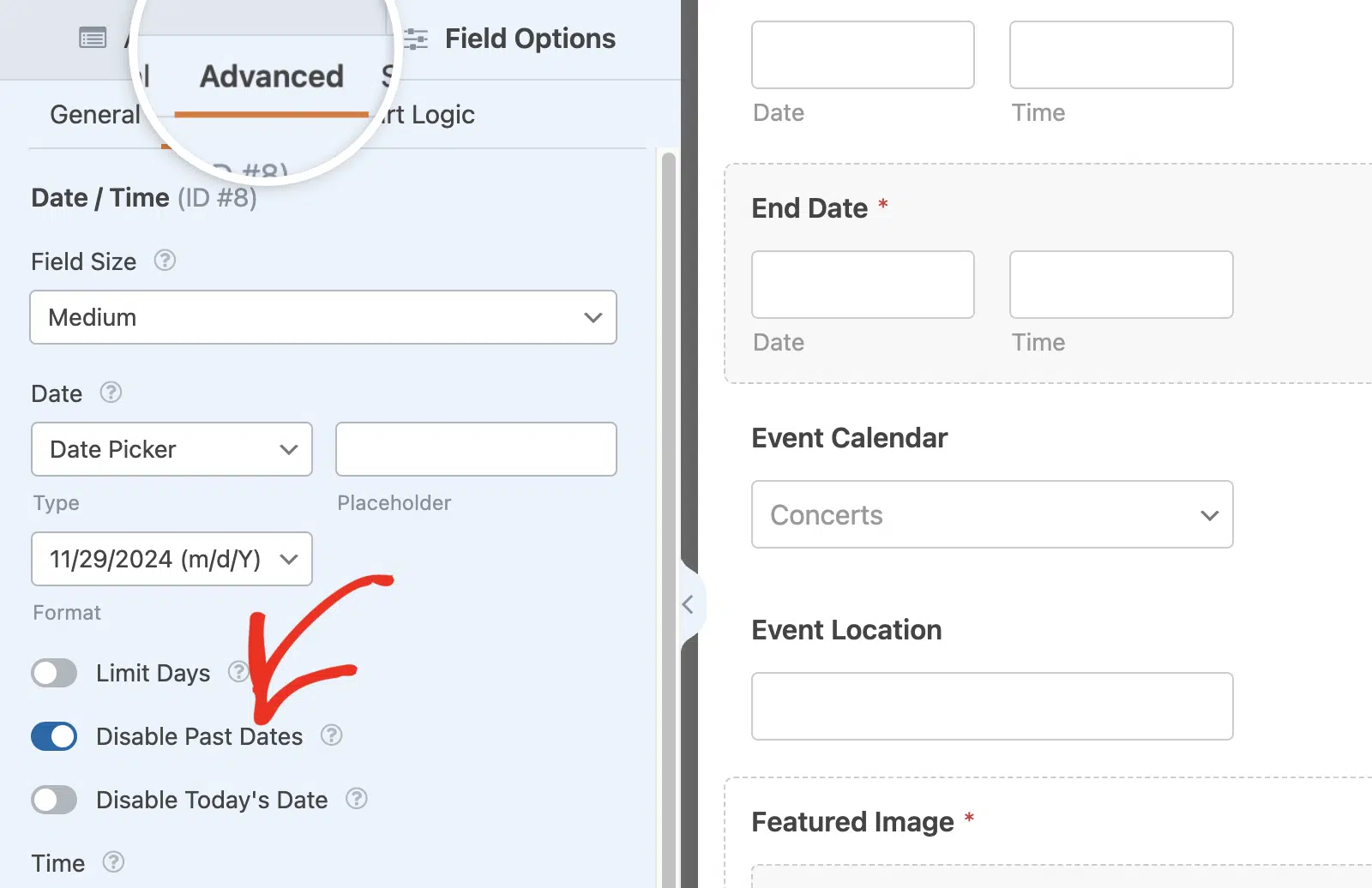
Da Benutzer wahrscheinlich ein Ereignis planen, das für ein zukünftiges Datum angesetzt ist, empfehle ich, vergangene Daten in den 2 Feldern Datum / Uhrzeit zu deaktivieren. Klicken Sie dazu auf das Feld, um dessen Feldoptionen-Panel zu öffnen. Navigieren Sie dann zur Registerkarte Erweitert und aktivieren Sie die Option Vergangene Daten deaktivieren.
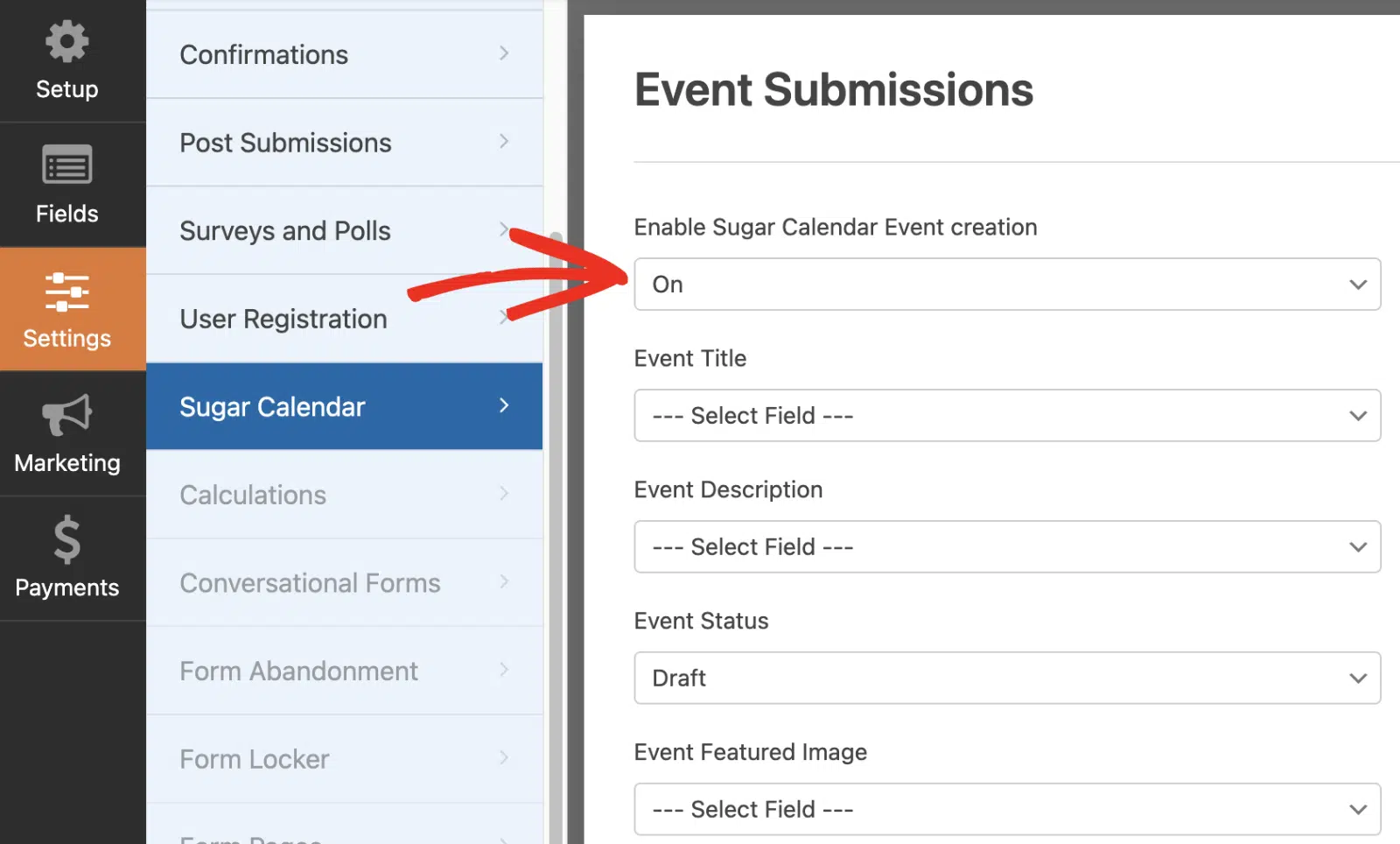
Nun müssen Sie die von Ihnen erstellten Formularfelder den Sugar Calendar-Ereignisdaten zuordnen. Gehen Sie dazu im Formular-Generator zu Einstellungen » Sugar Calendar. Wählen Sie dann im Dropdown-Menü Sugar Calendar-Ereigniserstellung aktivieren die Option Ein.
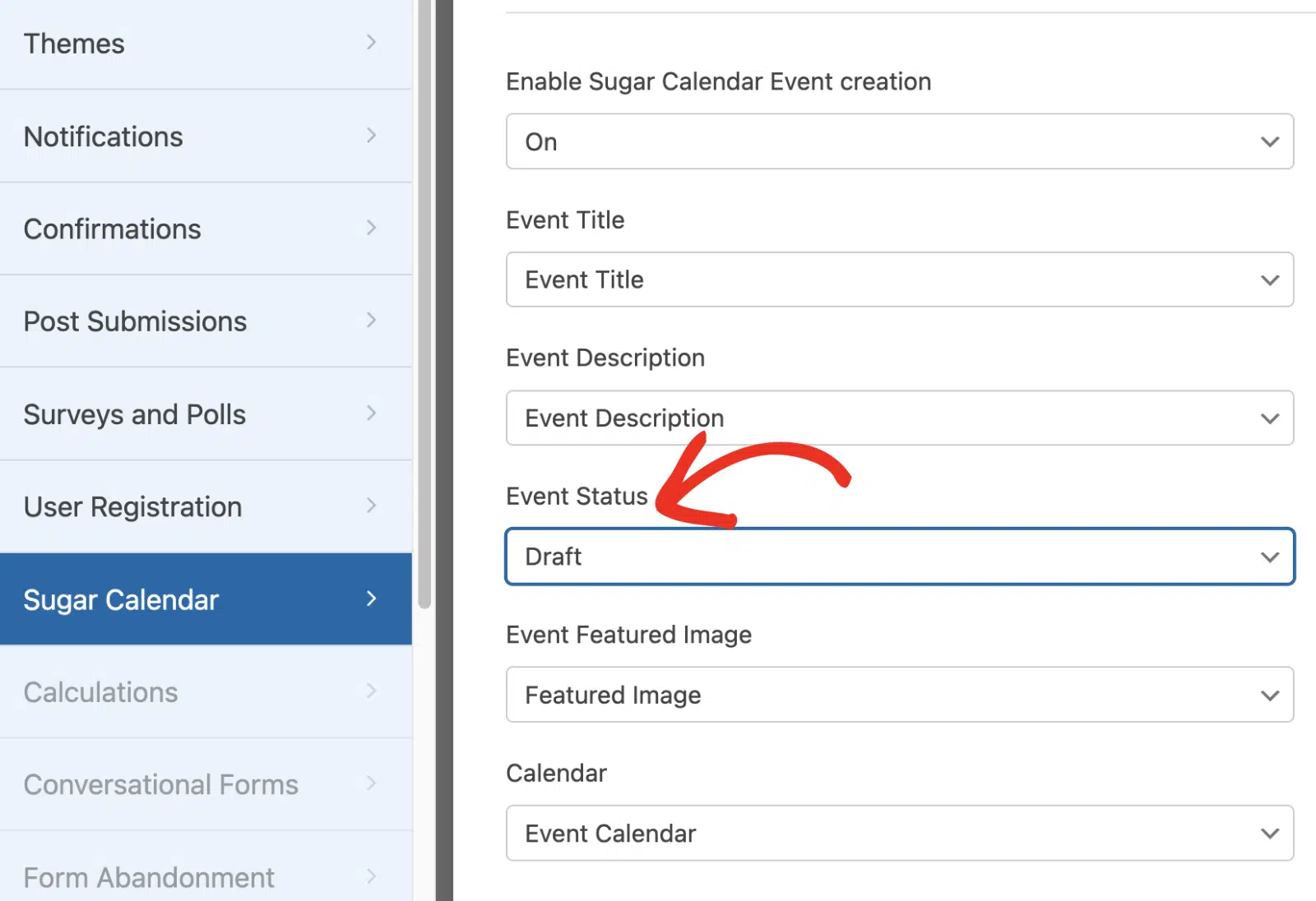
Nachdem Sie es aktiviert haben, ordnen Sie die Sugar Calendar-Ereignisdaten den entsprechenden WPForms-Formularfeldern zu.
Im Feld Ereignisstatus können Sie festlegen, ob das übermittelte Ereignis als Entwurf gespeichert, sofort veröffentlicht oder zur Überprüfung ausstehend gesetzt werden soll.
Wenn Sie mit der Zuordnung der Felder fertig sind, stellen Sie sicher, dass Sie Ihr Formular speichern. Dann schlage ich vor, Test-Einträge zu übermitteln, um zu bestätigen, dass alles wie erwartet funktioniert.
Übermittelte Ereignisse anzeigen
Einträge aus diesem Formular werden als neue Ereignisse in Sugar Calendar hinzugefügt. Um auf diese Ereignisse zuzugreifen, gehen Sie zu Sugar Calendar » Ereignisse. Hier sehen Sie Details zu allen Ereignissen auf Ihrer Website.
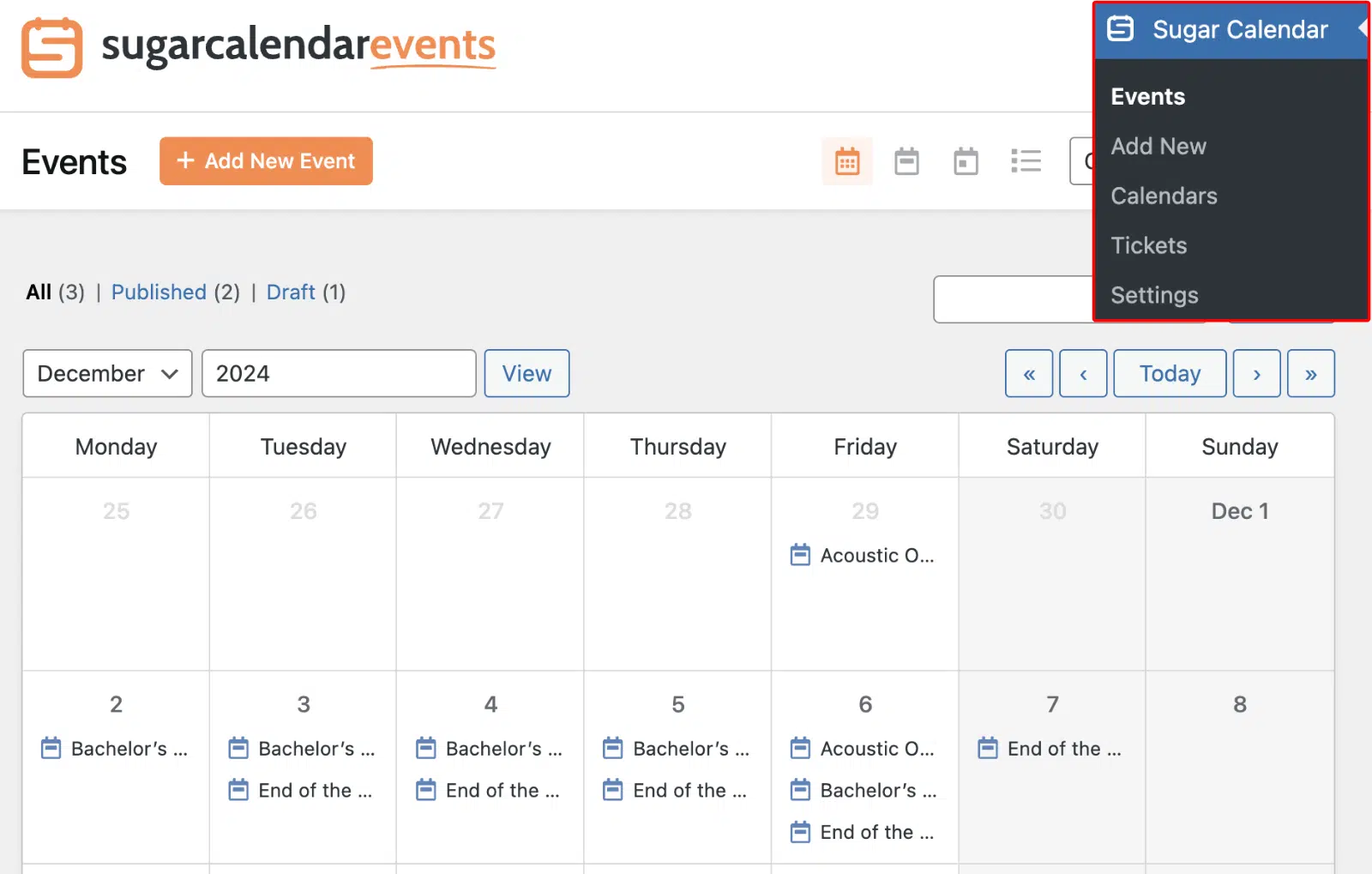
Suchen Sie das Ereignis, das Sie über WPForms übermittelt haben, klicken Sie darauf und wählen Sie dann Bearbeiten.
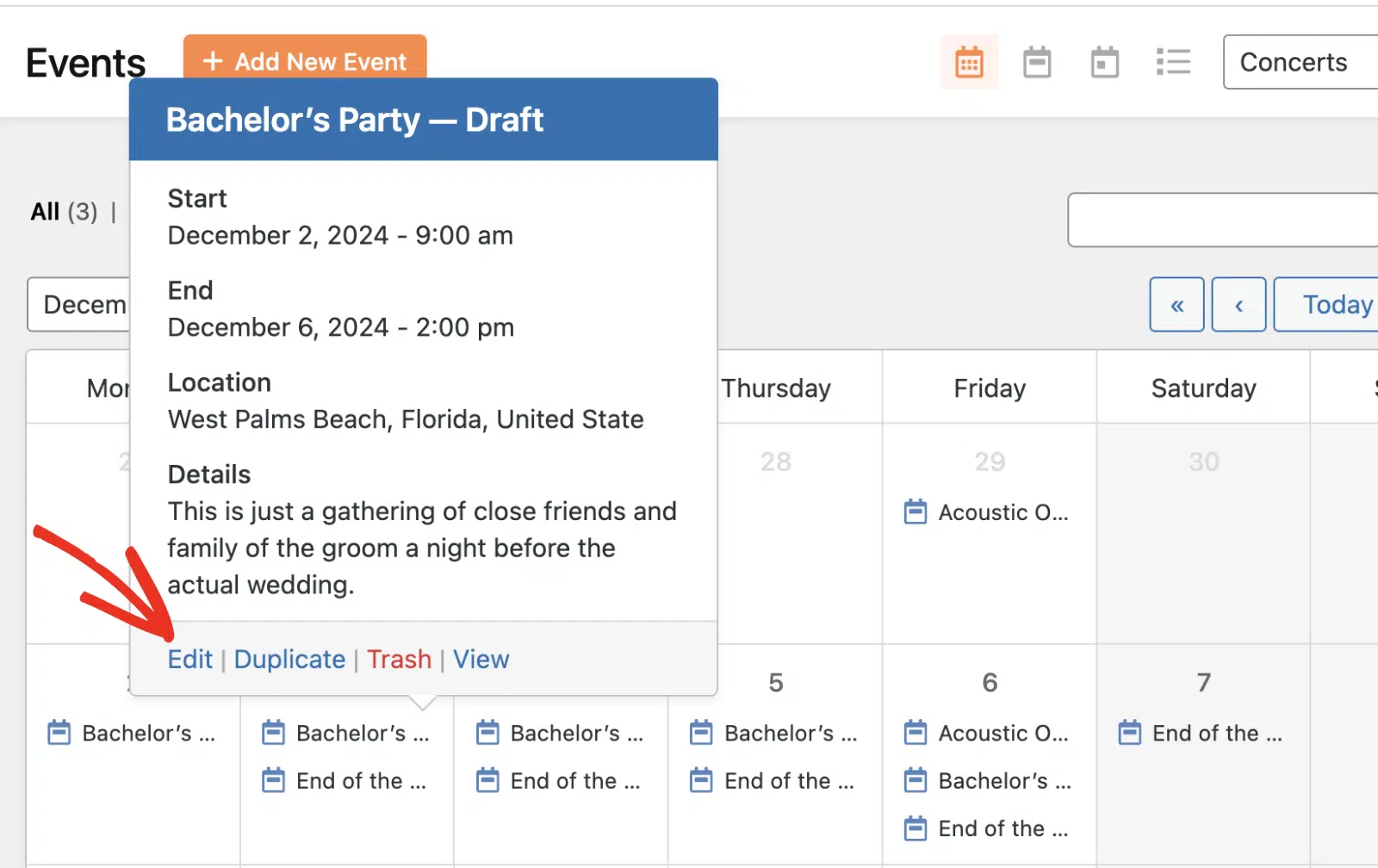
Denken Sie daran, dass wir dieses Ereignis noch nicht veröffentlicht haben, da wir den Ereignisstatus in den Einstellungen des WPForms-Formular-Generators auf Entwurf gesetzt haben. Beim Bearbeiten des Ereignisses können Sie Ticketverkäufe aktivieren, indem Sie den gleichen Prozess wie oben beschrieben befolgen. Wenn Sie bereit sind, veröffentlichen Sie das Ereignis, um es live zu schalten.
Nun können Benutzer Ereignisse auf Ihrer Website über ein WordPress-Formular-Plugin einreichen. Sie können jede Benutzereinreichung überprüfen, bearbeiten und das Ereignis anpassen, um Ticketverkäufe zu ermöglichen, bevor Sie es auf Ihrer Website veröffentlichen. Diese Funktion ist praktisch für Veranstaltungsplaner, die Ereignisse per Crowdsourcing erstellen oder Drittanbietern die Nutzung ihres Online-Ticketing-Systems ermöglichen möchten.
FAQs – So verwalten Sie Event-Ticketing
Dies sind Antworten auf einige der häufigsten Fragen, die Benutzer zur Verwaltung von Event-Ticketing in WordPress stellen.
Wie erstelle ich ein Ticket in WordPress?
Sie können ganz einfach ein Ereignis erstellen, das Ticketverkäufe unterstützt, indem Sie ein Plugin wie Sugar Calendar verwenden.
Wie erstelle ich eine Event-Management-Website in WordPress?
Der erste Schritt ist sicherzustellen, dass Sie eine funktionierende WordPress-Website haben. Dann können Sie mit der Installation der wesentlichen Tools wie WPForms und Sugar Calendar fortfahren. Diese Plugins bieten eine umfassende Event-Ticketing-Plattform, mit der Sie Ereignisse verwalten, Tickets online verkaufen und die Registrierung für Veranstaltungen abwickeln können. Sehen Sie sich unser Tutorial für eine vollständige Anleitung an.
Gibt es andere Plugins, mit denen man Event-Tickets online verkaufen kann?
Natürlich! Plugins wie WPForms, Easy Digital Downloads und The Events Calendar ermöglichen es Ihnen, Zahlungen von Benutzern für digitale Produkte wie Online-Kurse, Event-Tickets usw. anzunehmen. Die Kombination der Funktionen von WPForms und Sugar Calendar bietet Ihnen jedoch eine leistungsstarke Lösung für die Erstellung und Verwaltung von Event-Ticketing in WordPress.
Kann ich dieses System für virtuelle Veranstaltungen nutzen?
Absolut! Die Event-Ticketsoftware, die wir besprochen haben, kann auch für virtuelle Veranstaltungen angepasst werden. Sie können sie zum Verkauf von Tickets für Online-Konferenzen, Webinare oder jede andere Art von digitalen Veranstaltungen verwenden. Die Ticketplattform ermöglicht es Ihnen, den Online-Ticketverkauf genauso einfach zu verwalten wie für physische Veranstaltungen.
Als Nächstes: Benachrichtigungs-E-Mails anpassen
In diesem Beitrag habe ich Ihnen gezeigt, wie Sie mit Sugar Calendar Event-Tickets in WordPress verwalten. Wenn Sie WPForms verwenden, um Benutzern das Einreichen von Veranstaltungen auf Ihrer Website zu ermöglichen, sollten Sie auch in Erwägung ziehen, dem Benutzer nach der Einreichung seines Eintrags eine benutzerdefinierte Benachrichtigungs-E-Mail zu senden.
Bereit, Ihr Formular zu erstellen? Beginnen Sie noch heute mit dem einfachsten WordPress-Formularersteller-Plugin. WPForms Pro enthält viele kostenlose Vorlagen und bietet eine 14-tägige Geld-zurück-Garantie.
Wenn dieser Artikel Ihnen geholfen hat, folgen Sie uns bitte auf Facebook und X (Twitter) für weitere kostenlose WordPress-Tutorials und Anleitungen.





