



KI-Zusammenfassung
Veranstaltungen zu verwalten bedeutete früher, Formularübermittlungen manuell in Google Kalender zu kopieren – eine repetitive Aufgabe, die oft zu Fehlern oder übersehenen Details führte.
Es war mühsam, und ehrlich gesagt, begann ich mich zu fragen, ob es einen einfacheren Weg gab, alles organisiert zu halten. Da fand ich heraus, dass Sie automatisch Ereignisse direkt aus WPForms zu Google Kalender hinzufügen können.
Ob Sie Kundentermine verwalten, Veranstaltungen buchen oder Kurse planen, diese Funktion kann Ihnen enorm viel Zeit sparen. Lassen Sie mich Ihnen zeigen, wie Sie sie einrichten, damit Sie nie wieder manuell Termine eingeben müssen.
Ereignisse aus WPForms zu Google Kalender hinzufügen! 🙂
Ereignisse aus WPForms zu Google Kalender hinzufügen
- Schritt 1: Installieren Sie das WPForms Pro Plugin
- Schritt 2: WPForms mit Ihrem Google-Konto verbinden
- Schritt 3: Ein Formular mit Veranstaltungsfeldern erstellen
- Schritt 4: Eine Google Kalender-Verbindung zum Formular hinzufügen
- Schritt 5: Veranstaltungsdetails konfigurieren
- Schritt 6: Berechtigungen und bedingte Logik festlegen (Optional)
- FAQs — So fügen Sie Ereignisse aus WPForms zu Google Kalender hinzu
Schritt 1: Installieren Sie das WPForms Pro Plugin
Stellen Sie zunächst sicher, dass Sie WPForms Pro (oder höher) verwenden und auf Version 1.9.7 oder neuer aktualisiert haben – dies ist für das Google Kalender Addon erforderlich.

Gehen Sie dann von Ihrem WordPress-Dashboard zu WPForms » Addons, suchen Sie das Google Kalender Addon und klicken Sie auf Addon installieren. Nach der Installation wird es automatisch aktiviert.
Schritt 2: WPForms mit Ihrem Google-Konto verbinden
Als Nächstes verbinden Sie WPForms direkt mit Ihrem Google Kalender.
Gehen Sie zu WPForms » Einstellungen » Integrationen.

Klicken Sie dann auf Google Kalender. Wählen Sie Mit Google fortfahren, um die Verbindung herzustellen.

Wählen Sie bei Aufforderung das Google-Konto aus, das Sie verwenden möchten, und gewähren Sie WPForms die erforderlichen Berechtigungen zum Erstellen und Verwalten von Kalenderereignissen.

Nach der Verbindung sehen Sie in WPForms den grünen Status „Verbunden“.

Schritt 3: Ein Formular mit Veranstaltungsfeldern erstellen
Erstellen Sie nun das Formular, das Sie zur Erfassung von Veranstaltungsdetails verwenden möchten. Gehen Sie zu WPForms » Neu hinzufügen und wählen Sie eine Vorlage aus.
Ich verwende zum Beispiel gerne die Vorlage „Event Planner Form“, da sie bereits Felder wie Name, E-Mail, Veranstaltungsdatum, Startzeit und Endzeit enthält.
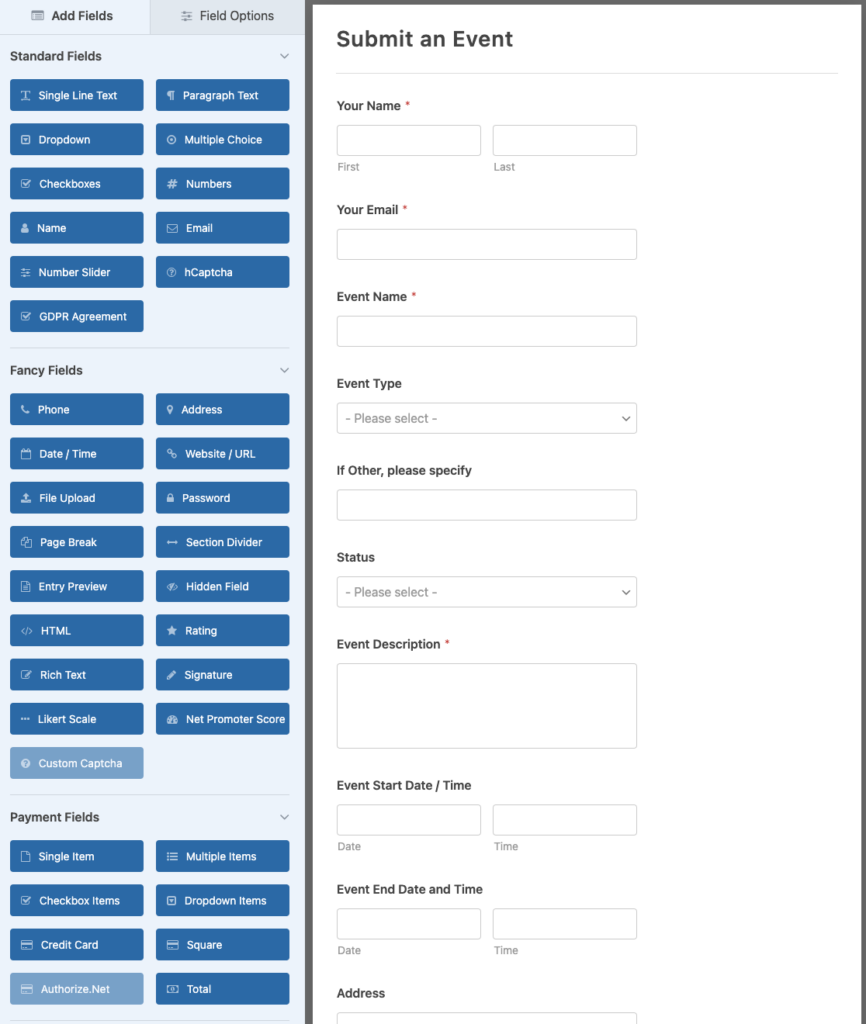
Sie können das Formular anpassen, indem Sie Felder hinzufügen wie:
- Datum/Uhrzeit (für Start- und Endzeiten)
- Absatztext (für Veranstaltungsbeschreibung)
- Adresse (für Veranstaltungsort)
- E-Mail (um Gäste automatisch einzuladen)
Speichern Sie Ihr Formular, wenn Sie damit zufrieden sind!
Schritt 4: Eine Google Kalender-Verbindung zum Formular hinzufügen
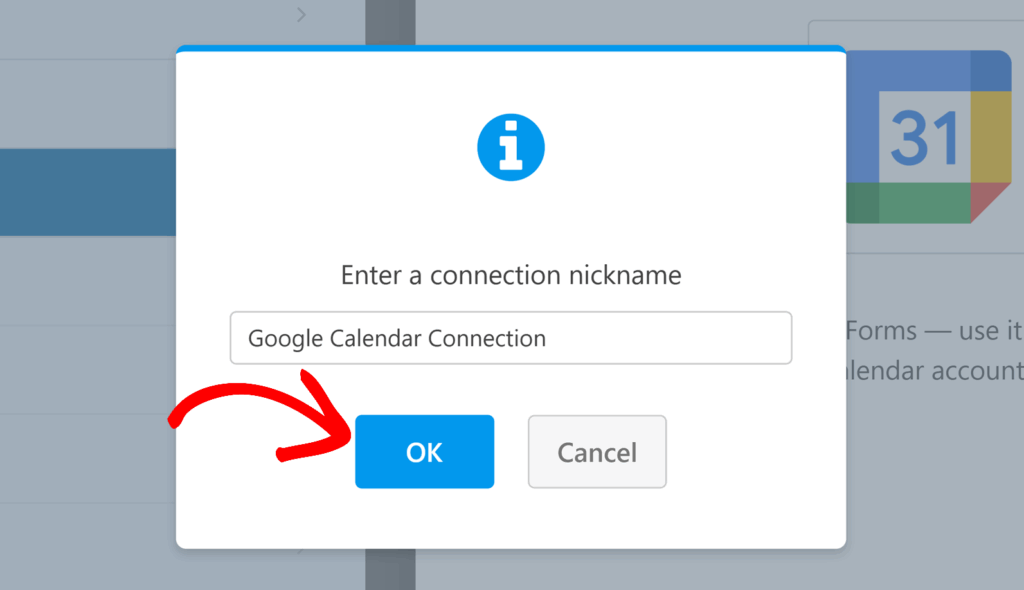
Wenn Ihr Formular bereit ist, öffnen Sie dessen Einstellungen und gehen Sie zu Einstellungen » Google Kalender. Klicken Sie auf Neue Verbindung hinzufügen.

Ein Popup fragt nach einem Spitznamen für die Verbindung. Dies dient nur Ihrer eigenen Referenz (z. B. „Kundentermine“). Geben Sie einen Namen ein und klicken Sie auf OK.
Schritt 5: Veranstaltungsdetails konfigurieren
Jetzt ist es an der Zeit, Ihre Formularfelder den Google Kalender-Feldern zuzuordnen.
- Titel: Verwenden Sie einen statischen Namen (wie „Neuer Termin“) oder fügen Sie einen Smart Tag aus Ihrem Formular ein, z. B.
{Name}. - Beschreibung: Ordnen Sie dies einem Textfeld für Absätze zu, um Details zu erfassen.
- Ort: Verwenden Sie ein Adressfeld oder fügen Sie Text wie „Online“ hinzu.
- Gäste: Wählen Sie das E-Mail-Feld aus Ihrem Formular, um Teilnehmer automatisch einzuladen.
- Start-/Enddatum & Uhrzeit: Ordnen Sie diese Ihren Datums-/Uhrzeitfeldern zu.
- Dauer: Wählen Sie eine festgelegte Dauer (z. B. 30 Minuten) oder lassen Sie Benutzer eine Endzeit definieren.
- Wiederholen: Wählen Sie, ob das Ereignis täglich, wöchentlich oder monatlich wiederholt werden soll.

Diese Flexibilität bedeutet, dass Ihr Google Kalender-Ereignis genau dem entspricht, was die Benutzer in Ihrem Formular eingeben.
Schritt 6: Berechtigungen und bedingte Logik festlegen (Optional)
Im Abschnitt Berechtigungen können Sie entscheiden, was Gäste tun dürfen:
- Gästeliste anzeigen
- Andere einladen
- Das Ereignis ändern

Sie können auch Bedingte Logik aktivieren, damit Ereignisse nur unter bestimmten Bedingungen erstellt werden.
Zum Beispiel möchten Sie vielleicht nur dann Ereignisse hinzufügen, wenn jemand „Bestätigt“ aus einer Dropdown-Liste auswählt.

Das ist alles!
Ihre WPForms-Einträge werden jetzt automatisch zu Google Kalender-Ereignissen. Viel Spaß beim Planen!
Erstellen Sie jetzt Ihr WordPress-Formular
FAQs — So fügen Sie Ereignisse aus WPForms zu Google Kalender hinzu
Kann ich Leute automatisch zu Ereignissen einladen?
Ja. Ordnen Sie einfach das E-Mail-Feld in Ihrem Formular dem Gäste-Feld im Addon zu, und sie erhalten eine Google Kalender-Einladung.
Kann ich wiederkehrende Ereignisse erstellen?
Ja. Das Addon enthält Optionen für tägliche, wöchentliche oder monatliche Wiederholungen.
Kann ich einschränken, wer die Ereignisse sehen oder bearbeiten kann?
Ja. Die Einstellungen für Berechtigungen ermöglichen es Ihnen zu wählen, ob Gäste die Gästeliste sehen, andere einladen oder das Ereignis bearbeiten können.
Kann ich einschränken, wer die Ereignisse sehen oder bearbeiten kann?
Ja. Die Einstellungen für Berechtigungen ermöglichen es Ihnen zu wählen, ob Gäste die Gästeliste sehen, andere einladen oder das Ereignis bearbeiten können.
Kann ich steuern, welche Ereignisse hinzugefügt werden?
Ja. Sie können bedingte Logik aktivieren, sodass nur bestimmte Einreichungen Ereignisse erstellen (z. B. nur, wenn eine Checkbox ausgewählt ist).
Verbinden Sie als Nächstes Ihre Formulare mit Google Drive
Dieser Blogbeitrag hat Ihnen gezeigt, wie Sie Ihre Formulare einfach mit Google Kalender verbinden, um automatisch Ereignisse zu planen. Wussten Sie, dass Sie sich auch direkt mit Google Drive verbinden können?
Und Sie können sogar Dateien hochladen! Werfen Sie einen Blick auf unser nächstes Google-bezogenes Tutorial, um zu erfahren, wie Sie Dateien von einem WordPress-Formular in Google Drive hochladen.
Bereit, Ihr Formular zu erstellen? Beginnen Sie noch heute mit dem einfachsten WordPress-Formularersteller-Plugin. WPForms Pro enthält viele kostenlose Vorlagen und bietet eine 14-tägige Geld-zurück-Garantie.
Wenn dieser Artikel Ihnen geholfen hat, folgen Sie uns bitte auf Facebook und X (Twitter) für weitere kostenlose WordPress-Tutorials und Anleitungen.





Gibt es eine Möglichkeit, die Termine in den Kalenderfeldern zu blockieren, die bereits ein Ereignis in unserem Google Kalender haben, damit keine Termine doppelt gebucht werden können? Vielen Dank
Hallo Jordan,
Wir haben derzeit keine Möglichkeit, dies zu tun, aber ich habe eine Notiz auf unserer Wunschliste für Funktionen gemacht, damit wir sie im Auge behalten können! Danke für den Vorschlag 🙂
Ist diese Funktion behoben? Ich sehe, dass letztes Jahr jemand nach dieser Funktion zur Datumsblockierung gefragt hat.
Hallo Dominykas.
Derzeit haben wir keine integrierte Option zur Verwaltung der Verfügbarkeit im Kalender.
Ich entschuldige mich für etwaige Unannehmlichkeiten!
Einen schönen Tag noch 🙂
Ja, bitte, wenn das möglich wäre, wäre WPforms wieder herausragend. Eine Idee wäre, die Google Kalender API zu nutzen, das wäre am besten, um ein ausgewähltes Datum zu haben und man kann seine Daten in Gcal definieren.
Hallo, ich benutze Contact Form 7, fülle das Formular für den Zahnarzttermin aus und füge Details in den Google Kalender ein. Ist das für Contact Form 7 möglich? Bitte helfen Sie mir.
Hallo Prachi,
Leider können wir keinen Support für Contact Form 7 anbieten, daher entschuldige ich mich für die Unannehmlichkeiten! Möglicherweise möchten Sie sich an deren Support-Team wenden, wenn Sie Fragen haben oder Hilfe benötigen.
Wenn Sie neugierig sind, vergleichen wir die Unterschiede zwischen Contact Form 7 und WPForms in unserem Artikel, in dem wir dies näher erläutern, damit Sie entscheiden können, welche Option für Sie am besten geeignet ist.
Danke! 🙂
Ist es jetzt möglich, WP Forms mit Google Kalender zu synchronisieren, um nur verfügbare Stunden anzuzeigen?
Hallo Oscar!
Derzeit haben wir keine integrierte Option, um WPForms mit Google Kalender so zu synchronisieren, wie Sie es beschrieben haben. Ich stimme zu, dass es sehr hilfreich wäre. Ich habe eine Notiz zu der Funktionsanfrage gemacht und wir werden sie bei der Planung unserer Roadmap für die Zukunft im Auge behalten.
Danke für den Vorschlag.
Einen schönen Tag noch 🙂
Funktioniert das auch mit Intranet-Seiten?
Hallo Sebastian! Es tut mir leid, ich bin mir nicht sicher, ob ich Ihre Frage verstehe. Könnten Sie bitte ein Support-Ticket einreichen mit mehr Details, wenn Sie ein aktives Abonnement haben? Wenn nicht, zögern Sie nicht, sich in unseren Support-Foren zu melden.
Danke!
Benötigt dringend eine Funktion, um Daten wie auf einer Unterkunfts-Buchungsseite blockieren zu können, ansonsten ziemlich nutzlos.
Hallo Mitchell – Derzeit haben wir keine integrierte Funktion zur Verwaltung von Lagerbeständen und zum Blockieren/Einschränken von Terminen, wie Sie es erwähnt haben. Ich habe Ihre Stimme zu der Feature-Anfrageliste für zukünftige Verbesserungen hinzugefügt.
Danke 🙂
Hallo. Ich habe viele Fragen zu diesem Thema gesehen. Bitte lassen Sie uns wissen, ob dies jetzt eine Option ist. Wir möchten WP Forms mit Google Kalender synchronisieren, um nur verfügbare Tage anzuzeigen?
Hallo Jay – Ich entschuldige mich, wir haben diese Funktion derzeit nicht, aber unsere Entwickler arbeiten daran, eine Option für die Buchung von Zeitfenstern für den Kalender anzubieten. Wir hoffen, diese Funktion bald in einem unserer kommenden Updates zu haben.
Gibt es ein Update?
Hallo Soeren – Danke fürs Nachfragen. Ich entschuldige mich, diese Funktion ist noch nicht verfügbar. Sie steht jedoch auf dem Radar unserer Entwickler, und ich habe in Ihrem Namen eine Stimme für diese Anfrage hinzugefügt. Danke 🙂
Hallo, gibt es ein Update für WP Forms mit Google Kalender, um nur verfügbare Tage anzuzeigen?
Hallo, danke für deine Nachricht!
Derzeit unterstützt das Google Kalender-Add-on keine Echtzeit-Verfügbarkeitsabfragen aus Ihrem Google Kalender, um automatisch nur freie Tage oder Zeitfenster in Ihrem Formular anzuzeigen.
Ich entschuldige mich für die Unannehmlichkeiten. Ich habe Ihre Anfrage als Feature-Anfrage für unser Team zur Überprüfung vermerkt.
Für die beste Lösung, die auf Ihr Setup zugeschnitten ist, empfehle ich Ihnen, sich an unsere Trusted Advisors im Support-Team zu wenden. Bitte senden Sie ein Support-Ticket und sie werden sich gerne genauer darum kümmern.
Danke!