


KI-Zusammenfassung
Nutzen Sie das Post Submission Addon und möchten Sie die Beitrags-URL in Ihre Bestätigungsnachricht einfügen? Dies ist mit einem PHP-Snippet und WPForms Smart Tags ganz einfach zu erreichen, und wir führen Sie Schritt für Schritt durch den Prozess.
Smart Tags dienen als Referenzlinks, die in Bestätigungsnachrichten verwendet werden können. WPForms bietet eine Fülle von vordefinierten Tags für Ihre Bequemlichkeit. Weitere Details zu den verfügbaren Optionen finden Sie in dieser Dokumentation.
Aber wussten Sie, dass Sie auch Ihre eigenen Smart Tags für die Verwendung in WPForms erstellen können? In diesem Tutorial zeigen wir Ihnen, wie Sie drei neue benutzerdefinierte Smart Tags erstellen:
- Eingereichter Beitragstitel
- Eingereichte Beitragspost-ID
- Eingereichte Beitrags-URL
Diese Tags sind in unserer Bestätigungsnachricht von unschätzbarem Wert, da sie es uns ermöglichen, Benutzern, die gerade das Formular eingereicht haben, einen direkten Link zum Beitrag zur Verfügung zu stellen.
Erstellen Ihres Formulars
Wenn Sie Hilfe beim Erstellen eines Formulars mit dem Post Submission Addon benötigen, lesen Sie bitte dieses Tutorial.
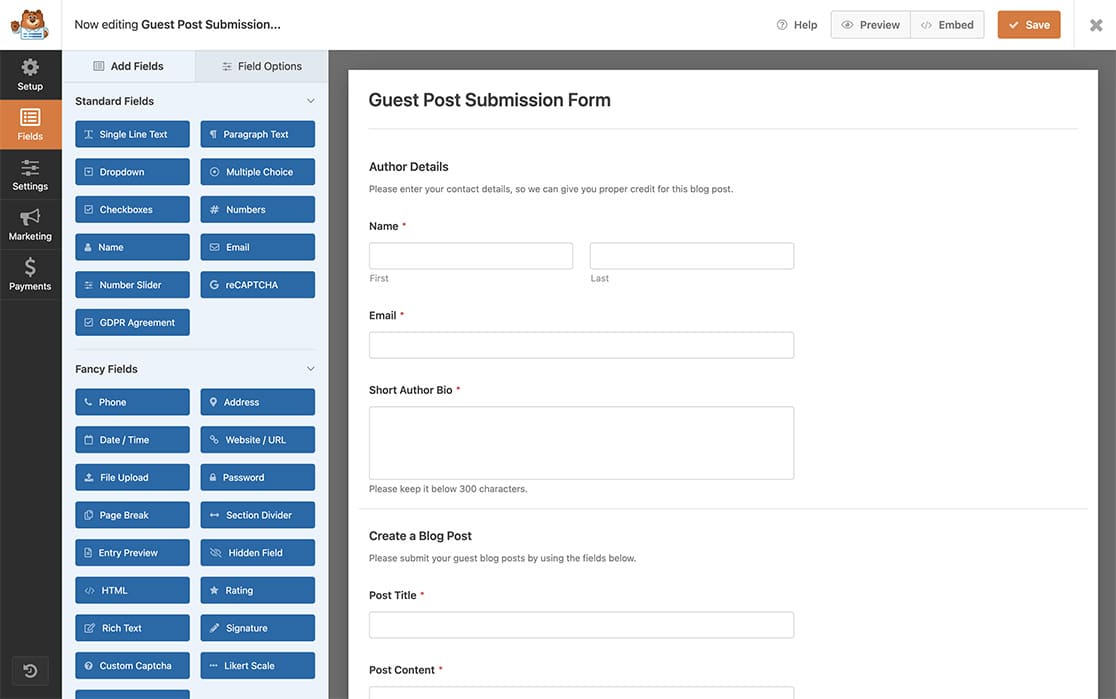
Für dieses Tutorial haben wir bereits unser Formular mit den Standardfeldern erstellt, die mit der Vorlage Blog Post Submission Form geliefert werden.
Beitragseinreichungen aktivieren
Als Nächstes müssen wir die Beitragseinreichungen aktivieren. Klicken Sie dazu im Formular-Builder auf die Registerkarte Einstellungen, wählen Sie Beitragseinreichungen und schalten Sie den Schalter auf Beitragseinreichungen aktivieren.
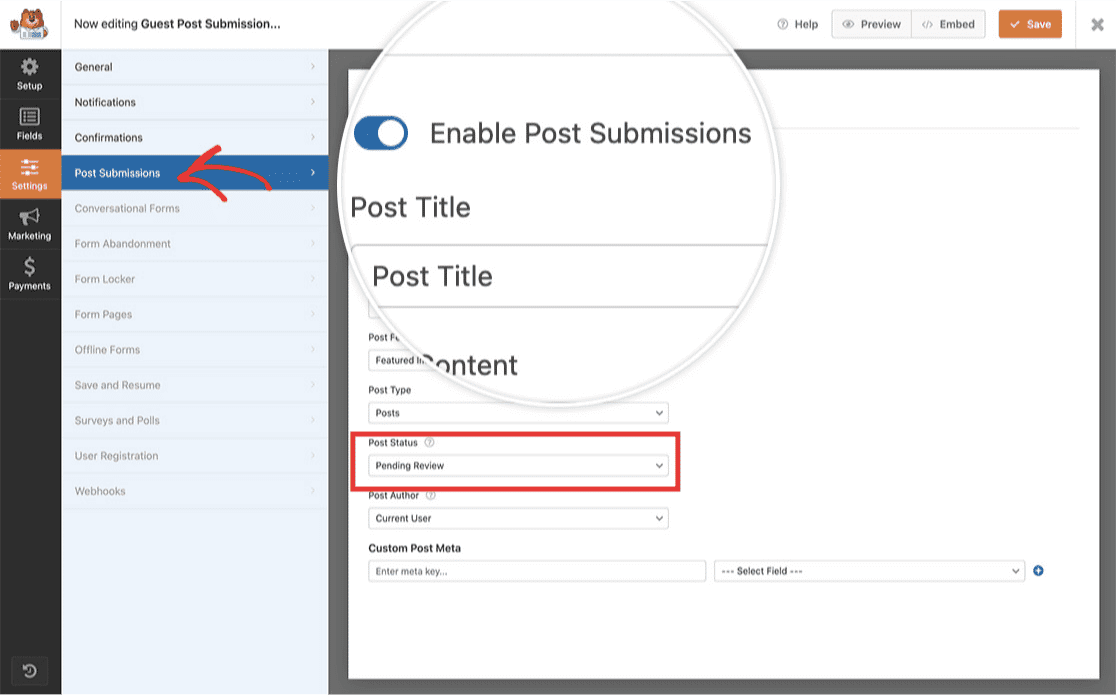
Bitte beachten Sie, dass, wenn die Benutzer, die die Beiträge einreichen, nicht bei Ihrer WordPress-Website angemeldet sind und der Status Ihrer Beiträge (nach der Einreichung) auf Entwurf oder Zur Überprüfung ausstehend eingestellt ist, sie beim Versuch, die Beitrags-URL aus der Bestätigungsnachricht anzuzeigen, eine 404-Seite erhalten, da Sie Entwurfsbeiträge nur anzeigen können, wenn Sie bei WordPress angemeldet sind.
Hinzufügen der Beitrags-URL zur Bestätigungsnachricht
Sobald Ihre Formulareinstellungen abgeschlossen sind, klicken Sie auf die Registerkarte Bestätigungen.
Da wir nicht nur die Beitrags-URL anzeigen, sondern sie tatsächlich zu einem klickbaren Link machen möchten, klicken Sie auf die Registerkarte Text im Editor-Fenster und Sie können Ihre Nachricht hinzufügen.
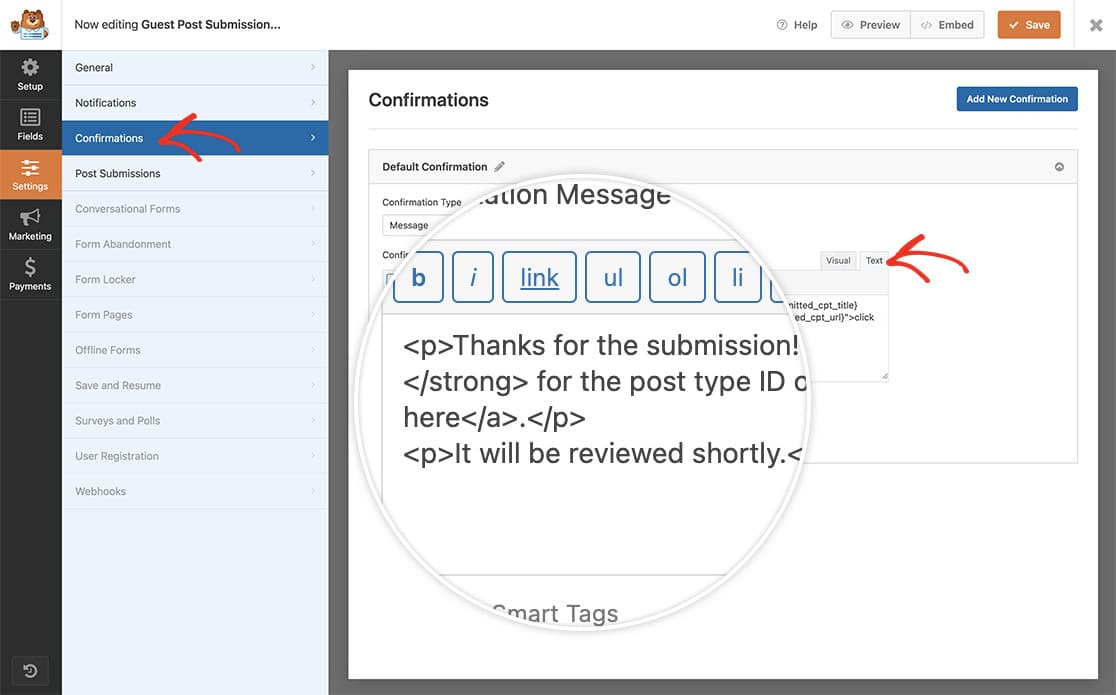
Wir werden unseren Text und HTML für unsere Nachricht und Beitrags-URL platzieren, indem wir Folgendes eingeben:
<p>Thanks for the submission!
If you'd like to see a preview of your post titled
<strong>{submitted_cpt_title}</strong> for the post type ID of
<strong>{submitted_cpt_id}</strong>, just
<a href="{submitted_cpt_url}">click here</a>.</p>

<p>It will be reviewed shortly.</p>
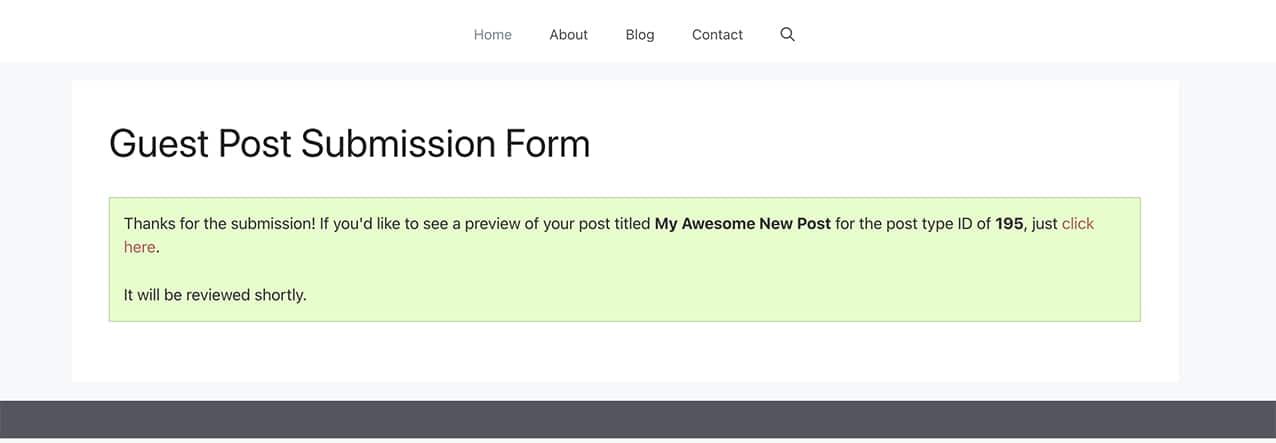
Wir fügen eine Nachricht hinzu, die den Besucher, der das Formular einreicht, über die ID des Beitragstyps, den Beitragstitel und die Beitrags-URL informiert, die als klickbarer Link innerhalb der Bestätigungsnachricht angezeigt wird.
Sobald Sie Ihre Nachricht hinzugefügt haben, klicken Sie auf Speichern im Formular und Sie sind bereit für den nächsten Schritt!
Erstellen des Smart Tags für die Beitrags-URL
Jetzt ist es an der Zeit, unseren Code-Snippet zu Ihrer Website hinzuzufügen, der alles zusammenführt. Wenn Sie Hilfe beim Hinzufügen von Code-Snippets zu Ihrer Website benötigen, sehen Sie bitte dieses Tutorial.
/**
 * Add Smart Tags to the Post Submission confirmation messages
 *
 * @link   https://wpforms.com/developers/how-to-include-post-submissions-post-url-in-the-confirmation-message
 *
 */

// This function sets up the names of the Smart Tags we will be using.
function wpf_dev_register_smarttag( $tags ) {

	// Key is the tag, value is the tag name.
	$tags[ 'submitted_cpt_id' ]    = 'Submitted Post Type ID';
	$tags[ 'submitted_cpt_url' ]   = 'Submitted Post Type URL';
	$tags[ 'submitted_cpt_title' ] = 'Submitted Post Type Title';

	return $tags;
}

add_filter( 'wpforms_smart_tags', 'wpf_dev_register_smarttag', 10, 1 );

//This function will process the Smart Tags so that we can
//use them inside the confirmation message and email notifications
function wpf_dev_process_smarttag( $content, $tag ) {

	if ( empty( $_POST[ 'wpforms' ][ 'entry_id' ] ) ) {
		return $content;
	}

	/** @var WPForms_Entry_Handler $entry */
	static $entry;

	if ( empty( $entry ) ) {
		$entry = wpforms()->entry->get( (int) $_POST[ 'wpforms' ][ 'entry_id' ], [ 'cap' => false ] );
	}

	if ( empty( $entry->post_id ) ) {
		return $content;
	}

	switch ( $tag ) {

		case 'submitted_cpt_id':
			$content = str_replace( '{submitted_cpt_id}', (int) $entry->post_id, $content );
			break;

		case 'submitted_cpt_url':
			$content = str_replace( '{submitted_cpt_url}', esc_url( get_permalink( (int) $entry->post_id ) ), $content );
			break;

		case 'submitted_cpt_title':
			$title   = get_post_field( 'post_title', $entry->post_id );
			$content = str_replace( '{submitted_cpt_title}', esc_html( $title ), $content );
			break;
	}

	return $content;
}

add_filter( 'wpforms_smart_tag_process', 'wpf_dev_process_smarttag', 10, 2 );
Innerhalb der ersten Funktion richten wir die Smart Tags mit Namen und Definitionen ein, was für Informationen sie enthalten werden, wie z. B. den Titel, die URL und die ID-Nummer des Beitrags.
Die zweite Funktion verarbeitet diese Smart Tags und weist ihnen den Titel, die Permalink-URL und die Beitrags-ID-Nummer zu, wodurch wir diese Smart Tags in unseren Bestätigungsnachrichten verwenden können.
Wenn wir nun den Smart Tag {Submitted Post Type URL}, {Submitted Post Type Title} oder {Submitted Post Type ID} verwenden, werden ihnen nach einer erfolgreichen Formularübermittlung automatisch diese Werte zugewiesen, und Ihre Besucher können auf den Link hier klicken, den wir zu unserer Bestätigungsnachricht hinzugefügt haben, und werden zum Entwurf (oder zum vollständig veröffentlichten Beitrag) ihrer Einreichung weitergeleitet und sehen auch die anderen Informationen wie die Post-ID und den Post-Titel.
Und das ist alles, was Sie brauchen! Möchten Sie weitere benutzerdefinierte Smart Tags erstellen? Schauen Sie sich unser Tutorial an Erstellen eines benutzerdefinierten Smart Tags.
Referenzfilter
FAQ
F: Kann ich die Beitrags-URL in einem neuen Fenster/Tab öffnen lassen?
A: Absolut! Wenn der Link in einem neuen Tab geöffnet werden soll, erstellen Sie Ihren HTML-Link einfach so:
<p>Thanks for the submission!
If you'd like to see a preview of your post titled
<strong>{submitted_cpt_title}</strong> for the post type ID of
<strong>{submitted_cpt_id}</strong>,
just <a href="{submitted_cpt_url}" target="_blank">click here</a>.</p>

<p>It will be reviewed shortly.</p>
F: Kann ich dies in den E-Mail-Benachrichtigungen verwenden?
A: Derzeit ist dies in den E-Mail-Benachrichtigungen nicht verfügbar.
F: Könnte ich diese Smart Tags innerhalb des Formulars verwenden?
A: Nein, da die Beitrags-ID und die URL erst nach der Formularübermittlung zugewiesen werden, können Sie diese nicht vor der Formularübermittlung verwenden.


