


KI-Zusammenfassung
Möchten Sie ein WordPress-Kontaktformular in weniger als 5 Minuten erstellen? WPForms ist so anfängerfreundlich und einfach zu bedienen, dass die meisten Benutzer in nur wenigen Minuten ein brandneues Formular erstellen und veröffentlichen können. Die WPForms-Challenge gibt Ihnen die Möglichkeit, dies selbst auszuprobieren und führt Sie durch den Prozess der Formularerstellung.
Diese Anleitung erklärt, wie Sie die WPForms-Challenge annehmen.
Stellen Sie vor Beginn der WPForms-Challenge sicher, dass Sie WPForms installiert und aktiviert haben. Sobald das Plugin installiert und aktiviert ist, können Sie loslegen!
Hinweis: Wenn Sie möchten, können Sie auch Ihren Lizenzschlüssel überprüfen und Add-ons installieren, bevor Sie mit der Challenge beginnen.
1. Starten der WPForms-Challenge
Um auf die Challenge zuzugreifen, klicken Sie im linken WordPress-Menü auf WPForms. Solange es sich um eine Neuinstallation handelt, sehen Sie die Challenge in der unteren rechten Ecke der Seite.
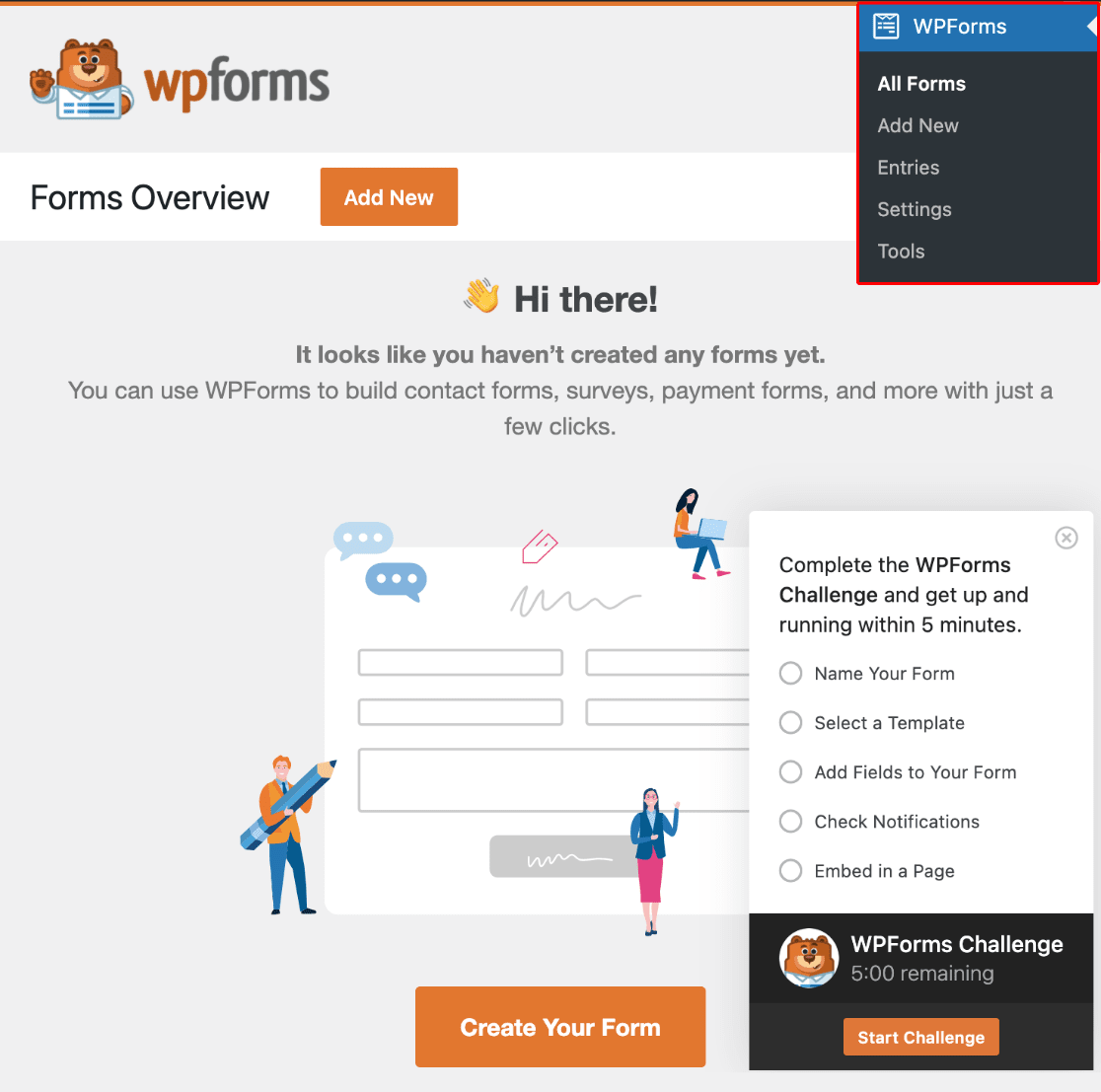
Während der Challenge durchlaufen Sie die folgenden Schritte:
- Benennen Sie Ihr Formular
- Auswählen einer Vorlage
- Hinzufügen von Feldern zu Ihrem Formular
- Überprüfen der Benachrichtigungseinstellungen
- Einbetten auf einer Seite
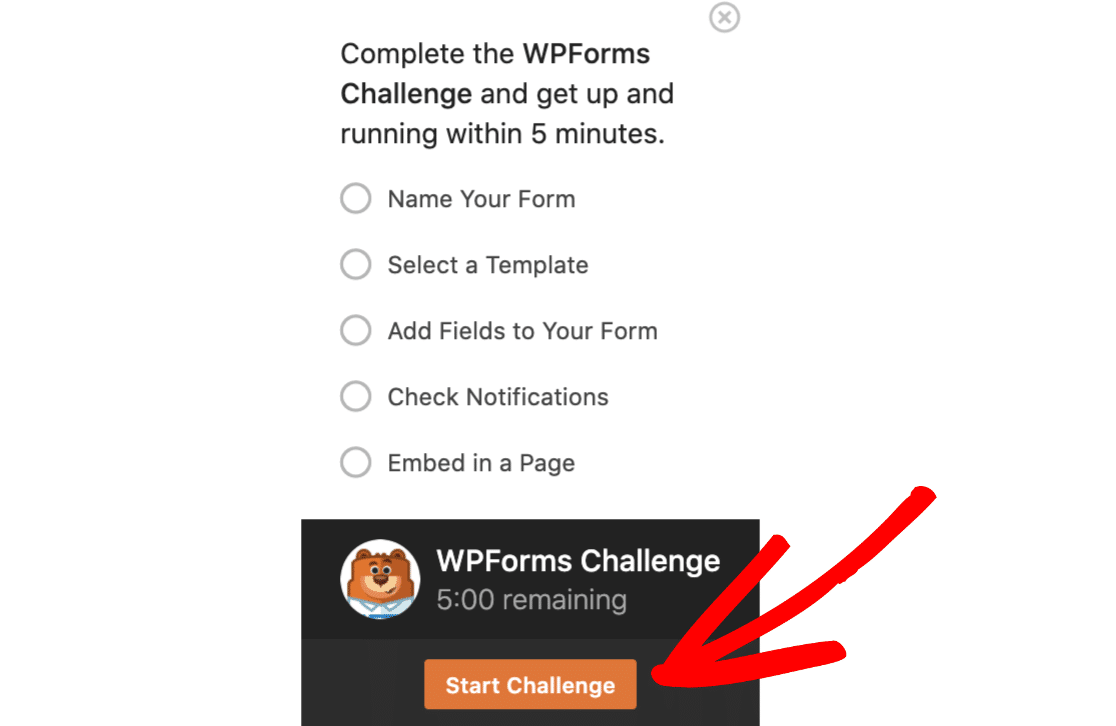
Wenn Sie bereit sind, mit der Challenge zu beginnen, können Sie auf die Schaltfläche Challenge starten klicken. Keine Sorge, dadurch wird der 5-Minuten-Timer noch nicht gestartet.
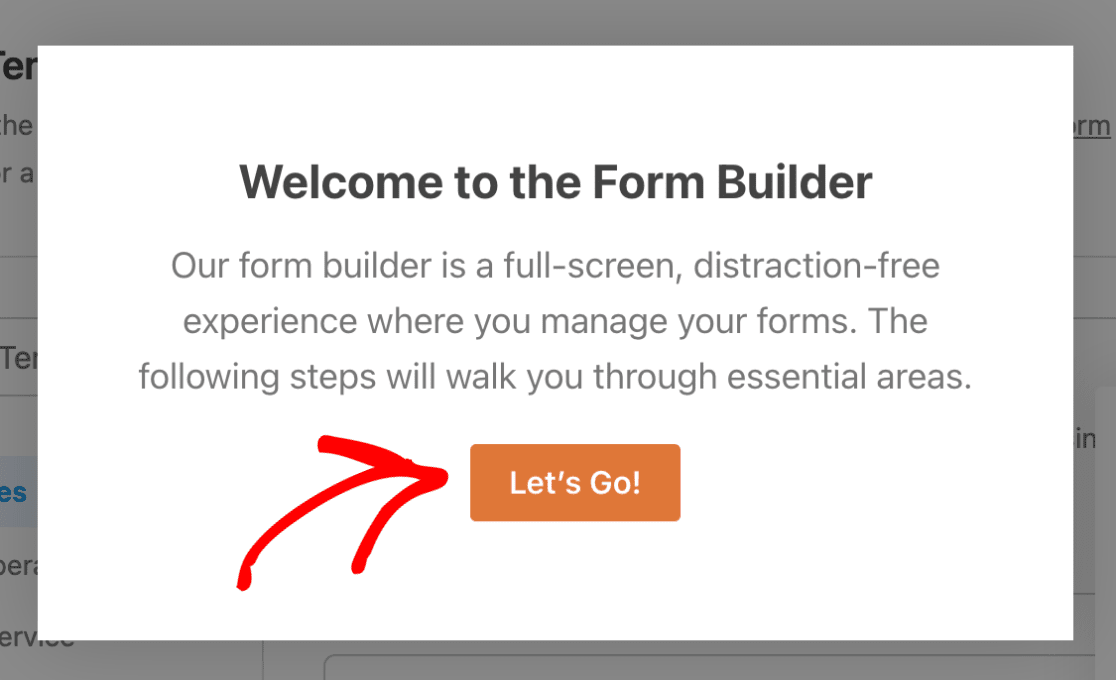
Durch Klicken auf die Schaltfläche gelangen Sie zum Formular-Builder, wo Sie eine Willkommensnachricht sehen. Wenn Sie bereit sind, den 5-Minuten-Timer richtig zu starten, klicken Sie auf die Schaltfläche Los geht's!.
2. Benennen Ihres Formulars
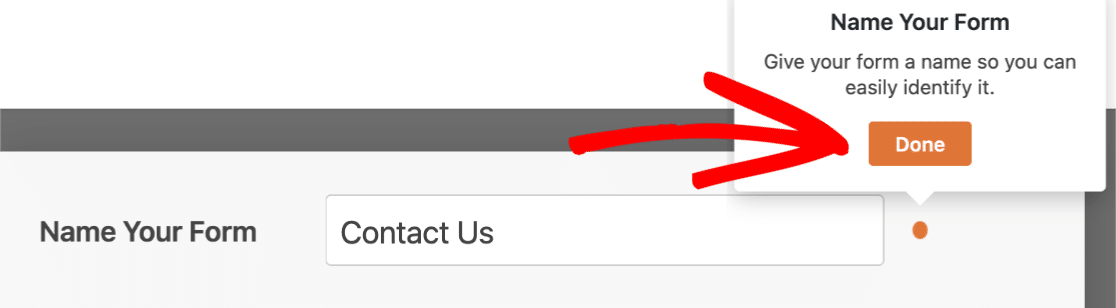
Sobald Sie mit der Challenge beginnen, öffnet sich der Formular-Builder für Sie. Ihr erster Schritt in der Challenge ist es, Ihrem Formular einen Namen zu geben. Geben Sie dazu einen Namen Ihrer Wahl in das Feld Formular benennen ein, das sich oben auf der Seite befindet.
In unserem Beispiel nennen wir unser Formular Kontaktieren Sie uns.
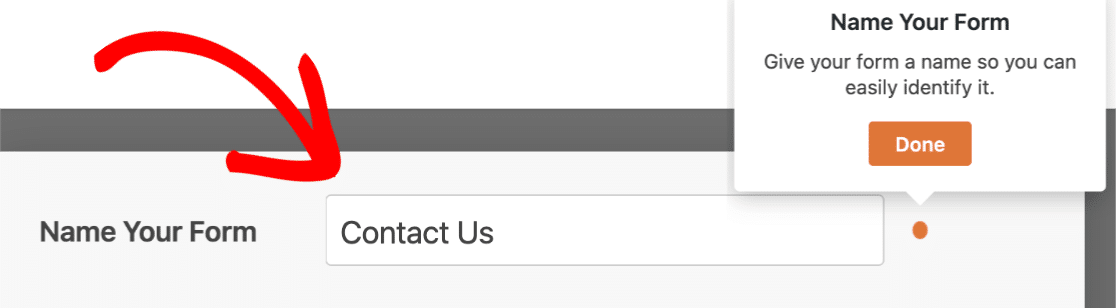
Sie können später entscheiden, ob dieser Formularname auf Ihrer Website angezeigt werden soll oder nicht. Der Name hilft Ihnen auch, Ihre Formulare im Admin-Bereich leicht zu unterscheiden.
Nachdem Sie einen Formularnamen eingegeben haben, klicken Sie im Anleitungsfeld auf die Schaltfläche Fertig.
3. Auswählen einer Vorlage
Nachdem Sie Ihr Formular benannt haben, besteht der nächste Schritt der Challenge darin, eine Formularvorlage auszuwählen.
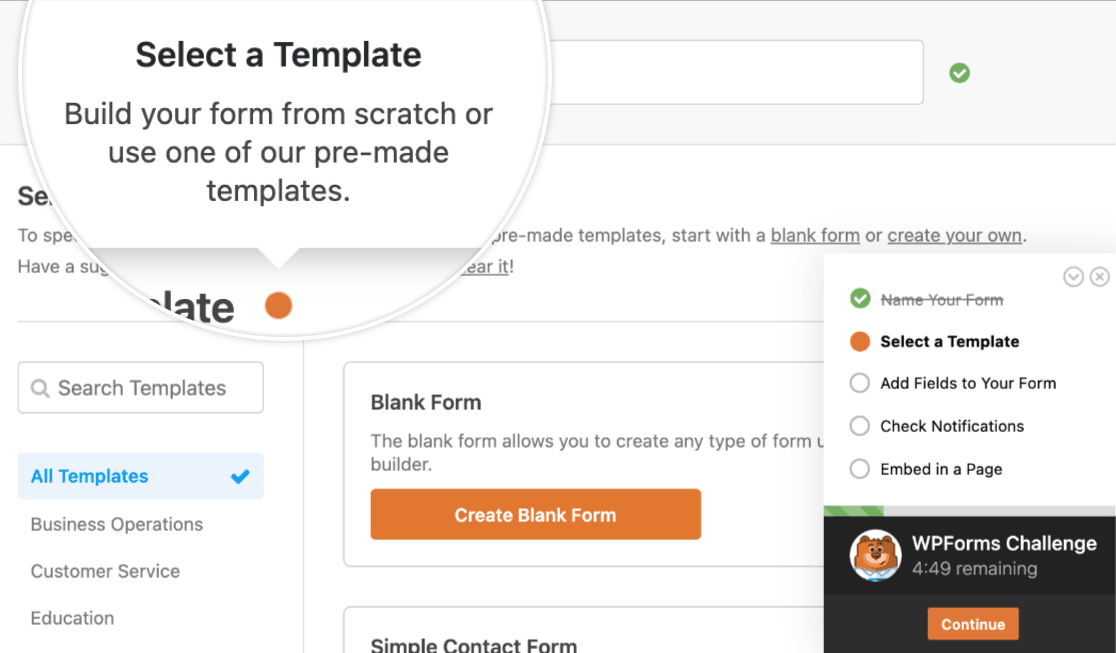
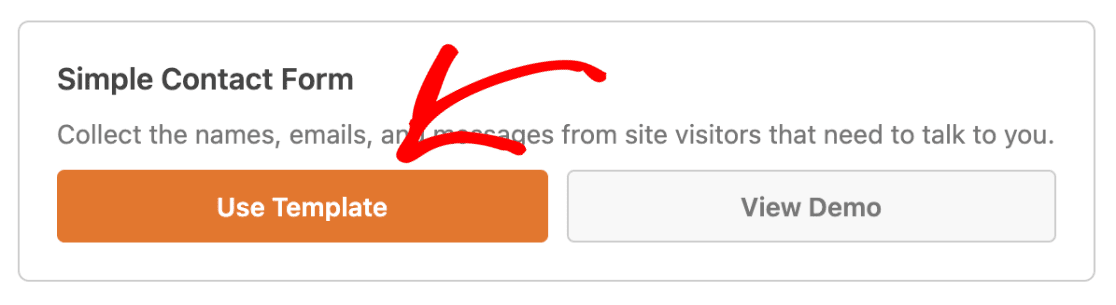
Sobald Sie die Vorlage identifiziert haben, mit der Sie beginnen möchten, klicken Sie auf die Schaltfläche Vorlage verwenden, um den Formular-Builder zu öffnen. In unserem Beispiel wählen wir die Vorlage Einfaches Kontaktformular.
4. Hinzufügen von Feldern zu Ihrem Formular
Die Formularfelder der Vorlage bieten einen nützlichen Ausgangspunkt und enthalten in vielen Fällen bereits alle Felder, die Sie benötigen. Wenn Sie jedoch Änderungen vornehmen möchten, können Sie Felder hinzufügen, löschen, verschieben oder umbenennen.
Hinweis: Möchten Sie mehr über die in WPForms verfügbaren Formularfelder erfahren? Sehen Sie sich unseren vollständigen Leitfaden zu Feldtypen für alle Details an.
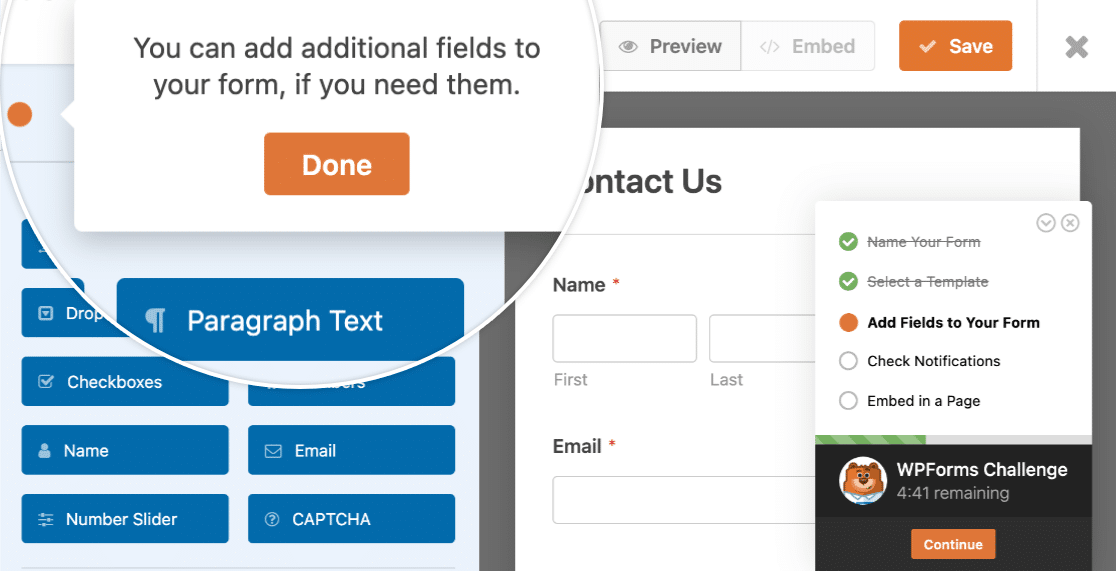
Um ein neues Feld hinzuzufügen, klicken Sie einfach darauf und ziehen Sie es in das Formular.
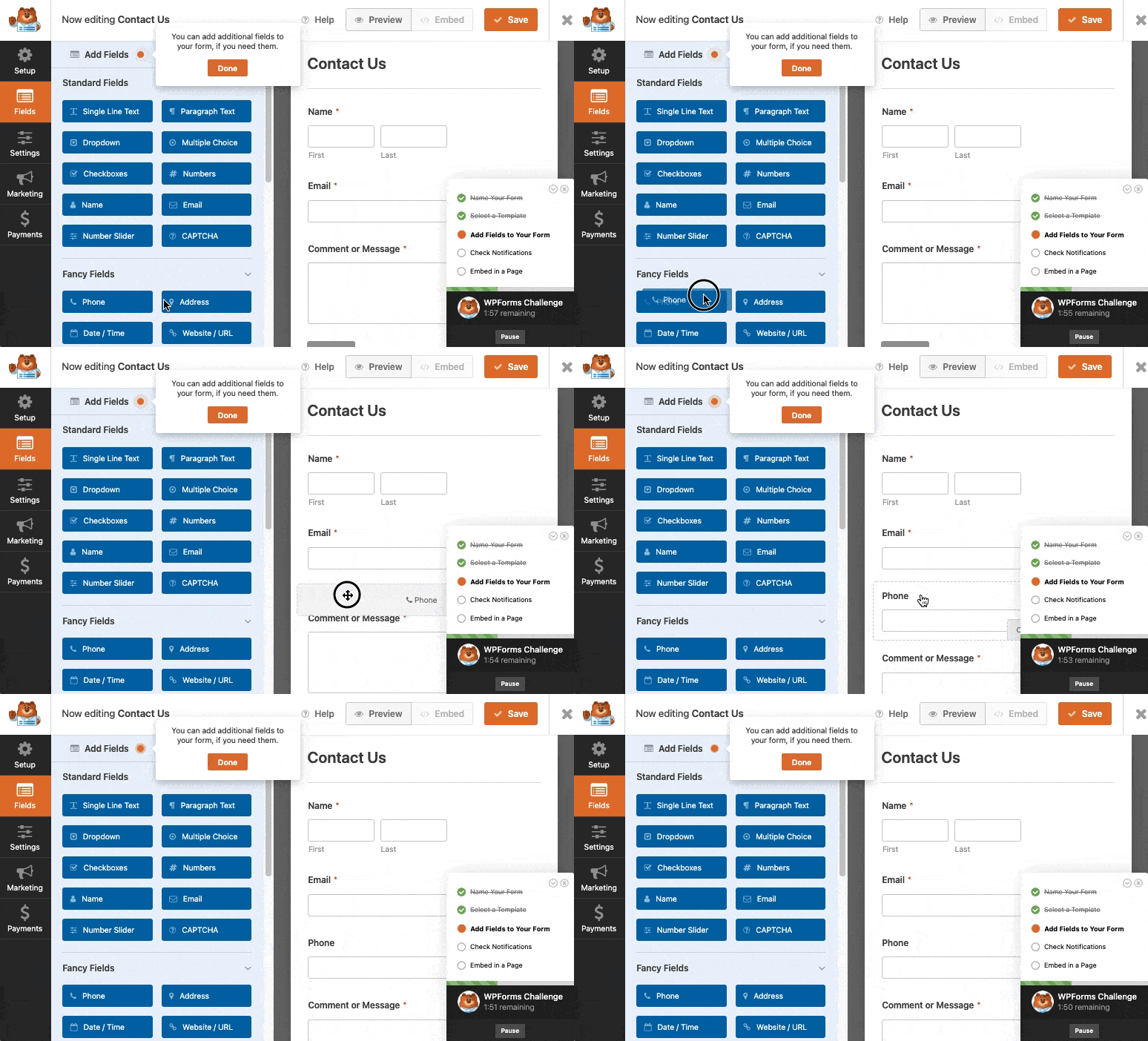
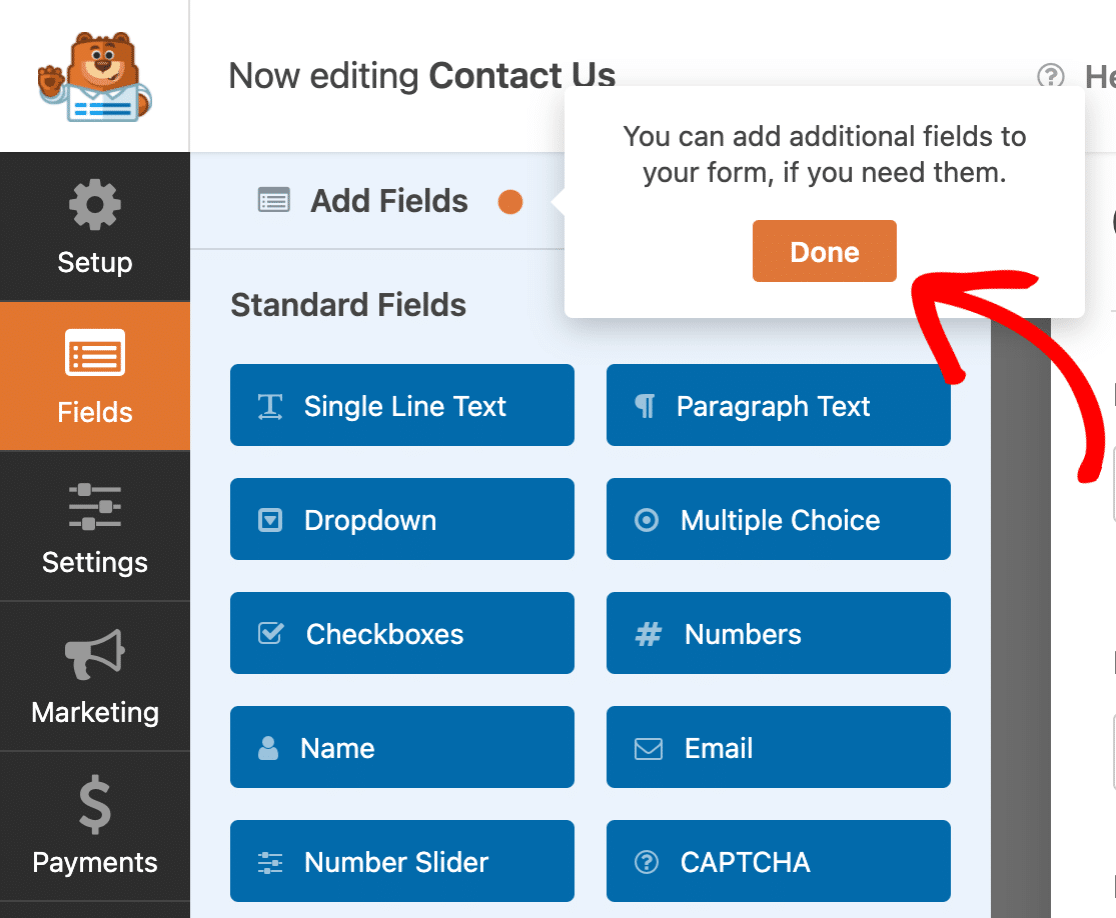
Wenn Sie bereit sind, klicken Sie auf die Schaltfläche Fertig, um mit dem nächsten Schritt der Herausforderung fortzufahren.
5. Überprüfen der Benachrichtigungseinstellungen
Nachdem Ihre Formularfelder eingerichtet sind, besteht der nächste Schritt darin, Benachrichtigungs-E-Mails einzurichten. Dies sind die E-Mails, die unmittelbar nach dem Absenden des Formulars versendet werden und meistens dazu dienen, den Website-Administrator über einen neuen Eintrag zu informieren.
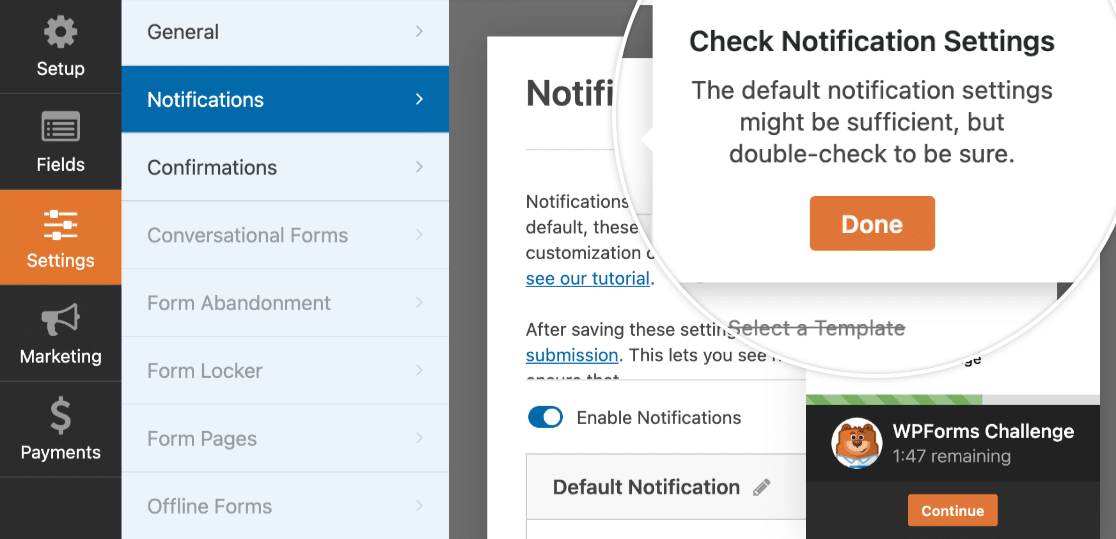
Die Standardeinstellungen senden eine E-Mail an den Website-Administrator und enthalten alle Details des Formulareintrags, was in den meisten Fällen gut funktioniert. Wenn Sie unsicher sind, ob Sie Änderungen vornehmen sollten, können Sie sich unser Tutorial zum Einrichten von Formular-Benachrichtigungs-E-Mails ansehen.
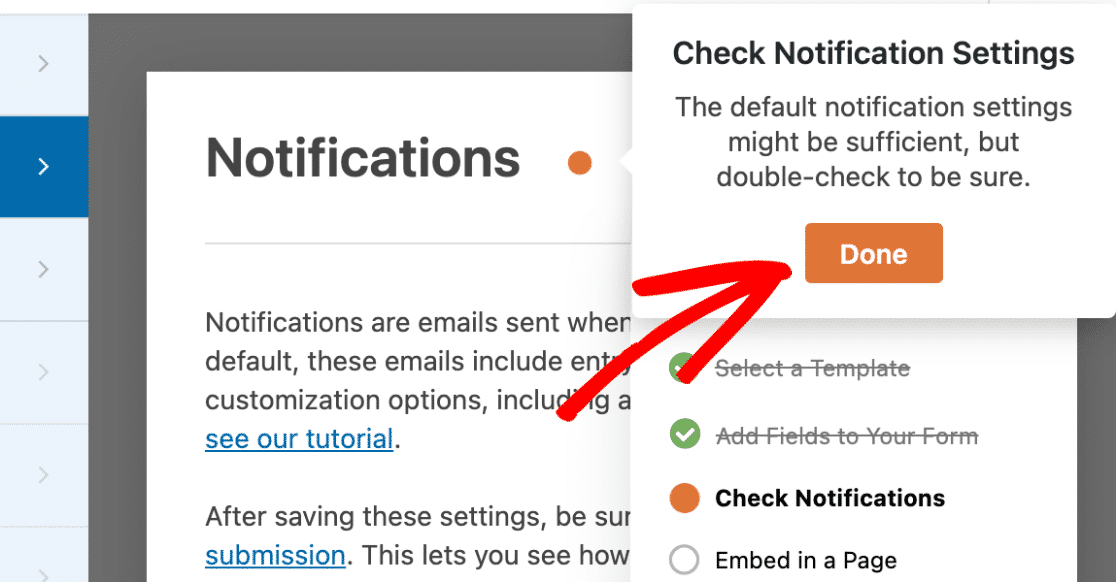
Wenn Sie mit der Überprüfung dieser Einstellungen fertig sind, klicken Sie auf die Schaltfläche Fertig.
6. Einbetten auf einer Seite
Nachdem Sie im Schritt Benachrichtigungseinstellungen auf die Schaltfläche Fertig geklickt haben, werden Sie automatisch aufgefordert, das Formular auf einer Seite einzubetten. Dies ist der letzte Schritt der WPForms-Herausforderung.
Es gibt zwei Hauptoptionen, wie Sie Ihr Formular einbetten können: Neue Seite erstellen oder Vorhandene Seite auswählen.
Zusätzlich können Sie hier auch Ihr Formular manuell einbetten oder einen Shortcode verwenden.
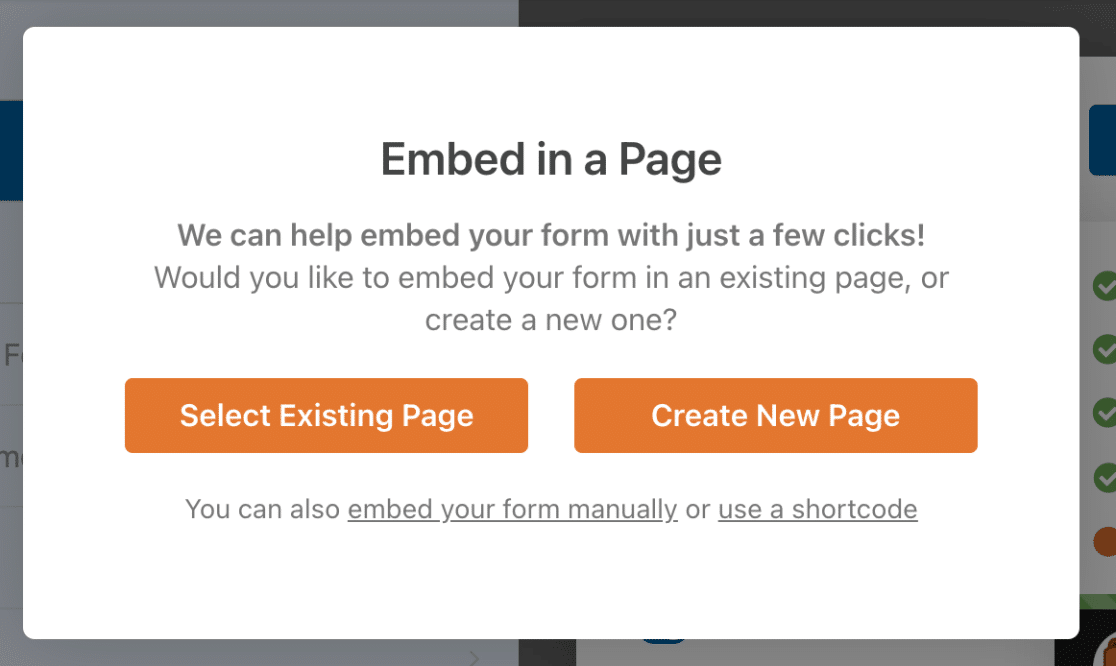
Neue Seite erstellen
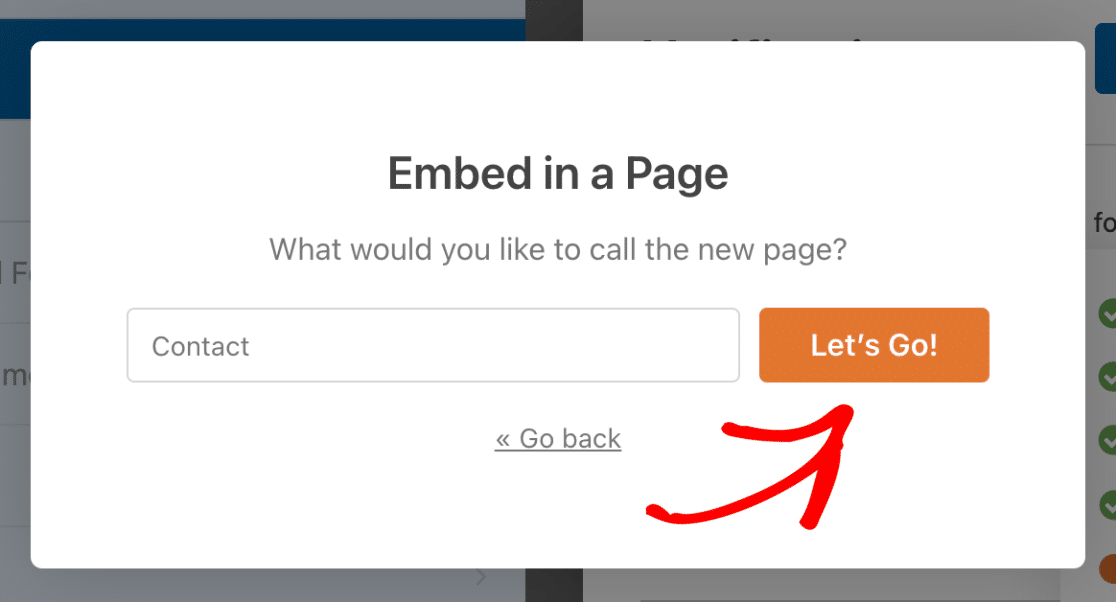
Die Option Neue Seite erstellen ermöglicht es Ihnen, eine brandneue Seite auf Ihrer Website zu erstellen. Sobald die Seite erstellt ist, wird Ihr Formular automatisch eingebettet und die Seite veröffentlicht.
Wenn Sie diese Option auswählen, werden Sie aufgefordert, der Seite einen Namen zu geben.
Geben Sie einen Namen ein und klicken Sie dann auf die Schaltfläche Los geht's!, um Ihr Formular einzubetten und Ihre Seite zu veröffentlichen.
Vorhandene Seite auswählen
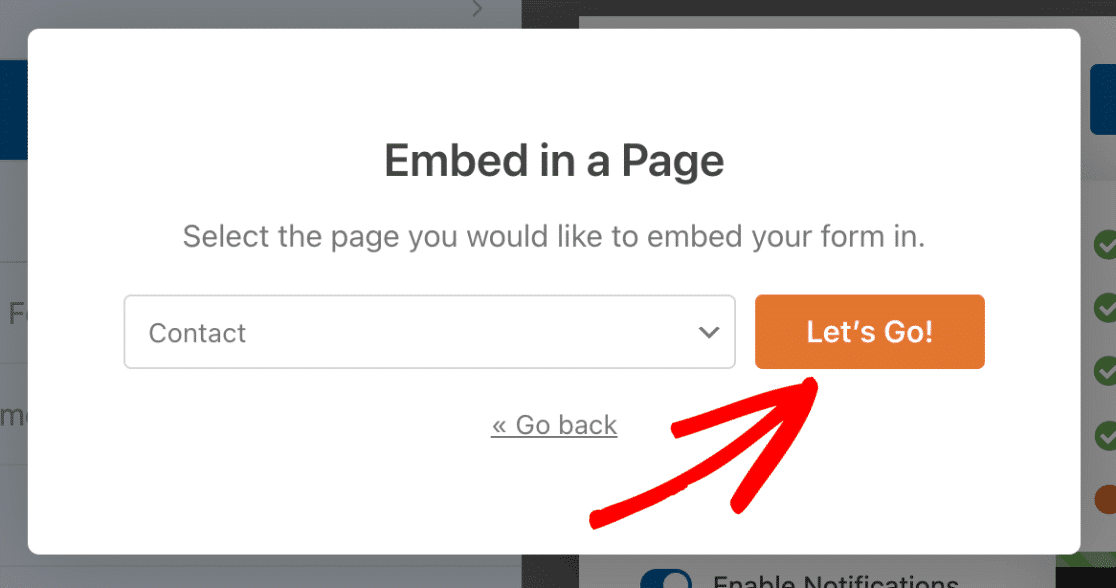
Die Option Vorhandene Seite auswählen ermöglicht es Ihnen, Ihr Formular direkt in eine bereits erstellte Seite einzubetten.
Nachdem Sie diese Option ausgewählt haben, erscheint ein Dropdown-Menü mit einer Liste aller Seiten auf Ihrer Website. Wählen Sie die Seite aus, zu der Sie Ihr Formular hinzufügen möchten. In diesem Beispiel wählen wir unsere vorhandene Kontakt-Seite aus.
Wenn Sie bereit sind, klicken Sie auf die Schaltfläche Los geht's!, um den WordPress-Blockeditor zu öffnen.
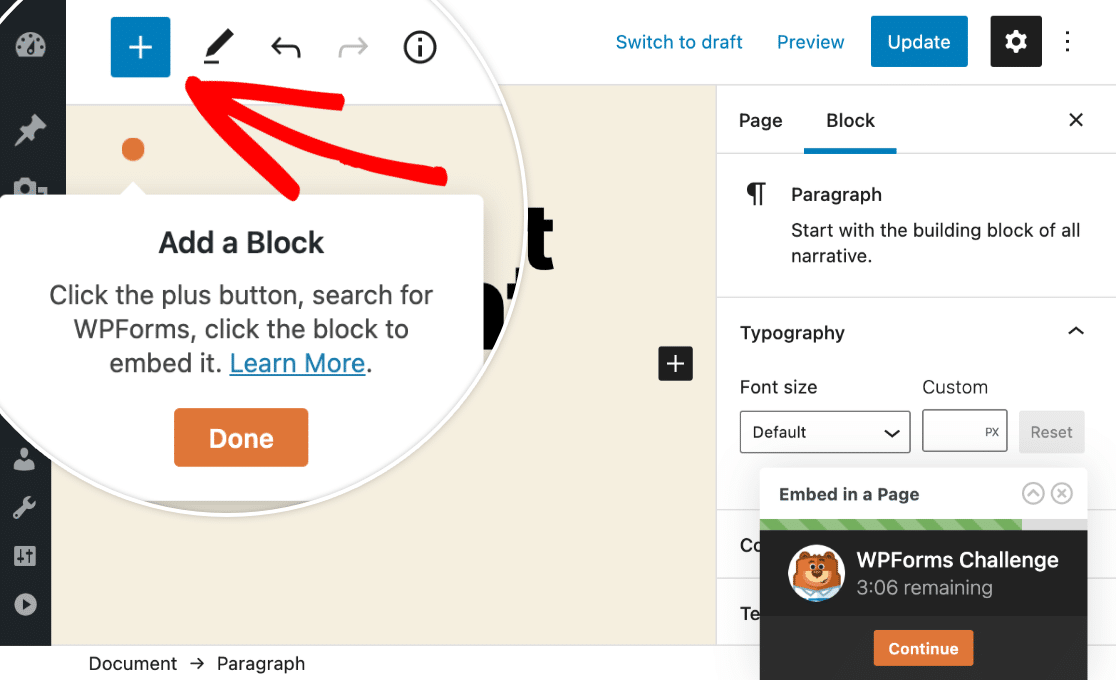
Innerhalb des WordPress-Blockeditors müssen Sie auf die Schaltfläche Block hinzufügen klicken, die als Pluszeichen (+)-Symbol oben im Editor erscheint.
Nachdem Sie auf diese Schaltfläche geklickt haben, erscheint ein Overlay-Fenster mit verschiedenen Blöcken. Scrollen Sie von hier aus zum Abschnitt Widgets und wählen Sie WPForms.
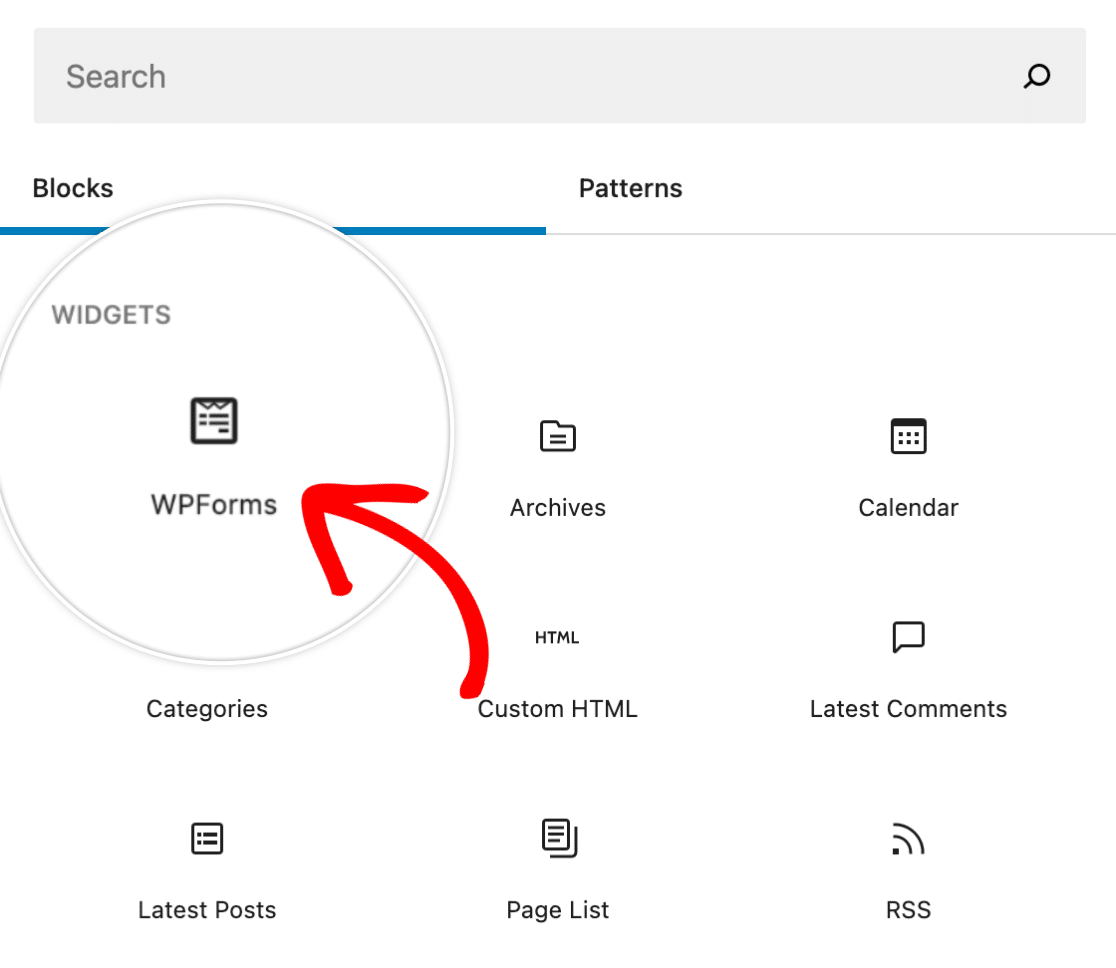
Wählen Sie dann aus dem erscheinenden Dropdown-Menü das Formular aus, das Sie auf Ihrer Seite einbetten möchten.
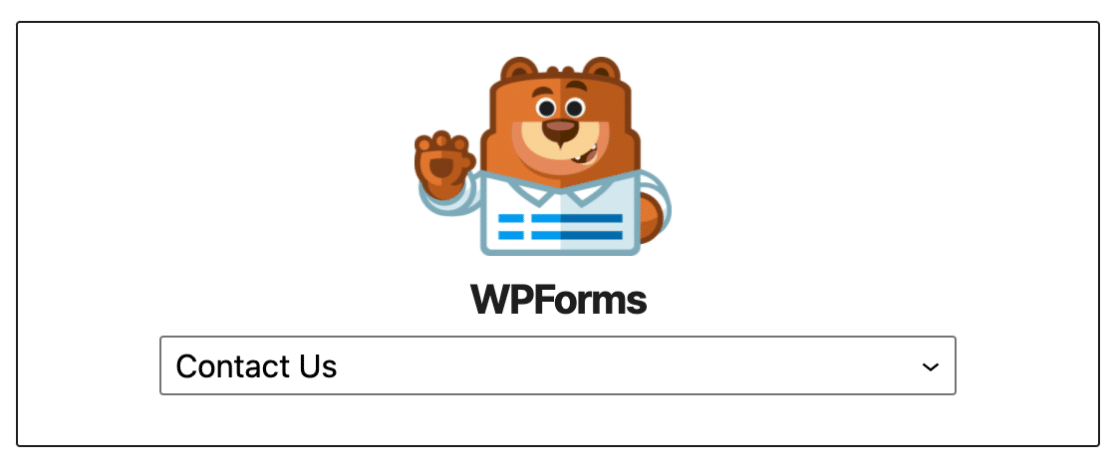
Nachdem Sie Ihr Formular ausgewählt haben, wird es automatisch zur Seite hinzugefügt.
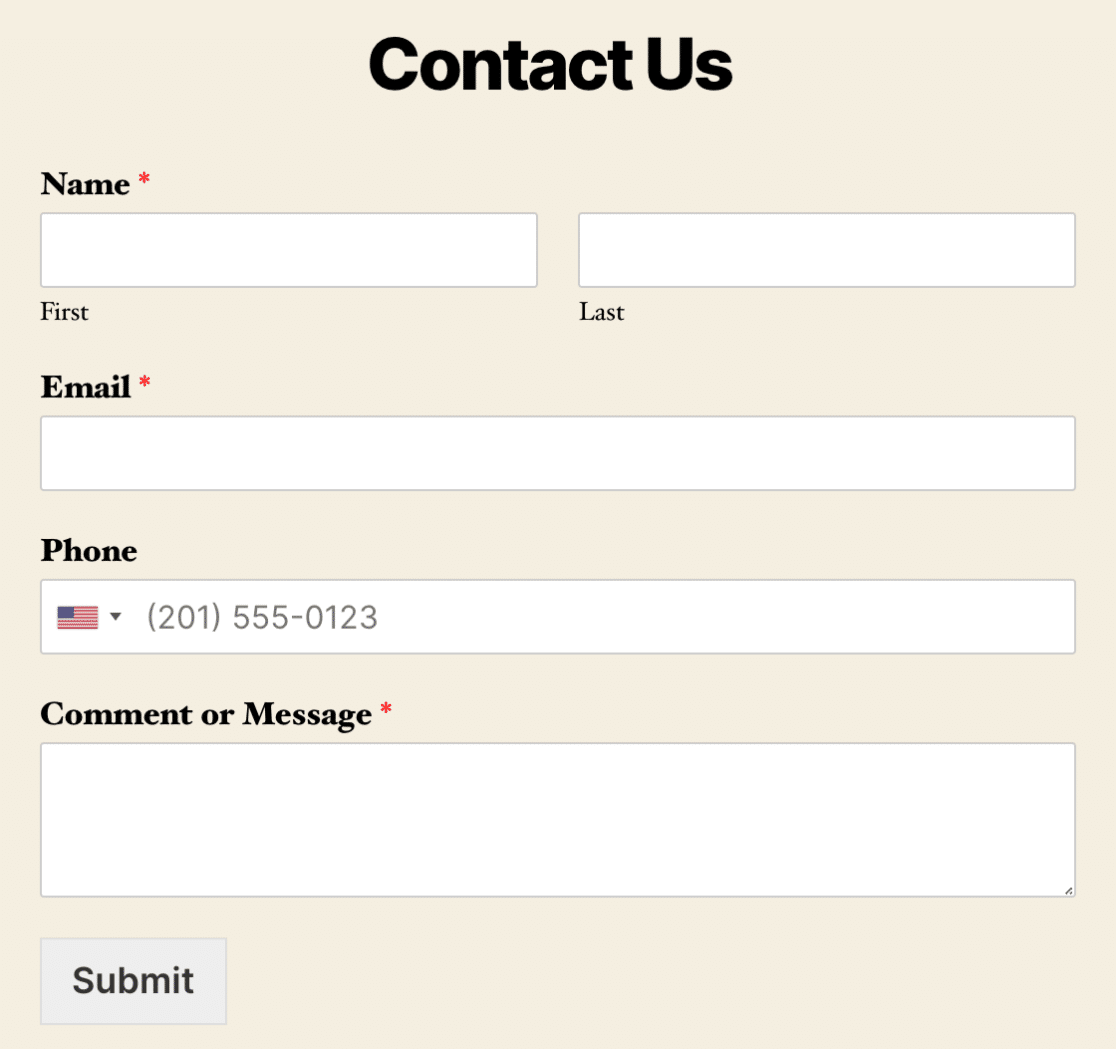
Sobald das Formular platziert ist, klicken Sie auf die Schaltfläche Fertig.
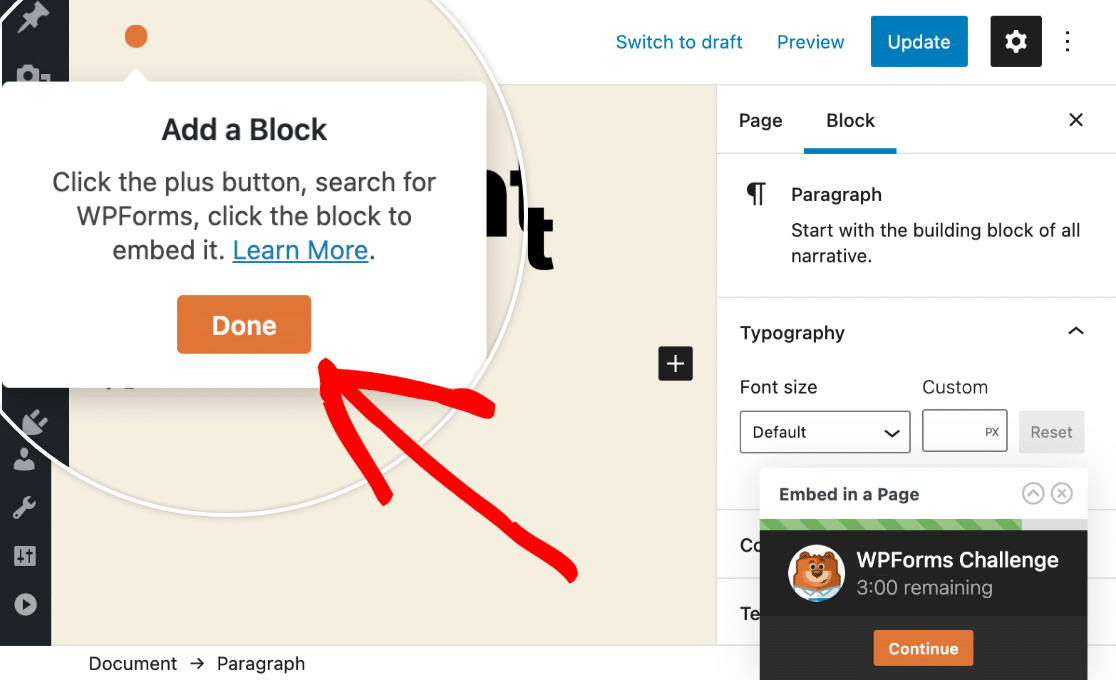
Sie haben nun die WPForms-Herausforderung abgeschlossen!
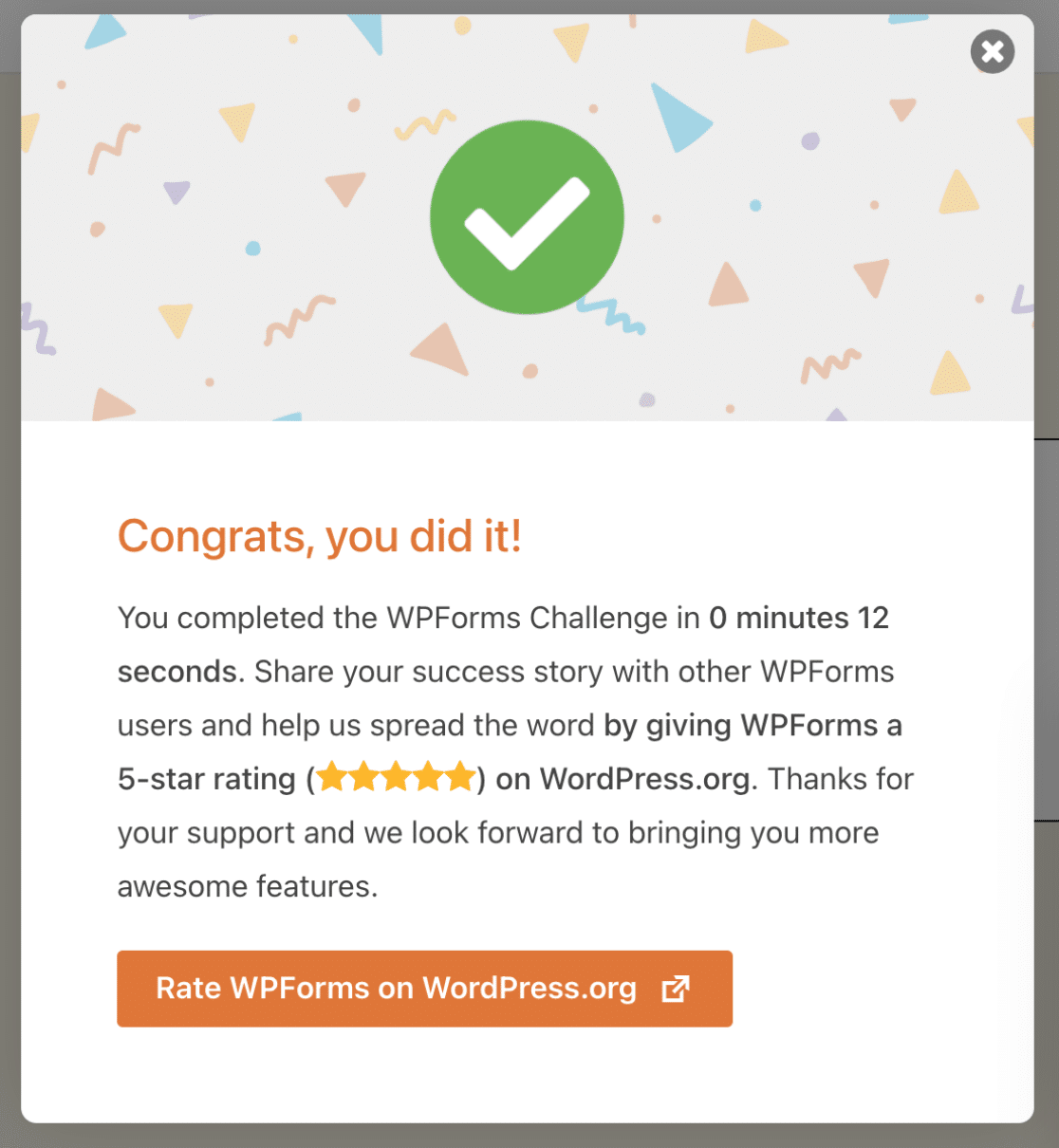
7. Aktivieren von Formulareintrags-Backups (Optional)
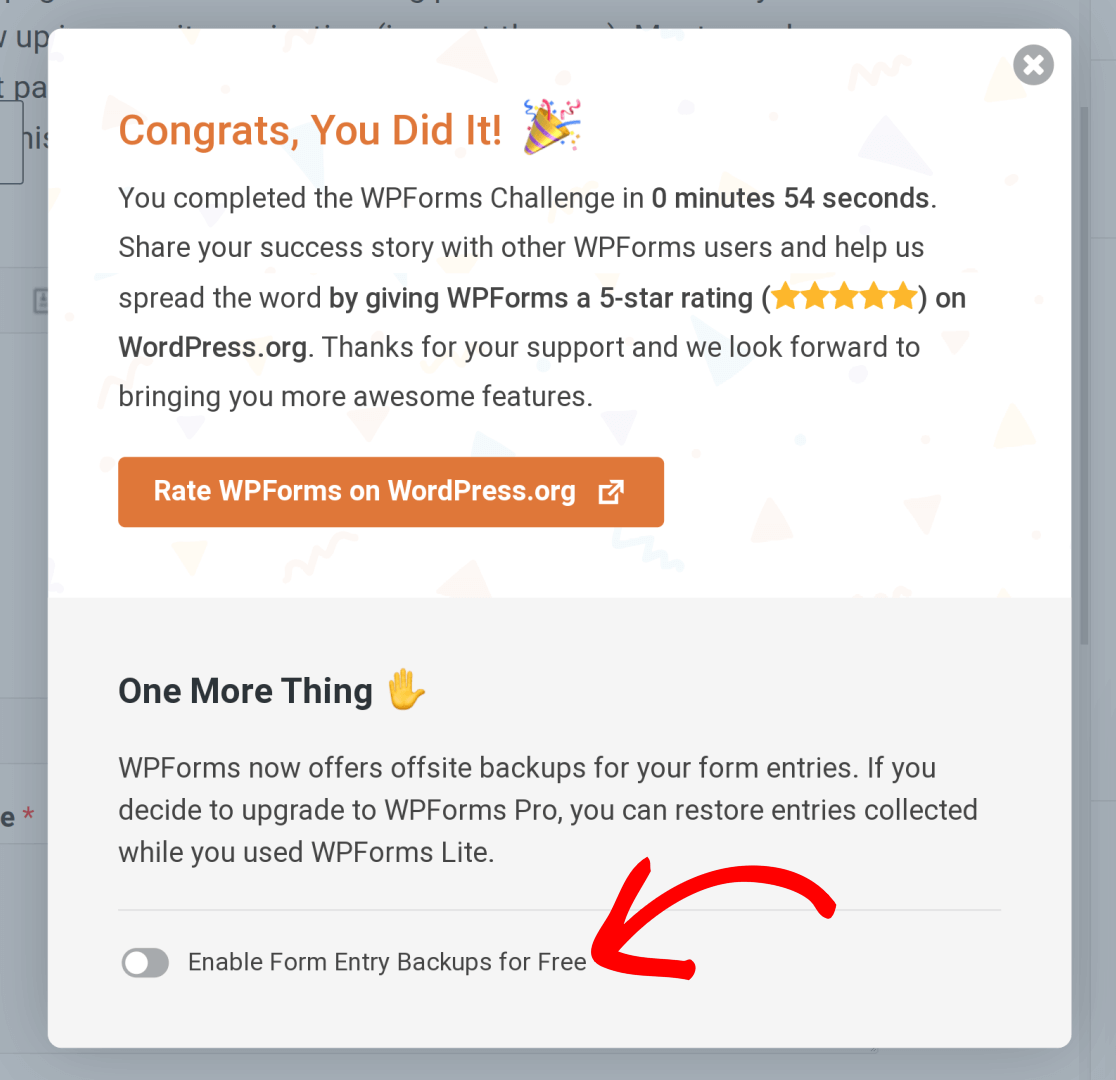
Wenn Sie die Herausforderung mit WPForms Lite abgeschlossen haben, sehen Sie eine Option, sichere Backups mit Lite Connect für WPForms zu aktivieren. Schalten Sie Formulareintrags-Backups kostenlos aktivieren in die Ein-Position, um zu beginnen.
 Als Nächstes sehen Sie ein Dialogfeld, das diese Funktion detaillierter beschreibt. Klicken Sie auf Eintrags-Backups aktivieren, um den Vorgang abzuschließen.
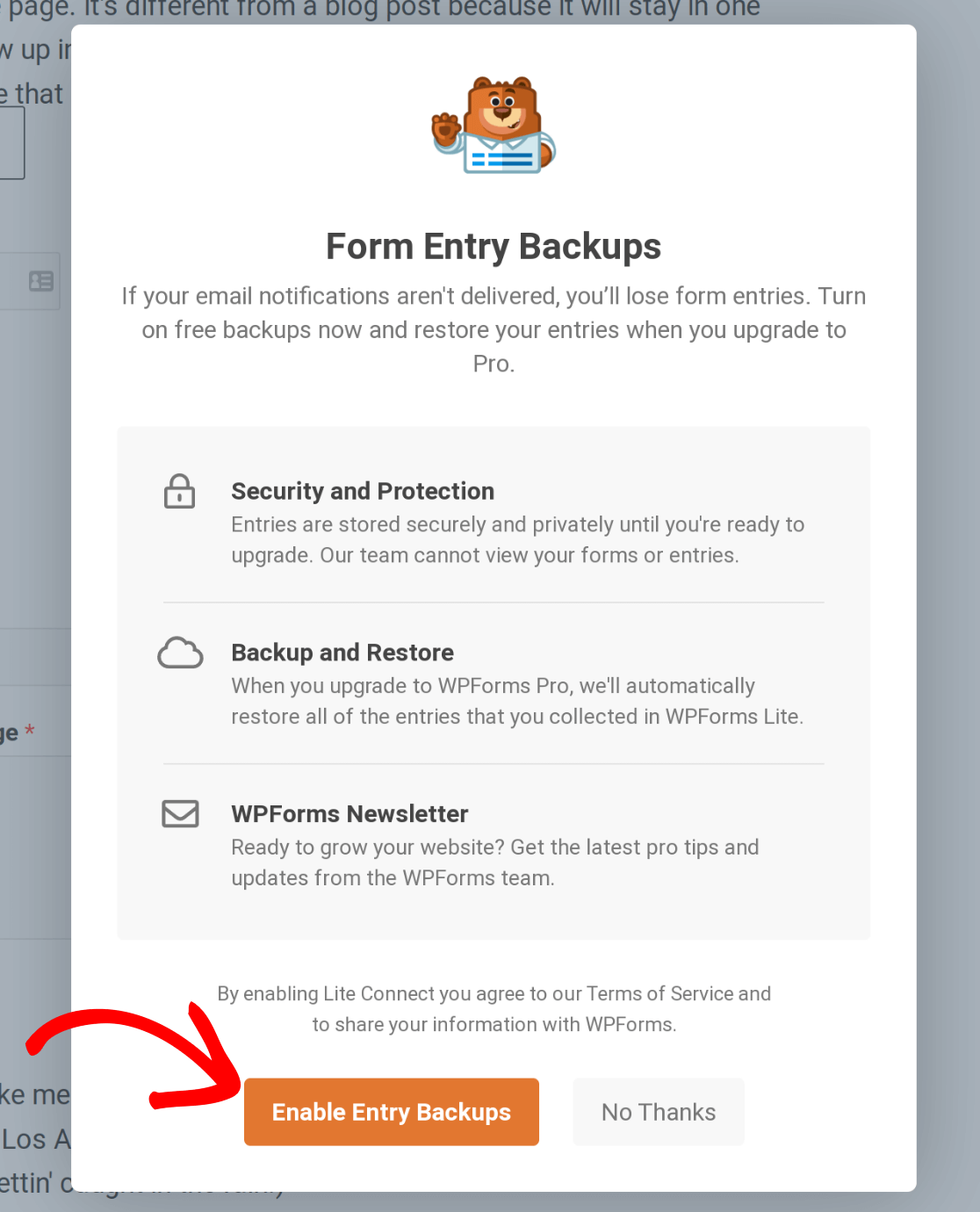 WPForms sichert jetzt Ihre Formulareinträge sicher in der Cloud. Sie können Ihre Einträge wiederherstellen, sobald Sie auf eine Pro-Lizenz aufgerüstet haben. Weitere Informationen finden Sie in unserem Leitfaden zum Aktualisieren Ihrer WPForms-Lizenz.
Wir hoffen, dass Ihnen die Herausforderung gefallen hat und Sie Ihr erstes Formular in weniger als 5 Minuten erstellen konnten!
Als Nächstes empfehlen wir Ihnen, Ihr Formular zu testen, um sicherzustellen, dass es genau so aussieht und funktioniert, wie Sie es möchten. Um Sie bei diesem Vorgang zu unterstützen, lesen Sie bitte unsere Checkliste für Formular-Tests.


