


KI-Zusammenfassung
Eine der nützlichsten Automatisierungen, die Sie für Ihr Unternehmen nutzen können, ist die Verbindung Ihrer benutzerdefinierten WordPress-Formulare mit einem CRM wie Zoho.
Dies wirkt Wunder, um den Prozess des Sendens Ihrer Leads von Ihren WordPress-Formularen an Zoho zu automatisieren, wodurch Sie wertvolle Zeit und Mühe sparen.
In diesem Artikel zeige ich Ihnen, wie Sie mit einer nativen WordPress-Lösung ein benutzerdefiniertes Formular erstellen und es in Ihr Zoho CRM integrieren.
Erstellen Sie jetzt ein benutzerdefiniertes Zoho WordPress Formular! 🙂
So erstellen Sie benutzerdefinierte Zoho CRM Formulare in WordPress
Wir werden das WPForms-Plugin verwenden, um schnell ein Zoho-Formular in WordPress zu erstellen. Während Zoho einen Formularersteller zusammen mit einem WordPress-Plugin anbietet, hat es mehrere Einschränkungen, wie z. B. weniger Optionen zur Spam-Vermeidung.
Viele unserer Kunden bevorzugen die einfachere und breitere Anpassbarkeit von WPForms und integrieren es mit Zoho CRM, um das Beste aus beiden Welten zu genießen. Hier ist, was Sie benötigen, um diese Integration zum Laufen zu bringen.
Schritt 1: Installieren Sie das WPForms-Plugin
Der anfängerfreundlichste Weg, ein benutzerdefiniertes WordPress-Formular zu erstellen, ist die Verwendung des WPForms-Plugins. Sie benötigen eine aktive WPForms Elite-Lizenz, um zu beginnen und das Zoho CRM Addon zu verwenden.
Mit WPForms Elite erhalten Sie Zugriff auf das native Zoho CRM Addon, das Formularübermittlungen automatisch und ohne manuelle Arbeit direkt an Ihr CRM sendet.
Das bedeutet, dass jeder Lead sofort erfasst wird, mit all seinen Informationen ordnungsgemäß in Ihrer Vertriebspipeline organisiert. Sie erhalten auch erweiterte Formularfelder, die sich perfekt für die Lead-Qualifizierung eignen.
Denken Sie an Dropdown-Menüs für Lead-Quellen, Kontrollkästchen für Produktinteressen und benutzerdefinierte Felder, die genau dem entsprechen, was Sie in Zoho CRM verfolgen.

Wenn Sie zum ersten Mal ein WordPress-Plugin installieren, lesen Sie diese hilfreiche Anleitung mit Schritten zur erfolgreichen Installation von WPForms auf Ihrer Website.
Holen Sie sich jetzt Ihre WPForms Elite Lizenz! 🙂
Schritt 2: Holen Sie sich das Zoho CRM Addon
Nachdem Sie das Plugin erfolgreich installiert haben, navigieren Sie in Ihrem WordPress-Dashboard zu WPForms » Addons, um auf die vollständige Liste der Integrationen zuzugreifen.

Verwenden Sie das Suchfeld und geben Sie Zoho ein. Sobald Sie das Zoho CRM Addon auf dieser Seite gefunden haben, klicken Sie einfach auf die Schaltfläche Addon installieren darunter.
Es dauert nur wenige Sekunden, bis das Addon die Installation abgeschlossen hat. Sie sehen, dass sich der Status auf „Aktiv“ ändert, was bestätigt, dass das Addon jetzt einsatzbereit ist.
Großartig! Nun können wir zum nächsten Schritt übergehen und mit der Erstellung eines benutzerdefinierten WordPress-Formulars beginnen, um es mit dem CRM zu verbinden.
Schritt 3: Erstellen Sie Ihr Zoho Formular in WordPress
Erstellen Sie ein neues Formular, indem Sie in Ihrem WordPress-Dashboard auf WPForms » Neu hinzufügen klicken.

Sobald der Formular-Setup-Bildschirm erscheint, können Sie einen Namen für Ihr Formular eingeben, um es zu identifizieren, und eine Vorlage auswählen.
Verwenden wir die Vorlage Einfaches Kontaktformular, um schneller zu beginnen. WPForms enthält über 2.100 WordPress-Formularvorlagen für eine Vielzahl von Szenarien. Wählen Sie also gerne eine aus, die am besten zu Ihnen passt!
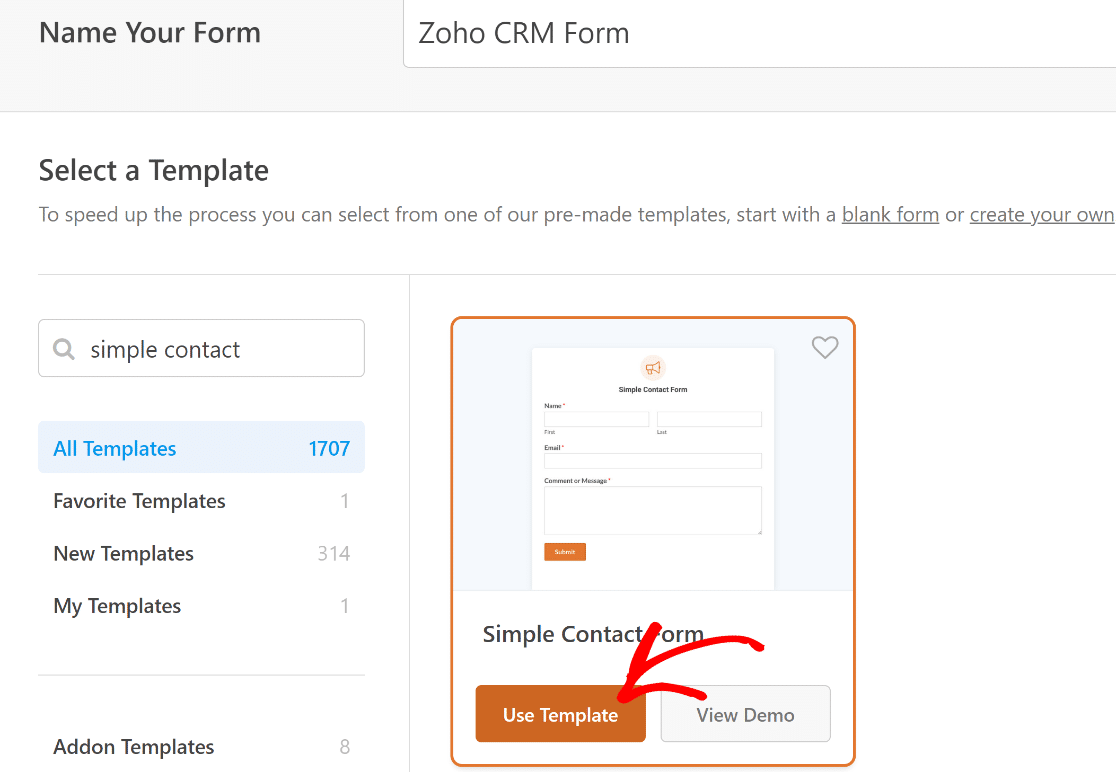
Die Vorlage für das Kontaktformular hat standardmäßig 4 Felder:
- Vorname
- Nachname
- E-Mail-Adresse
- Nachricht
Es ist wichtig sicherzustellen, dass Ihr Formular mindestens die Felder Nachname und Firma enthält, um dieses Formular mit Zoho FRM zu integrieren.
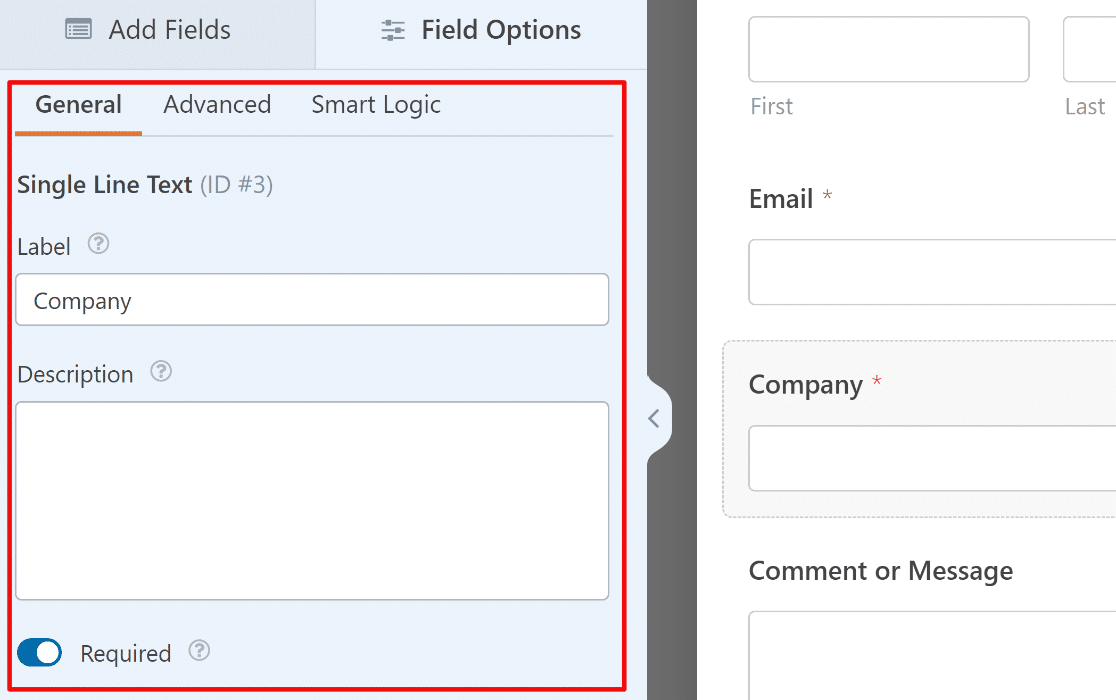
Die Kontaktformularvorlage enthält bereits das Feld Nachname, aber Sie können hier manuell ein Feld Firma erstellen. Ziehen Sie dazu ein Einzeiliges Textfeld in die Formularvorschau auf der rechten Seite.
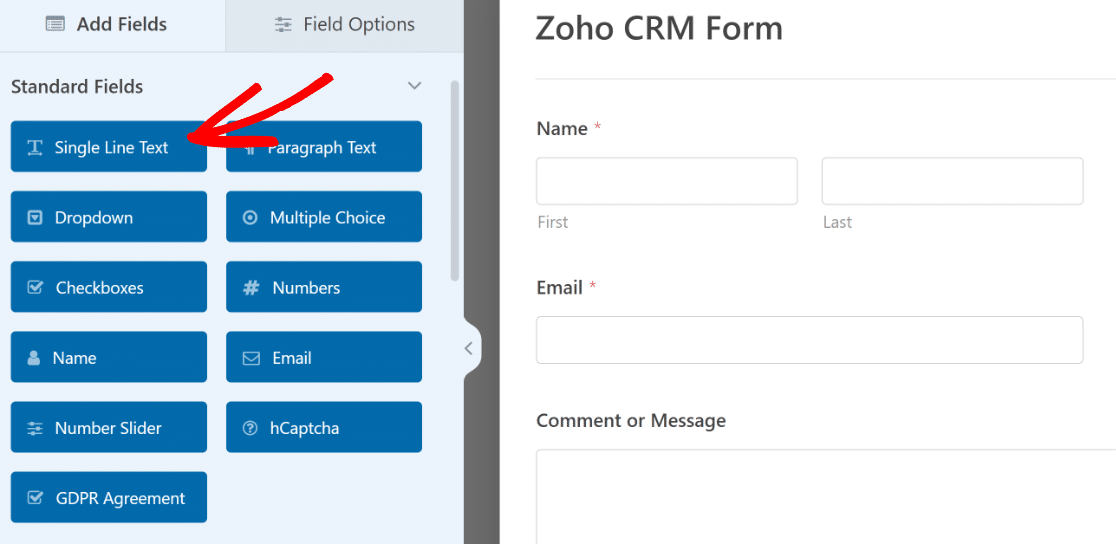
Nachdem Sie das Feld in Ihr Formular eingefügt haben, klicken Sie darauf, um die Feldoptionen im linken Bereich aufzurufen. Mit diesen Optionen können Sie die Bezeichnung des Feldes ändern und steuern, ob es ein Pflichtfeld sein soll.
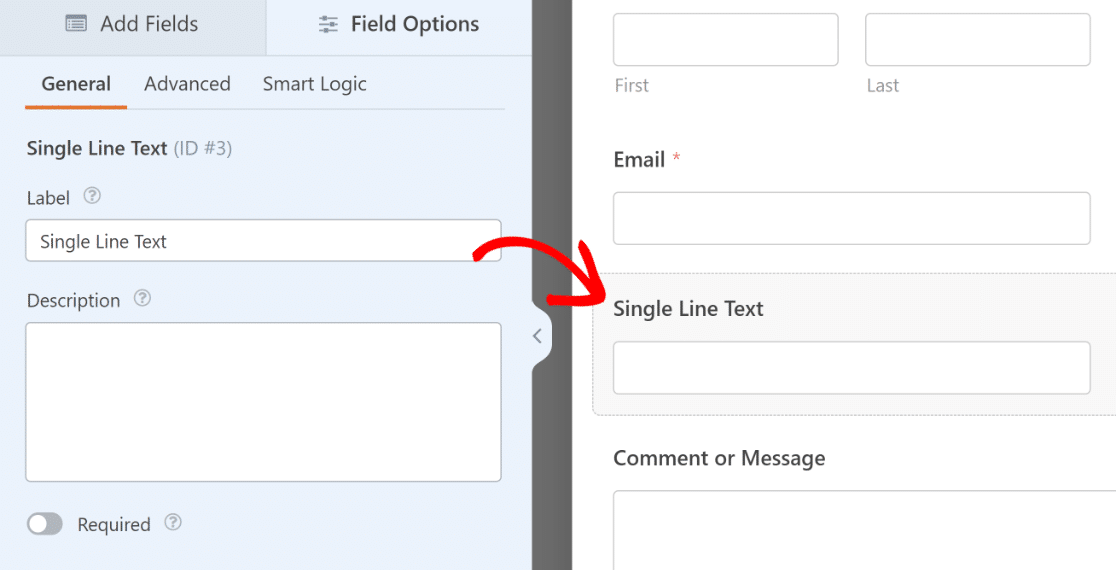
Geben Sie einfach „Firma“ in die Bezeichnungseinstellung ein und klicken Sie auf den Erforderlich-Schalter, um dieses Feld zu einem Pflichtfeld zu machen.
Fügen Sie weitere Felder hinzu, um die Daten zu erfassen, die Sie in Zoho CRM erfassen möchten. Sie können den Formular-Builder auch verwenden, um:
- Die Reihenfolge der Felder durch Ziehen nach oben oder unten ändern
- Ihre Felder umbenennen
- Nicht benötigte Felder entfernen.
Wenn Sie Hilfe benötigen, lesen Sie diese Anleitung zum Erstellen Ihres ersten Formulars in WPForms. Stellen Sie sicher, dass Sie oben auf die Schaltfläche Speichern klicken, wenn Sie fertig sind.
Wenn das Formular fertig ist, ist es an der Zeit, es auf einer Seite einzubetten. Dies ermöglicht es Ihnen, das Formular und seine Integration mit Zapier zu testen, sobald wir die beiden Plattformen verbunden haben.
Schritt 4: Verbinden Sie WPForms mit Zoho CRM
Bevor Sie Formular-Daten an Zoho CRM senden können, müssen Sie die Verbindung zwischen WPForms und Ihrem Zoho-Konto herstellen.
Navigieren Sie in Ihrem WordPress-Dashboard zu WPForms » Einstellungen und klicken Sie auf den Tab Integrationen. Hier sehen Sie alle Ihre verfügbaren Integrationen aufgelistet.
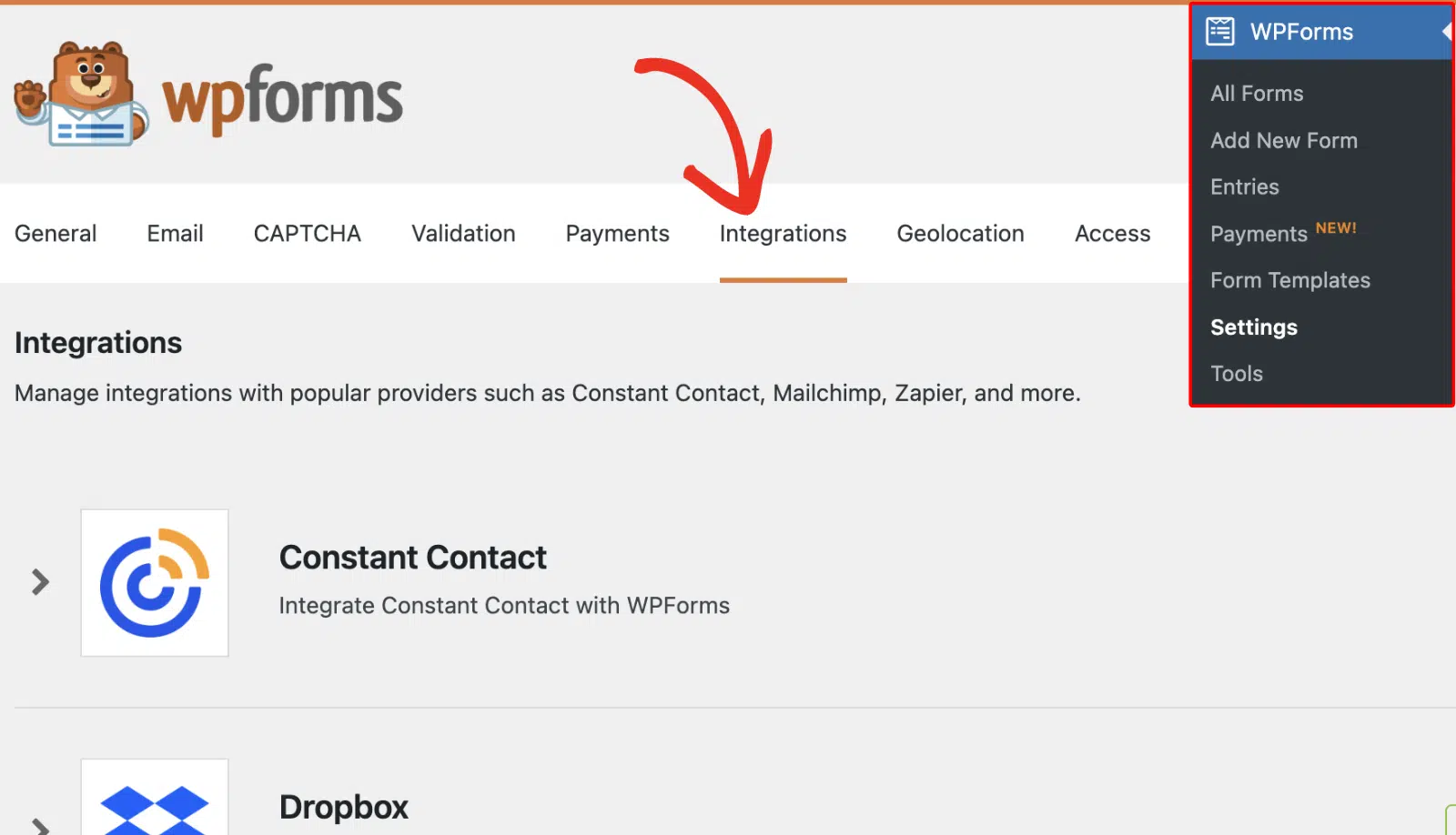
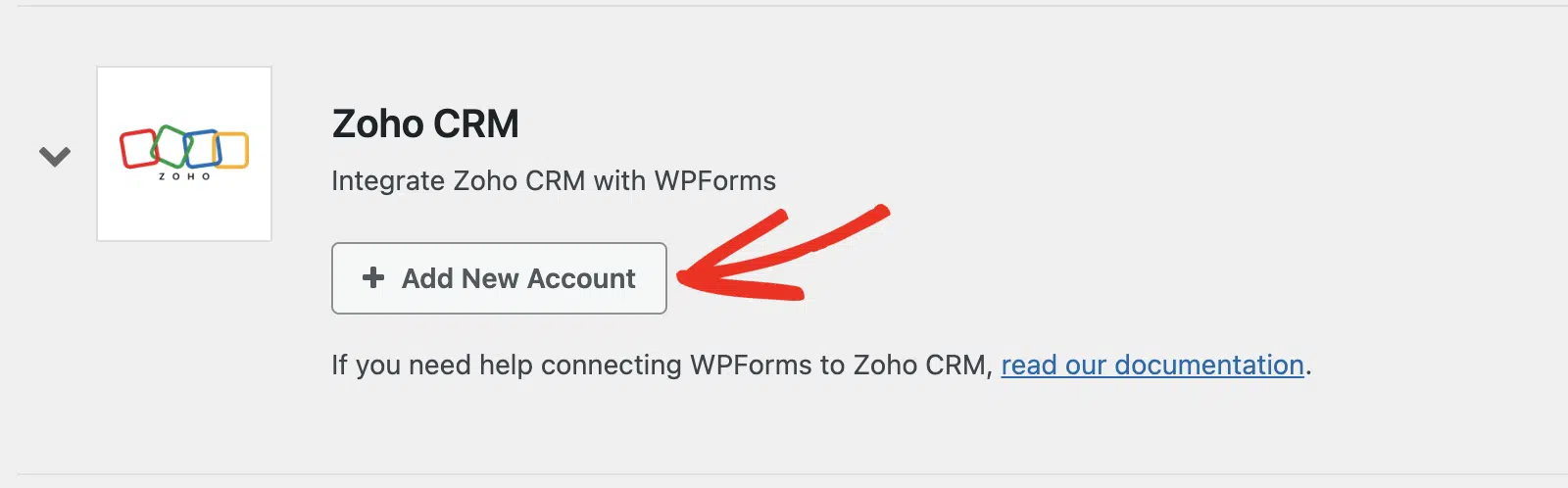
Suchen Sie nach der Zoho CRM-Option und klicken Sie darauf, um die Einstellungen zu erweitern. Klicken Sie von hier aus auf die Schaltfläche Neues Konto hinzufügen, um den Verbindungsprozess zu starten.
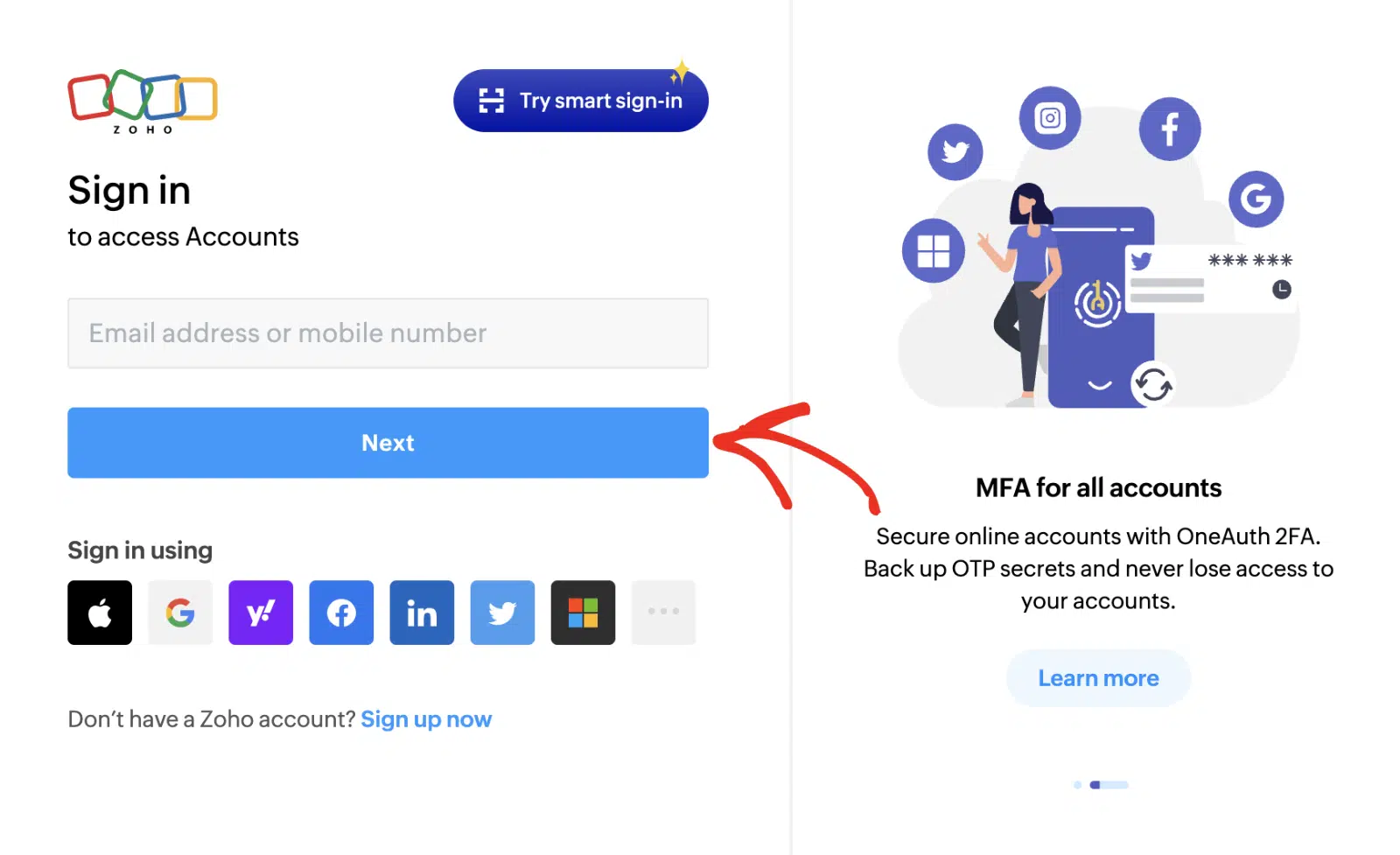
Dies leitet Sie zur Anmeldeseite von Zoho weiter. Wenn Sie bereits ein Zoho-Konto haben, geben Sie Ihre E-Mail-Adresse ein und klicken Sie auf die Schaltfläche Weiter, um sich anzumelden.
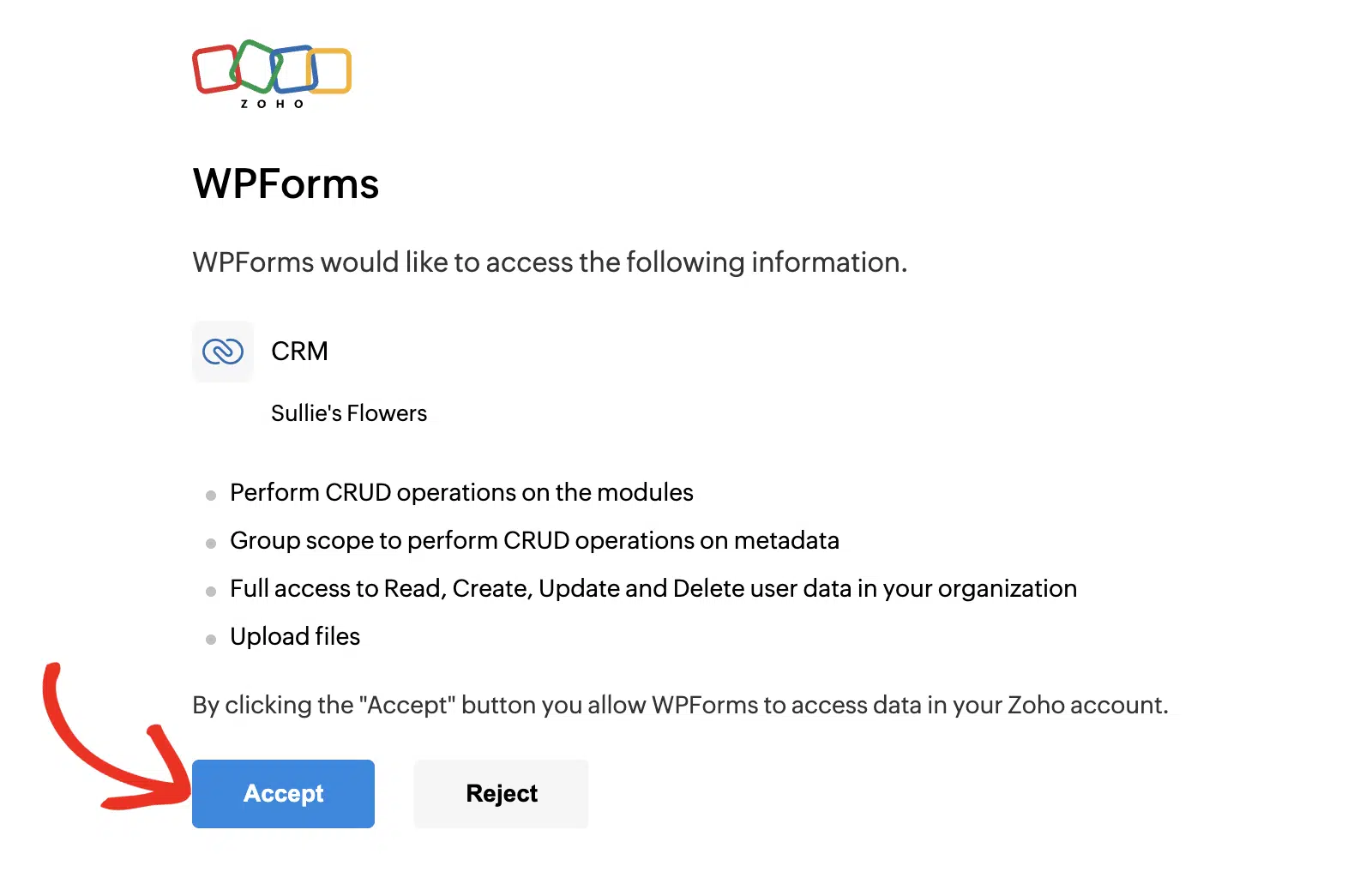
Sobald Sie angemeldet sind, wird Zoho Sie auffordern, WPForms den Zugriff auf Ihre CRM-Daten zu gestatten. Nehmen Sie sich einen Moment Zeit, um die Berechtigungen zu überprüfen.
WPForms fordert nur Zugriff an, um Kontakte zu erstellen und zu aktualisieren, nicht um Ihre vorhandenen Daten zu lesen. Klicken Sie auf die Schaltfläche Akzeptieren, um die Berechtigung zu erteilen und fortzufahren.
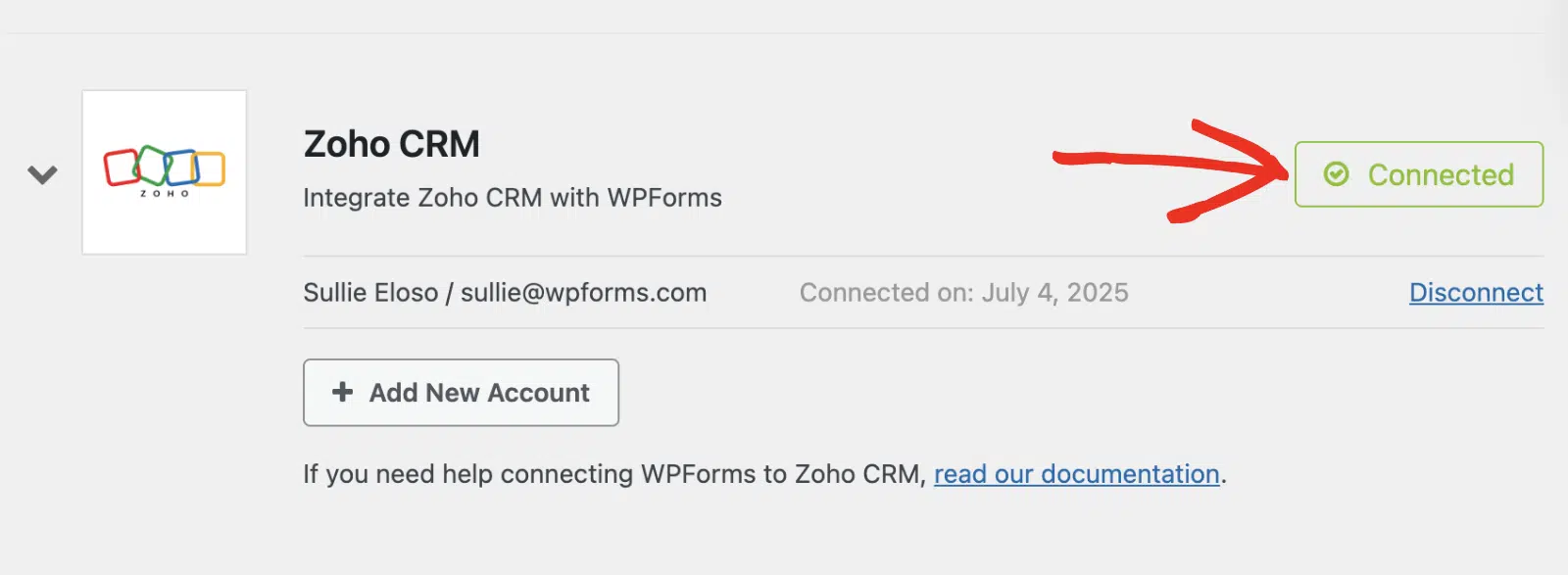
Nach der Autorisierung werden Sie zurück zu Ihrem WordPress-Adminbereich weitergeleitet. Sie sollten nun den grünen Status „Verbunden“ zusammen mit Ihren Verbindungsdetails sehen.
Schritt 5: Fügen Sie Zoho CRM zu Ihrem Formular hinzu
Nachdem Sie WPForms mit Ihrem Zoho-Konto verbunden haben, ist es an der Zeit, die eigentliche Integration für Ihr spezifisches Formular einzurichten.
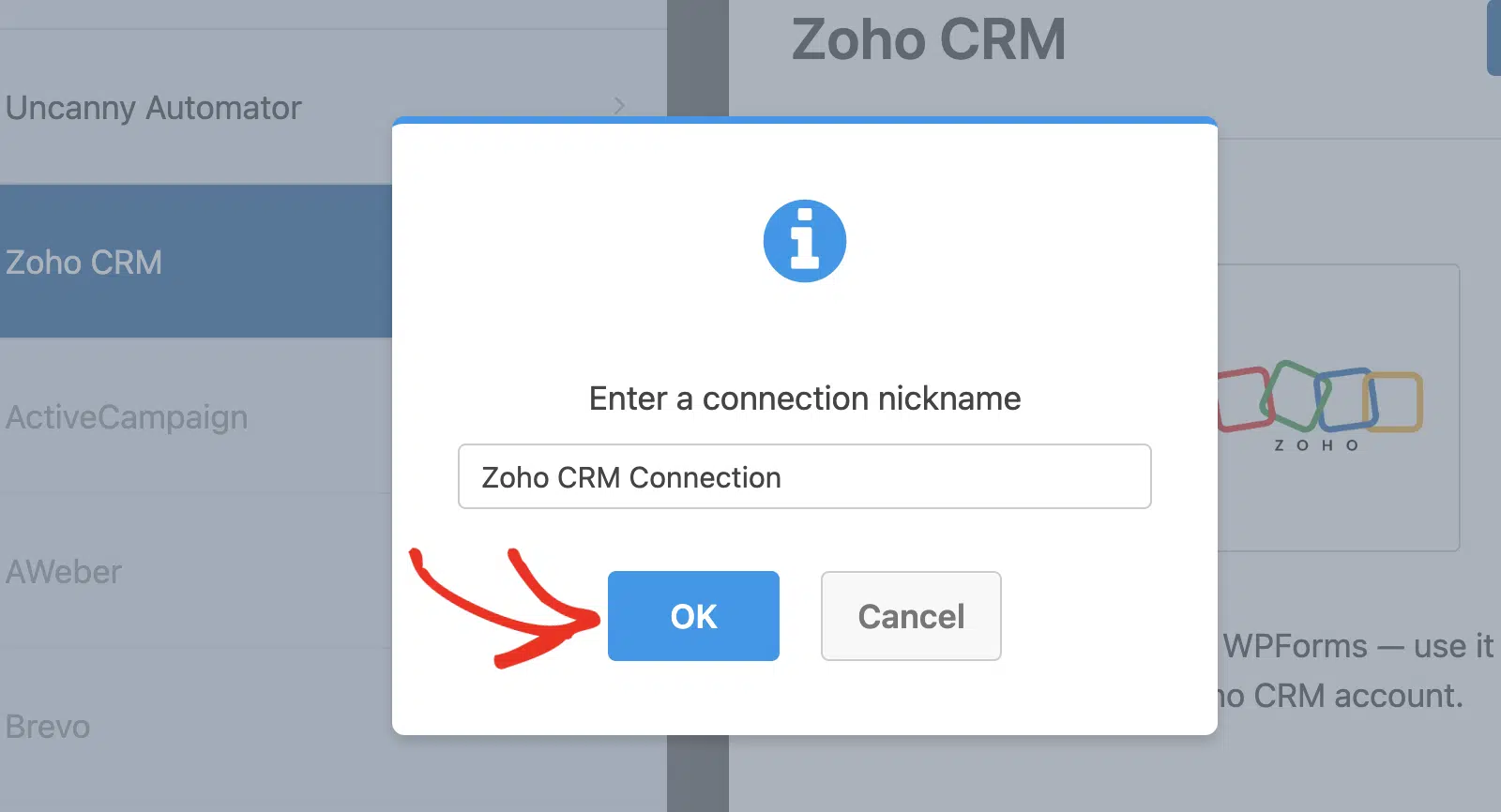
Gehen Sie in Ihrem Formular-Builder zu Marketing » Zoho CRM und klicken Sie auf die Schaltfläche Neue Verbindung hinzufügen. Dies öffnet ein Dialogfeld, in dem Sie einen Verbindungsnamen eingeben können.
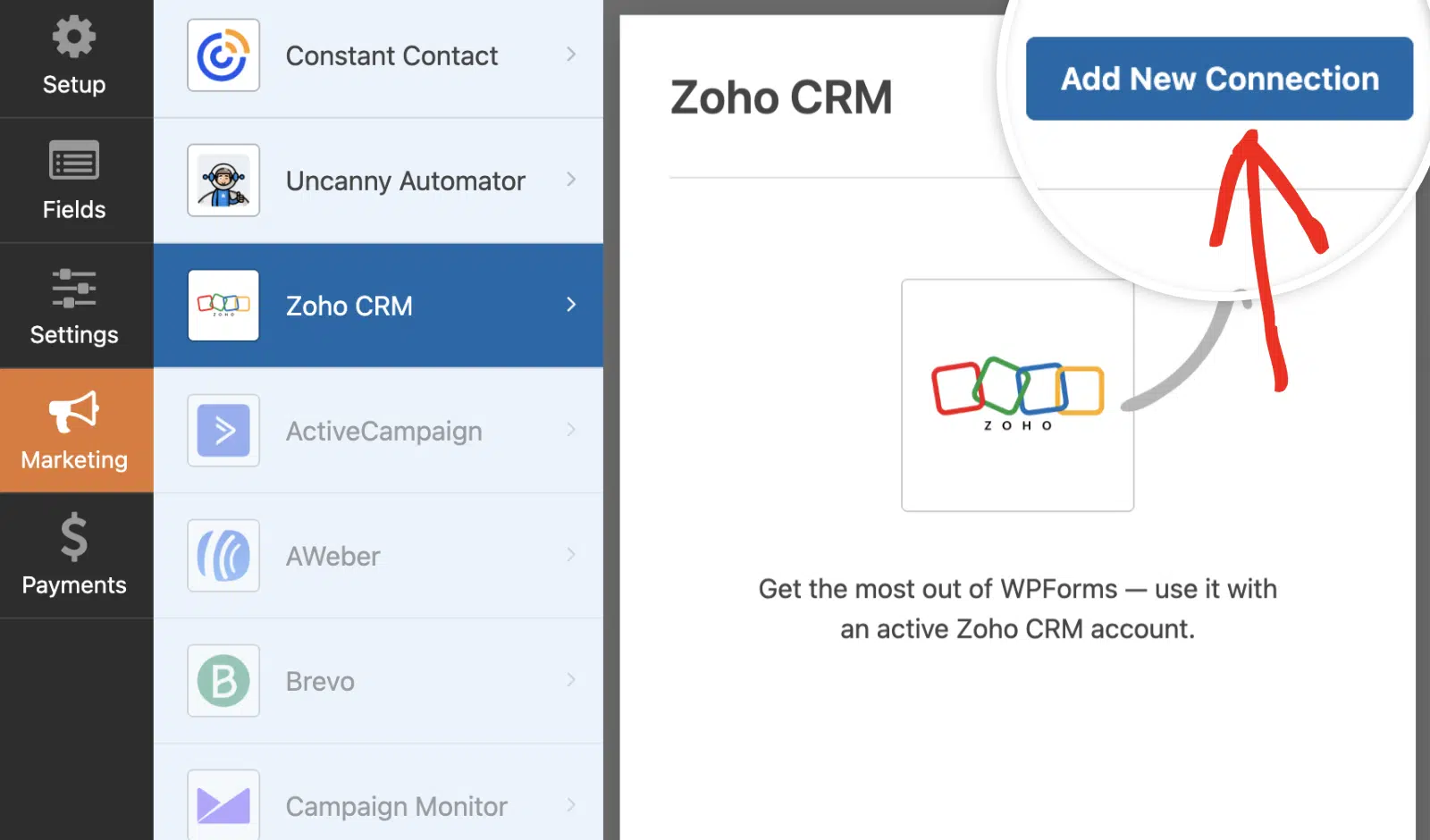
Verwenden Sie etwas Beschreibendes wie „Lead-Generierungsformular“ oder „Kontaktieren Sie uns-Integration“, da dies nicht im Frontend angezeigt wird. Klicken Sie dann auf die Schaltfläche OK.
Wählen Sie als Nächstes Ihr verbundenes Zoho-Konto aus dem Dropdown-Menü Konto aus. Dies sollte das Konto anzeigen, das Sie gerade im vorherigen Schritt verbunden haben.
Danach müssen Sie auswählen, welche Aktion ausgeführt werden soll. Dies bestimmt, was in Ihrem Zoho CRM geschieht, wenn jemand Ihr Formular ausfüllt. Die verfügbaren Aktionen sind:
Für die meisten Lead-Generierungsformulare möchten Sie Lead erstellen/aktualisieren auswählen, da es sich hierbei in der Regel um neue Interessenten von Ihrer Website handelt.
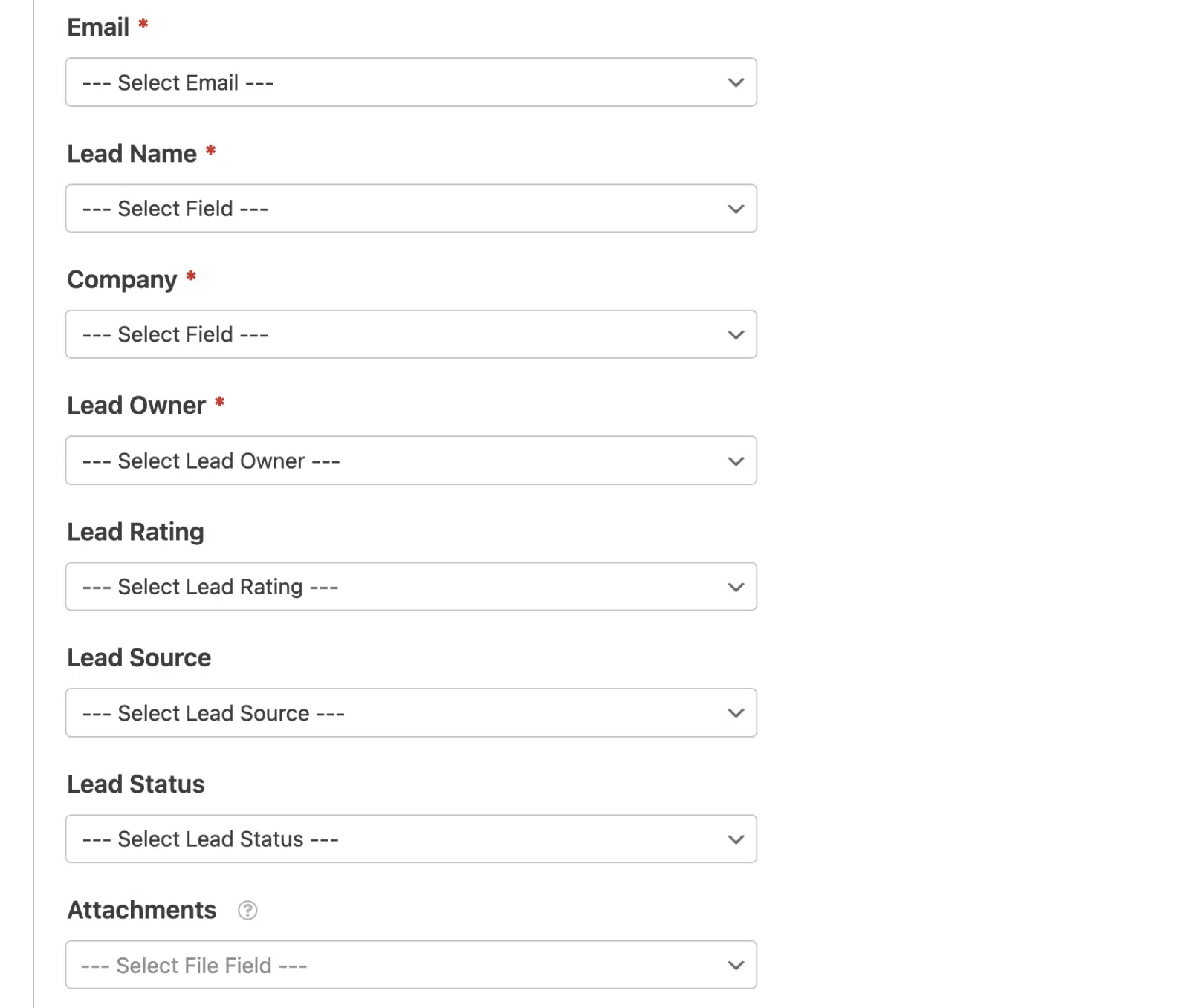
Sobald Sie Lead erstellen/aktualisieren auswählen, sehen Sie mehrere erforderliche und optionale Felder, die konfiguriert werden müssen:
- E-Mail – Wählen Sie das E-Mail-Feld aus Ihrem Formular aus
- Lead-Name – Wählen Sie das Namensfeld aus, das den Lead identifiziert
- Firma – Wählen Sie das Feld aus, das den Firmennamen enthält
- Lead-Zuständiger – Weisen Sie den Lead einer bestimmten Person in Ihrem CRM zu
- Lead-Bewertung – Kategorisieren Sie die Lead-Qualität (Heiß, Warm, Kalt)
- Lead-Quelle – Verfolgen Sie, woher der Lead stammt (Website, soziale Medien usw.)
- Lead-Status – Legen Sie den anfänglichen Status fest (Neu, Kontaktiert, Qualifiziert)
- Anhänge – Fügen Sie alle Datei-Uploads aus Ihrem Formular hinzu
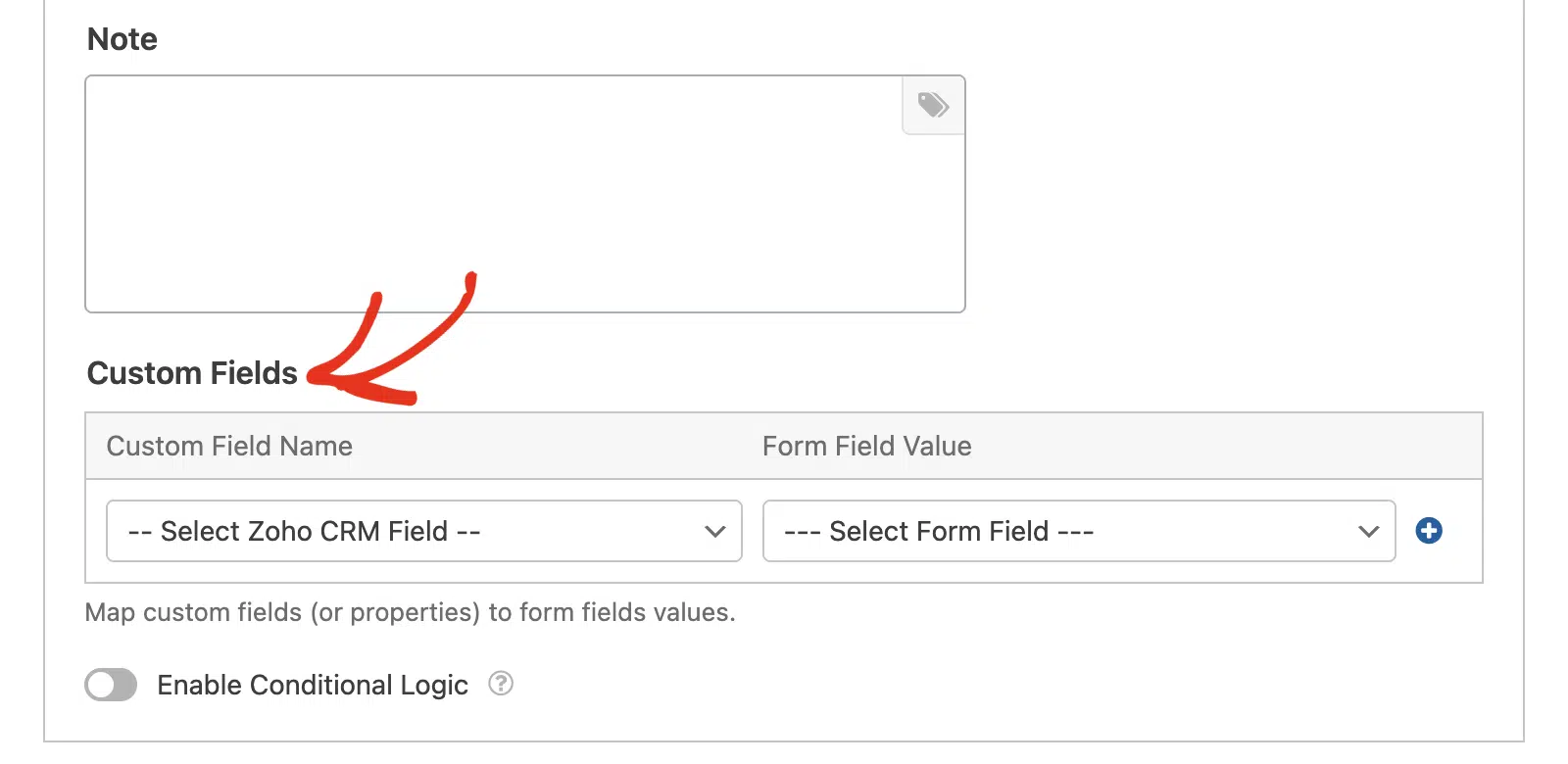
- Notiz – Fügen Sie dem Lead-Datensatz automatische Notizen hinzu
Die wahre Stärke liegt im Abschnitt Benutzerdefinierte Felder unten. Hier können Sie zusätzliche Formularfelder mit benutzerdefinierten Feldern abgleichen, die Sie in Zoho CRM erstellt haben.
Haben Sie eine Dropdown-Liste für die Unternehmensgröße? Eine Checkbox für das Produktinteresse? Ein Textfeld für spezielle Anforderungen? Sie können all diese Felder mit entsprechenden Feldern in Ihrem CRM abgleichen.
Schritt 6: Testen Sie Ihre Zoho CRM Integration
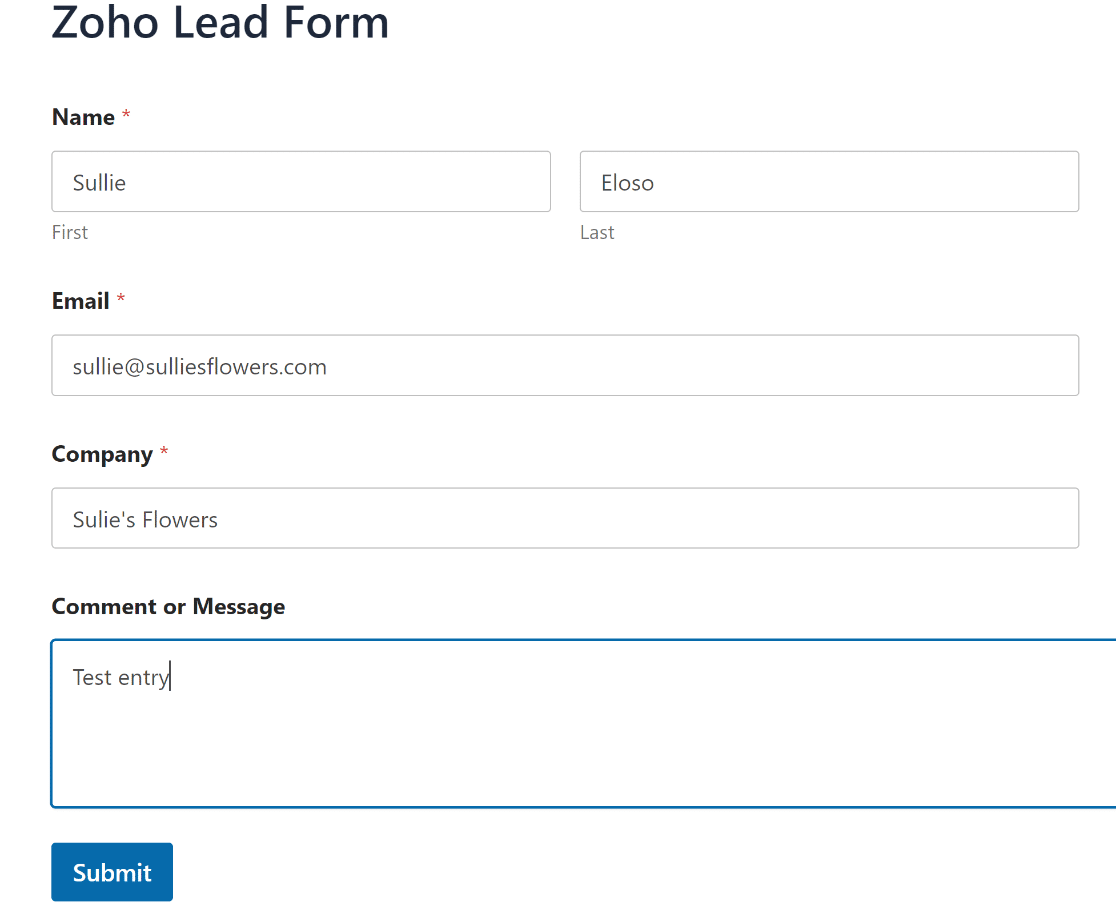
Nun müssen Sie nur noch testen, ob Ihre WPForms- und Zoho CRM-Integration erfolgreich funktioniert. Besuchen Sie die Seite, auf der Ihr Formular eingebettet ist, und füllen Sie es wie ein echter Besucher aus.
Verwenden Sie eine Test-E-Mail-Adresse (nicht Ihre echte) und füllen Sie alle erforderlichen Felder aus. Wenn Sie Datei-Anhänge eingerichtet haben, laden Sie ein Testdokument hoch. Stellen Sie sicher, dass Sie jedes Feld ausfüllen, das Sie mit Zoho CRM abgeglichen haben.
Nachdem Sie das Formular eingereicht haben, rufen Sie Ihr Zoho CRM-Konto auf und überprüfen Sie das entsprechende Modul (Leads oder Kontakte, je nachdem, was Sie konfiguriert haben). Ihre Testeinreichung sollte innerhalb weniger Minuten als neuer Datensatz erscheinen.
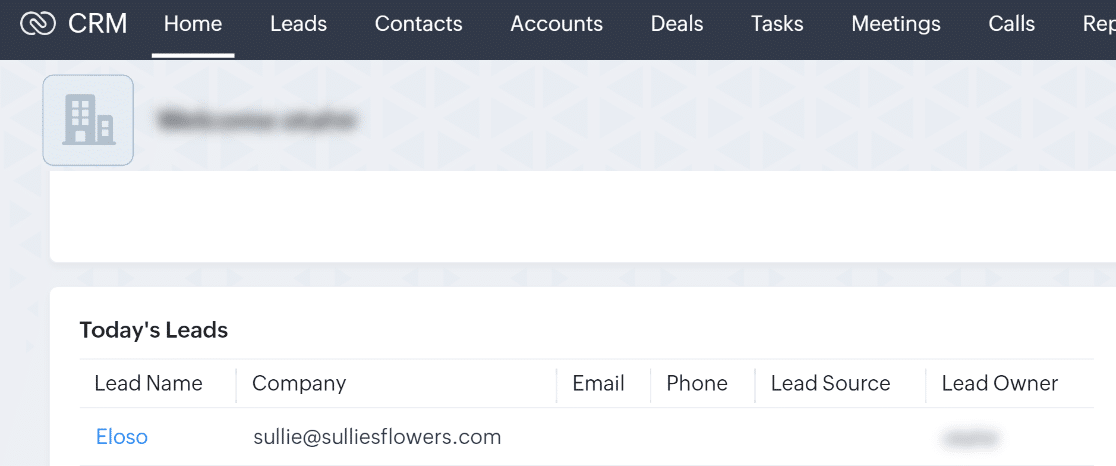
Sie können genau die gleiche Technik verwenden, um ein größeres Formular zu erstellen und jedes Feld in Ihrem Zoho CRM-Layout zu erfassen. Und Sie können auch erfahren, wie Sie mehr Leads dazu bringen, Ihre Formulare auszufüllen.
Vergessen Sie nicht: Sie können Ihre Formulareinreichungen auch im WordPress-Dashboard anzeigen. Wenn Sie weitere Informationen dazu wünschen, lesen Sie wie Sie Kontaktdatenbank-Formulardaten in der WordPress-Datenbank speichern.
Erstellen Sie jetzt ein benutzerdefiniertes Zoho WordPress-Formular
FAQs zu benutzerdefinierten Zoho-Formularen
Die Erstellung eines WPForms + Zoho CRM-Formulars ist ein beliebtes Thema unter unseren Lesern. Hier sind Antworten auf einige häufig gestellte Fragen dazu:
Was ist Zoho CRM?
Zoho CRM ist eine Customer-Relationship-Management (CRM)-Anwendung, die in Ihrem Browser läuft. Sie ermöglicht es Ihnen, Leads zu erfassen und zu verwalten, sie durch Ihre Vertriebspipeline zu verfolgen und sie in zahlende Kunden umzuwandeln.
In Zoho CRM können Sie:
- Leads, Kontakte und Accounts verwalten
- Deals verfolgen
- To-do-Listen erstellen
- Workflows erstellen
- Das Layout verschiedener Module anpassen.
Zoho CRM ist für bis zu 3 Benutzer kostenlos. Wenn Sie Zapier mit Zoho CRM verwenden möchten, benötigen Sie den Standardplan oder höher.
Wie erstelle ich ein benutzerdefiniertes Formular in Zoho?
Um ein benutzerdefiniertes Formular in Zoho zu erstellen, können Sie Zoho Forms verwenden, mit dem Sie Formulare entwerfen können, die auf Ihre Bedürfnisse zugeschnitten sind.
Wenn Sie mehr Flexibilität und Benutzerfreundlichkeit suchen, sollten Sie WPForms in Betracht ziehen. Mit WPForms können Sie benutzerdefinierte Formulare für Ihr Zoho CRM erstellen und diese nahtlos in Ihre WordPress-Website integrieren.
Bietet Zoho einen Formularersteller?
Ja, Zoho bietet einen Formularersteller namens Zoho Forms an, mit dem Sie verschiedene Arten von Formularen erstellen können, die in Zoho CRM integriert werden können.
Wenn Sie mit WordPress arbeiten, ist WPForms eine großartige Alternative, die eine einfache Integration mit Zoho CRM bietet und gleichzeitig eine benutzerfreundliche Formularerstellung ermöglicht.
Ist Zoho Forms gut?
Zoho Forms ist ein solides Werkzeug zur Erstellung von Formularen, insbesondere wenn Sie bereits Zoho CRM verwenden. Es bietet eine Reihe von Funktionen zur Anpassung und Automatisierung Ihrer Formulare.
Wenn Sie jedoch WordPress verwenden, ist WPForms aufgrund seiner Benutzerfreundlichkeit, umfangreichen Funktionen und nahtlosen Integration mit Zoho CRM möglicherweise die bessere Wahl.
Nächster Schritt: Zoho Mail SMTP in WordPress verwenden
Verwenden Sie andere Produkte der Zoho-Suite? Um die Zustellbarkeit von E-Mails zu verbessern, erfahren Sie, wie Sie Zoho Mail SMTP verwenden, um E-Mails von WordPress aus zu senden.
Wenn Sie nach weiteren Möglichkeiten suchen, Leads zu sammeln, finden Sie in diesem Artikel über die besten Lead-Generierungs-Tools, um mehr gezielte Leads zu erhalten, unzählige hilfreiche Ideen.
Wir haben auch eine Anleitung zur Erstellung einer WordPress Salesforce-Integration sowie einige andere Anleitungen zur Verwendung von Zapier und WPForms, wie zum Beispiel:
- So erhalten Sie Microsoft Teams-Benachrichtigungen von Ihren WordPress-Formularen
- Wie man eine SMS-Benachrichtigung von WordPress-Formularen erhält
- So erstellen Sie ein Notion-Formular in WordPress
Erstellen Sie jetzt Ihr WordPress-Formular
Bereit, Ihr Formular zu erstellen? Beginnen Sie noch heute mit dem einfachsten WordPress-Formularersteller-Plugin. WPForms Pro enthält viele kostenlose Vorlagen und bietet eine 14-tägige Geld-zurück-Garantie.
Wenn dieser Artikel Ihnen geholfen hat, folgen Sie uns bitte auf Facebook und X (Twitter) für weitere kostenlose WordPress-Tutorials und Anleitungen.





