


KI-Zusammenfassung
Möchten Sie Lead-Informationen automatisch von Ihren WordPress-Formularen an Ihr Zoho CRM-Konto senden? Mit dem Zoho CRM-Addon für WPForms können Sie Ihre Formulare verbinden, um die Datenerfassung zu optimieren und Zeit zu sparen.
Diese Anleitung zeigt Ihnen, wie Sie das Zoho CRM-Addon für WPForms installieren, verbinden und einrichten.
Voraussetzungen:
- Sie benötigen die Elite-Lizenzstufe, um auf das Zoho CRM-Addon zugreifen zu können
- Stellen Sie sicher, dass Sie die neueste Version von WPForms installiert haben, um die mindestens erforderliche Version für das Zoho CRM-Addon zu erfüllen
Bevor Sie beginnen, stellen Sie sicher, dass Sie WPForms installieren und aktivieren auf Ihrer WordPress-Website. Sie müssen sich auch für ein Zoho-Konto registrieren, falls Sie noch keines haben.
Installation und Aktivierung des Zoho CRM Addons
Sobald das Kern-Plugin WPForms vorhanden ist und Ihre Lizenz verifiziert wurde, können Sie das Zoho CRM-Addon schnell installieren und aktivieren.
WPForms mit Ihrem Zoho-Konto verbinden
Der nächste Schritt ist die Verbindung von WPForms mit Ihrem Zoho CRM-Konto. Um dies vom WordPress-Dashboard aus zu tun, müssen Sie zu WPForms » Einstellungen gehen und auf die Registerkarte Integrationen klicken.
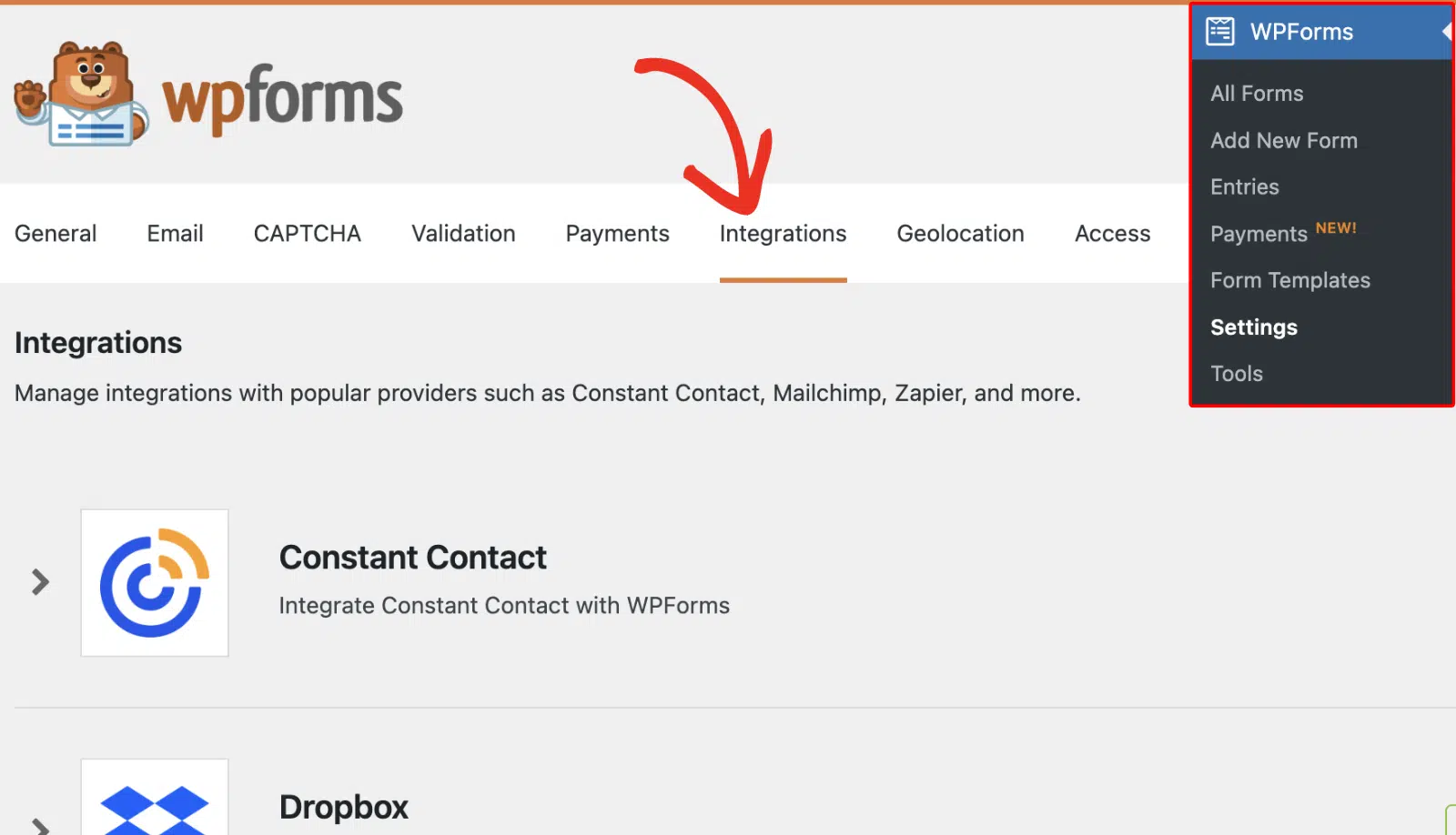
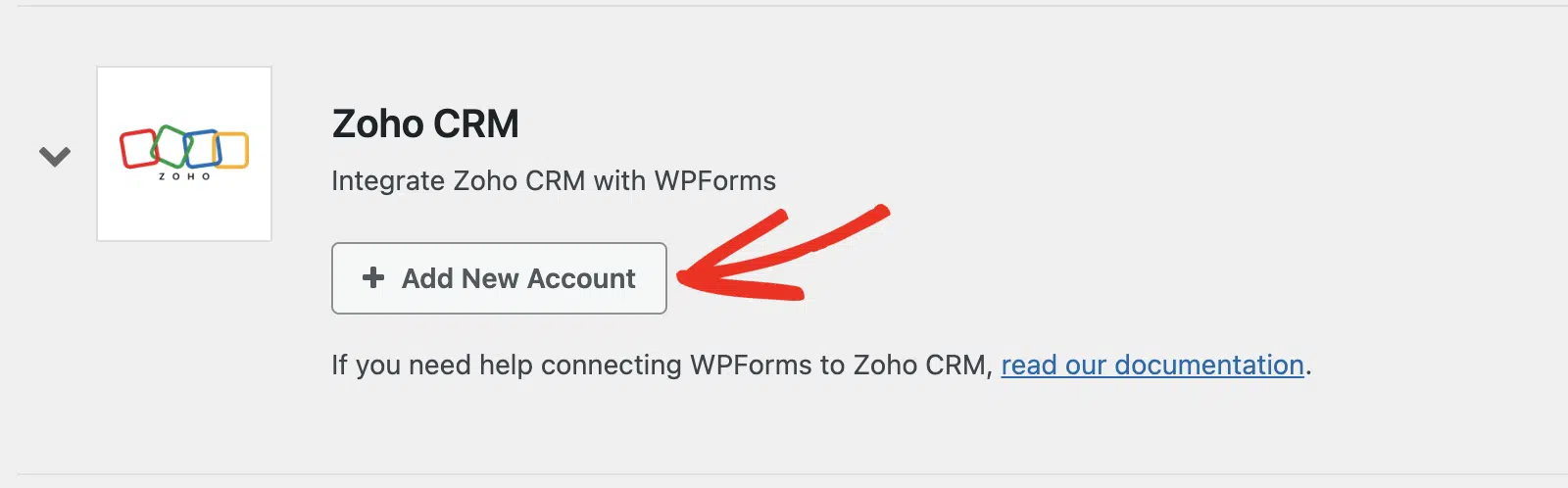
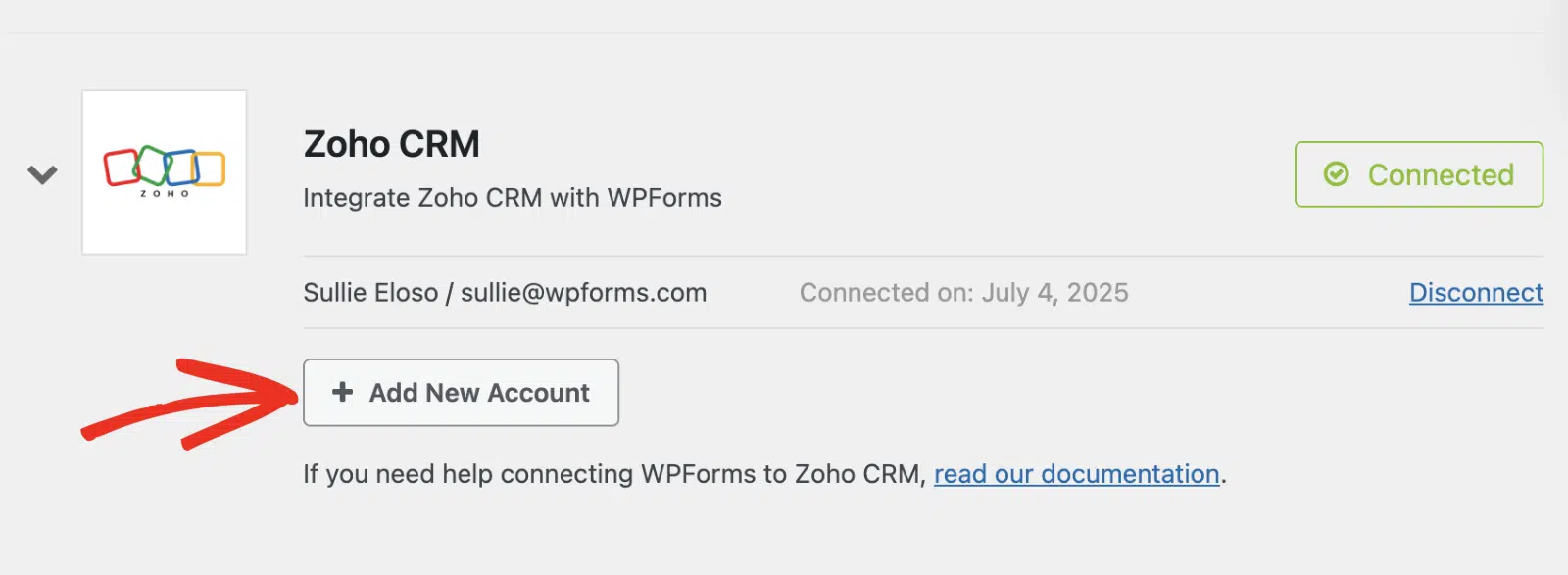
Klicken Sie dann auf die Zoho CRM-Option, um deren Einstellungen zu erweitern. Klicken Sie von hier aus auf die Schaltfläche Neues Konto hinzufügen .
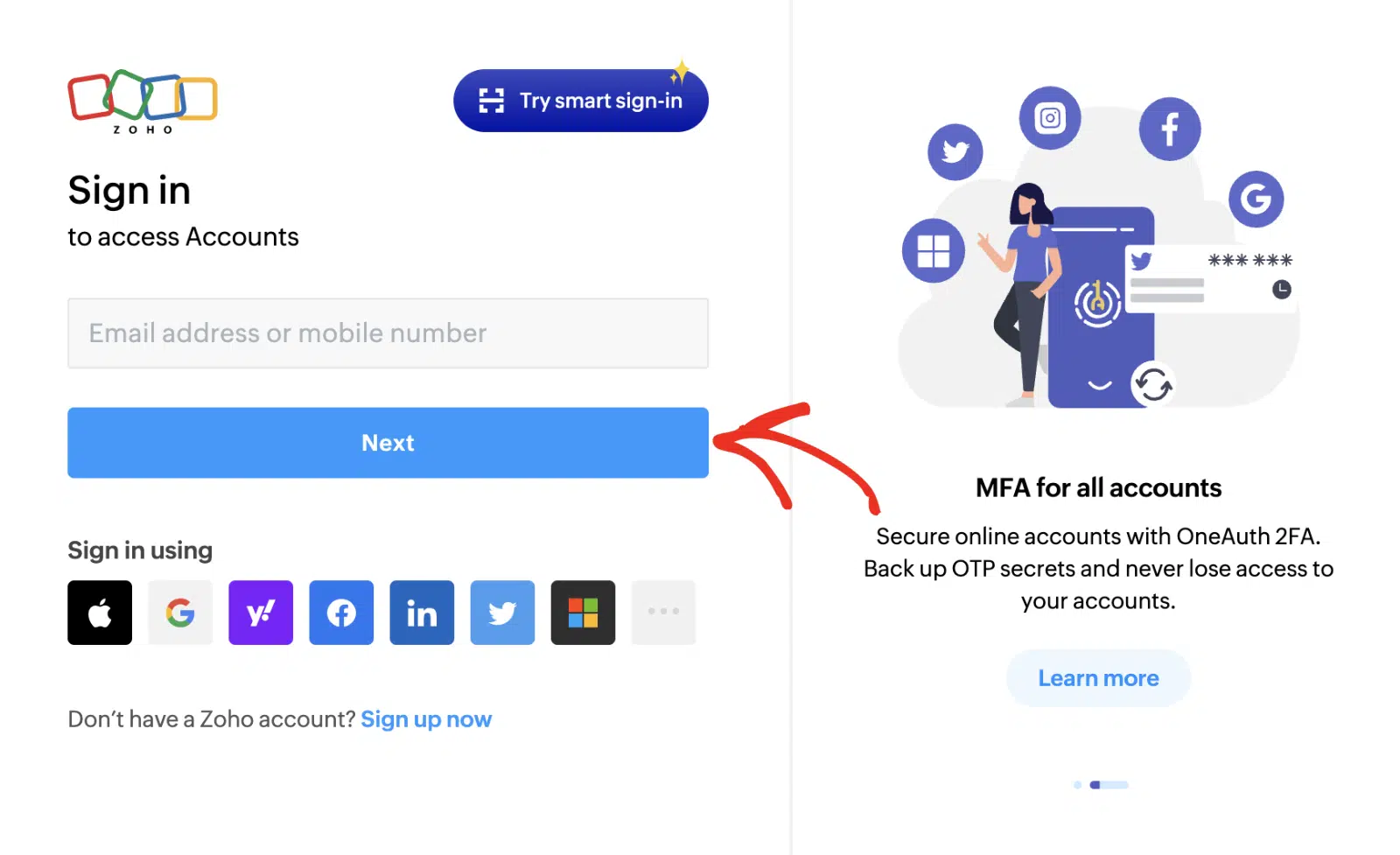
Sie werden dann zur Zoho-Login-Seite weitergeleitet. Wenn Sie bereits ein Zoho-Konto haben, geben Sie Ihre E-Mail-Adresse ein und klicken Sie auf die Schaltfläche Weiter, um sich anzumelden.
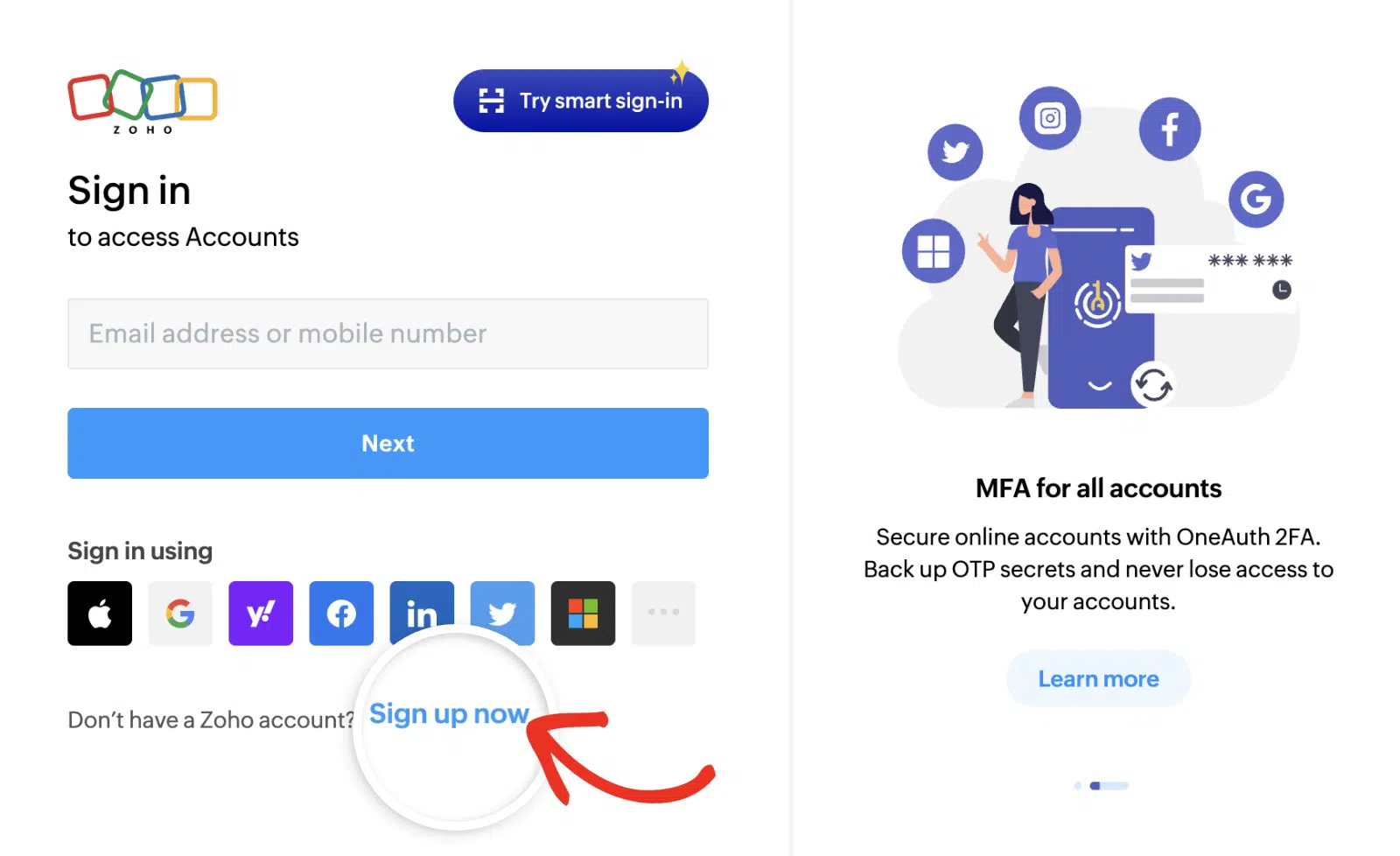
Wenn Sie ein neues Zoho-Konto erstellen müssen, klicken Sie auf den Link Jetzt registrieren und füllen Sie das Registrierungsformular aus.
Sobald Sie sich in Ihr Konto eingeloggt haben, müssen Sie WPForms autorisieren, auf Ihre Zoho CRM-Daten zuzugreifen. Überprüfen Sie die Berechtigungen und klicken Sie auf die Schaltfläche Akzeptieren, um fortzufahren.
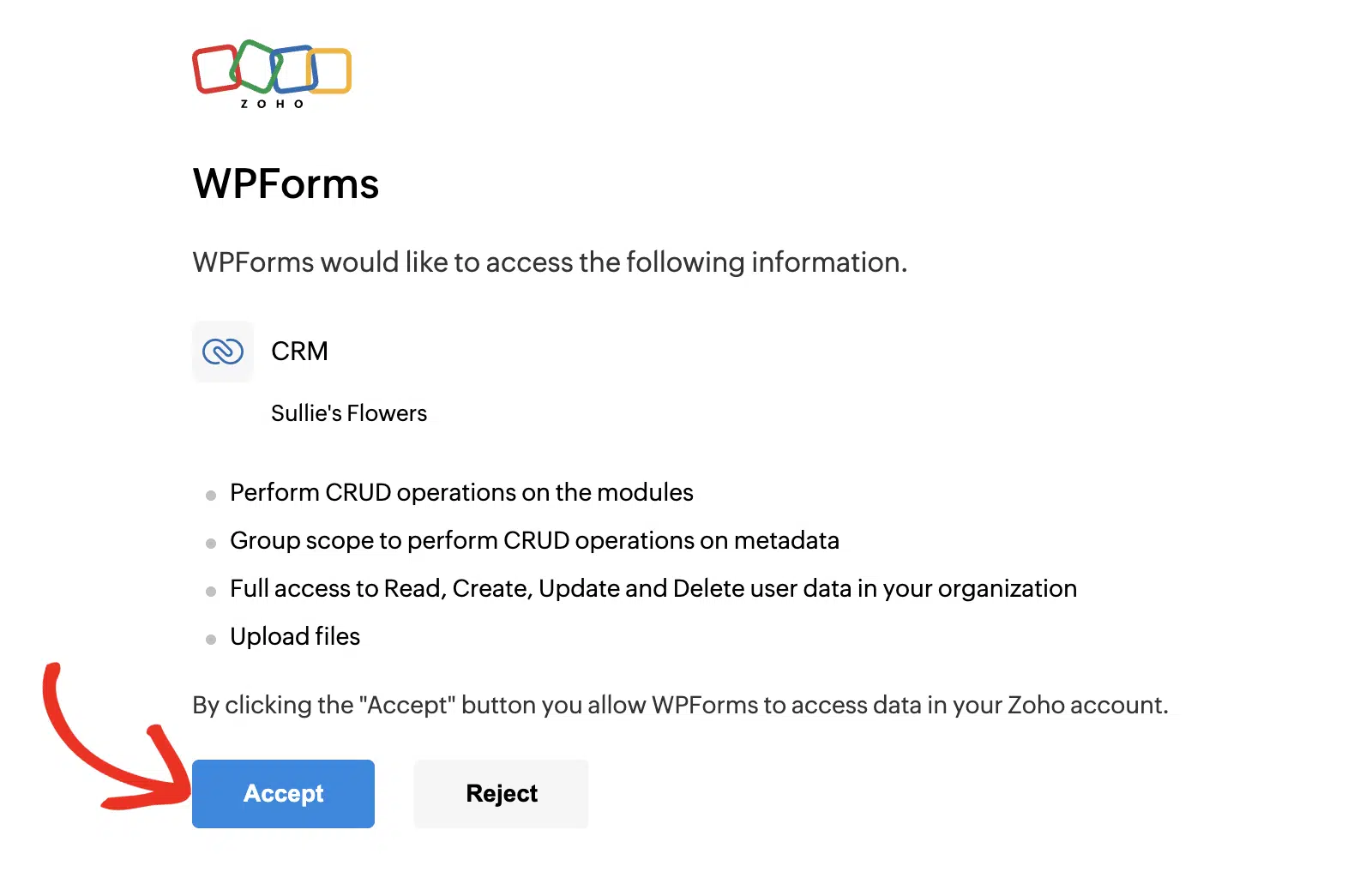
Hinweis: Sie müssen ein Unternehmensprofil in Ihrem Zoho CRM-Konto einrichten, bevor Sie Ihr Konto mit WPForms verbinden können. Weitere Details finden Sie in unserem FAQ-Bereich.
Danach werden Sie zu Ihrem WordPress-Adminbereich zurückgeleitet. Sie sollten den grünen Status Verbunden zusammen mit Ihren Verbindungsdetails sehen.
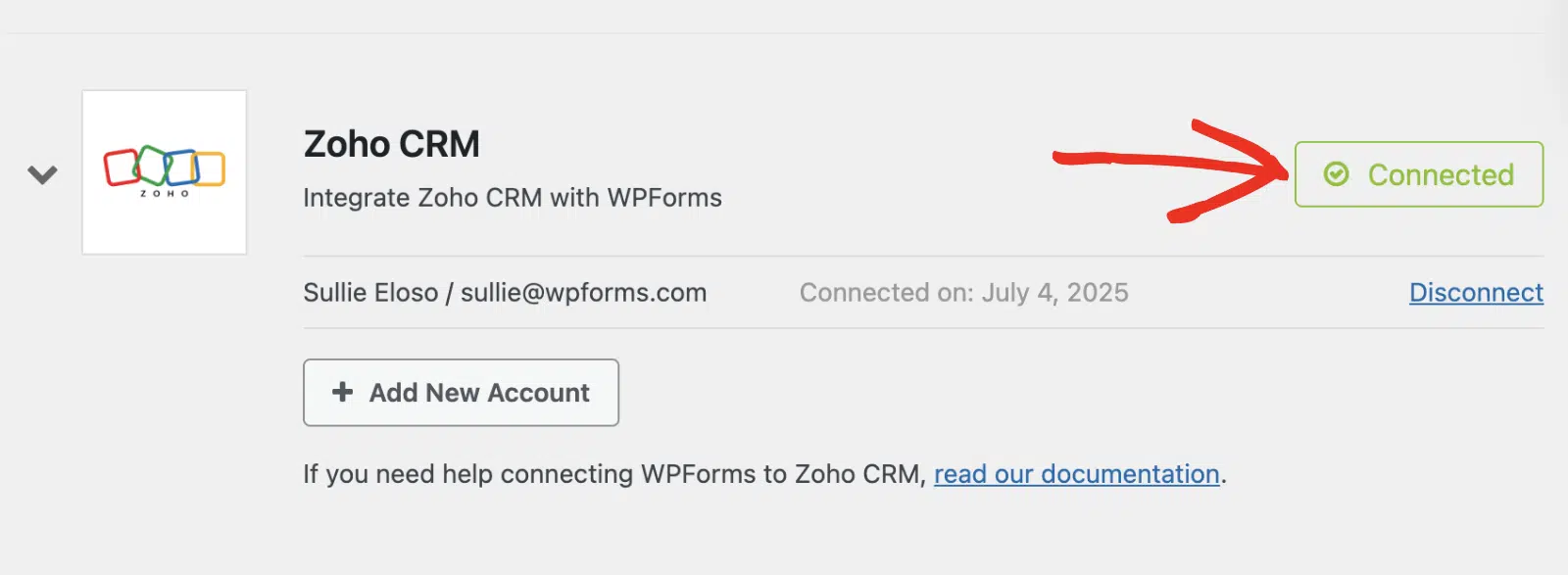
Eine Zoho CRM-Verbindung zu Ihrem Formular hinzufügen
Nachdem Sie Ihr Konto verbunden haben, können Sie Ihrem Formular auf Ihrer Website eine Zoho CRM-Integration hinzufügen. Um dies zu tun, müssen Sie ein neues Formular erstellen oder ein bestehendes bearbeiten, um den Formular-Builder zu öffnen.
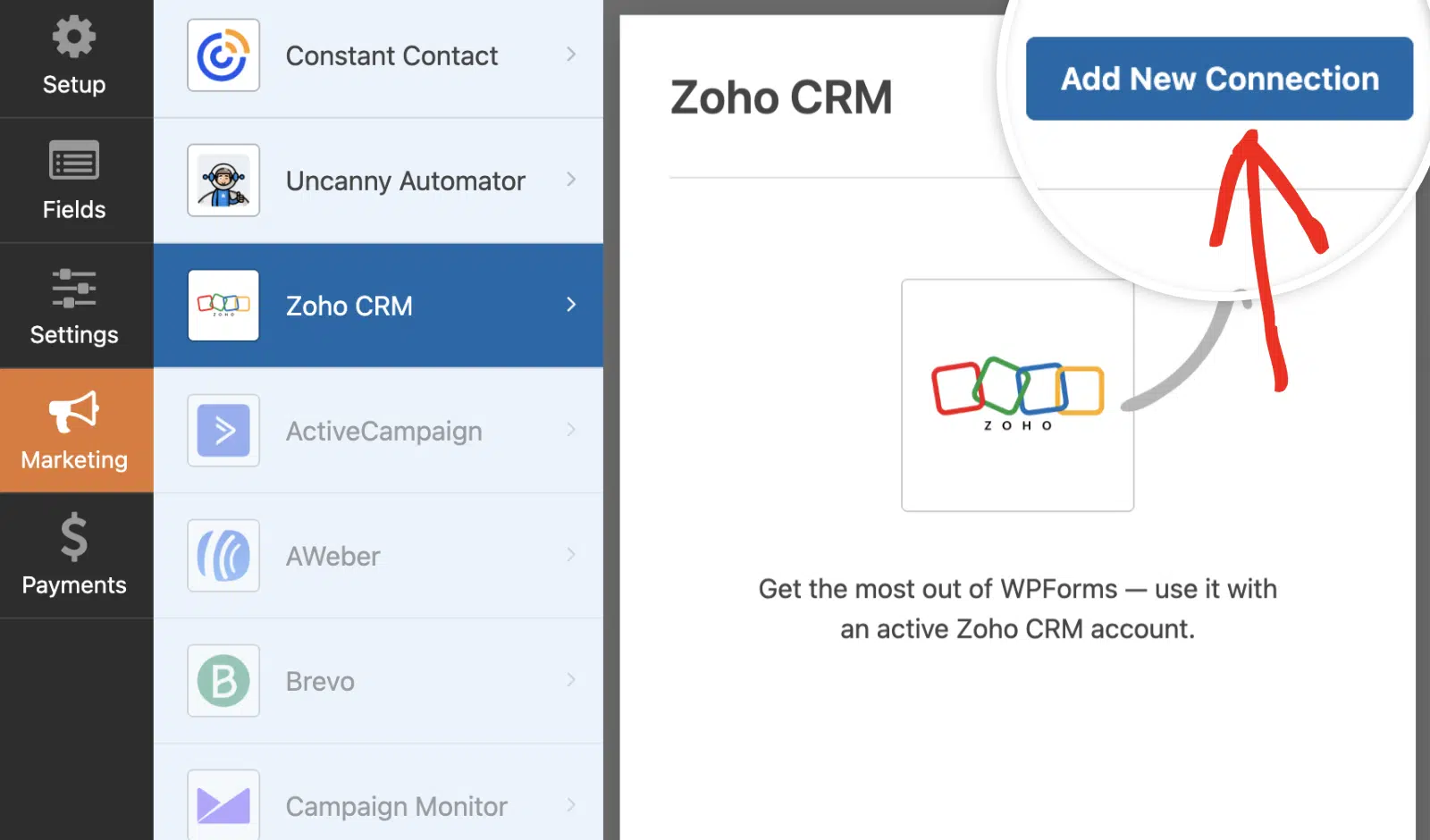
Gehen Sie im Formular-Builder die Felder durch, die Sie in Ihr Formular aufnehmen möchten. Um zur Zoho CRM-Einstellungsseite zu gelangen, gehen Sie zu Marketing » Zoho CRM. Klicken Sie hier auf die Schaltfläche Neue Verbindung hinzufügen, um eine neue Integration zu erstellen.
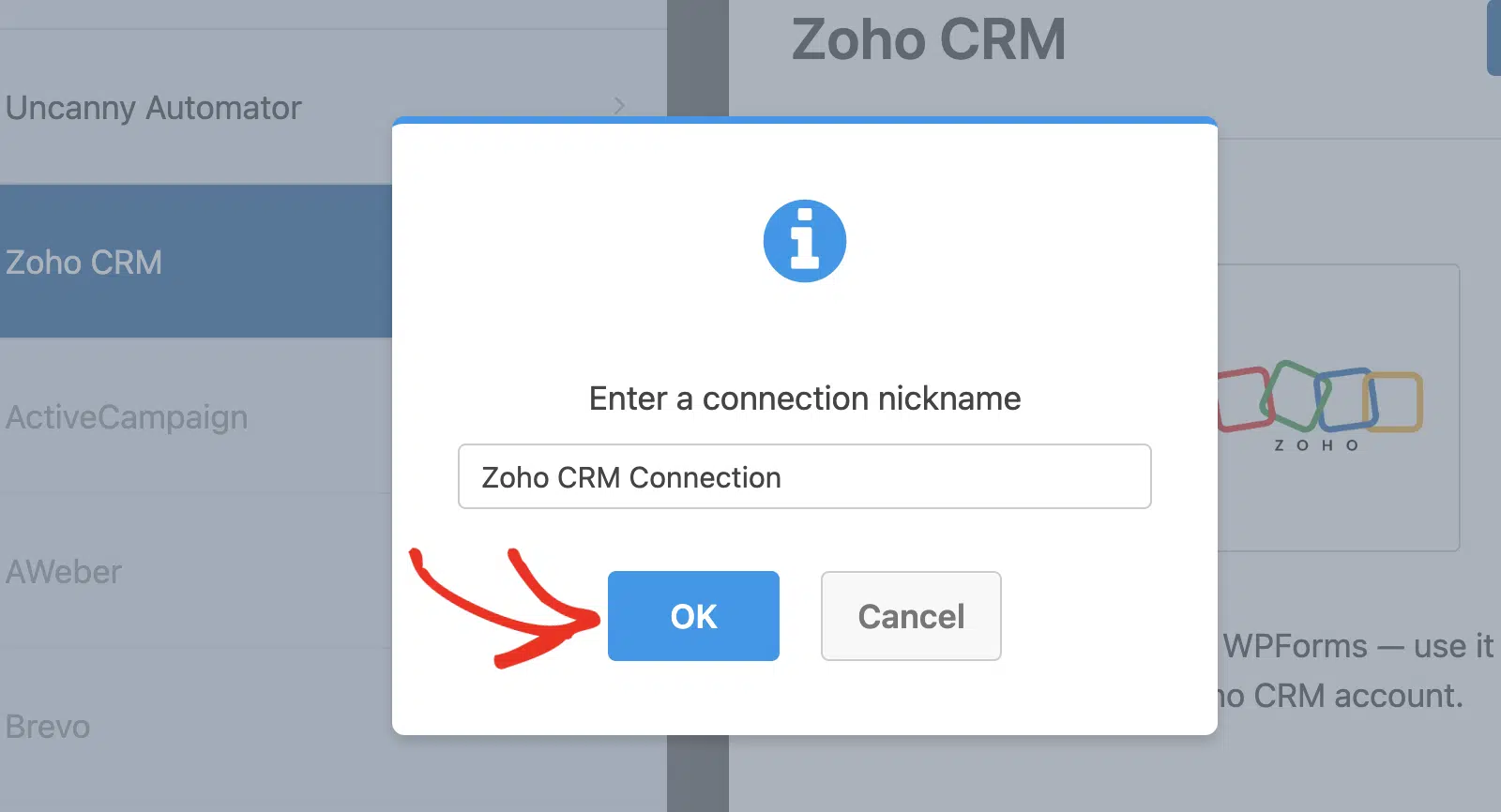
Dies öffnet ein Overlay, in dem Sie dieser Verbindung einen Spitznamen geben müssen. Sie können jeden beliebigen Spitznamen verwenden, da dies nur zur internen Referenz dient. Sobald Sie einen Spitznamen hinzugefügt haben, klicken Sie auf die Schaltfläche OK.
Nachdem Sie die Verbindung benannt haben, werden zusätzliche Einstellungen angezeigt.
Einrichtungsaktionen für die Verbindung
Verwenden Sie zuerst das Dropdown-Menü Konto, um das Zoho CRM-Konto auszuwählen, das Sie im vorherigen Schritt verbunden haben.
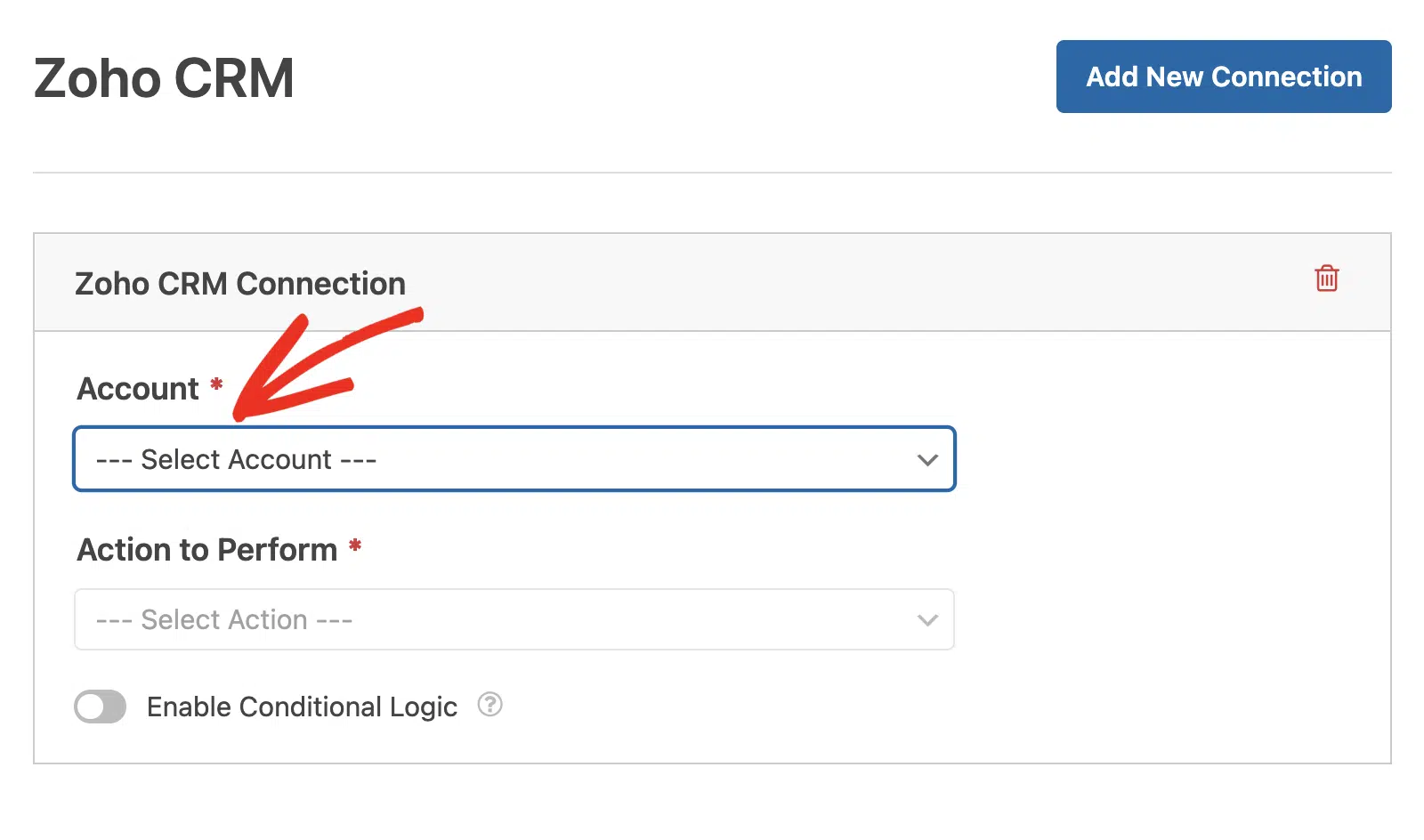
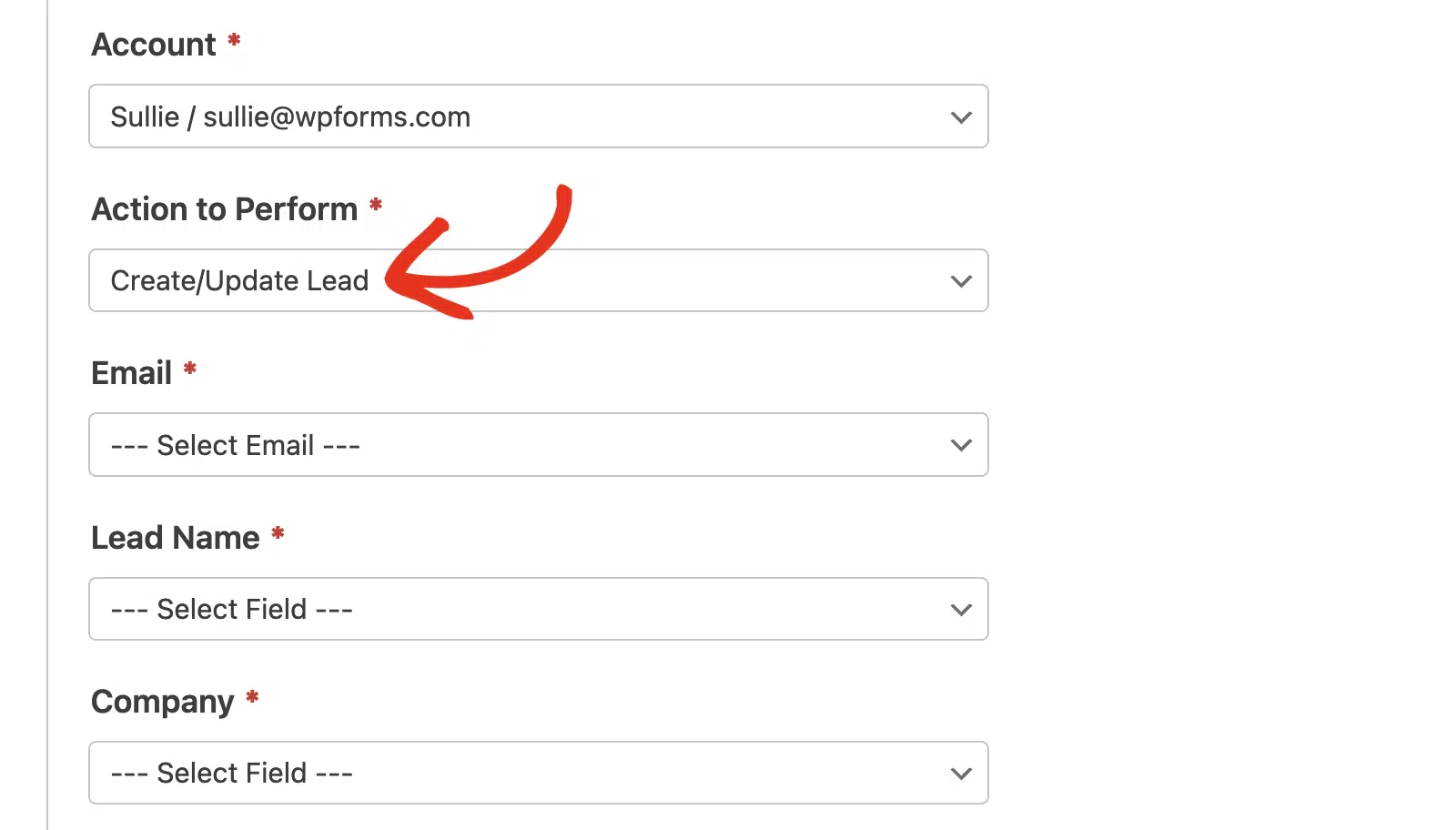
Als Nächstes müssen Sie eine Aktion zum Ausführen aus dem Dropdown-Menü auswählen. Dies ist die Aktion, die Sie ausführen möchten, wenn ein Benutzer Ihr Formular ausfüllt. Die hier ausgewählte Option bestimmt auch, welche zusätzlichen Einstellungen angezeigt werden.
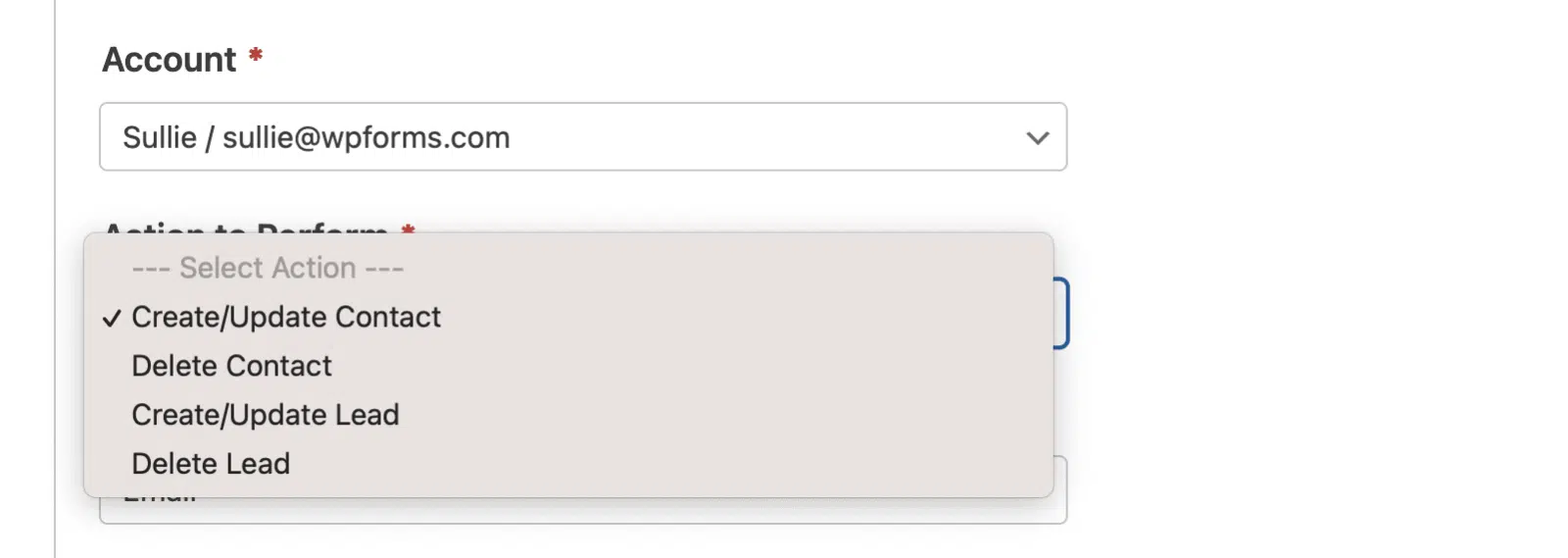
Die verfügbaren Aktionen sind:
In den folgenden Abschnitten werden die verfügbaren Aktionen und ihre zugehörigen Optionen detaillierter erläutert.
Kontakt erstellen/aktualisieren
Diese Aktion fügt Ihrer Zoho CRM-Kontaktdatenbank einen neuen Kontaktdatensatz hinzu oder aktualisiert einen vorhandenen Kontakt.
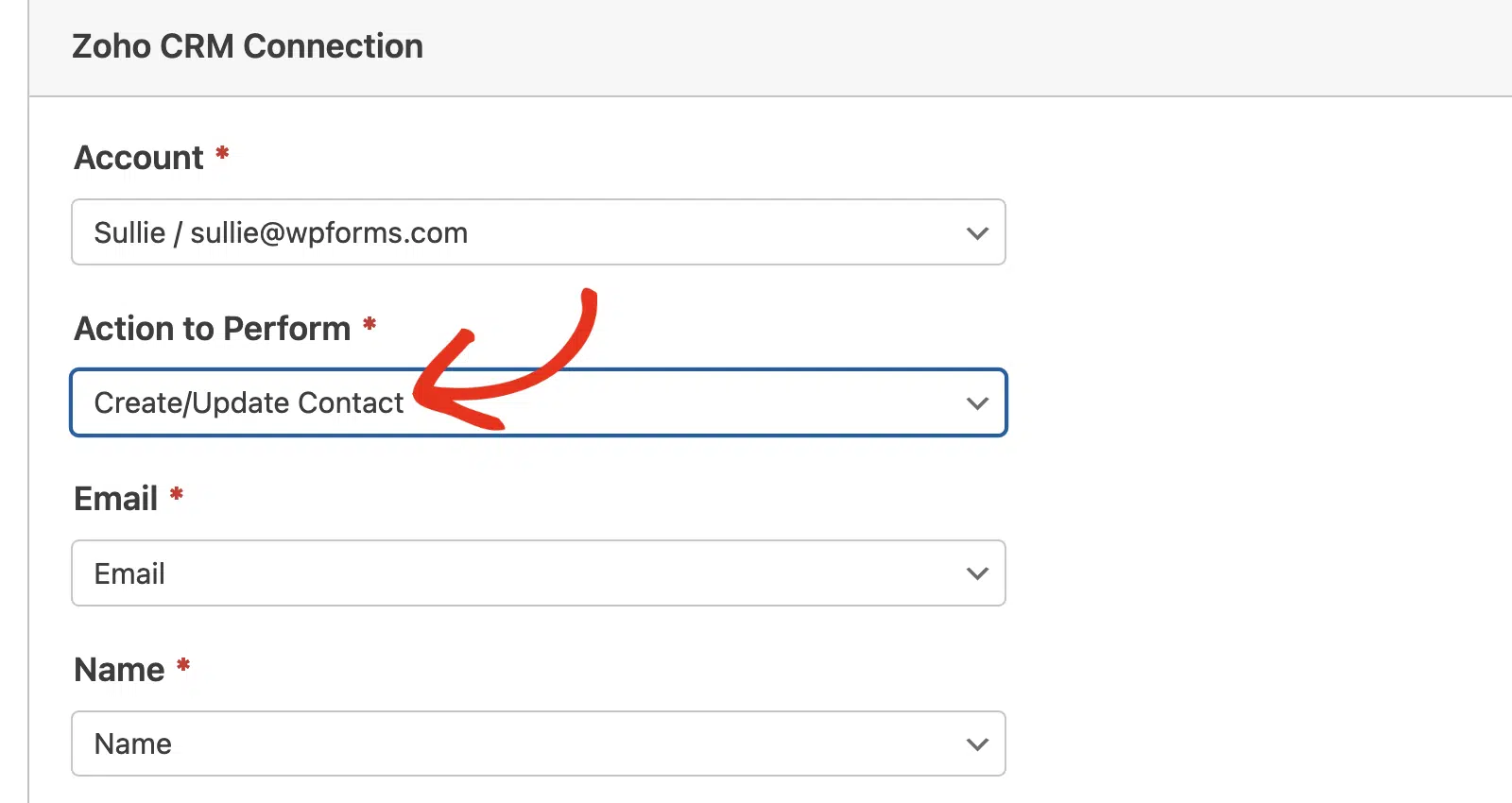
Nachfolgend finden Sie eine Liste aller für diese Aktion verfügbaren Optionen. Mit einem Sternchen (*) gekennzeichnete Elemente sind erforderlich:
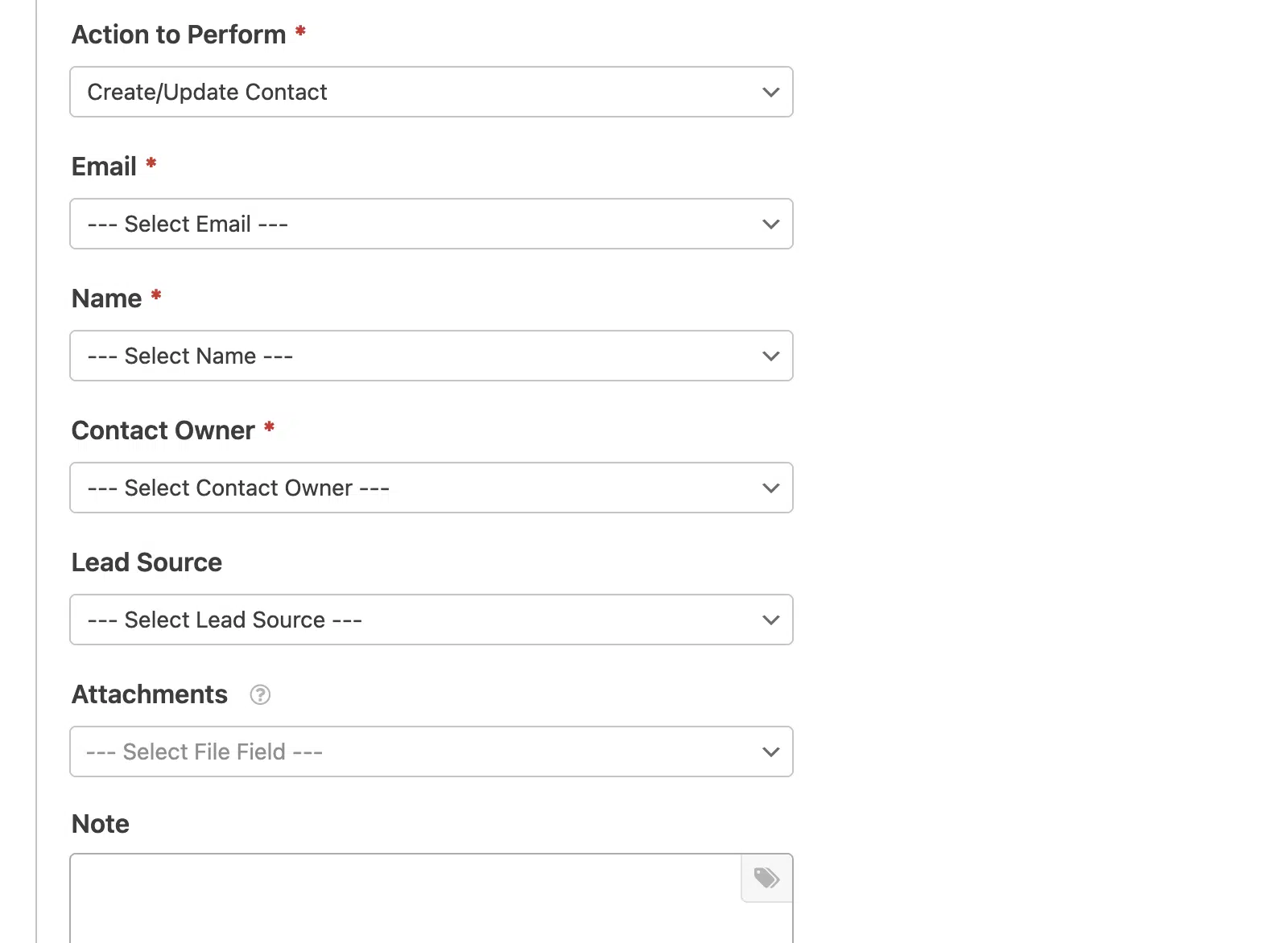
- E-Mail*: Wählen Sie ein E-Mail-Feld aus Ihrem Formular aus.
- Name*: Wählen Sie ein Namensfeld aus Ihrem Formular aus, um den Kontakt zu identifizieren.
- Kontaktbesitzer*: Wählen Sie einen Kontaktbesitzer aus, der dem Kontakt zugewiesen werden soll. Dies ist oft das Konto, das Sie mit dieser Integration verbunden haben.
- Lead-Quelle: Wählen Sie eine Lead-Quelle aus, um zu verfolgen, woher der Kontakt stammt.
- Anhänge: Wählen Sie ein Dateiupload-Feld aus Ihrem Formular aus, um Dateien an den Kontaktdatensatz anzuhängen.
- Notiz: Fügen Sie automatisch eine Notiz zum Datensatz des Kontakts hinzu. Wenn Sie auf das Tag-Symbol klicken, wird eine Liste der verfügbaren WPForms Smart Tags angezeigt, die Sie in die Notiz aufnehmen können.
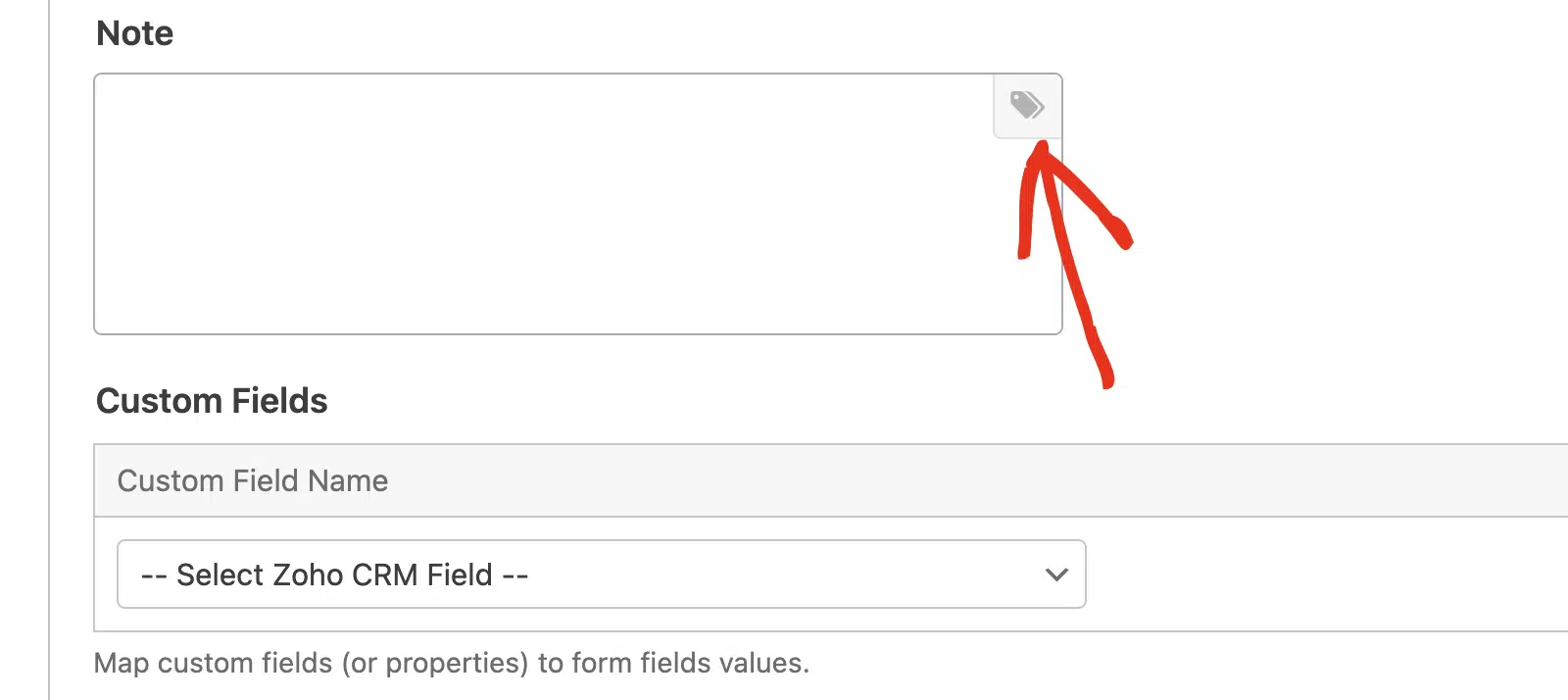
Im Abschnitt Benutzerdefinierte Felder können Sie zusätzliche Zoho CRM-Kontaktfelder Ihren Formularfeldern zuordnen. Dies ermöglicht es Ihnen, detailliertere Informationen von Ihren Formularen an Ihr CRM zu senden.
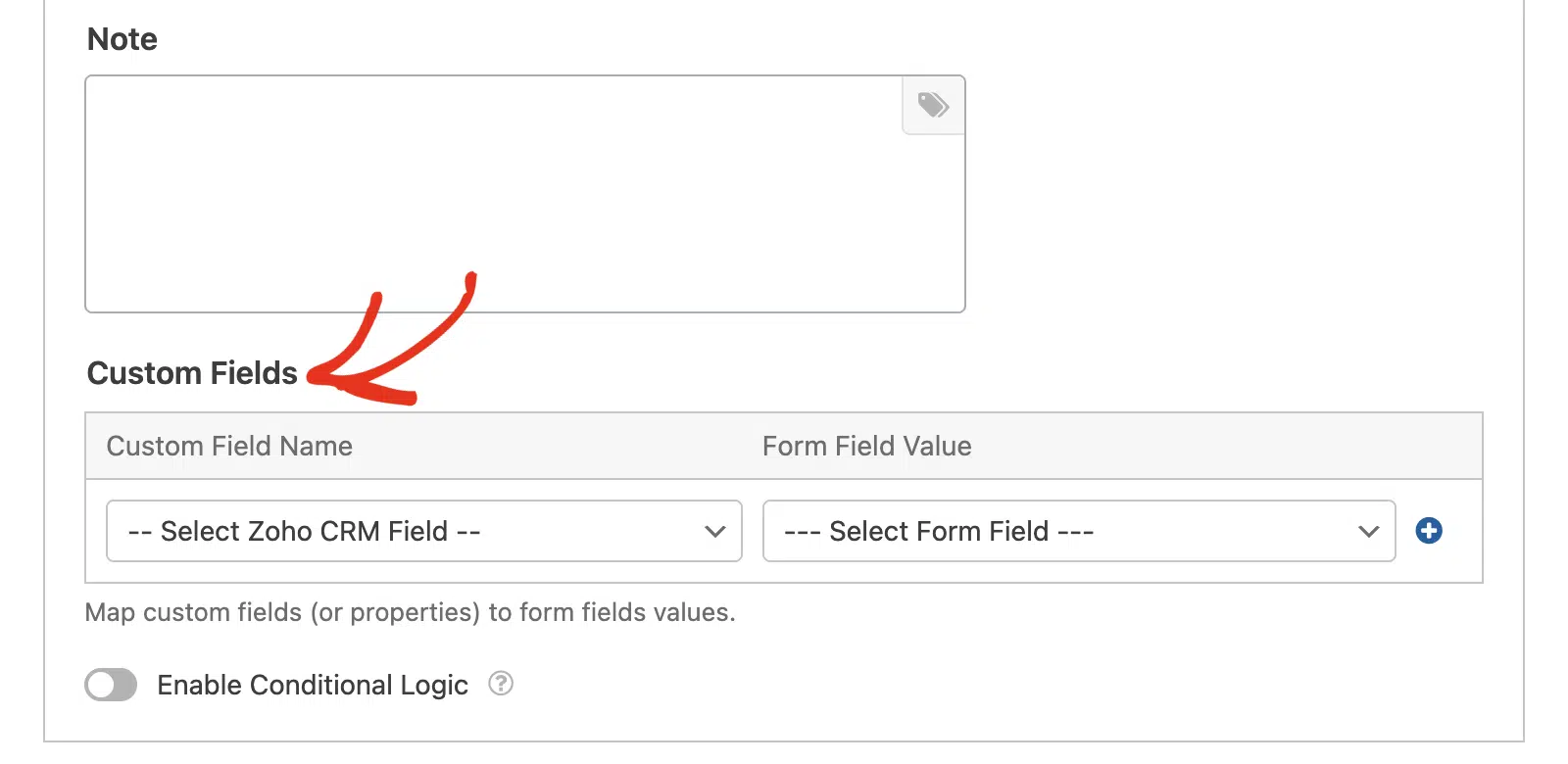
Lead erstellen/aktualisieren
Diese Aktion fügt Ihrer Zoho CRM-Lead-Datenbank einen neuen Lead-Datensatz hinzu oder aktualisiert einen vorhandenen Lead.
Nachfolgend finden Sie eine Liste aller für diese Aktion verfügbaren Optionen. Mit einem Sternchen (*) gekennzeichnete Elemente sind erforderlich:
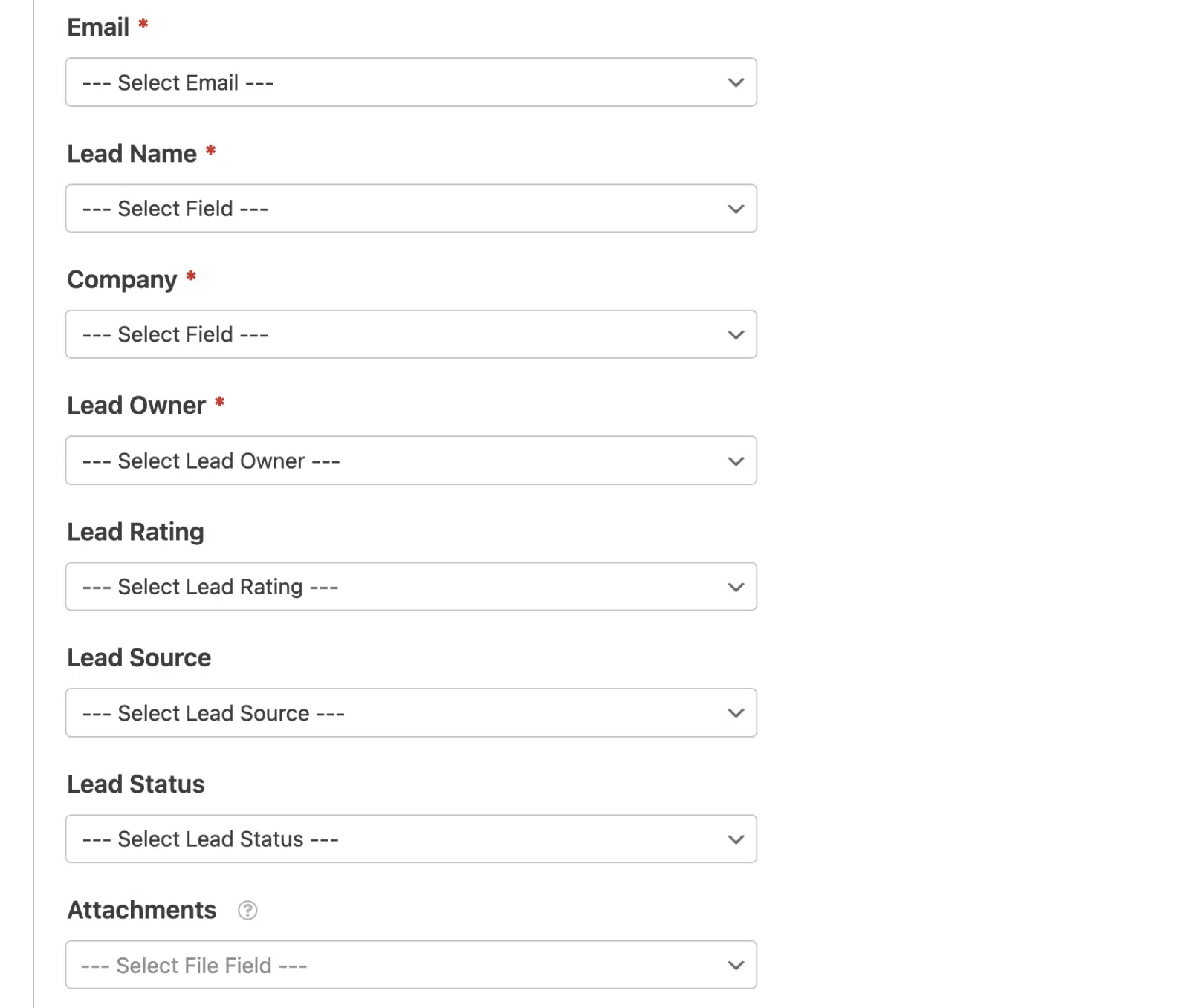
- E-Mail*: Wählen Sie ein E-Mail-Feld aus Ihrem Formular aus.
- Lead-Name*: Wählen Sie ein Namensfeld aus Ihrem Formular aus, um den Lead zu identifizieren.
- Unternehmen*: Wählen Sie ein Feld mit dem Firmennamen aus.
- Lead-Besitzer*: Wählen Sie einen Lead-Besitzer aus, der dem Lead zugewiesen werden soll.
- Lead-Bewertung: Wählen Sie eine Lead-Bewertung aus, um die Qualität des Leads zu kategorisieren.
- Lead-Quelle: Wählen Sie eine Lead-Quelle aus, um zu verfolgen, woher der Lead stammt.
- Lead-Status: Wählen Sie einen Lead-Status aus, um den aktuellen Zustand des Leads anzugeben.
- Anhänge: Wählen Sie ein Dateiupload-Feld aus Ihrem Formular aus, um Dateien an den Lead-Datensatz anzuhängen.
- Notiz: Fügen Sie automatisch eine Notiz zum Datensatz des Leads hinzu. Sie können Smart Tags in die Notiz aufnehmen, indem Sie auf das Tag-Symbol klicken.
Ebenso können Sie im Abschnitt Benutzerdefinierte Felder zusätzliche Formularfelder Zoho CRM-Feldern zuordnen.
Kontakt löschen
Diese Aktion ermöglicht es einem Kontakt, seinen Datensatz aus Ihrem Zoho CRM-Konto zu entfernen.
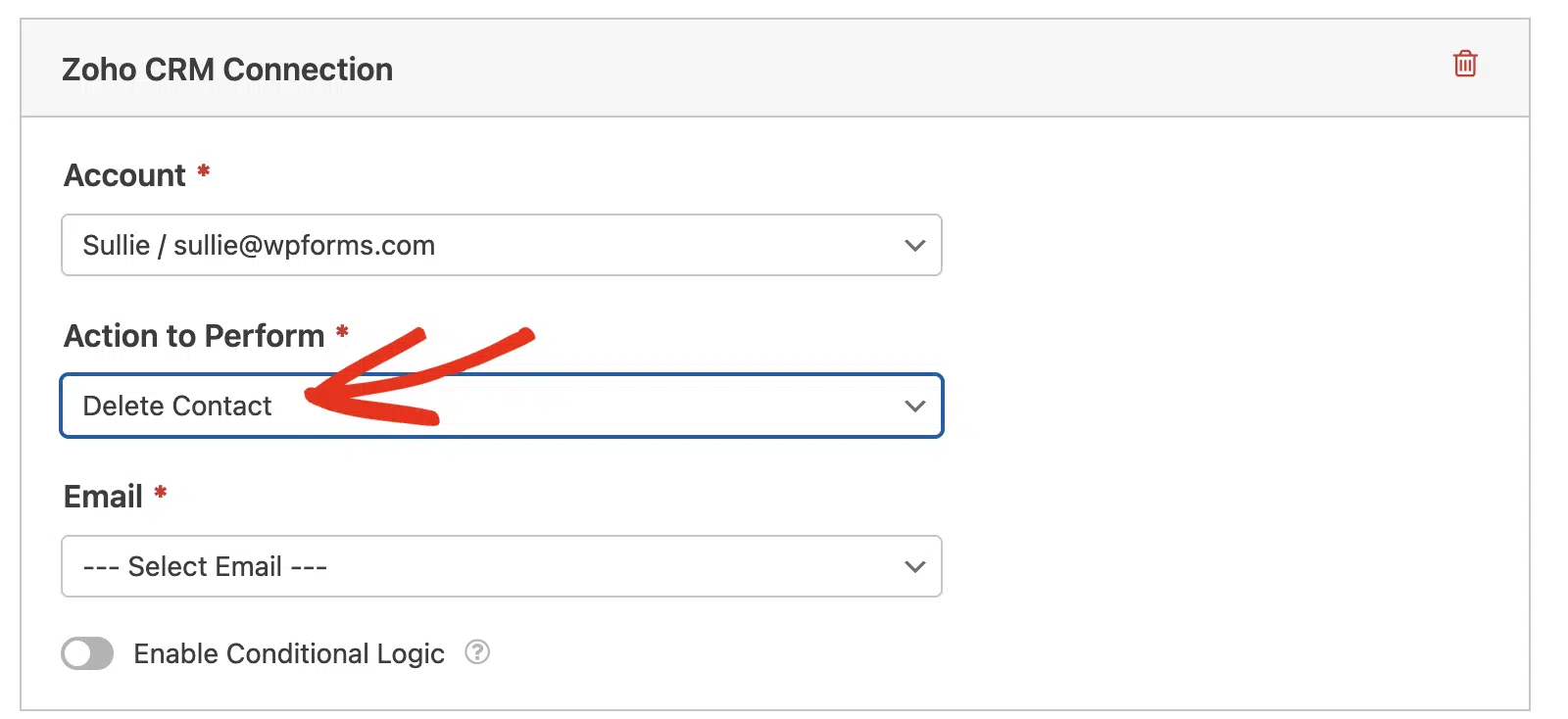
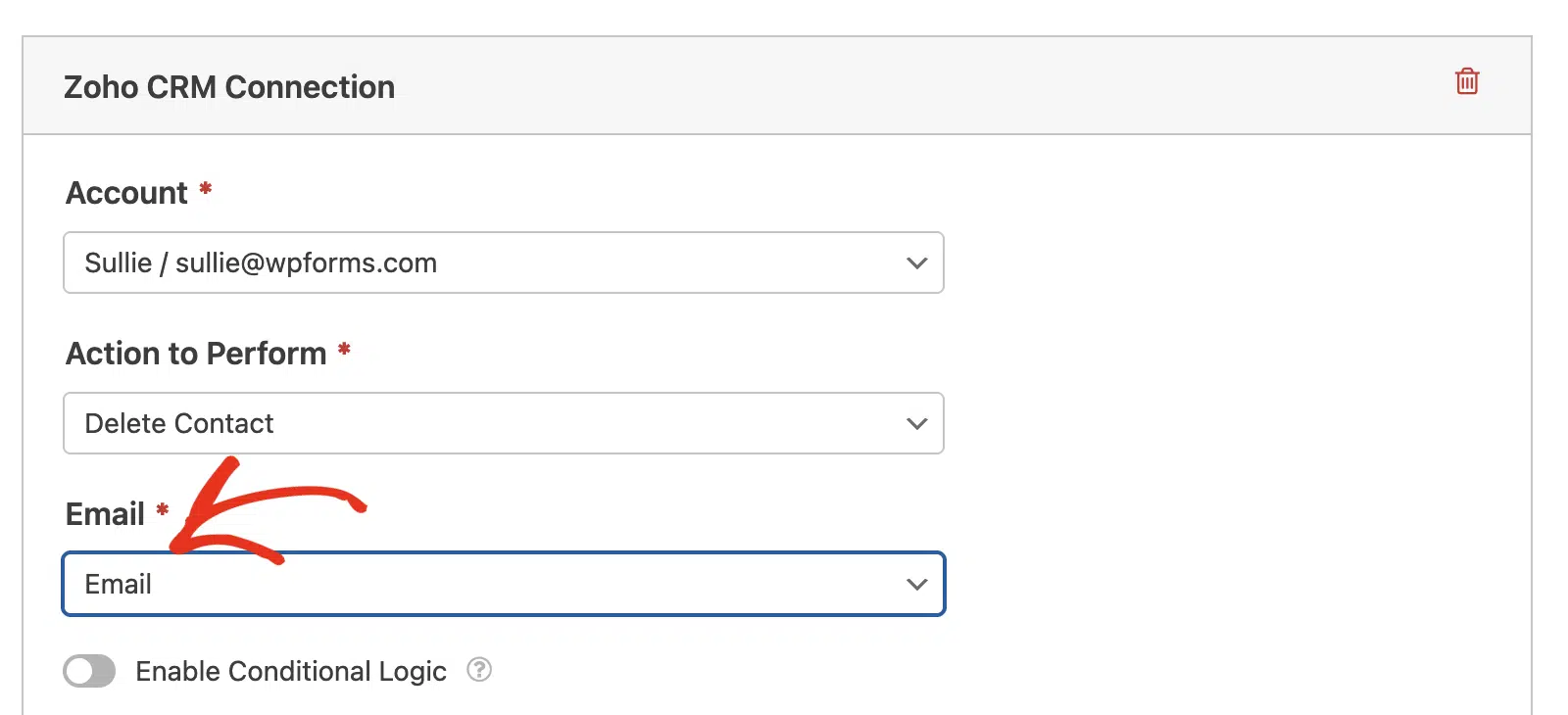
Um diese Aktion einzurichten, wählen Sie einfach das E-Mail-Feld aus Ihrem Formular aus.
Lead löschen
Diese Aktion ermöglicht es einem Lead, seinen Datensatz aus Ihrem Zoho CRM-Konto zu entfernen.
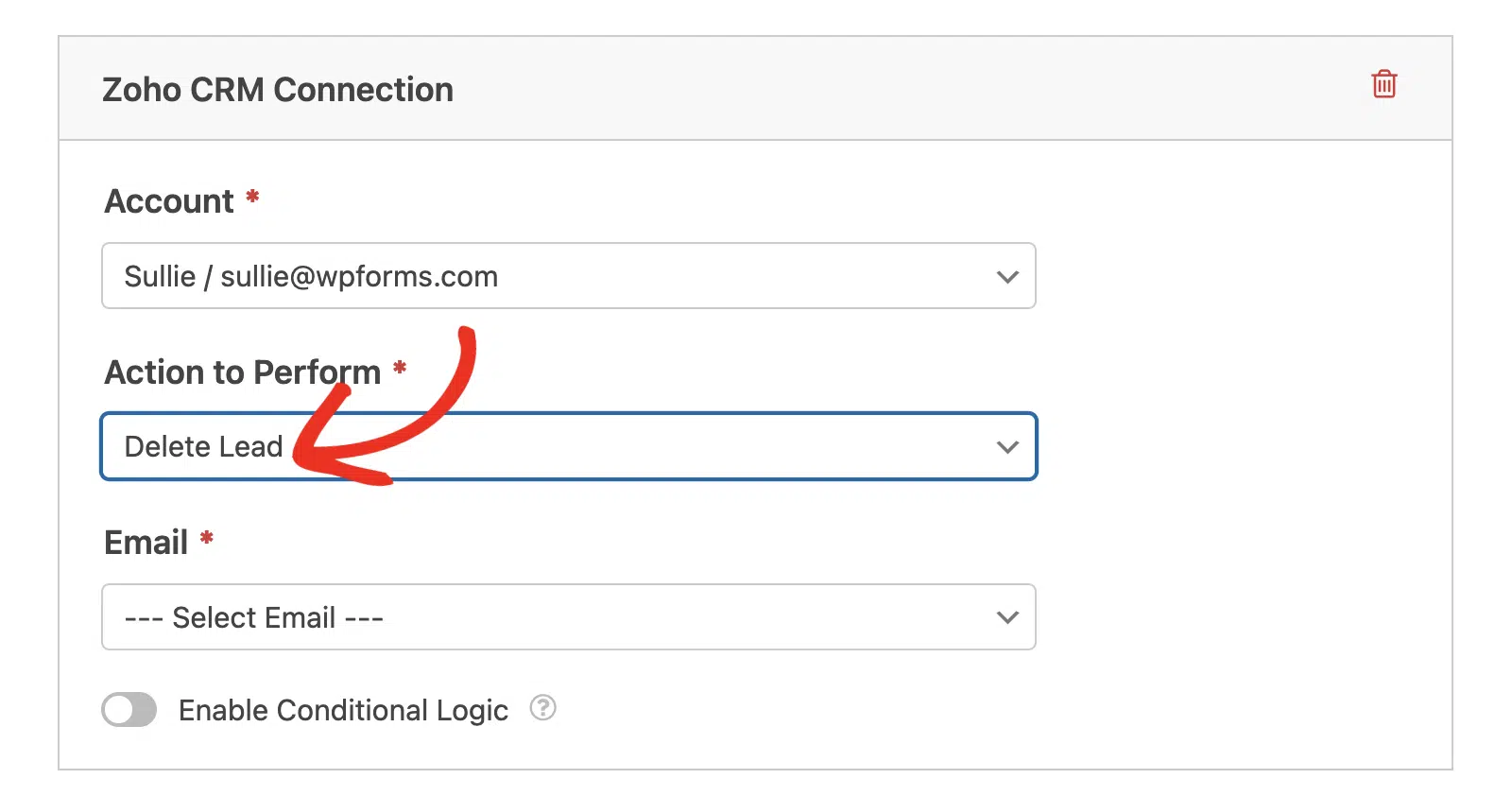
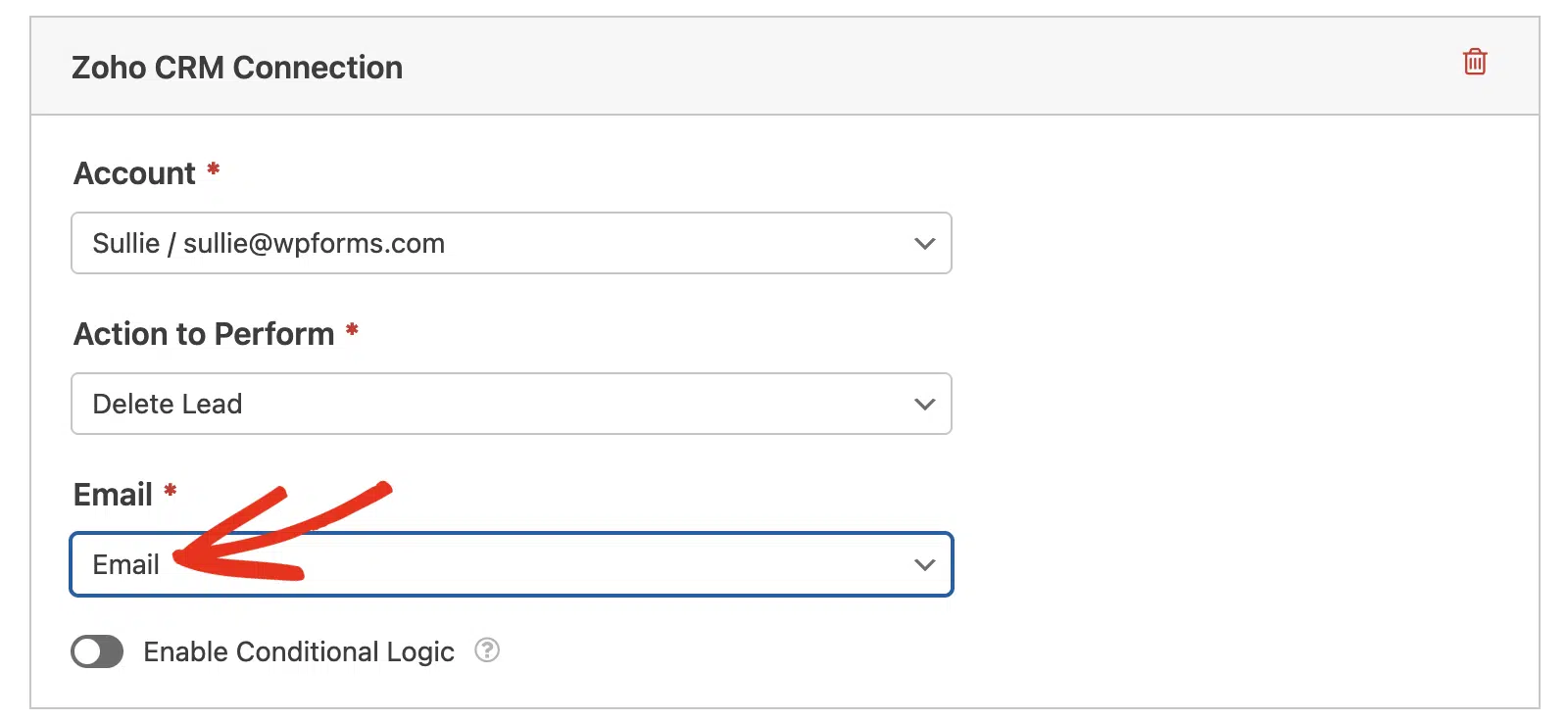
Um diese Aktion einzurichten, wählen Sie das E-Mail-Feld aus Ihrem Formular aus.
Bedingte Logik aktivieren (Optional)
Bedingte Logik ermöglicht es Ihnen, bestimmte Aspekte Ihres Formulars automatisch zu ändern, abhängig von den Auswahlen oder Eingaben der Benutzer.
Als Beispiel zeigen wir Ihnen, wie Sie bedingte Logik verwenden können, damit Benutzer auswählen können, ob sie als Lead oder Kontakt zu Ihrem Zoho CRM hinzugefügt werden sollen.
Um dies einzurichten, müssen Sie zuerst ein Feld vom Typ Kontrollkästchen hinzufügen. Löschen Sie dann andere Optionen und lassen Sie eine mit der Bezeichnung „Ich möchte Updates erhalten“ übrig.
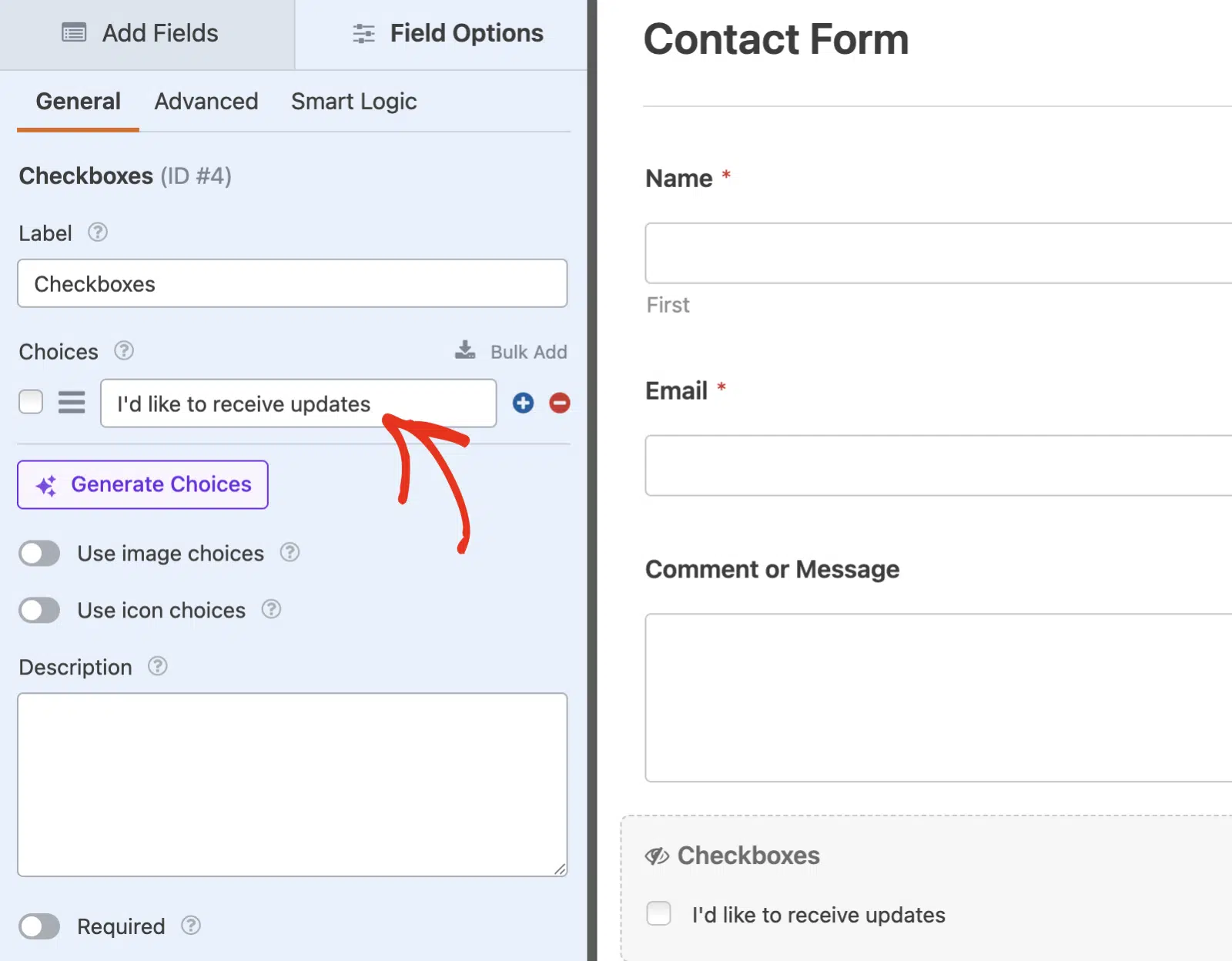
Gehen Sie als Nächstes im Formular-Generator zu Marketing » Zoho CRM und aktivieren Sie die Option Bedingte Logik aktivieren.
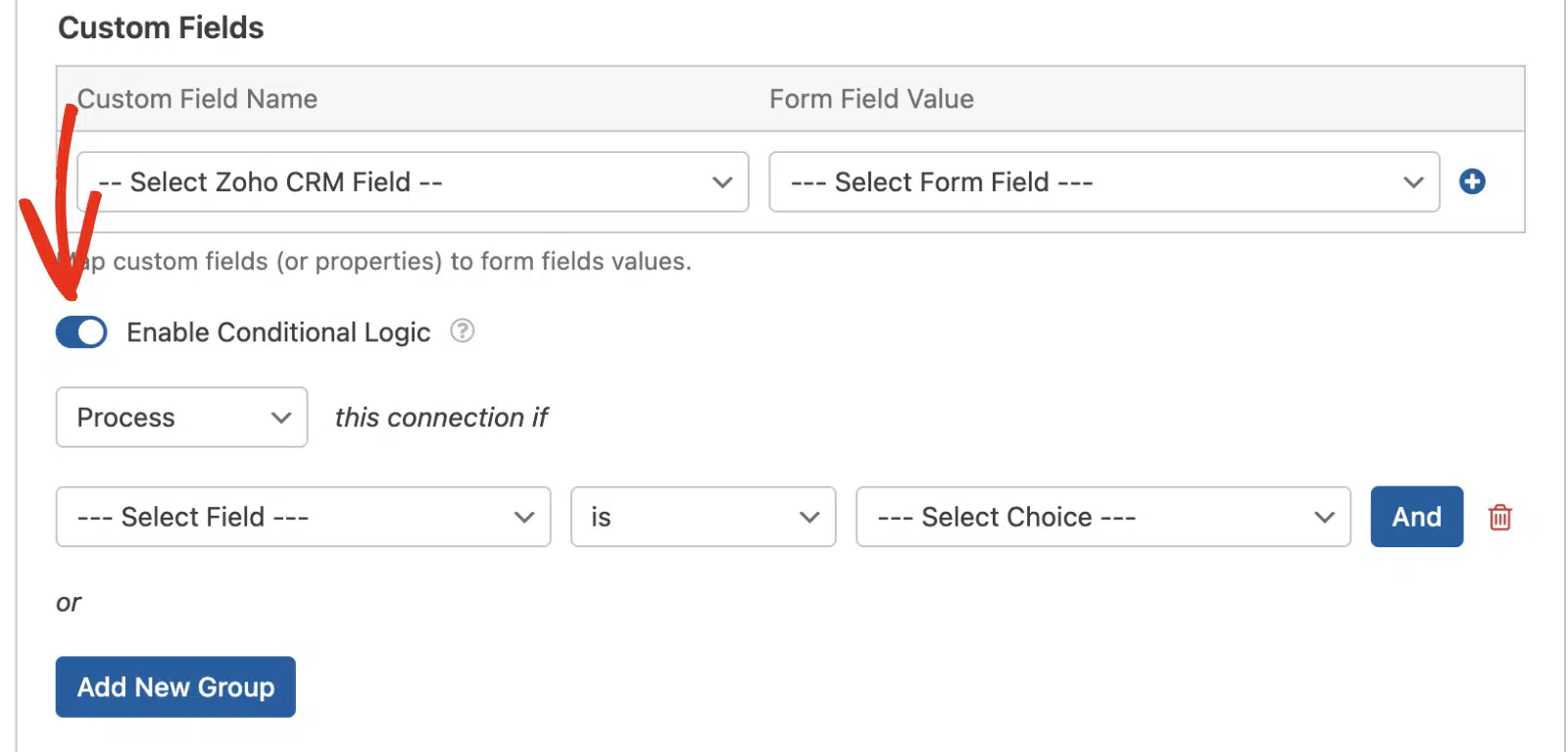
Anschließend müssen Sie die erscheinenden Dropdown-Menüs verwenden, um Ihre Regel für bedingte Logik einzurichten. In diesem Beispiel haben wir sie so eingestellt, dass diese Verbindung verarbeitet wird, wenn Kontrollkästchen Ich möchte Updates erhalten ist.
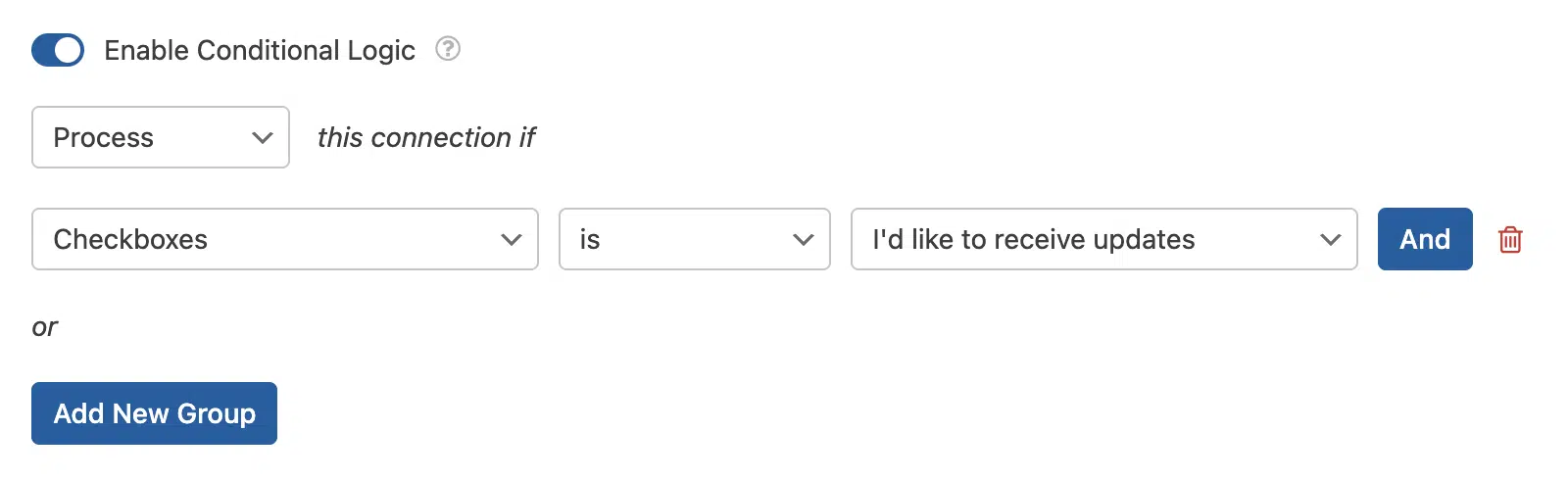
Dadurch wird Ihr Formular so eingestellt, dass die Zoho CRM-Verbindung nur verarbeitet wird, wenn der Benutzer das Kontrollkästchen Ich möchte Updates erhalten aktiviert.
Sobald Sie mit der Anpassung Ihres Formulars fertig sind, stellen Sie sicher, dass Sie alle Änderungen speichern und Ihr Formular testen, bevor Sie es auf Ihrer Website anzeigen.
Häufig gestellte Fragen
Dies sind einige der häufigsten Fragen, die wir zur Integration von Zoho CRM mit WPForms erhalten.
Kann ich mehr als ein Zoho-Konto verbinden?
Ja, Sie können mehrere Zoho-Konten mit WPForms verbinden. Wenn Sie die Integration unter WPForms » Einstellungen » Integrationen einrichten, können Sie auf Neues Konto hinzufügen klicken, um zusätzliche Konten zu verbinden. Jede Formularverbindung kann eines Ihrer verbundenen Konten verwenden.
Wo kann ich über WPForms erstellte Leads verwalten?
Sie können alle über WPForms erstellten Leads und Kontakte anzeigen und verwalten, indem Sie sich in Ihr Zoho CRM-Dashboard einloggen. Die Daten werden in den entsprechenden Modulen (Leads oder Kontakte) angezeigt, basierend auf der von Ihnen konfigurierten Aktion.
Das ist alles! Jetzt können Sie Ihre WordPress-Formulare mit Zoho CRM verbinden und Leads und Kontakte automatisch aus Ihren Formularübermittlungen verwalten.
Möchten Sie als Nächstes noch mehr Leads erfassen? Schauen Sie sich unbedingt unseren Leitfaden zum Erstellen eines Popup-Formulars an, um Ihre Konversionsraten zu erhöhen.


