


KI-Zusammenfassung
Möchten Sie ein WordPress-Formular in einem Popup auf Ihrer Website hinzufügen? Das Anzeigen eines Formulars in einem Popup kann eine großartige Möglichkeit sein, mehr Leads zu generieren und mehr Verkäufe für Ihr Unternehmen zu erzielen.
Diese Anleitung zeigt Ihnen, wie Sie mit WPForms und OptinMonster ein Popup-Formular erstellen.
Stellen Sie vor Beginn sicher, dass WPForms auf Ihrer WordPress-Website installiert und aktiviert ist.
OptinMonster installieren
Installieren Sie zu Beginn OptinMonster, ein leistungsstarkes WordPress-Plugin zum Erstellen von Popups und anderen Marketinglösungen.
Gehen Sie zu Plugins » Neues Plugin hinzufügen und suchen Sie dann im Suchfeld nach dem OptinMonster-Plugin.
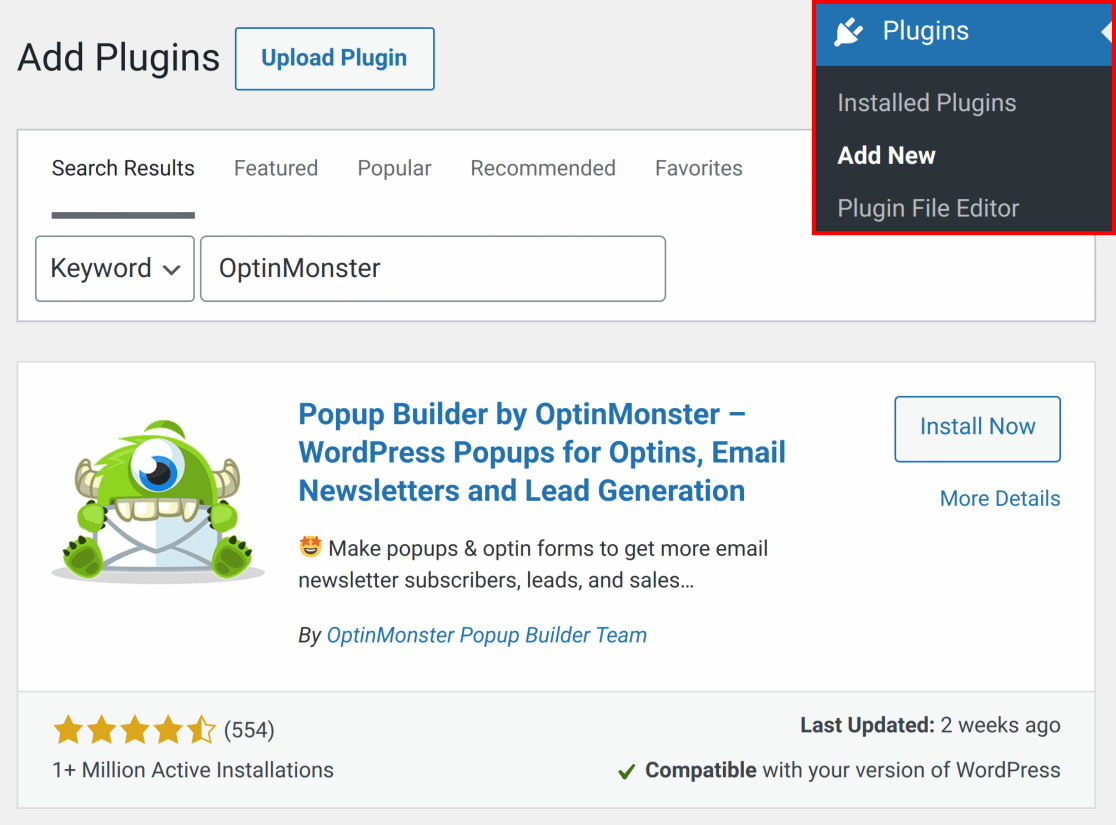
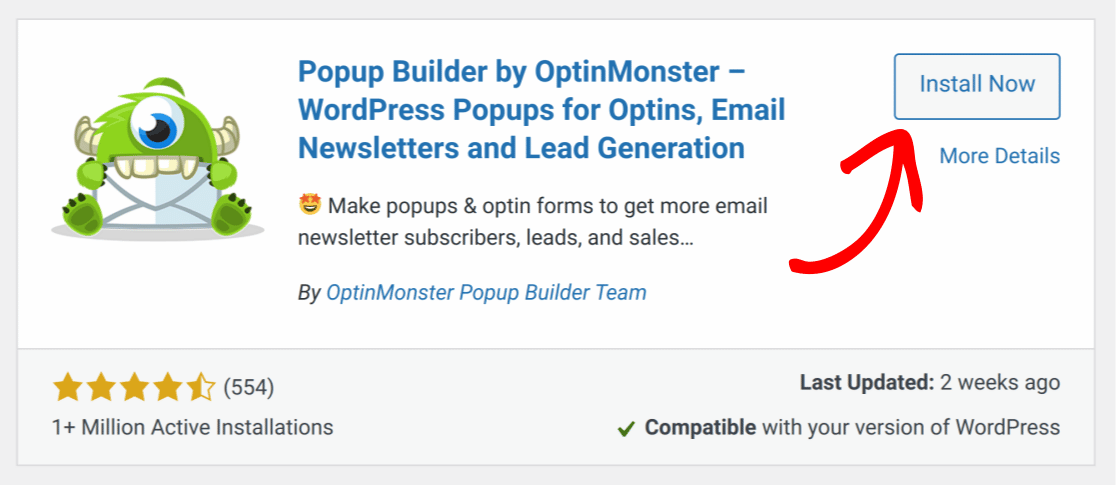
Klicken Sie anschließend auf die Schaltfläche Jetzt installieren, um das Plugin zu installieren.
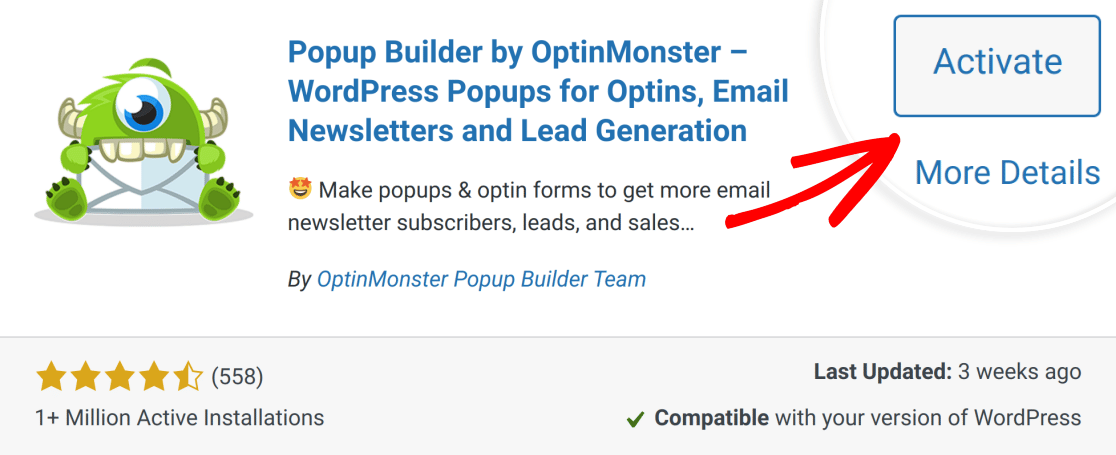
Sobald Sie das OptinMonster-Plugin installiert haben, klicken Sie auf Aktivieren, um das Plugin zu aktivieren.
Hinweis: Wenn Sie zusätzliche Hilfe benötigen, lesen Sie unbedingt die Anleitung von WPBeginner zum Installieren von WordPress-Plugins.
Ihre Website mit OptinMonster verbinden
Wenn Sie das OptinMonster-Plugin aktivieren, werden Sie aufgefordert, Ihre Website über den Einrichtungsassistenten mit OptinMonster zu verbinden. Wenn Sie ein OptinMonster-Konto haben, klicken Sie auf Bestehendes Konto verbinden, um fortzufahren.
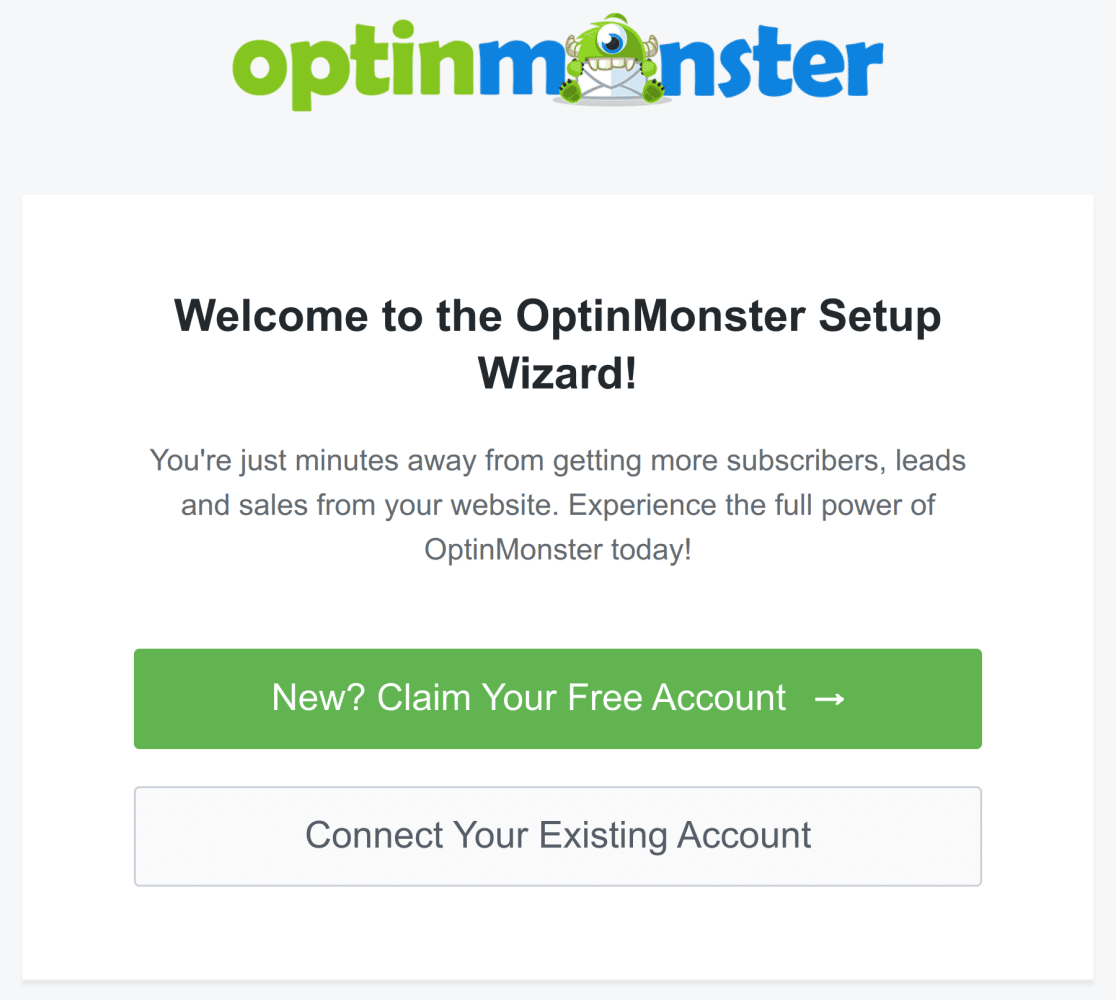
Klicken Sie im neuen Dialogfeld, das erscheint, auf Mit WordPress verbinden.
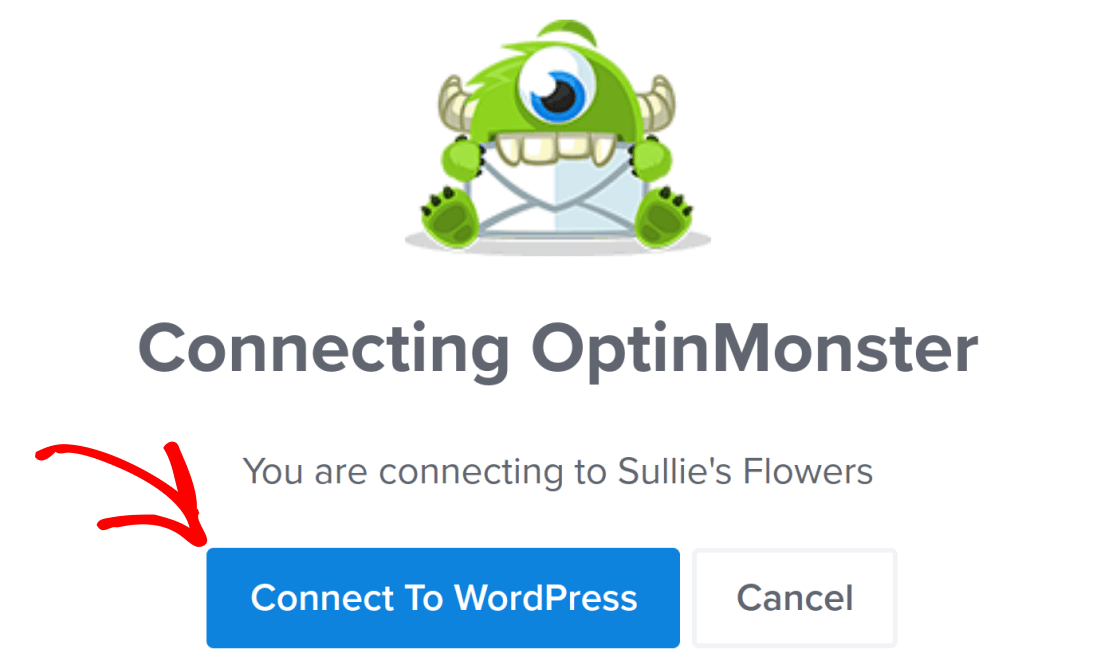
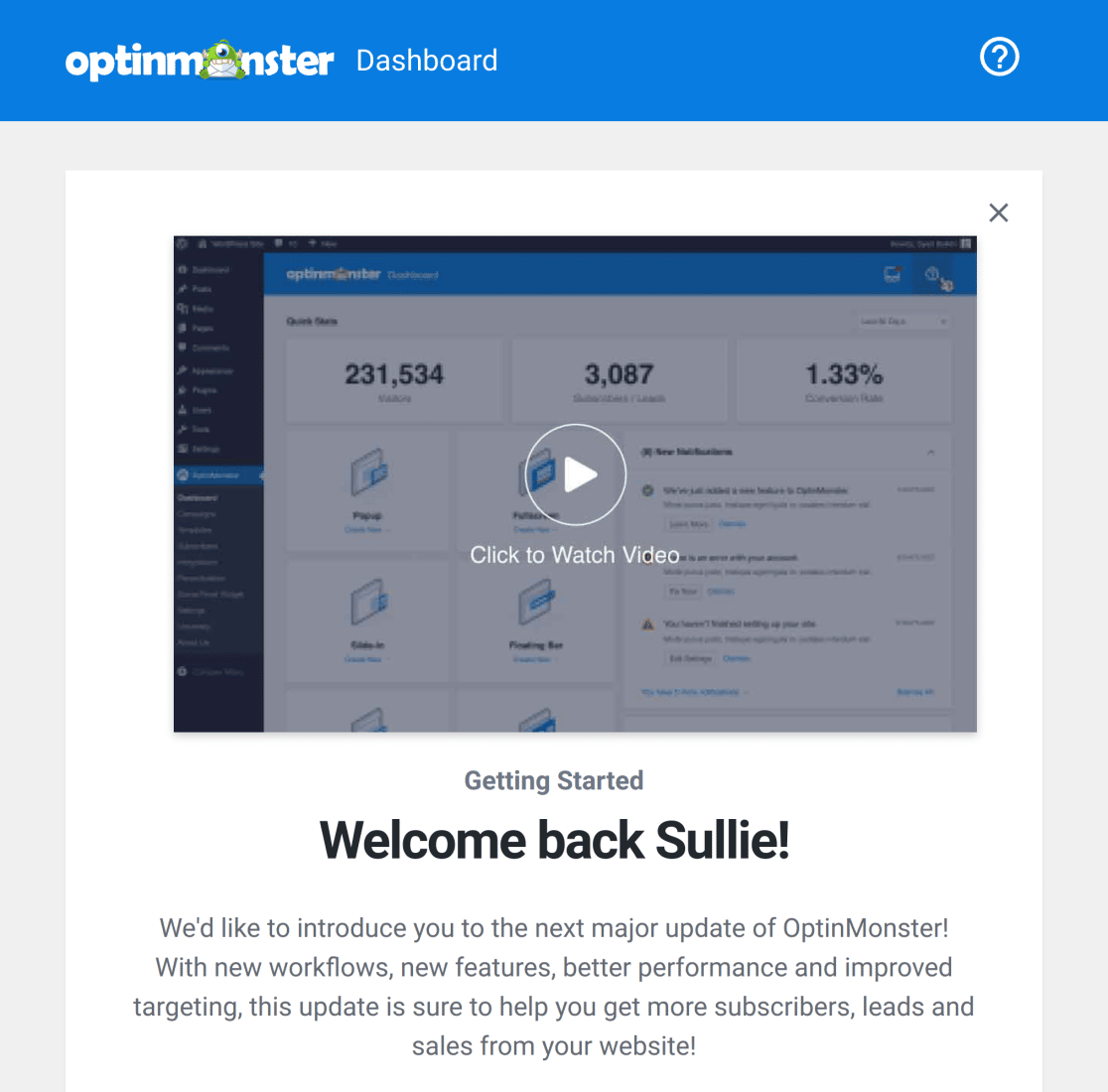
OptinMonster wird automatisch mit Ihrer Website verbunden, sobald Sie sich anmelden.
Erstellung eines Formulars
Nachdem Sie OptinMonster nun installiert haben, ist es an der Zeit, Ihr Popup-Formular einzurichten. Erstellen Sie dazu zunächst ein neues Formular.
Für dieses Beispiel erstellen wir unser Formular mit der Vorlage für einfache Kontaktformulare. Gehen Sie dazu zu WPForms » Neues Formular hinzufügen. Wählen Sie dann die Vorlage für einfache Kontaktformulare aus, indem Sie auf die Schaltfläche Vorlage verwenden klicken.

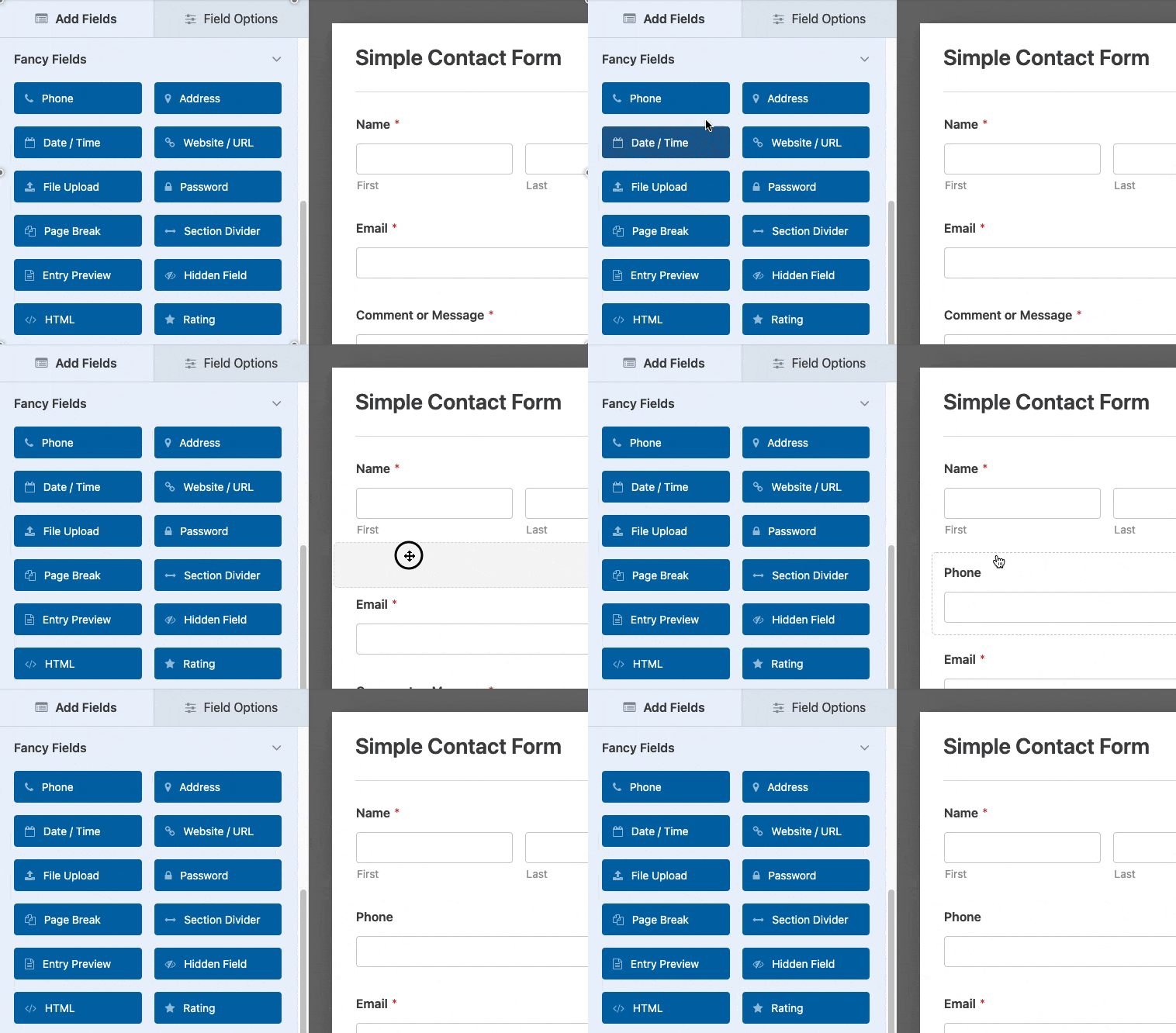
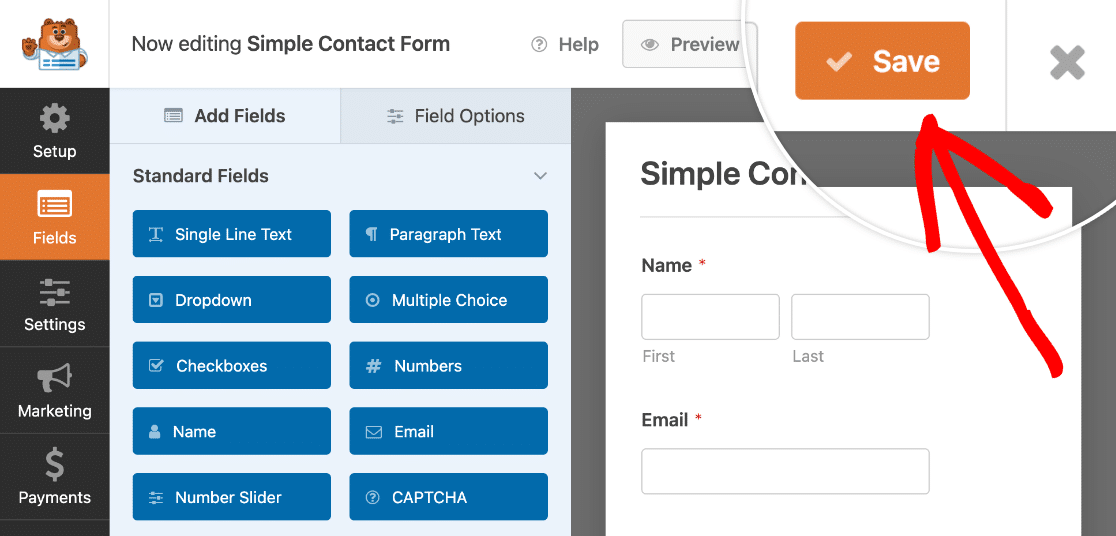
Dies bringt Sie zum Formular-Generator, wo Sie weitere Felder hinzufügen können, indem Sie sie in den Vorschau-Bereich des Formulars ziehen und ablegen.
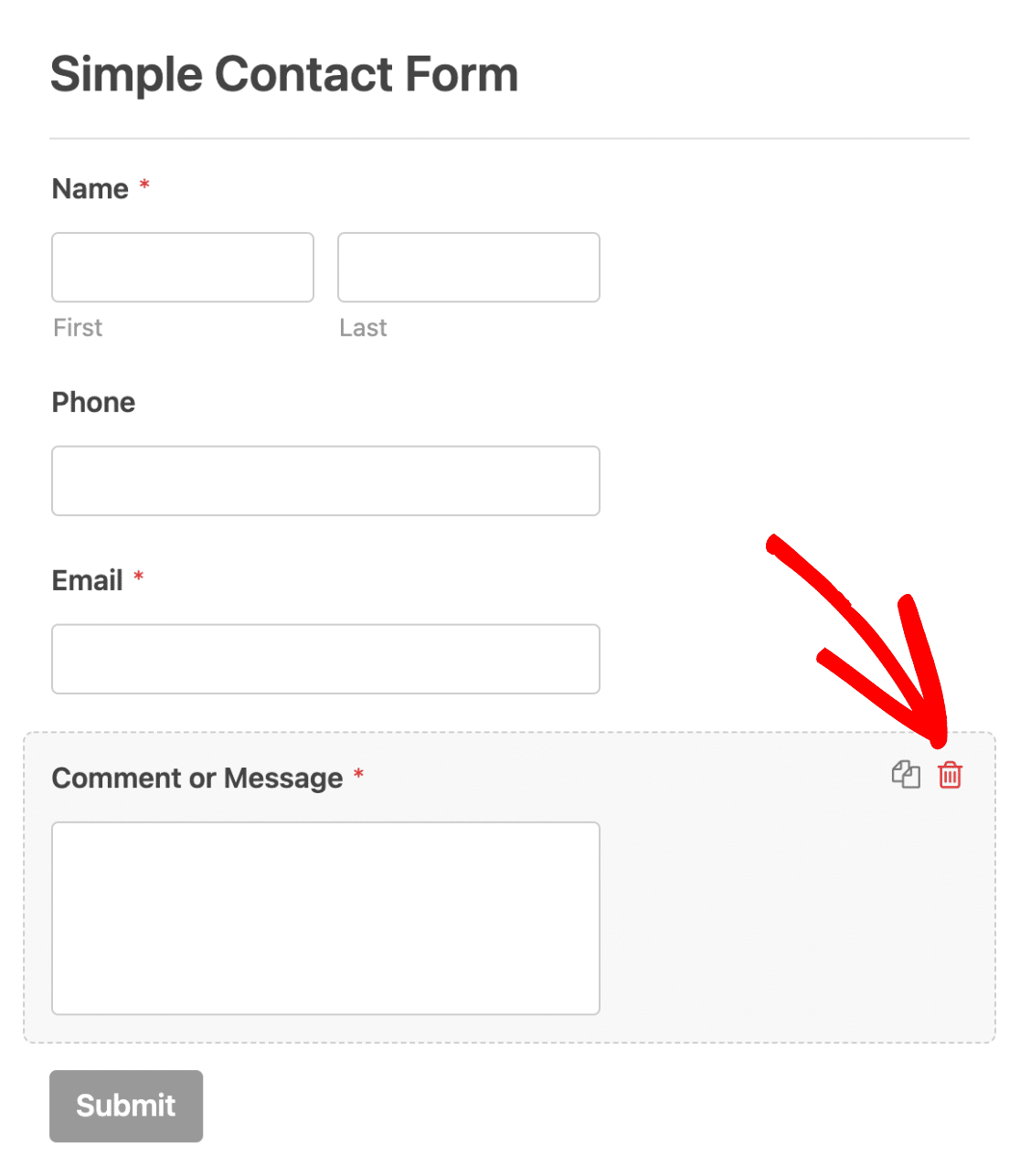
Um ein Feld aus Ihrem Formular zu entfernen, fahren Sie mit der Maus darüber und klicken Sie auf das rote Papierkorb-Symbol.
Wenn Sie mit der Bearbeitung Ihres Formulars fertig sind, klicken Sie auf die Schaltfläche Speichern, um alle Änderungen zu speichern.
Nachdem Sie Ihr Formular gespeichert haben, sind weitere Anpassungen im Tab Einstellungen verfügbar.
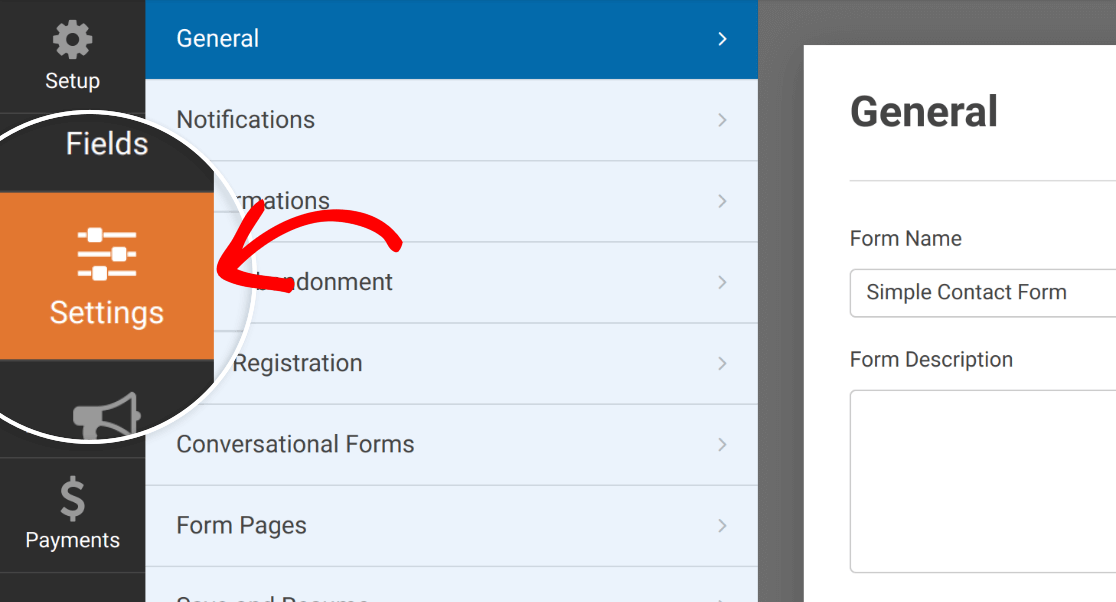
Wenn Sie eine E-Mail erhalten möchten, wenn Ihr Formular gesendet wird, lesen Sie unsere Anleitung zum Einrichten von Formularbenachrichtigungen. Sie können auch Bestätigungseinstellungen für Ihr Formular festlegen, wenn Sie möchten.
Hinweis: Einige WPForms-Felder sind mit OptinMonster-Popups inkompatibel. Wir empfehlen, Ihr Formular in Ihrem Popup in der Vorschau anzuzeigen und zu testen, bevor Sie es auf Ihrer Website live schalten.
Ein Popup in OptinMonster erstellen
Nachdem Ihr Formular fertig ist, können Sie mit der Erstellung eines Popups beginnen. Gehen Sie dazu zu OptinMonster » Kampagnen und klicken Sie auf Neu hinzufügen.
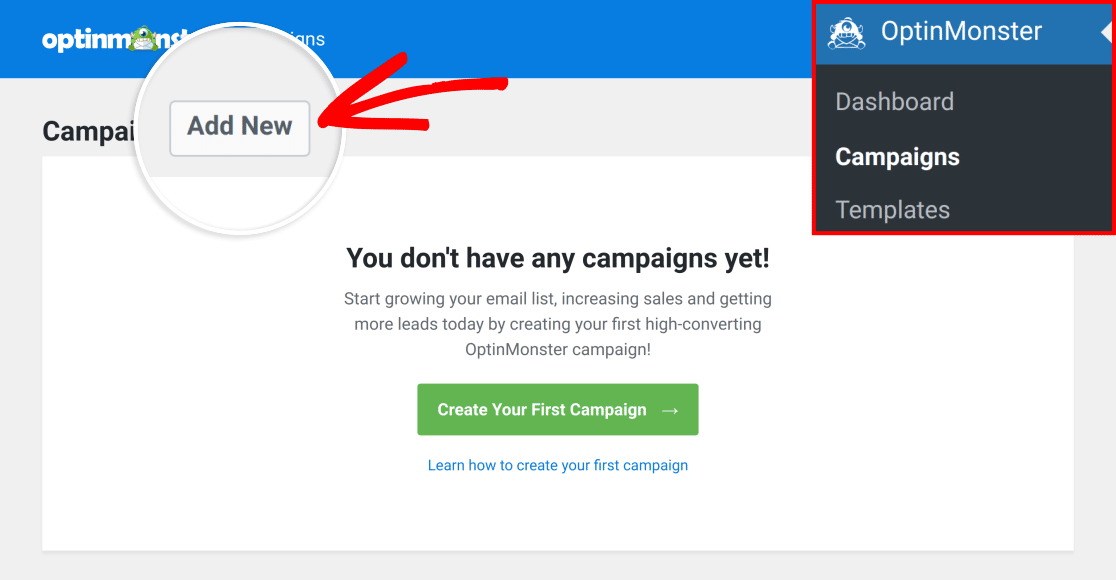
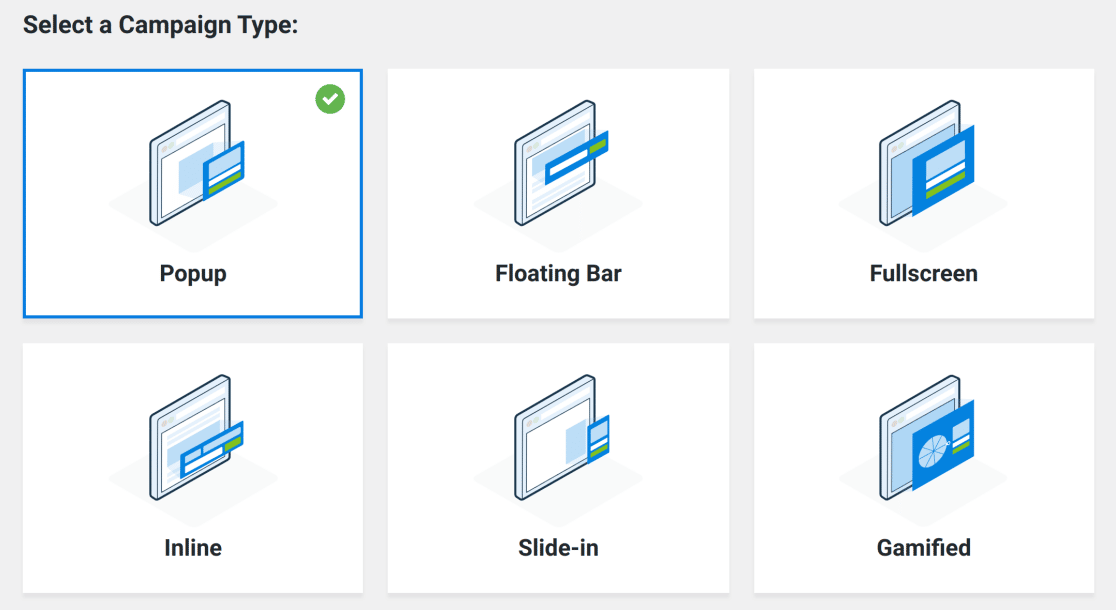
Dies bringt Sie zum Bildschirm Vorlagen. Standardmäßig wählt OptinMonster Popup als Kampagnentyp aus.
Wählen Sie eine Popup-Vorlage aus einer der verfügbaren Kategorien aus oder geben Sie den Suchbegriff ein, der Ihrem gewünschten Stil am nächsten kommt.
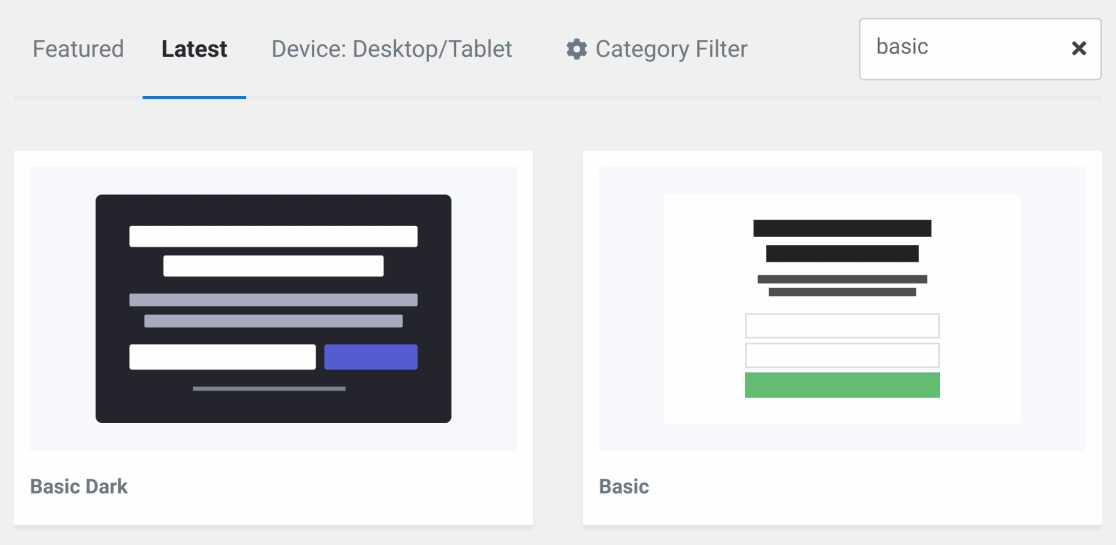
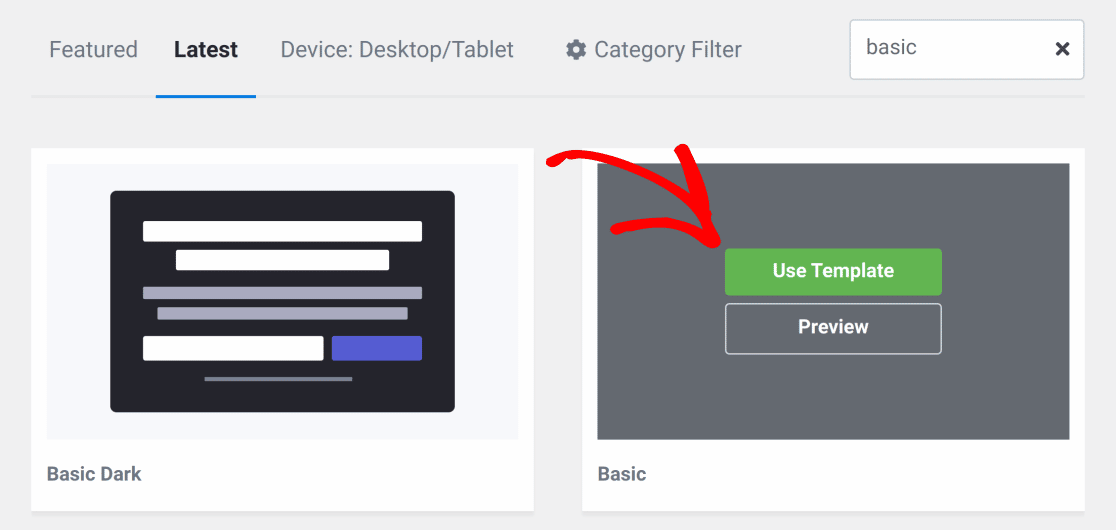
Wählen Sie die Vorlage aus, die Sie verwenden möchten, und klicken Sie dann auf die Schaltfläche Vorlage verwenden.
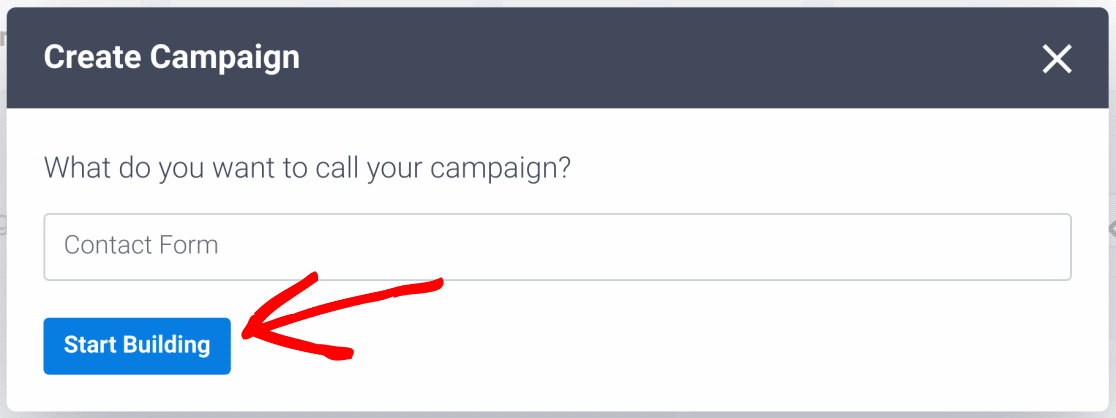
Wählen Sie dann im Dialogfeld Kampagne erstellen einen Namen für Ihre Kampagne aus und klicken Sie auf die Schaltfläche Mit dem Erstellen beginnen , um mit der Anpassung Ihres Popups fortzufahren.
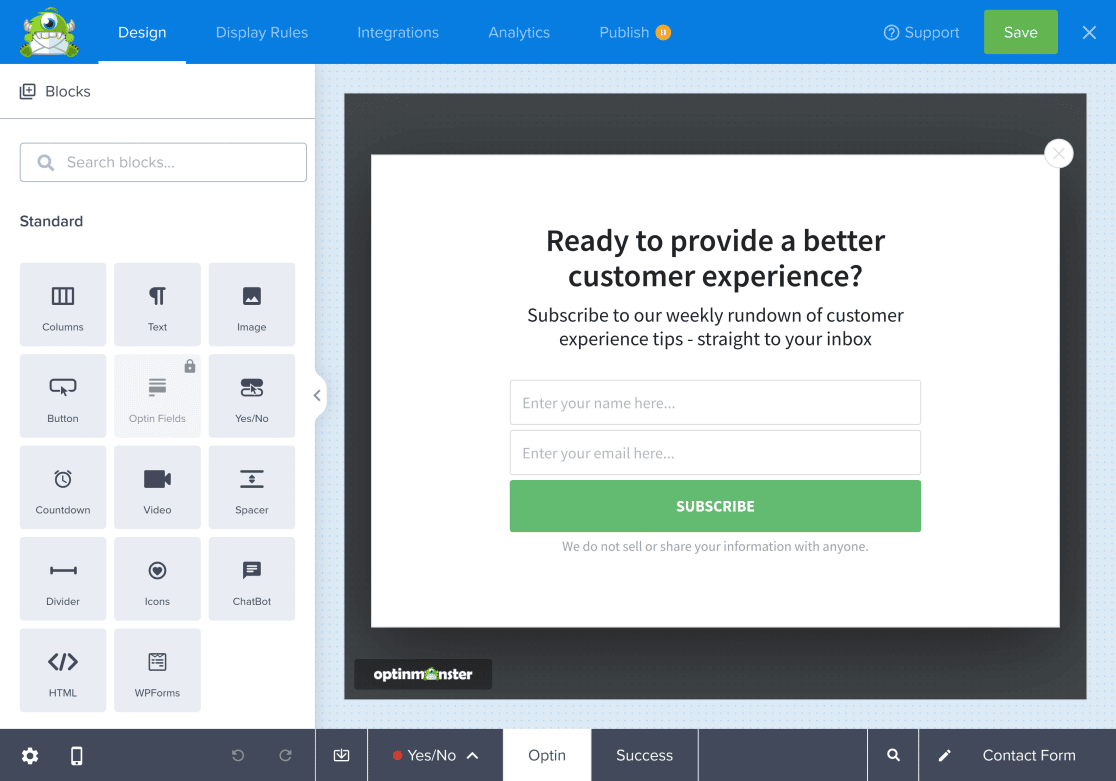
Als Nächstes öffnet sich Ihr Popup in der OptinMonster-App, wo Sie Ihre Kampagne nach Belieben anpassen können.
Hinweis: Weitere Informationen zur Arbeit mit Kampagnen in OptinMonster finden Sie in deren Dokumentation zur Gestaltung von Kampagnen.
Den WPForms-Block einbetten
Um ein Formular zu Ihrem OptinMonster-Popup hinzuzufügen, suchen Sie den Block WPForms in der Seitenleiste auf der linken Seite. Sie können auch im Suchfeld nach WPForms suchen.
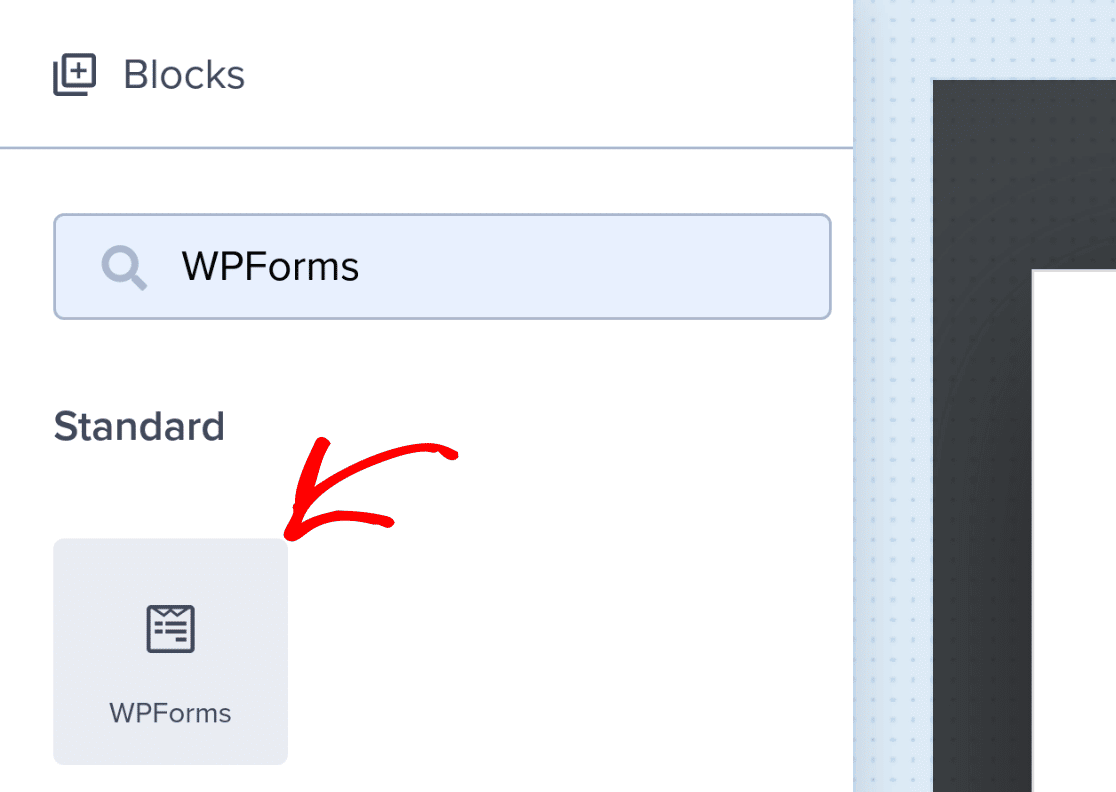
Klicken und ziehen Sie nun den WPForms-Block in den Bereich Ihres Popups, in dem er erscheinen soll. Wählen Sie dann das zuvor erstellte Formular aus der Dropdown-Liste Formularauswahl aus.
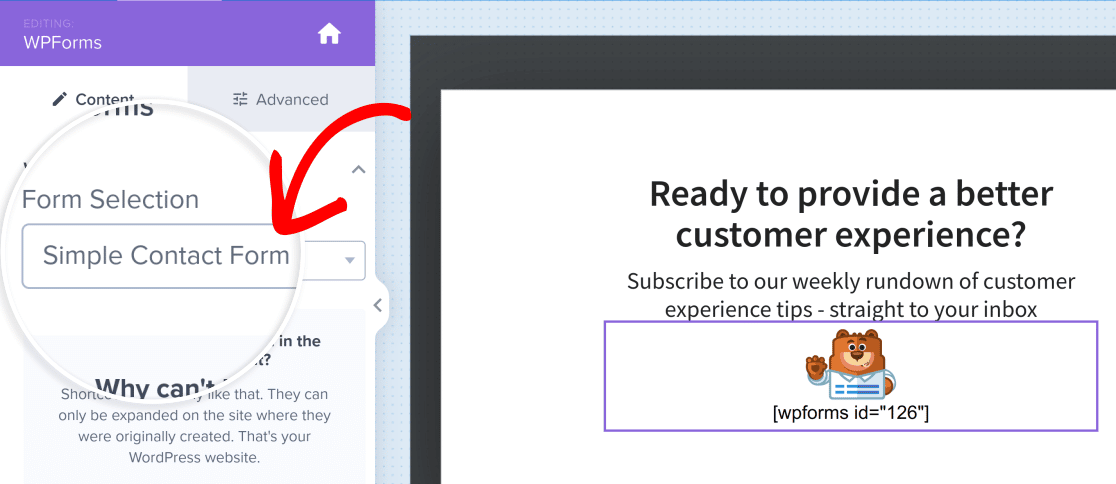
Hinweis: Wenn Sie Ihre Formulare nicht in der Dropdown-Liste sehen, stellen Sie sicher, dass Sie Ihre Website mit OptinMonster verbunden haben.
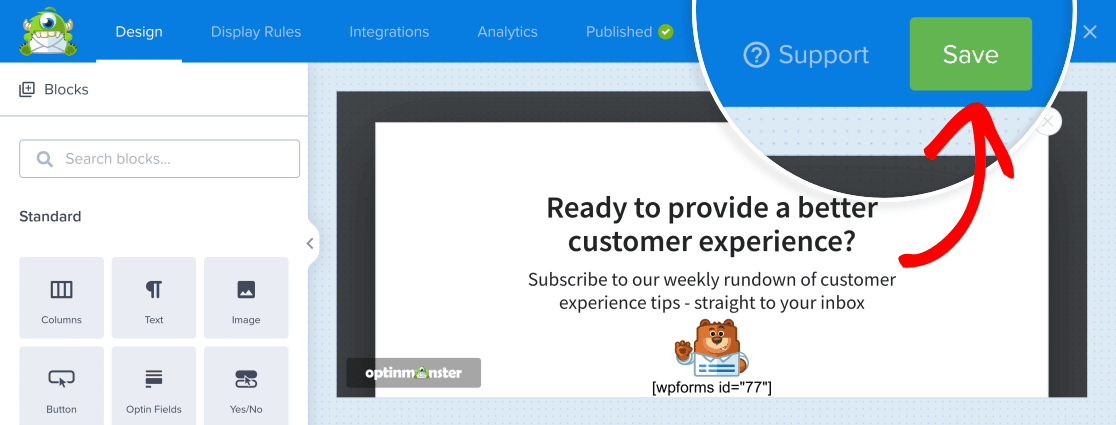
Wenn Sie mit der Einrichtung Ihres Popups fertig sind, klicken Sie auf die Schaltfläche Speichern, um Ihre Änderungen zu übernehmen.
Ihr Popup-Formular veröffentlichen
Nachdem Ihr Popup nun vollständig eingerichtet ist, ist es an der Zeit, es zu veröffentlichen. Dazu müssen Sie zuerst auf die Registerkarte Veröffentlichen klicken.
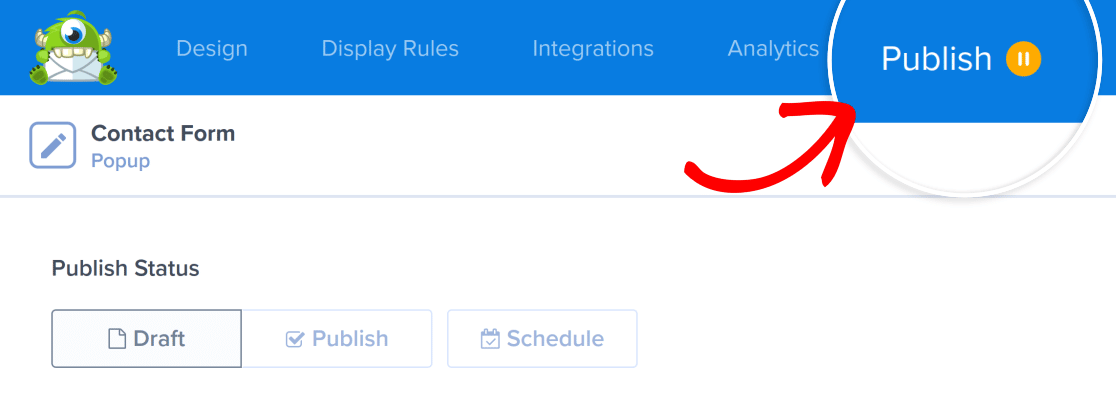
Klicken Sie dann unter Veröffentlichungsstatus auf die Schaltfläche Veröffentlichen.
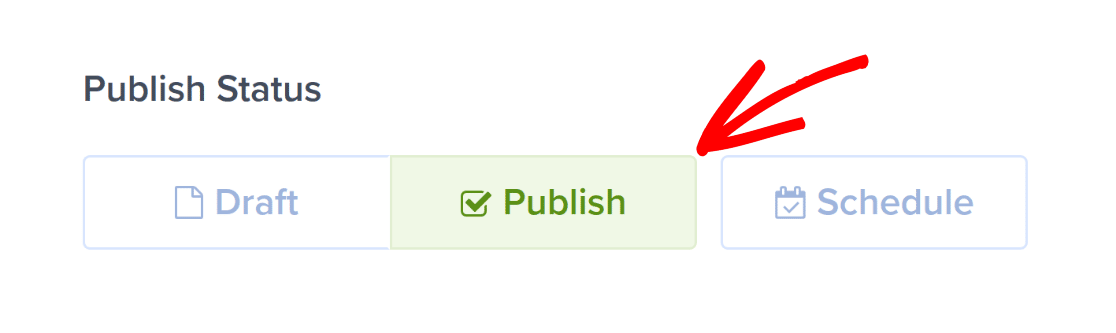
Nun ist Ihr Popup auf Ihrer Website live.
Vorschau Ihres Popup-Formulars
Wenn Ihr Popup noch nicht veröffentlicht wurde, befolgen Sie die Schritte zur Veröffentlichung Ihres Formulars und klicken Sie dann auf die Schaltfläche Vorschau.
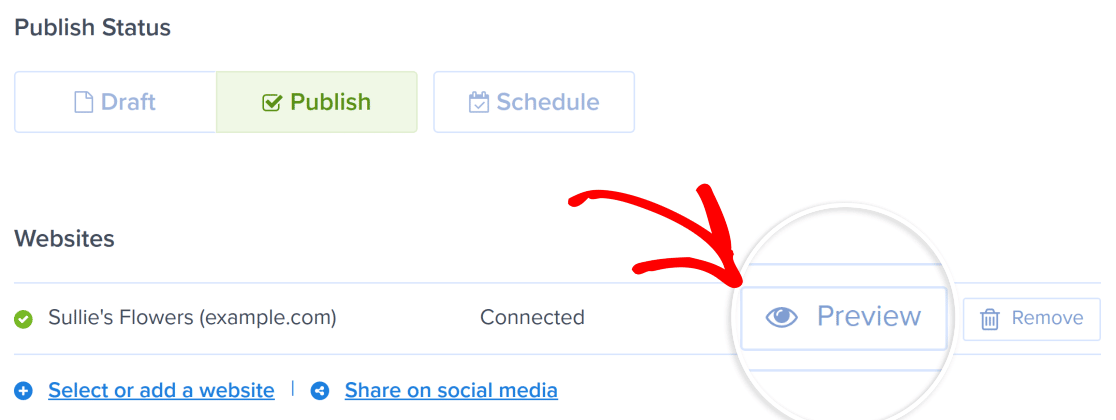
Hinweis: Vorschauen sind nur verfügbar, nachdem Ihr Popup mindestens einmal veröffentlicht wurde.
Dies lädt Ihre Website in einem neuen Tab und zeigt Ihr Popup mit dem eingebetteten Formular an.
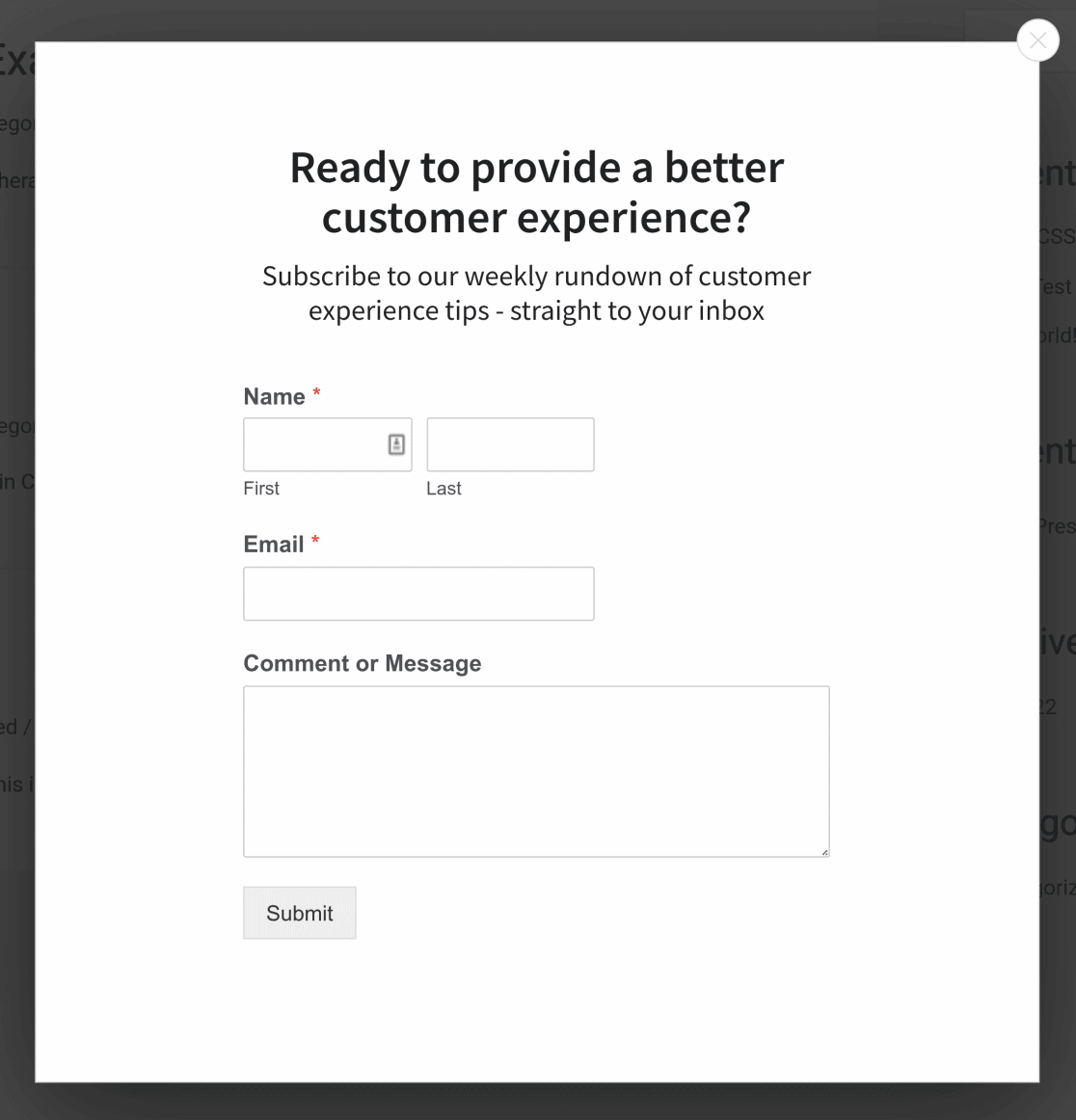
Wenn Sie nicht möchten, dass dieses Popup live geschaltet wird, setzen Sie den Veröffentlichungsstatus nach Abschluss der Vorschau unbedingt auf Entwurf zurück .
Hinweis: Wenn Sie versuchen, Ihre OptinMonster-Kampagne im Entwurfsmodus in der Vorschau anzuzeigen, sehen Sie den WPForms-Shortcode anstelle des gesamten Formulars. Dies ist normal und erwartet. Sie müssen Ihre Kampagne veröffentlichen, um das gesamte Formular zu sehen.
Häufig gestellte Fragen
Nachfolgend beantworten wir einige der häufigsten Fragen zur Erstellung eines Popup-Formulars in WPForms.
Ich habe geändert, welches Formular in meinem Popup verwendet wird, und jetzt erhalte ich nur einen Shortcode. Was soll ich tun?
Wenn Sie geändert haben, welches Formular Ihr Popup anzeigt, werden Sie feststellen, dass die obige Vorschau-Methode nicht mehr zu funktionieren scheint. Stattdessen erhalten Sie bei der Vorschau Ihres Popups nur den Shortcode für Ihr Formular.
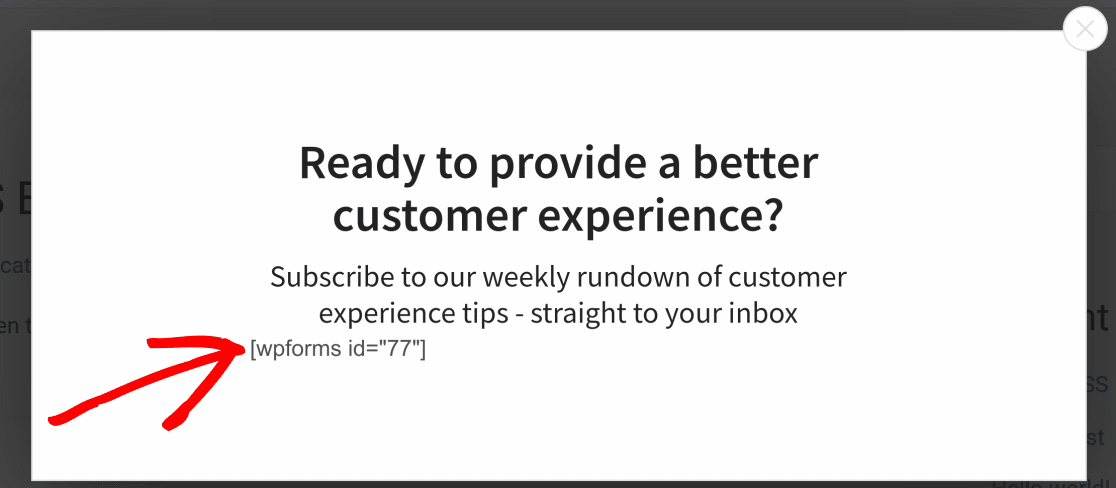
Um dies zu beheben, müssen Sie den Veröffentlichungsstatus Ihrer Kampagne vorübergehend ändern. Wenn Ihr Veröffentlichungsstatus beispielsweise auf Entwurf gesetzt ist, ändern Sie ihn auf Veröffentlichen.
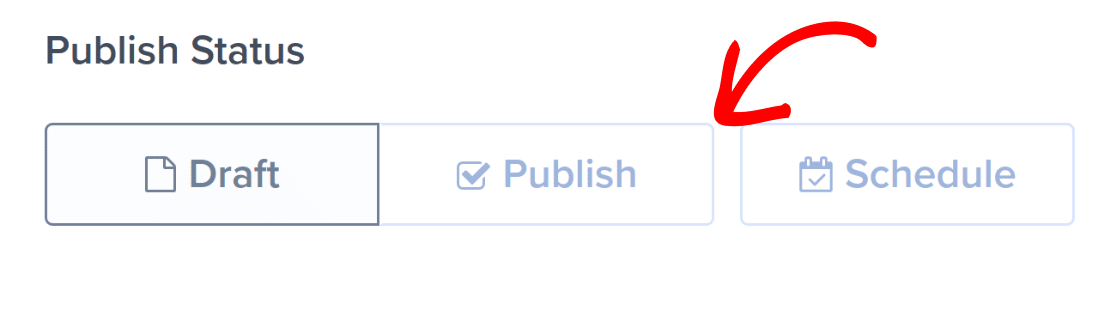
Ihr Formular wird in Ihrem OptinMonster-Popup aktualisiert und korrekt geladen. Wenn Sie noch nicht bereit sind, dass Ihr Popup live geschaltet wird, stellen Sie sicher, dass Ihr Veröffentlichungsstatus auf Entwurf gesetzt ist, wenn Sie mit der Vorschau fertig sind.
Kann ich mein Popup-Formular mit Google Tabellen verbinden?
Ja. WPForms lässt sich nahtlos in Google Tabellen integrieren. Diese Integration wird durch das Google Tabellen-Addon ermöglicht.
Hinweis: Sie müssen das Google Tabellen-Addon installieren und aktivieren, um Ihre Formulare mit einer Tabelle zu verbinden.
Nach der Installation des Addons und der Verbindung mit Ihrem Google-Konto können Sie Ihre Formularfelder mit Spalten in Ihrer Tabelle abgleichen.
Um mehr darüber zu erfahren, wie Sie Ihre Formulare mit Google Tabellen verbinden, lesen Sie unser Tutorial zum Google Tabellen-Addon.
Das ist alles! Jetzt wissen Sie, wie Sie mit WPForms ein Popup-Formular erstellen.
Möchten Sie als Nächstes Ihre Formulare testen, bevor Sie sie veröffentlichen? Unsere vollständige Checkliste für Formular-Tests führt Sie Schritt für Schritt durch den Prozess.


