


KI-Zusammenfassung
Das Erstellen von Formularen, die nahtlos mit Notion integriert werden, kann eine Herausforderung sein, insbesondere wenn Sie etwas Leistungsfähigeres als nur ein einfaches Dateneingabetool suchen.
Wenn es Ihnen wie vielen anderen geht, fragen Sie sich vielleicht, ob es eine Möglichkeit gibt, ein Notion-Formular in WordPress zu erstellen, mit dem Sie Daten direkt in Ihre Notion-Datenbanken übertragen können.
Gute Nachrichten: WPForms bietet eine direkte Integration mit Notion, sodass es einfacher als je zuvor ist, Ihre WordPress-Formulare mit Notion-Datenbanken zu verbinden.
In diesem Leitfaden führe ich Sie durch den gesamten Prozess und stelle sicher, dass Sie über alle Werkzeuge und Schritte verfügen, die Sie benötigen, um ein voll funktionsfähiges Notion-Formular in WordPress zu erstellen. Tauchen wir ein in die direkte Verbindung von WPForms und Notion! 🙂
Integrieren Sie WPForms direkt mit Notion! 🙂
So verbinden Sie Ihre WordPress-Formulare mit einer Notion-Datenbank
Sie können ganz einfach ein WordPress-Formular erstellen, das sich mit Notion verbindet, indem Sie WPForms und das Notion-Addon verwenden. Befolgen Sie die nachstehenden Schritte, um loszulegen:
- Schritt 1: Erstellen Sie ein neues Formular in WordPress
- Schritt 2: Installieren und aktivieren Sie das Notion-Addon
- Schritt 3: Richten Sie Ihre Notion-Datenbank ein
- Schritt 4: Verbinden Sie WPForms mit Ihrem Notion-Konto
- Schritt 5: Fügen Sie Ihrem Formular eine Notion-Verbindung hinzu
- Schritt 6: Ordnen Sie Ihre Formularfelder Notion-Eigenschaften zu
Schritt 1: Erstellen Sie ein neues Formular in WordPress
Um loszulegen, müssen Sie zunächst sicherstellen, dass WPForms installiert und aktiviert ist auf Ihrer WordPress-Website. Wenn Sie dies noch nicht getan haben, stellen Sie sicher, dass Sie eine Plus-Lizenz oder höher verwenden.
Diese Lizenzstufe gibt Ihnen Zugriff auf das Notion-Addon, das für die Erstellung einer direkten Verbindung erforderlich ist, die es Ihrem Formular ermöglicht, Einträge an Ihre Notion-Datenbank zu senden.

Sobald WPForms läuft, gehen Sie zu WPForms » Neu hinzufügen und erstellen Sie ein neues Formular. Hier beginnen Sie mit dem Erstellen des Formulars, das Einträge direkt in Ihre Notion-Datenbank sendet.
Benennen Sie als Nächstes Ihr Formular und verwenden Sie das Suchfeld, um eine geeignete Vorlage zu finden. Wenn Sie von Grund auf neu erstellen möchten, klicken Sie einfach auf die Schaltfläche Leeres Formular erstellen, um zum Formular-Builder-Bildschirm weitergeleitet zu werden.

Eines der besten Dinge an WPForms ist die Möglichkeit, über einfache Felder hinauszugehen, die den Spalten in Ihrer Notion-Einrichtung entsprechen können.

Zum Beispiel erstelle ich die Integration zur Verwaltung verschiedener Aufgaben in Notion, daher erstelle ich die folgenden Felder (die auch in Notion vorhanden sein werden):
- Status
- Aufgabenname
- Name des zugewiesenen Mitarbeiters
- E-Mail des zugewiesenen Mitarbeiters
- Fälligkeitsdatum
- Kommentare
Das Ziel ist es, etwas viel Fortgeschritteneres als ein einfaches Formular zu erstellen, damit Sie die Ihnen zur Verfügung stehende Leistung sehen können, um es an Ihre spezifischen Bedürfnisse anzupassen.

Sobald das Formular nach Ihren Wünschen eingerichtet ist, vergessen Sie nicht, die Formulareinstellungen zu konfigurieren, wie z. B. Benachrichtigungen und Bestätigungen, und das Formular veröffentlichen auf Ihrer WordPress-Website.
Integrieren Sie WPForms direkt mit Notion! 🙂
Schritt 2: Installieren und aktivieren Sie das Notion-Addon
Lassen Sie uns als Nächstes das Notion-Addon einrichten. Gehen Sie dazu in Ihrem WordPress-Dashboard zu WPForms und klicken Sie auf Addons.

Geben Sie auf dem Addons-Bildschirm einfach „Notion“ in das Feld Addons durchsuchen ein. Wenn es erscheint, klicken Sie auf Addon installieren.
Wenn Sie feststellen, dass das Addon nach der Installation immer noch inaktiv ist, klicken Sie auf die Schaltfläche Aktivieren, um es zu aktivieren.
Großartige Arbeit bisher! Jetzt müssen wir nur noch Ihr Notion-Konto und Ihre Datenbank einrichten, damit wir die direkte Verbindung herstellen können.
Schritt 3: Richten Sie Ihre Notion-Datenbank ein
Nachdem Ihr WPForms-Setup nun bereit ist, fahren wir mit der Einrichtung Ihrer Notion-Datenbank fort, in der alle Ihre Formularübermittlungen gespeichert werden.
Zuerst einmal: Wenn Sie noch kein Konto haben, melden Sie sich für ein Notion-Konto an. Das geht schnell und Sie benötigen es, um Ihre Formulardaten zu verwalten.

Sobald Sie in Notion sind, klicken Sie auf die Option + Seite hinzufügen. Hier werden Ihre Formulareinträge von WPForms gespeichert. Stellen Sie also sicher, dass dies ein dedizierter Bereich für diesen Zweck ist.

Auf dieser neuen Seite möchten Sie eine Datenbank hinzufügen. Notion bietet Ihnen hier mehrere Optionen – ob Tabelle, Board oder Liste, wählen Sie das Format, das Ihren Bedürfnissen am besten entspricht.
Benennen Sie zunächst Ihre Datenbank und klicken Sie dann auf die drei Punkte (…) in der unteren rechten Ecke. Ich wähle hier die Option Tabelle für alle Informationen, die über mein Formular gesammelt werden.

Nun ist es an der Zeit, Ihre Datenbank zu strukturieren. Denken Sie über die Felder nach, die Sie zuvor in Ihrem Formular eingerichtet haben, und erstellen Sie entsprechende Spalten in Ihrer Notion-Datenbank für:
- Status
- Aufgabenname
- Name des zugewiesenen Mitarbeiters
- E-Mail des zugewiesenen Mitarbeiters
- Fälligkeitsdatum
- Kommentare

Stellen Sie sicher, dass jede Eigenschaft in Ihrer Notion-Datenbank den entsprechenden Feldtyp (Text, E-Mail, Datum usw.) hat, um die Daten, die Sie sammeln werden, abzugleichen.
Ihre Notion-Datenbank ist nun bereit, Formularübermittlungen zu empfangen. Lassen Sie diese Seite geöffnet – Sie müssen WPForms in den nächsten Schritt den Zugriff darauf gewähren.
Schritt 4: Verbinden Sie WPForms mit Ihrem Notion-Konto
Nun ist es an der Zeit, die Verbindung zwischen WPForms und Ihrem Notion-Arbeitsbereich herzustellen.
Navigieren Sie in Ihrem WordPress-Dashboard zu WPForms » Einstellungen und klicken Sie auf den Tab Integrationen.

Scrollen Sie nach unten, bis Sie Notion in der Liste der verfügbaren Integrationen finden, und klicken Sie darauf, um die Einstellungen zu erweitern.
Klicken Sie auf die Schaltfläche Neues Konto hinzufügen. Dies öffnet ein neues Browserfenster, in dem Sie aufgefordert werden, sich bei Notion anzumelden.
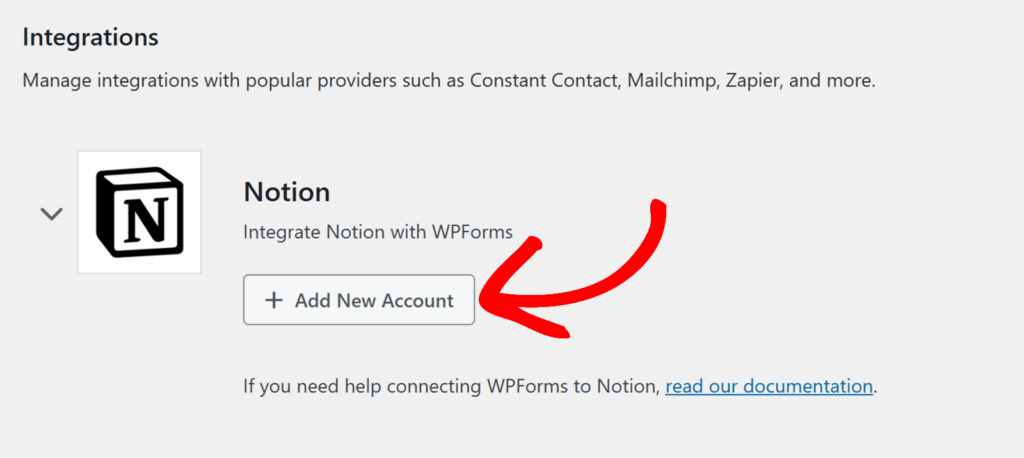
Melden Sie sich mit dem Notion-Konto an, das Sie mit WPForms verbinden möchten. Nach der Anmeldung sehen Sie einen Bildschirm mit dem Titel „Mit WPForms verbinden“, der die Berechtigungen erklärt, die WPForms benötigt, wie z. B.:
- Ausgewählte Seiten anzeigen
- Ausgewählte Seiten bearbeiten
- Neue Inhalte innerhalb ausgewählter Seiten erstellen
- Arbeitsbereich-Benutzer und deren E-Mails anzeigen
Klicken Sie auf die Schaltfläche Seiten auswählen, um auszuwählen, auf welche Notion-Seiten oder Datenbanken WPForms zugreifen darf.

Auf dem nächsten Bildschirm sehen Sie ein Dropdown-Menü und eine Liste von Seiten in Ihrem Notion-Arbeitsbereich. Aktivieren Sie das Kontrollkästchen neben der Datenbank, die Sie in Schritt 3 erstellt haben (und allen anderen Seiten, auf die WPForms zugreifen soll).

Wenn Sie mit der Auswahl der Seiten fertig sind, klicken Sie auf Zugriff erlauben.
Sie werden zurück zur Seite WPForms-Integrationen weitergeleitet, wo Sie nun neben Notion den grünen Status „Verbunden“ sehen sollten.
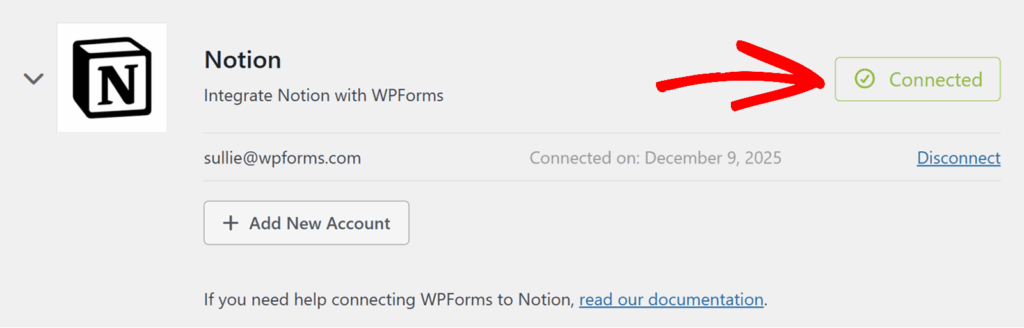
Perfekt! Ihre WPForms-Installation ist nun mit Ihrem Notion-Konto verbunden.
Schritt 5: Fügen Sie Ihrem Formular eine Notion-Verbindung hinzu
Nachdem Ihr Notion-Konto auf globaler Ebene verbunden ist, müssen Sie es mit dem spezifischen Formular verknüpfen, das Sie in Schritt 1 erstellt haben.
Gehen Sie zu WPForms » Alle Formulare und klicken Sie auf Ihr Formular, um den Formular-Builder zu öffnen.
Navigieren Sie im Formular-Builder über das linke Menü zu Einstellungen » Notion. Klicken Sie auf die Schaltfläche Neue Verbindung hinzufügen.

Ein Popup-Fenster wird angezeigt, in dem Sie aufgefordert werden, einen Verbindungsnamen einzugeben. Diese Bezeichnung dient nur Ihrer internen Referenz und ist für Benutzer nicht sichtbar. Geben Sie einen beschreibenden Namen wie „Aufgabeneinreichungen“ ein und klicken Sie auf OK.

Sie sehen nun die Notion-Verbindungseinstellungen für Ihr Formular. Hier sind die Konfigurationen, die Sie vornehmen müssen:
- Konto: Verwenden Sie dieses Dropdown-Menü, um das Notion-Konto auszuwählen, das Sie in Schritt 4 verbunden haben. Wenn Sie mehrere Notion-Konten verbunden haben, werden sie hier alle angezeigt.
- Datenbank: Sobald Sie ein Konto ausgewählt haben, wird dieses Dropdown-Menü mit den Notion-Datenbanken gefüllt, auf die Sie Zugriff gewährt haben. Wählen Sie die Datenbank aus, in der die Formulareinträge gespeichert werden sollen (diejenige, die Sie in Schritt 3 erstellt haben).
- Datenquelle: Dieses Dropdown-Menü ermöglicht es Ihnen, die spezifische Quelle innerhalb dieser Datenbank auszuwählen. In den meisten Fällen sehen Sie nur eine Option mit demselben Namen wie Ihre Datenbank. Wählen Sie sie einfach aus, um fortzufahren.

Nachdem Sie Ihre Datenbank und Datenquelle ausgewählt haben, wird der Abschnitt Benutzerdefinierte Felder angezeigt, in dem Sie Ihre Formularfelder den Notion-Eigenschaften zuordnen können.
Schritt 6: Ordnen Sie Ihre Formularfelder Notion-Eigenschaften zu
Die Feldzuordnung ist, wo die Magie geschieht – so weiß WPForms, welche Formulardaten in welche Notion-Eigenschaft gelangen.

Im Abschnitt Benutzerdefinierte Felder Ihrer Notion-Verbindungseinstellungen:
1. Verwenden Sie das Dropdown-Menü „Benutzerdefinierter Feldname“, um eine Eigenschaft aus Ihrer Notion-Datenbank auszuwählen (z. B. „Aufgabenname“, „Zuständiger E-Mail“ oder „Fälligkeitsdatum“).
2. Verwenden Sie das Dropdown-Menü Formularfeldwert, um das entsprechende Feld aus Ihrem WPForms-Formular auszuwählen, das die Daten für diese Eigenschaft enthält.
3. Klicken Sie auf die blaue Plus-Schaltfläche (+), um weitere Feldzuordnungen hinzuzufügen.
4. Wiederholen Sie diesen Vorgang, bis alle Notion-Eigenschaften, die Sie befüllen möchten, mit Ihren WPForms-Feldern verbunden sind.
Zum Beispiel:
- Ordnen Sie „Aufgabenname“ in Notion „Aufgabenname“ in WPForms zu
- Ordnen Sie „Zuständiger E-Mail“ in Notion „Zuständiger E-Mail“ in WPForms zu
- Ordnen Sie „Fälligkeitsdatum“ in Notion „Fälligkeitsdatum“ in WPForms zu
Jedes Mal, wenn jemand Ihr Formular absendet, erstellt WPForms automatisch einen neuen Eintrag in Ihrer Notion-Datenbank, wobei alle zugeordneten Felder ausgefüllt werden.
Optional: Bedingte Logik aktivieren
Wenn Sie steuern möchten, wann Einträge basierend auf Benutzerantworten an Notion gesendet werden, können Sie eine bedingte Logik einrichten.
Scrollen Sie zum Ende Ihrer Notion-Verbindungseinstellungen und aktivieren Sie Bedingte Logik aktivieren.
Verwenden Sie die Dropdown-Menüs, um eine Regel zu erstellen, z. B.: „Diese Verbindung verarbeiten, wenn Anfragetyp Support ist.“

Wenn die Bedingung erfüllt ist, sendet WPForms den Eintrag an Notion. Wenn nicht, wird die Verbindung für diese Einreichung übersprungen.
Sobald Sie Ihre Feldzuordnungen abgeschlossen haben (und bei Bedarf bedingte Logik eingerichtet haben), klicken Sie auf Speichern, um Ihre Einstellungen zu sichern.

Und das ist alles! Ihr WordPress-Formular ist verbunden, zugeordnet und wird an Notion gesendet. Jetzt landet alles, was über Ihr Formular eingeht, in Ihrer Notion-Datenbank. Großartige Arbeit!
Integrieren Sie WPForms direkt mit Notion! 🙂
FAQs: So erstellen Sie ein Notion-Formular in WordPress
Die direkte Verbindung zwischen WPForms und Notion ist ein beliebtes Thema bei unseren Lesern. Hier finden Sie Antworten auf einige häufig gestellte Fragen dazu.
Integriert sich Notion in WordPress?
Ja! Mit dem WPForms Notion Addon können Sie eine direkte Integration zwischen Ihren WordPress-Formularen und Notion-Datenbanken erstellen. Diese native Verbindung macht die Notwendigkeit von Drittanbieter-Automatisierungstools überflüssig.
Wie integriere ich Notion in meine Website?
Um Notion in Ihre WordPress-Website zu integrieren, installieren und aktivieren Sie WPForms mit einer Plus-Lizenz oder höher und installieren Sie dann das Notion Addon. Verbinden Sie Ihr Notion-Konto über WPForms » Einstellungen » Integrationen, wählen Sie aus, auf welche Notion-Seiten Sie Zugriff gewähren möchten, und ordnen Sie dann Ihre Formularfelder den Notion-Eigenschaften in den Einstellungen Ihres Formulars zu.
Welche Lizenz benötige ich, um das Notion Addon zu verwenden?
Sie benötigen eine WPForms Plus-Lizenz oder höher, um auf das Notion Addon zugreifen zu können. Das Addon ist in niedrigeren Tarifen nicht verfügbar.
Warum werden einige Datei-Uploads nicht in Notion angezeigt?
Notion wendet Dateigrößenbeschränkungen für hochgeladene Dateien an. Im kostenlosen Notion-Plan werden Dateien, die größer als 20 MB sind, nicht akzeptiert, und Workspaces haben ein Gesamtspeicherlimit von 5 GB. Wenn ein Benutzer eine Datei mit mehr als 20 MB hochlädt, wird sie in Ihrem WPForms-Eintrag gespeichert, aber nicht zu Notion hinzugefügt. Sie können eine maximale Dateigröße in den Einstellungen Ihres Datei-Upload-Felds festlegen, um dieses Problem zu vermeiden.
Muss ich eine Datenbank in Notion erstellen, bevor ich die Integration einrichte?
Ja. Sie sollten Ihre Notion-Datenbank erstellen und alle Eigenschaften hinzufügen, die Sie befüllen möchten, bevor Sie die Integration in WPForms einrichten. Nachdem Sie WPForms Zugriff auf Ihre Datenbank gewährt haben, wird diese im Dropdown-Menü Datenbank angezeigt, wenn Sie Ihr Formular konfigurieren.
Als Nächstes: So erhalten Sie Microsoft Teams-Benachrichtigungen von Ihren WordPress-Formularen
Haben Sie sich jemals gefragt, wie Sie Microsoft Teams-Benachrichtigungen erhalten können, wenn Personen ein Formular auf Ihrer WordPress-Website absenden? Schauen Sie sich diesen Leitfaden an, um Microsoft Teams-Benachrichtigungen für Formulare zu aktivieren, indem Sie WPForms verwenden und es über Zapier mit Microsoft Teams verbinden.
Bereit, Ihr Formular zu erstellen? Beginnen Sie noch heute mit dem einfachsten WordPress-Formularersteller-Plugin. WPForms Pro enthält viele kostenlose Vorlagen und bietet eine 14-tägige Geld-zurück-Garantie.
Wenn dieser Artikel Ihnen geholfen hat, folgen Sie uns bitte auf Facebook und X (Twitter) für weitere kostenlose WordPress-Tutorials und Anleitungen.





