



KI-Zusammenfassung
Möchten Sie automatisch eine Trello-Karte aus einem WordPress-Formular erstellen?
Sie können jede Formularübermittlung sammeln und in Trello organisieren, sodass Sie nicht stundenlang manuell kopieren müssen.
Erstellen Sie jetzt Ihr WordPress Trello Formular
So erstellen Sie Trello-Karten aus WordPress-Formularen
Schritt 1: Installieren Sie das WPForms-Plugin und das Zapier-Addon
Als Erstes müssen Sie das WPForms -Plugin installieren und aktivieren. Hier ist eine Schritt-für-Schritt-Anleitung zur Installation eines WordPress-Plugins, falls Sie Hilfe benötigen.
Dann installieren Sie das Zapier-Addon, mit dem Sie Ihre Formulare mit über 7.000 Web-Apps verbinden können, darunter Asana, Jira und natürlich Trello. So können Sie Zeit sparen, indem Sie verschiedene Karten automatisieren.
Gehen Sie in Ihrem WordPress-Adminbereich zu WPForms » Addons.

Klicken Sie auf dem nächsten Bildschirm auf das Zapier-Addon und dann auf Addon installieren.

Das Addon sollte sich dann automatisch aktivieren. Wenn Sie Hilfe bei diesem Vorgang benötigen, lesen Sie unsere Anleitung zum Zapier-Addon.
Schritt 2: Erstellen Sie ein WordPress-Formular
Als Nächstes müssen Sie mit WPForms ein WordPress-Formular erstellen. Wir haben viele Tutorials, wie Sie verschiedene Arten von Formularen erstellen, darunter:
- Kontaktformulare
- Bestellformulare
- Benutzerregistrierungsformulare
- Angebotsanfrage-Formulare
- Und mehr
Sie können Trello-Karten aus jeder Art von WordPress-Formular erstellen, das Sie mit WPForms erstellen möchten. Für dieses Beispiel verwenden wir jedoch die Vorlage „Angebot anfordern“.
Gehen Sie zum Starten zu WPForms » Neu hinzufügen.

Benennen Sie dann Ihr Formular und wählen Sie Ihre Vorlage aus.
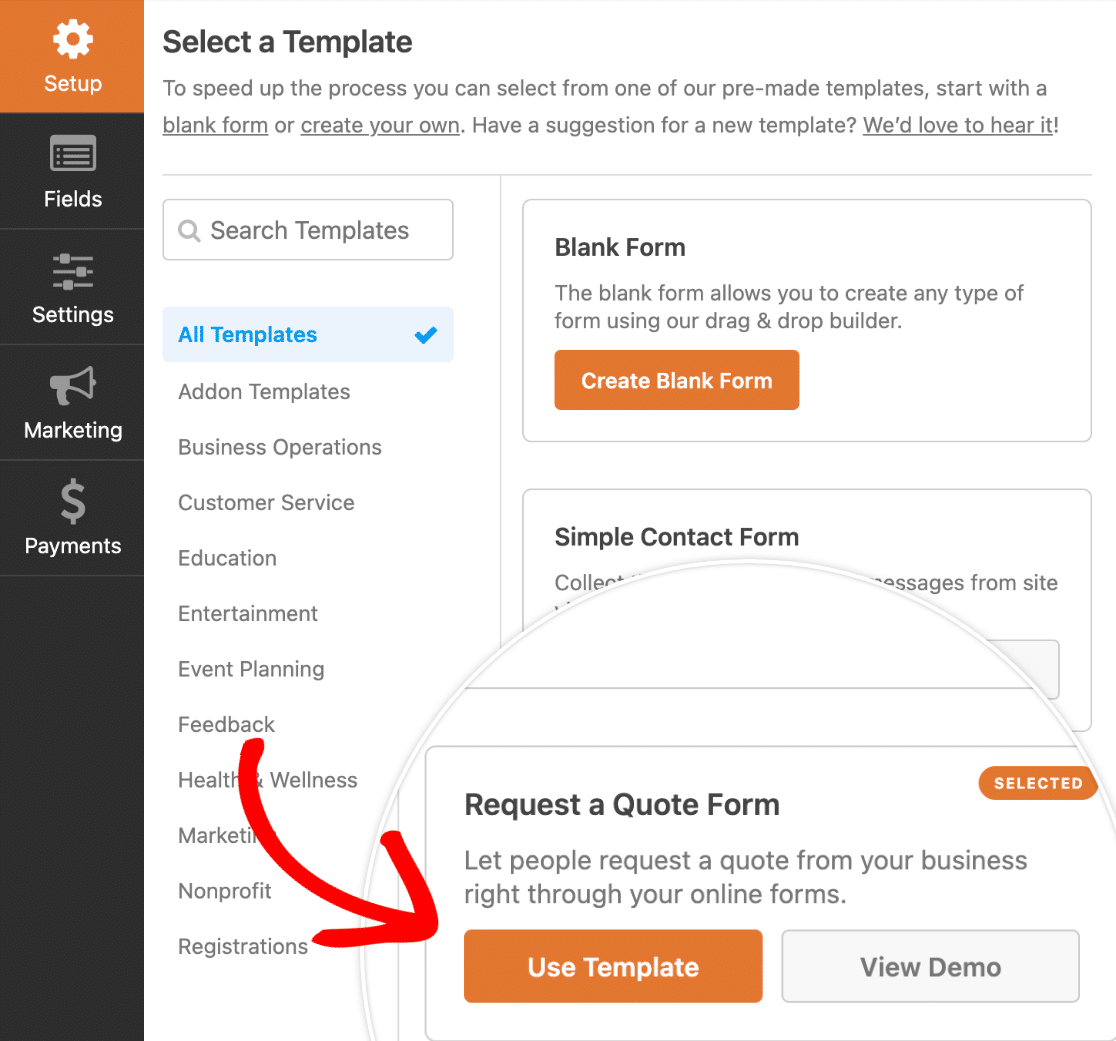
Sobald Sie eine Vorlage ausgewählt haben, wird sie im Formular-Builder geladen. Hier können Sie Felder nach Belieben hinzufügen, entfernen oder bearbeiten und die Einstellungen Ihres Formulars anpassen.
Wenn Sie mit dem Aussehen Ihres Formulars zufrieden sind, klicken Sie in der oberen rechten Ecke des Builders auf Speichern.

Schritt 3: Senden Sie einen Testeintrag
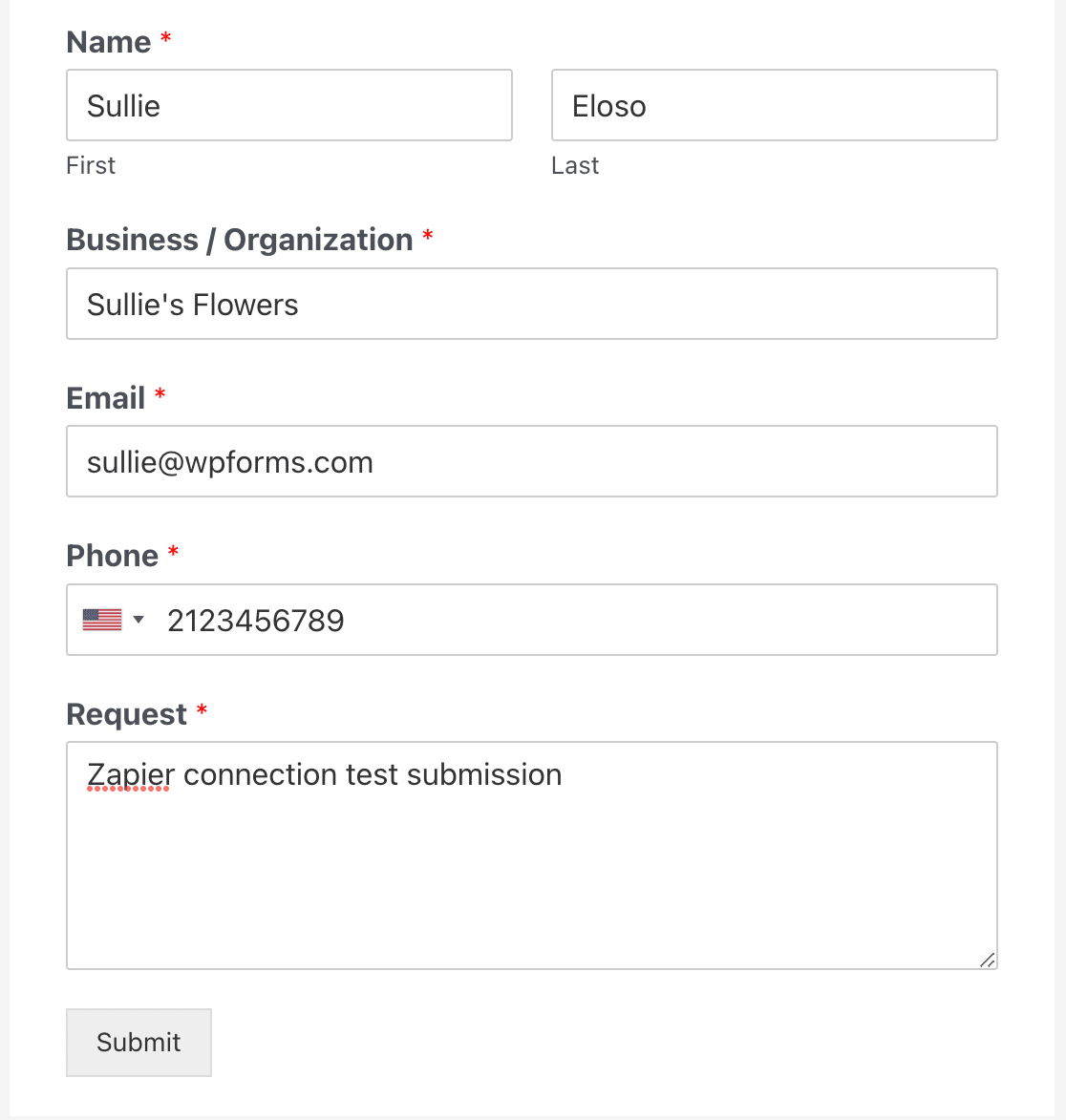
Als Nächstes müssen Sie einen Testeintrag für Ihr Formular übermitteln. Sie verwenden diesen Eintrag während des Einrichtungsvorgangs in Zapier, überspringen Sie diesen Schritt also nicht!
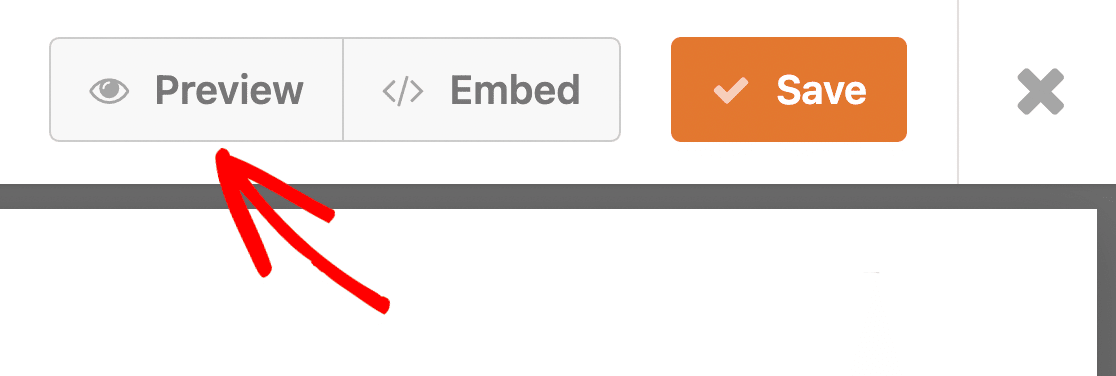
Sie können Ihren Testeintrag von der Formular-Vorschauseite übermitteln. Klicken Sie oben im Formular-Builder auf Vorschau, um ihn zu öffnen.
Füllen Sie dann einfach Ihr Formular aus und klicken Sie auf Senden.
Schritt 4: Verbinden Sie WPForms mit Zapier
Verbinden wir nun Ihr Formular über Zapier mit Trello.
Als Erstes müssen Sie sich in Ihr Zapier-Konto einloggen und auf Zap erstellen klicken.
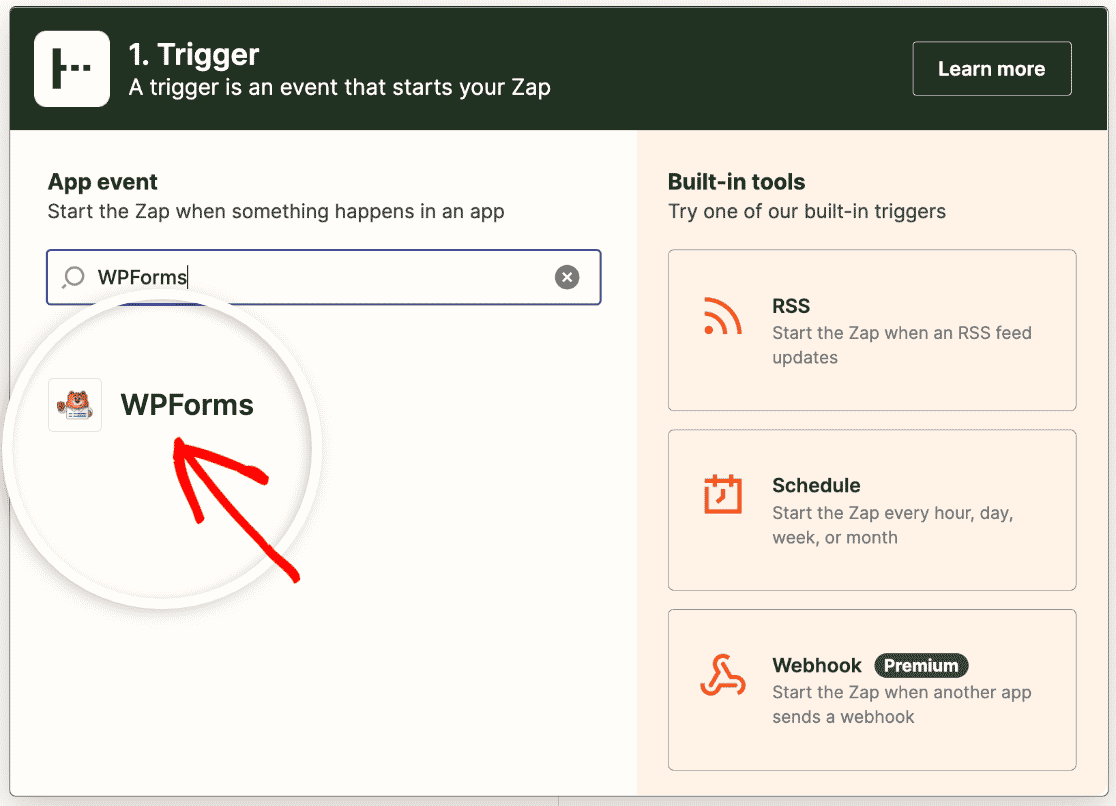
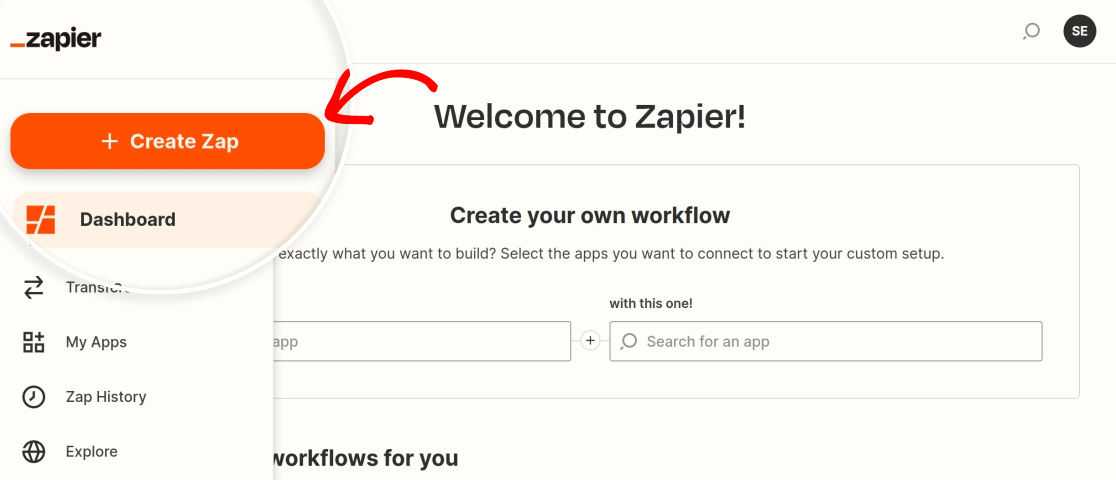 Sobald der Zap-Einrichtungsassistent gestartet ist, wählen Sie WPForms als Ihre Trigger-App aus.
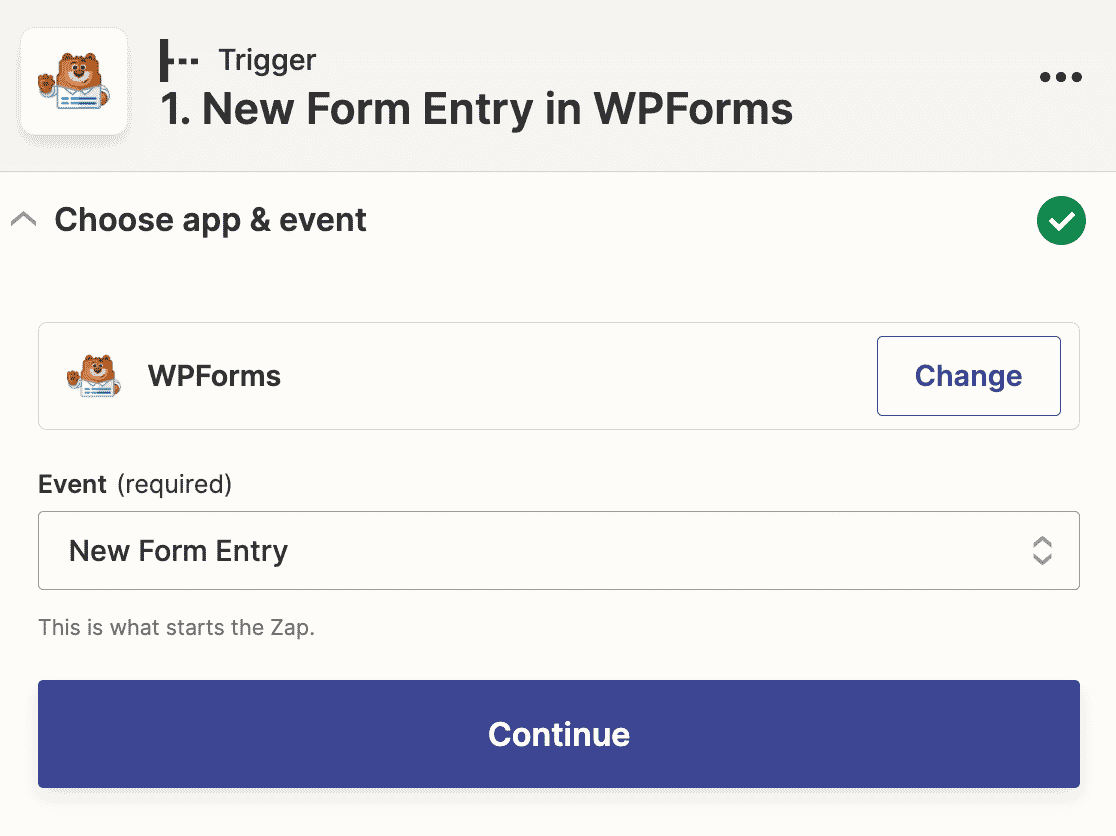
Wählen Sie als Nächstes das App-Ereignis aus, das die Aktion in Trello auslöst. Die einzige Option für WPForms ist Neuer Formulareintrag. Wählen Sie diese aus dem Dropdown-Menü aus und klicken Sie dann auf Weiter.
Jetzt müssen Sie sich bei Ihrem WPForms-Konto anmelden, um es mit Zapier zu verbinden. Klicken Sie auf dem nächsten Bildschirm auf die Schaltfläche Anmelden.

Dies öffnet ein Popup-Fenster, in dem Sie Ihren Zapier-API-Schlüssel und die URL Ihrer Website eingeben müssen.

Ihren Zapier API-Schlüssel finden Sie in Ihrem WordPress-Adminbereich. Gehen Sie zu WPForms » Einstellungen » Integrationen und suchen Sie nach dem Abschnitt Zapier. Erweitern Sie ihn, um Ihren API-Schlüssel zu finden.

Kopieren Sie einfach Ihren API-Schlüssel und fügen Sie ihn in das Popup-Fenster ein. Klicken Sie dann auf Ja, fortfahren, um das Fenster zu schließen und mit dem nächsten Schritt fortzufahren.
Wählen Sie nun das Formular aus, das Sie in Schritt 2 erstellt haben, aus dem Dropdown-Menü aus.
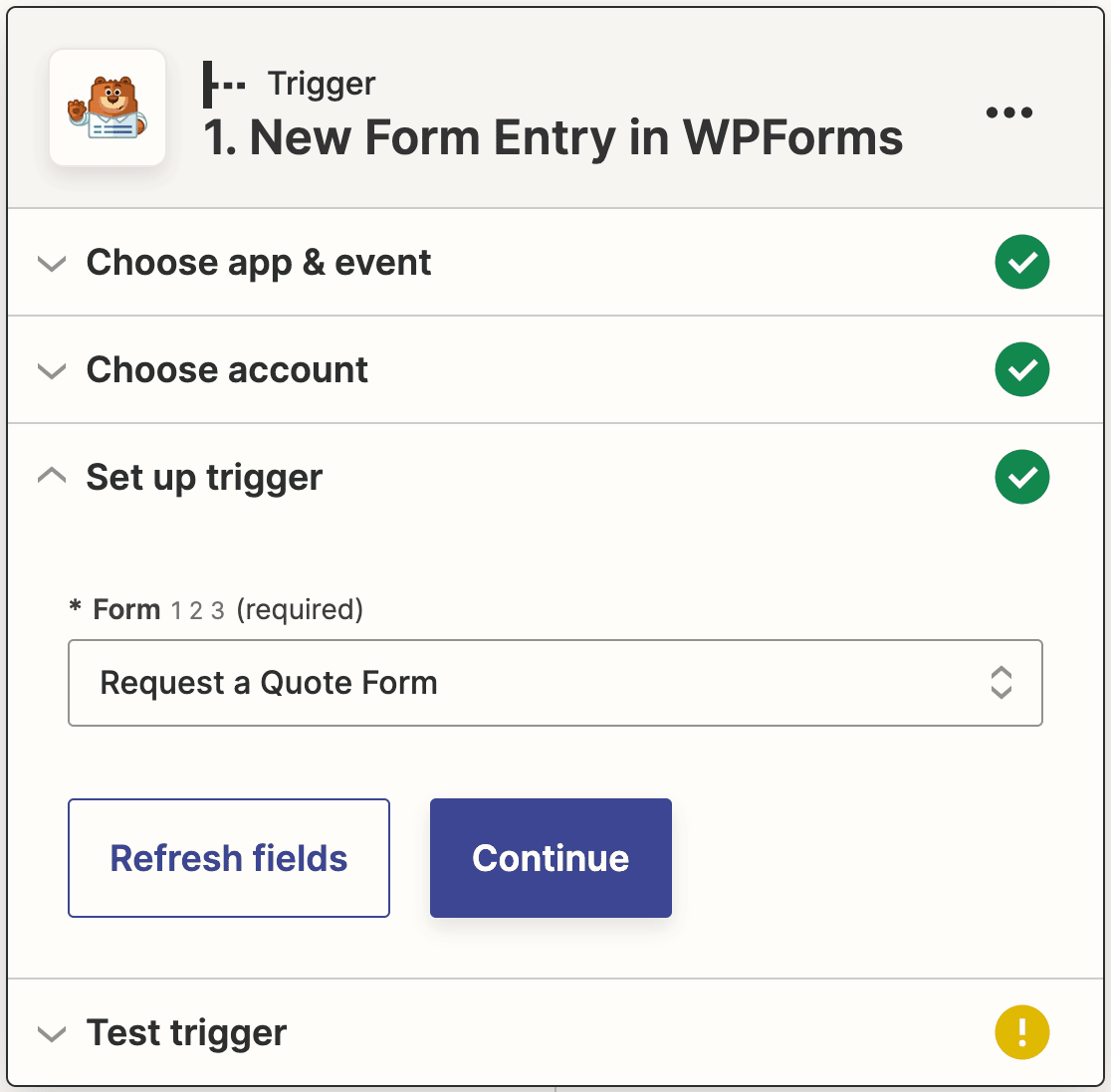
Klicken Sie dann erneut auf Weiter. Sie werden nun aufgefordert, Ihren Trigger zu testen. Klicken Sie auf die Schaltfläche Trigger testen, um fortzufahren.
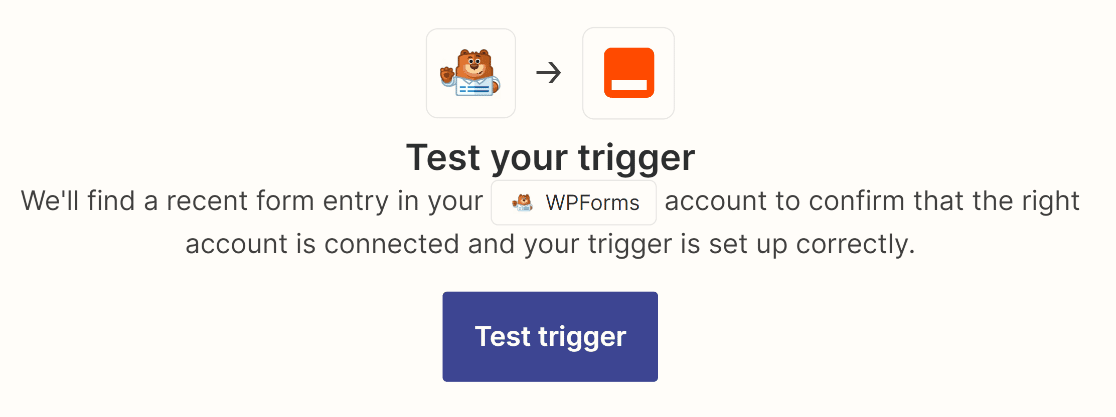
Zapier sucht nach dem zuvor gesendeten Testeintrag und ruft ihn ab.
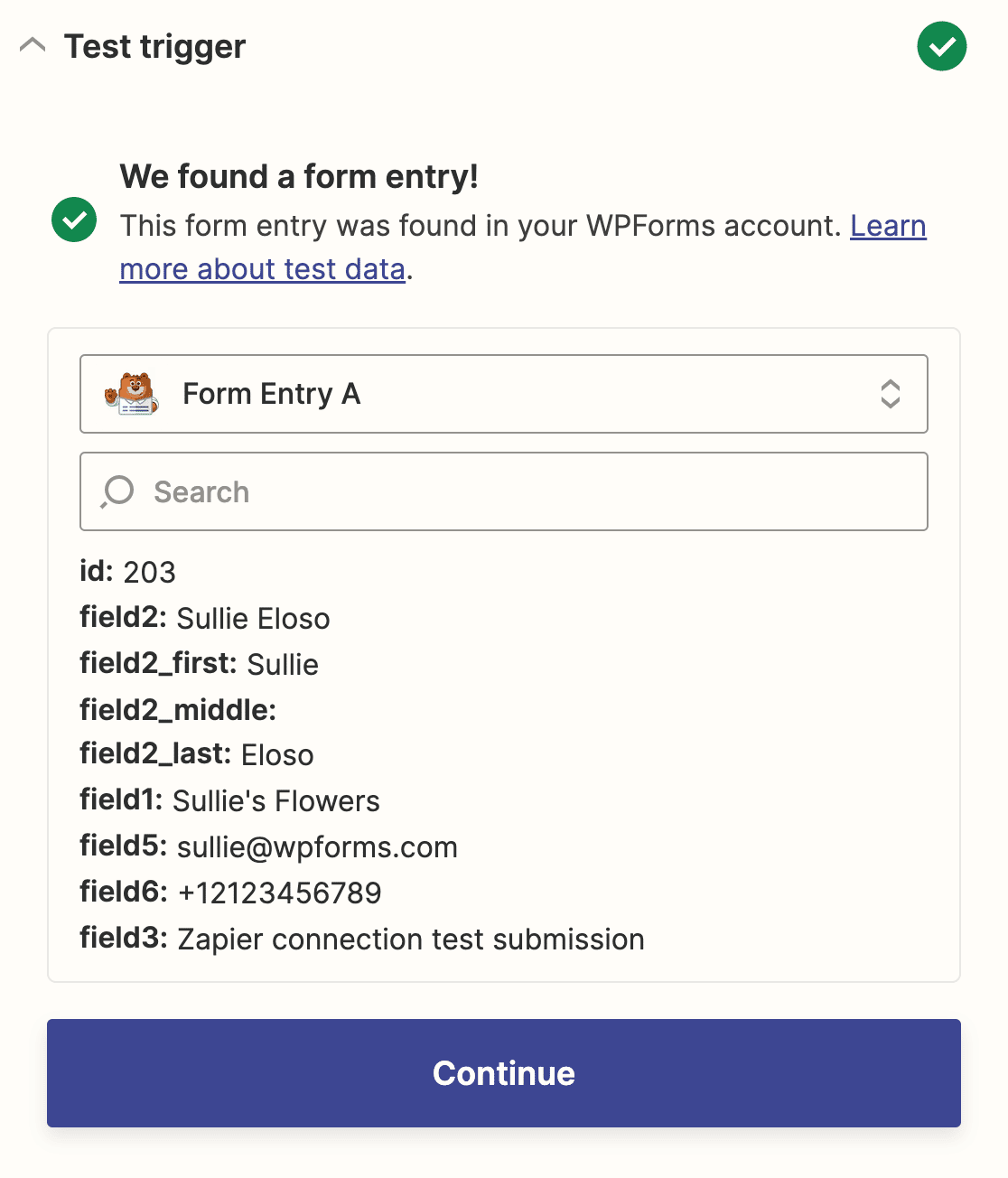
Wenn alles korrekt aussieht, klicken Sie auf Weiter, um die zweite Hälfte Ihres Zaps einzurichten.
Schritt 5: Verbinden Sie Zapier mit Trello
An diesem Punkt ist alles auf der WPForms-Seite eingerichtet. Jetzt müssen Sie nur noch Zapier mit Trello verbinden, und es wird automatisch eine neue Karte erstellt, wann immer jemand Ihr ausgewähltes Formular absendet.
Wählen Sie zuerst Trello als Aktions-App aus.
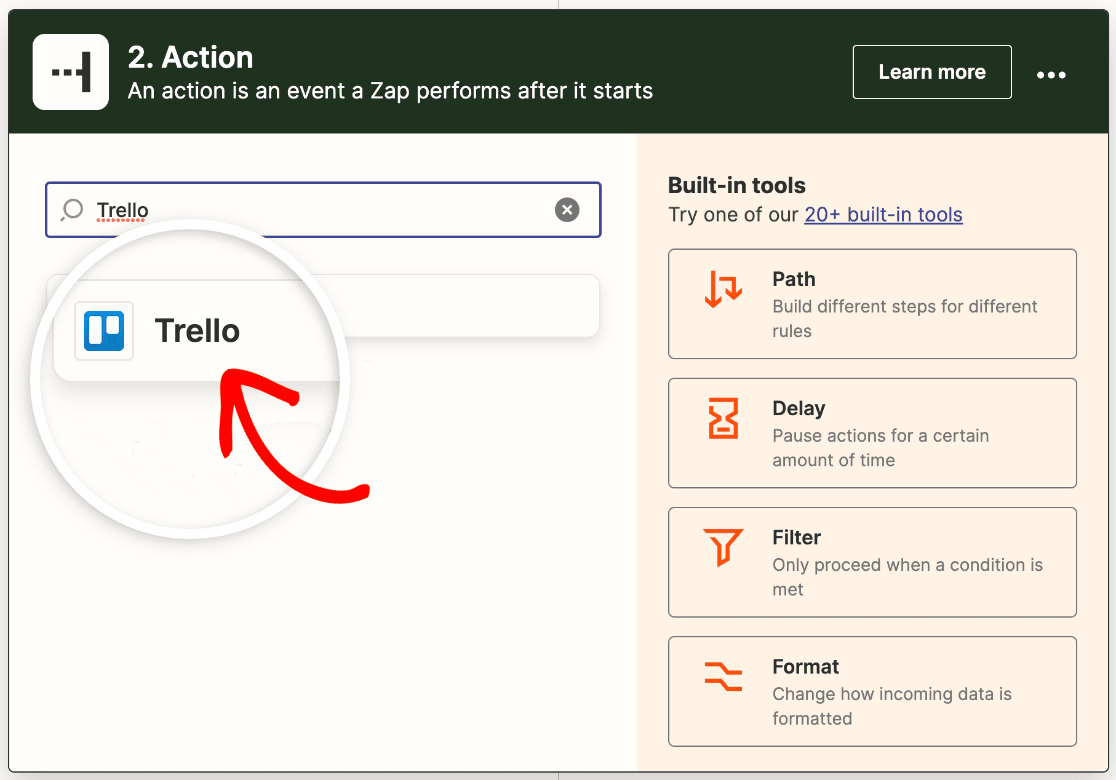
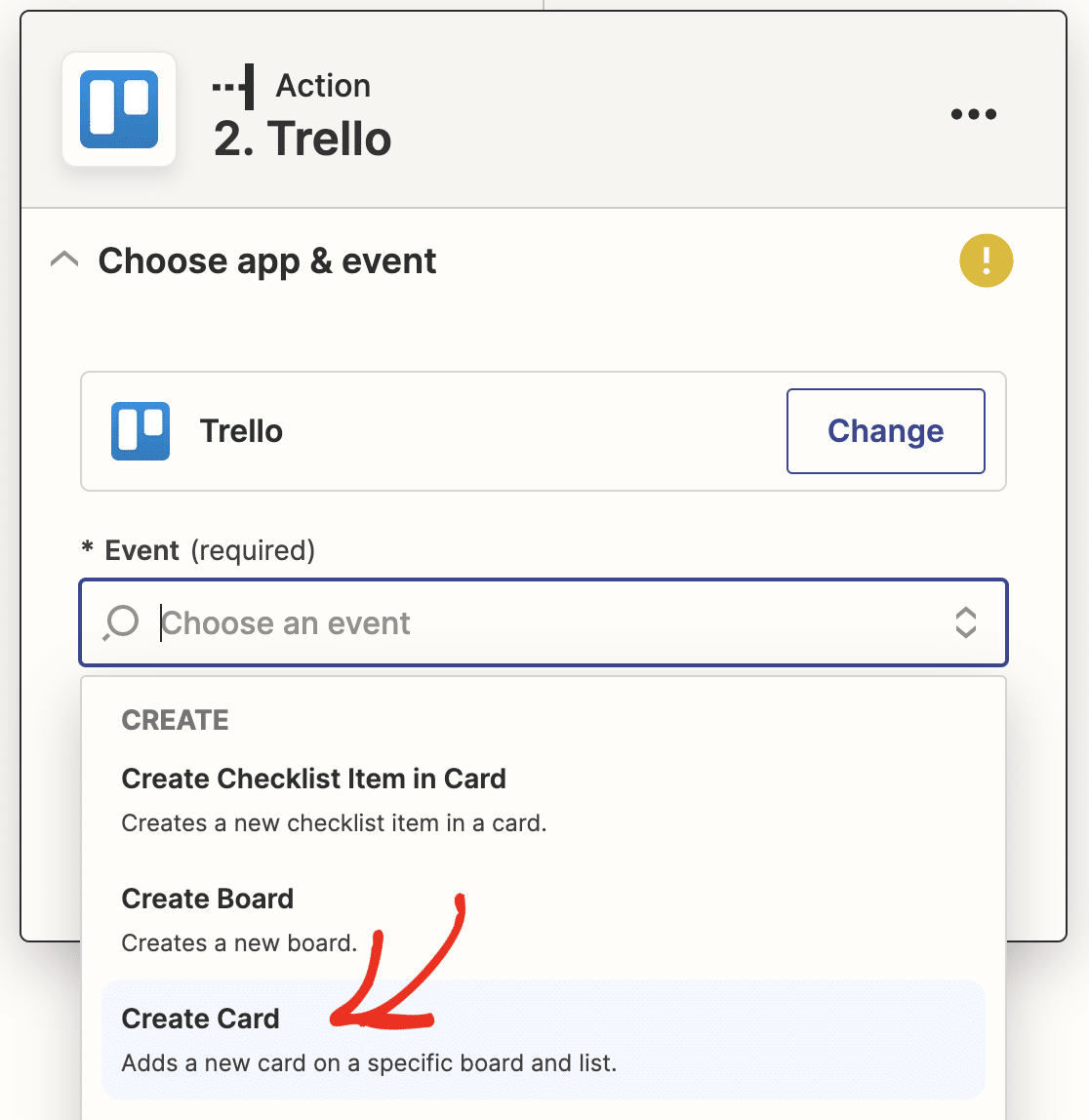
Wählen Sie dann die Aktion aus, die Sie ausführen möchten, wenn Ihr Formular gesendet wird. Für dieses Tutorial bedeutet dies, dass wir Karte erstellen aus dem Dropdown-Menü auswählen.
Als Nächstes müssen Sie sich bei Ihrem Trello-Konto anmelden. Klicken Sie in Zapier auf die Schaltfläche Anmelden.
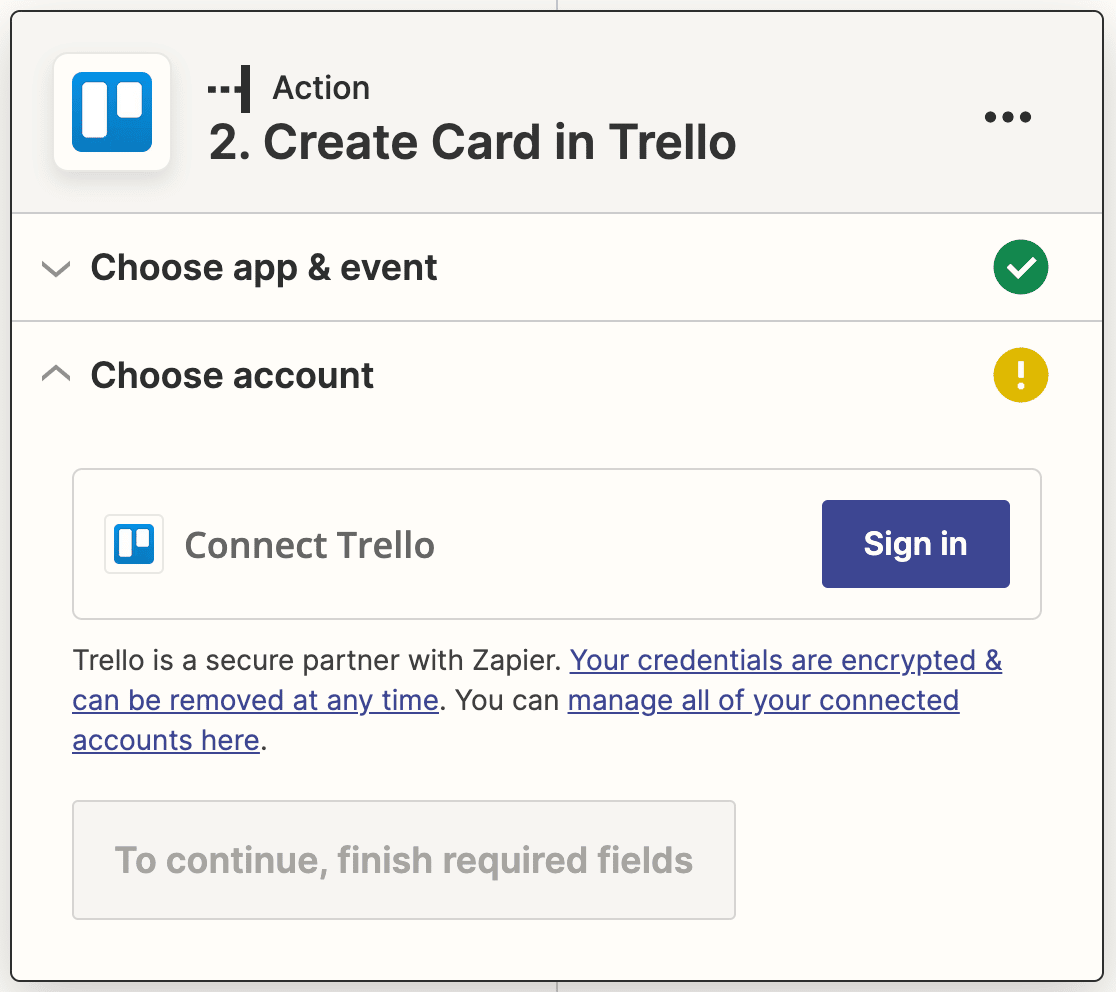
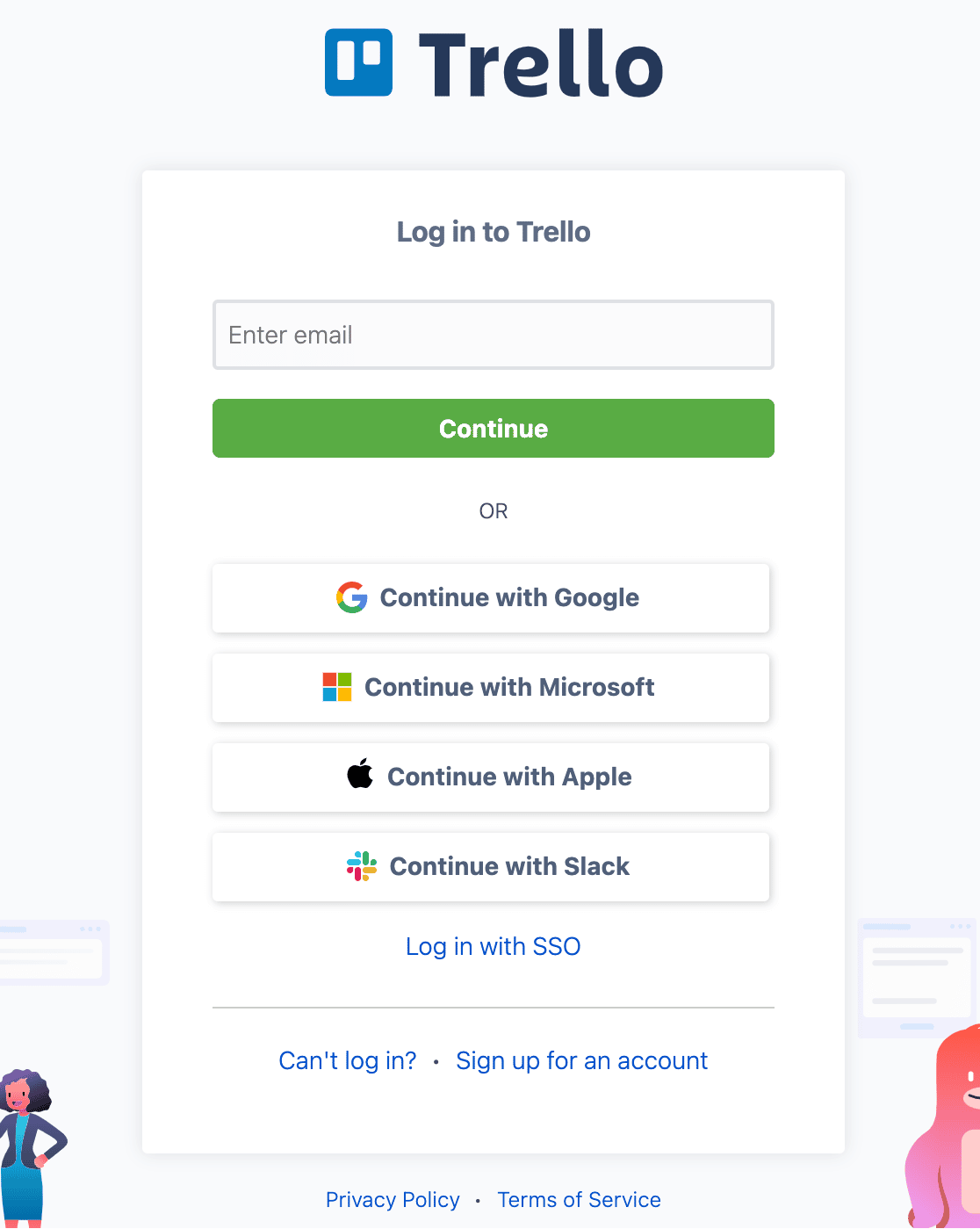
Dadurch wird ein Popup geöffnet, in dem Sie sich bei Trello anmelden. Geben Sie Ihre Anmeldedaten ein und klicken Sie auf Weiter.
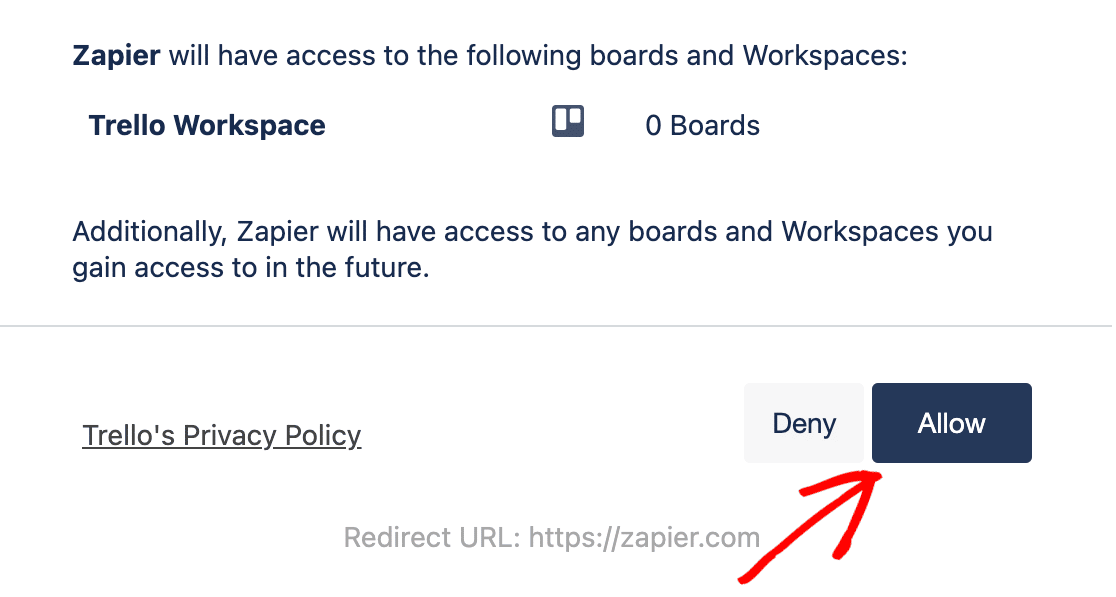
Dann müssen Sie Zapier die Berechtigung erteilen, auf Ihr Trello-Konto zuzugreifen. Klicken Sie am unteren Rand des Popups auf Zulassen.
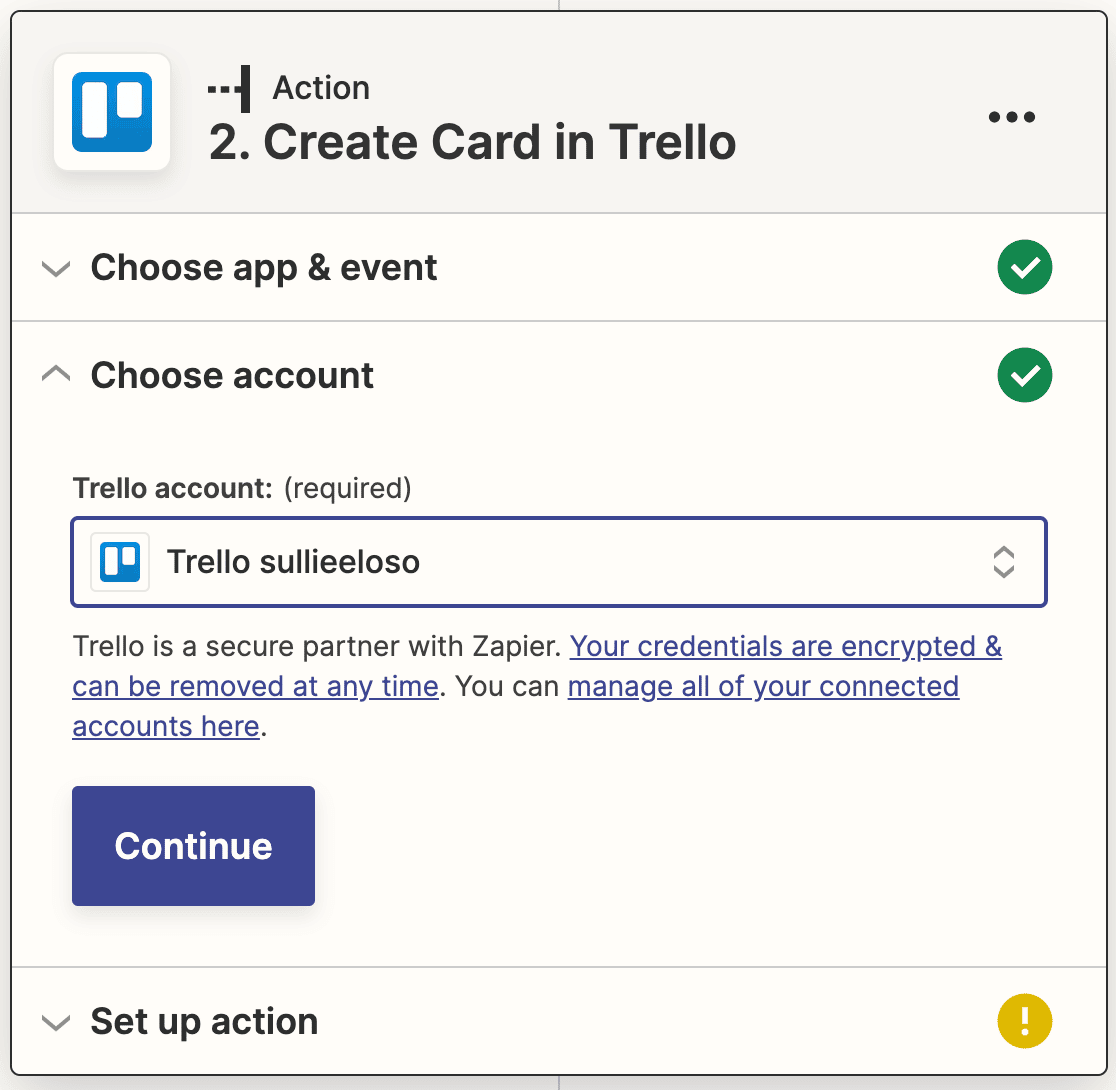
Sie werden zurück zu Zapier weitergeleitet und sehen Ihr Trello-Konto im Einrichtungsassistenten hinzugefügt. Klicken Sie auf Weiter, um fortzufahren.
Nun richten Sie die Vorlage für die neuen Karten ein, die aus Ihren Formulareinträgen erstellt werden. Sie müssen ein Board, eine Liste und einen Namen auswählen. Wir haben auch eine Beschreibung hinzugefügt, indem wir das Feld Anfrage aus unserem Formular zugeordnet haben.
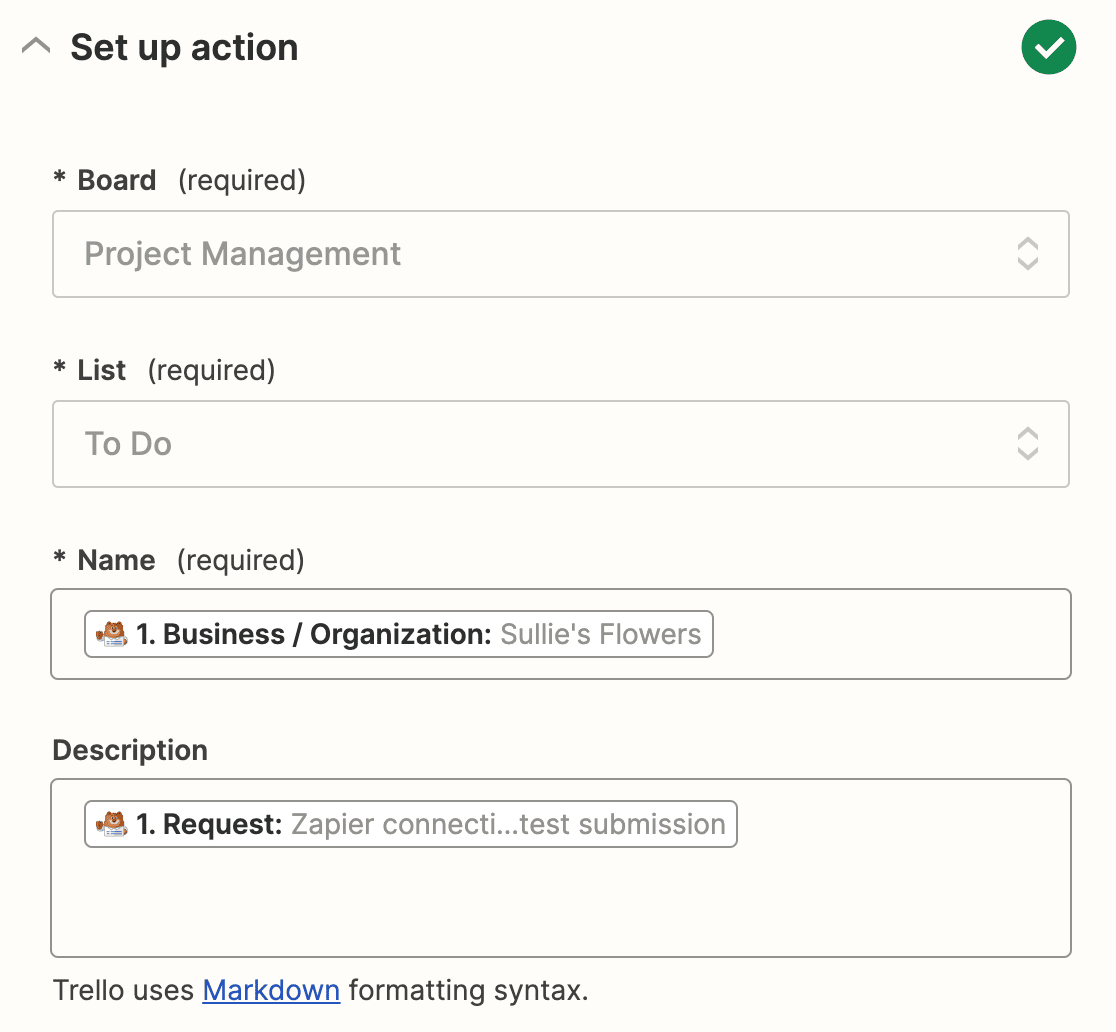
Es gibt hier auch einige optionale Felder. Sobald Sie alle Details hinzugefügt haben, die Sie in Ihre Trello-Karten aufnehmen möchten, klicken Sie auf Weiter. Als Nächstes testet Zapier Ihre Verbindung zu Trello, genau wie es für WPForms geschehen ist. Klicken Sie auf Aktion testen, um zu beginnen.
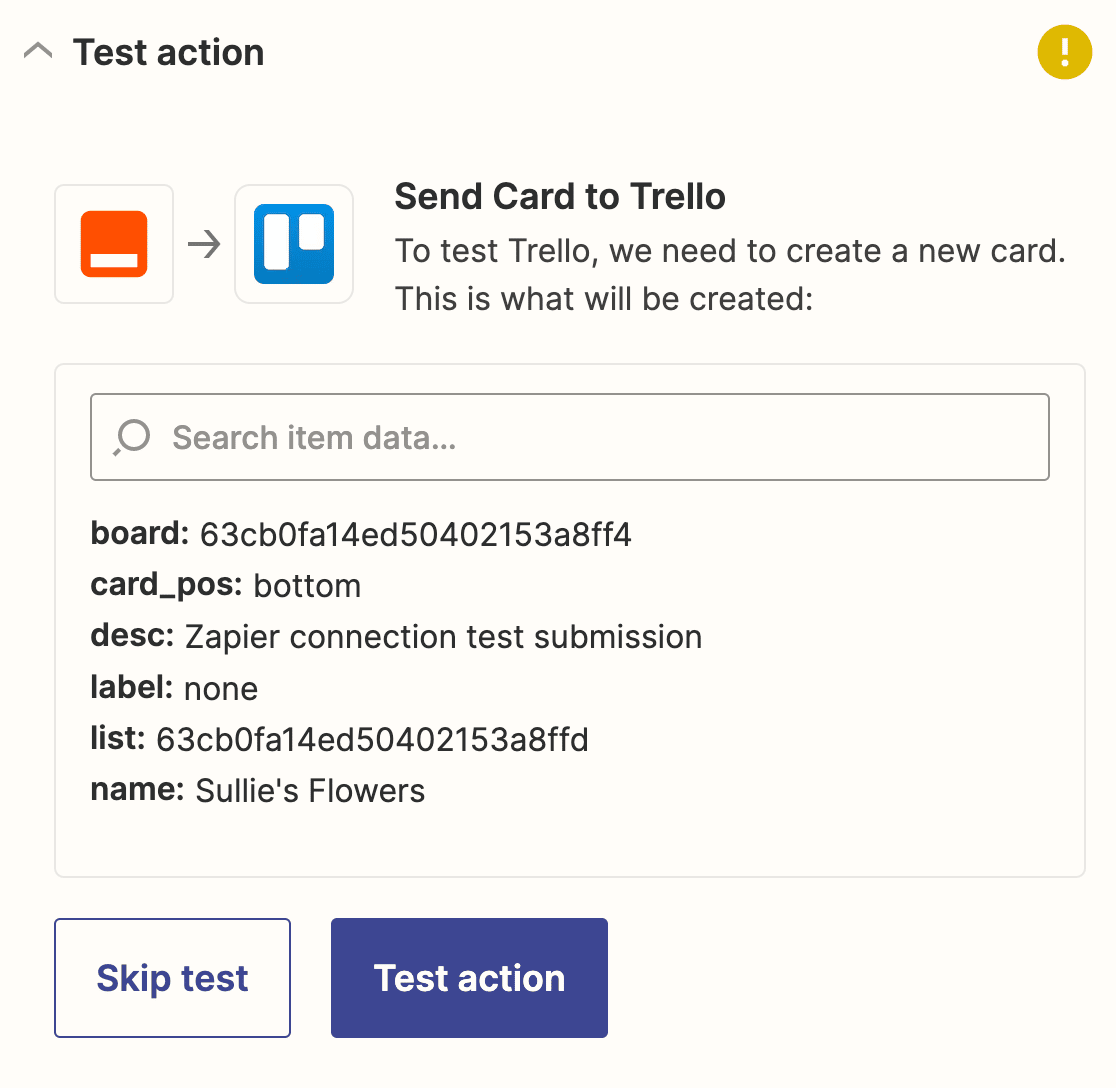
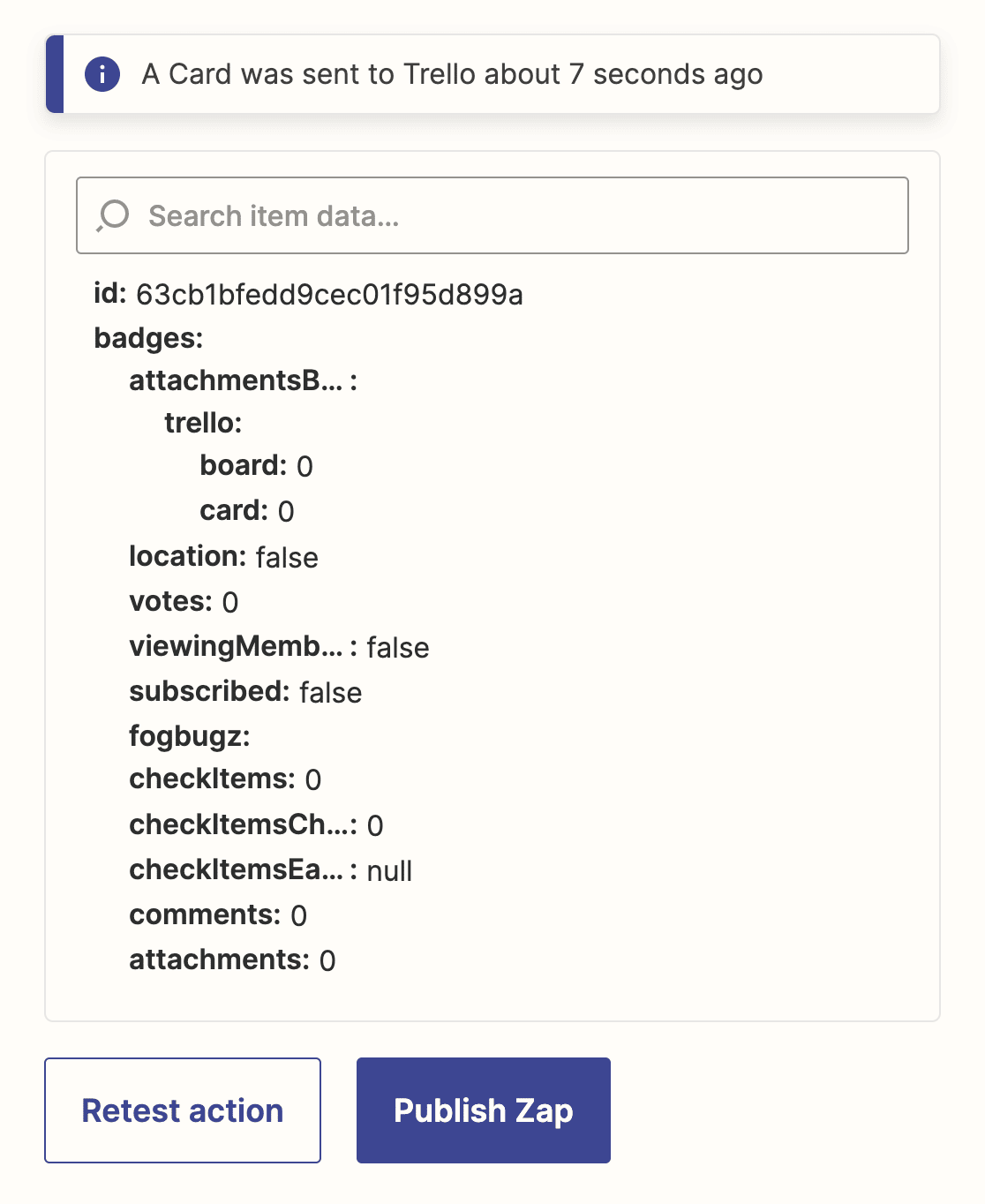
Wenn alles korrekt eingerichtet ist, sehen Sie eine Erfolgsmeldung.
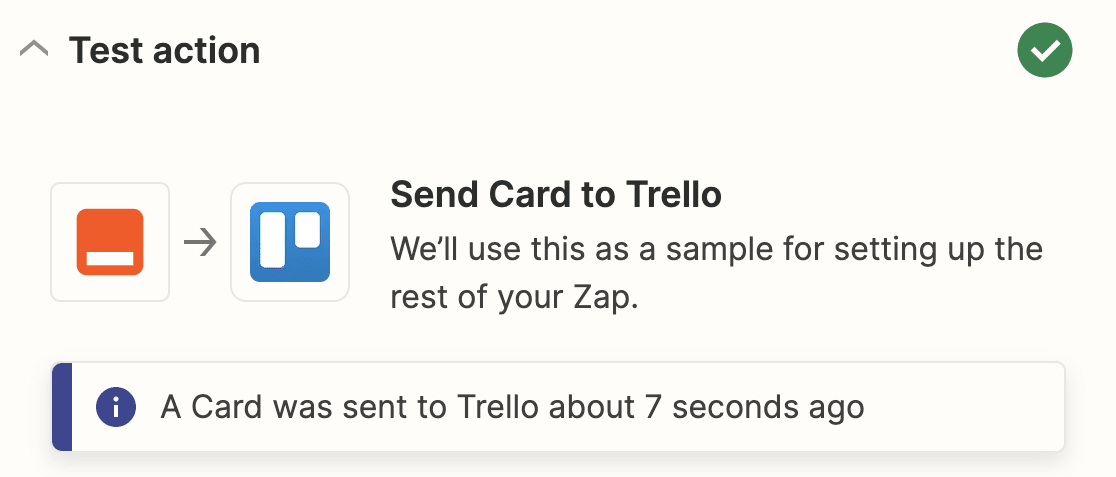
Vergessen Sie nicht, Ihren Zap zu veröffentlichen, um die Verbindung live zu schalten.
Das war's! Sie haben WPForms mit Trello über das Zapier-Addon verbunden, um automatisch eine Trello-Karte zu erstellen, wenn jemand ein Formular auf Ihrer WordPress-Website absendet.
Stellen Sie sicher, dass Sie Ihr Formular einbetten in einen Beitrag, eine Seite oder ein Widget, damit Besucher Ihrer Website es leicht finden können.
Erstellen Sie jetzt Ihr WordPress Trello Formular
Als Nächstes: Senden Sie Einreichungsbenachrichtigungen an Benutzer
Wir hoffen, dieser Leitfaden hat Ihnen geholfen, automatisch Trello-Karten aus WordPress-Formularen zu erstellen.
Es ist entscheidend, Ihr Team über neue Formulareinreichungen auf dem Laufenden zu halten. Sie können den Prozess noch weiter automatisieren mit unserem Tutorial zum Erstellen mehrerer Benachrichtigungen in WordPress-Formularen.
Bereit, Ihr Formular zu erstellen? Beginnen Sie noch heute mit dem einfachsten WordPress-Formular-Builder-Plugin. WPForms Pro enthält viele kostenlose Vorlagen und bietet eine 14-tägige Geld-zurück-Garantie.
Wenn Ihnen dieser Artikel geholfen hat, folgen Sie uns bitte auf Facebook und Twitter für weitere kostenlose WordPress-Tutorials und Anleitungen.





Ich habe eine Frage: Warum nicht einfach die Mailadresse des Trello-Boards als Adresse für das Formular verwenden? Ich vermute, mit Zapier kann man ausgefeiltere Aufgaben erstellen, aber wenn ich nur die Antwort des Formulars an ein Trello-Board senden möchte, würde das funktionieren, oder?
Danke,
Angie
Hallo Angie!
Tolle Frage. Grundsätzlich ist es WPForms egal, welche E-Mail-Adresse du verwendest, es wird einfach versuchen, die Formulardaten an die gewählte E-Mail-Adresse zu senden. WENN es sich also um eine Trello-Board-E-Mail-Adresse handelt, sollten die Daten dort ankommen. Es ist jedoch die Frage, wie Trello diese Daten erkennt und ob es mit den von WPForms empfangenen Daten eine Karte erstellt.
Ich werde das persönlich ausprobieren, um zu sehen, ob es funktioniert, und du bist auch herzlich eingeladen!
Bitte lass es uns wissen!
Schönen Tag noch 🙂