


KI-Zusammenfassung
Haben Sie sich jemals gefragt, wie Sie das Nutzerengagement und die Lead-Generierung auf Ihrer Website mit einem mehrstufigen Elementor-Formular steigern können?
Diese Formulare führen die Benutzer Schritt für Schritt durch den Prozess, was sie weniger überwältigend und benutzerfreundlicher macht.
WPForms integriert sich mit Elementor, um Ihnen die gesamte Leistung eines Seitenerstellers in Kombination mit der Vielseitigkeit des besten Formularerstellers zu bieten. Ich führe Sie in wenigen einfachen Schritten durch die Grundlagen der Erstellung eines mehrstufigen Formulars in Elementor.
Erstellen Sie Ihr mehrstufiges Elementor-Formular
1. Installieren Sie das WPForms-Plugin
WPForms ist eine führende Wahl für die Erstellung mehrstufiger Formulare. Es ist mit über 2.100 vorgefertigten Vorlagen ausgestattet, die verschiedenen Online-Geschäftsanforderungen entsprechen und perfekt zur Steigerung der Benutzerinteraktion sind.
Für dieses Tutorial ist eine WPForms Pro-Lizenz unerlässlich. Sie ist vollgepackt mit Funktionen wie dem Lead Forms Addon, erweiterten Integrationen und mehr, die für die Erstellung eines mehrstufigen Formulars in Elementor entscheidend sind.

Sobald Sie die Pro-Lizenz haben, ist die Installation und Aktivierung von WPForms auf Ihrer Website unkompliziert. Hier ist eine einfache Anleitung zur Installation eines WordPress-Plugins, falls Sie Hilfe benötigen.
2. Aktivieren Sie das Lead Forms Addon
Wir werden das Lead Forms Addon verwenden, um das mehrstufige Formular zu erstellen. Ich liebe die Art und Weise, wie dieses Addon ein reguläres Formular in ein modernes, attraktives mehrstufiges Layout umwandelt.
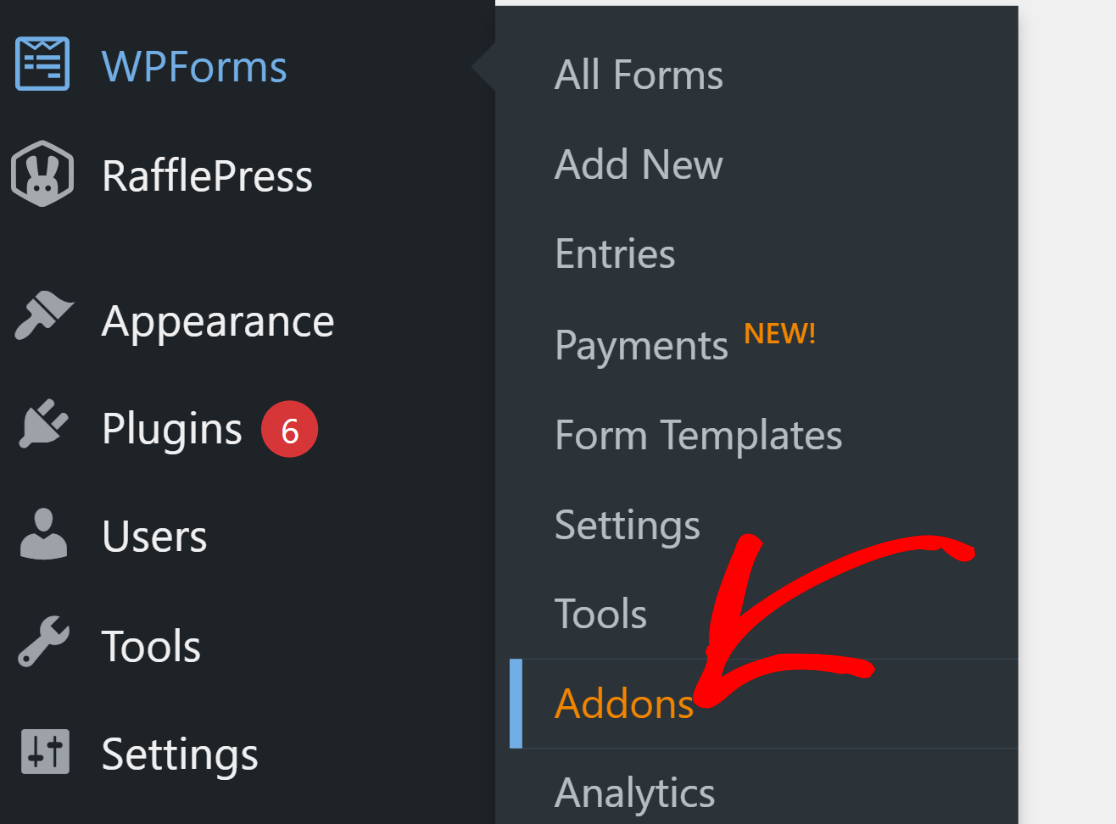
Die Installation des Lead Forms Addons ist sehr einfach. Gehen Sie in Ihrem WordPress-Dashboard zu WPForms und klicken Sie dann auf Addons.
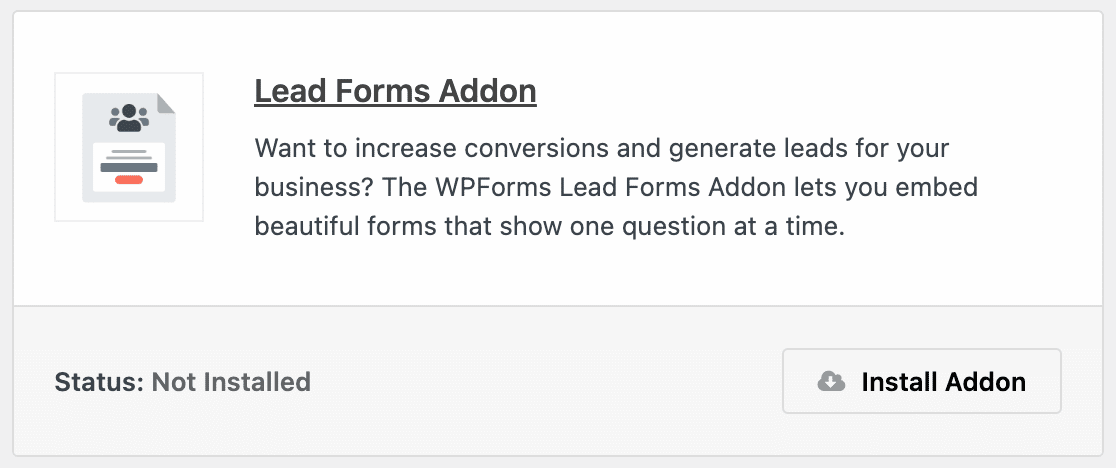
Suchen Sie danach nach „Lead Forms“ im Bereich „Addons suchen“. Klicken Sie dann auf Addon installieren und anschließend auf die Schaltfläche Aktivieren.
Dieser Schritt bereitet Sie auf die Erstellung eines benutzerdefinierten Elementor Multi-Step-Formulars auf Ihrer Website vor und verbessert die Benutzerbindung.
3. Wählen Sie die Elementor Multi-Step-Vorlage
Lassen Sie uns nun Ihre mehrstufigen Elementor-Formularfelder erstellen. Gehen Sie in Ihrem WordPress-Dashboard zu WPForms und klicken Sie auf Neu hinzufügen.

Benennen Sie Ihr Formular auf der nächsten Seite. Für dieses Tutorial nennen wir unseres „Elementor Multi-Step Form“.
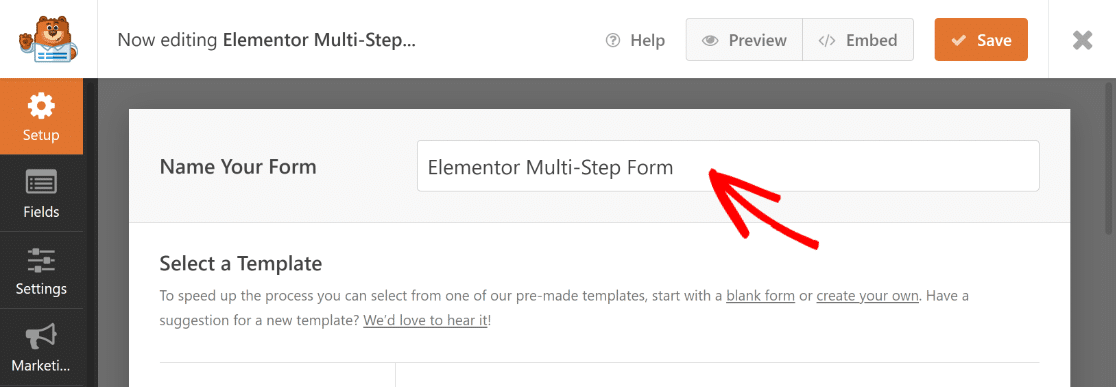
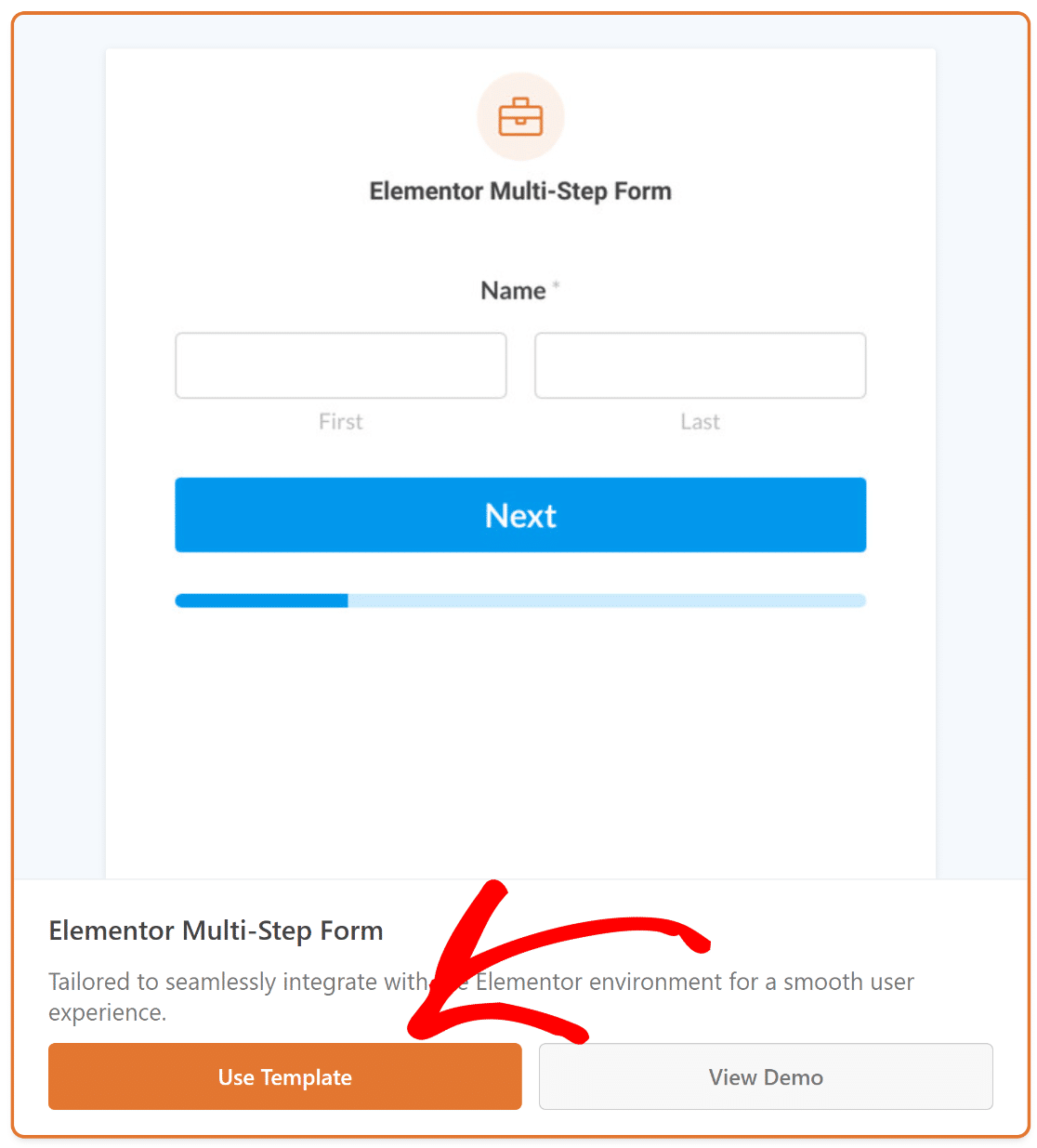
Sobald Sie fertig sind, verwenden Sie das Suchfeld, um die Elementor Multi-Step Form-Vorlage zu finden. Klicken Sie dann auf die Schaltfläche Vorlage verwenden.
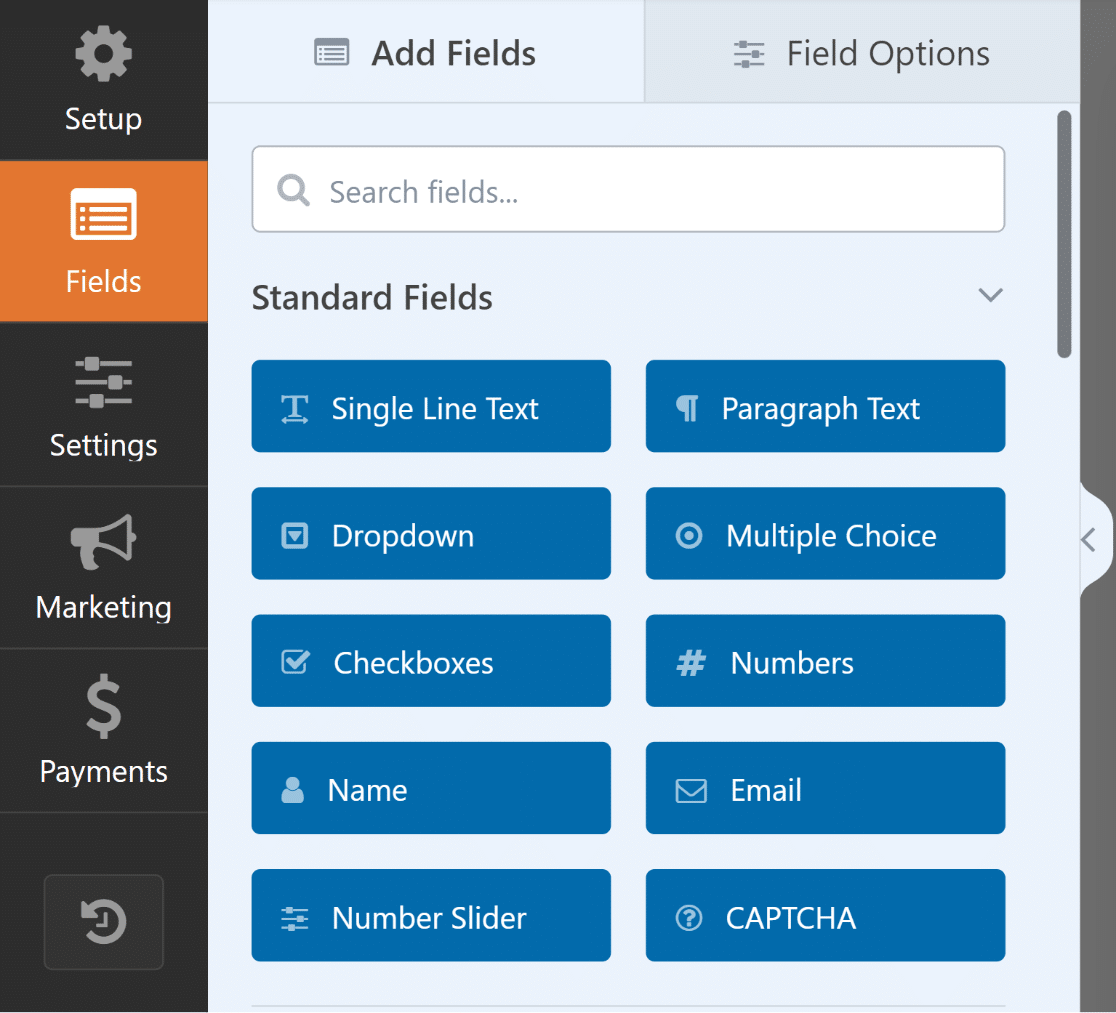
Sie werden nun zum Abschnitt Felder auf dem Formular-Builder-Bildschirm weitergeleitet. Hier sind die verfügbaren Felder auf der linken Seite aufgelistet.
Auf der rechten Seite des Formular-Builders sehen Sie eine bearbeitbare Vorschau Ihres Formulars mit bereits vorhandenen wichtigen Feldern.
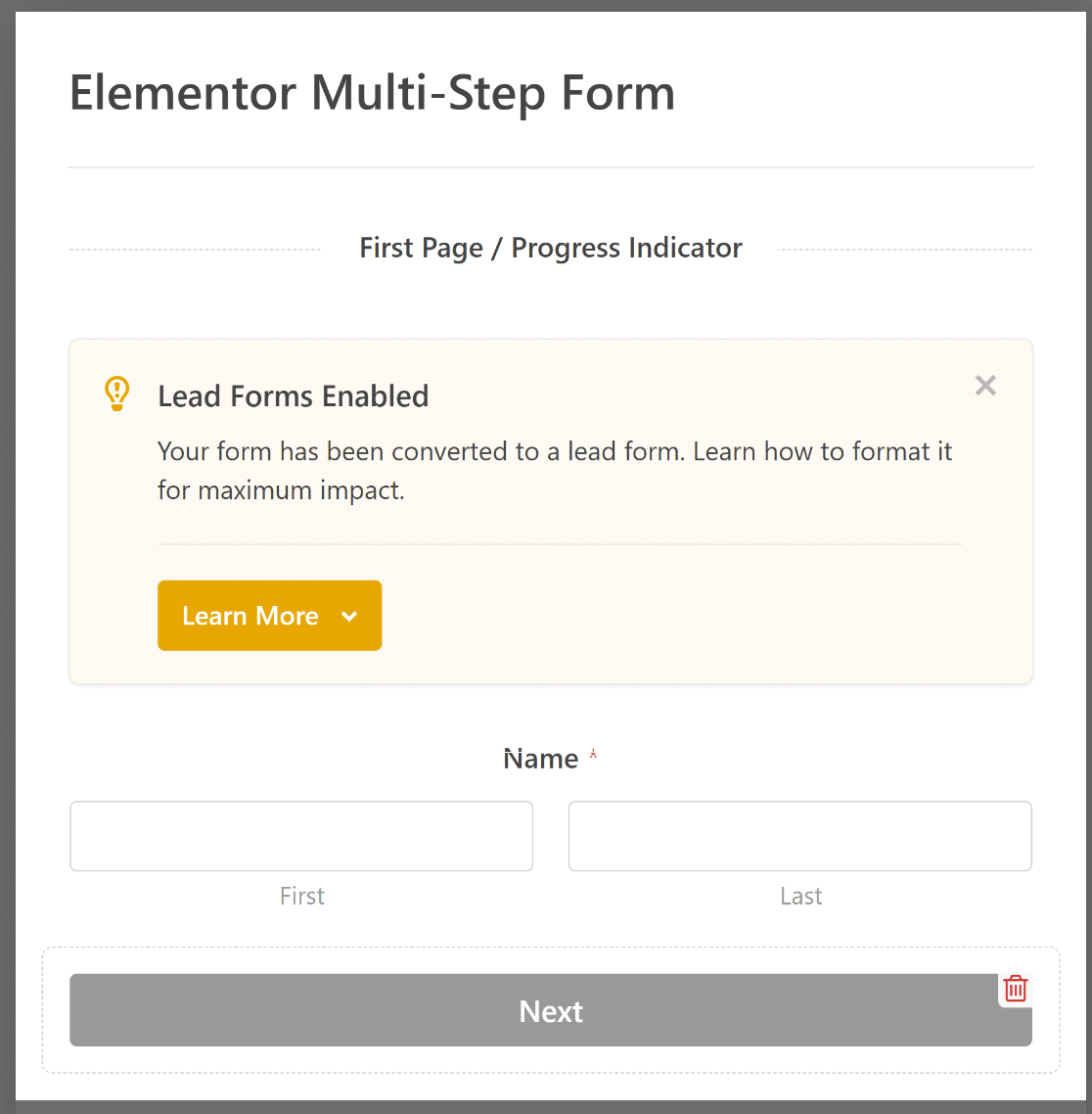
Nutzen Sie den Drag-and-Drop-Builder von WPForms, um Felder anzupassen oder hinzuzufügen und das Formular an Ihre WordPress-Website anzupassen.
4. Passen Sie Benachrichtigungen & Bestätigungen an
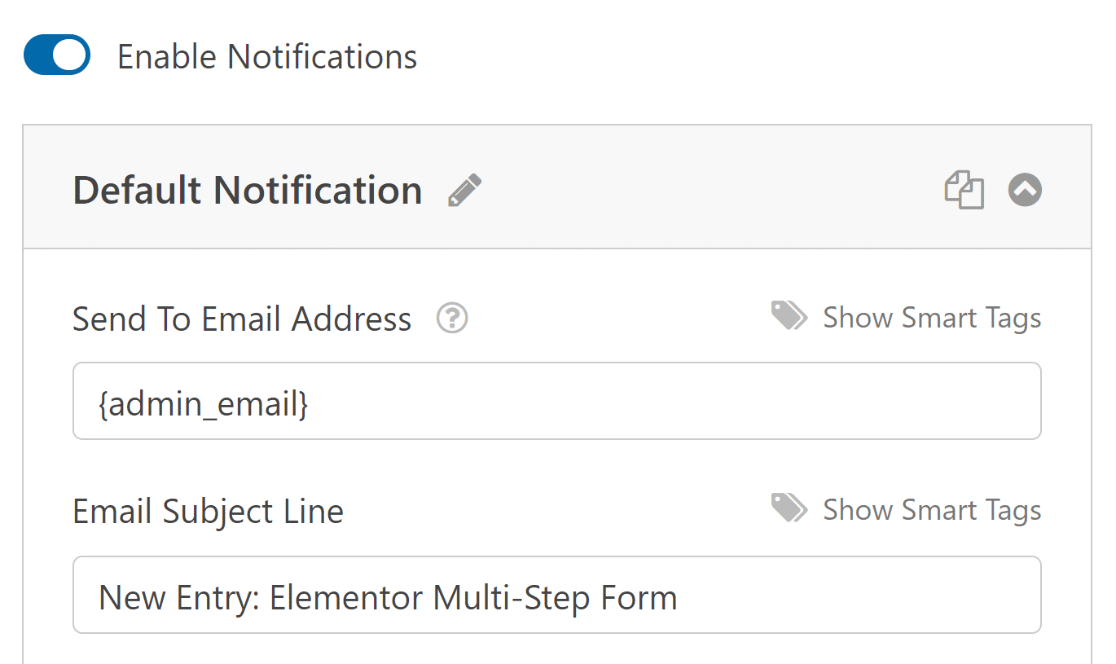
Die Konfiguration von Benachrichtigungen stellt sicher, dass Sie immer über neue Formulareinträge informiert werden. Gehen Sie im Formular-Builder zu Einstellungen und dann zu Benachrichtigungen .
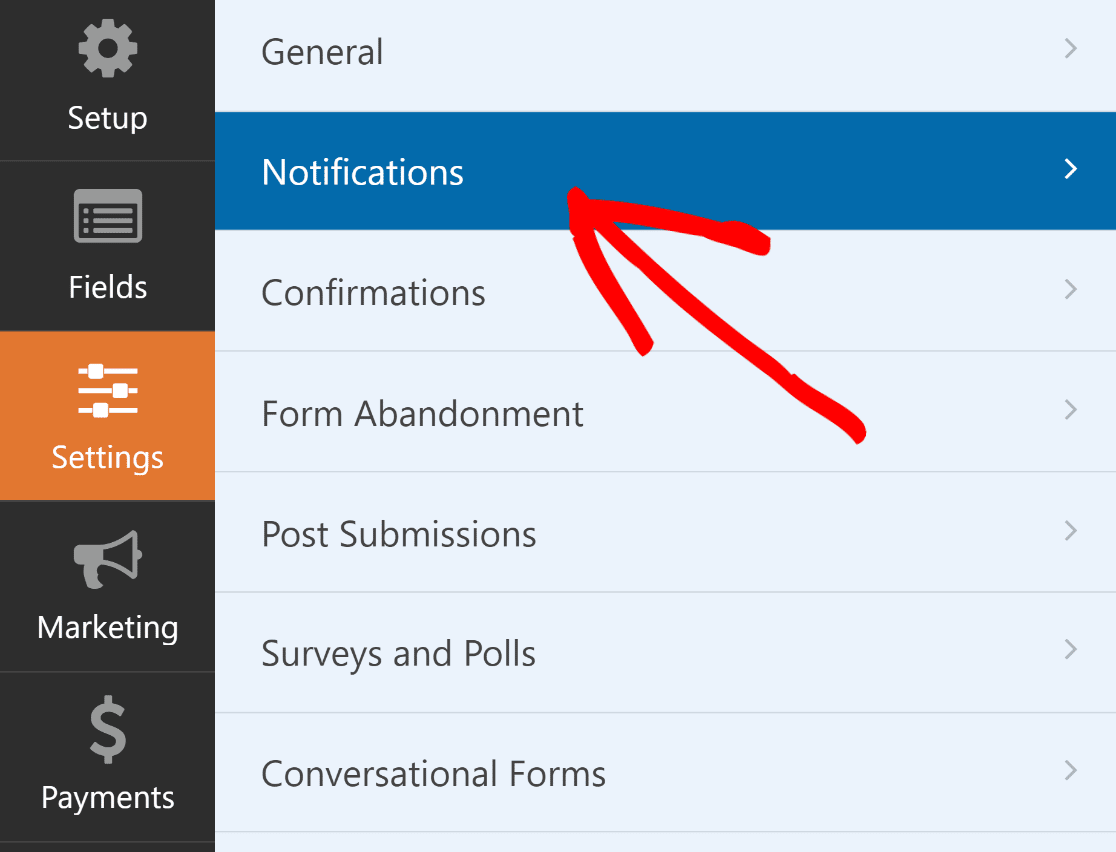
Bearbeiten Sie von hier aus die Standard-Benachrichtigungseinstellungen, wie z. B. die Betreffzeile, oder ändern Sie bei Bedarf die Empfänger-E-Mails.
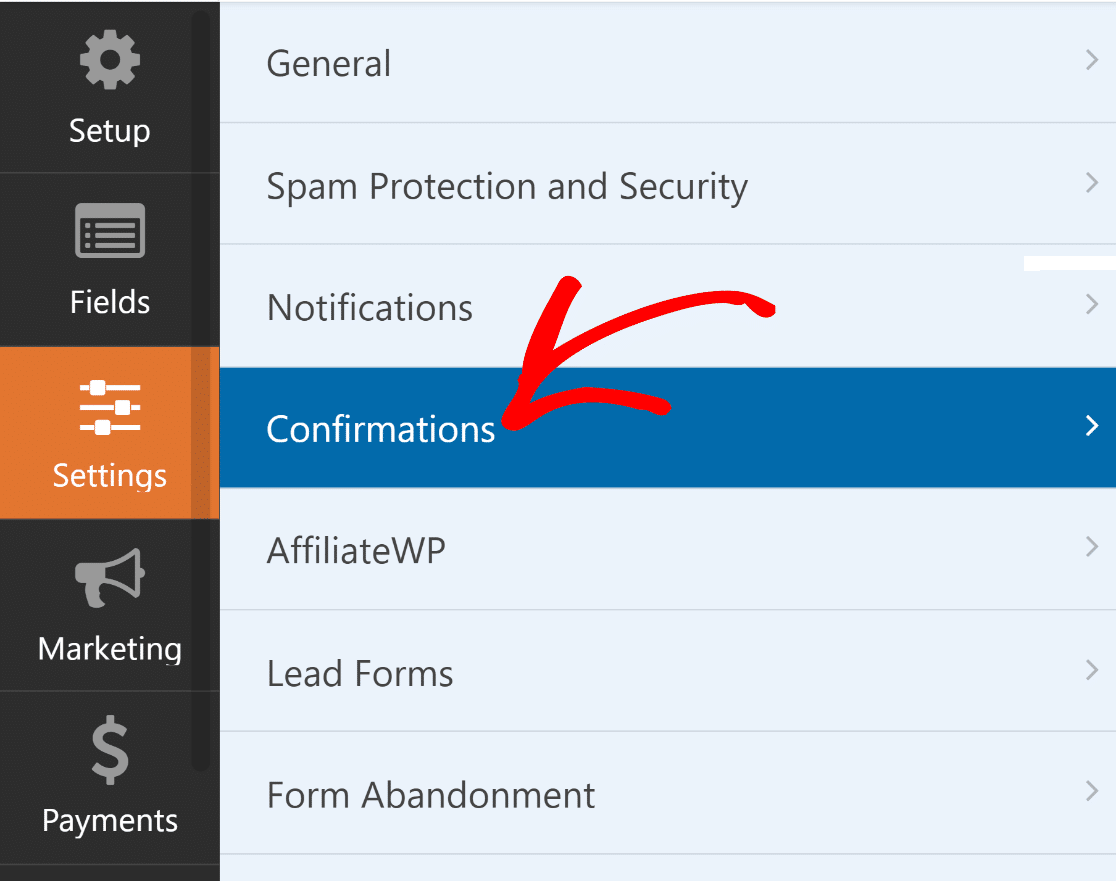
Sie können nun Bestätigungen im Menü Einstellungen auswählen, um Antworten auf erfolgreiche Formularübermittlungen einzurichten.
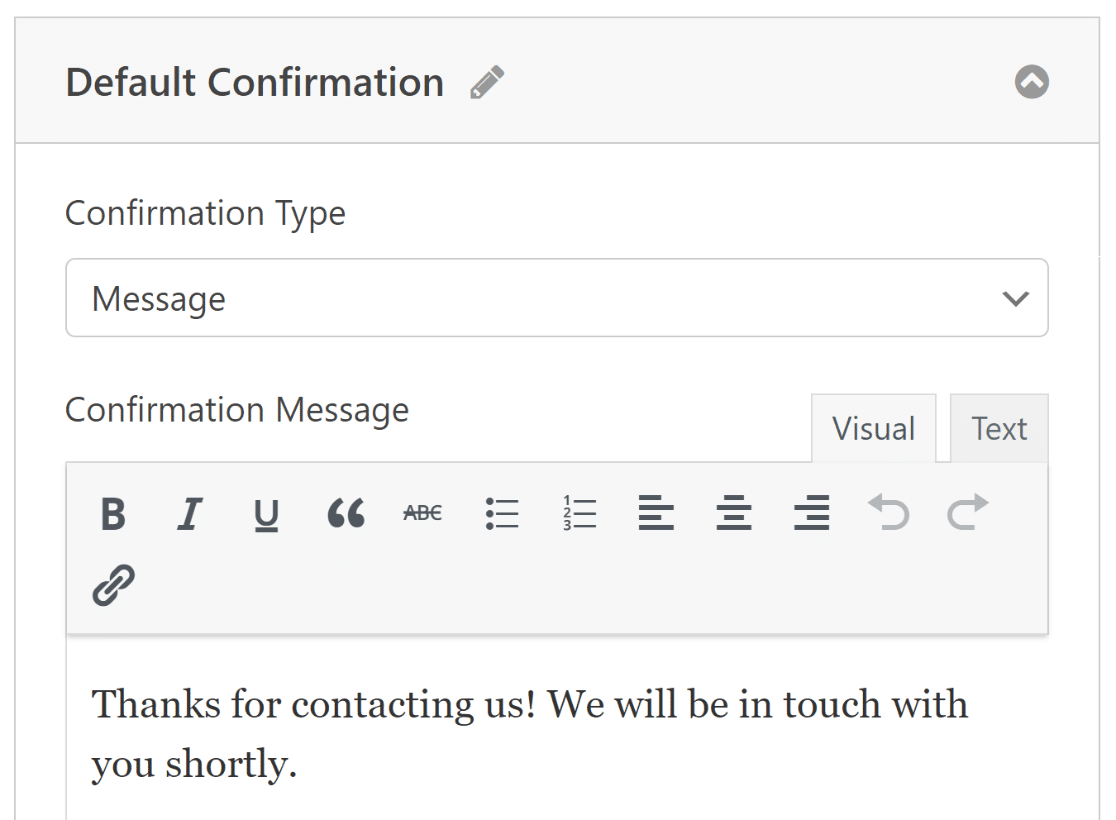
Wählen Sie die Bestätigungsart, die am besten zu Ihrer Website passt – eine Nachricht, eine Seitenanzeige oder eine Weiterleitung.
Denken Sie daran, Ihre Änderungen zu speichern, um Ihr Formular und dessen Einstellungen auf dem neuesten Stand zu halten. Sie sind nun bereit, das Formular auf Ihrer Elementor-Website zu veröffentlichen!

5. Veröffentlichen Sie Ihr mehrstufiges Formular über Elementor
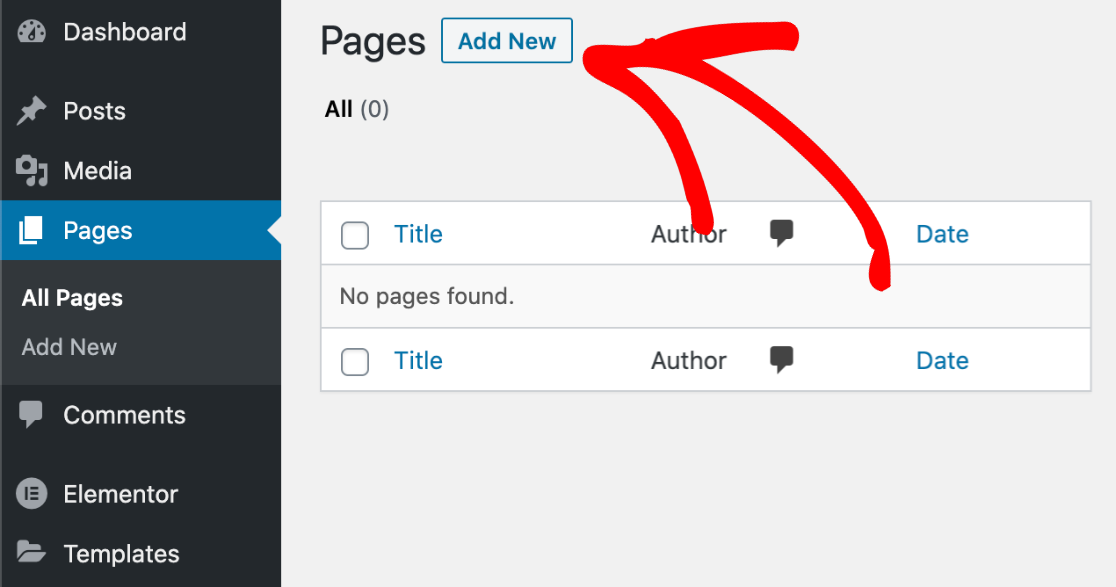
In diesem Schritt müssen Sie eine benutzerdefinierte Seite aus Elementor erstellen. Klicken Sie im WordPress-Dashboard auf Seiten und dann auf die Schaltfläche Erstellen.
Geben Sie nun Ihren Seitentitel oben ein. Klicken Sie anschließend auf die blaue Schaltfläche Mit Elementor bearbeiten, um die Page-Builder-Oberfläche zu starten.

Bitte warten Sie einige Sekunden, bis Elementor in Ihrem Browser geladen ist. Auf der linken Seite finden Sie verschiedene Elemente, die Sie zu Ihrer Seite hinzufügen können.
Verwenden Sie als Nächstes das Feld Such-Widget oder suchen Sie im Abschnitt Standard in Elementor, um den WPForms-Block zu finden.
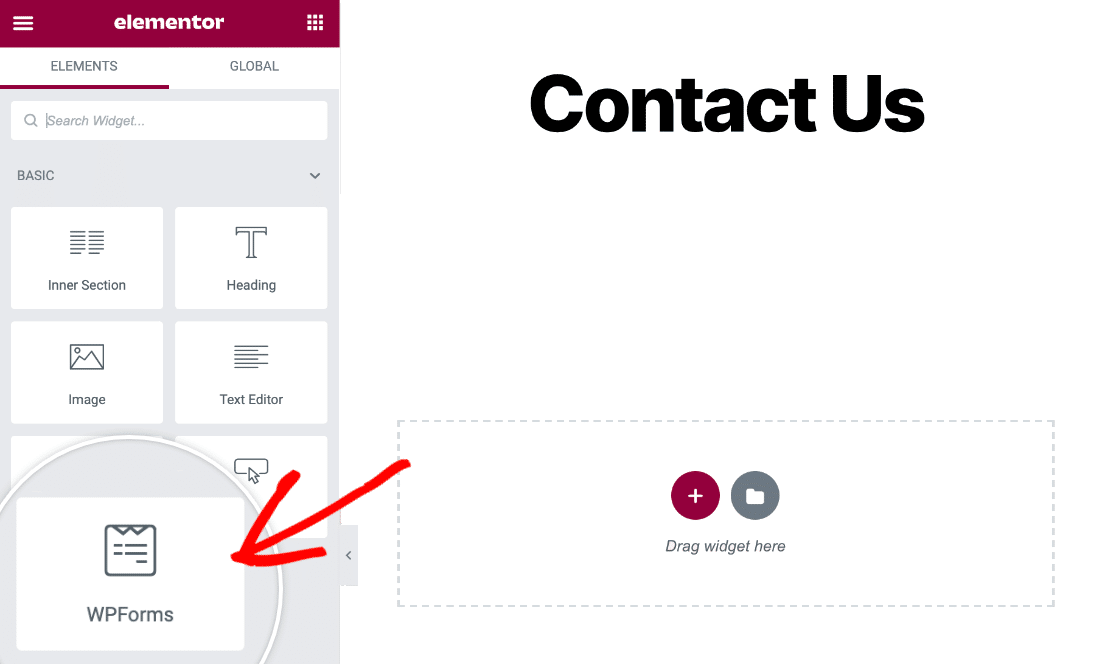
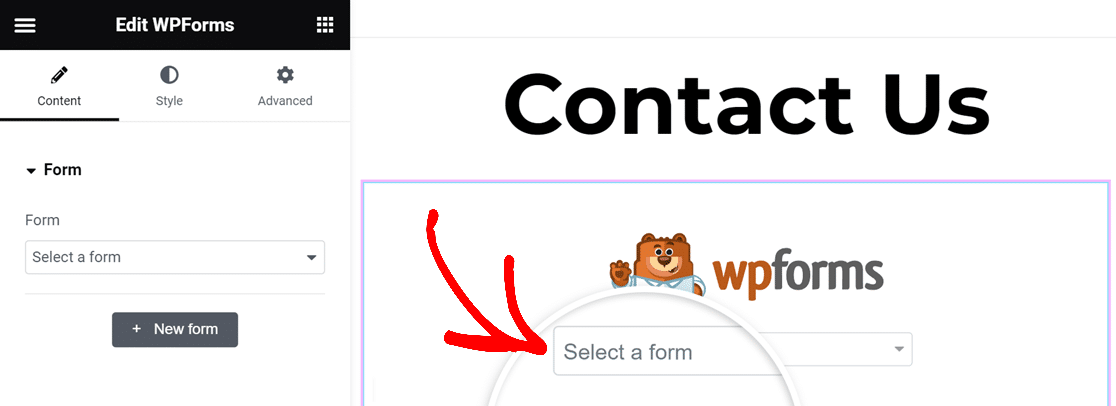
Um den WPForms-Block zu Ihrer Seite hinzuzufügen, ziehen Sie ihn einfach per Drag & Drop. Klicken Sie dann auf das Dropdown-Menü, um das kürzlich erstellte Formular auszuwählen.
Es ist nun an der Zeit, Ihr mehrstufiges Elementor-Kontaktformular zu veröffentlichen. Klicken Sie einfach auf die Schaltfläche Veröffentlichen in der unteren Symbolleiste.
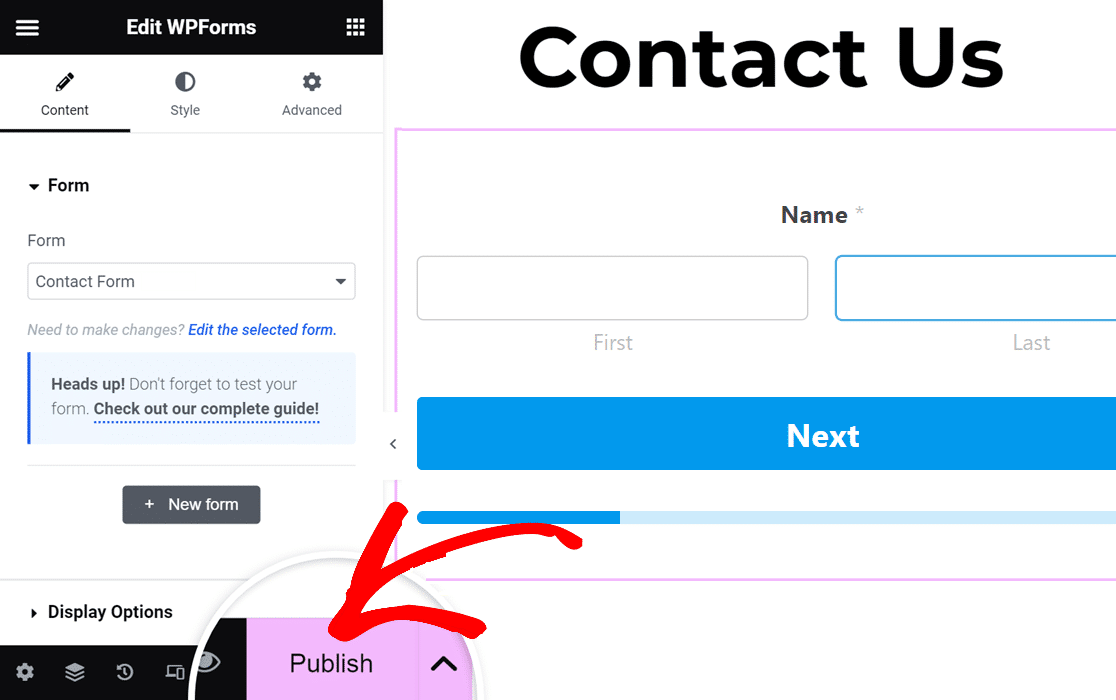
Klicken Sie abschließend auf Ansehen, um Ihr Kontaktformular anzuzeigen.
Das war's! Ihr mehrstufiges Elementor-Formular ist jetzt live und bereit, Antworten zu empfangen.
Erstellen Sie Ihr mehrstufiges Elementor-Formular
FAQs zu mehrstufigen Elementor-Formularen
Mehrstufige Formulare sind eine der beliebtesten Funktionen in WPForms. Hier sind einige Antworten auf die Fragen, die uns am häufigsten gestellt werden.
Hat Elementor einen Formular-Builder?
Ja, Elementor Pro verfügt über einen Formular-Builder. Für erweiterte Funktionen wie die Erstellung mehrstufiger Formulare bietet die Integration von Elementor mit WPForms Pro und dem Lead Forms Addon jedoch viele weitere Optionen für Datenerfassung, Layoutanpassungen und Benutzerfreundlichkeit. Sie werden feststellen, dass die Verwendung von WPForms Ihnen hilft, Formular-Konversionen zu steigern und Formularabbrüche zu reduzieren.
Warum mehrstufige Formulare im Webdesign verwenden?
Mehrstufige Formulare bieten mehrere wichtige Vorteile gegenüber herkömmlichen Formularen:
- Das Aufteilen eines langen Formulars in kleinere, überschaubare Schritte macht es für Benutzer weniger einschüchternd. Dies kann die Abbruchrate von Formularen reduzieren. Benutzer füllen das Formular eher aus, wenn es benutzerfreundlicher ist.
- Mehrstufige Formulare ermöglichen es Ihnen, zusammengehörige Felder logisch zu gruppieren, wodurch das Formular leichter zu verstehen und zu navigieren ist.
- Benutzer können sehen, wie weit sie im Prozess fortgeschritten sind, was sie ermutigen kann, das Formular auszufüllen.
- Kürzere Formularschritte sind auf Mobilgeräten leichter zu navigieren.
- Indem Sie nur wenige Felder auf einmal anzeigen, reduzieren Sie den mentalen Aufwand für die Benutzer, wodurch sich das Formular einfacher ausfüllen lässt.
Was sind einige gängige Anwendungsfälle für mehrstufige Formulare?
Mehrstufige Formulare haben mehrere gängige Anwendungsfälle in WordPress:
- Aufteilung des Kaufvorgangs auf einer E-Commerce-Website: Versand, Rechnungsstellung und Bestellprüfung.
- Benutzerregistrierung: Basisinformationen, dann Präferenzen und schließlich Kontodetails.
- Umfragen und Fragebögen: Gruppierung von Fragen nach Thema oder Komplexität.
- Bewerbungen: Trennung von persönlichen Informationen, Berufserfahrung, Ausbildung und zusätzlichen Fragen.
- Buchungen und Reservierungen: Auswahl von Daten, dann Dienstleistungen, dann persönlichen Details.
Als Nächstes: Elementor-Kontaktformular-Benachrichtigungs-E-Mails reparieren
Haben Sie Probleme, E-Mails von Elementor-Kontaktformularen zu erhalten? Es ist einfach, dieses Problem zu beheben, damit Sie immer E-Mail-Benachrichtigungen erhalten. Diese Anleitung zeigt Ihnen wie Sie Elementor-Kontaktformulare reparieren, die keine E-Mails senden.
Erstellen Sie Ihr mehrstufiges Elementor-Formular
Bereit, Ihr Formular zu erstellen? Beginnen Sie noch heute mit dem einfachsten WordPress-Formular-Builder-Plugin. WPForms Pro enthält viele kostenlose Vorlagen und bietet eine 14-tägige Geld-zurück-Garantie.
Wenn Ihnen dieser Artikel geholfen hat, folgen Sie uns bitte auf Facebook und Twitter für weitere kostenlose WordPress-Tutorials und Anleitungen.





