


KI-Zusammenfassung
Sind Sie eine gemeinnützige Organisation und fragen sich, wie Sie mit Google Tabellen einen Spenden-Tracker erstellen können?
Es ist wichtig, genaue Aufzeichnungen über alle erhaltenen Spenden zu führen, und Google Tabellen ist eines der besten Werkzeuge zur Datenverfolgung.
Dies kann eine zeitaufwändige Aufgabe sein, wenn sie manuell durchgeführt wird. Aber die gute Nachricht ist, dass Sie die Spendenverfolgung durch die Integration von WPForms mit Google Tabellen automatisieren können.
In diesem Beitrag zeigen wir Ihnen, wie Sie einen Spenden-Tracker in Google Tabellen erstellen.
Erstellen Sie jetzt Ihr Spenden-Tracking-Formular
Welche Werkzeuge benötige ich für die Spendenverwaltung?
Sie können Ihre Spenden mit nur WPForms und Google Tabellen verwalten. Das WPForms-Plugin ermöglicht es Ihnen, Spendenformulare zu erstellen, mit denen Spender entweder einen Beitrag zusagen oder direkte Spenden online leisten können.
WPForms speichert alle Einträge Ihres Spendenformulars in Ihrem WordPress-Dashboard. Wenn Sie jedoch eine externe Aufzeichnung Ihrer Spenden führen und einfach mit anderen Teammitgliedern zusammenarbeiten möchten, ist es eine gute Idee, Ihre Spenden an Google Tabellen zu senden.
So können Sie Spendenkampagnen jeder Größe nur mit WPForms und Google Tabellen verwalten, wie wir Ihnen in den nächsten Schritten zeigen.
So erstellen Sie einen Spenden-Tracker in Google Tabellen
1. WPForms installieren

Um loszulegen, benötigen Sie eine WPForms Pro-Lizenz, um Spendenformulare zu erstellen und eine Google Tabellen-Integration einzurichten.
Nachdem Sie ein WPForms Pro-Konto erworben haben, installieren Sie das Plugin, um loszulegen. Wenn Sie Hilfe bei diesem Schritt benötigen, finden Sie hier eine Anleitung zur Installation von Plugins für Anfänger.
Nachdem Sie WPForms installiert und aktiviert haben, besteht der nächste Schritt darin, die Google Tabellen-Integration zu aktivieren.
2. Die Google Tabellen-Integration aktivieren
Um das Google Tabellen-Addon zu installieren und zu aktivieren, gehen Sie zu WPForms » Addons.
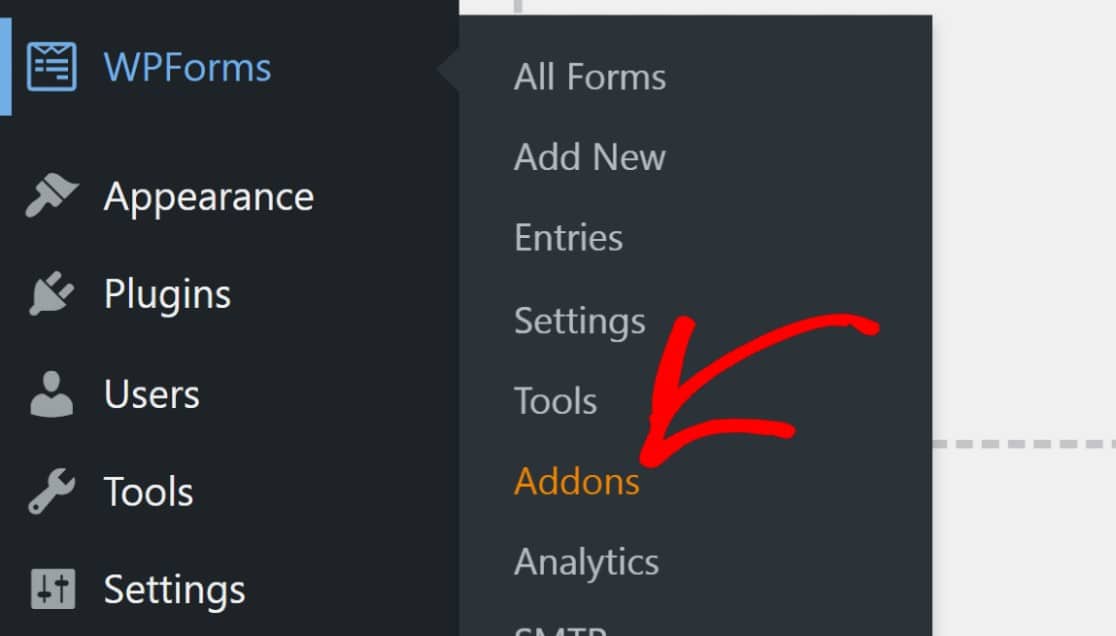
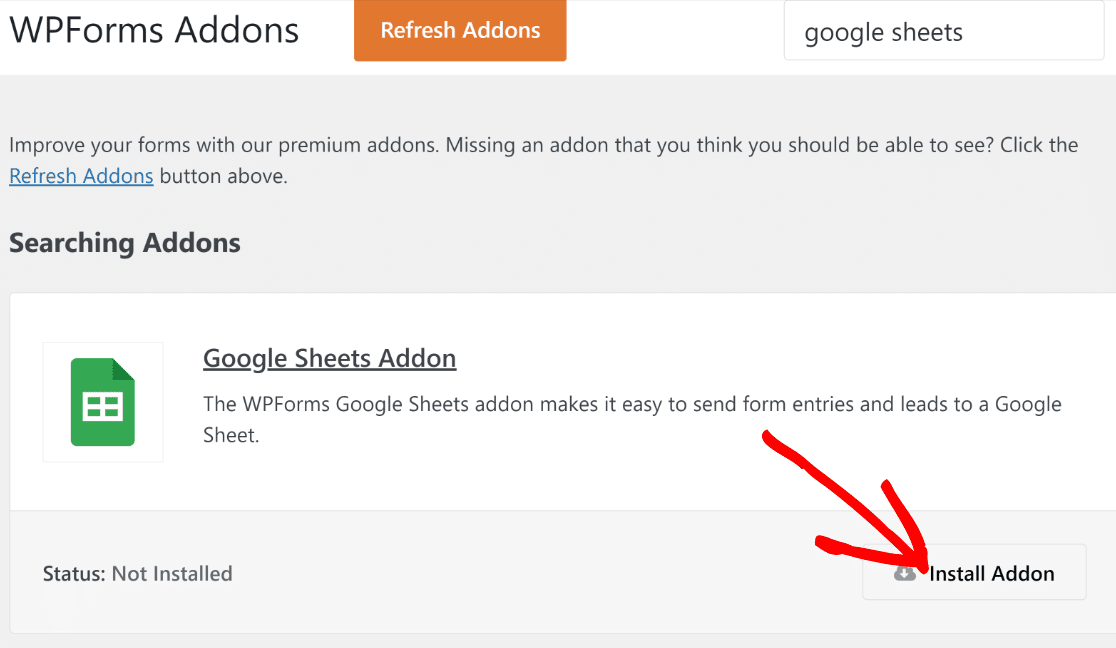
Wenn Sie hier sind, scrollen Sie nach unten, bis Sie das Google Tabellen-Addon finden, oder suchen Sie einfach danach in der Suchleiste.
Wenn Sie es gefunden haben, klicken Sie auf Addon installieren darunter.
Nach der Installation des Addons müssen Sie Ihr Google-Konto mit WPForms verbinden.
Gehen Sie zu WPForms » Einstellungen. Wählen Sie dann im Navigationsmenü die Registerkarte Integrationen.
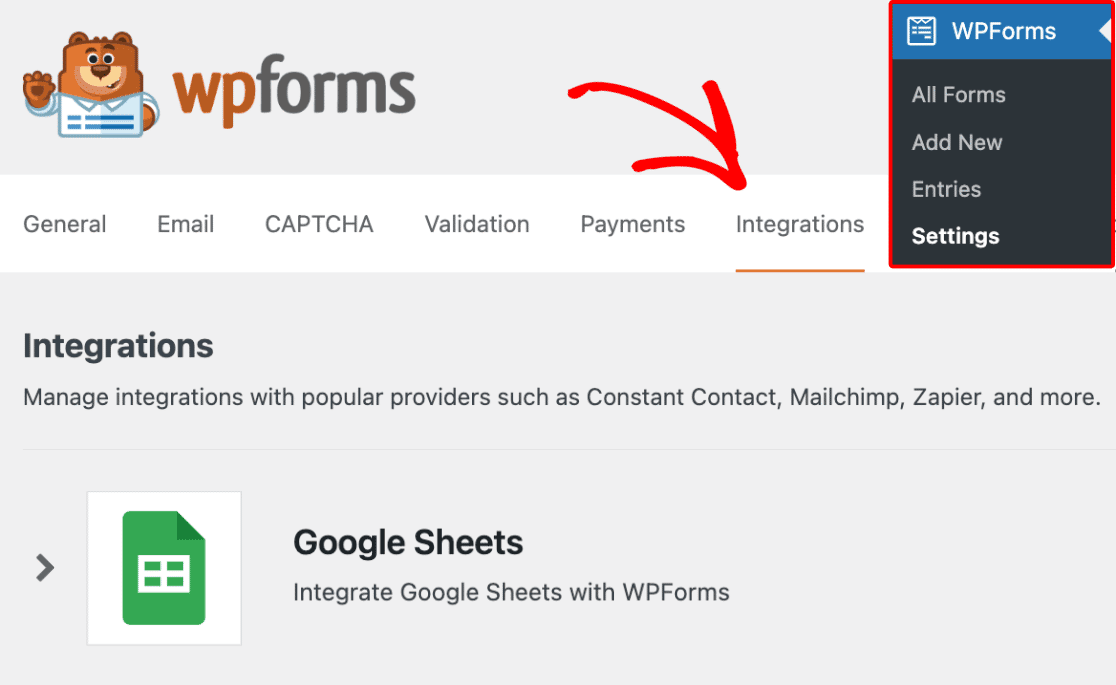
Scrollen Sie nach unten, bis Sie die Google Tabellen-Integration finden, und klicken Sie darauf. Dies erweitert das Menü und zeigt weitere Optionen an. Klicken Sie auf Neues Konto hinzufügen , um fortzufahren.
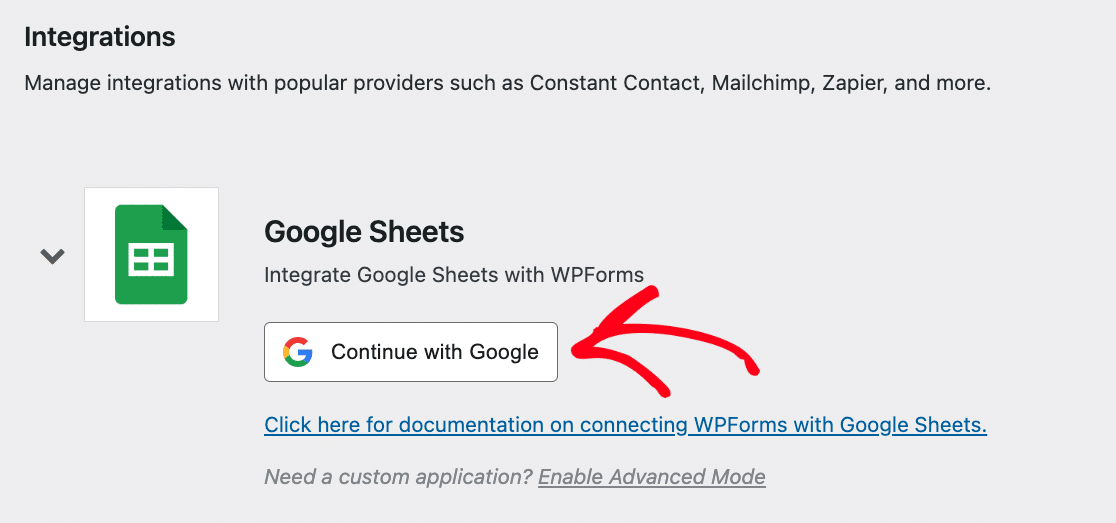
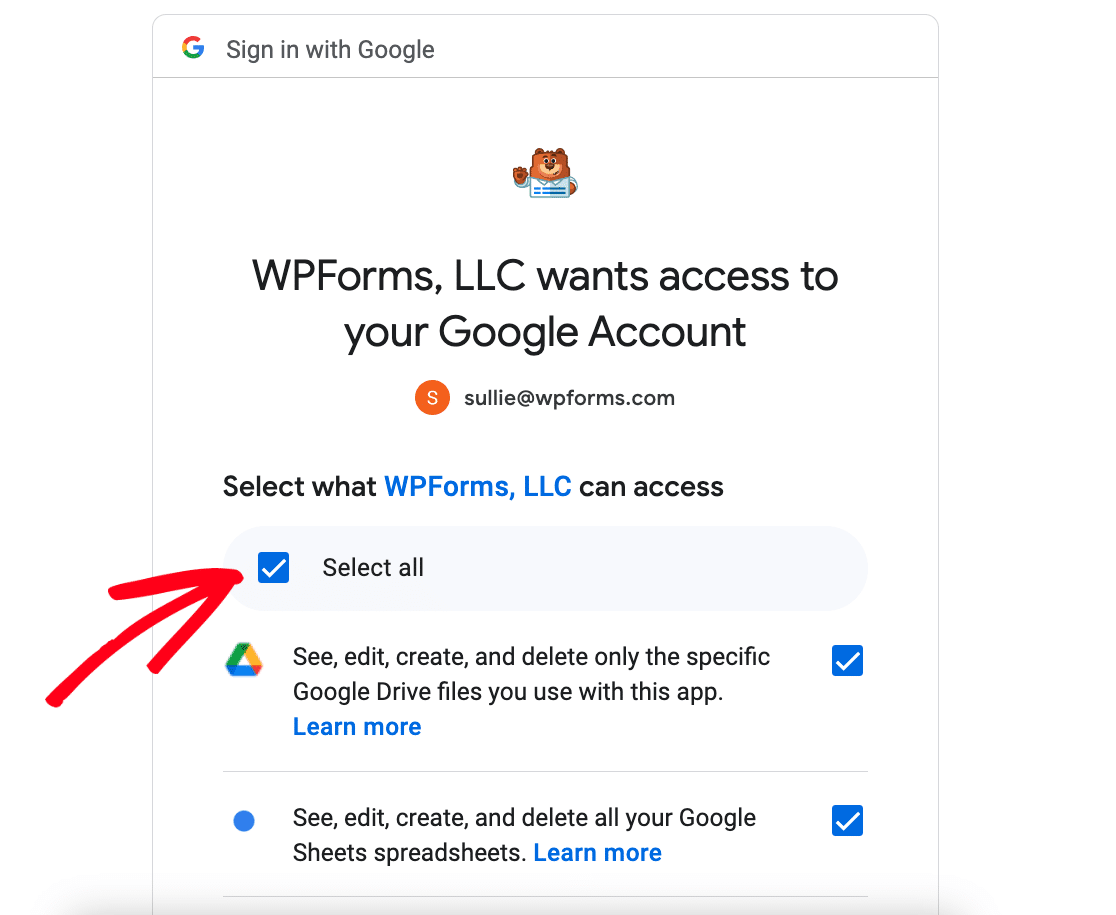
Daraufhin werden Sie aufgefordert, sich bei Ihrem Google-Konto anzumelden, um WPForms den Zugriff zu gewähren. Klicken Sie auf Alle auswählen, um WPForms den richtigen Zugriff zu gewähren.
Sobald Sie dies getan haben, klicken Sie auf Weiter.
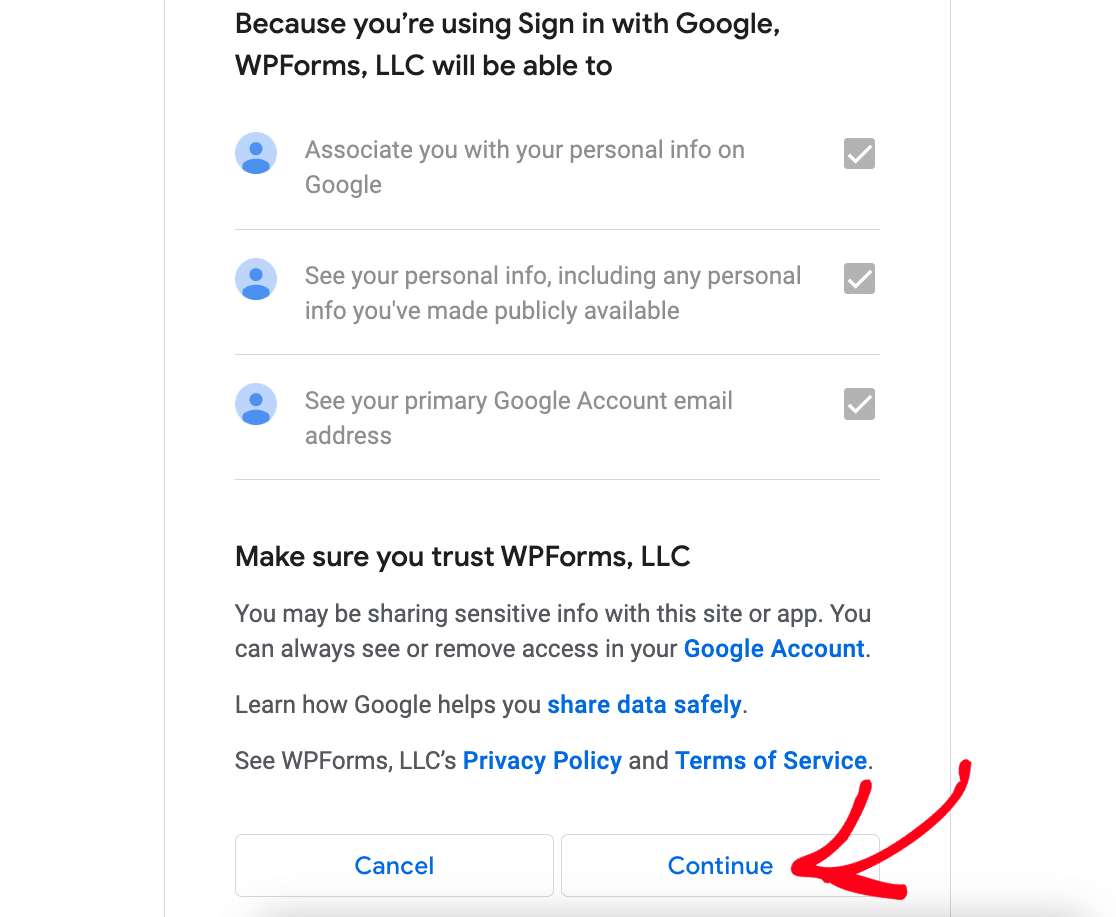
Sie werden nun zurück zur Seite Integrationen von WPForms weitergeleitet, wobei die Google Tabellen-Integration jetzt aktiv ist.

Um mit der Spendenverfolgung zu beginnen, müssen wir ein Spendenformular einrichten und eine Google Sheets-Verbindung für dieses Formular aktivieren.
Bevor wir dazu kommen, benötigen Sie jedoch eine Möglichkeit, Zahlungen über Ihr Formular einzuziehen. Daher müssen wir eine Zahlungs-Gateway-Integration hinzufügen. WPForms bietet mehrere Zahlungs-Gateways, darunter PayPal, Square, Stripe und Authorize.net.
Für diese Anleitung verwenden wir Stripe, wie im nächsten Schritt gezeigt.
3. Das Stripe-Addon aktivieren
Genau wie beim Google Sheets Add-on müssen wir das Stripe Add-on installieren. Wir folgen also denselben Schritten, indem wir auf WPForms » Add-ons klicken und das Stripe Add-on installieren.
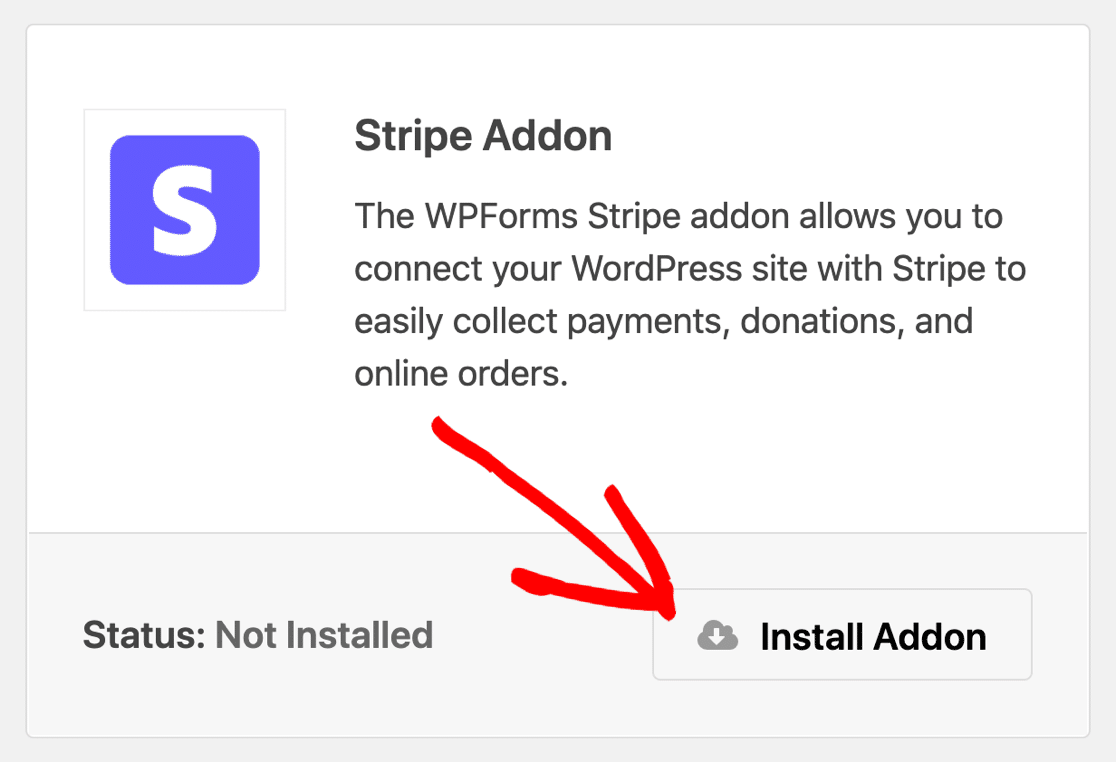
Als Nächstes müssen wir die Stripe-Integration aktivieren, bevor wir ein Stripe-Zahlungsfeld zu einem Formular hinzufügen können.
Wir bleiben im Bereich WPForms-Einstellungen, wechseln aber zum Tab Zahlungen. Wenn Sie das Einstellungen-Dashboard verlassen haben, können Sie hierher zurückkehren, indem Sie auf WPForms » Einstellungen klicken und dann auf Zahlungen.
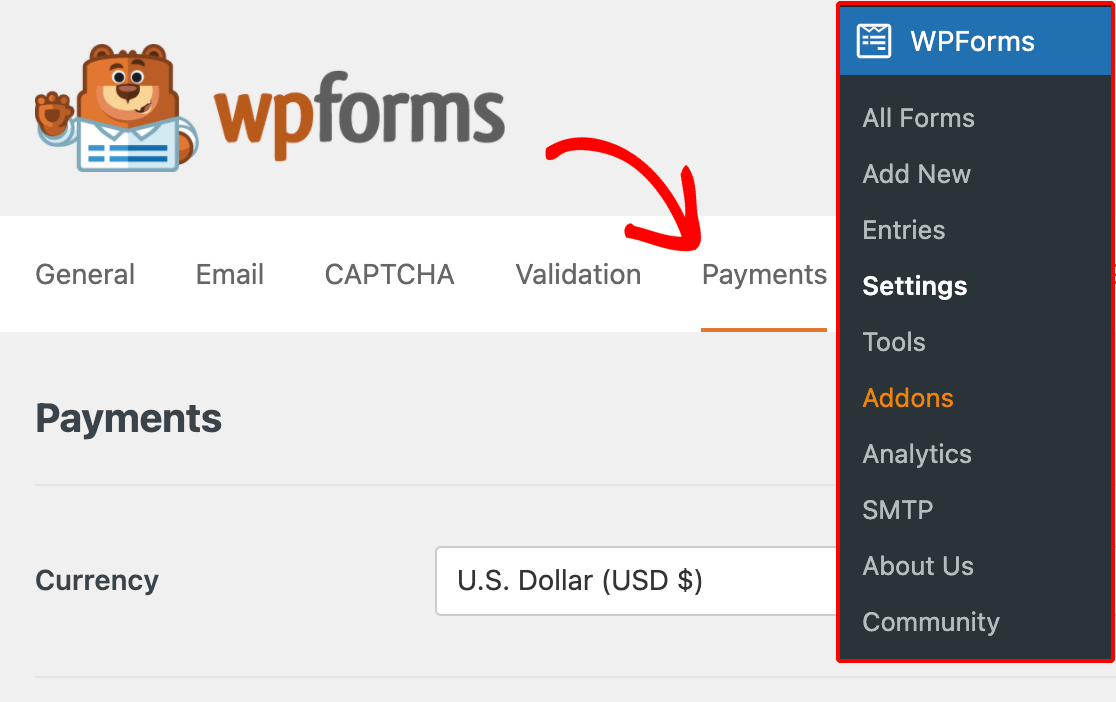
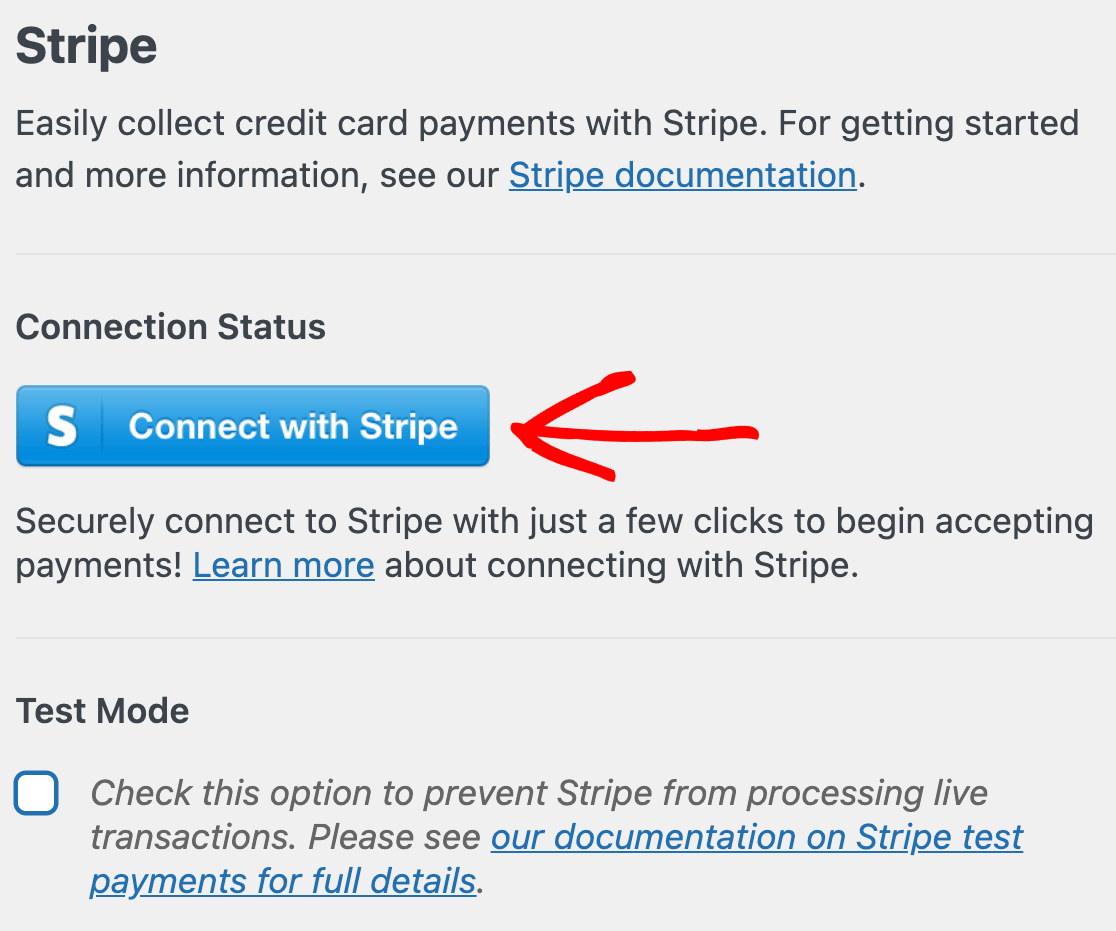
Scrollen Sie zum Abschnitt Stripe und klicken Sie auf Mit Stripe verbinden.
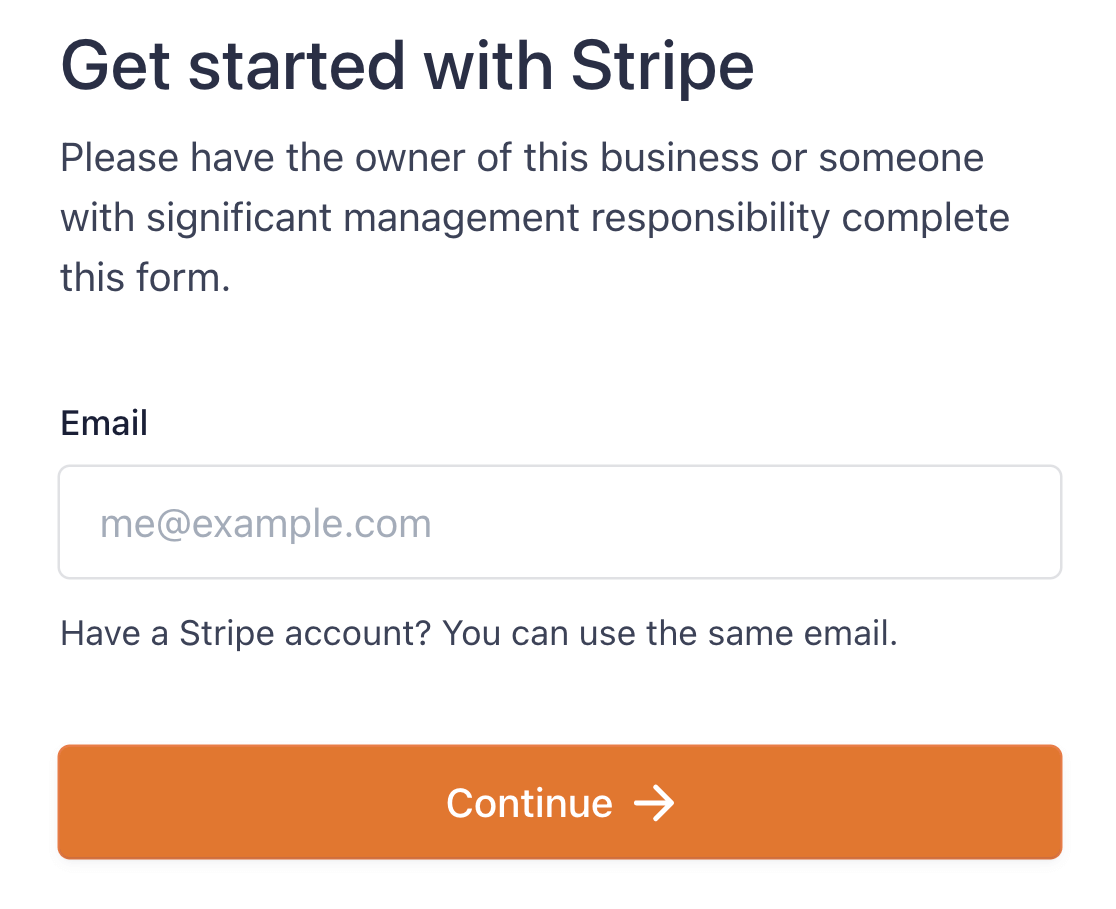
Als Nächstes müssen Sie die Verbindung zwischen WPForms und Stripe über den Stripe-Verbindungsassistenten autorisieren. Geben Sie dazu Ihre E-Mail-Adresse ein und klicken Sie auf Weiter.
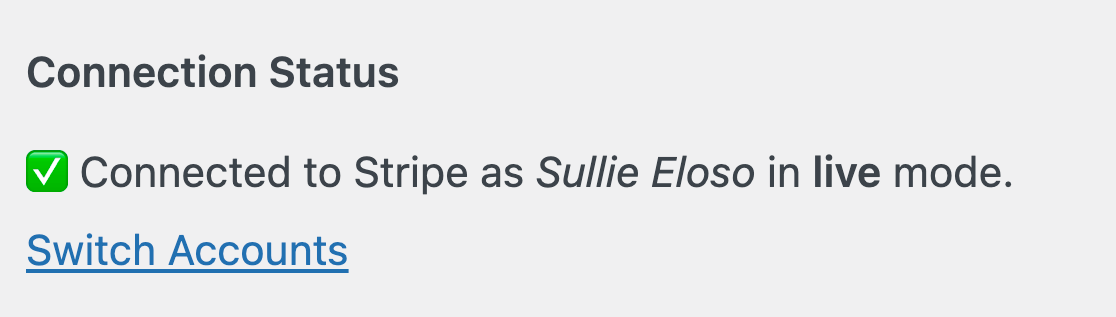
Die Schritte im Verbindungsassistenten sind unkompliziert. Sobald Sie diese abgeschlossen haben, sehen Sie ein grünes Häkchen unter der Bezeichnung Verbindungsstatus im Stripe-Abschnitt der Zahlungsseite.
Nachdem wir nun alle benötigten Plugins und Add-ons für unseren Spenden-Tracker installiert haben, besteht der nächste Schritt darin, ein Spendenformular mit einem Stripe-Feld zu erstellen.
4. Ein Spendenformular erstellen
Das Erstellen eines Formulars mit WPForms ist recht einfach, da es über 2.100+ Formularvorlagen verfügt, die den meisten Anforderungen gerecht werden. Wir haben eine Vorlage für einen Spendenformular-Tracker für Google Sheets, die Sie sofort importieren und verwenden können.
Wenn Sie ein wirklich einzigartiges Formular-Design im Sinn haben, können Sie einfach eine unserer Formularvorlagen anpassen oder den Drag-and-Drop-Formular-Builder verwenden, um eines von Grund auf neu zu erstellen.
Für diese Anleitung verwenden wir einfach die vorgefertigte Spendenformular-Vorlage. Um sie zu finden, klicken Sie auf WPForms » Neu hinzufügen.

Verwenden Sie die Suchleiste, um die Vorlage für das Spendenformular zu finden, und klicken Sie dann auf Vorlage verwenden.
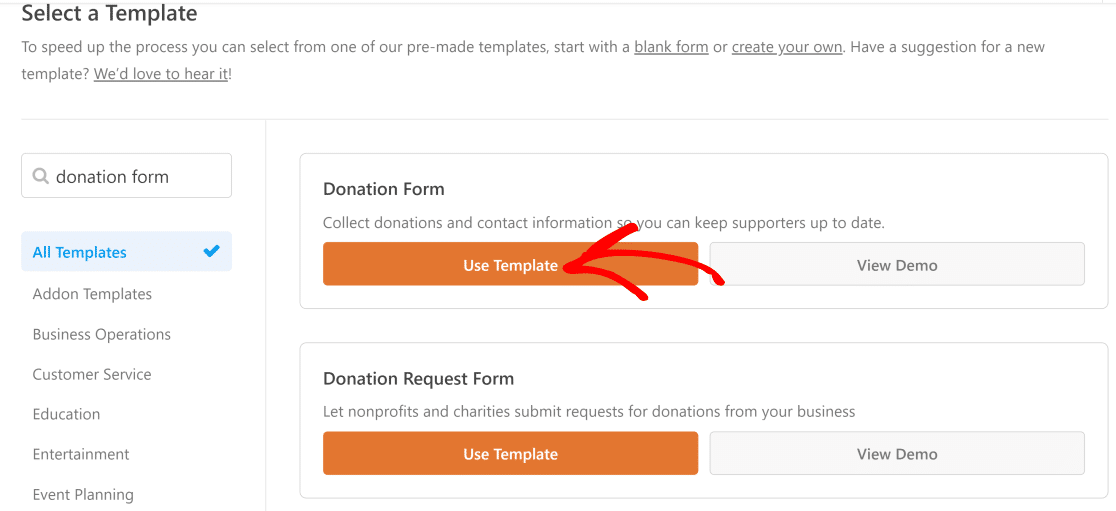
Nun sehen Sie Ihre Spendenformular-Vorlage im Formular-Builder, mit dem Formularfelder-Panel auf der linken Seite.
Möglicherweise möchten Sie Ihre Spendenformular-Vorlage an Ihre Spendenaktion anpassen. Ziehen Sie einfach beliebige Formularfelder von links und legen Sie sie dort ab, wo Sie sie auf der Formularvorlage haben möchten.
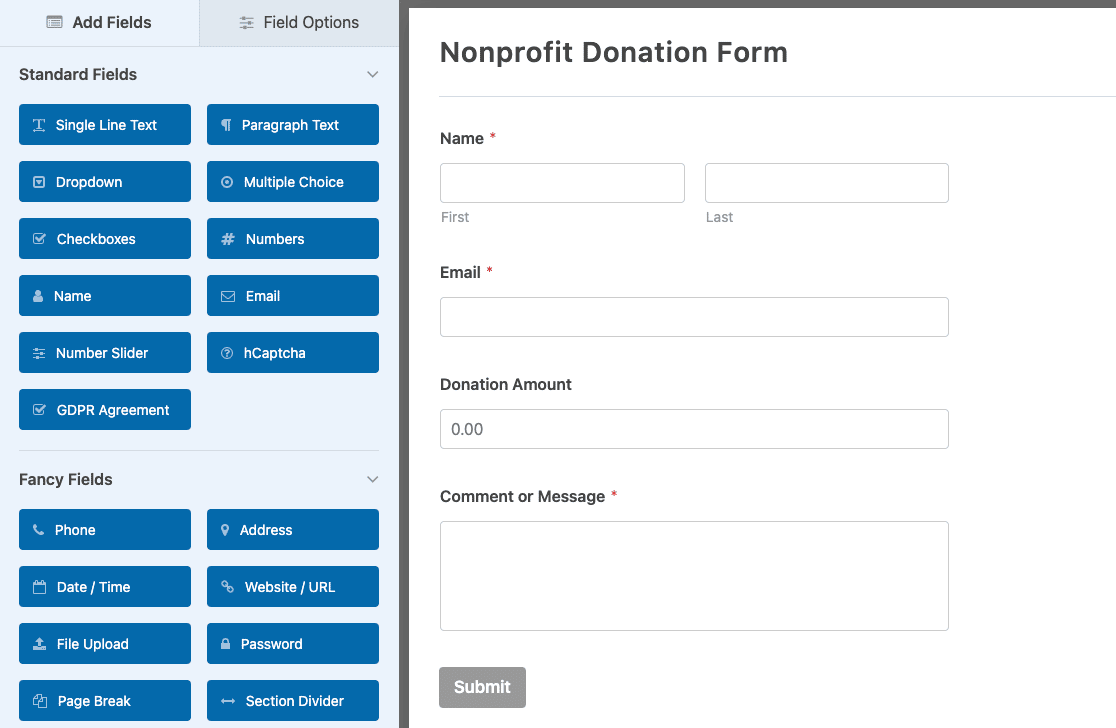
Wenn Sie Anleitung wünschen, lesen Sie unsere Schritt-für-Schritt-Anleitung zum Erstellen eines Spendenformulars für gemeinnützige Organisationen. Vorerst werden wir nur ein Stripe-Zahlungsfeld hinzufügen, das es uns ermöglicht, Spenden innerhalb des Formulars zu sammeln.
5. Ein Stripe-Feld zu Ihrem Formular hinzufügen
Es gibt zwei Schritte, um ein Zahlungsfeld zu einem Formular hinzuzufügen. Zuerst müssen wir ein Zahlungsfeld für das Zahlungs-Gateway hinzufügen, das wir verwenden werden. Dann müssen wir das Zahlungs-Gateway in den Formulareinstellungen aktivieren.
Wir gehen also in den Abschnitt Zahlungsfelder und klicken auf das Feld Stripe, um es zu unserem Formular hinzuzufügen. Navigieren Sie dann zum Menü in der Seitenleiste und klicken Sie auf Zahlungen » Stripe.
Schalten Sie den Schalter mit der Bezeichnung Stripe-Zahlungen aktivieren um, um das Stripe-Zahlungs-Gateway für das Formular zu aktivieren.
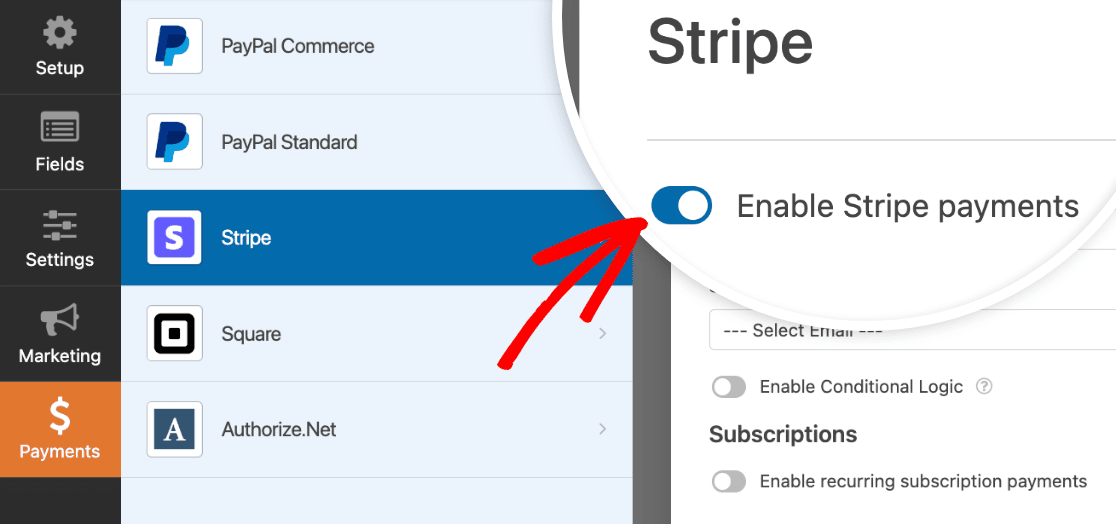
Es gibt ein paar Einstellungen, an denen wir feilen können, bevor wir weitermachen. Sie sehen direkt unter dem Schalter Stripe aktivieren einige Konfigurationsoptionen. Die wichtigsten sind:
Zahlungsbeschreibung – Dies wird auf den Kontoauszügen Ihrer Spender angezeigt, um zu zeigen, wohin eine Zahlung ging oder wofür sie bestimmt war.

Stripe-Zahlungsbeleg – Wählen Sie in diesem Feld das E-Mail-Feld aus, an das Zahlungsbelege gesendet werden sollen, an jede E-Mail, die in das Formular eingegeben wird.

Wir sind hier fast fertig, aber es gibt noch eine Sache zu tun. Damit das Stripe-Zahlungs-Gateway ordnungsgemäß funktioniert, müssen Sie AJAX-Formularübermittlungen aktivieren.
Klicken Sie dazu einfach auf Einstellungen » Allgemein. Im Abschnitt Erweitert schalten Sie den Schalter AJAX-Formularübermittlung aktivieren um.
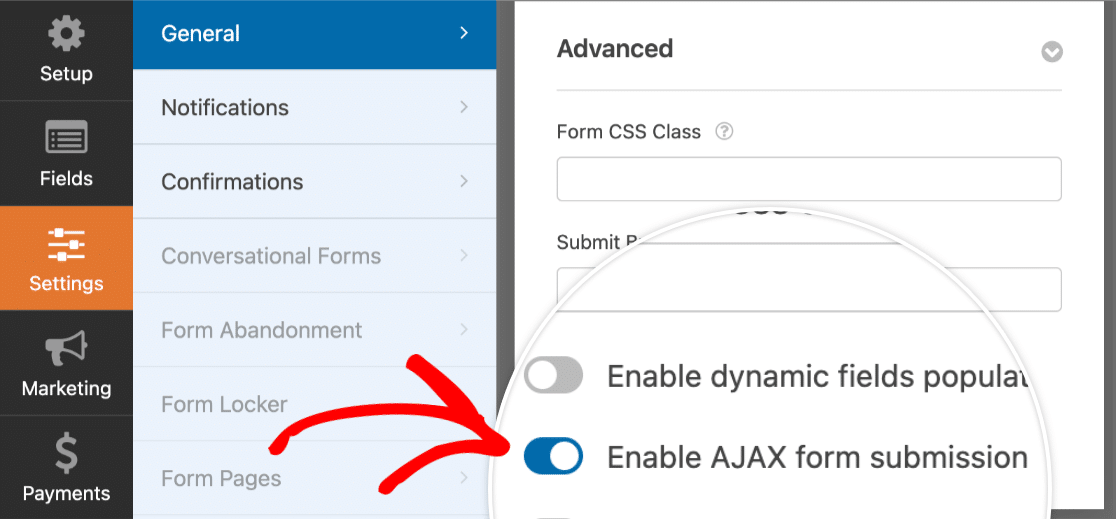
Scrollen Sie nach oben und klicken Sie auf den Schalter Speichern, und das war's für diese Phase.

Nun konfigurieren wir die Einstellungen für das Google Sheets Add-on.
6. Die Google Tabellen-Integration aktivieren
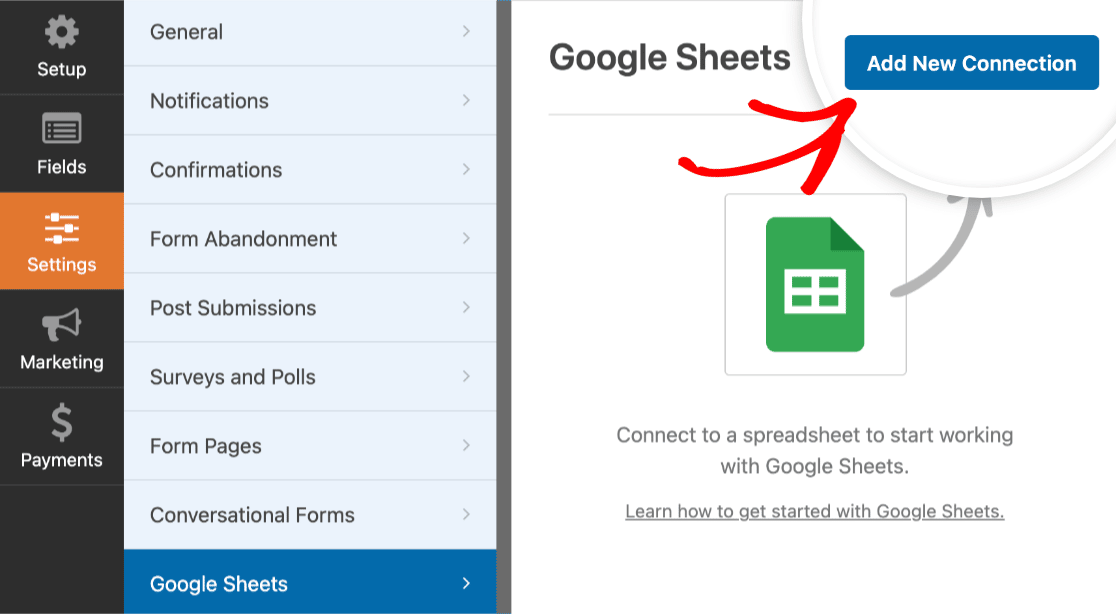
Navigieren Sie zum linken Bereich und klicken Sie auf Einstellungen » Google Sheets » Neue Verbindung hinzufügen.
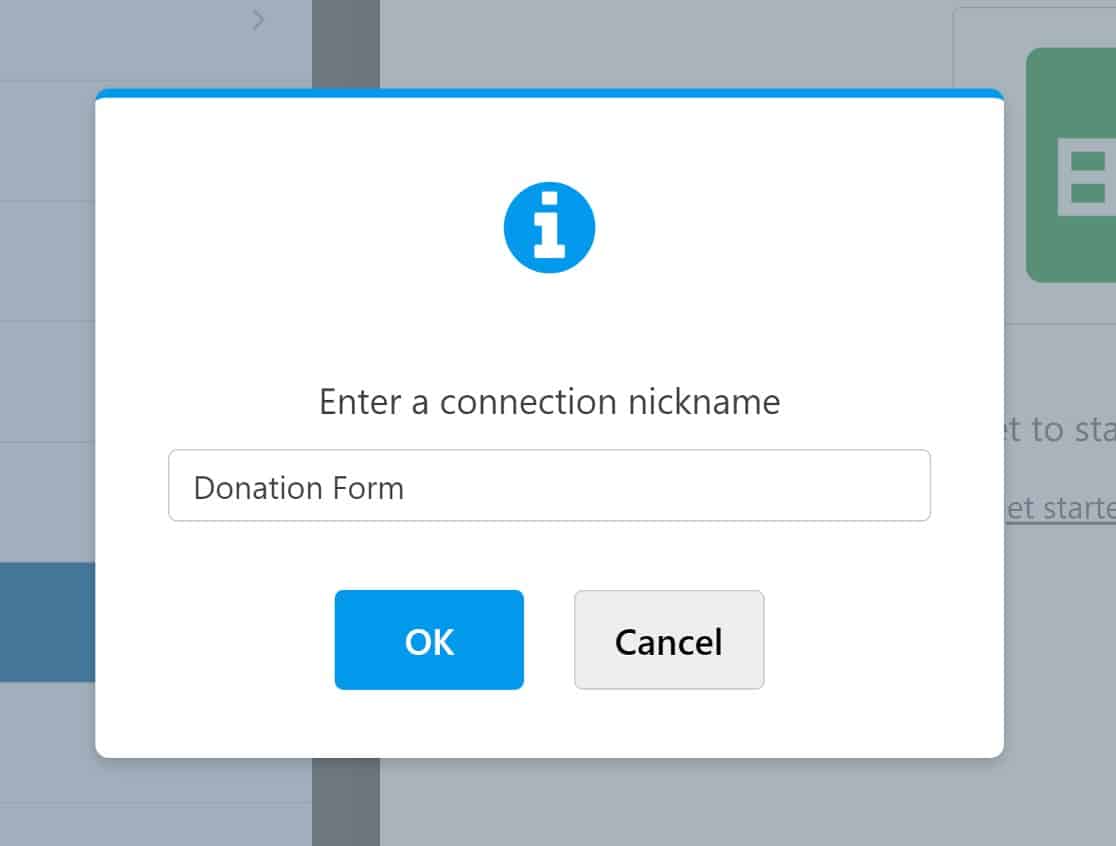
Geben Sie einen Spitznamen für die Verbindung ein – wir nennen unsere Spendenformular – und drücken Sie dann OK, um fortzufahren.
Als Nächstes haben Sie die Möglichkeit, entweder eine vorhandene Tabelle in Ihrem Google Drive auszuwählen oder eine neue zu erstellen.
Wenn Sie ein vorhandenes Blatt verwenden, klicken Sie auf Vorhandenes auswählen und dann auf den Schalter Tabellenblatt auswählen.
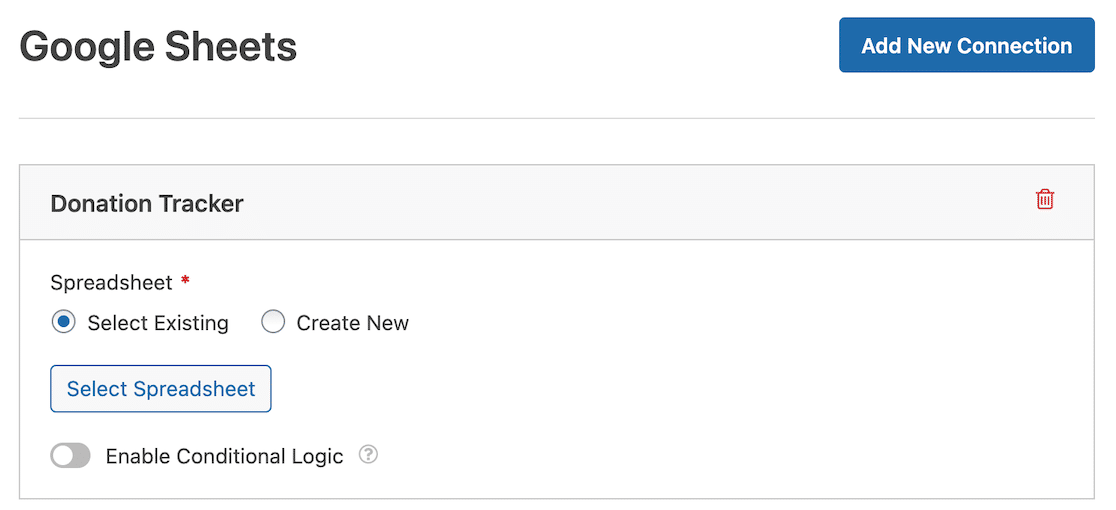
Wenn Sie eine neue Tabelle erstellen möchten, können Sie dies tun, indem Sie die Option Neu erstellen auswählen und den Anweisungen folgen, um ein neues Blatt einzurichten.
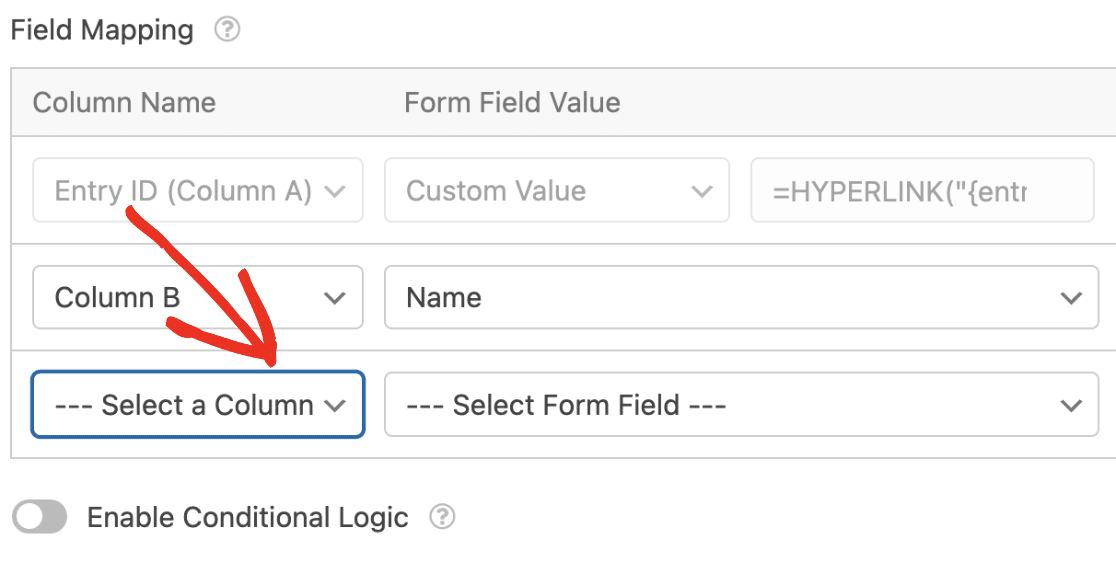
Als Nächstes richten Sie die Zuordnung von Formularfeldern ein, um die Spalten in Ihrer Tabelle mit den Feldern Ihres Spendenformulars zu synchronisieren.
Um die Zuordnung von Formularfeldern einzurichten, scrollen Sie einfach nach unten zum Abschnitt Feldzuordnung. Wählen Sie zuerst die Spalte aus, an die Sie Daten senden möchten, indem Sie auf das Feld Spalte auswählen klicken. Dann können Sie die Daten, die Sie einschließen möchten, zuordnen, indem Sie auf Formularfeld auswählen klicken.
Eine Sache, die Sie dabei beachten sollten, ist, dass Sie die erste Spalte in Ihrer Tabelle für die Entry ID reservieren sollten, die automatisch generiert wird.
Das war's! Die WPForms Google Sheets-Verbindung ist nun vollständig eingerichtet.
Sobald Sie diese Einstellungen gespeichert haben, können Sie Google Sheets öffnen und sehen Ihr brandneues Spendenverfolgungsformular.
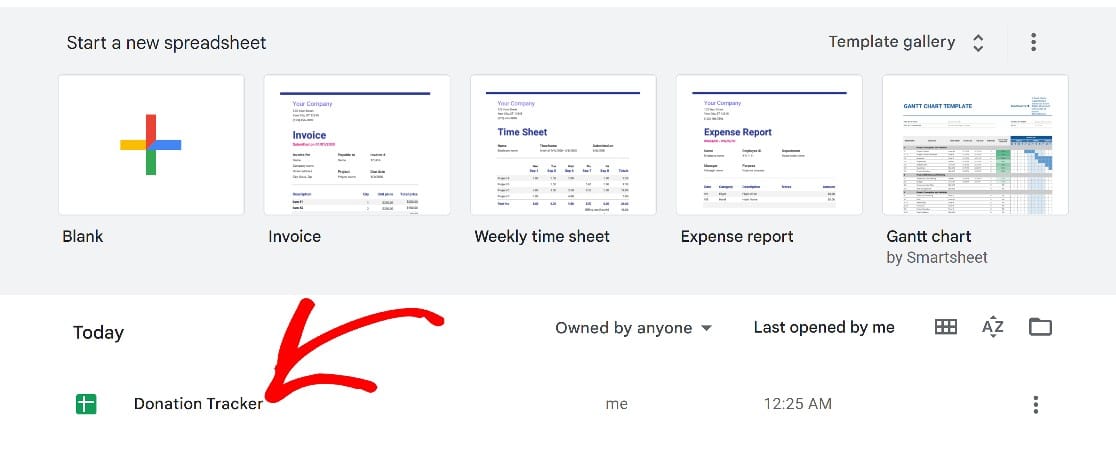
Und wenn Sie dieses Blatt öffnen, sehen Sie alle Labels, die wir erstellt haben, sowie die automatisch generierte Entry ID.

An diesem Punkt sind wir mit einer aktiven WPForms Google Sheets-Integration fertig eingerichtet. Als Nächstes veröffentlichen wir unser Formular und machen einen Testeintrag, um zu sehen, wie alles funktioniert.
7. Das Formular veröffentlichen und Einträge in der Tabelle anzeigen
Jetzt, da wir mit der Arbeit am Formular fertig sind, sollten Sie bereit sein, das Formular live zu schalten, indem Sie es veröffentlichen. Hier ist unsere Anleitung zum Einbetten von Formularen auf einer Seite in WordPress für Anfänger.
Sobald Sie Ihr Spendenformular erfolgreich eingebettet haben, füllen Sie es einfach so aus, wie es Ihre Besucher tun würden.
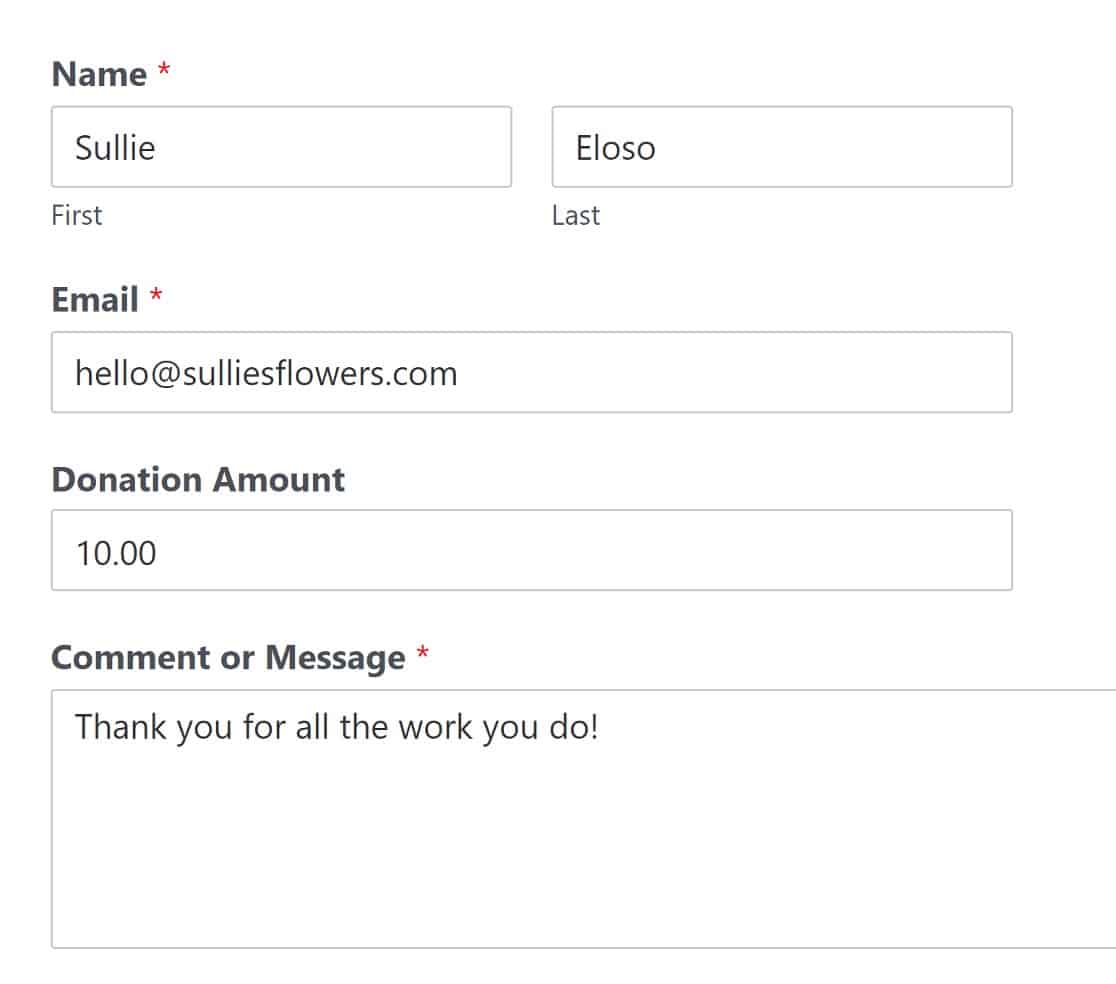
Denken Sie daran, dass dieses Formular auch ein Stripe-Feld zur Erfassung von Kreditkartenzahlungen enthält, diese Informationen jedoch aufgrund ihrer vertraulichen Natur nicht in die Tabelle aufgenommen werden.
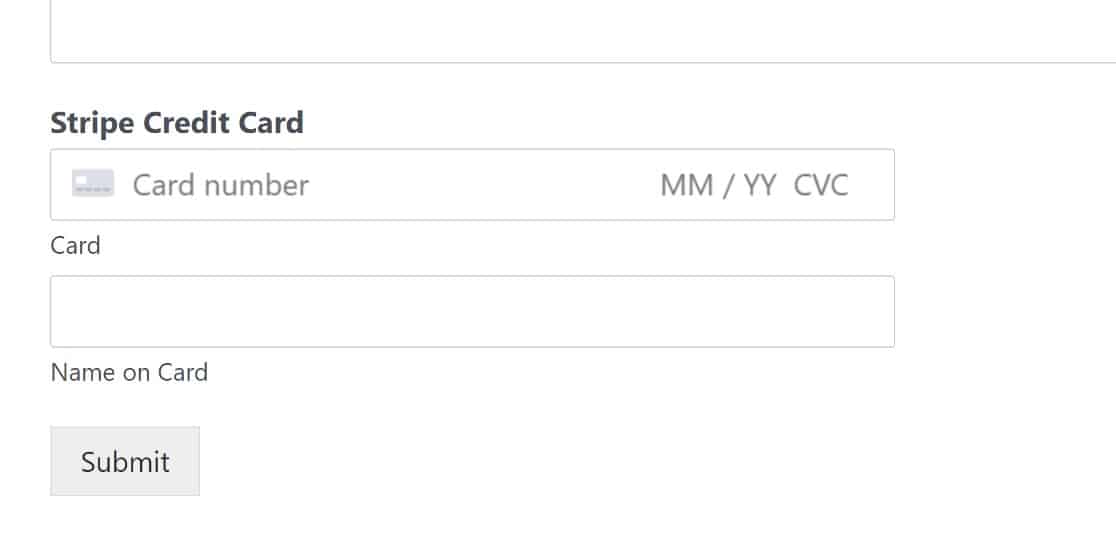
Nachdem das Formular übermittelt wurde, werden der Name, die E-Mail-Adresse und der Spendenbetrag des Spenders automatisch im Formular aktualisiert.
Überprüfen Sie die Tabelle, mit der Ihr Formular verbunden ist, um den Eintrag anzuzeigen. Er wird genau so angezeigt, wie Sie ihn zuvor beim Zuordnen von Feldern zu Spalten definiert haben.
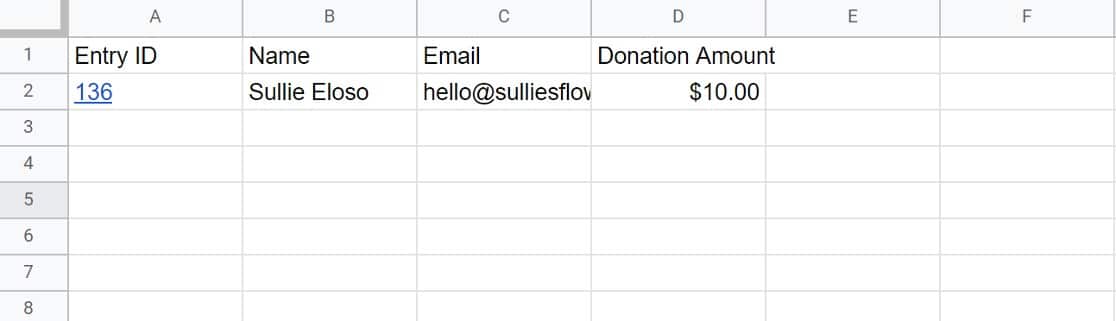
Und das ist alles! Das ist alles, was zur Erstellung eines Spendentrackers mit dem WPForms Google Sheets Addon gehört.
Als Nächstes: Verhindern Sie, dass Bots Ihre Formulare übermitteln
Spam kann bei WordPress eine echte Plage sein, und das Letzte, was Sie wollen, ist, dass Ihre Tabelle mit Spam-Einträgen gefüllt wird. Glücklicherweise haben Sie mit WPForms einige nützliche Anti-Spam-Tools, die Ihnen helfen, zu verhindern, dass Bots Ihre Formulare ausfüllen.
Wenn Sie weitere Anti-Spam-Optionen wünschen, finden Sie hier unsere Anleitung zu den besten Anti-Spam-Plugins für WordPress.
Und wenn Sie die Google Sheets-Integration von WPForms hilfreich fanden, werden Sie vielleicht gerne einige weitere Möglichkeiten kennenlernen, Google Workspace-Apps mit Ihrer WordPress-Website zu nutzen.
Hier sind unsere Anleitungen zu den besten Google Workspace-Plugins für WordPress und wie Sie E-Mail-Öffnungen in Google Sheets verfolgen.
Erstellen Sie jetzt Ihr Spenden-Tracking-Formular
Bereit, Ihr Webformular zu erstellen? Beginnen Sie noch heute mit dem einfachsten WordPress-Formular-Builder-Plugin. WPForms Pro enthält viele kostenlose Vorlagen und bietet eine 14-tägige Geld-zurück-Garantie.
Wenn Ihnen dieser Artikel geholfen hat, folgen Sie uns bitte auf Facebook und Twitter für weitere kostenlose WordPress-Tutorials und Anleitungen.





