


KI-Zusammenfassung
Benötigen Sie ein Popup-Umfrage-WordPress-Plugin? Ein Feedback-Formular in einem Popup-Fenster ist eine großartige Möglichkeit, mehr Antworten von Ihren Besuchern zu erhalten.
In diesem Artikel befassen wir uns mit dem besten Popup-Umfrage-Plugin für WordPress. Anschließend führen wir Sie durch den Prozess, ein Popup auf Ihrer Website live zu schalten.
Erstellen Sie jetzt Ihr WordPress-Umfrageformular
Wie verwende ich ein Popup-Umfrage-Plugin in WordPress?
Sie können ein Popup-Umfrage-Plugin einfach in Ihrem WordPress-Dashboard installieren.
Danach müssen Sie nur noch die Umfragefragen für das Formular einrichten und dann das Popup gestalten, das angezeigt wird, wenn ein Besucher auf Ihrer Website ist.
Popups sind eine großartige Möglichkeit, die Aufmerksamkeit Ihrer Besucher auf jede Art von Umfrage zu lenken. Und die Fokussierung des Besuchers auf die Umfrage hilft, die Konversionsraten zu erhöhen.
Es ist wirklich einfach, ein Popup-Umfrage-Plugin zu installieren. Wir werden in diesem Tutorial 2 leistungsstarke Plugins kombinieren.
So richten Sie Ihr Popup-WordPress-Umfrage-Plugin ein
Schritt 1: Installieren Sie das WPForms-Plugin
WPForms ist der beste Formularersteller für WordPress. Es ermöglicht Ihnen, angepasste Formulare und Umfragen mit einem einfachen Drag-and-Drop-Builder zu erstellen.
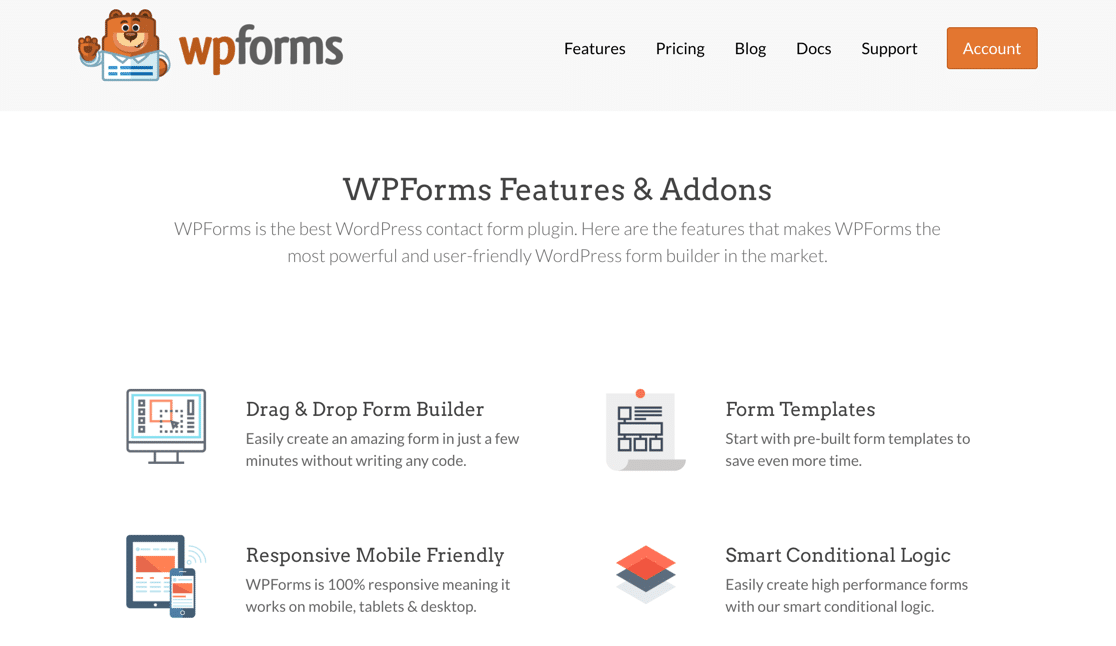 Lassen Sie uns mit der Installation des WPForms-Plugins beginnen.
Brauchen Sie Hilfe? Springen Sie zu diesem Leitfaden für Anfänger zur Installation eines Plugins in WordPress.
Nachdem Sie das Plugin in WordPress aktiviert haben, möchten Sie auch das Surveys and Polls Addon installieren und aktivieren. Dies ermöglicht Ihnen, erweiterte Berichte über die Antworten Ihrer Umfrage anzuzeigen.
Gehen Sie zu WPForms » Addons und klicken Sie auf die Schaltfläche Addon installieren für das Surveys and Polls Addon.
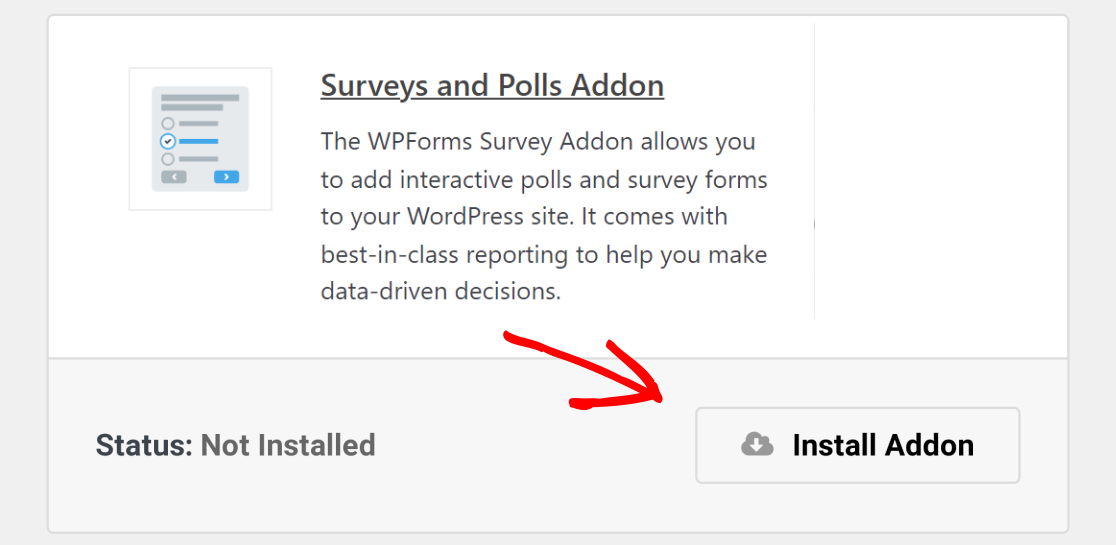
Das Addon wird installiert und dann automatisch aktiviert.
Jetzt sind Sie bereit, Ihr Feedback-Formular zu erstellen. Die gute Nachricht ist, dass wir dafür eine Vorlage verwenden können, sodass es nur wenige Minuten dauert.
Schritt 2: Erstellen Sie ein Umfrageformular in WPForms
In diesem Beispiel erstellen wir eine einfache Umfrage mit 4 Feldern:
- Name
- Sternebewertung
- Ein Textfeld für Kommentare
Wenn Sie eine kompliziertere Umfrage erstellen möchten, sehen Sie sich diese Fragebogenvorlagen und Beispiele an, um mehr über die Felder zu erfahren, die Sie verwenden können.
Gehen Sie im WordPress-Dashboard zu WPForms » Neu hinzufügen im Seitenmenü. Hier können Sie Ihrem Formular einen Namen geben und aus Hunderten von Vorlagen auswählen.
Für dieses Beispiel verwenden wir die Vorlage „Survey Form“.
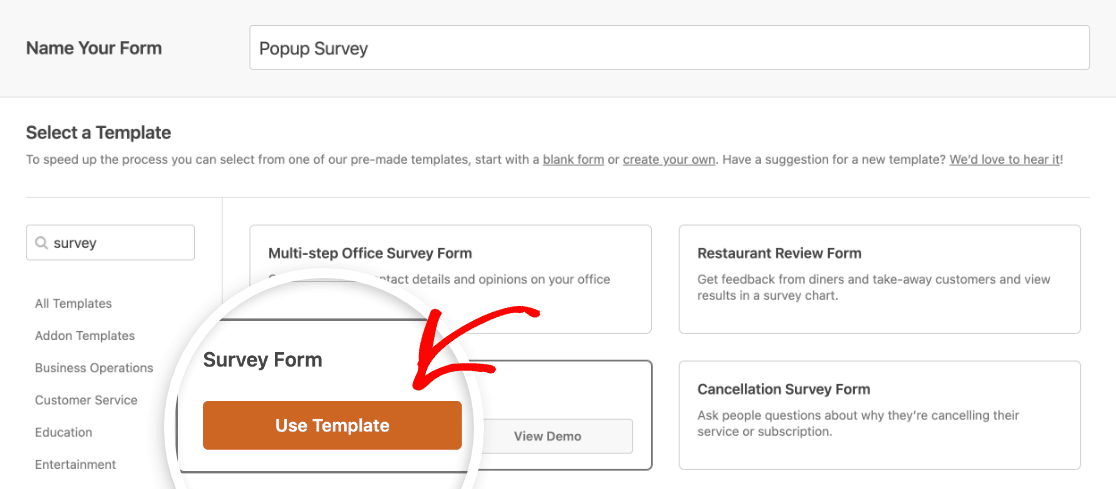
Die Anpassung dieser Vorlage dauert nur wenige Minuten.
Kürzere Formulare können den Abbruch von Formularen verringern. Daher werden wir diese Umfrage etwas vereinfachen. Wir entfernen die 2 Likert-Skalen-Felder, indem wir auf das Papierkorb-Symbol klicken.
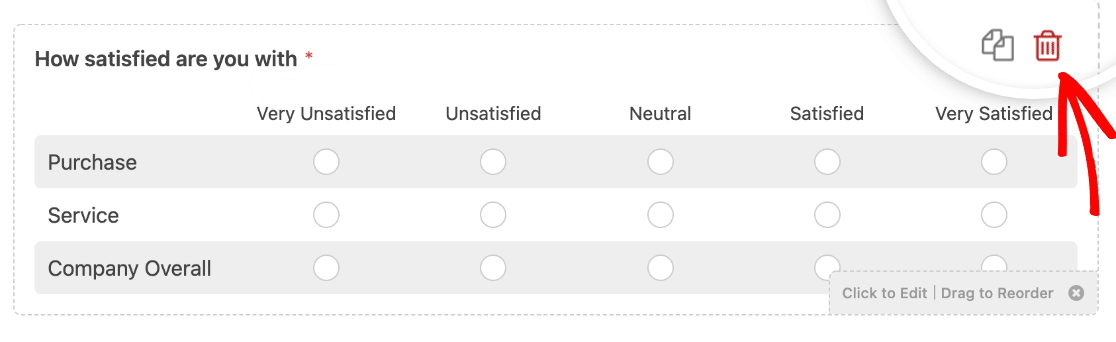
Wenn Sie andere Felder anpassen möchten, klicken Sie einfach darauf, um die Einstellungen zu ändern. Sie können beispielsweise die erweiterten Optionen im Bewertungsfeld verwenden, um die Symbole zu ändern.
Der letzte Schritt ist das Hinzufügen des OptinMonster Conversion Tracking Codes zum Formular. Klicken Sie im Formular-Builder auf der linken Seite des Bildschirms auf Einstellungen. Scrollen Sie dann nach unten, erweitern Sie den Abschnitt Erweitert und geben Sie om-trigger-conversion in das Feld CSS-Klasse für den Absende-Button ein.
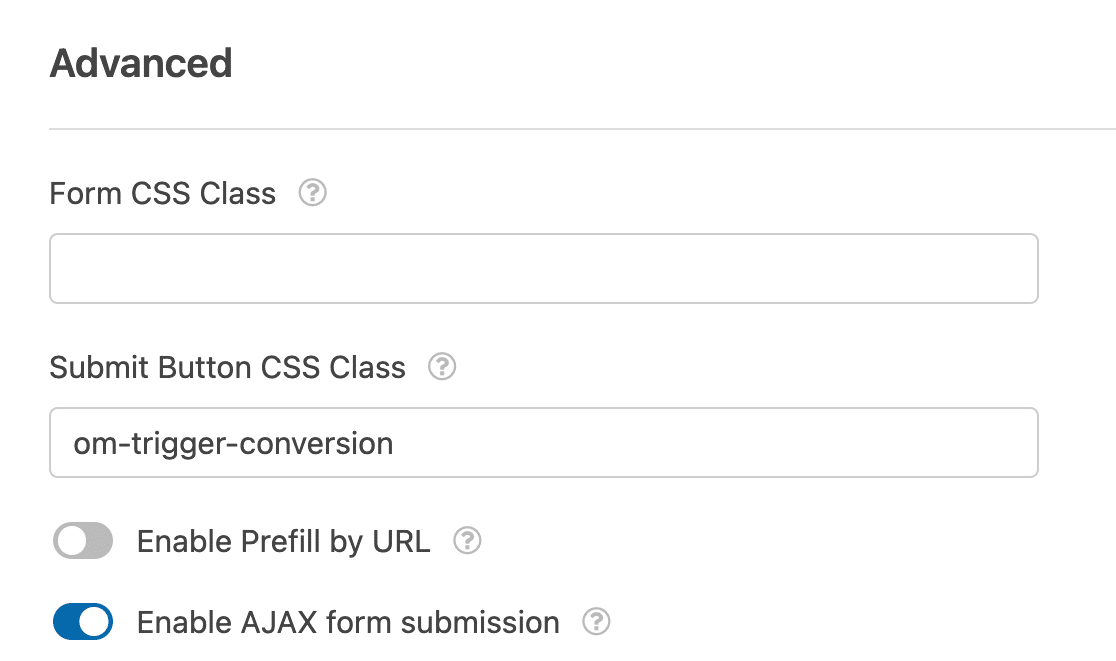
Wenn Sie fertig sind, klicken Sie auf die Schaltfläche Speichern, um Ihr Formular zu sichern.
Wenn Sie komplexere Umfragefelder zu Ihrem Formular hinzufügen möchten, lesen Sie diesen Artikel darüber, wie Sie ein Umfrageformular in WordPress erstellen.
Nachdem wir nun ein Feedback-Formular vorbereitet haben, fahren wir mit der Installation des zweiten Plugins fort.
Schritt 3: Installieren Sie das OptinMonster-Plugin
OptinMonster ist das beste Popup-Plugin für WordPress. Es kann Ihnen helfen, Conversions zu verfolgen und zu steigern und wertvolles Feedback von Ihren Besuchern zu erhalten. Sehen Sie sich alle Funktionen in unserem OptinMonster-Testbericht an.
OptinMonster + WPForms ist eine leistungsstarke Kombination. Lassen Sie uns beide nutzen.
Installieren Sie das OptinMonster WordPress-Plugin. Vergessen Sie nicht, es zu aktivieren.
Wenn Sie kein Konto haben, klicken Sie auf Neu? Fordern Sie Ihr kostenloses Konto an und folgen Sie dem Einrichtungsassistenten, um sich anzumelden. Wenn Sie bereits ein OptinMonster-Konto haben, wählen Sie Verbinden Sie Ihr bestehendes Konto, um Ihre Website hinzuzufügen.
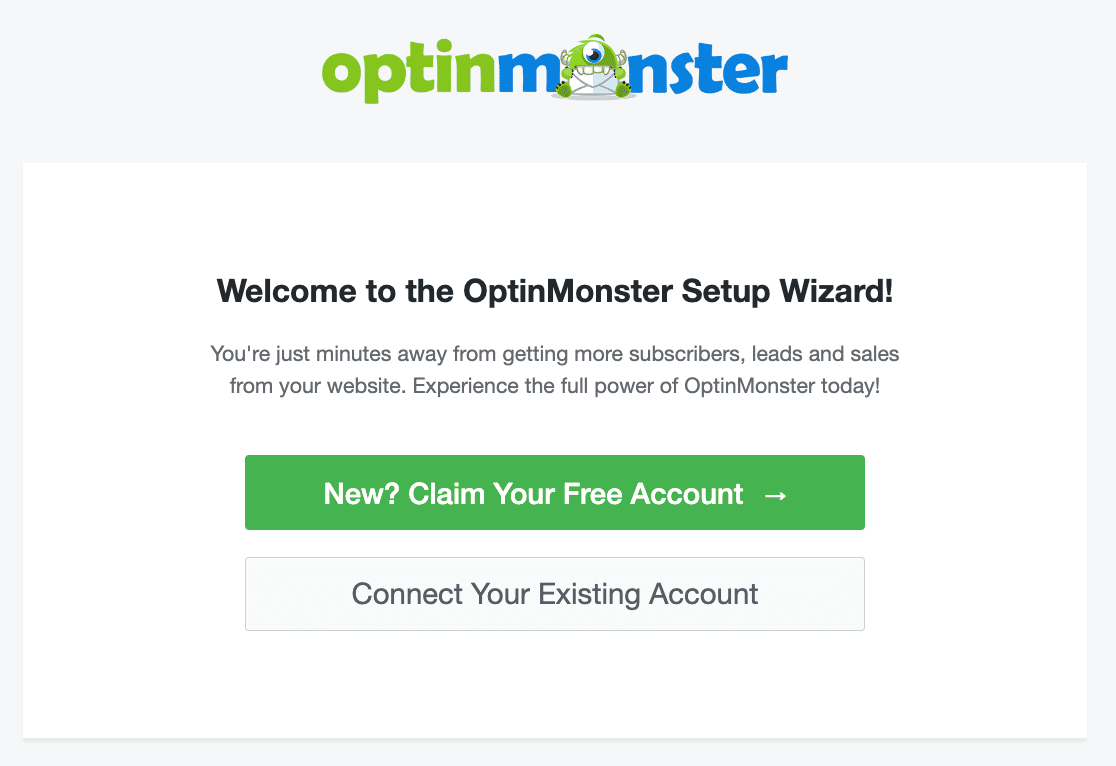
Großartig! Wir haben unsere Popup-Umfrage-WordPress-Plugins bereit.
Sie können das WordPress-Dashboard in einem anderen Tab geöffnet lassen. Wir müssen in einer Sekunde zurückschauen. Wechseln wir vorerst zu OptinMonster.
Schritt 4: Erstellen Sie eine Kampagne in OptinMonster
Gehen Sie zu OptinMonster in einem neuen Browserfenster und melden Sie sich an. Klicken Sie oben auf dem Bildschirm auf Kampagne erstellen, um zu beginnen.
Zuerst fragt OptinMonster, ob Sie von Grund auf neu beginnen oder eine Vorlage für Ihre Kampagne verwenden möchten. Wir werden in diesem Beispiel eine Vorlage verwenden.
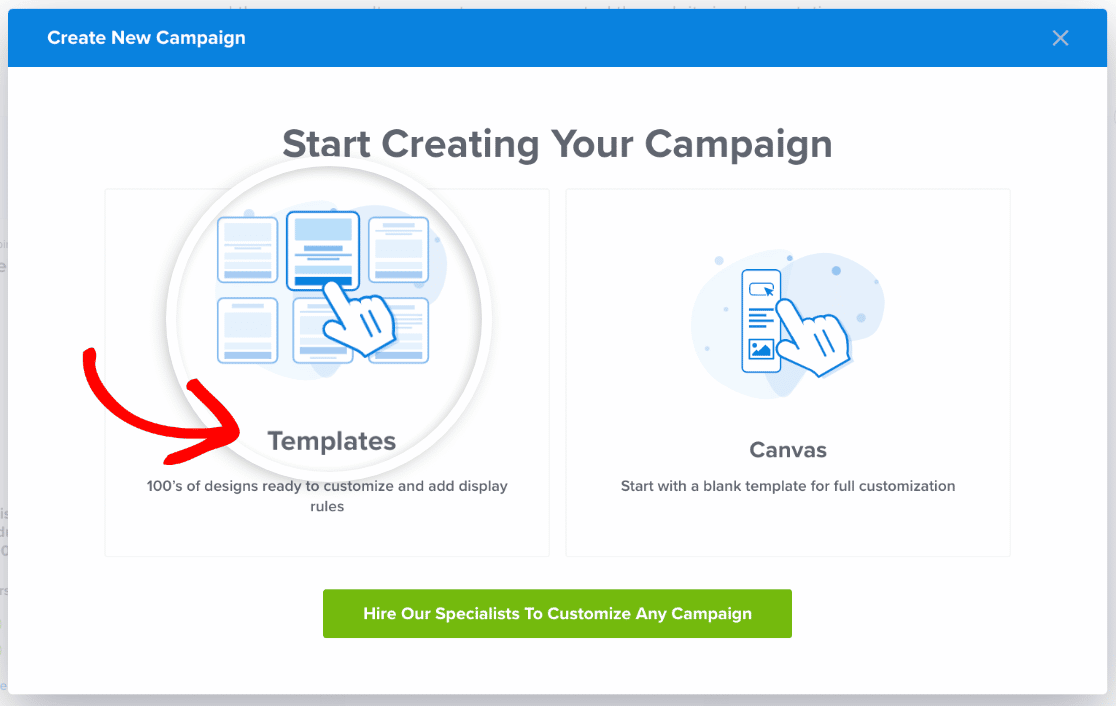
Wählen Sie unter Kampagnentyp Popup. Wählen Sie dann eine Kampagnenvorlage. Wählen wir Basic.
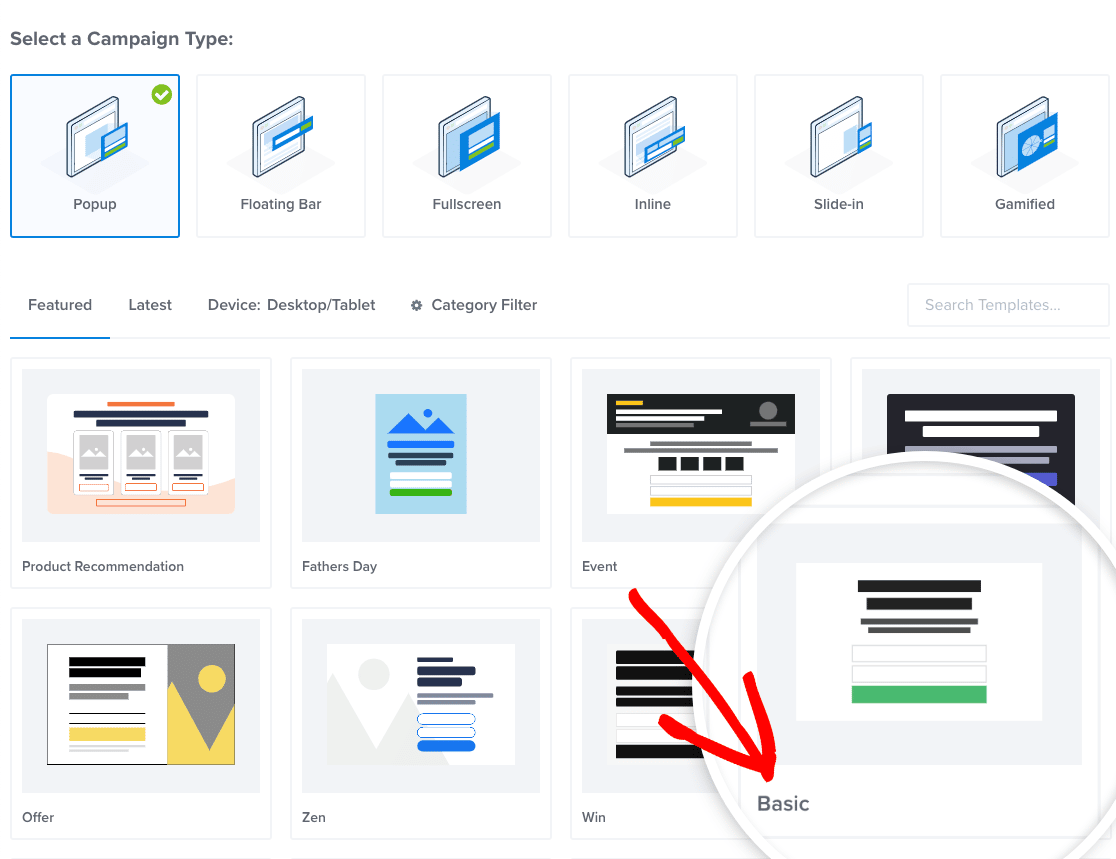
Um mehr über die verschiedenen Arten von Popups zu erfahren, die Sie erstellen können, lesen Sie diesen Artikel über einzigartige Popups, die Sie mit OptinMonster erstellen können.
OK, zurück zum OptinMonster-Assistenten.
Nun werden Sie aufgefordert, Ihrem Popup einen Namen zu geben. Nennen wir es Popup-Umfrage und wählen Sie dann unsere Website aus.
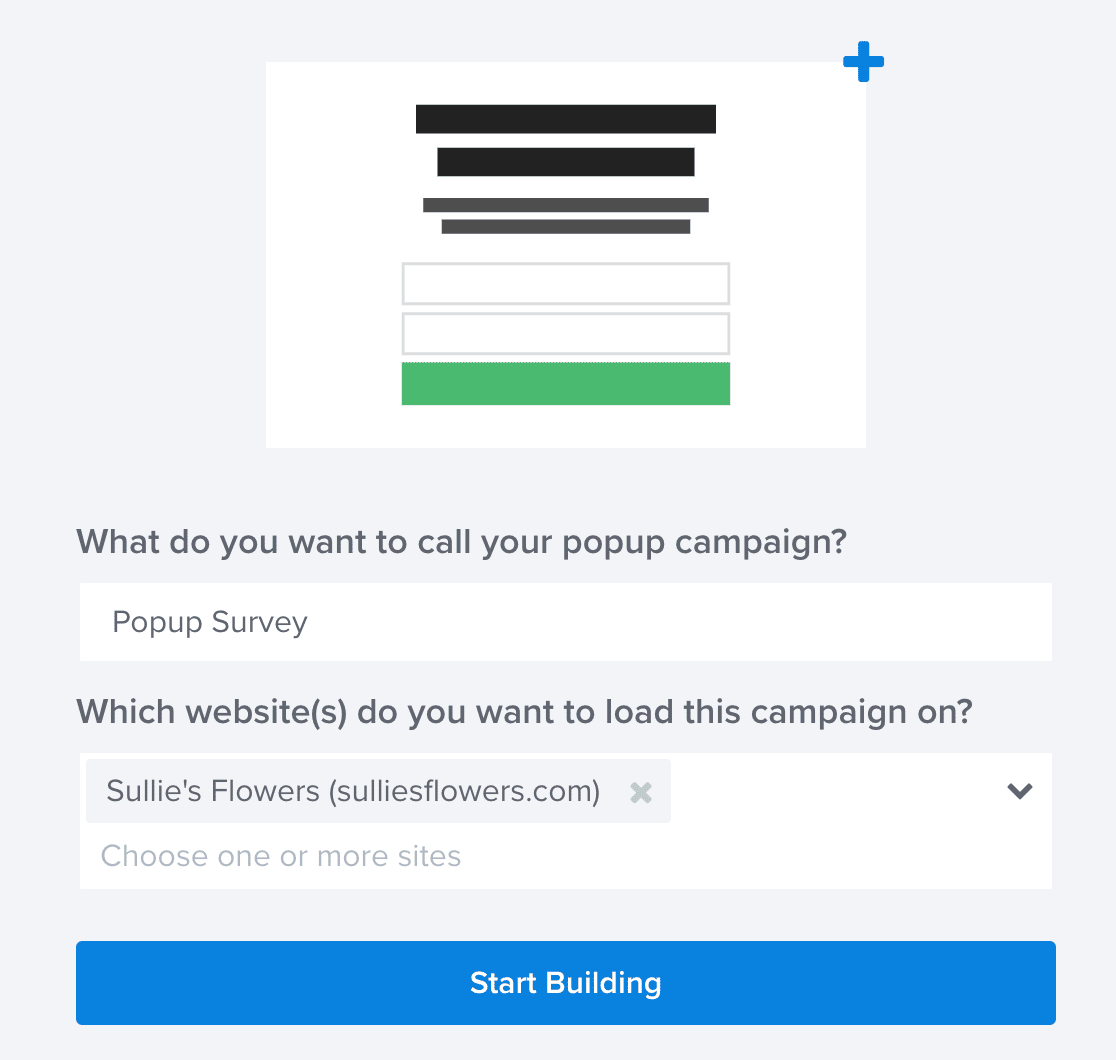
Wir sind bereit! Klicken Sie einfach auf Mit dem Erstellen beginnen, um fortzufahren.
OptinMonster lädt den Builder-Bildschirm. Hier richten Sie das Popup ein und betten Ihr Formular ein.
Machen Sie sich keine Sorgen, wenn Sie OptinMonster noch nicht verwendet haben. Wenn Sie an irgendeinem Punkt nicht weiterkommen, werfen Sie einen Blick auf diese Anleitung zum Erstellen Ihrer ersten Kampagne.
Zuerst passen wir das Popup an. Wir werden den Standardinhalt entfernen und ein Bild sowie einige Texte hinzufügen, die Besucher auffordern, unsere Umfrage auszufüllen.
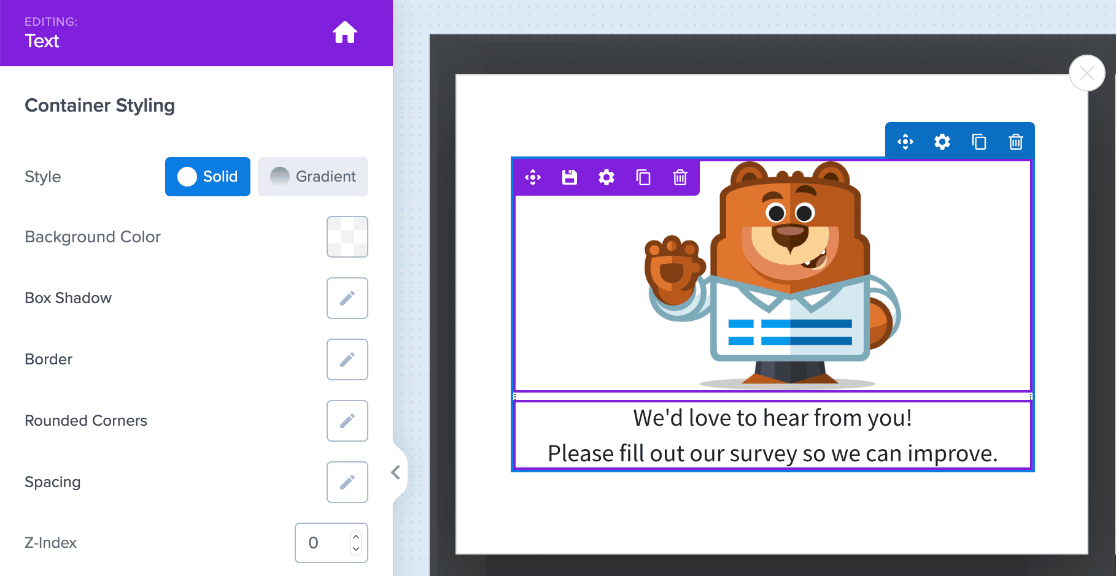
Fügen wir nun das Formular zum Popup hinzu.
OptinMonster macht es super einfach, Formulare zu Ihren Popups hinzuzufügen, mit dem WPForms-Block. Ziehen Sie ihn einfach auf Ihr Popup. Wählen Sie dann das Formular aus, das Sie einbetten möchten, aus dem Dropdown-Menü Formularauswahl.
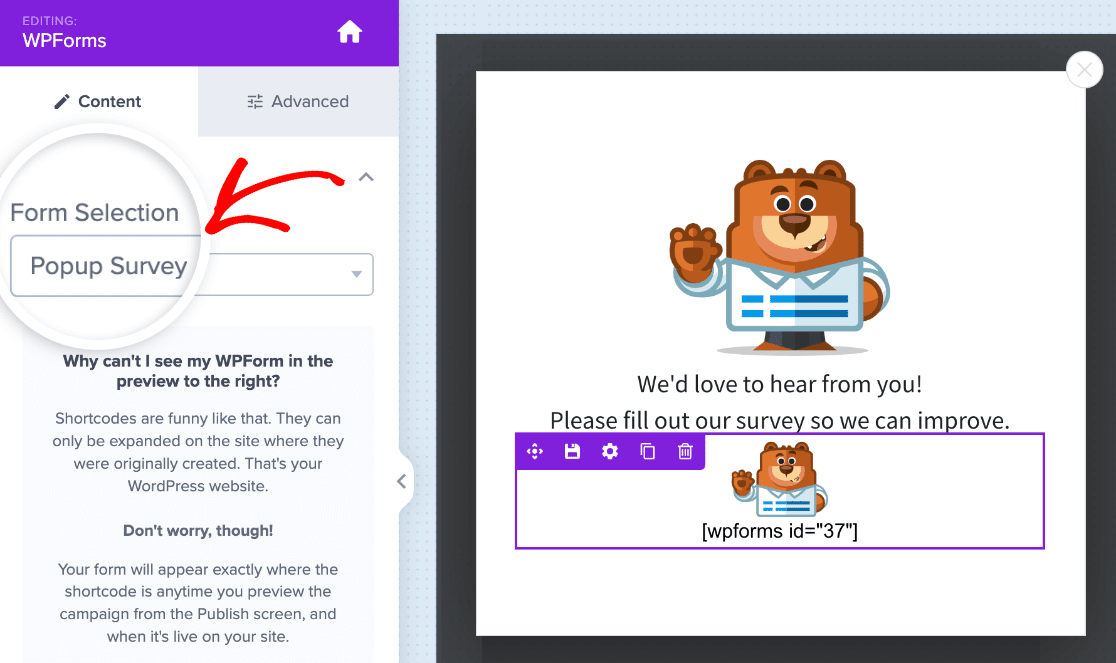
Sie sehen nur den Shortcode Ihres Formulars im Vorschaufenster, aber keine Sorge. Sie können sehen, wie Ihr Formular in Ihrem Popup aussieht, bevor Sie es veröffentlichen.
Als Nächstes teilen wir OptinMonster mit, wie das Popup angezeigt werden soll. In diesem Beispiel möchten wir, dass es angezeigt wird, wenn jemand auf einen Link klickt.
Klicken Sie oben im OptinMonster-Builder auf Anzeigeregeln.
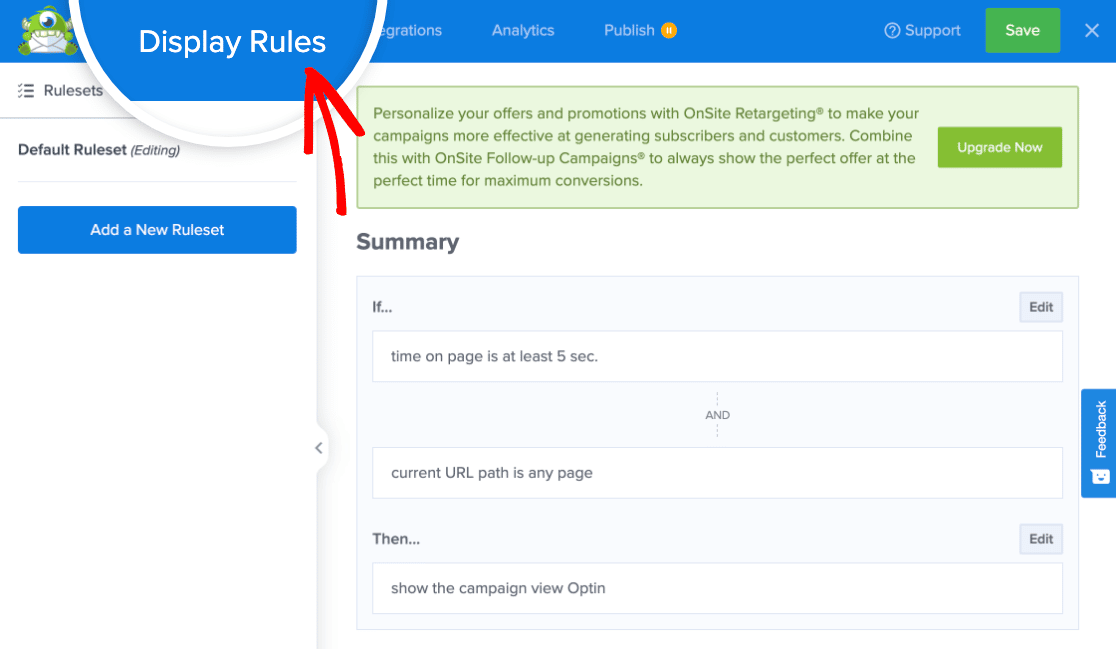
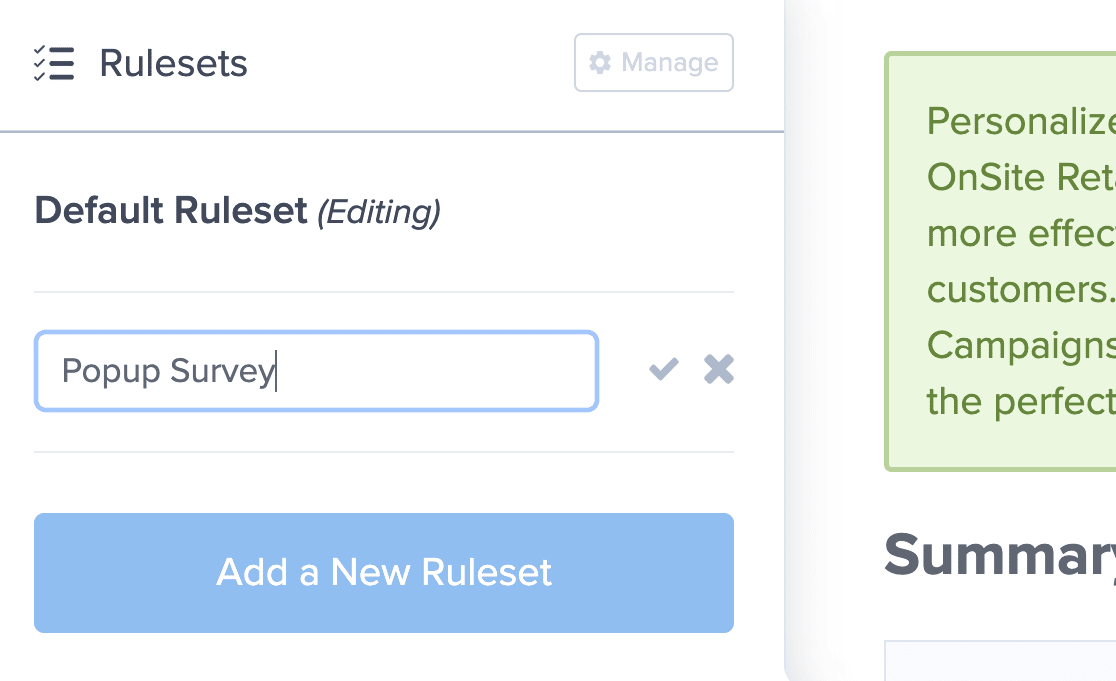
Klicken Sie auf Neue Regelsatz hinzufügen, um zu beginnen. Geben Sie einen Namen für diese Anzeigeregel in das vorgesehene Feld ein und klicken Sie dann auf das Häkchen.
Klicken Sie dann auf das Dropdown-Menü mit der Bezeichnung Zeit auf der Seite. Wählen Sie auf der rechten Seite die Option MonsterLink (Bei Klick).
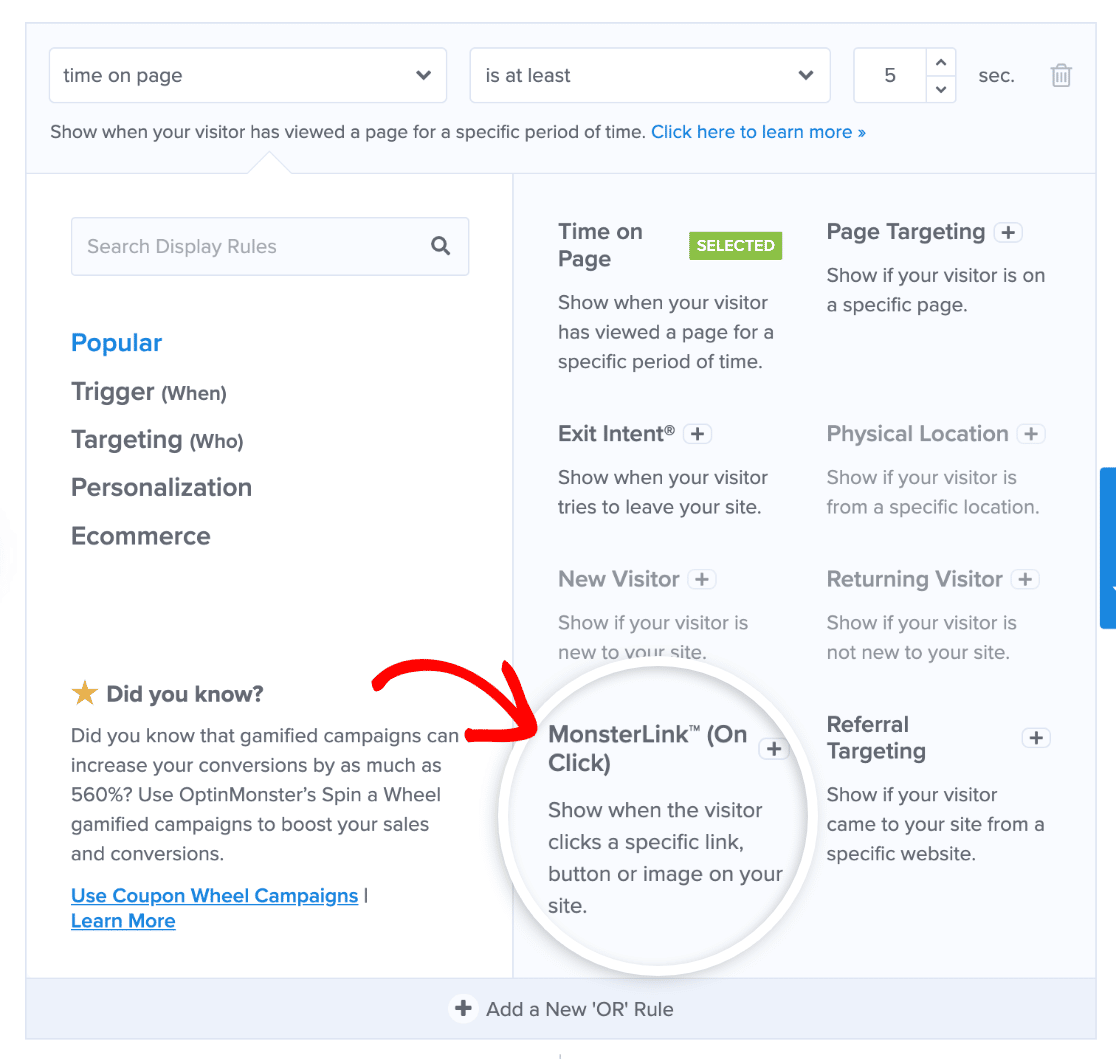
Sie können die anderen Regeln entfernen, indem Sie auf das Papierkorbsymbol daneben klicken.
Klicken Sie auf Nächster Schritt und stellen Sie sicher, dass im Dropdown-Menü Kampagnenansicht anzeigen auf dem nächsten Bildschirm Optin ausgewählt ist.
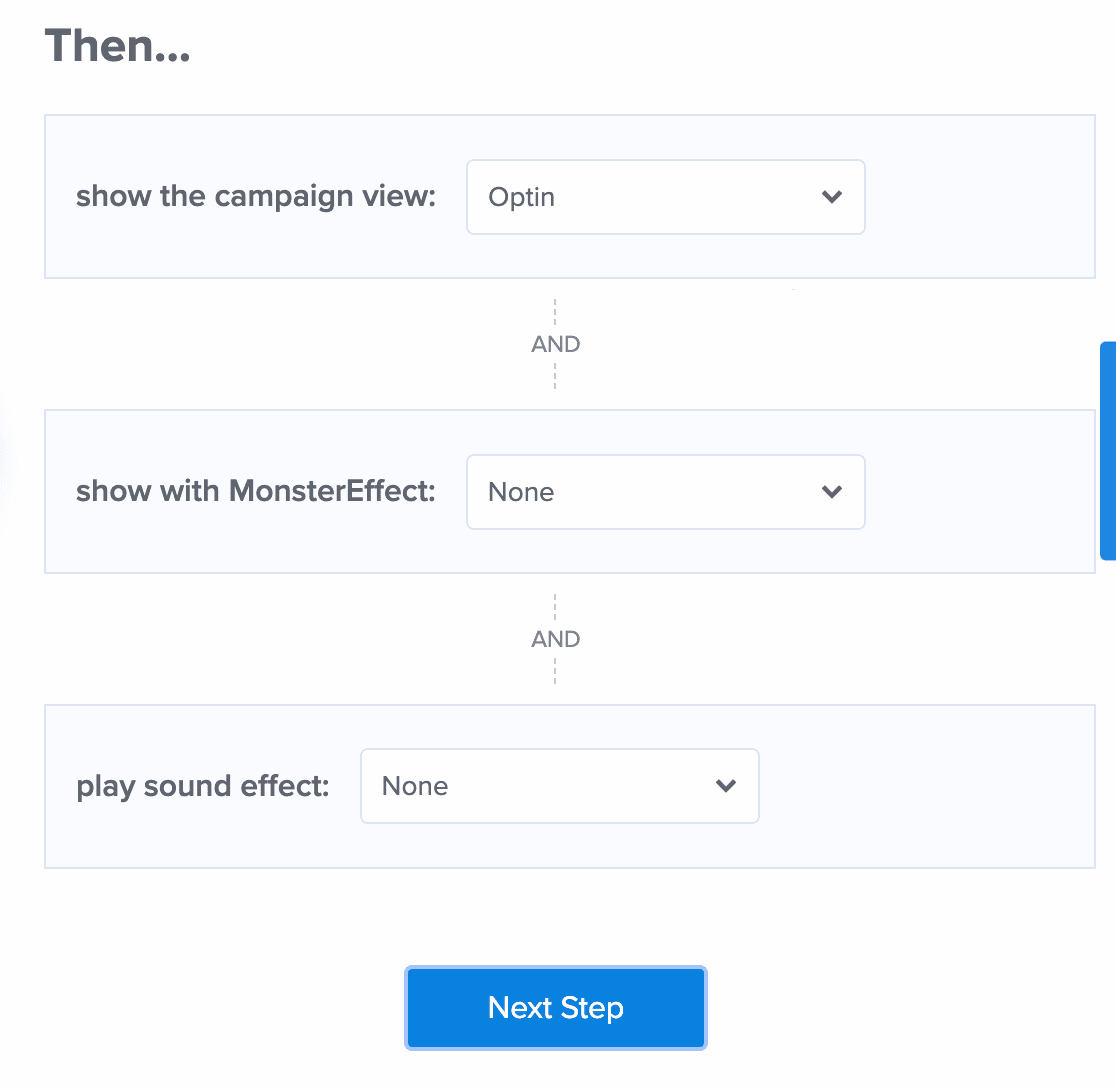
Klicken Sie erneut auf Nächster Schritt. Sie sehen eine Zusammenfassung Ihrer Anzeigeregel.
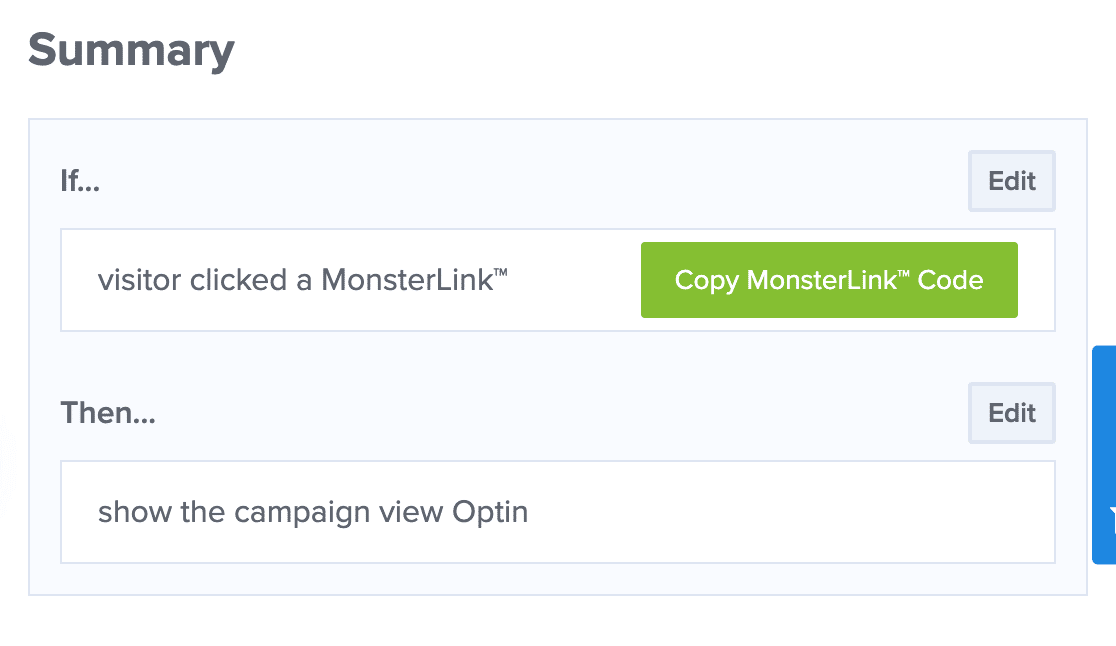
Großartig! Jetzt öffnet sich Ihr Popup, wenn der Besucher auf den benutzerdefinierten Link klickt.
Klicken Sie auf MonsterLink-Code kopieren. Sie werden ihn in Kürze benötigen.
Sie sind fast im Ziel! Jetzt müssen wir nur noch das Popup auf Ihrer Website veröffentlichen.
Schritt 5: Veröffentlichen Sie die Popup-Umfrage auf Ihrer Website
Wir müssen also nun die letzten Schritte in beiden Plugins durchführen:
- In OptinMonster veröffentlichen wir das Popup.
- In WordPress fügen wir den MonsterLink zu einem Beitrag oder einer Seite hinzu.
Beginnen wir also damit, das Popup zu veröffentlichen.
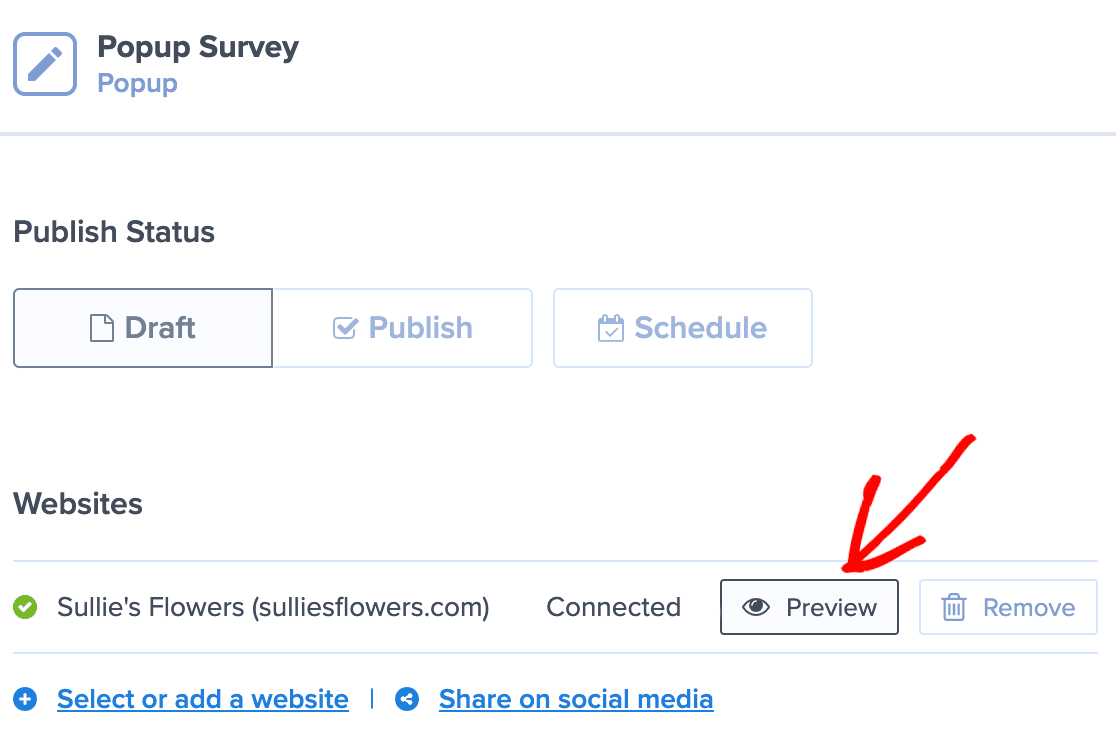
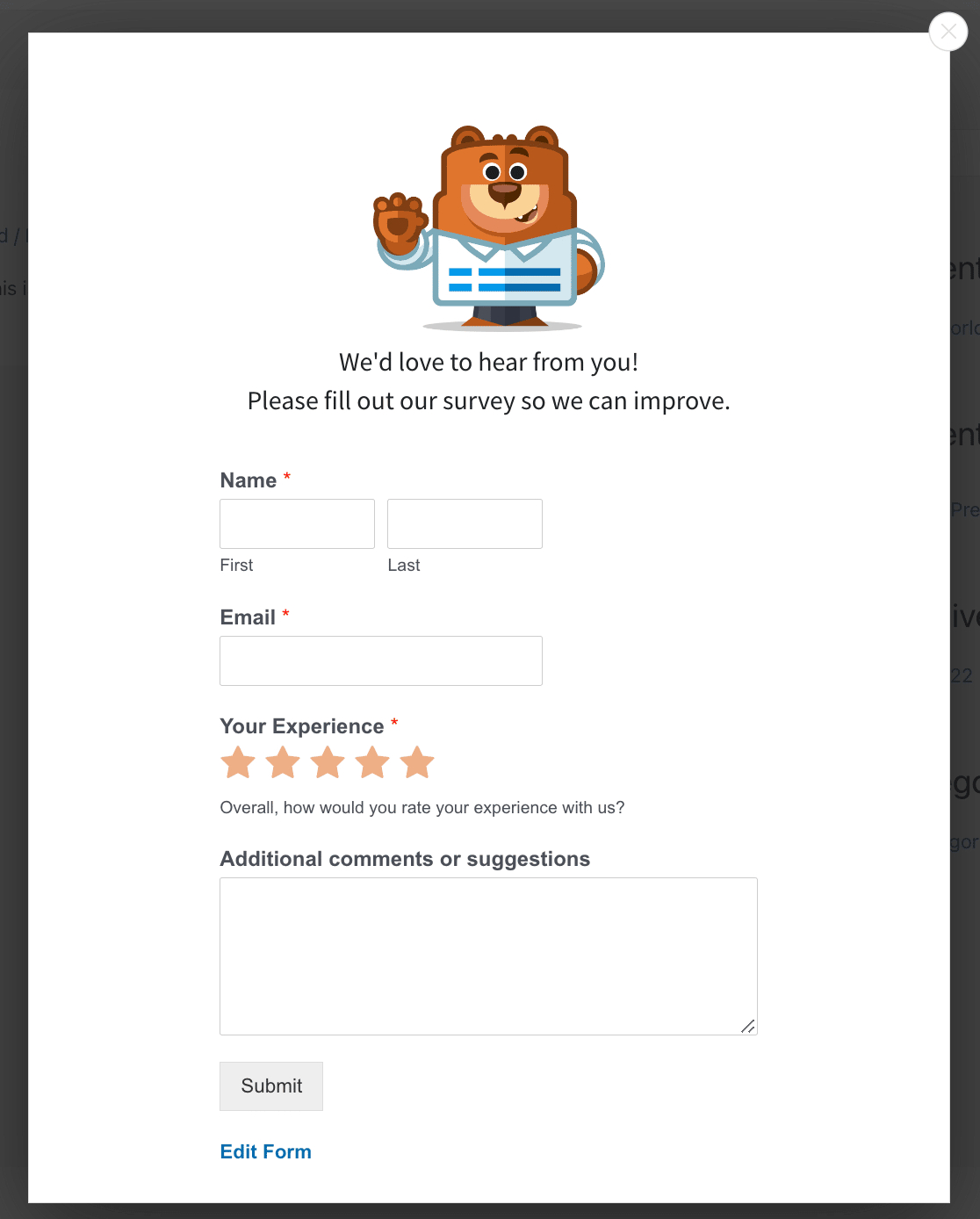
Klicken Sie oben auf dem OptinMonster-Bildschirm auf Veröffentlichen. Klicken Sie dann auf die Schaltfläche Vorschau, um zu sehen, wie Ihre Umfrage in Ihrem Popup aussieht.
Hier ist unser Beispiel:
Wechseln Sie als Nächstes zurück zu Ihrer WordPress-Website und gehen Sie zu OptinMonster » Kampagnen. Hier sollte Ihre neue Popup-Liste aufgeführt sein.
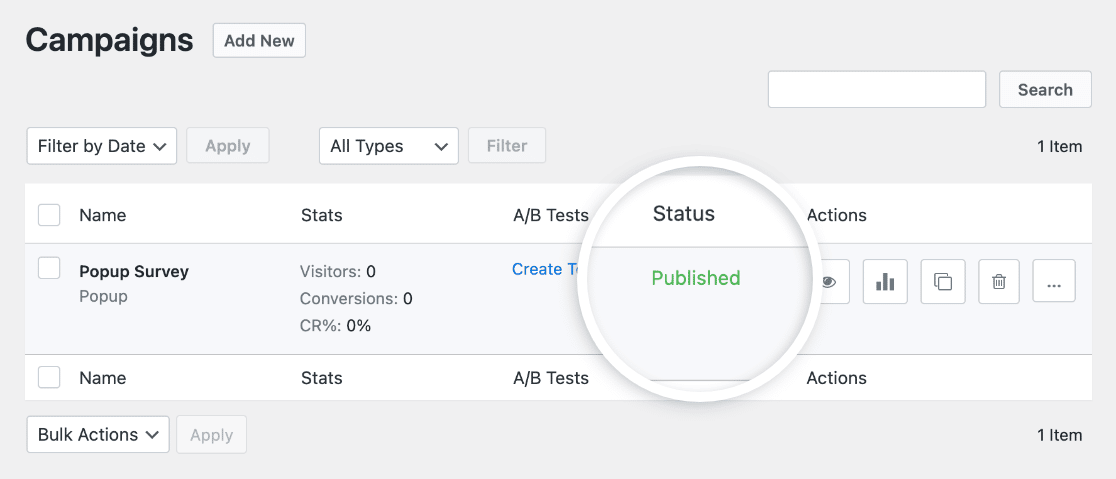
Klicken Sie unter dem Titel Ihrer Kampagne auf Status ändern und wählen Sie Veröffentlicht.
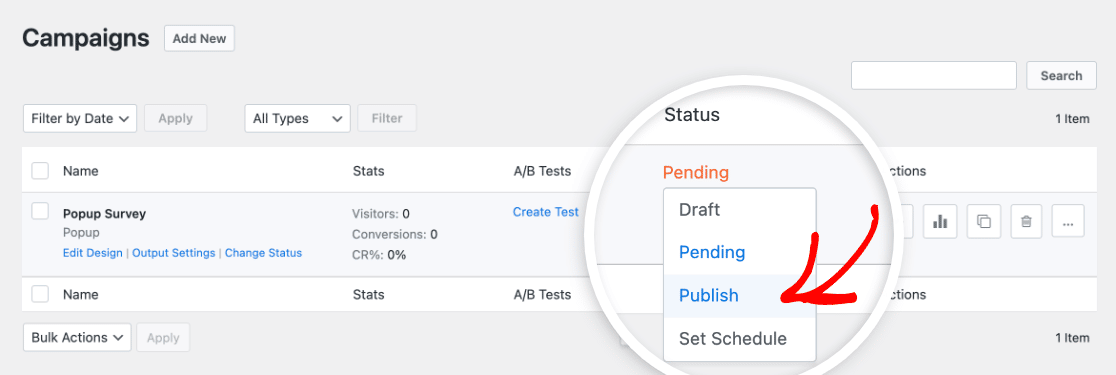
Sie sollten dann den aktualisierten Status sehen.
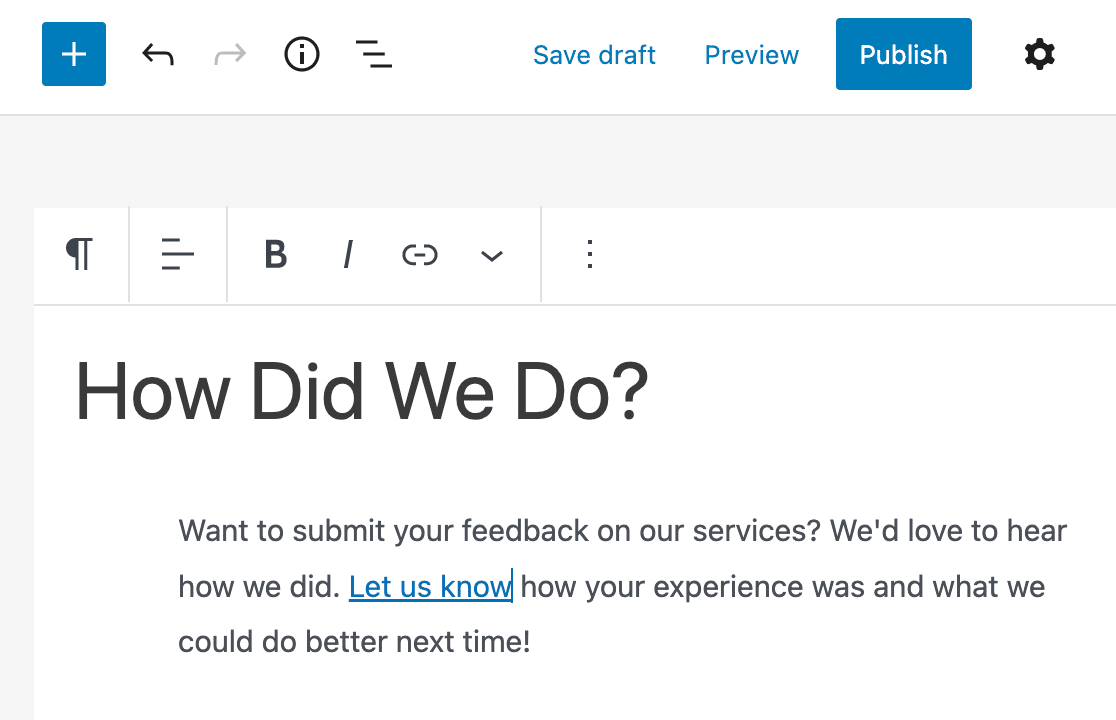
Bearbeiten Sie nun den Beitrag oder die Seite, auf der Sie Ihr Umfrage-Popup anzeigen möchten, und fügen Sie den zuvor kopierten MonsterLink hinzu. Veröffentlichen oder aktualisieren Sie dann die Seite.
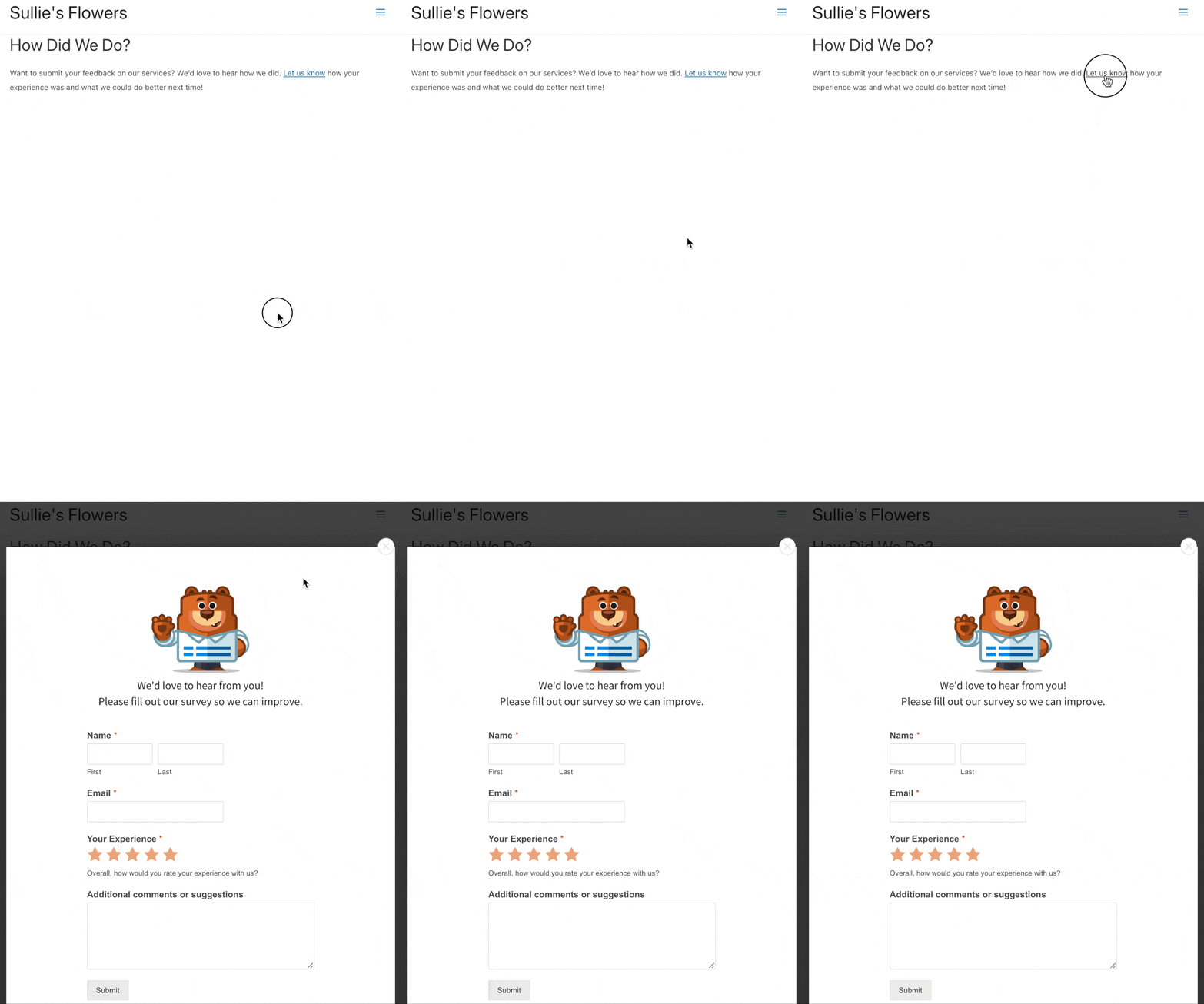
Klicken Sie unbedingt auf den Link und testen Sie, ob Ihr Umfrage-Popup funktioniert!
Erstellen Sie jetzt Ihr WordPress-Umfrageformular
Als Nächstes: Mehr mit Ihren Umfrageergebnissen tun
Das war's! Sie haben gerade ein Feedback-Formular-Popup auf Ihrer WordPress-Website veröffentlicht.
Wussten Sie, dass WPForms schöne Diagramme aus Ihren Umfrageergebnissen erstellen kann? Erfahren Sie mehr in diesem Artikel darüber, wie Sie Umfrageergebnisse grafisch darstellen. Wir können Ihnen auch helfen, eine Zusammenfassung Ihrer Umfrageergebnisse zu schreiben.
Und das ist alles! Jetzt wissen Sie, wie man ein Popup-Umfrage-WordPress-Plugin verwendet. Beginnen Sie noch heute mit der Installation des leistungsstärksten WordPress-Formular-Plugins. WPForms bietet unzählige Funktionen, mit denen Sie professionelle Umfragen für Ihre Website erstellen können.
Wenn Ihnen dieser Artikel gefällt, würden wir uns freuen, wenn Sie uns auf Facebook und Twitter folgen, um weitere kostenlose WordPress-Tutorials zu erhalten.





