
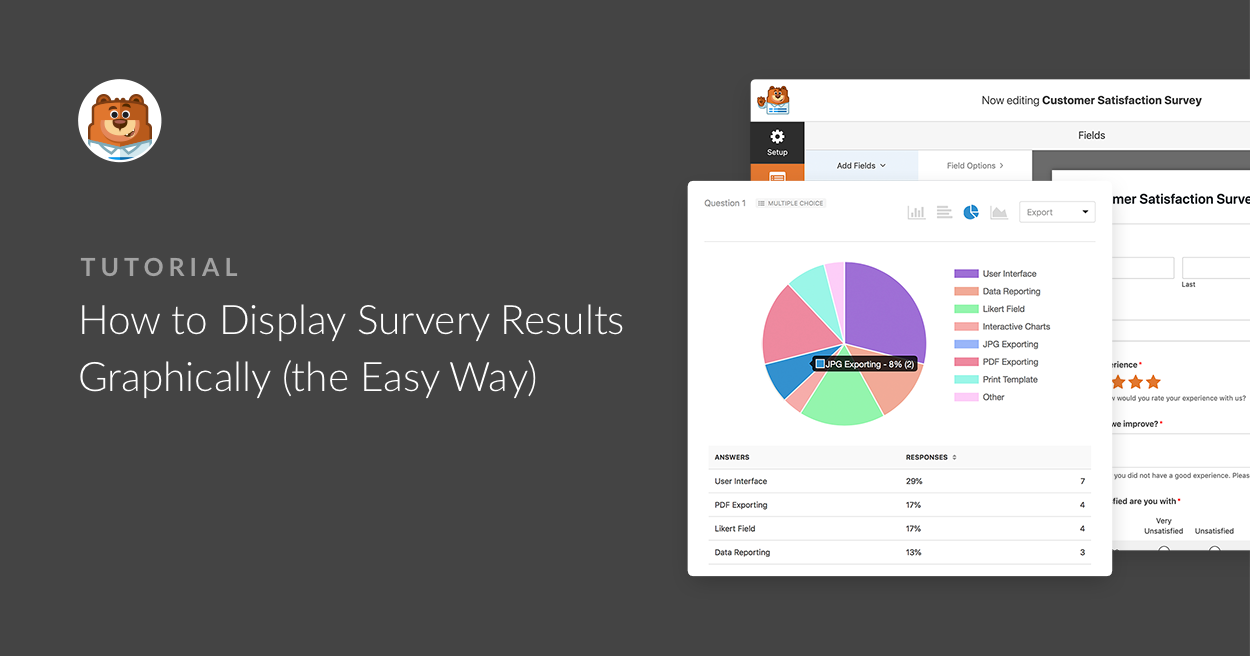


KI-Zusammenfassung
Sie haben also eine Umfrage durchgeführt, die Antworten trudeln ein, und jetzt starren Sie auf eine Wand aus Rohdaten und fragen sich, was Sie damit anfangen sollen. Eine Tabelle voller Zahlen erzählt keine Geschichte und eignet sich definitiv nicht für eine großartige Teampräsentation.
Die gute Nachricht ist, dass Sie kein separates Datenwerkzeug oder Designkenntnisse benötigen, um das zu beheben. Wenn Sie Ihre Antworten mit WPForms gesammelt haben, können Sie diese mit wenigen Klicks direkt in WordPress in übersichtliche Kreis-, Balken- und Liniendiagramme umwandeln.
In diesem Tutorial führe ich Sie durch die grafische Darstellung von Umfrageergebnissen, vom Auffinden Ihrer Antworten bis zum Einbetten eines fertigen Diagramms in Ihren Bericht. Ich werde auch behandeln, welchen Diagrammtyp Sie verwenden sollten, da dies der Teil ist, bei dem die meisten Leute hängen bleiben.
Erstellen Sie jetzt Ihr Umfrageformular
So stellen Sie Umfrageergebnisse grafisch dar
Der gesamte Prozess läuft über das WPForms Surveys and Polls Addon, das Ihre Formularantworten automatisch in visuelle Berichte umwandelt. Hier sind die fünf Schritte von der Installation des Addons bis zum Einbetten Ihrer fertigen Diagramme.
Schritt 1: Installieren Sie das WPForms Pro Plugin
Die Diagramme und Grafiken in diesem Tutorial stammen aus dem WPForms Surveys and Polls Addon, das Ihre Formulardaten automatisch ohne Tabellenkalkulationen oder Drittanbieter-Tools visualisiert. WPForms gibt Ihnen auch einen Vorsprung mit vorgefertigten Umfrageformular-Vorlagen, sodass Sie nicht bei Null anfangen müssen.
Was mir an WPForms für Umfragen am besten gefällt, ist, dass die Berichterstellung integriert ist. Sie sammeln Antworten und erhalten die Diagramme am selben Ort, anstatt Ihre Daten woanders exportieren zu müssen, nur um sie lesbar zu machen.
Das Surveys and Polls Addon ist eine Pro-Funktion, daher benötigen Sie eine WPForms Pro-Lizenz (oder höher), um mitmachen zu können. Das ist auch die Stufe, auf der Sie den vollständigen Satz an Diagrammtypen und die interaktiven Berichte erhalten.

Um zu beginnen, kaufen Sie die Pro-Lizenz. Installieren Sie dann WPForms auf Ihrer Website. Wenn Sie Hilfe benötigen, folgen Sie dieser Anleitung, wie Sie ein Plugin zu WordPress hinzufügen. Sobald es aktiv ist, gehen Sie zu WPForms » Addons und installieren Sie das Surveys and Polls Addon (hier ist die vollständige Einrichtungsanleitung für Addons, wenn Sie die Details wünschen).
Upgrade auf WPForms Pro jetzt!
Schritt 2: Finden Sie Ihre Umfrageergebnisse
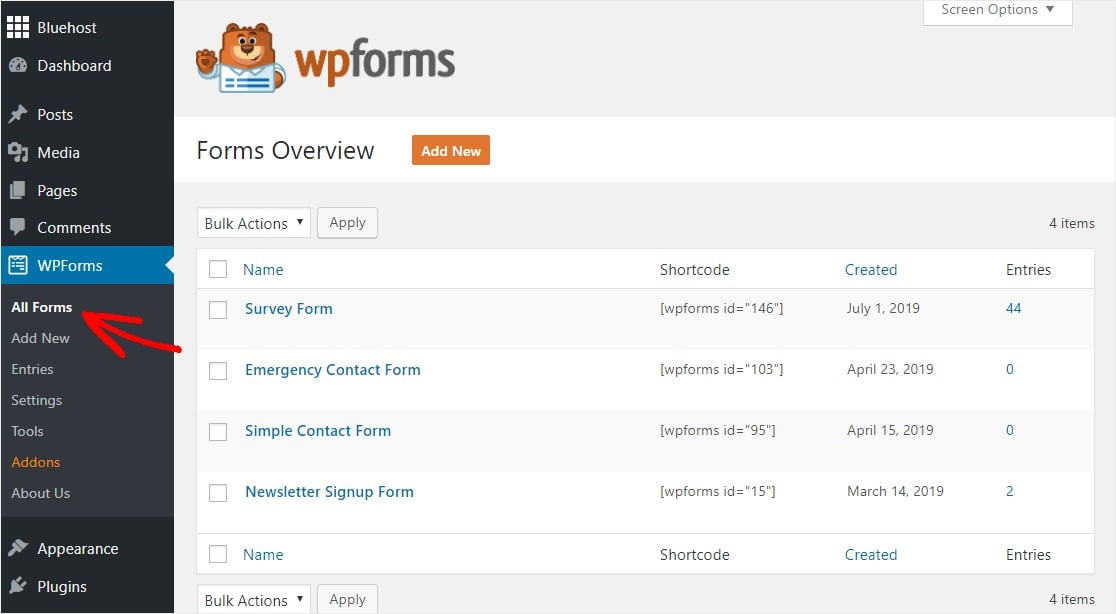
Sobald Ihr Formular Antworten sammelt, ist das Erste, was Sie tun müssen, Ihre Ergebnisse zu finden. Gehen Sie im linken Bereich Ihres WordPress-Dashboards zu WPForms » Alle Formulare, um Ihr Umfrageformular zu finden.
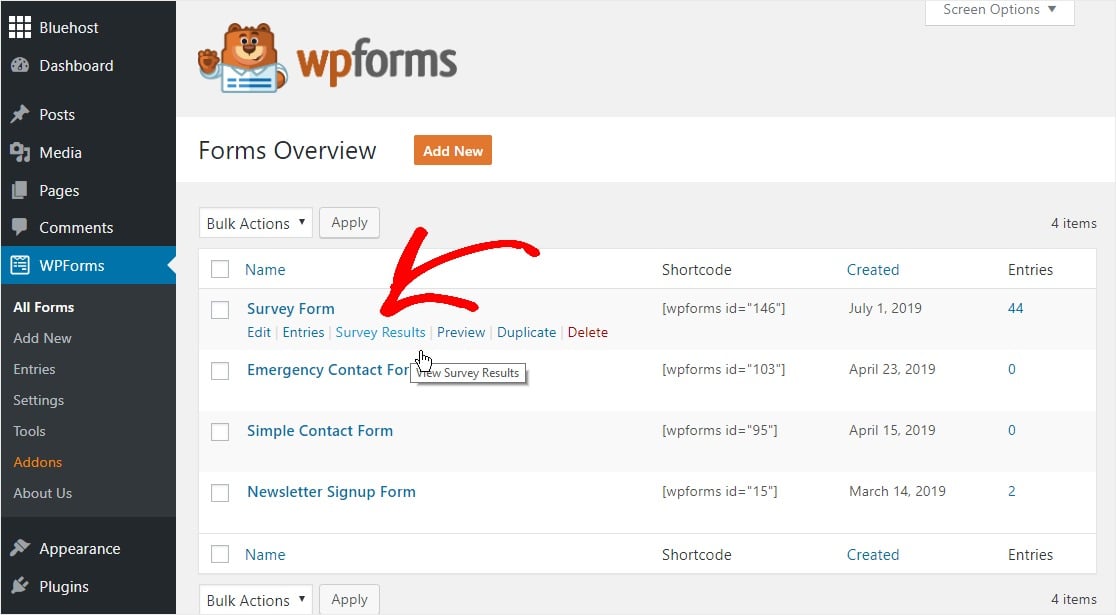
Bewegen Sie dann den Mauszeiger über Ihr Umfrageformular und klicken Sie auf Umfrageergebnisse.
Dies öffnet das Dashboard für Umfrageergebnisse, in dem alle Ihre Antworten bereits organisiert und zur Diagrammerstellung bereit sind.
Schritt 3: Erstellen Sie Ihre Diagramme und Grafiken
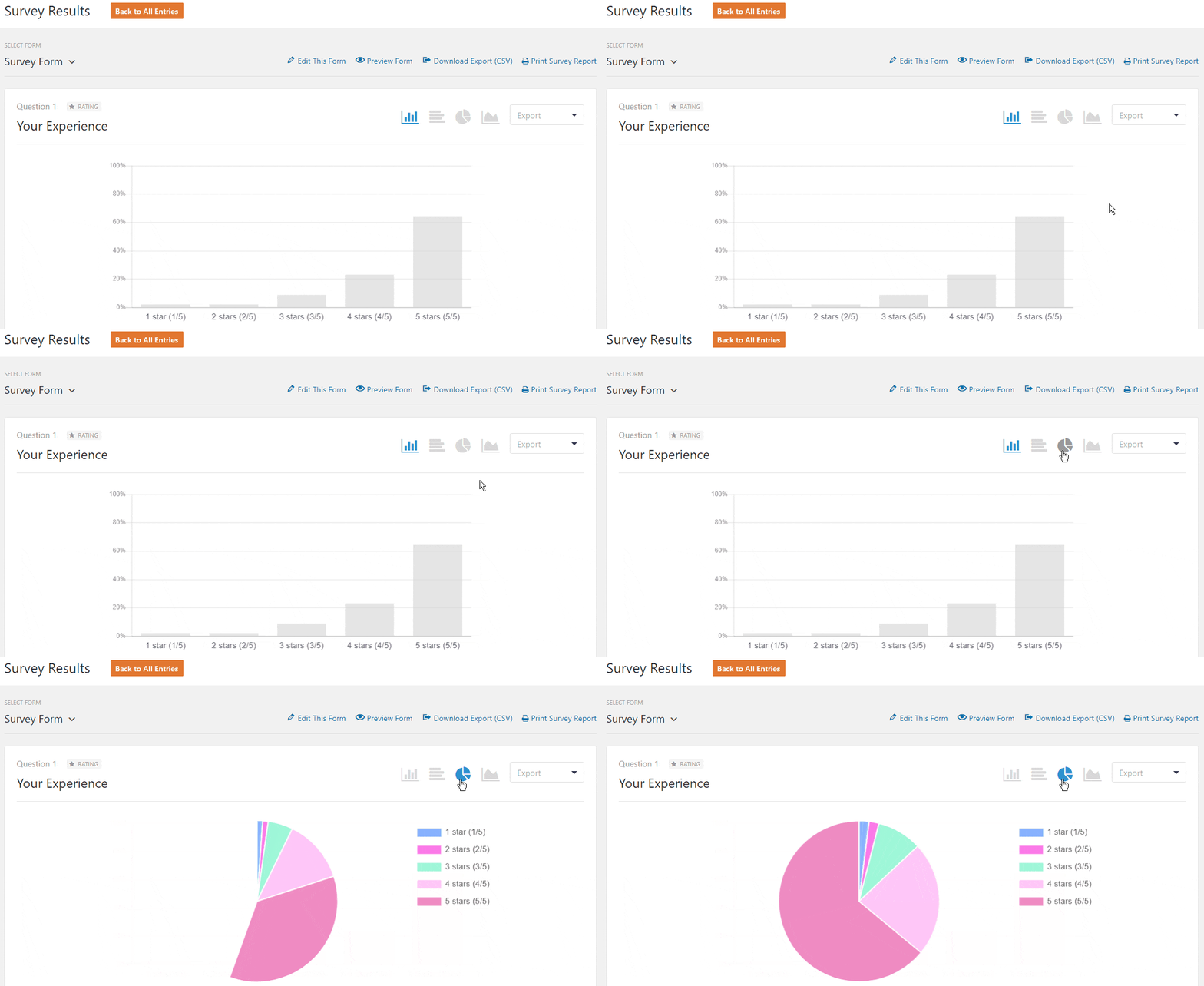
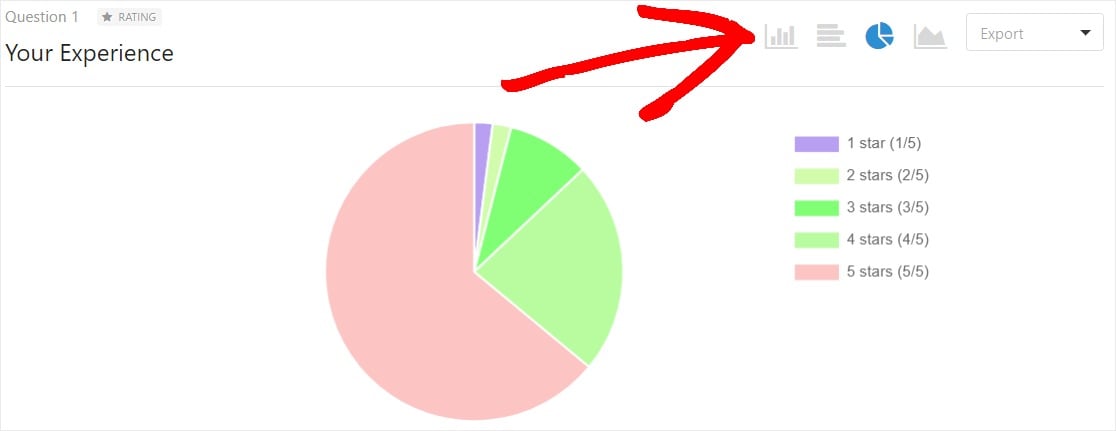
Nun kommt der spaßige Teil. Klicken Sie auf das Tortendiagramm-Symbol in der oberen rechten Ecke Ihres Umfrageergebnis-Dashboards, und WPForms generiert Ihr Tortendiagramm automatisch.
Das funktioniert auch mit Net Promoter Score (NPS) Umfragen. Wenn Sie eine solche einrichten möchten, erfahren Sie hier , wie Sie eine NPS-Umfrage in WordPress erstellen.
Möchten Sie die Farben Ihres Tortendiagramms ändern? Klicken Sie einfach auf ein beliebiges anderes Diagrammsymbol und dann zurück auf das Tortendiagramm-Symbol, und WPForms färbt alle Abschnitte für Sie neu ein.
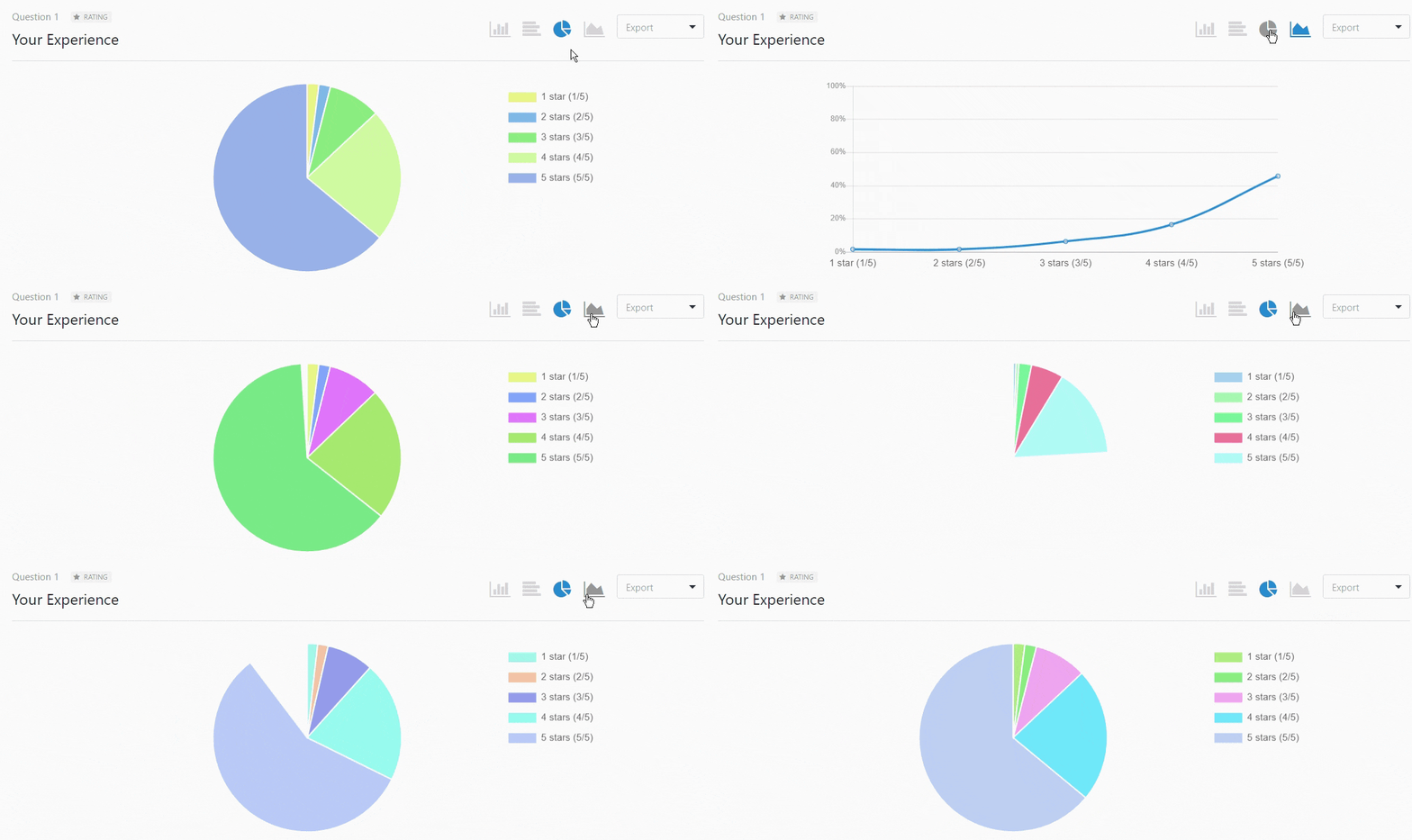
Sie sind auch nicht auf Tortendiagramme beschränkt. Klicken Sie auf die anderen Symbole, um dieselben Daten in Liniendiagramme oder vertikale und horizontale Balkendiagramme umzuwandeln, je nachdem, was Ihre Geschichte am besten erzählt. Ihre Daten werden in übersichtliche Berichte umgewandelt, die auf einen Blick leicht zu lesen sind.
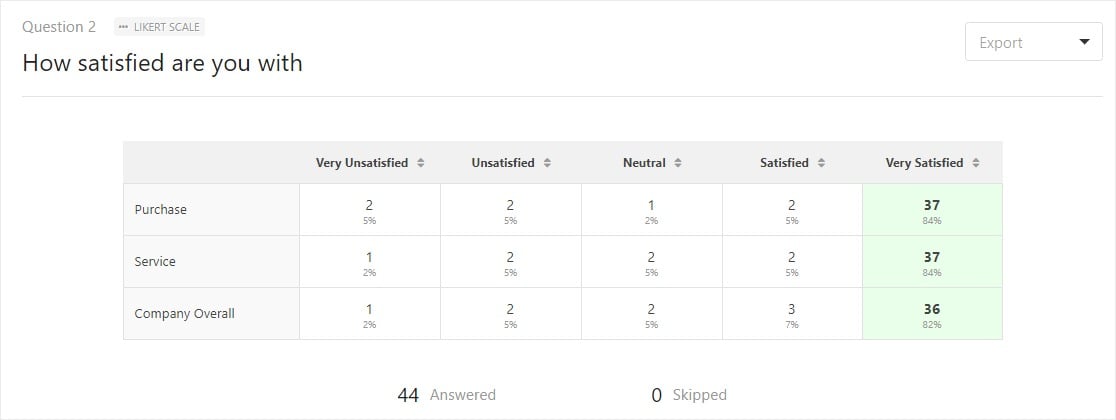
Scrollen Sie in diesem Abschnitt nach unten, und Sie finden auch Ihre Likert-Skala-Umfrageantworten in einer eigenen Tabelle.
Bleiben wir für dieses Tutorial am Anfang der Seite und fahren Sie mit dem Exportieren des Kreisdiagramms fort.
Schritt 4: Exportieren Sie Ihre Diagramme und Grafiken
Wenn Sie ein Diagramm haben, das Ihnen gefällt, klicken Sie in der oberen rechten Ecke auf das Dropdown-Menü Exportieren.
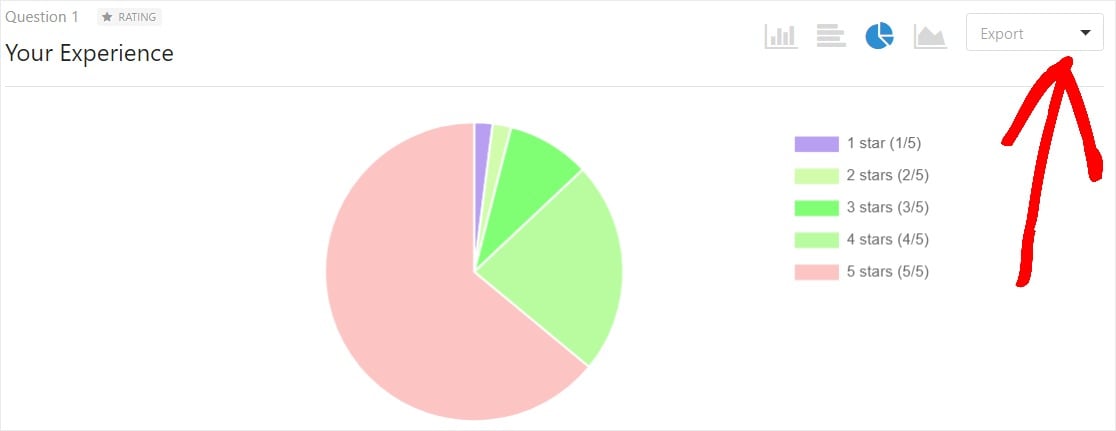
Von hier aus können Sie das Diagramm als JPG oder PDF speichern oder ausdrucken. Für dieses Beispiel speichern wir es als Standardbilddatei (JPG), damit es leicht in einen Bericht eingefügt werden kann.
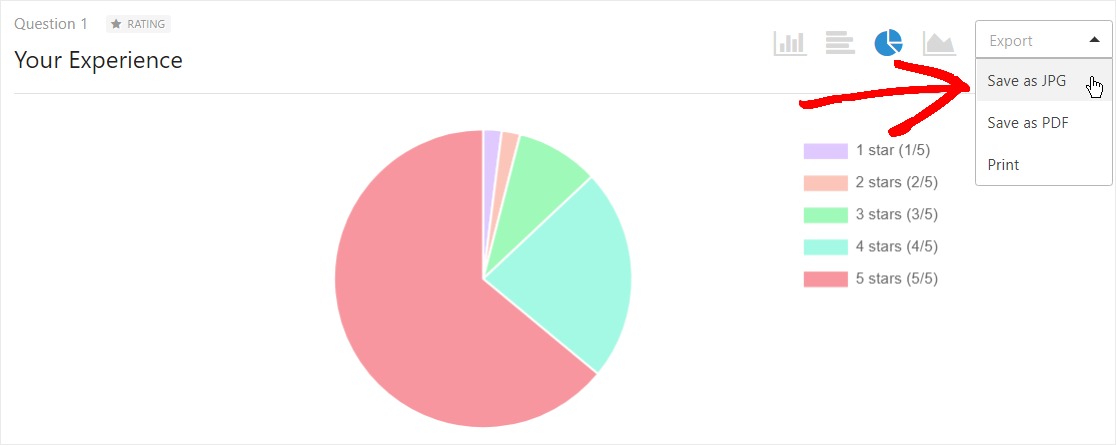
Wiederholen Sie dies für jedes Diagramm, das Sie einbeziehen möchten. In ein oder zwei Minuten haben Sie eine ordentliche Sammlung von Bildern, die Sie verwenden können.
Schritt 5: Betten Sie Ihre Diagramme und Grafiken ein
Jetzt, da Sie JPGs aller Ihrer Diagramme haben, können Sie sie überall einbetten, wo Sie Ihre Umfrageergebnisse präsentieren. Dies ist besonders praktisch, wenn Sie Ergebnisse mit einem Team oder einem Kunden teilen.
Google Slides ist ein großartiger (und kostenloser) Ort, um zu beginnen. Ziehen Sie einfach Ihre Diagrammbilder auf eine Folie und Sie haben eine Präsentation. Sie können auch eine Zusammenfassung der Umfrageergebnisse schreiben und Ihre Diagramme direkt in das Dokument einbetten, um einen detaillierteren Bericht zu erhalten.
Das ist der gesamte Vorgang. Sobald Sie es einmal gemacht haben, dauert die Erstellung von Diagrammen für Ihre Umfragedaten nur wenige Minuten.
Welchen Diagrammtyp sollten Sie für Umfrageergebnisse verwenden?
WPForms bietet Ihnen verschiedene Diagrammtypen, und die Auswahl des richtigen Typs macht Ihre Ergebnisse viel verständlicher. Hier ist eine kurze Anleitung, wann jeder Typ am besten geeignet ist.
| Diagrammtyp | Am besten für | Beachten Sie |
|---|---|---|
| Tortendiagramm | Einfachauswahlfragen mit nur wenigen Antwortmöglichkeiten | Wird bei mehr als fünf oder sechs Segmenten schwer zu lesen |
| Balken- oder Säulendiagramm | Vergleich von Antworten über Kategorien hinweg (2 bis 7 Gruppen) | Die flexibelste Allzweckwahl |
| Liniendiagramm | Verfolgung der Entwicklung von Antworten über die Zeit | Benötigt Daten, die über mehrere Daten gesammelt wurden |
| Likert / gestapeltes Balkendiagramm | Zustimmungs- und Bewertungsskalenfragen | Zeigt die gesamte Streuung von „stimme voll und ganz zu“ bis „stimme überhaupt nicht zu“ |
Wenn Sie sich nicht sicher sind, ist ein Balkendiagramm fast immer eine sichere Wahl. Es eignet sich für die meisten Fragetypen und ist für die Leute am einfachsten schnell zu lesen.
Für Fragen, bei denen die Befragten eine einzelne Option gewählt haben, wie z. B. „Welchen Plan nutzen Sie?“, zeigt ein Tortendiagramm die Aufteilung gut an, solange Sie nicht zu viele Optionen haben. Bewahren Sie Liniendiagramme für die Verfolgung einer Kennzahl über Wochen oder Monate auf, wie z. B. die Zufriedenheit im Laufe der Zeit. Und für Bewertungsfragen zeigt das Likert-Layout die Verteilung der Meinungen weitaus besser als ein einzelner Durchschnitt jemals könnte.
Wenn Sie über die integrierten Funktionen hinausgehen möchten, finden Sie hier eine Zusammenfassung von Visualisierungstools für Umfragedaten, die einen Blick wert sind.
Häufig gestellte Fragen zur Anzeige von Umfrageergebnissen
Die grafische Darstellung von Umfragedaten ist eine häufige Frage für WordPress-Websitebesitzer, die Umfragen und Abstimmungen durchführen. Hier sind Antworten auf die Fragen, die ich am häufigsten höre.
Welcher Diagrammtyp eignet sich am besten für Umfrageergebnisse?
Für die meisten Umfragefragen ist ein Balken- oder Säulendiagramm die sicherste Wahl, da es leicht zu lesen ist und für fast alle Daten funktioniert. Verwenden Sie ein Kreisdiagramm für Single-Choice-Fragen mit nur wenigen Optionen, ein Liniendiagramm zur Verfolgung von Antworten über die Zeit und ein gestapeltes Balkendiagramm für Likert-Skalen- oder Bewertungsfragen.
Wie präsentiere ich Umfrageergebnisse meinem Team?
Exportieren Sie Ihre Diagramme aus WPForms als JPG- oder PDF-Dateien und fügen Sie sie in Präsentationssoftware wie Google Slides oder PowerPoint ein. Die Verknüpfung jedes Diagramms mit einem kurzen Fazit hält Ihr Publikum auf die tatsächliche Bedeutung der Daten konzentriert.
Kann ich Umfrageergebnisse in WordPress ohne Code anzeigen?
Ja. Mit dem WPForms Surveys and Polls Addon werden Ihre Antworten automatisch in Diagramme und Grafiken umgewandelt. Sie klicken auf ein Diagrammsymbol, um die Visualisierung zu generieren, und es sind keine Codes oder separaten Tabellenkalkulationen erforderlich.
Welches Diagramm eignet sich am besten für Likert-Skalen-Fragen?
Ein gestapeltes Balkendiagramm ist der Standard für Likert-Skalen-Fragen, da es die gesamte Bandbreite der Antworten von „stimme voll und ganz zu“ bis „stimme überhaupt nicht zu“ in einer Ansicht zeigt. WPForms stellt Ihre Likert-Antworten im Umfrageergebnis-Dashboard dar, sodass Sie die Verteilung auf einen Blick sehen können.
Als Nächstes: Exportieren Sie Ihre Rohumfragedaten
Manchmal möchten Sie die Rohzahlen haben, um sie in einer Tabellenkalkulation zu verarbeiten. WPForms macht auch das einfach. Sehen Sie sich diese Anleitung zum Exportieren von Umfragedaten nach Google Sheets an.
Und wenn Sie noch entscheiden, wie Sie Ihre Umfragen überhaupt durchführen sollen, hier ist ein Blick auf die besten Tools zum Erstellen von Online-Umfragen.
Bereit, Ihr Formular zu erstellen? Beginnen Sie noch heute mit dem einfachsten WordPress-Formular-Builder-Plugin. WPForms Pro enthält viele kostenlose Vorlagen und bietet eine 14-tägige Geld-zurück-Garantie.
Wenn Ihnen dieser Artikel geholfen hat, folgen Sie uns bitte auf Facebook und Twitter für weitere kostenlose WordPress-Tutorials und Anleitungen.





Hallo! Gibt es eine Möglichkeit, Umfrageergebnisse live anzuzeigen? Z.B. klickt der Benutzer auf „Senden“ und die aktuellen Statistiken werden angezeigt?
Hallo! Ich fürchte, derzeit können nur Umfrageergebnisse im Frontend angezeigt werden. Umfrageergebnisse können nur im WordPress-Dashboard eingesehen werden. Falls es hilft, hier ist eine Anleitung zum Anzeigen von Umfrageergebnissen in der Bestätigungsnachricht nach dem Absenden des Formulars.
Für weitere Hilfe wenden Sie sich bitte an unseren Support, damit wir Ihnen weiterhelfen können. Wenn Sie eine WPForms-Lizenz haben, haben Sie Zugang zu unserem E-Mail-Support. Bitte reichen Sie ein Support-Ticket ein. Andernfalls bieten wir begrenzten kostenlosen Support im WPForms Lite WordPress.org Supportforum.
Danke 🙂
Ich habe WP Forms tatsächlich gekauft unter der Annahme, dass die Umfrageergebnisse live auf der Frontend-Seite angezeigt werden könnten (z. B. per Embed / Shortcode usw.). Dies scheint eine wirklich wichtige und relativ einfach zu implementierende Funktion über Shortcode zu sein. Ich würde Sie wirklich bitten, dies zu prüfen.
Hallo Chris – Ich habe Ihre Stimme zu dieser Funktionsanfrage hinzugefügt. Ich habe keine Schätzung, wann sie implementiert werden kann, aber es ist immer gut, Feedback/Vorschläge von Kunden zu erhalten, damit das Entwicklungsteam neue Funktionen für die Zukunft berücksichtigen kann.
Ich entschuldige mich für die Unannehmlichkeiten!
Ich habe gerade vor einer Stunde auf Pro aufgerüstet, basierend auf dieser Annahme. Ihre funktionsspezifischen Seiten lassen es so aussehen, als wäre es möglich, und diese Annahme wird nirgendwo in den vor dem Kauf bereitgestellten Spezifikationen widerlegt. Wir brauchen diese Funktion und andere Anpassungen (wie das Deaktivieren der Anzeige öffentlicher Antwortzahlen) müssen verfügbar sein.
Hallo Jules – Ich entschuldige mich für die Verwirrung. Derzeit können Umfrageergebnisse nur im grafischen Format im WordPress-Dashboard angezeigt werden. Umfrageergebnisse können nicht im Frontend angezeigt werden. Der grundlegende Grund dafür war, dass Umfragen normalerweise eine private Angelegenheit sind, die Sie nicht öffentlich zeigen möchten. Zum Beispiel wird eine Mitarbeiterzufriedenheitsumfrage niemals öffentlich von einem Unternehmen angezeigt, oder eine Kundenumfrage wird nicht öffentlich im Frontend der Website geteilt. Administratoren können sie nur im Dashboard sehen.
Umfragen sind etwas, das normalerweise der Öffentlichkeit gezeigt wird, deshalb können unsere Umfrageergebnisse im Frontend angezeigt werden.
Dennoch verstehe ich vollkommen, wenn Sie dem nicht zustimmen, und ich habe Ihre Stimme zu dieser Funktionsanfrage hinzugefügt, damit unser Entwicklungsteam dies für die Zukunft berücksichtigen kann.
Ich entschuldige mich für die Unannehmlichkeiten!
Hallo!
Ich habe WPForms auch mit der Idee gekauft, die Ergebnisse (gefiltert nach bestimmten Eingaben) im Frontend zu veröffentlichen. Ich plante, für jeden Benutzer eine private Seite zu erstellen, damit er die für ihn relevanten Eingaben sehen kann...
Es ist ziemlich enttäuschend festzustellen, dass dies nicht möglich ist. Haben Sie eine Vorstellung davon, wann dies verfügbar sein wird?
Hallo Irian – Ich entschuldige mich! Wir haben keinen ETA, wann diese Funktion verfügbar sein wird. Ich habe Ihre Stimme zur Funktionsanfrageliste hinzugefügt. Wenn Sie jedoch bereit sind, können Sie dies mit benutzerdefiniertem Code tun.
Wenn Sie weitere Hilfe benötigen, wenden Sie sich bitte an unser Supportteam.
Ich hoffe, es hilft!
Hallo,
Ist es möglich, die Umfrageergebnisse nach einem Datumsbereich zu filtern und sie in den Diagrammen anzuzeigen?
Hallo Alvin – Derzeit haben wir keine Funktion zum Filtern und Anzeigen von Umfrageergebnissen nach Datumsbereich. Ich stimme zu, dass es sehr hilfreich wäre. Ich habe die Funktionsanfrage notiert und wir werden sie im Auge behalten, während wir unsere Roadmap für die Zukunft planen.
Wenn Sie Fragen haben, können Sie sich gerne an unser Team wenden.
Danke und einen schönen Tag :)
Hallo, ich schließe mich dem oben Gesagten an, es war nicht klar, dass Umfragen nicht grafisch für die Benutzer angezeigt werden konnten, die unsere Website besuchen. Ziemlich enttäuschend.
Dies sollte eine Basisfunktion sein, wenn sie gekauft wird.
Hallo Mark! Ich entschuldige mich für jedes Missverständnis darüber, wie unser Umfragen- und Abstimmungs-Addon funktioniert. Es gibt eine Option, bestimmte Ergebnisse grafisch überall auf Ihrer Website anzuzeigen. Details zur Aktivierung von Abstimmungsergebnissen finden Sie in diesem Artikel.
Ich hoffe, das hilft 🙂 Wenn Sie weitere Fragen dazu haben, kontaktieren Sie uns bitte, wenn Sie ein aktives Abonnement haben. Wenn nicht, zögern Sie nicht, uns Ihre Fragen in unseren Support-Foren zu stellen.
Hallo – Ich erwäge den Kauf von WPforms Pro, aber ich benötige Quiz-Funktionalität – eine Möglichkeit, einen einzelnen Benutzer zu befragen und ihm dann seine individuellen Ergebnisse anzuzeigen – z. B. für ein Persönlichkeitsquiz. Ist dies mit WPforms möglich?
Hallo Ricken,
Derzeit haben wir keine integrierte Funktion zum Erstellen von Quizformularen, zum Berechnen von Noten/Punkten und zur individuellen Anzeige von Ergebnissen. Ich habe Ihre Stimme hinzugefügt, um dies als Funktionsanfrage für zukünftige Verbesserungen zu berücksichtigen.
Danke!
Ich habe Ihr Plugin installiert, um gelegentlich Umfragen erstellen zu können. Nach der Installation habe ich eine Umfrage hinzugefügt, Leute gebeten, damit zu interagieren, und als ich mir die Ergebnisse ansehen wollte, konnte ich nicht herausfinden, wie das geht. Das Beste, was ich sehe, ist, dass ich 100 US-Dollar pro Monat bezahlen muss. Stimmt das? Wenn ja, warum die Möglichkeit einer kostenlosen Umfrage anbieten, wenn niemand die Ergebnisse sehen kann? Das scheint eine hinterhältige Methode zu sein, um Geschäfte zu machen. Bitte tun Sie uns allen einen Gefallen und gewinnen Sie unser Geschäft ehrlich und direkt. Sagen Sie uns, was wir kostenlos tun können und wofür wir bezahlen müssen und wie viel es kostet. Wenn Unternehmen versuchen, mich dazu zu bringen, ihnen Geld zu geben, gehe ich automatisch woanders hin.
Hallo Tissa,
Vielen Dank für Ihre Nachricht und ich entschuldige mich für etwaige Verwirrung!
WPForms Lite, unsere kostenlose Version, hat keine Funktion zum Speichern von Einträgen, obwohl Sie Formularbenachrichtigungs-E-Mails einrichten können, um Formularübermittlungen an Ihre E-Mail-Adresse zu senden. Falls es hilft, hier ist unser Tutorial mit allen Details.
Da Einträge nicht in WPForms Lite gespeichert werden, sind sie auch dann nicht verfügbar, wenn Sie auf die kostenpflichtige Version upgraden. Dies ist eine Einschränkung von WordPress.org – Plugins dürfen Inhalte wie Eintragsdaten nicht auf diese Weise in einer kostenpflichtigen Version „freischalten“. Daher werden nur die Einträge, die nach der Aktivierung der kostenpflichtigen Version übermittelt werden, gespeichert und im Backend zugänglich sein.
Während unser Lite-Plugin keine Einträge über das Senden der E-Mail hinaus sammeln oder speichern kann, protokollieren einige Hosting-Anbieter E-Mails, die von den von ihnen gehosteten Websites gesendet werden. Wenn Sie also versuchen müssen, nicht zugestellte E-Mails wiederherzustellen, ist der nächste beste Schritt, um Aufzeichnungen früherer Einträge zu finden, Ihren Hosting-Anbieter zu kontaktieren und zu fragen, ob er dies tut.
Es tut mir leid wegen der Verwirrung. Wenn Sie Vorschläge haben, wie wir dies besser verdeutlichen können, lassen Sie es mich bitte wissen und ich werde sie unserem Team mitteilen. Hier ist ein Screenshot mit unserer aktuellen Formulierung auf der Lite Entries-Seite.
Alle unsere kostenpflichtigen Versionen (ab 39,50 $ pro Jahr) haben die Möglichkeit, übermittelte Daten in der Datenbank Ihrer Website zu speichern. Unsere Abonnements sind ebenfalls jährlich und keine monatlichen Gebühren. Sie können alle unsere Lizenzen, deren Preise und die enthaltenen Funktionen auf unserer Preisseite einsehen: https://wpforms.com/pricing/
Ich hoffe, das hilft zur Klärung 🙂
Vielen Dank und einen schönen Tag noch!
Anscheinend ist die Anzeige von Umfrageergebnissen über einen Shortcode IMMER NOCH nicht verfügbar. Auch ich habe das Plugin gekauft, basierend auf sehr aktuellen Rückmeldungen von wpforms, dass dies möglich sei.
Es ist enttäuschend, dass diese Funktion immer noch nicht verfügbar ist, noch enttäuschender ist, dass Anfragen vor dem Verkauf immer noch darauf hindeuten, dass dies möglich ist, obwohl es das nicht ist.
Hallo Kevin, ich entschuldige mich für etwaige Verwirrung. Bitte beachten Sie, dass es möglich ist, die Umfrageergebnisse mit dem Shortcode überall auf Ihrer Website anzuzeigen, und hier ist unser großartiger Leitfaden, wie Sie dabei vorgehen. Falls es hilft, hier ist die Screencast dazu.
Dennoch, falls Sie Schwierigkeiten damit haben, reichen Sie bitte ein Support-Ticket ein, damit wir Sie weiter beraten können.
Danke.