### [Grafische Darstellung von Umfrageergebnissen (Der einfache Weg)](https://wpforms.com/display-survey-results/)
**Veröffentlicht:** 3. Juli 2019
**Autor:** Redaktionsteam
**Inhalt:**
Sind Sie bereit, die gesammelten Benutzerdaten zu nutzen, um einen Bericht über Umfrageergebnisse mit Diagrammen und Grafiken zu erstellen?
Um Ihre Umfrageantworten für das Wachstum Ihres Unternehmens nutzen zu können, müssen Sie in der Lage sein, all diese Daten zu visualisieren.
In diesem Tutorial zeigen wir Ihnen genau, wie Sie Umfrageergebnisse in WPForms grafisch darstellen.
[Erstellen Sie jetzt Ihr WordPress-Formular](https://wpforms.com/pricing/)
### Schritt 1: Finden Sie Ihre Umfrageergebnisse
Wie liest man also Umfrageergebnisse schnell aus? Nun, eine der einfachsten Methoden ist die Erstellung eines Kreisdiagramms aus einer Umfrage.
Schauen wir uns an, wie das in WPForms mit dem [Survey and Polls Addon](https://wpforms.com/addons/surveys-and-polls-addon/) funktioniert.
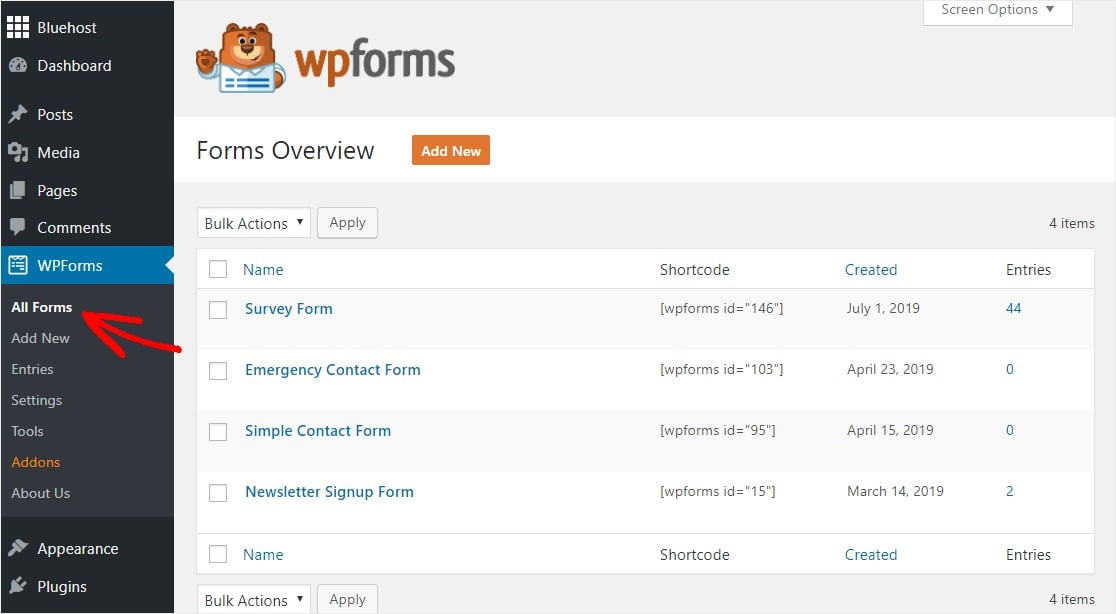
Gehen Sie zunächst zu den WPForms-Einstellungen im linken Bereich Ihres WordPress-Dashboards und klicken Sie auf **Alle Formulare**, um Ihr Umfrageformular zu finden.
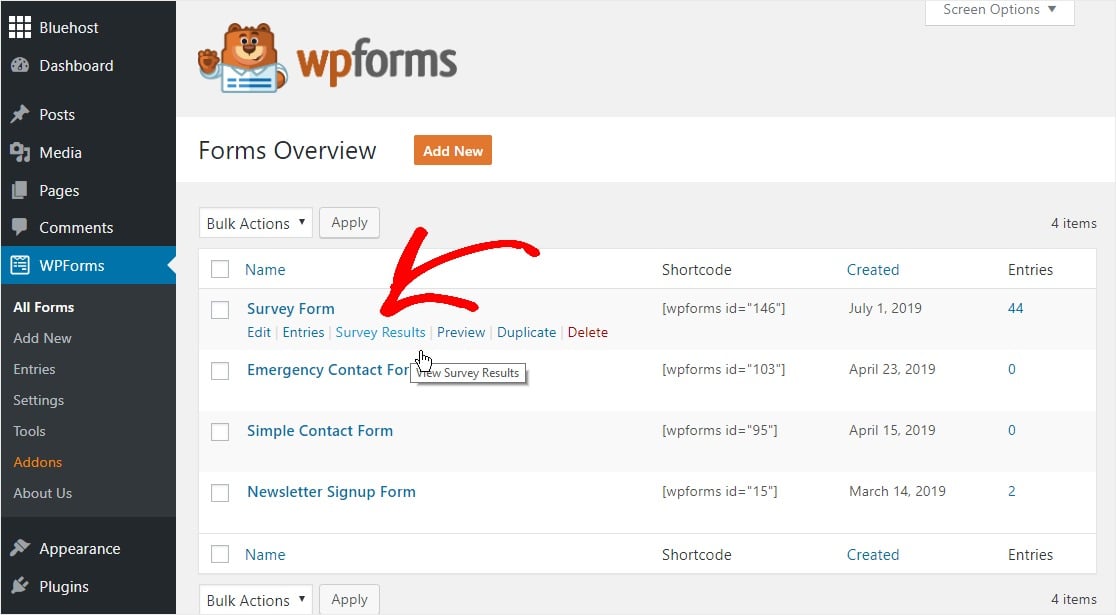
Bewegen Sie dann den Mauszeiger über Ihr [Umfrageformular](https://wpforms.com/create-a-survey-form-in-wordpress-step-by-step/) und klicken Sie auf **Umfrageergebnisse**.
### Schritt 2: Erstellen Sie Ihr Kreisdiagramm
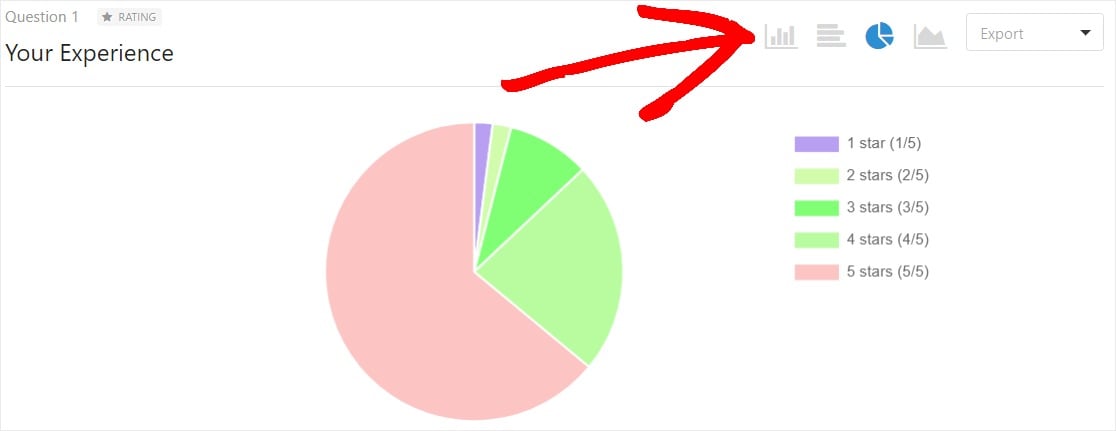
Klicken Sie nun auf das Kreisdiagramm-Symbol in der oberen rechten Ecke Ihres Umfrageergebnis-Dashboards, und Ihr Kreisdiagramm wird automatisch generiert.
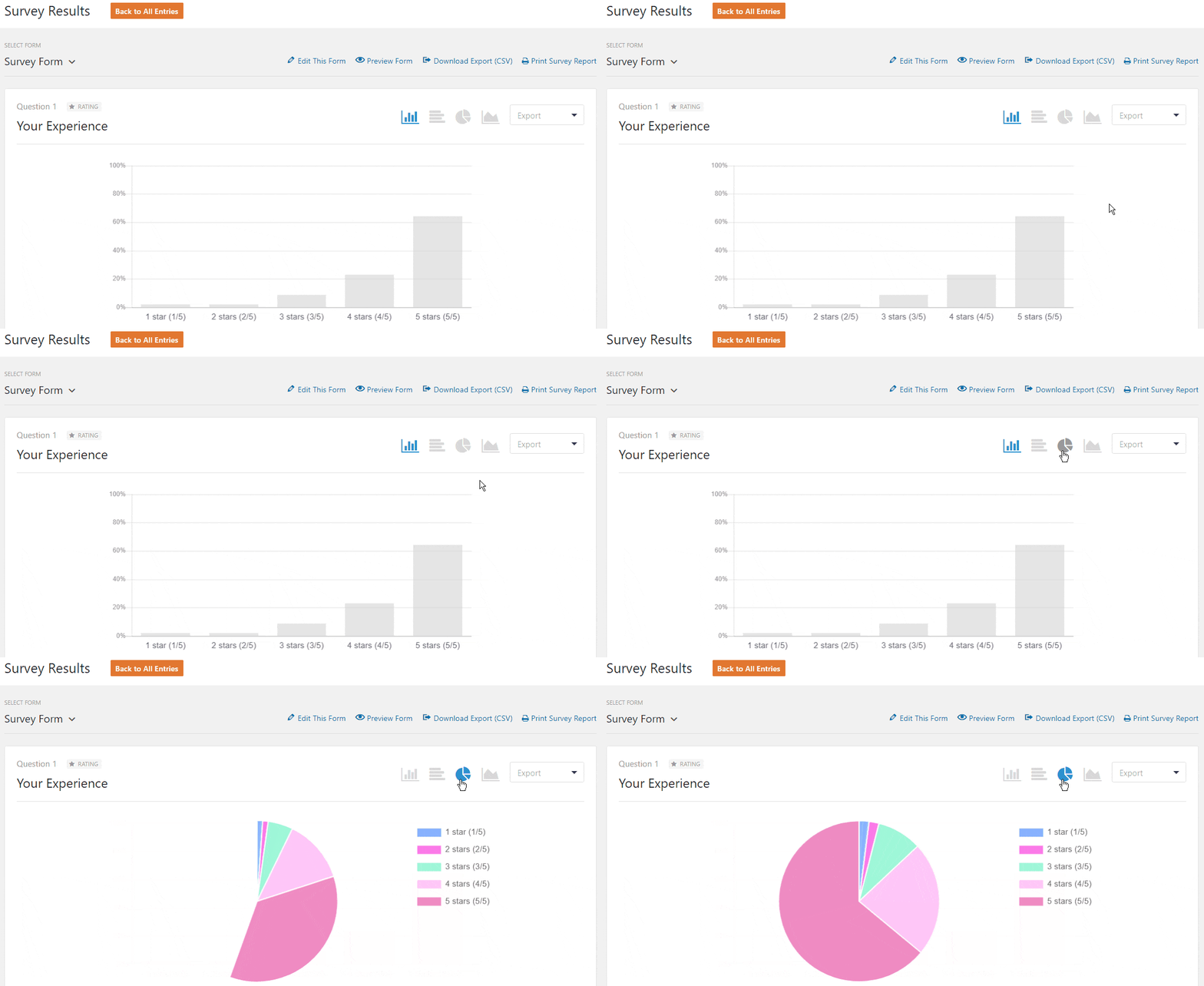
Dies funktioniert auch mit [Net Promoter Score (NPS)-Umfragen](https://wpforms.com/nps-survey/). Lesen Sie, [wie Sie eine NPS-Umfrage in WordPress erstellen](https://wpforms.com/how-to-create-a-net-promoter-score-nps-survey-in-wordpress/), um loszulegen.
Und schauen Sie sich das an –
Möchten Sie die Farben Ihres Kreisdiagramms neu generieren?
Klicken Sie einfach auf ein anderes Diagrammsymbol und dann zurück auf das Kreisdiagrammsymbol, um die Farbe aller Abschnitte zu ändern.
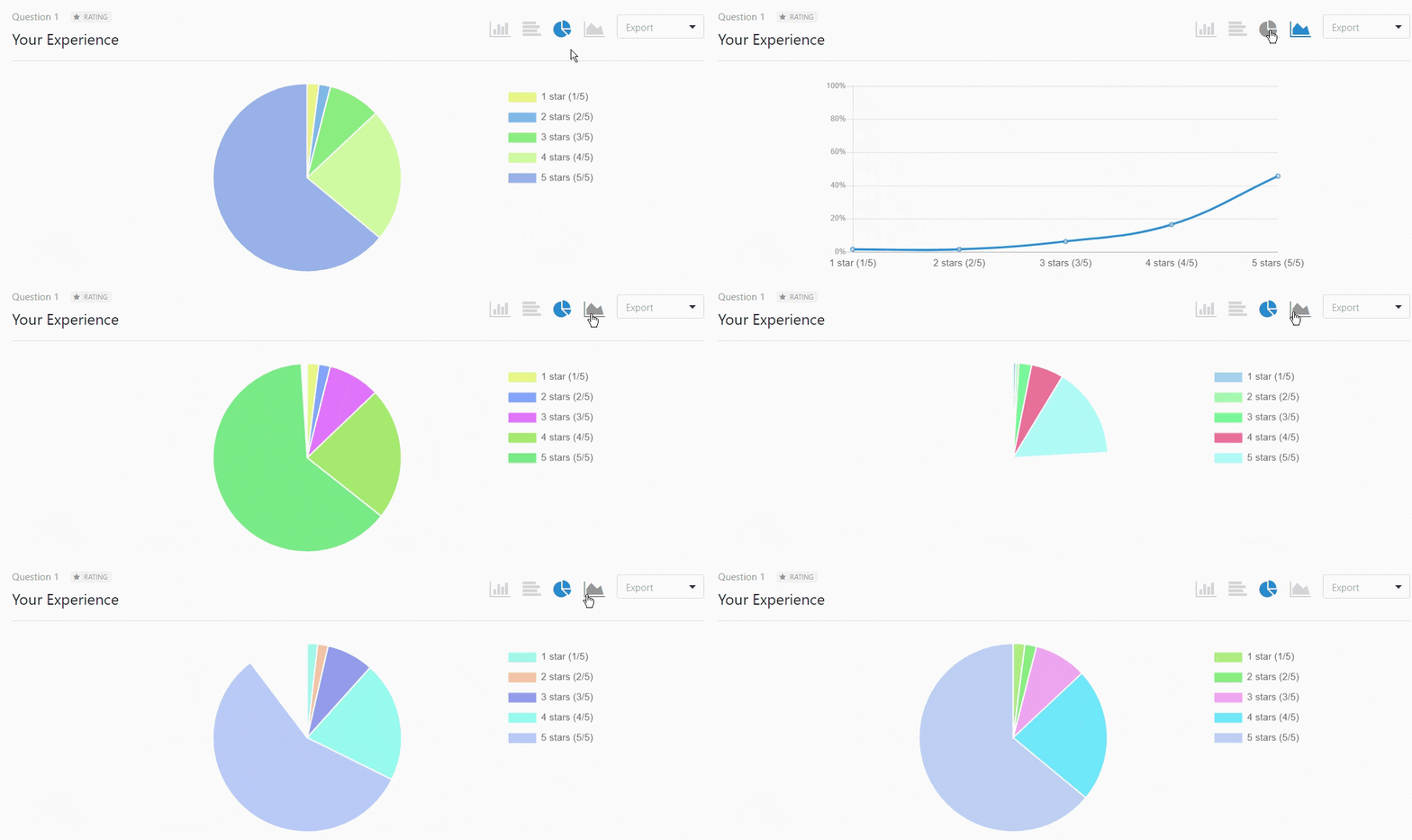
Und da haben Sie es. Diese 2 einfachen Schritte ergeben in Sekundenschnelle ein schönes Kreisdiagramm.
Nachdem Sie nun die Grundlagen beherrschen und Ihr Kreisdiagramm erstellt haben, erfahren Sie mehr darüber, wie Sie Umfrageergebnisse grafisch darstellen (natürlich auf die einfache Art).
## Umfrageergebnisse grafisch darstellen
Sie fragen sich also, wie Sie Umfrageergebnisse grafisch darstellen können? Ob Sie eine Vorlage für eine Infografik mit Umfrageergebnissen oder eine Präsentationssoftware wie PowerPoint verwenden, mit WPForms können Sie Umfrageergebnisse ganz einfach grafisch darstellen.
So geht's:
### Schritt 1: Erstellen Sie Ihre Diagramme und Grafiken
Die obigen Schritte zeigten Ihnen, wie Sie ein Kreisdiagramm erstellen und Ihre Grafiken generieren.
Sie können diese Schritte auch befolgen, um Liniendiagramme und vertikale oder horizontale Balkendiagramme zu erstellen, indem Sie auf die Symbole für die verschiedenen Diagrammtypen klicken.
Mit WPForms werden Ihre Daten automatisch in übersichtliche Berichte generiert, die für das menschliche Gehirn leicht verständlich sind.
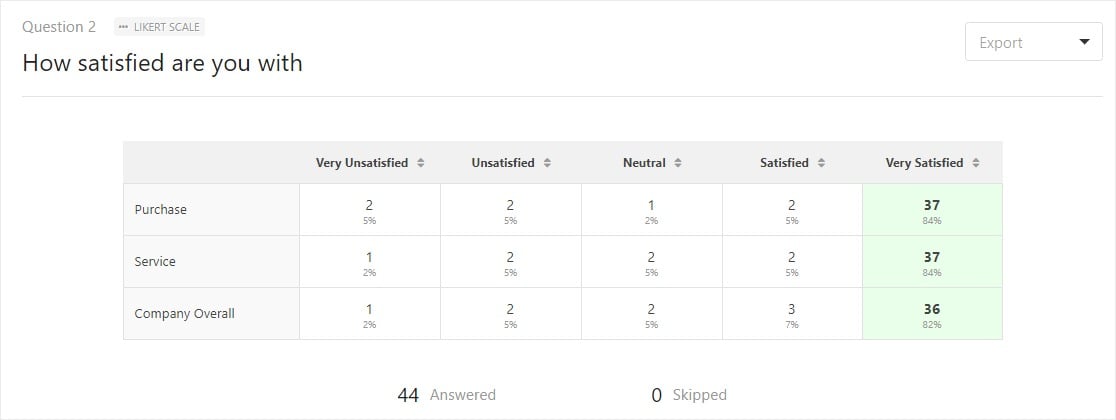
Und Sie können auch nach unten auf der Seite in diesem Abschnitt scrollen, um Likert-Skalen-Umfrageantworten zu finden.
Für dieses Tutorial bleiben wir am oberen Rand der Seite und fahren mit dem Export des Kreisdiagramms fort.
### Schritt 2: Exportieren Sie Ihre Diagramme und Grafiken
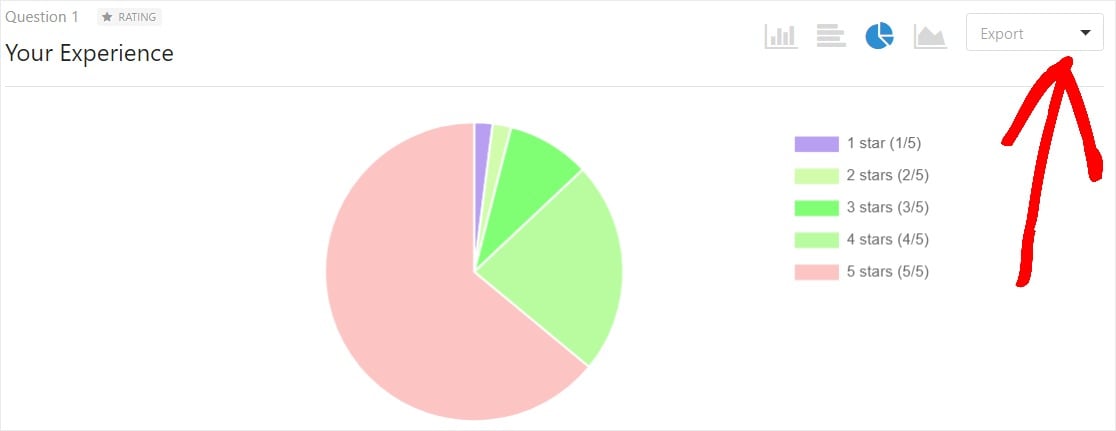
Klicken Sie nun in der oberen rechten Ecke auf das Dropdown-Menü mit der Aufschrift Export.
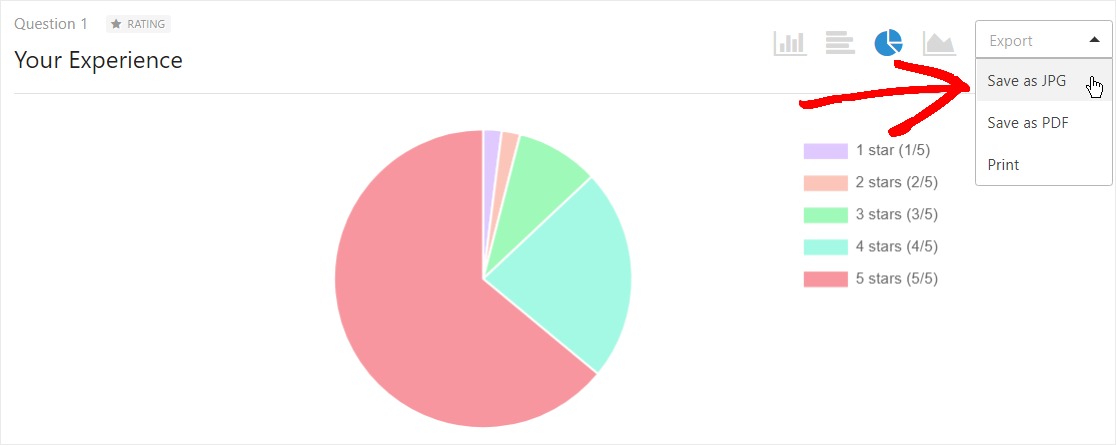
Hier können Sie wählen, ob Sie als JPG oder PDF speichern oder das Diagramm drucken möchten.
In diesem Beispiel speichern wir das Diagramm als Standardbilddatei (JPG), damit wir es einfach in einen Umfragebericht einbetten können.
Wiederholen Sie diesen Schritt mit jedem Diagramm, das Sie in Ihrem Bericht verwenden möchten.
### Schritt 3: Betten Sie Ihre Diagramme und Grafiken ein
Nachdem Sie nun JPGs aller Diagramme generiert haben, die Sie zur Darstellung Ihrer Umfrageergebnisse benötigen, können Sie diese einfach in Präsentationssoftware oder eine Infografik-Vorlage für Umfrageergebnisse einbetten.
Dies ist besonders hilfreich, wenn Sie in einem Team arbeiten und die Umfrageergebnisse anderen Personen präsentieren möchten.
[Google Slides](https://www.google.com/slides/about/) ist ein großartiger (und kostenloser!) Ort, um mit dem Einbetten Ihrer Diagramme und der grafischen Darstellung Ihrer Umfragedaten zu beginnen.
Sie können auch [eine Zusammenfassung der Umfrageergebnisse schreiben](https://wpforms.com/how-to-write-summary-survey-results/) und Ihre Diagramme direkt in das Dokument einbetten.
Das war's! Sie wissen jetzt, wie Sie Umfrageergebnisse grafisch darstellen. Wir hoffen, dieser Beitrag hat Ihnen gezeigt, wie einfach die Erstellung von Diagrammen für die Umfragedaten Ihrer Website sein kann!
[Erstellen Sie jetzt Ihr WordPress-Formular](https://wpforms.com/pricing/)
### Exportieren Sie als Nächstes Ihre Rohumfragedaten
Manchmal möchten Sie Umfragedaten exportieren, um die Zahlen in einer Tabellenkalkulation analysieren zu können. WPForms macht das einfach. Sehen Sie sich diese Anleitung zum [Exportieren von Umfragedaten in Google Sheets an](https://wpforms.com/how-to-connect-a-survey-form-to-a-google-sheet/).
Sind Sie bereit, Ihr Formular zu erstellen? Beginnen Sie noch heute mit dem einfachsten WordPress-Formular-Builder-Plugin. [WPForms Pro](https://wpforms.com/pricing) enthält viele kostenlose Vorlagen und bietet eine 14-tägige Geld-zurück-Garantie.
Wenn Ihnen dieser Artikel geholfen hat, folgen Sie uns bitte auf [Facebook](https://facebook.com/wpforms) und [Twitter](https://twitter.com/easywpforms) für weitere kostenlose WordPress-Tutorials und Anleitungen.
**Kategorien:** WordPress-Tutorials
**Schlagwörter:** Umfragen, Umfrage, Umfrageformular, Umfrageberichterstattung
---