


KI-Zusammenfassung
Möchten Sie ein Likert-Skala-Formular für Ihre WordPress-Website erstellen?
Eine Likert-Skala ist eine Art von Frage, die in Umfragen und Forschung verwendet wird. Sie wird normalerweise verwendet, um Erfahrungen oder Meinungen zu messen.
In diesem Artikel zeigen wir Ihnen, wie Sie eine Likert-Skala zu Ihren WordPress-Formularen hinzufügen, um nützliches Feedback zu sammeln.
Erstellen Sie jetzt Ihr Likert-Skala-Formular
Wie schreibt man eine Likert-Skala-Frage?
Um eine Likert-Skala-Frage zu schreiben, müssen Sie ausgewogene Antwortmöglichkeiten erstellen. Normalerweise bedeutet das eine neutrale Wahl mit einer Reihe von Antworten auf beiden Seiten.
Die Frage sollte in der Lage sein, die Stärke der Meinung des Befragten oder das Ausmaß, in dem er einer Aussage zustimmt oder nicht zustimmt, zu messen. Die Option in der Mitte ermöglicht es ihnen zu antworten, wenn sie keine Meinung haben.
Likert-Skalen werden manchmal als Matrixfragen bezeichnet, da Sie mehr als eine Fragezeile haben können.
Hier ist ein großartiges Beispiel für eine Likert-Skala-Frage in einer Umfrage zu einem Schulungskurs.
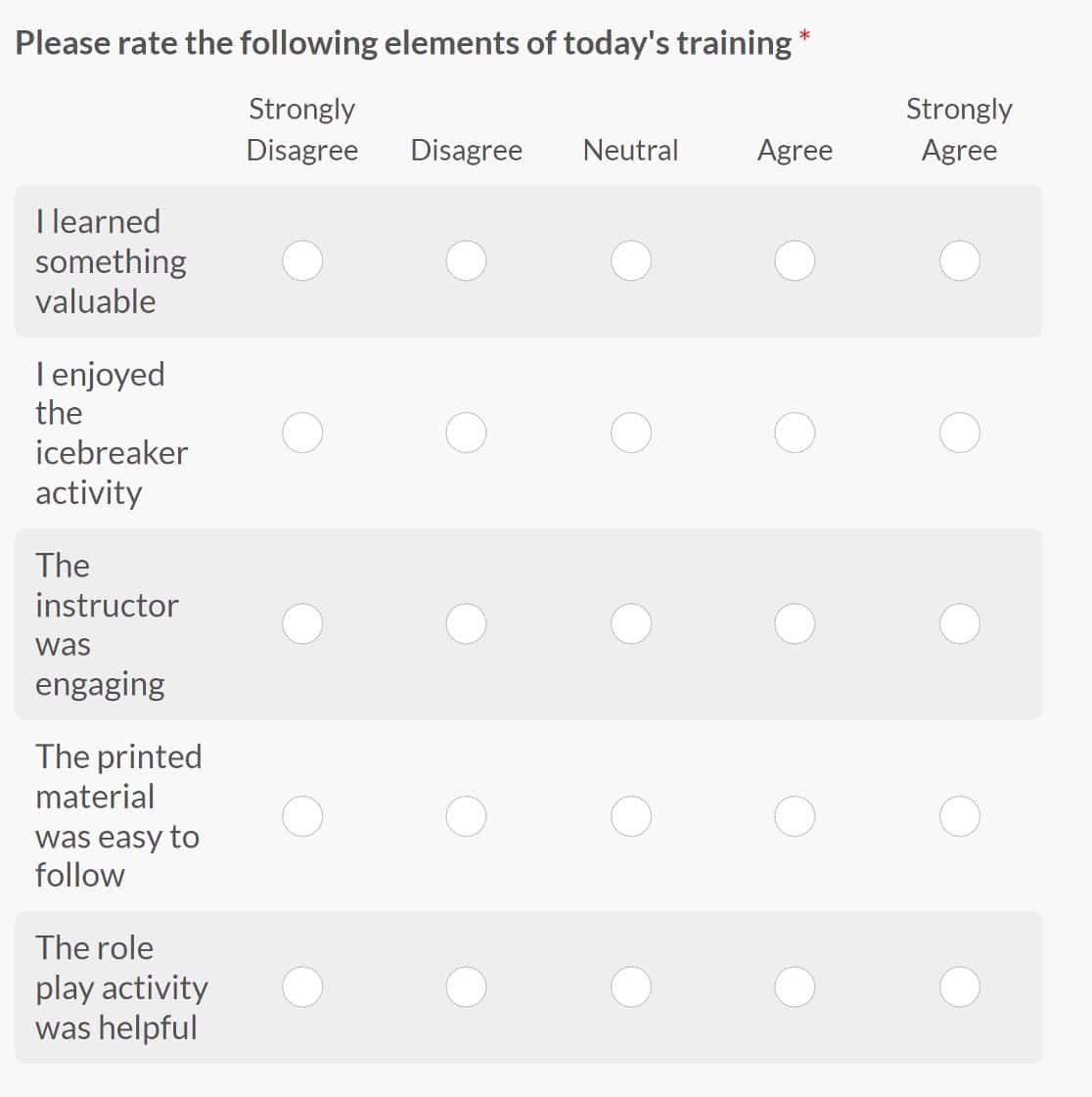
Sie können eine Likert-Skala-Frage mit beliebig vielen Antwortmöglichkeiten erstellen. Aber es ist üblich, 5 oder 7 zu verwenden. Dies ermöglicht es Ihnen, Meinungen zu messen, ohne Ihren Besucher mit Optionen zu überfordern.
Wenn Sie eine Likert-Skala-Frage schreiben, sollten Sie auch:
- Eine ungerade Anzahl von Antwortmöglichkeiten haben. Auf diese Weise gibt es immer eine neutrale Option in der Mitte. Wenn Sie eine gerade Anzahl von Antwortmöglichkeiten haben, kann sich Ihr Befragter unter Druck gesetzt fühlen, sich in die eine oder andere Richtung zu neigen. Das kann zu Ungenauigkeiten in Ihren Ergebnissen führen.
- Ein Feld für „Andere“ oder „Kommentare“ unter der Likert-Skala bereitstellen. Auf diese Weise haben Personen mit starken Meinungen einen Ort, an dem sie ausdrücken können, warum sie so fühlen.
- Bleiben Sie bei einem Thema pro Frage. Dies hilft Ihrem Befragten, sich auf 1 Thema gleichzeitig zu konzentrieren.
Nun wollen wir uns ansehen, wie Sie eine Likert-Skala zu Ihren WordPress-Formularen hinzufügen können.
So fügen Sie eine Likert-Skala zu WordPress hinzu (mit einer Vorlage)
Schritt 1: Installieren Sie das WPForms-Plugin
Als Erstes müssen Sie das WPForms-Plugin installieren und aktivieren. Weitere Details finden Sie in dieser Schritt-für-Schritt-Anleitung zum Installieren eines Plugins in WordPress.
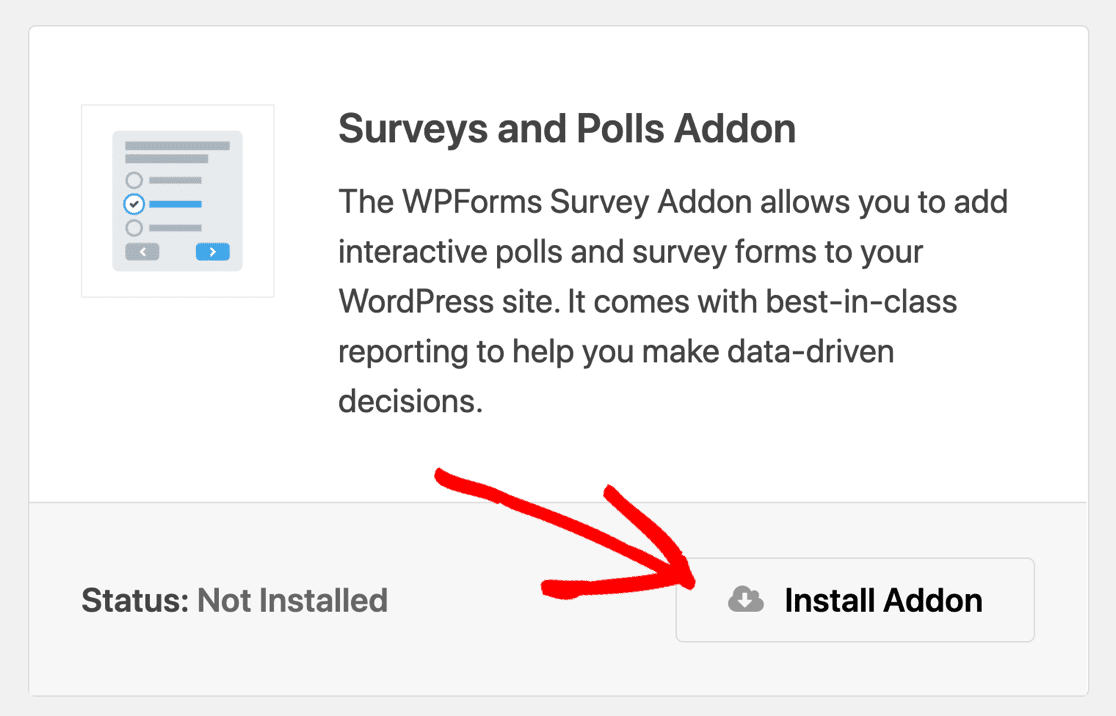
Als Nächstes müssen Sie das Surveys and Polls Addon installieren und aktivieren. Gehen Sie dazu zu WPForms » Addons und suchen Sie das mit der Bezeichnung Surveys and Polls Addon.
Klicken Sie auf Addon installieren und dann auf Aktivieren.
Jetzt sind wir bereit, die Likert-Skala-Vorlage zu öffnen.
Schritt 2: Neues Umfrageformular erstellen
In diesem Schritt öffnen wir unser Umfrageformular und fügen eine Likert-Skala-Frage aus einer Vorlage hinzu.
Beginnen Sie im WordPress-Dashboard. Klicken Sie in der Navigationsleiste auf der linken Seite auf WPForms » Neu.

Zuerst möchten Sie Ihrem Formular einen Namen geben. Scrollen Sie dann zum Abschnitt Vorlage auswählen. Sie können „Umfrage“ in die Suchleiste eingeben, um nach einer Umfragevorlage zu suchen.
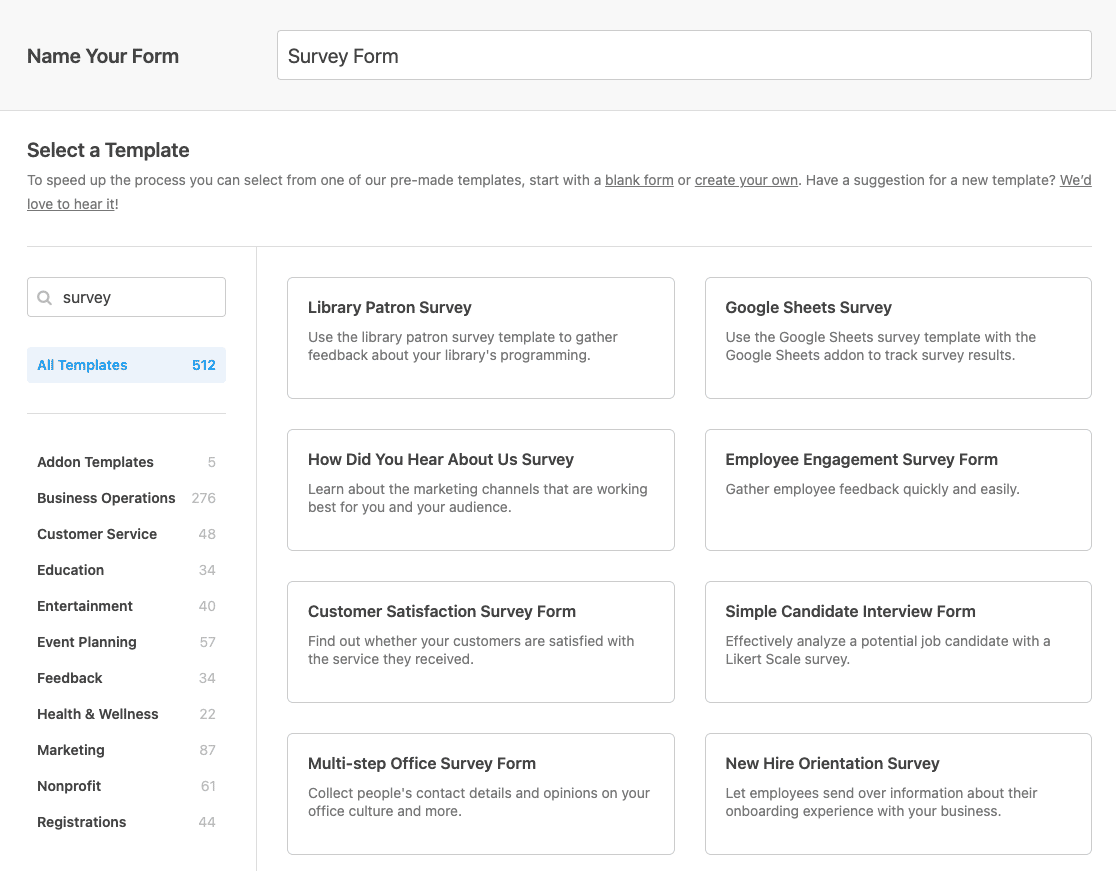
Es gibt unzählige Vorlagen für Umfrageformulare zur Auswahl, wählen Sie also diejenige aus, die am besten zu Ihnen passt. Sie können jede Vorlage jederzeit anpassen, um sie an Ihre Bedürfnisse anzupassen. Für unser Beispiel verwenden wir die reguläre Vorlage für Umfrageformulare.
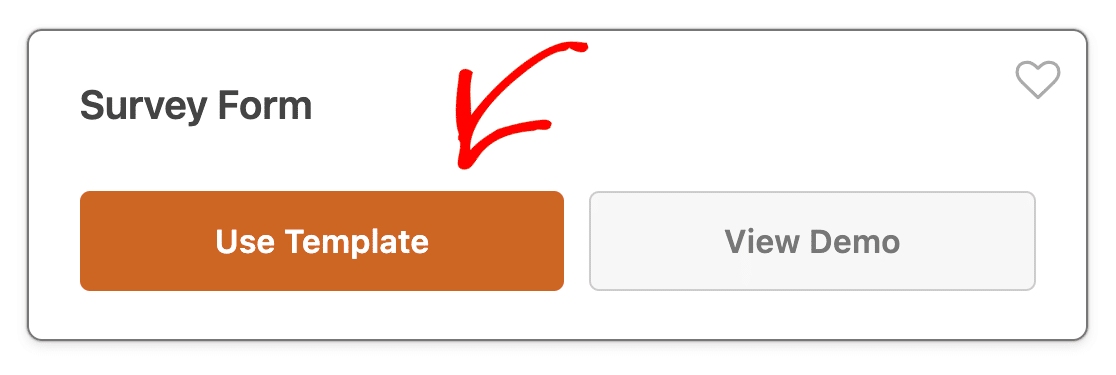
Wenn sich die Umfragevorlage öffnet, können wir mit der Erstellung Ihrer ersten Likert-Skala-Frage beginnen.
Schritt 3: Likert-Skala-Feld hinzufügen und anpassen
Nachdem wir nun unsere Umfragevorlage haben, können wir sie anpassen und unsere erste Likert-Skala-Frage erstellen. Die von uns verwendete Vorlage enthält bereits 2 Likert-Skala-Felder.
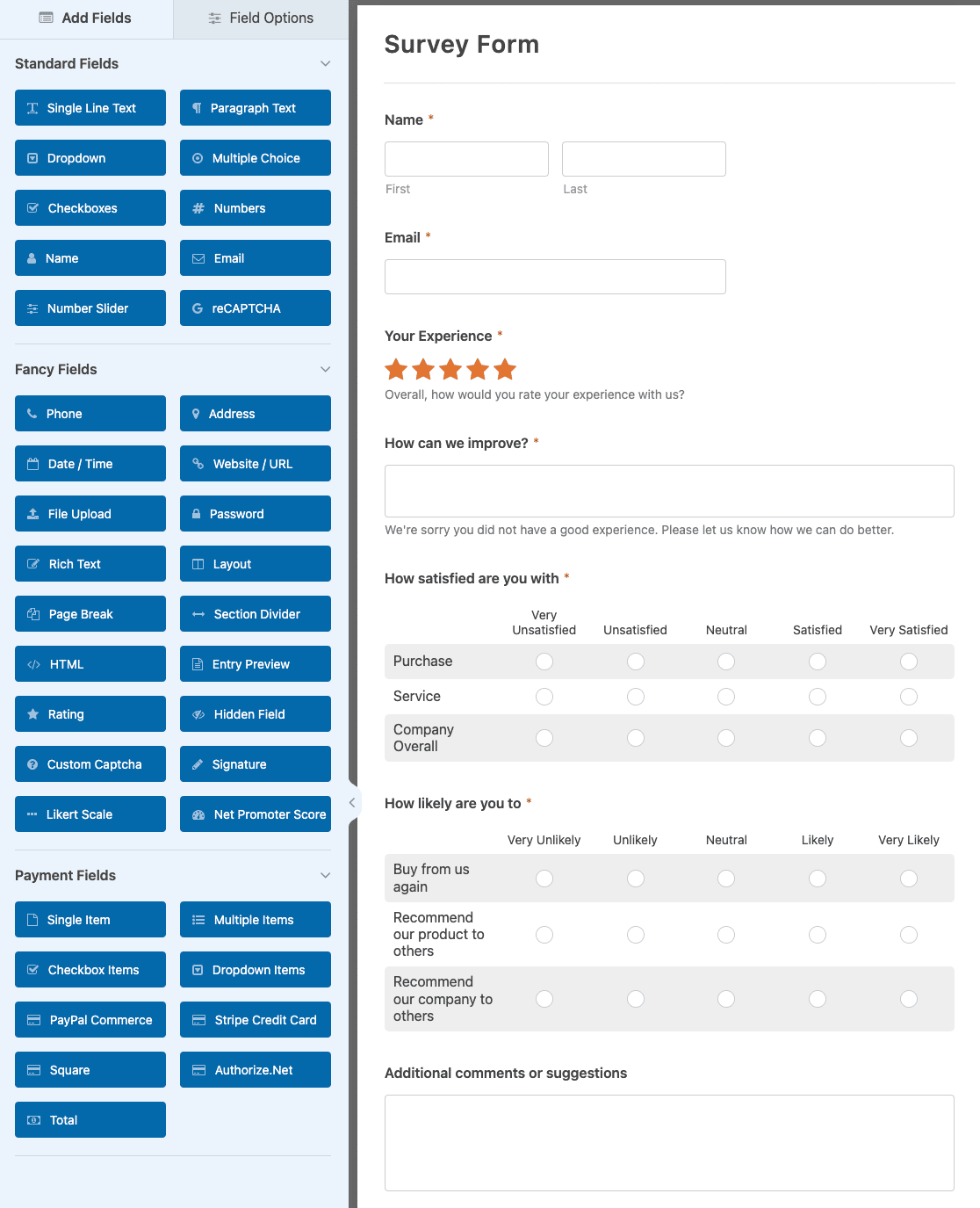
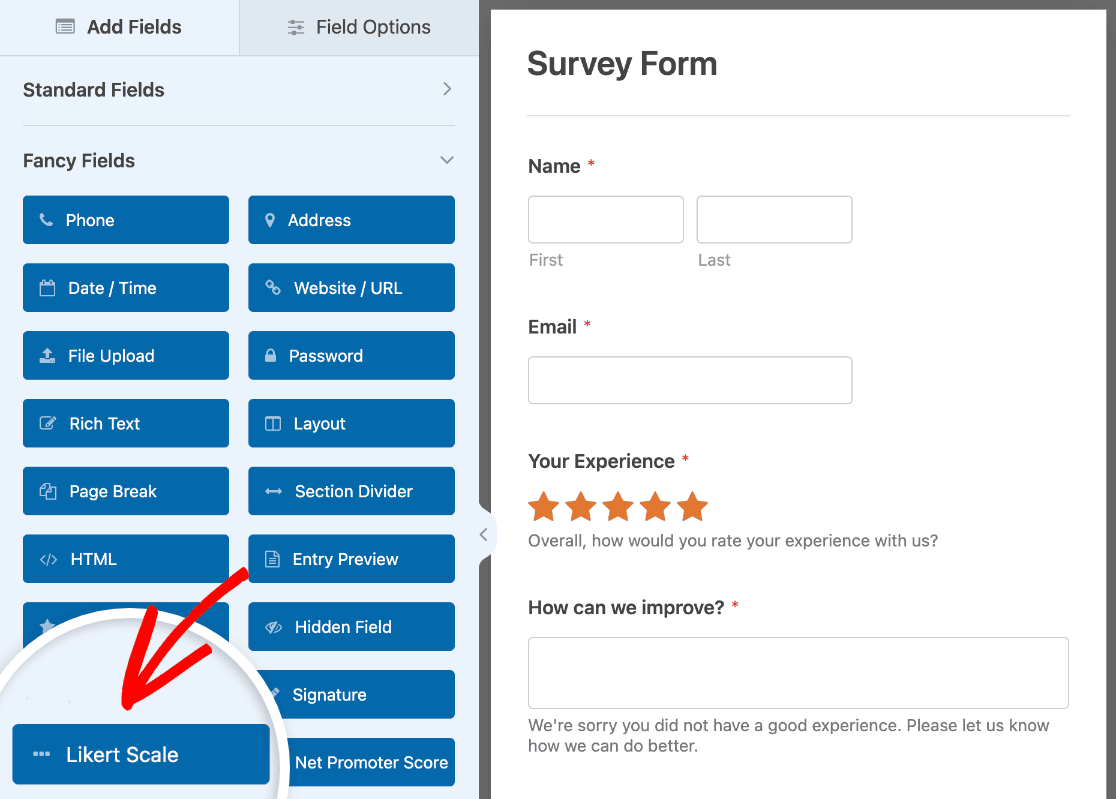
Wenn Sie eine andere Vorlage gewählt haben, können Sie eine Likert-Skala hinzufügen, indem Sie sie aus der Liste der Felder auf der linken Seite in den Vorschau-Bereich auf der rechten Seite ziehen.
Klicken Sie dann in der Vorschau auf Ihre Likert-Skala, um die Feldoptionen zu öffnen. Hier können Sie die Fragen und Antwortoptionen anpassen, indem Sie Spalten und Zeilen hinzufügen, entfernen oder bearbeiten.
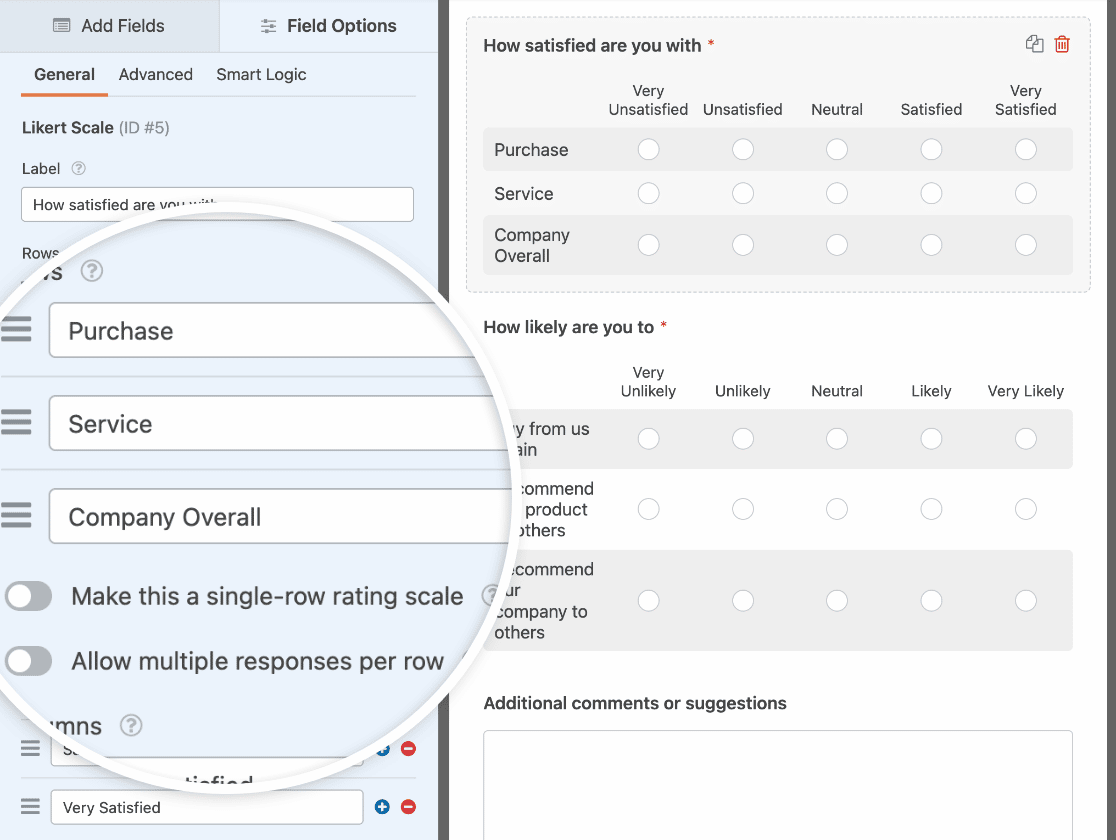
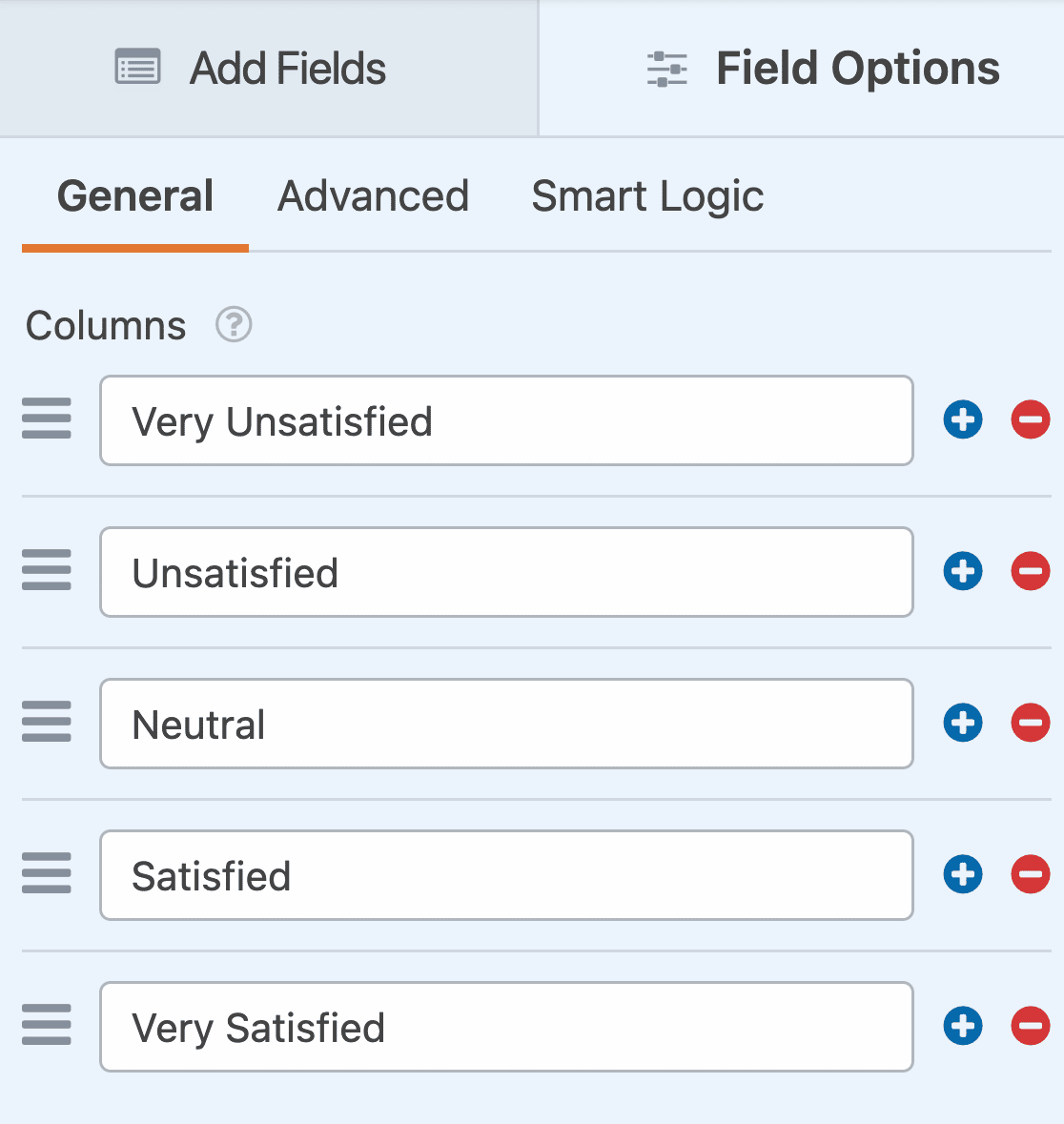
Die Standard-Zustimmungsskala ist auf stimme überhaupt nicht zu, stimme nicht zu, neutral, stimme zu und stimme voll und ganz zu eingestellt. Verwenden Sie einfach die Schaltflächen Plus (+) und Minus (-), um weitere Optionen hinzuzufügen oder zu entfernen.
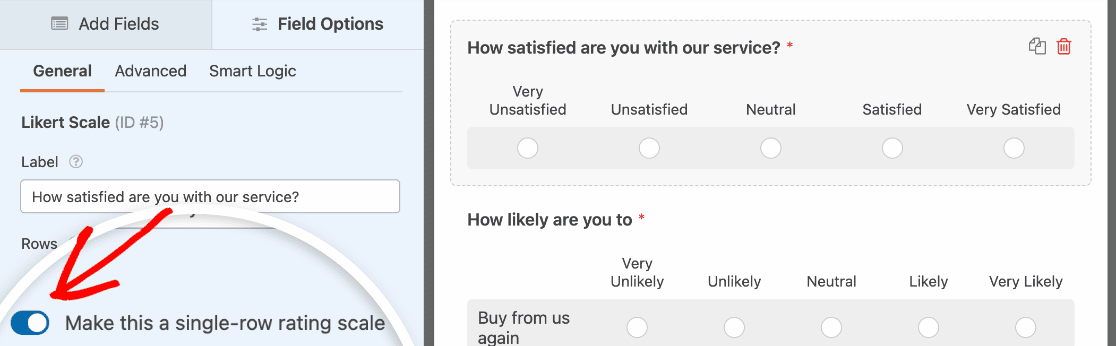
Wenn Sie nur eine Frage stellen möchten, können Sie die Einstellung Dies zu einer einzeiligen Bewertungsskala machen aktivieren. Ihre Frage wird dann oben in der Likert-Skala angezeigt, mit den Optionen darunter, wie hier in der Vorschau:
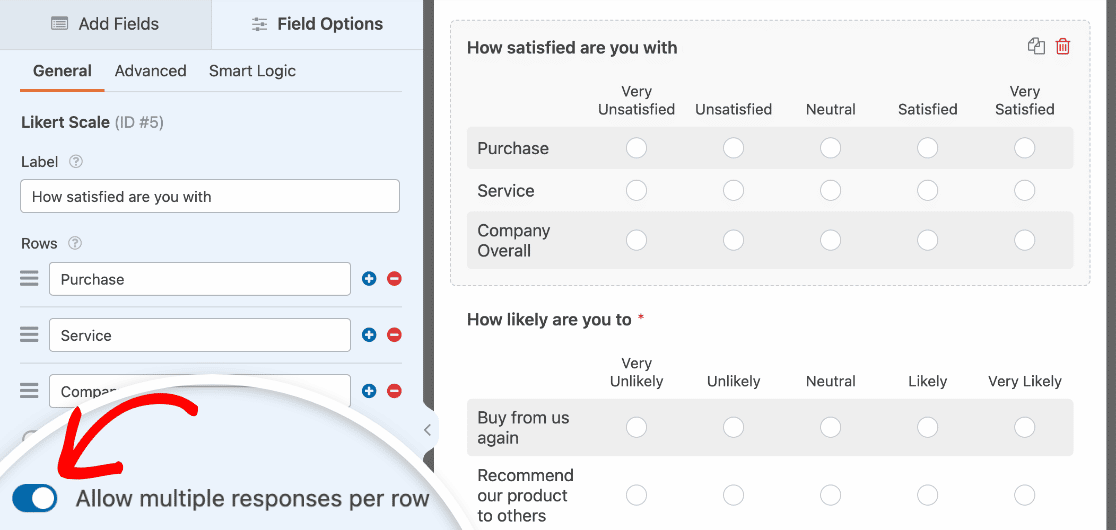
Und wenn Sie zulassen möchten, dass Befragte mehrere Antworten auswählen, aktivieren Sie die Einstellung Mehrere Antworten pro Zeile zulassen.
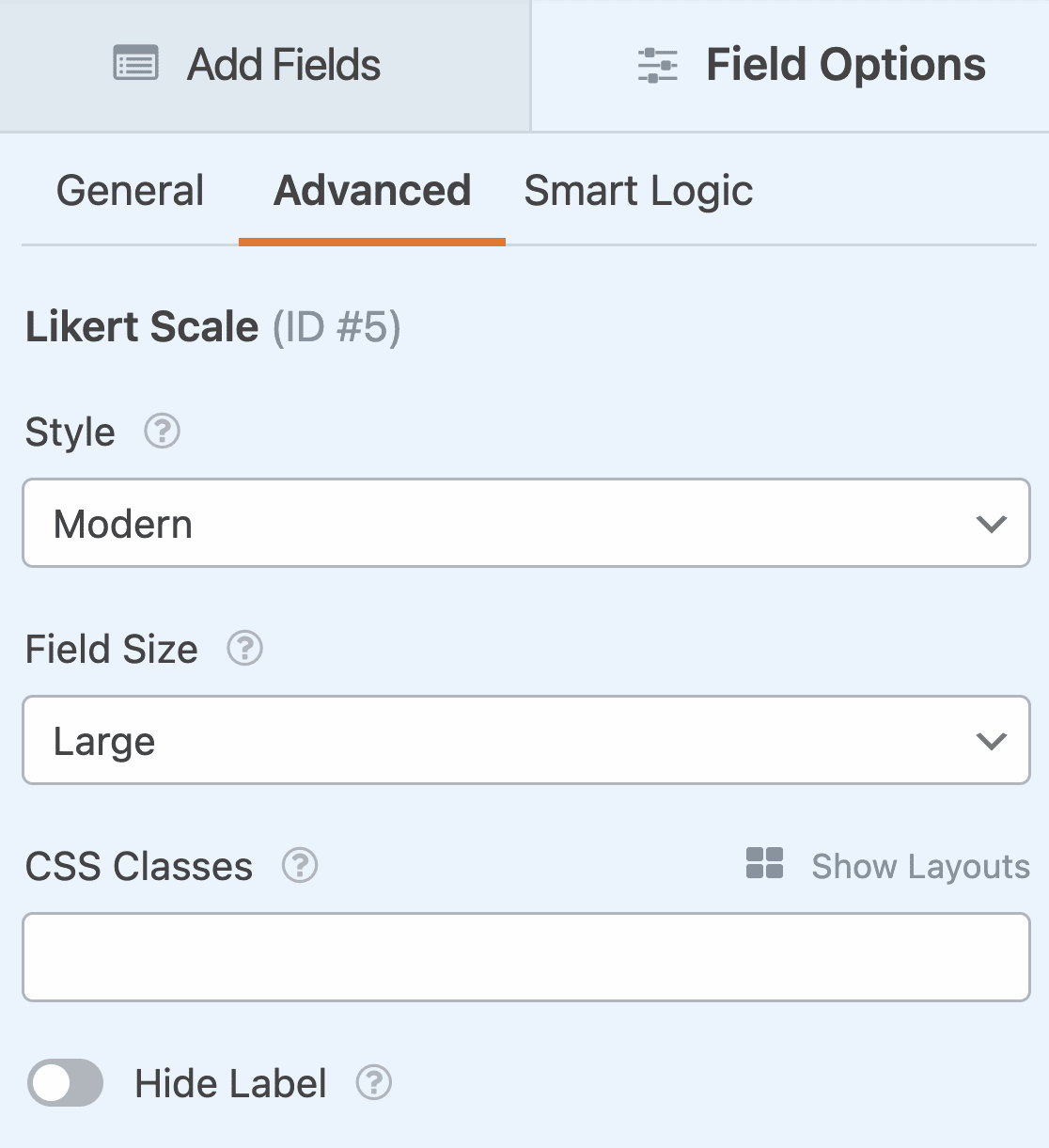
Im Tab Erweitert der Feldoptionen können Sie den Stil und die Größe der Likert-Skala ändern.
Wenn Sie mit Ihrem Likert-Skala-Feld zufrieden sind, passen Sie den Rest Ihres Formulars an. Sie können Felder hinzufügen oder entfernen, die Formulareinstellungen ändern und vieles mehr. Hilfe zur Verwendung verschiedener Felder in Ihrem Formular finden Sie in unserem hilfreichen Tutorial zum Erstellen eines einfachen Formulars in WordPress.
Klicken Sie auf Speichern, wenn Sie mit der Anpassung Ihrer Umfrage fertig sind.
Schritt 4: Umfrageberichte aktivieren
Bevor Sie den Formular-Builder verlassen, stellen Sie sicher, dass Sie die Umfrageberichterstattung für Ihre Likert-Skala aktiviert haben. Dies zeigt Ihnen, wie Personen auf Ihre Fragen in bunten, leicht lesbaren Diagrammen und Grafiken geantwortet haben.
Gehen Sie im Formular-Builder zu Einstellungen » Umfragen und Abstimmungen. Hier können Sie die Umfrageberichterstattung für Ihr gesamtes Formular aktivieren.
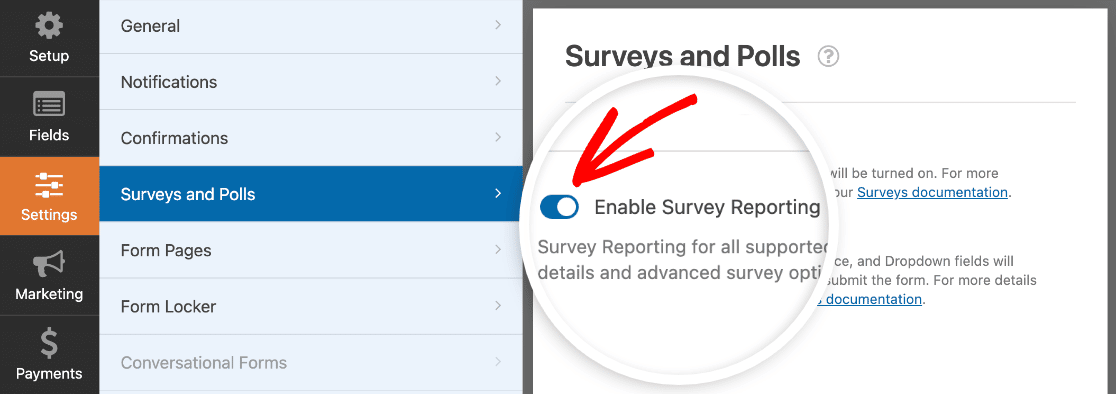
Dies zeigt Ergebnisse für die folgenden Felder an:
- Einzeiliger Text
- Absatztext
- Dropdown
- Kontrollkästchen
- Mehrfachauswahl
- Bewertung
- Likert-Skala
- Net Promoter Score
Stellen Sie sicher, dass Sie Ihr Formular nach der Aktivierung der Umfrageberichterstattung erneut speichern.
Schritt 5: Likert-Skala-Formular veröffentlichen
Wenn Sie mit der Anpassung Ihrer Umfrage fertig sind, können Sie sie einfach auf Ihrer Website veröffentlichen.
Klicken Sie oben im Formular-Builder auf die Schaltfläche Einbetten.

Klicken Sie im Popup-Fenster auf Neue Seite erstellen.

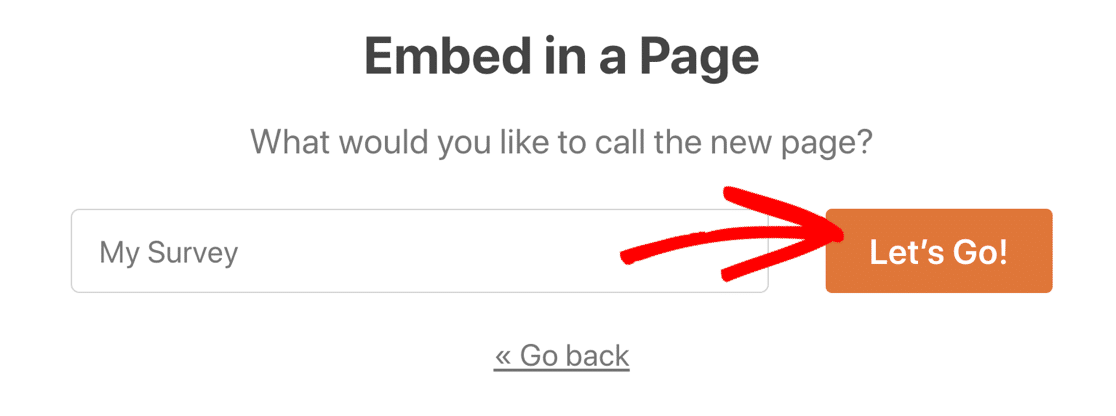
Geben Sie dann einen Namen für Ihre Seite ein und klicken Sie auf Los geht's.
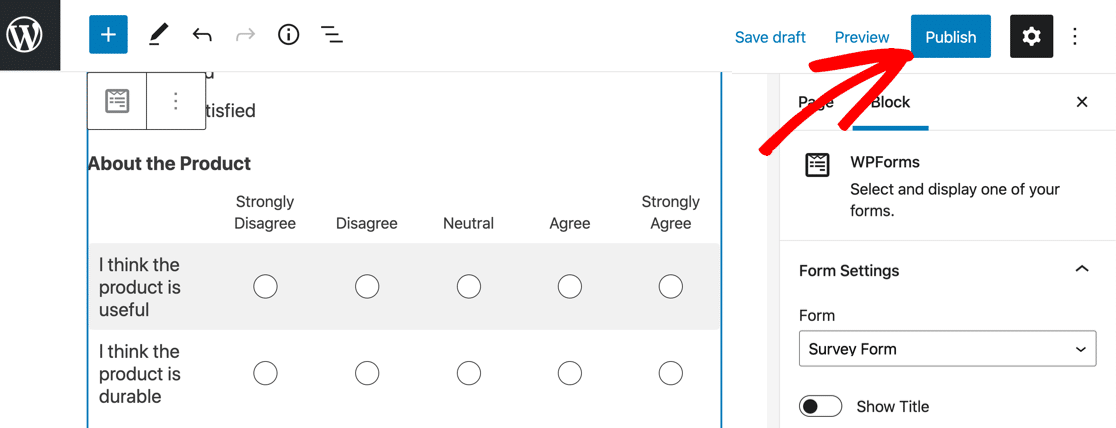
Dies bringt Sie zum WordPress-Editor, wo Sie alle notwendigen Änderungen an Ihrer Seite vornehmen können. Wenn Sie damit zufrieden sind, klicken Sie oben auf die blaue Schaltfläche Veröffentlichen.
Und das war's! Jetzt haben Sie eine veröffentlichte Umfrage mit einer vollständig angepassten Likert-Skala-Frage und können mit dem Sammeln von Antworten beginnen.
Schritt 6: Ergebnisse der Likert-Skala-Umfrage anzeigen
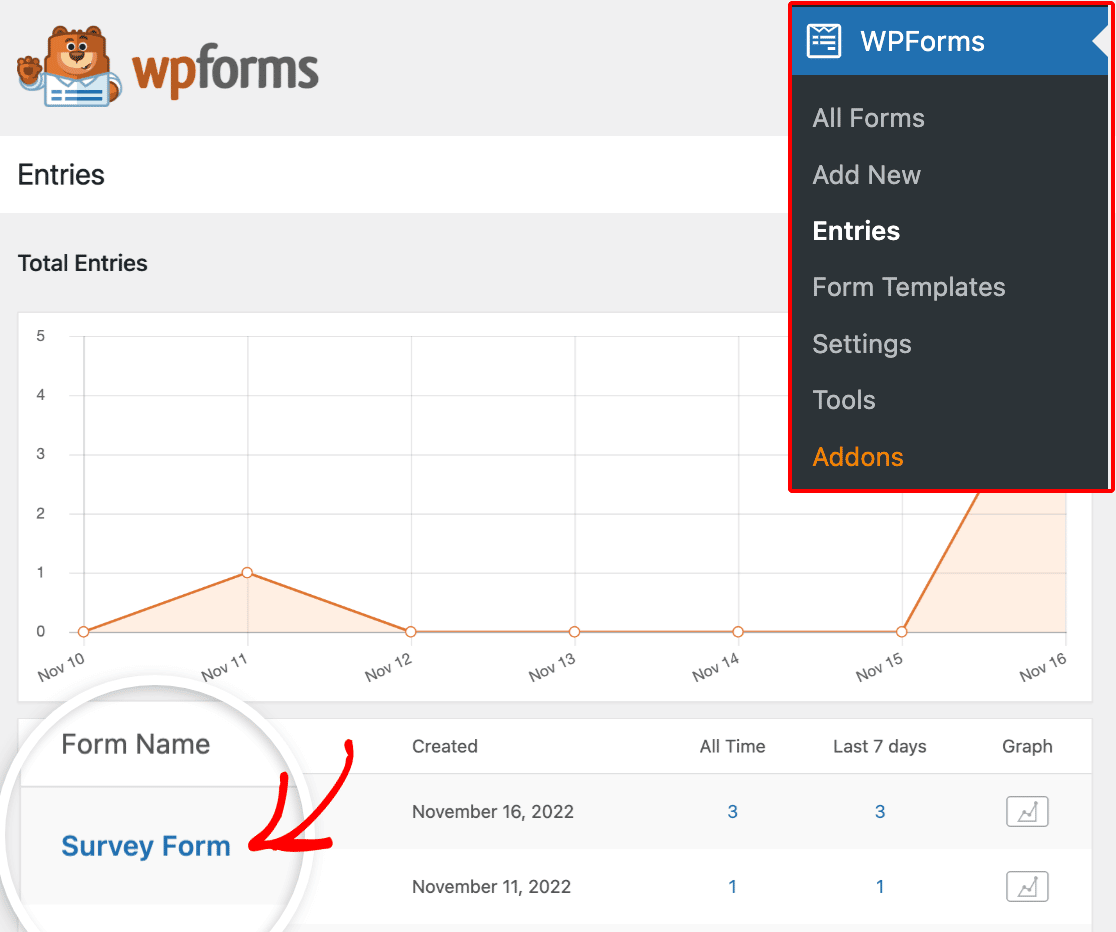
Sobald Sie beginnen, Einträge für Ihr Likert-Skala-Formular zu sammeln, können Sie die Ergebnisse anzeigen, indem Sie zu WPForms » Einträge gehen und auf den Namen Ihres Umfrageformulars klicken.
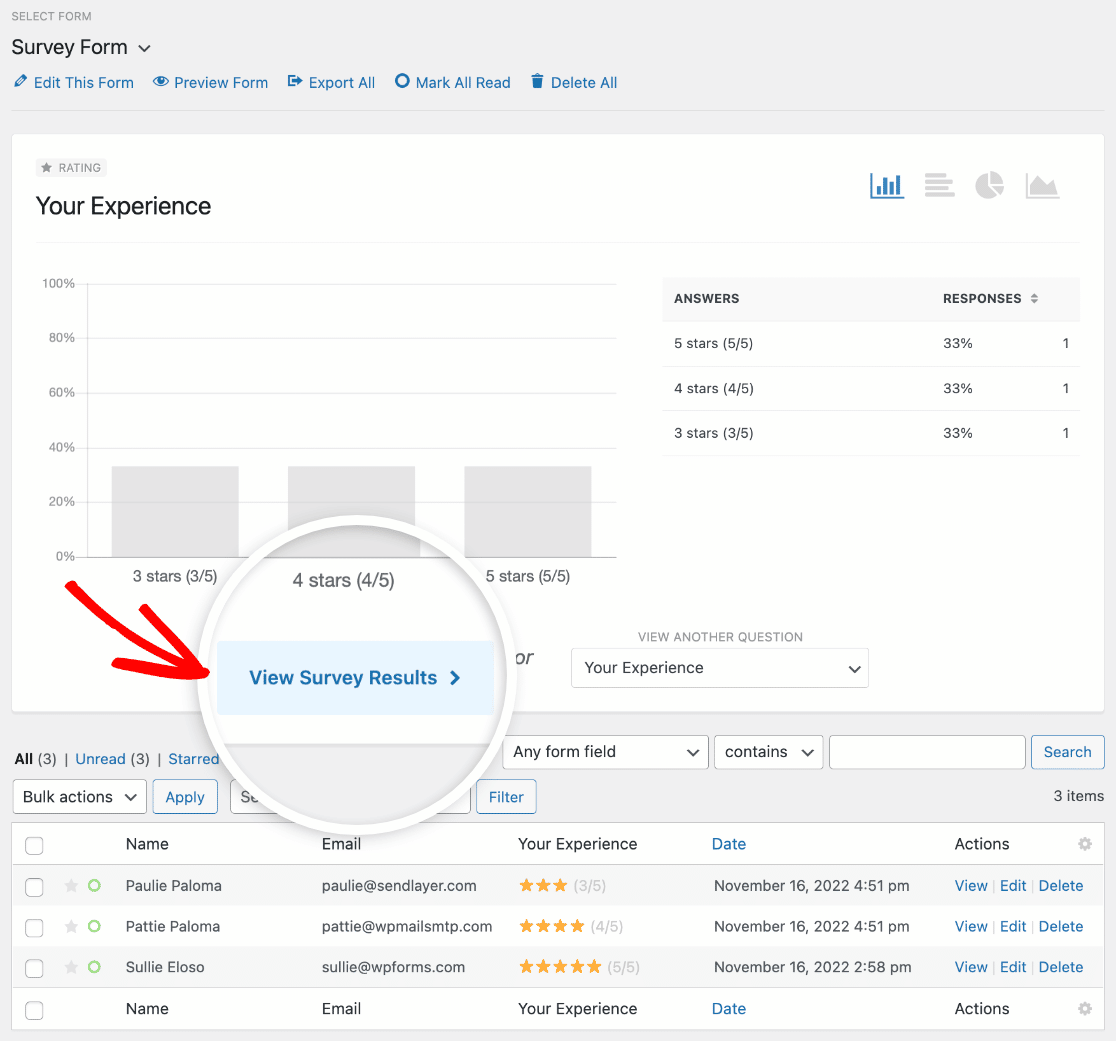
Klicken Sie dann auf dem nächsten Bildschirm auf die Schaltfläche Umfrageergebnisse anzeigen.
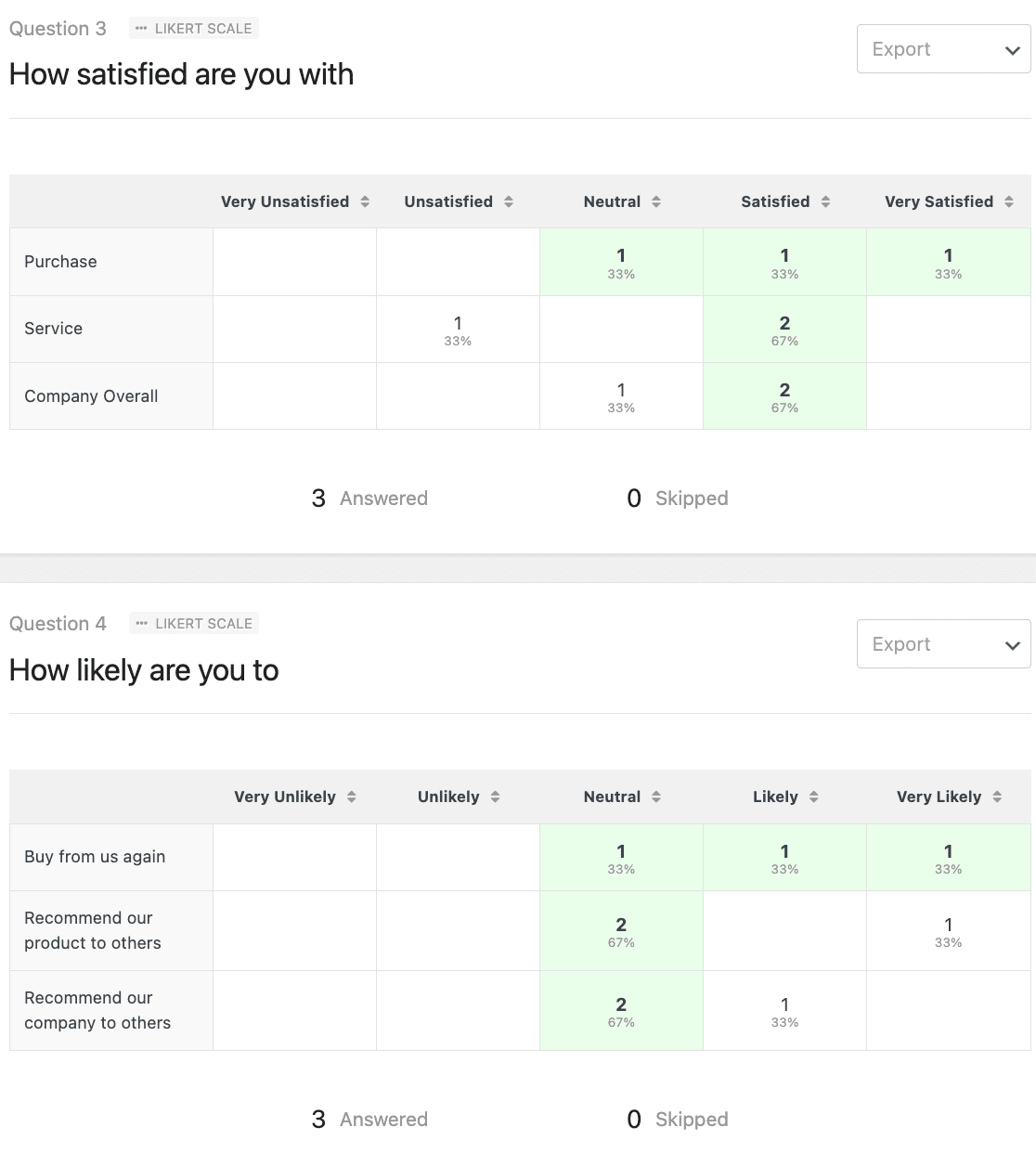
Scrollen Sie nach unten, um Ihre Likert-Skala-Antworten anzuzeigen.
Das ist es! Jetzt wissen Sie, wie Sie mit WPForms ein WordPress-Likert-Skala-Formular erstellen.
Erstellen Sie jetzt Ihr Likert-Skala-Formular
Veröffentlichen Sie als Nächstes die Ergebnisse Ihrer Umfrage
Nachdem Sie Ihre Umfrage durchgeführt haben, möchten Sie Berichte und Empfehlungen basierend auf Ihren Erkenntnissen erstellen. Wir haben einen großartigen Leitfaden erstellt, der Ihnen hilft, eine Zusammenfassung Ihrer Umfrageergebnisse zu schreiben.
Und wenn Sie neugierig sind, lesen Sie, wie WPForms im Vergleich zu anderen Umfragetools in diesen detaillierten Testberichten abschneidet:
Sind Sie bereit, Ihr Formular zu erstellen? Beginnen Sie noch heute mit dem einfachsten WordPress-Formular-Builder-Plugin. WPForms Pro enthält kostenlose Likert-Skala-Vorlagen und bietet eine 14-tägige Geld-zurück-Garantie.
Wenn Ihnen dieser Artikel geholfen hat, folgen Sie uns bitte auf Facebook und Twitter für weitere kostenlose WordPress-Tutorials und Anleitungen.





Ist es möglich, eine Folgefrage zu der in Ihrem obigen Beispiel gestellten Frage zu erstellen, die 1) nur Antworten anzeigt, die „zustimmen“ oder „stark zustimmen“ waren, und die Befragten bittet, die „zustimmen“-Antworten nach Präferenz zu ordnen?
Ich habe eine Likert-Frage mit 10 Aussagen. Ich möchte, dass meine Befragten diese nach dem ordnen, was sie am meisten schätzen – aber nur die Teilmenge von 10, bei der sie neutral, zustimmend oder stark zustimmend waren.
Wenn dies möglich ist, weisen Sie mich bitte auf die Dokumentation zur Erstellung der Frage hin.
Vielen Dank im Voraus für Ihre Hilfe.
Hallo Paul – mit dem Likert-Skala-Feld ist es nicht möglich, die Umfrageberichterstattung zu aktivieren und die Ränge der Befragten in der von Ihnen beschriebenen Version anzuzeigen.
Ich habe Ihr Interesse an dieser Funktion vermerkt und Ihre E-Mail zu unserer Liste hinzugefügt, um Updates zu dieser Funktion zu erhalten.
Danke und einen schönen Tag noch!
Gibt es eine Möglichkeit, die Benachrichtigungs-E-Mail für die Ergebnisse der Likert-Skala zu gestalten.
Mein Ergebnis sieht so aus. Nicht sehr gut lesbar. Ich möchte die Frage und die Antwort nebeneinander identifizieren können.
Überschriften:
Großartig / Kein Problem
Text:
Großartig / Kein Problem
Videos:
Bitte verbessern
Bilder:
Großartig / Kein Problem
Schaltflächen:
Großartig / Kein Problem
Links:
Großartig / Kein Problem
Layout:
Bitte verbessern
Kundenerlebnis:
Bitte verbessern
Hallo Warren, es tut mir leid, aber wir haben keine integrierte Funktion, um das Likert-Skala-Feld in E-Mail-Benachrichtigungen wie von Ihnen beschrieben anzupassen.
Ich habe jedoch Ihr Interesse an dieser Funktion zur Kenntnis genommen und Ihre E-Mail zu unserer Liste hinzugefügt, um Updates zu dieser Funktion zu erhalten.
Danke!
Ist es möglich, das innerhalb der Likert-Skala durch ein zu ersetzen?
Zum Beispiel: Ein Unternehmen bietet verschiedene Kurse an. Jeder Kurs wird von einem Dozenten gehalten und in jedem Kurs gibt es mehrere Teilnehmer (10 in Kurs 1, 12 in Kurs 3 usw.). Das Management möchte nun wissen, wie die Teilnehmer die verschiedenen Kurse mochten. Daher bittet das Management seine Dozenten, Feedback zu sammeln und sie aufzufordern, die Online-Umfrage auszufüllen, die das Management über WPForms bereitstellt.
Die Dozenten füllen die Umfrage aus, was zu der Erkenntnis führt, dass 7 von 10 Teilnehmern Kurs 1 sehr gut gefallen und 3 von ihnen ihn mäßig mochten. Nur 3 von 12 Teilnehmern mochten Kurs 2 sehr gut und 9 von ihnen fanden Kurs 2 nicht zufriedenstellend. Mit diesen Informationen beschließt das Management, das Angebot von Kurs 2 zu kürzen und stattdessen das Angebot von Kurs 1 zu verdoppeln.
Ich konnte das mit dem Zahlentyp ersetzen, aber das Testen des Formulars führt zu keinen übertragenen Daten (ich kann Werte in das entsprechende Feld eingeben, aber es werden keine Werte übertragen, wenn das Formular gesendet wird).
Mit freundlichen Grüßen und vielen Dank im Voraus.
Hallo Serafin – wir entschuldigen uns für alle Schwierigkeiten. Sie können die Like-Skala-Optionen zwar hier anpassen, aber um sicherzustellen, dass wir Ihre Frage so gründlich wie möglich beantworten und Verwirrung vermeiden.
Würden Sie uns bitte kontaktieren und uns weitere Details mitteilen, damit wir Ihnen in diesem Fall weiterhelfen können?
Danke.