



KI-Zusammenfassung
Möchten Sie Matrix-Umfragefragen zu Ihren WordPress-Formularen hinzufügen?
Wenn Sie Leute bitten, zehn verschiedene Dinge auf derselben Skala zu bewerten, ermüden zehn separate Fragen sie, bevor sie das Ende erreichen, und genau dieses Problem löst eine Matrixfrage.
Wenn Sie Kundenfeedback sammeln, ist die Verwendung von Matrixfragen eine hervorragende Möglichkeit, genaue Antworten darauf zu erhalten, wie Ihre Zielgruppe Ihre Produkte und Dienstleistungen wahrnimmt.
In diesem Leitfaden erkläre ich, was Matrix-Umfragefragen sind, gehe auf die verschiedenen Arten ein, die Sie verwenden können, und behandle, wann sie tatsächlich helfen. Danach zeige ich Ihnen, wie Sie mit WPForms eine in WordPress erstellen.
Was ist eine Matrixfrage?
Eine Matrixfrage ist eine Umfragefrage, die aus mehreren Zeilen und Spalten besteht. Die Fragen zu einem bestimmten Thema sind in Zeilen gruppiert, während die Spalten die entsprechenden Antwortmöglichkeiten für jede Frage darstellen.
Sie können Ihre Besucher beispielsweise bitten, verschiedene Aspekte des von Ihnen angebotenen Kundenservices auf einer Skala von „Sehr zufrieden“ bis „Sehr unzufrieden“ zu bewerten.
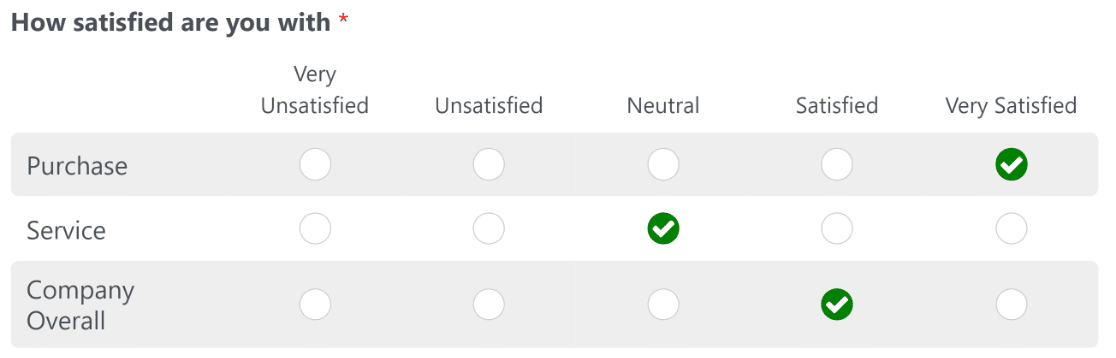
Matrix-Umfragefragen können entweder nur eine Auswahl zulassen, bei der die Befragten nur eine Antwort für eine Fragenzeile auswählen können. Oder es kann eine Mehrfachauswahl sein, bei der die Befragten mehrere Antwortmöglichkeiten für eine Fragenzeile auswählen können.
Arten von Matrix-Umfragefragen
Das Aussehen einer Matrixfrage hängt von der Bezeichnung ab, die Sie dem Feld geben, und von den Antwortmöglichkeiten, die Sie für seine Zeilen und Spalten festlegen. Das definiert die Haupttypen, die Sie am häufigsten verwenden werden:
- Matrix mit Einzelauswahl: Befragte wählen eine Antwort pro Zeile. Dies ist die Standardeinstellung für Zufriedenheits- und Zustimmungsbewertungen.
- Matrix mit Mehrfachauswahl: Befragte können mehr als eine Antwort in einer einzigen Zeile auswählen. Dies eignet sich für Fragen wie z. B. welche Funktionen jemand aus einer Liste verwendet hat.
- Likert-Skala: Eine Bewertungsmatrix, die Zustimmung oder Zufriedenheit auf einer geordneten Skala misst, die normalerweise von „stimme überhaupt nicht zu“ bis „stimme voll und ganz zu“ reicht. Wenn Sie die vollständige Aufschlüsselung wünschen, behandelt unser Leitfaden zu Was ist eine Likert-Skala? diese im Detail.
- Bewertungsmatrix: Zeilen sind Elemente und Spalten sind eine numerische Bewertung oder eine Sternebewertung, praktisch zum Vergleichen von Produktmerkmalen nebeneinander.

Wann Matrix-Umfragefragen verwendet werden sollten (mit Beispielen)
Matrixfragen lohnen sich, wenn Sie Leute bitten, mehrere Dinge anhand desselben Maßstabs zu beurteilen. Sie gruppieren ähnliche Fragen zusammen, was Ihr Formular verkürzt und Ihnen sauberere Daten zum Vergleichen zwischen den Elementen liefert:
- Kundenzufriedenheit: Bewerten Sie verschiedene Teile Ihres Services, wie Support, Preisgestaltung und Lieferung, auf einer Skala. Unsere Zusammenfassung von Beispielen für Kundenzufriedenheitsumfragen zeigt, wie dies in der Praxis aussieht.
- Event- und Kursfeedback: Bitten Sie die Teilnehmer, den Veranstaltungsort, die Referenten und die Materialien nach einer Konferenz oder Schulung zu bewerten.
- Produktfeedback: Lassen Sie Benutzer einzelne Funktionen bewerten, damit Sie sehen können, welche gut ankommen und welche Arbeit benötigen.
- Mitarbeiterbefragungen: Sammeln Sie Meinungen zu Arbeitsbelastung, Kommunikation und Management anhand konsistenter Bewertungszeilen.
Matrixfragen passen natürlich in die meisten Arten von Umfragen, und die Kombination mit den richtigen Umfragefragen verwandelt Rohantworten in etwas Nützliches.

Best Practices für Matrixfragen (und Fehler, die es zu vermeiden gilt)
Matrixfragen können leicht überladen werden, und ein überladenes Raster führt zu Qualitätsverlust bei den Daten. Daher helfen ein paar einfache Gewohnheiten, sie lesbar und zuverlässig zu halten.
Lange Raster ermüden die Leute, und ein müder Befragter beginnt, geradlinig zu antworten, klickt die gleiche Spalte entlang der gesamten Liste an, ohne jede Zeile wirklich zu lesen, und verfälscht leise Ihre Daten.
Wie das Raster auf Handys dargestellt wird, ist genauso wichtig, denn ein Layout, das auf einem Desktop gut aussieht, kann auf einem kleinen Bildschirm zu einem überladenen Durcheinander werden. Wenn ein Großteil Ihres Traffics mobil ist, beschränken Sie Ihre Spalten auf eine Handvoll.
Wenn Sie eine Bewertungs- oder Likert-Skala verwenden, gibt eine ungerade Anzahl von Auswahlmöglichkeiten, fünf ist eine gängige Konfiguration, den Leuten eine neutrale mittlere Option, anstatt sie zu zwingen, sich in eine Richtung zu neigen.
Halten Sie auch die Skalenrichtung konsistent, sodass jede Zeile in der gleichen Reihenfolge von negativ zu positiv verläuft. Wenn Sie Inspiration für die Formulierung selbst suchen, ist unsere Bibliothek mit Fragebogenbeispielen ein guter Ausgangspunkt.

So erstellen Sie eine Matrixfrage
Ich werde WPForms für diese Anleitung verwenden, da das Addon Surveys and Polls ein fertiges Matrixfeld enthält und Antworten in visuelle Berichte für Sie umwandelt.
Für eine umfassendere Anleitung, die über Matrixfragen hinausgeht, behandelt unser Leitfaden zur Erstellung eines Umfrageformulars in WordPress den gesamten Prozess.
- Schritt 1: Installieren Sie das WPForms Pro Plugin
- Schritt 2: Installieren Sie das Addon „Surveys and Polls“
- Schritt 3: Verwenden Sie die Vorlage für Umfrageformulare
- Schritt 4: Passen Sie Ihre Matrixfrage an
- Schritt 5: Fügen Sie Ihr Matrix-Umfrageformular zu Ihrer Website hinzu
- Schritt 6: Zeigen Sie Ihre Umfrageantworten an und analysieren Sie sie
Schritt 1: Installieren Sie das WPForms Pro Plugin
WPForms ist ein anfängerfreundliches Formular- und Umfrage-Plugin für WordPress mit mehr als 2.100 Vorlagen, die alles von Kontaktformularen bis hin zu vollständigen Umfrageformularen abdecken.
Was mir an WPForms für Umfragen am besten gefällt, ist, dass es nicht beim Sammeln von Antworten aufhört. Das Addon Surveys and Polls erstellt interaktive Berichte aus Ihren Antworten, sodass Sie Trends erkennen können, ohne etwas in eine Tabelle exportieren zu müssen.
Um dieser Anleitung zu folgen, benötigen Sie die Pro-Lizenz, da das Matrixfeld und die Umfrageberichtsfunktionen im Addon Surveys and Polls enthalten sind.

Um zu beginnen, kaufen Sie die Pro-Lizenz und installieren Sie sie auf Ihrer Website. Wenn Sie dabei Hilfe benötigen, folgen Sie dieser Anleitung zur Installation eines Plugins in WordPress.
Upgrade auf WPForms Pro jetzt!
Schritt 2: Installieren Sie das Addon „Surveys and Polls“
Nachdem WPForms Pro aktiv ist, fügen Sie als Nächstes das Addon Surveys and Polls hinzu, das das Matrixfeld und die Umfrageberichte freischaltet. Gehen Sie von Ihrem WordPress-Dashboard zu WPForms » Addons.

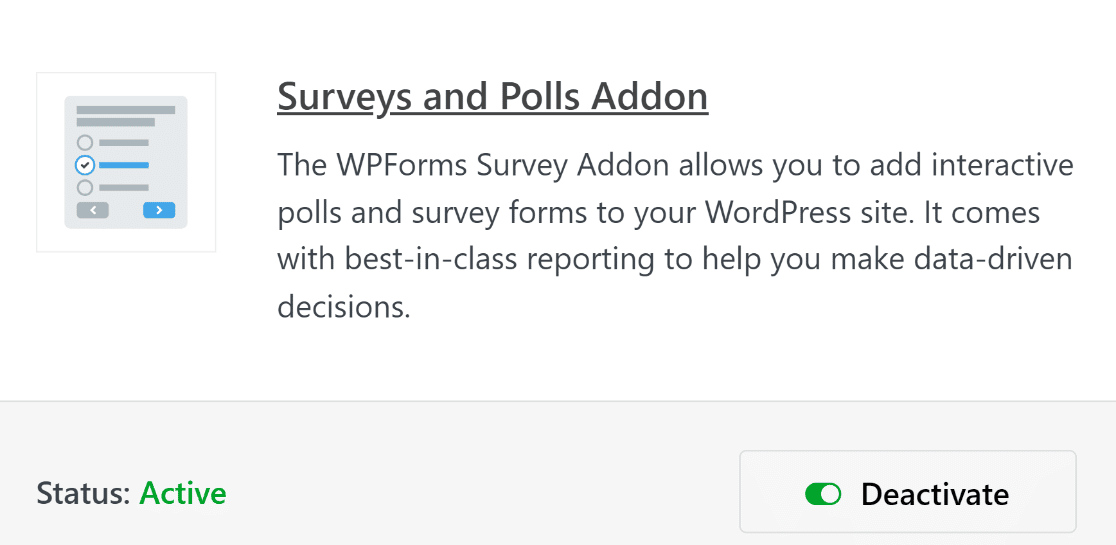
Suchen Sie das Addon Surveys and Polls und klicken Sie auf die Schaltfläche Addon installieren. Sobald es fertig ist, wechselt der Status darunter zu Aktiv, und Sie können mit der Erstellung Ihres Formulars beginnen.
Für einen genaueren Blick auf die Einstellungen des Addons gibt es auch die offizielle Dokumentation von WPForms, die es wert ist, als Lesezeichen gespeichert zu werden.
Schritt 3: Verwenden Sie die Vorlage für Umfrageformulare
Anstatt eine Umfrage von Grund auf neu zu erstellen, können Sie mit einer Vorlage beginnen, die bereits Matrixfragen enthält. Gehen Sie zu WPForms » Neu hinzufügen, um den Formulareinrichtungsbildschirm zu öffnen.

Hier können Sie Ihrem Formular einen Namen geben und eine Vorlage zum Arbeiten auswählen.
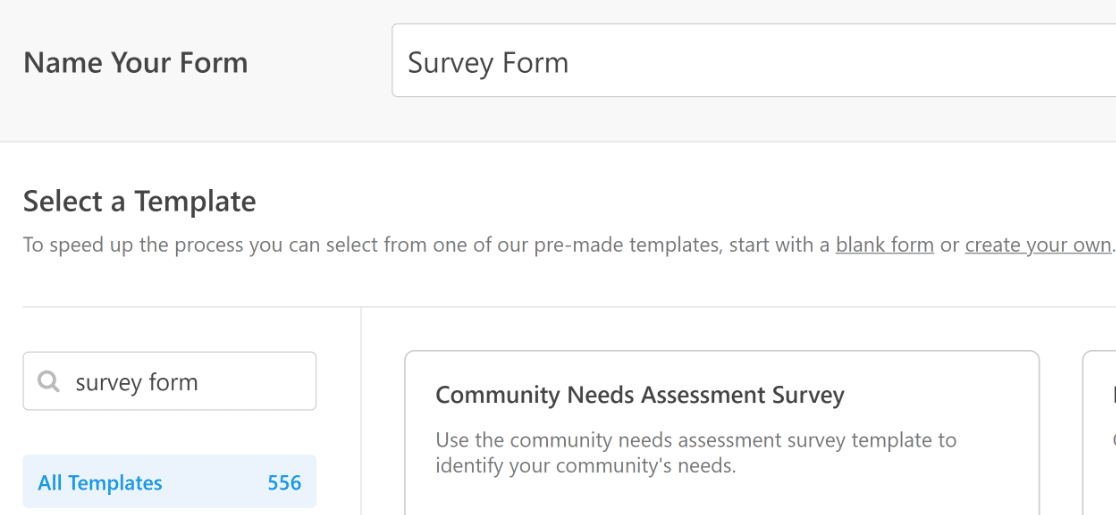
WPForms enthält über 2.100 Formularvorlagen, und die Vorlage für Umfrageformulare enthält bereits ein Likert-Skala-Feld, die häufigste Art von Matrixfrage. Fahren Sie mit der Maus über die Vorlage für Umfrageformulare und klicken Sie auf Vorlage verwenden.
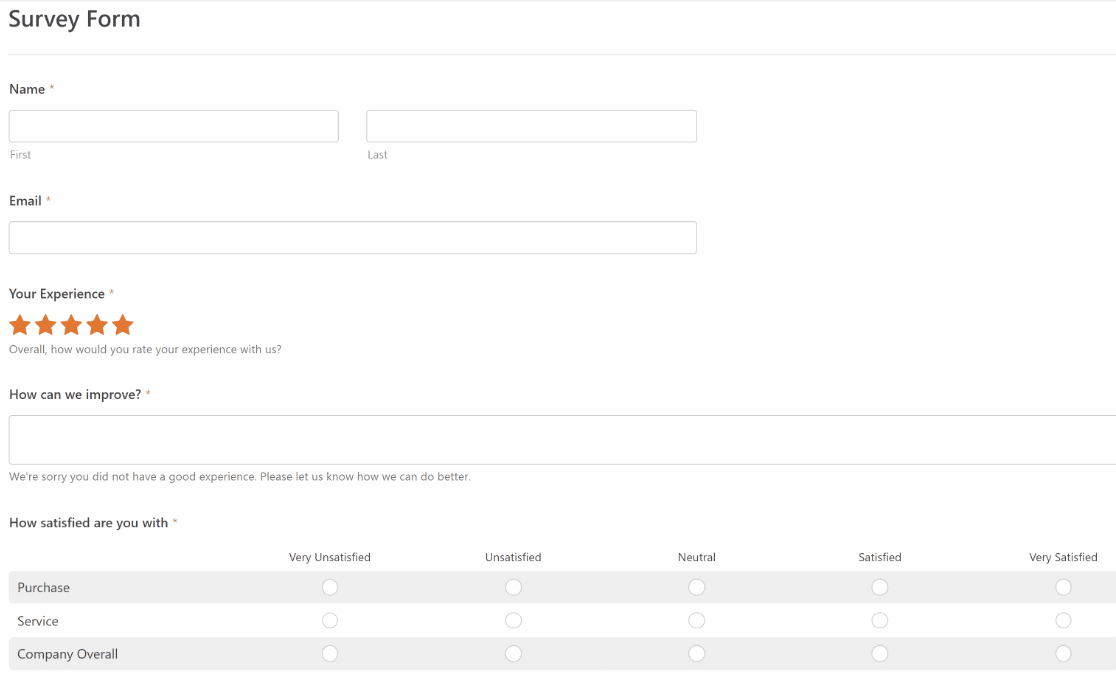
Sie werden feststellen, dass bereits einige Likert-Skala-Felder in der Vorlage enthalten sind. Wenn Sie sich mit diesem Feldtyp genauer befassen möchten, führt Sie unsere Schritt-für-Schritt-Anleitung zum Hinzufügen einer Likert-Skala zu Ihren WordPress-Formularen durch den Prozess.
Schritt 4: Passen Sie Ihre Matrixfrage an
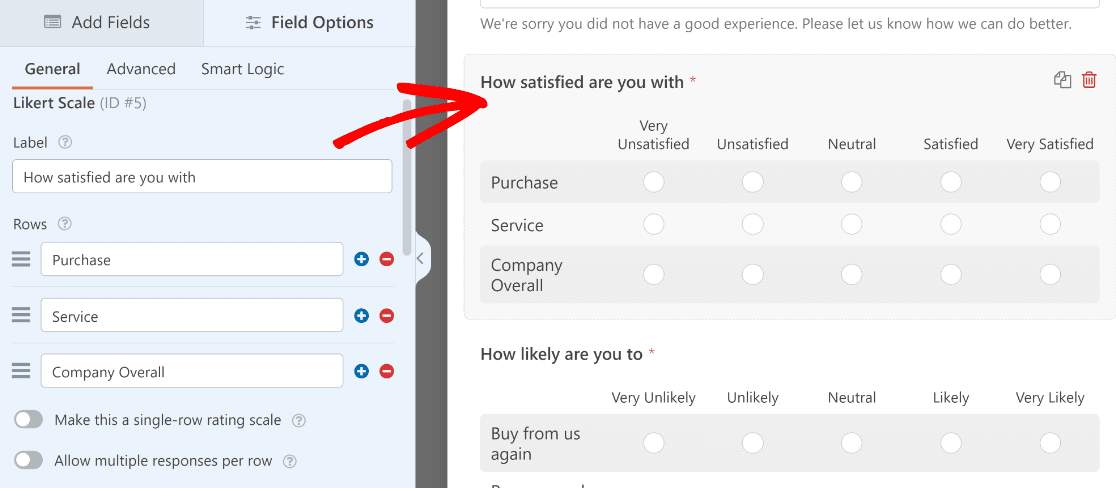
Um eine Matrixfrage zu bearbeiten, klicken Sie mit der linken Maustaste auf das Feld in Ihrer Formularvorschau. Das Bedienfeld Feldoptionen öffnet sich links, wo Sie die Fragenbezeichnung ändern und die Zeilen- und Spaltenauswahlen bearbeiten können.
Verwenden Sie die Plus- (+) und Minus- (–) Schaltflächen, um Zeilen und Spalten hinzuzufügen oder zu entfernen.
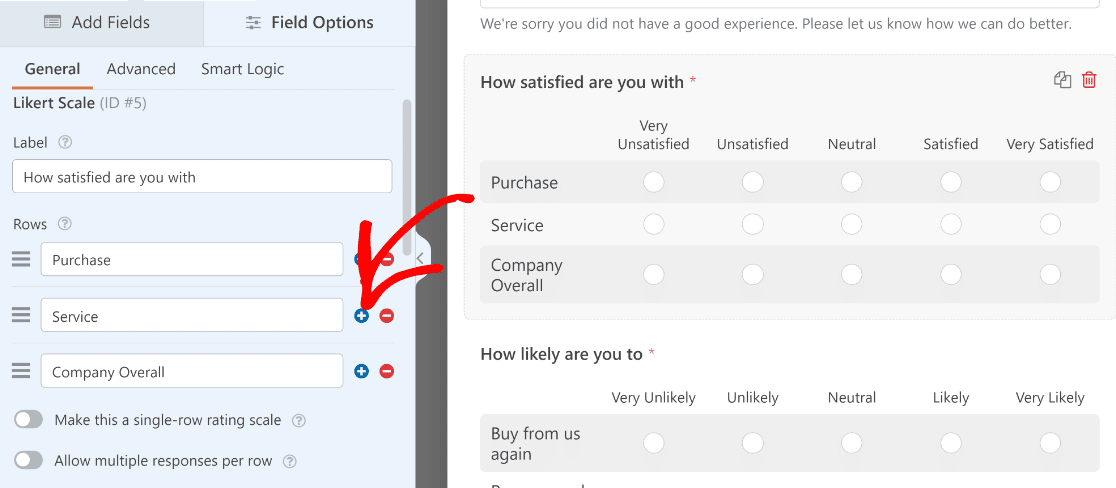
Bleiben Sie bei einer Likert-Skala bei einer ungeraden Anzahl von Antwortmöglichkeiten, normalerweise fünf, damit die Befragten eine neutrale mittlere Option haben. Sie können mehr oder weniger verwenden, je nachdem, wie viel Nuance Sie wünschen.
Standardmäßig erlaubt WPForms eine Antwort pro Zeile, was für die meisten Bewertungsskalen richtig ist. Wenn eine Frage mehr als eine Antwort pro Zeile akzeptieren soll, aktivieren Sie Mehrere Antworten pro Zeile zulassen in den Feldoptionen.
Schritt 5: Fügen Sie Ihr Matrix-Umfrageformular zu Ihrer Website hinzu
Wenn Ihr Formular fertig ist, ist der schnellste Weg, es zu veröffentlichen, das integrierte Einbettungstool. Klicken Sie oben im Formular-Generator auf die Schaltfläche Einbetten.

Wenn WPForms fragt, wo Sie das Formular einbetten möchten, wählen Sie Neue Seite erstellen, um es auf einer eigenen Seite zu platzieren.

Geben Sie der Seite einen Namen und klicken Sie dann auf Los geht's!
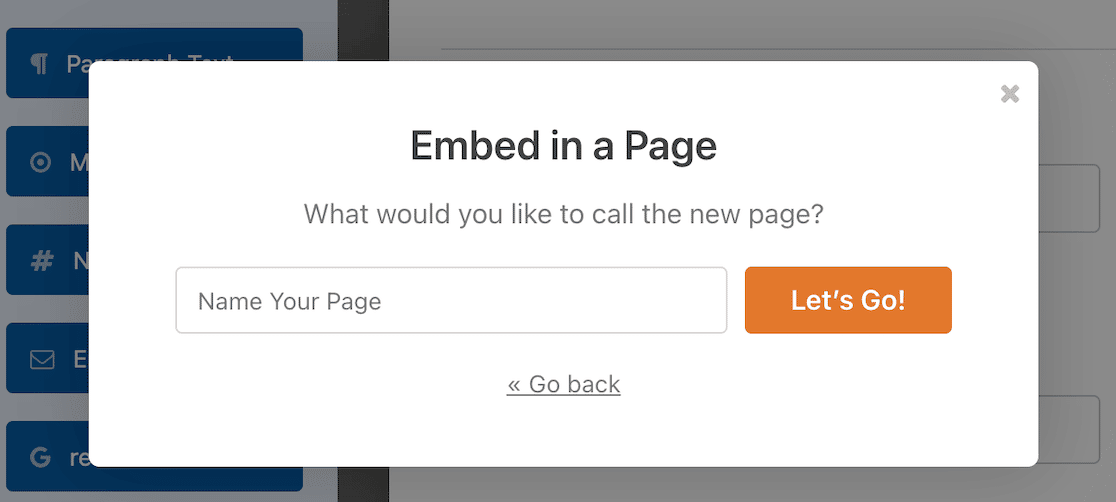
WPForms bringt Sie zum WordPress-Seiten-Editor, wobei Ihr Matrixfragen-Formular bereits eingebettet ist. Fügen Sie beliebige zusätzliche Inhalte hinzu, die Sie wünschen, und klicken Sie dann auf Veröffentlichen.
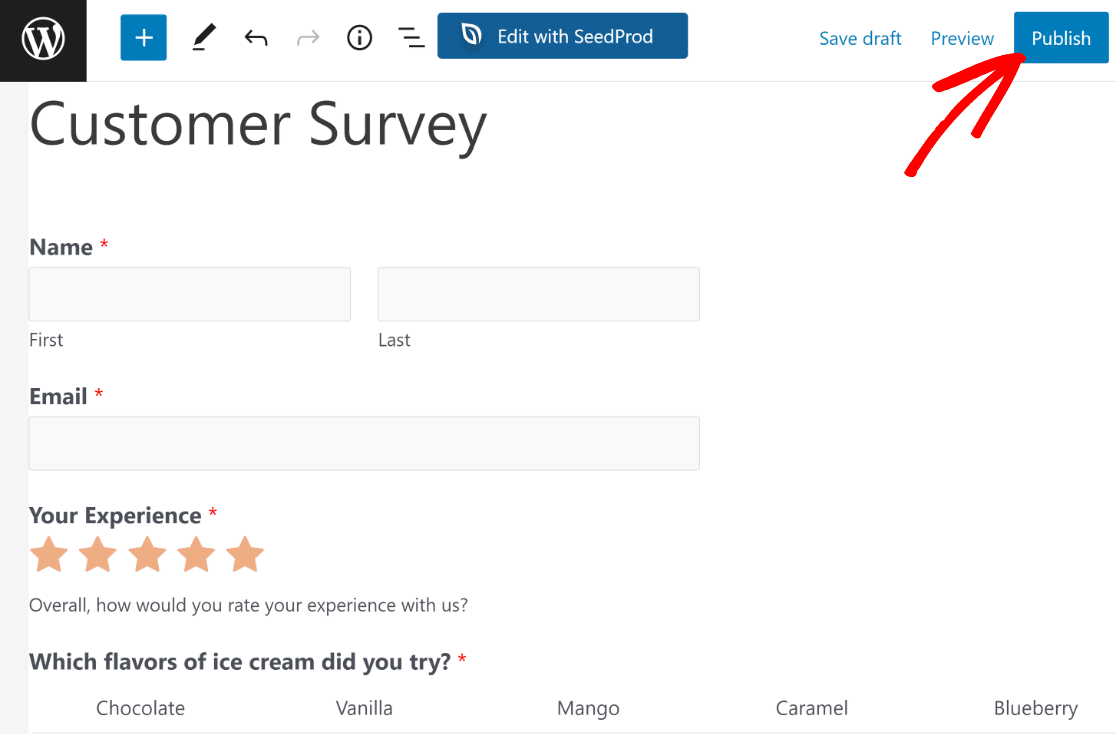
Möchten Sie Ihre Umfrage lieber in einem Popup anzeigen? Unsere Anleitung zum Erstellen einer Popup-Umfrage in WordPress führt Sie durch diese Option.
Schritt 6: Zeigen Sie Ihre Umfrageantworten an und analysieren Sie sie
Gehen Sie in Ihrem WordPress-Adminbereich zu WPForms, öffnen Sie die Seite Einträge für Ihr Formular und klicken Sie auf Umfrageergebnisse.

Klicken Sie in der Kopfzeile auf die Schaltfläche Filter, wählen Sie einen Datumsbereich (Heute, Letzte 7 Tage, Letzte 30 Tage, Letzte 90 Tage, Letztes Jahr oder einen benutzerdefinierten Bereich), überprüfen Sie die gewünschten Antwortmöglichkeiten und Speichern Sie die Ansicht als Voreinstellung, die Sie nächsten Monat erneut ausführen können.

Wenn Sie anpassen möchten, wie Ihre Ergebnisse aussehen, klicken Sie auf das Symbol Einstellungen auf jeder Fragenkarte.
Wählen Sie Linien-, Balken-, horizontalen Balken- oder Kreisdiagramm. Wählen Sie eine Größe (SM, MD, LG oder XL), eine Farbe aus der Palette oder einen benutzerdefinierten Hex-Code. Klicken Sie auf Änderungen speichern, um den Stil auf jede Frage auf der Seite zu übertragen.

FAQs zu Matrix-Umfragefragen
Matrix-Umfragefragen kommen häufig vor, sobald Sie mit dem Erstellen von Feedback-Formularen beginnen. Hier sind Antworten auf die Fragen, die ich am häufigsten höre, wie sie funktionieren und wann man sie verwenden sollte.
Was ist eine Matrixfrage in einer Umfrage?
Eine Matrixfrage ist eine Gruppe verwandter Fragen, die in einem Raster angezeigt werden, wobei jede Zeile ein Element und jede Spalte eine gemeinsame Antwortmöglichkeit ist. Sie ermöglicht es den Befragten, mehrere Elemente anhand derselben Skala an einem Ort zu bewerten, anstatt jede Frage einzeln zu beantworten.
Was ist der Unterschied zwischen einer Matrixfrage und einer Likert-Skala?
Eine Likert-Skala ist ein spezifischer Fragetyp innerhalb einer Matrixfrage. Die Matrix ist das Rasterformat selbst, während eine Likert-Skala eine Matrix ist, die Zustimmung oder Zufriedenheit auf einer geordneten Skala misst, z. B. von „stimme überhaupt nicht zu“ bis „stimme voll und ganz zu“. Jede Likert-Skala ist eine Matrixfrage, aber nicht jede Matrixfrage verwendet eine Likert-Skala.
Wann sollten Sie Matrixfragen vermeiden?
Überspringen Sie Matrixfragen, wenn Ihre Elemente nicht dieselbe Antwortskala teilen, da die erzwungene Einbeziehung zusammenhangloser Fragen in ein Raster die Leute verwirrt. Sie eignen sich auch schlecht für sehr lange Listen oder für Umfragen mit hohem mobilem Datenverkehr, wo ein großes Raster schwer zu lesen ist und die Leute dazu neigt, nur eine Option auszuwählen.
Wie viele Zeilen und Spalten sollte eine Matrixfrage haben?
Halten Sie sie so klein wie die Frage es zulässt. Eine Handvoll Zeilen und etwa fünf Spalten sind für die meisten Menschen angenehm und halten das Raster auf Mobiltelefonen lesbar. Je länger das Raster, desto wahrscheinlicher ist es, dass die Befragten es überstürzen, ohne jede Zeile zu lesen.
Können Sie eine Matrixfrage in Google Forms erstellen?
Google Forms bietet eine ähnliche Funktion über seine Optionen für Multiple-Choice-Raster und Kontrollkästchen-Raster. Wenn Sie Ihre Umfrage jedoch auf WordPress erstellen, bietet Ihnen WPForms ein dediziertes Matrixfeld plus visuelle Berichte, sodass Sie Antworten sammeln und analysieren können, ohne Ihre Website zu verlassen.
Erstellen Sie als Nächstes eine NPS-Umfrage in WordPress
Matrixfragen sind nur eine Möglichkeit, mit WPForms besseres Feedback zu sammeln. Sobald Sie sich damit vertraut gemacht haben, ist ein natürlicher nächster Schritt die Messung der Loyalität mit einer Net Promoter Score-Umfrage.
Unser Leitfaden zur Erstellung einer NPS-Umfrage in WordPress zeigt Ihnen, wie. Sie können sich auch in andere Feedbackformate verzweigen, wie z. B. ein schnelles Umfrageformular, um schnelle Meinungen von Ihrem Publikum zu sammeln.
Erstellen Sie jetzt Ihre Matrixumfrage
Bereit, Ihr Formular zu erstellen? Beginnen Sie noch heute mit dem einfachsten WordPress-Formular-Builder-Plugin. WPForms Pro enthält viele kostenlose Vorlagen und bietet eine 14-tägige Geld-zurück-Garantie.
Wenn Ihnen dieser Artikel geholfen hat, folgen Sie uns bitte auf Facebook und Twitter für weitere kostenlose WordPress-Tutorials und Anleitungen.





