



KI-Zusammenfassung
Umfrageantworten sind nur dann nützlich, wenn Sie sie tatsächlich bearbeiten können. Das Durchscrollen eines Postfachs voller einzelner Benachrichtigungs-E-Mails ist ein schlechter Ersatz für eine Tabelle, die Sie sortieren, filtern und grafisch darstellen können.
Google Tabellen ist der offensichtliche Ort, um diese Daten zu speichern, aber eine Tabelle hat kein Frontend, das jemand ausfüllen kann, daher benötigt sie ein Formular, das sie speist.
Wenn Sie eine WordPress-Website haben, können Sie WPForms verwenden, um Google Tabellen schnell mit Ihren Umfrageformularen zu verbinden und Formulardaten zu sammeln. In diesem Beitrag führe ich Sie Schritt für Schritt durch die Verbindung Ihrer Umfragen mit Google Tabellen.
Erstellen Sie jetzt Ihr Umfrageformular
Können Sie eine Umfrage in Google Tabellen erstellen?
Nein, die kurze Antwort ist, dass Sie keine Umfrage direkt in Google Tabellen erstellen können. Sie können jedoch Formularantworten von einem Umfrage-Builder-Tool an Google Tabellen senden.
Dadurch erhalten Sie eine Aufzeichnung aller Umfrageantworten in einer Tabelle, damit Sie Ihre Daten analysieren und sortieren können. Es ist auch hilfreich, alle Antworten auf einen Blick zu sehen, anstatt einzelne E-Mail-Benachrichtigungen.
So erstellen Sie ein Google Tabellen-Umfrageformular
WPForms ist das beste WordPress-Plugin zum Erstellen von Umfragen und Abstimmungen. Es ermöglicht Ihnen, Umfrageformulare zu erstellen und Umfrageberichte mit visuellen Diagrammen und Grafiken zu generieren, die im WordPress-Adminbereich angezeigt werden können. Befolgen Sie die Schritte, um loszulegen:
- Schritt 1: Installieren Sie das WPForms Pro Plugin
- Schritt 2: Aktivieren Sie die Addons Umfragen und Abstimmungen sowie Google Tabellen
- Schritt 3: WPForms mit Ihrem Google-Konto verbinden
- Schritt 4: Erstellen Sie Ihr Umfrageformular in WordPress
- Schritt 5: Verbinden Sie Ihr Formular mit einer Google-Tabelle
- Schritt 6: Veröffentlichen Sie das Formular und senden Sie Testeinträge
- So analysieren Sie Ihre Google Tabellen-Umfrageergebnisse
Schritt 1: Installieren Sie das WPForms Pro Plugin
WPForms ist das Formular-Plugin, das ich verwende, wenn eine Umfrage auf einer WordPress-Seite erstellt werden muss. Es enthält über 2.100 Vorlagen, darunter fertige Umfrage- und Abstimmungs-Layouts, sodass die meiste Fragenstruktur bereits vorhanden ist, bevor Sie mit dem Hinzufügen von Feldern beginnen.
Was mir daran für die Umfragearbeit gefällt, ist, dass die Berichterstattung nativ ist. Antworten werden im WordPress-Adminbereich grafisch dargestellt, was bedeutet, dass die Tabellenkalkulation Ihre Rohdaten enthält, während die visuellen Berichte die Auswertung übernehmen, kein Export erforderlich.

Um zu beginnen, kaufen Sie die Pro-Lizenz. Installieren Sie dann WPForms auf Ihrer Website. Wenn Sie Hilfe benötigen, folgen Sie dieser Anleitung, wie man ein Plugin zu WordPress hinzufügt.
Upgrade auf WPForms Pro jetzt!
Schritt 2: Aktivieren Sie die Addons Umfragen und Abstimmungen sowie Google Tabellen
Das Addon Umfragen und Abstimmungen fügt die umfragespezifischen Felder und die Berichterstattung hinzu, während das Addon Google Sheets das Senden von Einträgen an Ihre Tabellenkalkulation übernimmt.
Aktivieren Sie beide jetzt und Sie müssen nicht mitten im Aufbau hierher zurückkehren. Gehen Sie von Ihrem WordPress-Dashboard zu WPForms » Addons.

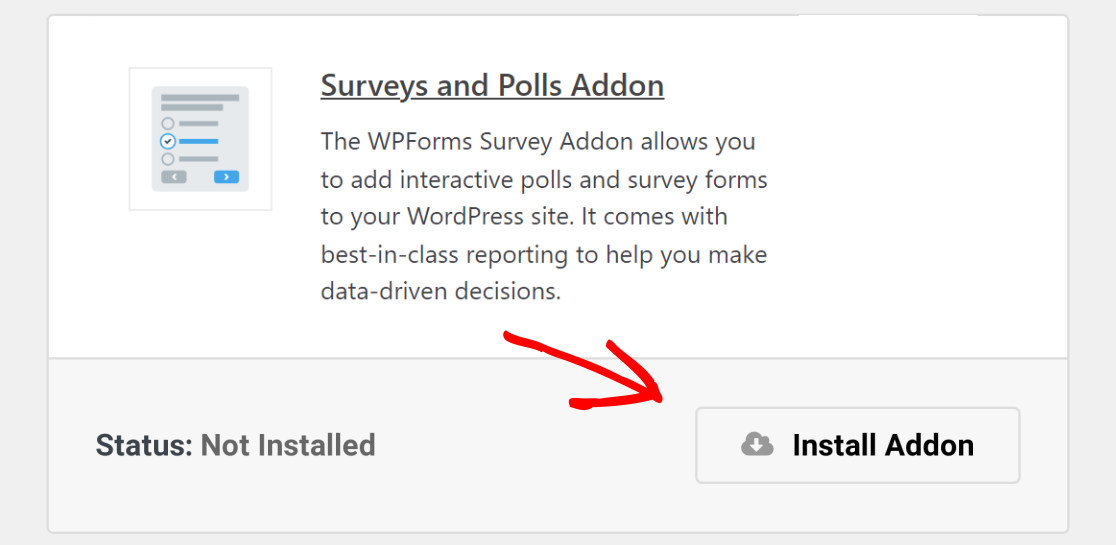
Scrollen Sie, bis Sie das Addon Umfragen und Abstimmungen finden, oder suchen Sie danach in der Suchleiste, und klicken Sie dann auf Addon installieren. WPForms aktiviert es, sobald die Installation abgeschlossen ist.
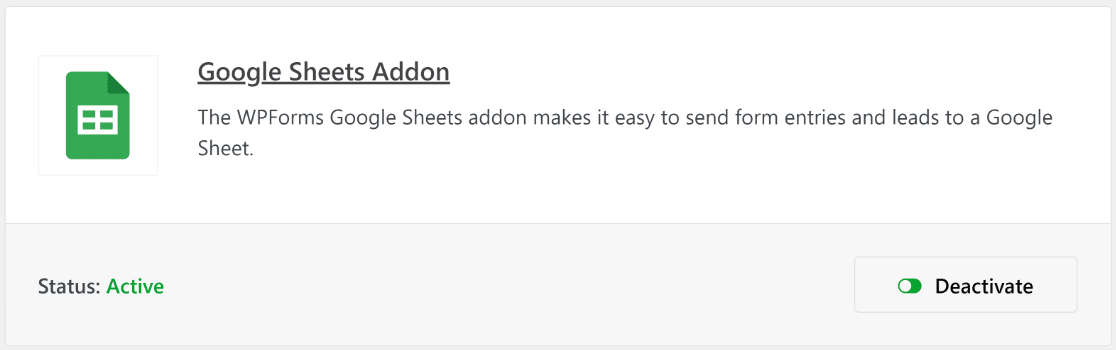
Bleiben Sie auf der Addons-Seite und tun Sie dasselbe für das Google Sheets-Addon.
Für die Feinheiten der Umfrageseite, einschließlich der Funktionsweise der Berichterstattungs-Umschalter pro Feld, geht der offizielle Leitfaden zur Installation und Verwendung des Addons Umfragen und Abstimmungen tiefer, als ich es hier tun werde.
Schritt 3: WPForms mit Ihrem Google-Konto verbinden
WPForms Pro enthält das Google Tabellen-Addon, mit dem Sie Ihre WordPress-Formulare direkt in Google Tabellen integrieren können.
Beachten Sie, dass Sie bei dem Google Workspace-Konto angemeldet sein müssen, das Sie für den Zugriff auf Google-Apps wie Google Tabellen und Google Docs verwenden.
Wenn Google Tabellen verbunden ist, können Sie neue Formulare erstellen, die automatisch Umfragedaten an eine Tabelle senden, damit Sie Antworten in Echtzeit anzeigen können.
Während Ihr Browser noch auf WPForms » Addons geöffnet ist, suchen Sie das Google Tabellen-Addon und aktivieren Sie es.
Als Nächstes müssen Sie Google Tabellen mit WPForms über die Registerkarte Integrationen im Einstellungs-Dashboard von WPForms integrieren.
Sie können hierher gelangen, indem Sie auf WPForms » Einstellungen » Integrationen klicken.
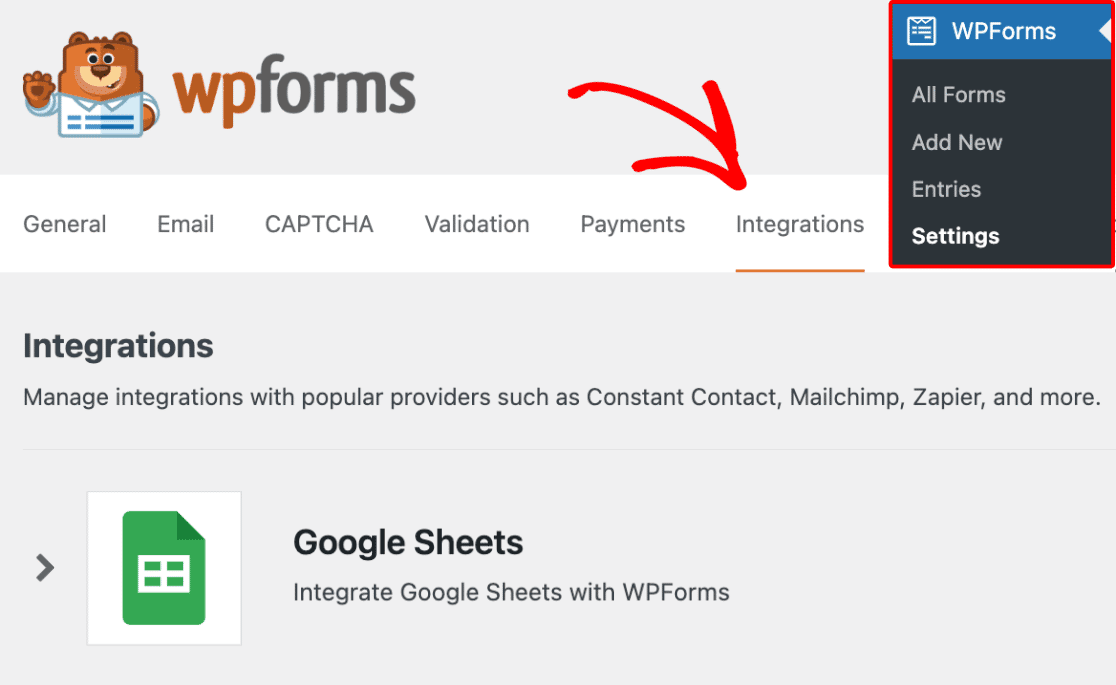
Scrollen Sie nach unten, bis Sie Google Tabellen sehen, und klicken Sie dann darauf.
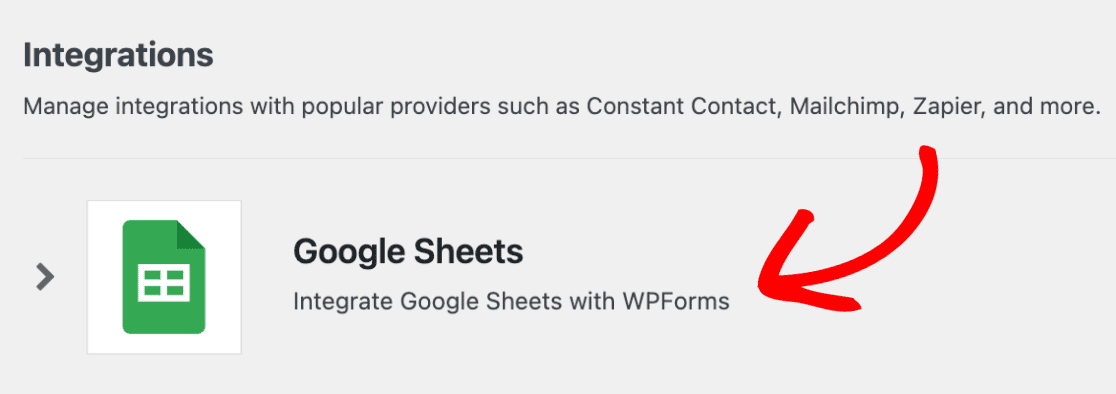
Sie sehen die Option, die Integration zu aktivieren. Klicken Sie auf Neues Konto hinzufügen.

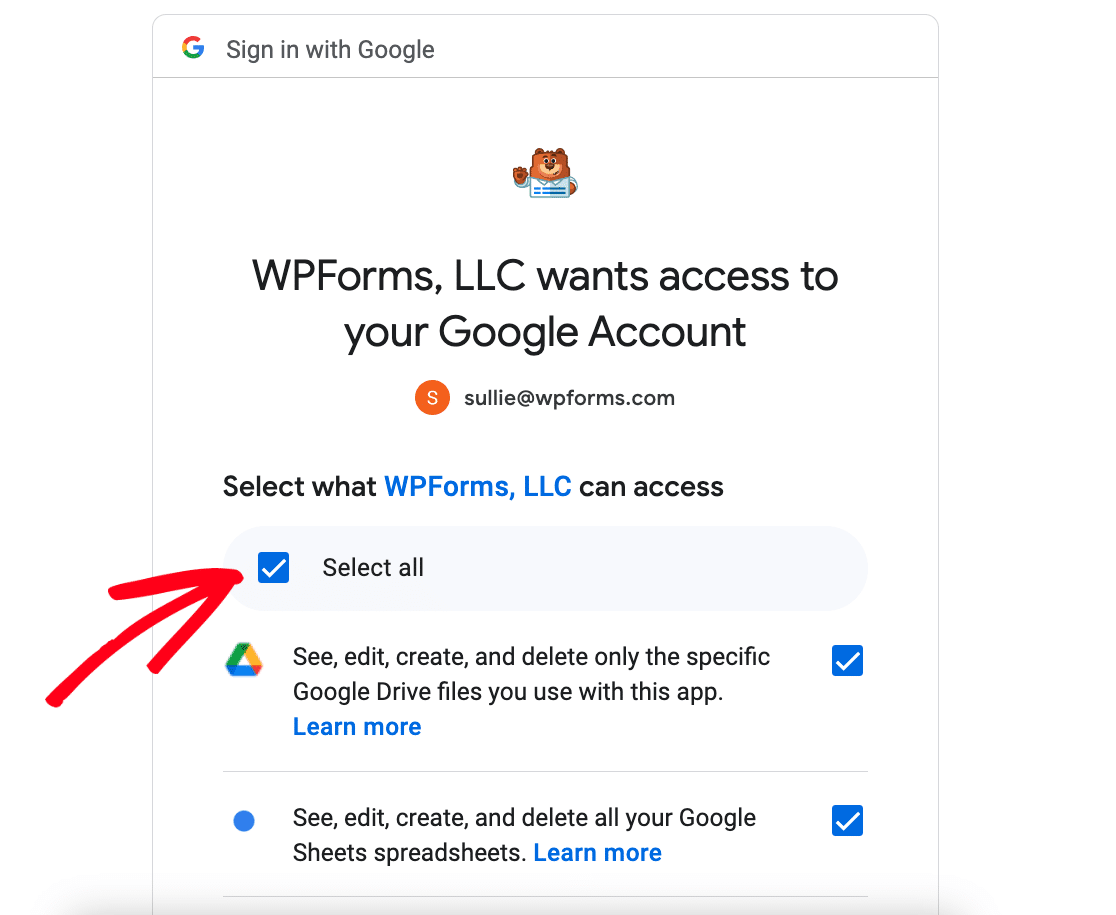
Sie werden aufgefordert, sich bei Ihrem Google-Konto anzumelden, um WPForms Zugriff zu gewähren. Klicken Sie auf Alle auswählen, um den erforderlichen Zugriff zu gewähren.
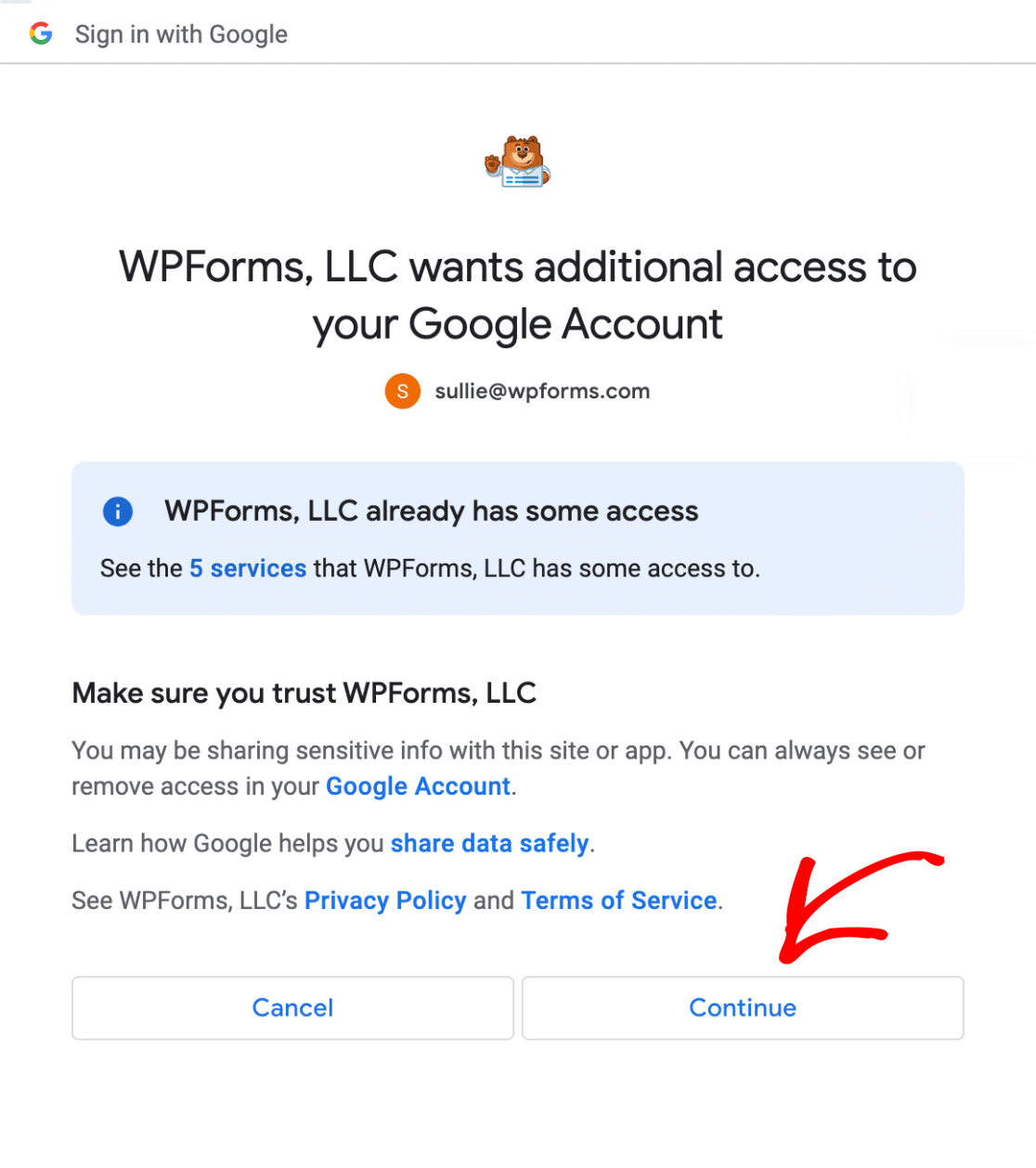
Scrollen Sie dann nach unten und klicken Sie auf Weiter.
Wenn die Seite zur WPForms Integrationen-Seite weitergeleitet wird, sehen Sie, dass die Google Tabellen-Integration jetzt verbunden ist.

Als Nächstes erstellen wir ein Umfrageformular und verbinden es mit einer Google Tabellen-Tabelle.
Schritt 4: Erstellen Sie Ihr Umfrageformular in WordPress
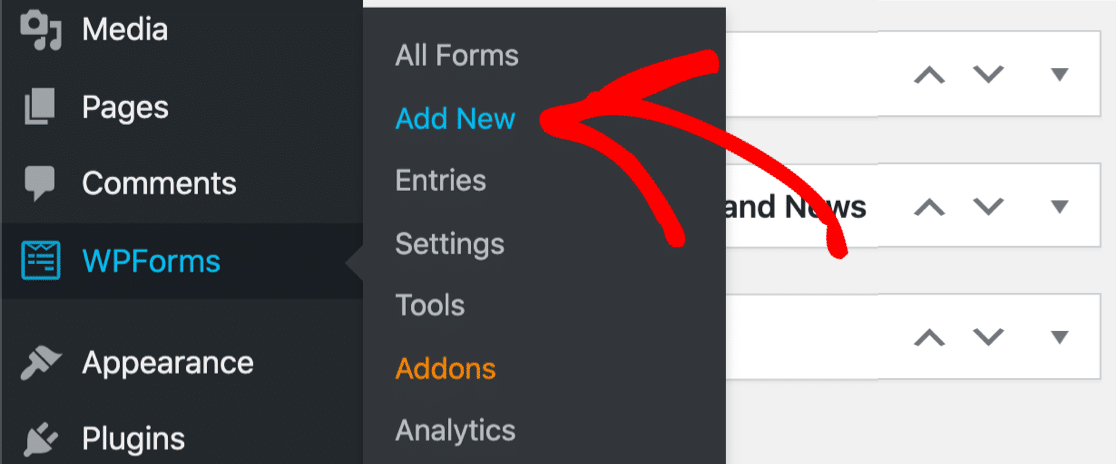
Um Ihr Online-Formular zu erstellen, klicken Sie auf WPForms » Neu hinzufügen. Dies öffnet die Vorlagenbibliothek, in der Sie ein vorgefertigtes Layout auswählen oder auf Leeres Formular klicken können, um von Grund auf neu zu beginnen.
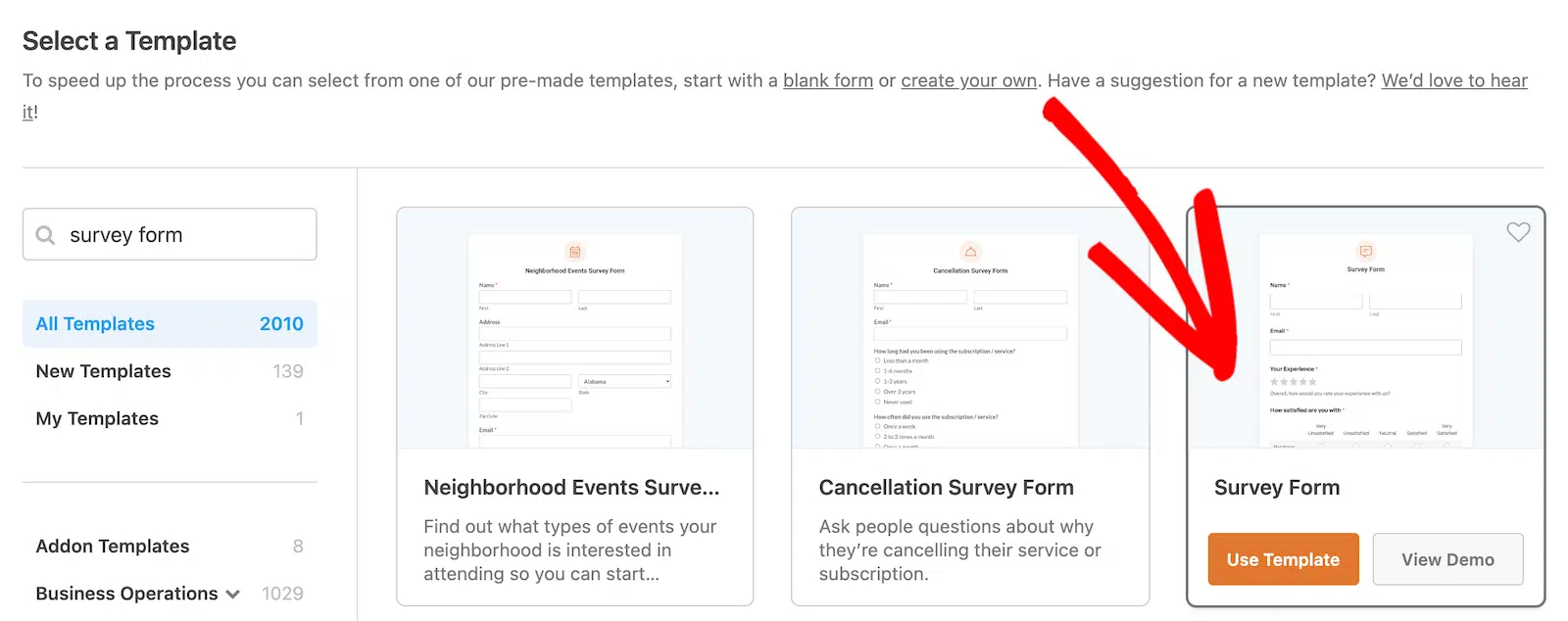
Die Umfrageformular-Vorlage enthält bereits das meiste, was ein allgemeiner Fragebogen benötigt, und es gibt eine Google Sheets-Umfragevorlage, die speziell für diesen Workflow entwickelt wurde.
Wenn Sie die Vorlage für Umfrageformulare öffnen, sehen Sie Ihre Formularvorlage auf der rechten Seite des Bildschirms und zusätzliche Formularfelder im Formular-Builder-Panel auf der linken Seite.
Diese Felder ermöglichen es Ihnen, verschiedene Arten von Fragen oder Antwortmöglichkeiten in Ihre Umfrage aufzunehmen. Um Formularfelder zu Ihrem Formular hinzuzufügen, können Sie sie per Drag & Drop auf die Vorlage ziehen.
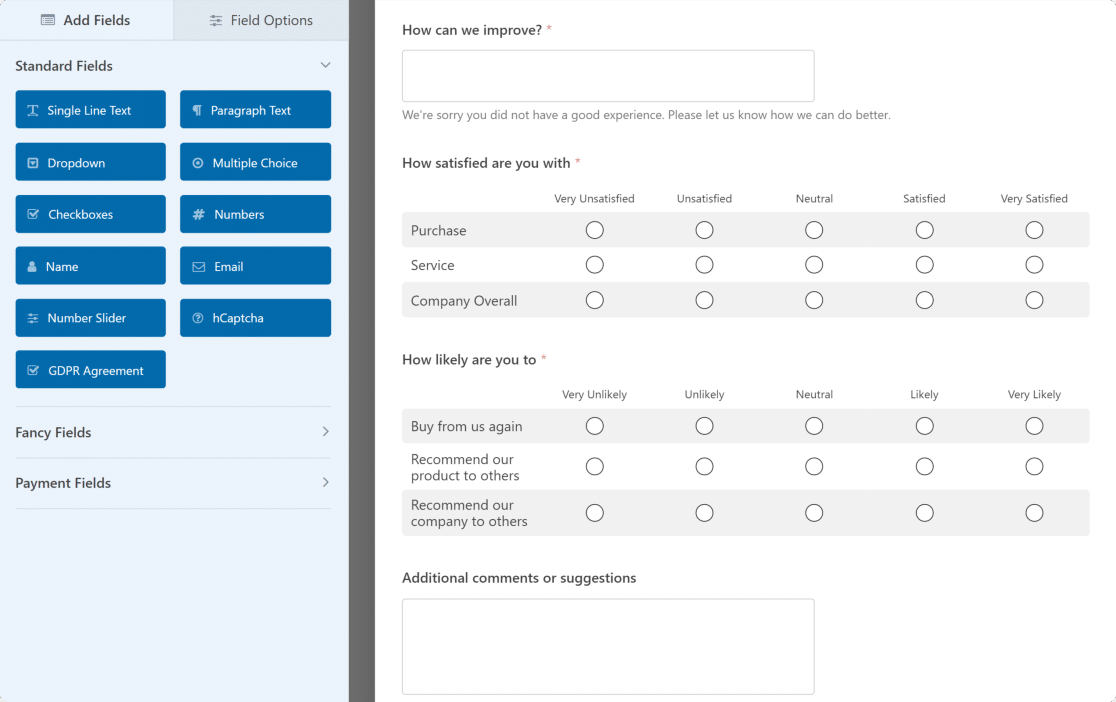
Die für die Umfragearbeit wichtigen Felder sind diejenigen, die das Addon Umfragen und Abstimmungen freischaltet. Likert-Skala behandelt die Bewertung mehrerer Aussagen auf einer gemeinsamen Skala.
Net Promoter Score erzeugt die Standard-Empfehlungsfrage von 0 bis 10 mit eigener Bewertung, und Bewertung bietet Ihnen Sternebewertungen. Diese drei decken den Großteil der Kundenfeedback-Fragen ab.
Wenn Sie Ihre mit zusätzlichen Umfragefragen anpassen möchten, finden Sie hier eine praktische Anleitung zum Erstellen von Umfrageformularen, die Ihnen den Einstieg erleichtert. Sie können auch bedingte Logik verwenden, damit Ihre Formulare besser fließen.
Schritt 5: Verbinden Sie Ihr Formular mit einer Google-Tabelle
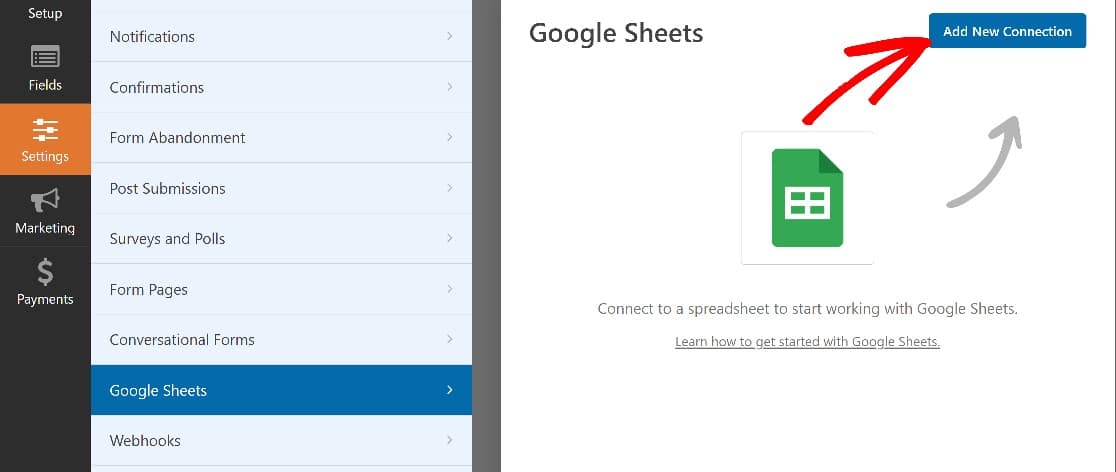
Wenn Sie mit der Erstellung Ihres Formulars fertig sind, ist es an der Zeit, es mit Google Tabellen zu verbinden. Klicken Sie im Formular-Builder auf Einstellungen » Google Tabellen » Neue Verbindung hinzufügen.
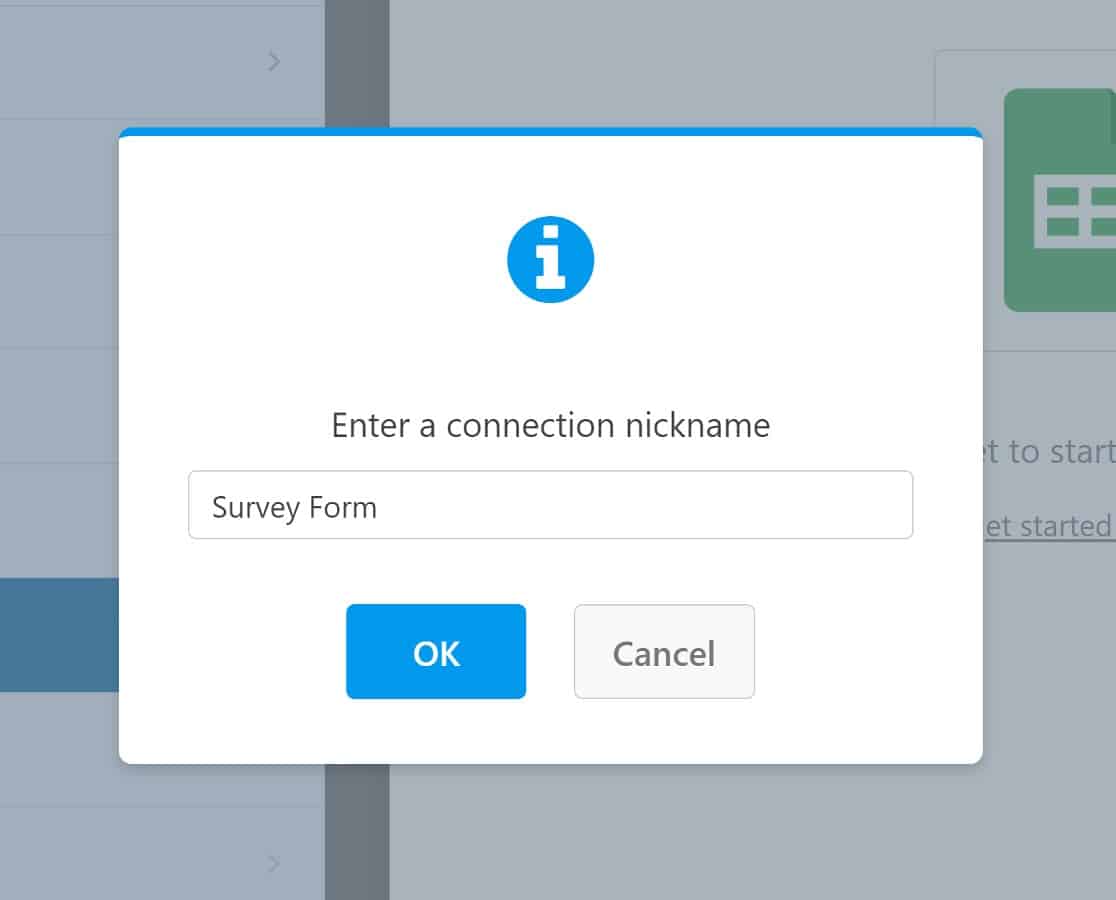
Geben Sie der Verbindung einen Spitznamen, damit Sie sie später identifizieren können. Besucher sehen dies nie, daher ist alles Beschreibende in Ordnung. Ich werde Umfrageformular verwenden und dann auf OK klicken.
Es gibt zwei Möglichkeiten, fortzufahren. Wenn Sie bereits eine Tabelle zur Erfassung von Umfrageergebnissen erstellt haben, können Sie diese Tabelle jetzt verbinden. Wenn nicht, können Sie mit der WPForms Google Tabellen-Integration eine erstellen.
Sehen wir uns an, wie jede dieser Optionen funktioniert.
Verbindung mit einer vorhandenen Tabelle
Um Ihr Umfrageformular mit einer vorhandenen Tabelle zu verbinden, wählen Sie die Option Vorhandene auswählen.
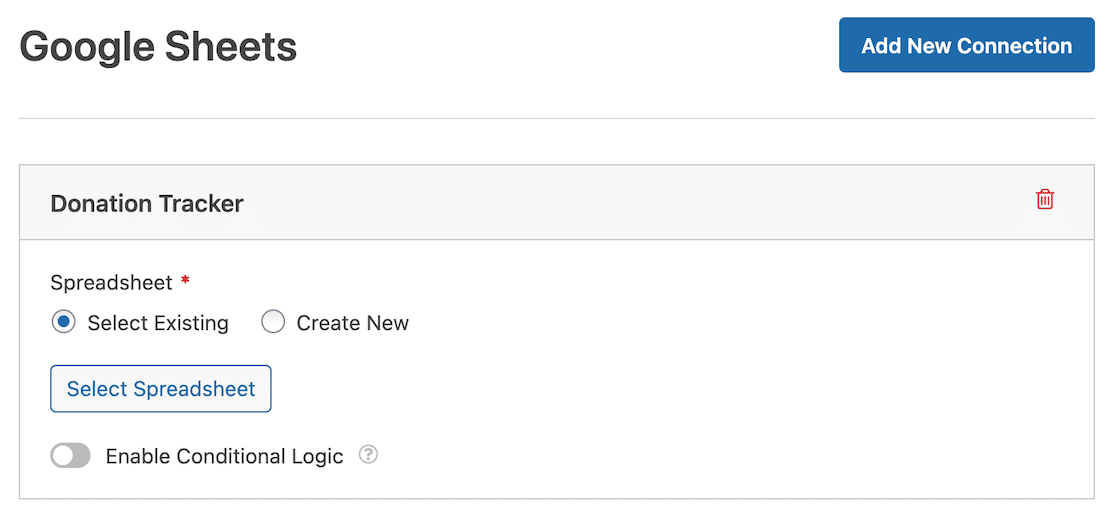
Klicken Sie dann auf die Schaltfläche Tabelle auswählen und folgen Sie den Schritten, um Ihre vorhandene Tabelle mit Ihrem Formular zu verbinden.
Sobald dies geschehen ist, können Sie die Zuordnung von Formularfeldern einrichten, wodurch Sie festlegen können, welche Spalte in Ihrer Tabelle Daten aus bestimmten Feldern Ihres Formulars empfangen soll.
Denken Sie daran, die erste Spalte in Ihrer Tabelle immer für die automatisch generierten Eingabe-ID-Daten frei zu halten. Um die Zuordnung von Formularfeldern einzurichten, scrollen Sie nach unten zum Abschnitt Feldzuordnung.
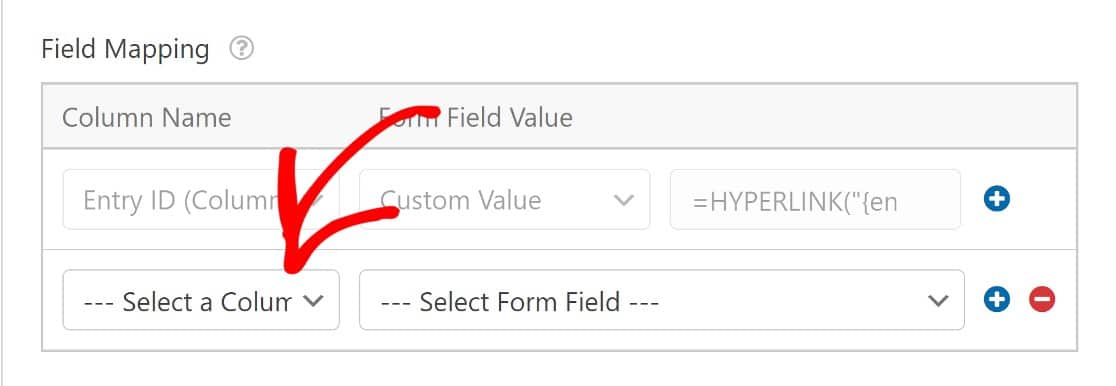
Wählen Sie die Spalte aus, die Sie einem Formularfeld zuordnen möchten. Wählen Sie als Nächstes das Formularfeld aus, das Sie mit der ausgewählten Spalte synchronisieren möchten.
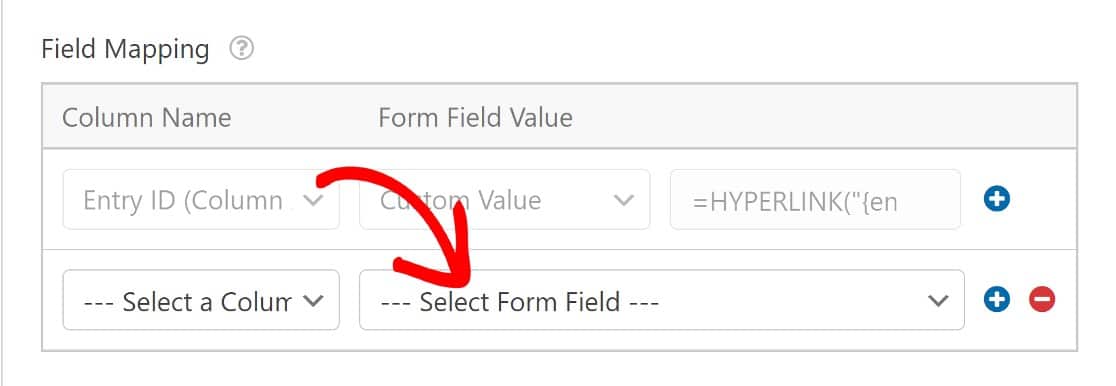
Sobald Sie Ihre Felder zugeordnet haben, speichern Sie Ihre Einstellungen. Jedes Mal, wenn ein Befragter Ihre Umfrage ausfüllt, sendet das Umfrageformular die Einträge an die von Ihnen ausgewählte Google-Tabelle .
Verbindung zu einer neuen Tabelle
Wenn Sie noch keine Tabelle für Ihr Umfrageformular haben, ist es ganz einfach, eine zu erstellen. Anstatt die Option Vorhandene auswählen zu wählen, wie wir es oben getan haben, wählen Sie Neu erstellen. Dann können Sie alle relevanten Details eingeben, um Ihre Tabelle zu erstellen.
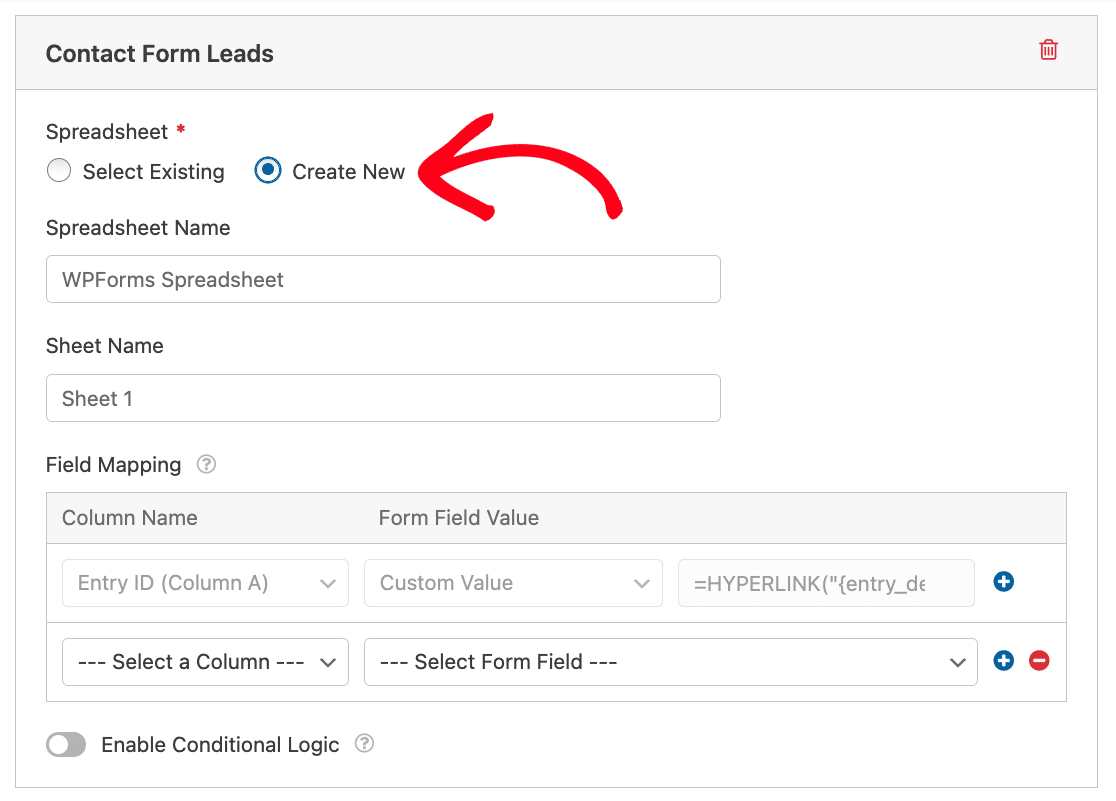
Dann können Sie die Schritte zum Zuordnen von Formularfeldern zu Spalten abschließen. Beachten Sie, dass die Eintrags-ID die standardmäßige erste Spalte ist. Sie verknüpft direkt mit den Details einzelner Einträge aus Ihrem WordPress-Dashboard.
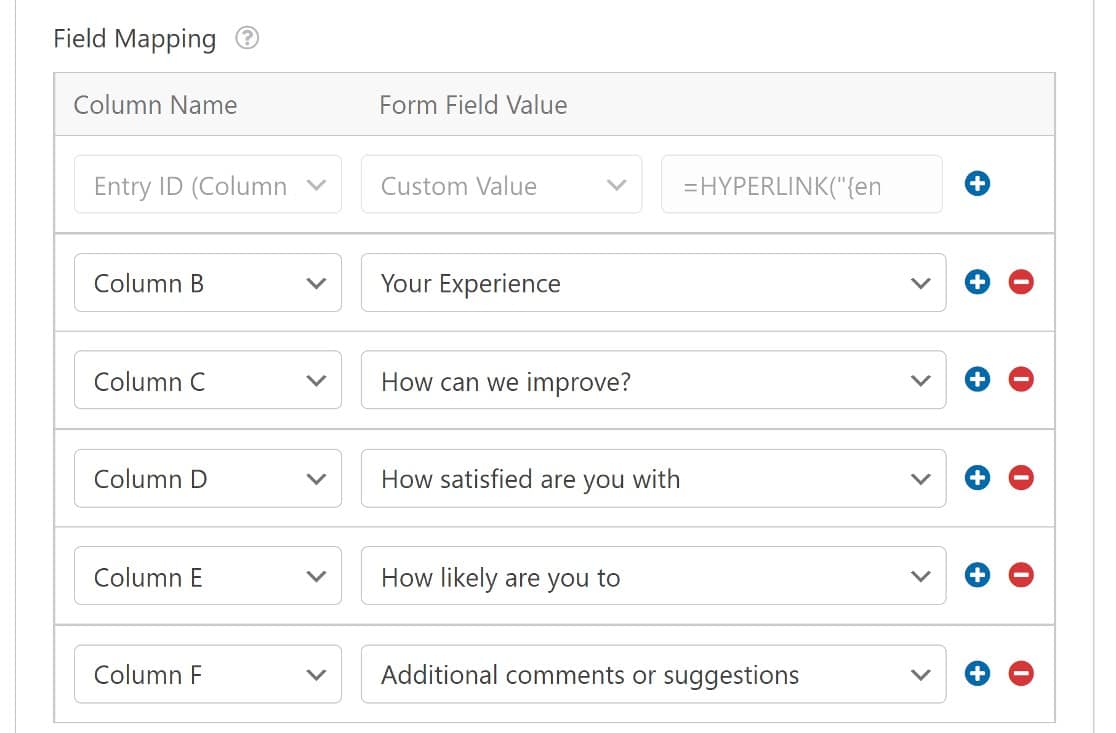
Speichern Sie das Formular und die Tabelle übernimmt Ihre Spaltenüberschriften. Von diesem Zeitpunkt an werden alle abgeschlossenen Umfragen Einträge direkt an die Google-Tabelle senden, mit der Sie verbunden sind.

Schritt 6: Veröffentlichen Sie das Formular und senden Sie Testeinträge
Der letzte Schritt ist das Einbetten unseres Formulars und das Erstellen eines Testeintrags, um zu sehen, wie alles funktioniert.
Wenn Sie hierfür eine Anleitung benötigen, finden Sie hier unsere Anleitung zum Einbetten eines Kontaktformulars auf einer Seite in WordPress.
Nachdem Sie Ihr Formular veröffentlicht haben, reichen Sie einen Eintrag ein, als ob Sie ein Benutzer wären.
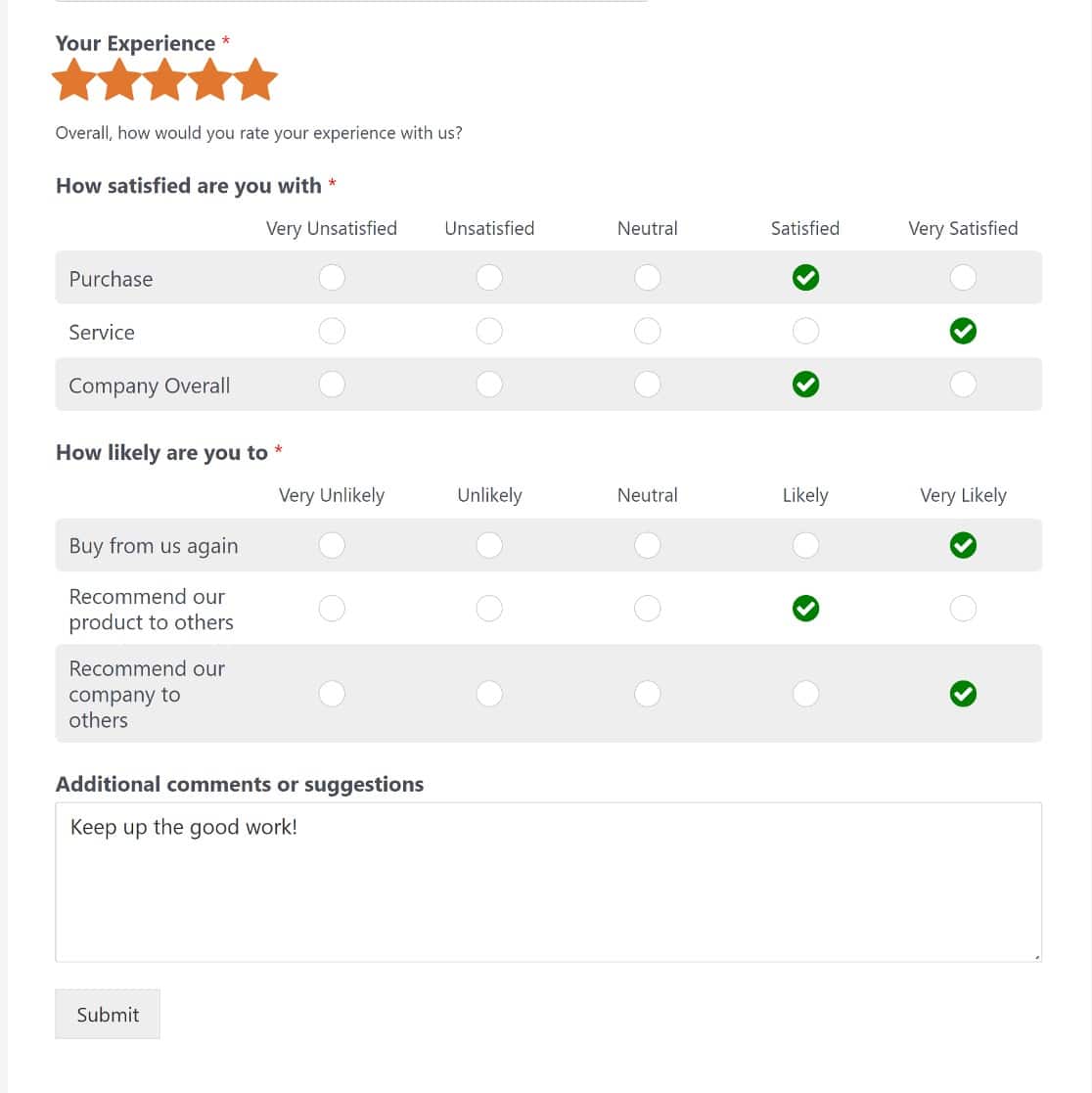
Öffnen Sie nun Ihre Umfragetabelle in Google Drive und Sie werden sehen, dass die Tabelle mit Ihrer Antwort aktualisiert wurde.
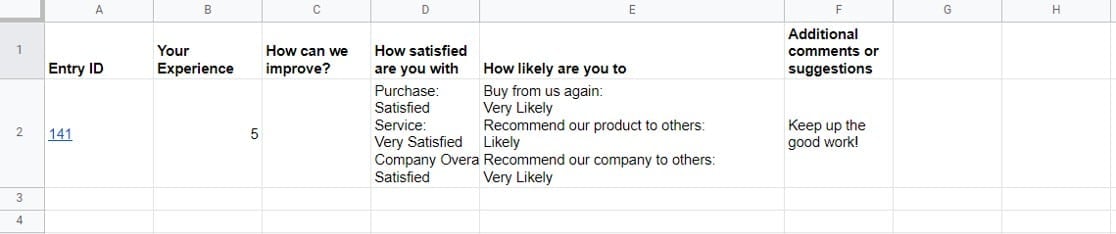
Testen Sie mit ein paar verschiedenen Antwortkombinationen, bevor Sie die Umfrage versenden, insbesondere wenn Sie bedingte Logik verwendet haben.
Felder, die für einen bestimmten Befragten ausgeblendet bleiben, lassen ihre Spalte einfach leer, und es ist besser, dieses Verhalten in einer Testzeile zu sehen, als sich später über Lücken in echten Daten zu wundern.
Google Forms vs. WPForms für Umfragedaten in Google Tabellen
Beide Wege liefern Antworten in eine Tabelle, sodass die Entscheidung von den Fragen abhängt, die Sie stellen können, und davon, was mit den Antworten geschieht, sobald sie eintreffen.
| Google Forms | WPForms | |
|---|---|---|
| Kosten | Kostenlos | Pro-Lizenz oder höher |
| Einrichtungszeit | Ein paar Minuten | Länger, das Plugin und die Add-ons werden zuerst installiert |
| Wo Antworten gespeichert werden | Nur Google-Konto | Ihre WordPress-Datenbank plus das Blatt |
| Umfragespezifische Felder | Raster und lineare Skalen | Likert-Skala, Net Promoter Score und Sternebewertungen |
| Umfrageberichte | Zusammenfassende Diagramme pro Frage | Interaktive Berichte mit Datums- und Antwortfiltern sowie Export und Druck |
| Live-Umfrageergebnisse auf Ihrer Website | Nicht unterstützt | Bestätigungsnachricht oder Shortcode irgendwo auf der Website |
| Bedingte Logik | Abschnittsweises Verzweigen | Feld-Ebene, plus bedingte Benachrichtigungen |
| Formular-Styling und Branding | Google Branding, begrenzte Themen | Passt zu Ihrer Website mit voller Styling-Kontrolle |
| Spam-Schutz | Googles integrierte Prüfungen | CAPTCHA, Cloudflare Turnstile, Spam-Schutz, Zulassungs- und Sperrlisten |
Google Forms ist wirklich unschlagbar in Bezug auf Kosten und Geschwindigkeit, und für eine einmalige interne Umfrage ist es schwer, etwas dagegen zu sagen. WPForms zahlt sich aus, wenn die Umfrage kundenorientiert ist, wenn Sie eine Bewertung anstelle von Rohdaten benötigen oder wenn die Antwortdaten so wichtig sind, dass Sie sie in Ihrer eigenen Datenbank haben möchten. Wenn Sie auch andere Optionen abwägen, habe ich Google Forms mit anderen Umfragetools verglichen an anderer Stelle im Blog.
So analysieren Sie Ihre Google Tabellen-Umfrageergebnisse
Antworten in eine Tabelle zu bekommen ist nur die halbe Miete, und sie richtig zu lesen, wo der eigentliche Wert liegt. Je nachdem, welche Methode Sie verwendet haben, haben Sie ein oder zwei Orte, um dies zu tun.
In Google Tabellen
Wählen Sie Ihren Antwortbereich aus, gehen Sie zu Einfügen » PivotTable, dann legen Sie die Fragen-Spalte in Zeilen und dieselbe Spalte in Werte, eingestellt auf ANZAHL2. Das gibt Ihnen eine Zählung pro Antwort, ohne etwas schreiben zu müssen.
Für einzelne Zahlen erledigt eine Formel wie =ZÄHLENWENN(D2:D500,"Sehr zufrieden") die Aufgabe. Einfügen » Diagramm verwandelt jeden zusammengefassten Bereich in ein Balken- oder Kreisdiagramm, und bedingte Formatierung einer Bewertungsspalte lässt die niedrigen Punktzahlen beim Scrollen hervorstechen.
Wenn andere Personen das Blatt teilen, schauen Sie sich Daten » Filteransichten anstelle des Standardfilters an. Es ermöglicht Ihnen, die Antworten für sich selbst zu filtern, ohne zu ändern, was andere sehen.

In WPForms
Das Add-on „Surveys and Polls“ zeichnet alles innerhalb von WordPress auf, sodass eine Umfrage, die mit Methode 2 erstellt wurde, Ihnen interaktive Umfrageberichte neben der Tabelle liefert.
Jede Frage erhält eine Grafik, die ihrem Feldtyp entspricht, wobei Likert-Fragen als gestapelte Balken dargestellt werden und Net Promoter Score seine eigene Aufschlüsselung der Punktzahlen erhält.
Die Filterung ist der Teil, auf den ich die Leute zuerst hinweisen würde. Berichte können nach Datumsbereich oder nach einer bestimmten Frage und Antwort gefiltert werden, und Sie können einen Filter speichern, um später zur selben Ansicht zurückzukehren.
Berichte können auch exportiert und gedruckt werden, was hilfreich ist, wenn Ergebnisse jemanden erreichen müssen, der sich nicht bei WordPress anmeldet. Umfragen verhalten sich etwas anders als Umfragen, und die Ergebnisse müssen nicht einmal im WordPress-Adminbereich verbleiben.
Sie können Umfrageergebnisse anzeigen in der Bestätigungsnachricht direkt nachdem jemand abgestimmt hat, oder überall auf Ihrer Website mit einem Shortcode, damit Besucher den Zähler aufbauen sehen.

FAQs zu Google Tabellen-Umfrageformularen
Die Verbindung eines Umfrageformulars mit Google Sheets wirft tendenziell dieselben wenigen Fragen auf, hauptsächlich bezüglich Kontoberechtigungen und Spaltenlimits. Hier sind die, die am häufigsten vorkommen.
Benötige ich ein Google Workspace-Konto, um WPForms mit Google Tabellen zu verbinden?
Nein. Jedes Standard-Google-Konto funktioniert. Sie benötigen lediglich Zugriff auf ein Konto, das die Tabelle bearbeiten kann, die Sie verwenden möchten.
Warum erscheinen nicht alle meine Tabellen, wenn ich versuche, eine auszuwählen?
Nur Tabellen, die Sie bearbeiten dürfen, werden im Auswahldialog angezeigt. Wenn eine Tabelle für Sie nur zum Anzeigen freigegeben wurde oder sich in einem Firmenkonto mit eingeschränkter Freigabe befindet, bitten Sie den Eigentümer um Bearbeitungszugriff, damit sie angezeigt wird.
Was passiert, wenn mein Umfrageformular mehr als 26 Felder hat?
Google Tabellen erreicht die Standardspalten bei Z. Fügen Sie die zusätzlichen Spalten selbst zur Tabelle hinzu, und sie werden in den Verbindungseinstellungen zur Zuordnung verfügbar.
Kann ich Umfrageantworten an Google Tabellen senden und trotzdem E-Mail-Benachrichtigungen erhalten?
Ja. Die Google Tabellen-Verbindung läuft parallel zu Ihren normalen Formularbenachrichtigungen, sodass eine Antwort gleichzeitig in der Tabelle und in Ihrem Posteingang landen kann.
Kann ich Live-Umfrageergebnisse Besuchern auf meiner Website anzeigen?
Ja, mit dem Addon Umfragen und Abstimmungen. Abstimmungsergebnisse können in der Bestätigungsnachricht nach der Stimmabgabe oder überall auf Ihrer Website über einen Shortcode angezeigt werden.
Als Nächstes: Wandeln Sie Ihre Umfrageantworten in bessere Entscheidungen um
Eine Tabelle voller Antworten zahlt sich nur aus, wenn jemand sie richtig liest. Wenn Sie auf der Berichtsseite weiter gehen möchten, behandelt mein Leitfaden zur Analyse von Umfrageergebnissen in WordPress, worauf Sie achten sollten, sobald die Antworten eintreffen.
Es lohnt sich auch, Ihre Fragenformulierung nach den ersten etwa fünfzig Antworten noch einmal zu überprüfen. Fragen, die beim Erstellen des Formulars klar erschienen, werden von den Befragten oft anders gelesen.
Jetzt mit der Erfassung von Umfrageantworten beginnen
Bereit, Ihr Formular zu erstellen? Beginnen Sie noch heute mit dem einfachsten WordPress-Formularersteller-Plugin. WPForms Pro enthält viele kostenlose Vorlagen und bietet eine 14-tägige Geld-zurück-Garantie.
Wenn dieser Artikel Ihnen geholfen hat, folgen Sie uns bitte auf Facebook und X (Twitter) für weitere kostenlose WordPress-Tutorials und Anleitungen.





