


KI-Zusammenfassung
Suchen Sie nach einfachen Möglichkeiten, Formulare online zu erstellen? In diesem Artikel vergleichen wir SurveyMonkey vs Google Forms vs WPForms, damit Sie entscheiden können, welches für Ihre Website am besten geeignet ist. Um Ihnen Zeit zu sparen, haben wir ihre Funktionen, Benutzerfreundlichkeit, Support und Preise analysiert.
Aber bevor wir beginnen, schauen wir uns an, was Formularersteller eigentlich tun.
Was ist ein Formularersteller?
Ein Formularersteller ist ein Online-Tool, mit dem Sie benutzerdefinierte Formulare erstellen können, die Ihre Besucher ausfüllen können.
Sie können Ihre Formulare mit einem Drag-and-Drop-Builder erstellen, um Formularfelder, Text und Bilder hinzuzufügen.
Viele Formularersteller ermöglichen es Ihnen, Felder für Dinge wie hinzuzufügen:
- Text und Zahlen
- Dropdowns
- Kontrollkästchen
- Datei-Uploads
- Matrixfragen
- Anti-Spam-Prüfungen
- Kreditkartenzahlungen.
Einige Formularersteller sind für sehr spezifische Aufgaben konzipiert, wie z. B. die Erstellung von Umfragen und verschiedenen Arten von Umfragen. Andere können verwendet werden, um alle Arten von Formularen zu erstellen, wie z. B. Website-Kontaktformulare oder zum Sammeln elektronischer Signaturen für Online-Verträge in WordPress.
Deshalb ist es wichtig, die Funktionen zu verstehen, die Sie mit jedem Formularersteller erhalten.
SurveyMonkey vs. Google Forms vs. WPForms
Wir wissen bereits, dass SurveyMonkey, Google Forms und WPForms 3 der beliebtesten Online-Formularersteller sind. Aber welches hat die Funktionen, die Sie benötigen?
Um Zeit zu sparen, hier ein kurzer Überblick:
| Formularersteller-Tool | Bewertung | WordPress-Plugin | Startpreis |
|---|---|---|---|
| WPForms | Bester Formular-Builder für WordPress | Ja | 99 $/Jahr |
| Google Forms | Basis-Formular-Builder | Nein | 72 $/Jahr |
| SurveyMonkey | Umfrage- und Abstimmungsplattform | Nein | 384 $/Jahr |
Alle diese Formularersteller haben auch kostenlose Pläne.
Funktionen: SurveyMonkey vs Google Forms vs WPForms
Lassen Sie uns die Funktionen dieser Formularersteller genauer betrachten und die Unterschiede sehen.
SurveyMonkey-Funktionen
SurveyMonkey wurde entwickelt, um Umfragen und Abstimmungen zu erstellen. Wenn Sie SurveyMonkey vs Qualtrics vergleichen, hat SurveyMonkey mehr Marktforschungsfunktionen, aber weniger Berichtstools.
SurveyMonkey kann Ihnen helfen, die richtigen Personen zu erreichen und Daten aus Ihren Umfragen in verschiedenen Formaten zu exportieren.

Sie können die Logikfunktion verwenden, um Fragen basierend auf vorherigen Antworten auszublenden. Sie können auch verhindern, dass Personen an Ihrer Umfrage teilnehmen, wenn sie nicht zur Zielgruppe gehören. Bezahlte Pläne ermöglichen es Ihnen, Zahlungen entgegenzunehmen und Ihr eigenes Logo hinzuzufügen.
Es ist wichtig zu bedenken, dass SurveyMonkey für die Marktforschung konzipiert ist. Wenn Sie Kontaktformulare oder Newsletter-Anmeldeformulare erstellen müssen, ist dies nicht das richtige Werkzeug für Sie.
Funktionen
- Vorlagen und Designs
- Fragen- und Seiten-Sprunglogik
- Zielgruppen-Kauf-Tools
- Teamkollaboration
- Analysen und Berichte
- A/B-Tests
Google Forms-Funktionen
Google Forms ermöglicht es Ihnen, Formulare mit einem Drag-and-Drop-Builder in Ihrem Browser zu erstellen. Sie können das Farbschema und die Schriftart ändern und Bilder zu Ihrem Formular hinzufügen.
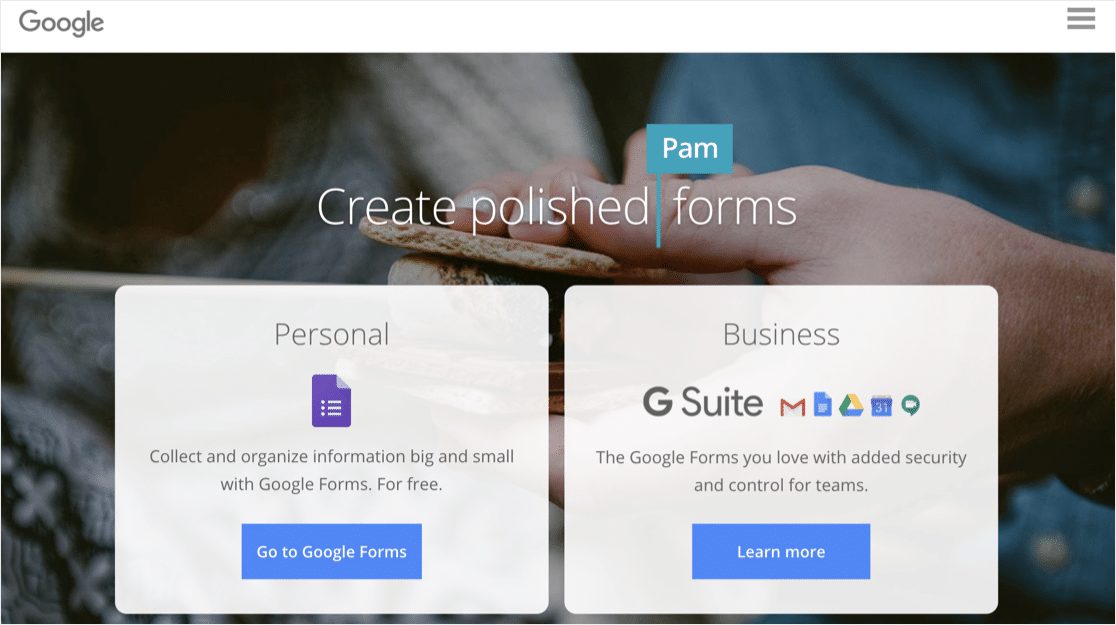
Sie können Ihr Formular auch in Seiten aufteilen. Wenn Sie Fragen basierend auf den Antworten Ihrer Besucher ausblenden müssen, können Sie die Sprunglogik verwenden, um Seiten zu überspringen, damit diese nicht angezeigt werden.
Wenn Ihr Formular fertig ist, können Sie es mit dem Link mit Besuchern teilen oder Ihr Google Formular auf Ihrer WordPress-Website einbetten. Sie können die Antworten in der Google Forms-Oberfläche oder in einem Google Sheet anzeigen.
Funktionen
- Grundlegende Designs
- Seiten-Sprunglogik
- E-Mail-Erinnerungen
- Formularbestätigungen
- Offline-Bearbeitung
- Google Sheets-Integration
WPForms-Funktionen
WPForms ist ein WordPress-Formularersteller-Plugin, das das Erstellen von Formularen für Ihre Website unterhaltsam und einfach macht.
Und Sie können eine unbegrenzte kostenlose Testversion von WPForms Lite erhalten.

Stellen Sie einfach sicher, dass Sie die Funktion Lite Connect aktivieren, um Ihre Formulareingaben zu speichern, damit Sie sie nach dem Upgrade auf Pro freischalten können.
Mit WPForms können Sie jede Art von Formular für WordPress erstellen. Und Sie können die Vorlagen verwenden, um ein Formular in nur wenigen Minuten live zu schalten. Jedes Formular, das Sie erstellen, ist anpassbar. Sie können den Drag-and-Drop-Builder verwenden, um Felder hinzuzufügen, zu entfernen und umzubenennen.
WPForms ermöglicht es Ihnen, bedingte Logik zu verwenden, um Felder sofort ein- oder auszublenden. Sie können Formulare auch in Seiten aufteilen, damit sie leichter auszufüllen sind.
Es gibt einen Offline-Modus, sodass Benutzer das Formular ausfüllen können, wenn sie keine Internetverbindung haben, und Funktionen zum Schutz vor Spam. Sie können jedes Formular mit einem Passwort sperren, um zu kontrollieren, wer darauf zugreifen kann.
Nicht vergessen! WPForms ist der einzige Formularersteller in unserer Liste, der direkt in WordPress integriert ist. Die von Ihnen erstellten Formulare können mit einem Shortcode oder Widget auf jedem Beitrag oder jeder Seite angezeigt werden, und Sie können auch ganz einfach ein Elementor-Kontaktformular erstellen.
Wenn Sie also nur in WordPress arbeiten, lohnt sich WPForms.
Funktionen:
- Drag-and-Drop-Builder
- Anpassbare Vorlagen
- Umfrage- und Abstimmungsfragen
- Benachrichtigungen
- Bestätigungen
- Großartige DocuSign-Alternative mit digitalen Signaturwerkzeugen
- Integration mit der WordPress-Mediathek
- Integrierte Eingabeverwaltung
- Erweiterte Formularverwaltung
- Google Sheets-Integration
- Zahlungs-Add-ons für Stripe, Square und PayPal
- Anti-Spam-Felder
- Mailchimp-Integration
- Formulareingaben in Diensten wie Podio, Google Drive und Dropbox speichern
Benutzerfreundlichkeit für SurveyMonkey vs. Google Forms vs. WPForms
Unabhängig davon, welche Art von Formularen Sie erstellen, benötigen Sie ein Tool, das für Sie und Ihre Besucher einfach zu bedienen ist. Sehen wir uns an, wie einfach die Verwendung dieser Tools ist.
Benutzerfreundlichkeit von SurveyMonkey
SurveyMonkey ermöglicht es Ihnen, aus Umfragevorlagen auszuwählen und diese anzupassen oder eine zuvor verwendete Umfrage zu kopieren. Sie können mit dem Drag-and-Drop-Builder Ihre eigenen Fragen erstellen.
SurveyMonkey verfügt auch über eine Fragenbank mit vorformulierten Fragen, die Ihnen helfen, Verzerrungen in Ihren Umfragen zu vermeiden. Wenn Sie Hilfe beim Verfassen Ihrer eigenen Fragen benötigen, lesen Sie unseren Artikel über Fragebogenvorlagen und Beispiele.
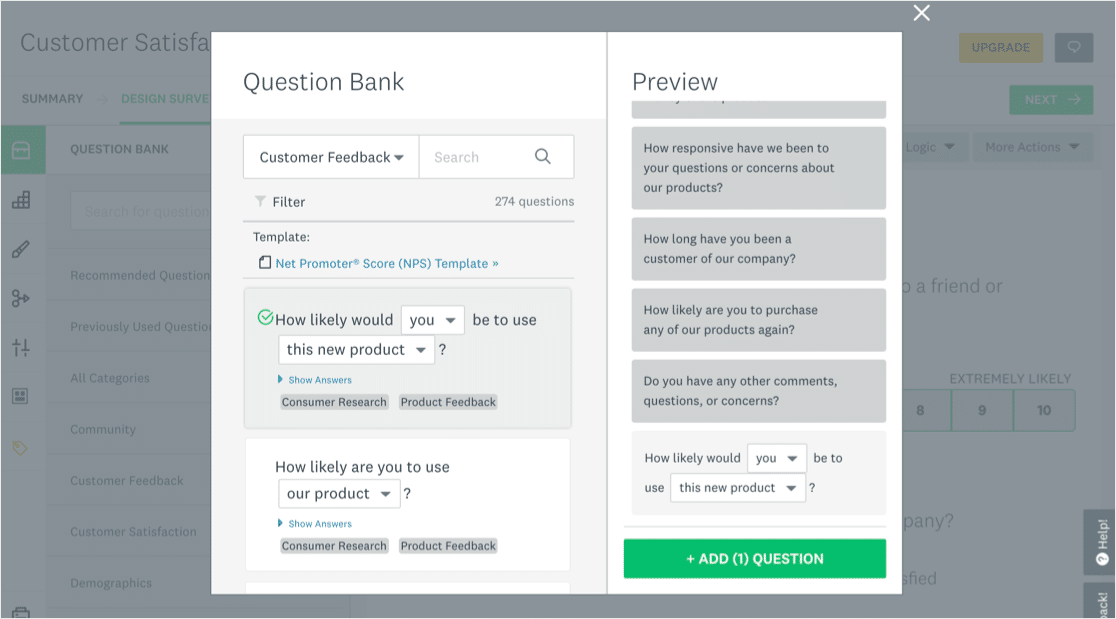
Wenn Sie den kostenlosen Plan haben, erinnert Sie SurveyMonkey daran, ein Upgrade durchzuführen, wenn Sie zu viele Fragen hinzufügen.
Benutzerfreundlichkeit von Google Forms
Google Forms verfügt über eine Drag-and-Drop-Oberfläche, die das Erstellen von Formularen in Ihrem Browser erleichtert. Die Benutzeroberfläche erfordert etwas Eingewöhnung, sodass Sie wahrscheinlich eine Weile damit verbringen werden, herauszufinden, wo sich alle Funktionen befinden.
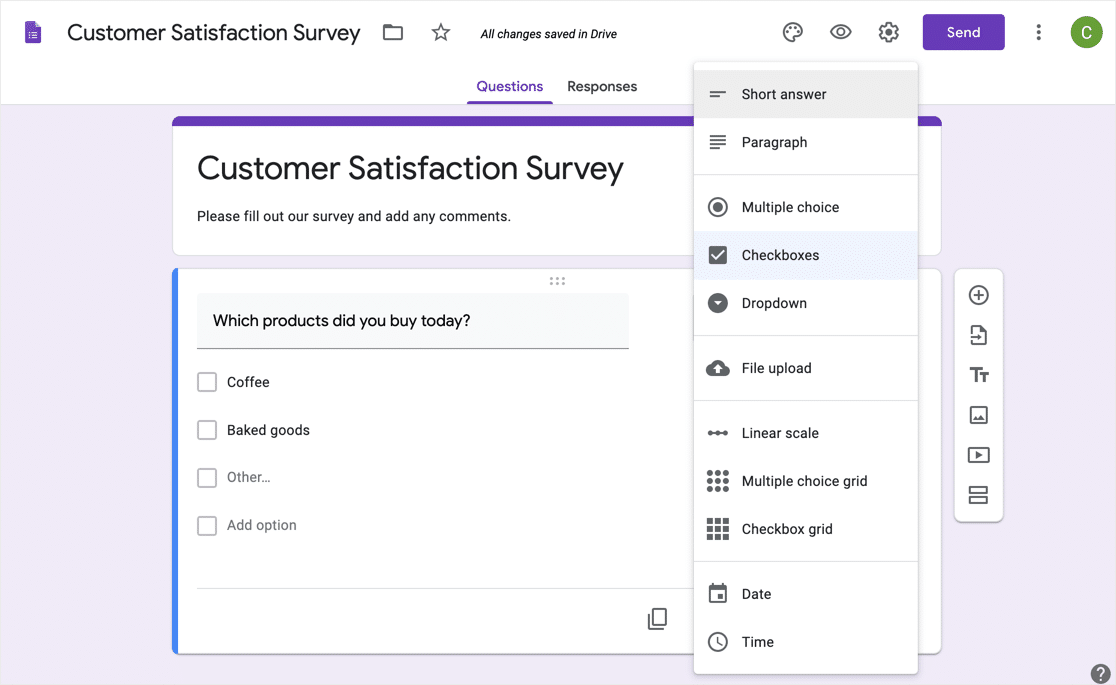
Uns gefällt, dass Sie zwischen verschiedenen Feldtypen wechseln können, ohne die Antwortoptionen zu verlieren. Sie können auch Fragen aus einem anderen Google Formular importieren, wenn Sie ein Formular duplizieren möchten. Und Ihr Team kann sich anmelden und in Echtzeit an einem Formular arbeiten.
Sie können keine Zahlungen oder elektronischen Signaturen über Ihre Formulare abwickeln. Und obwohl Ihre Besucher Dateien über Ihr Google Formular hochladen können, müssen sie sich zuerst mit einem Google-Konto anmelden.
WPForms Benutzerfreundlichkeit
Das Erstellen eines Formulars in WPForms ist super einfach. Holen Sie sich eine Kopie des Plugins und installieren Sie es auf Ihrer Website, um loszulegen. Wenn Sie Hilfe benötigen, lesen Sie diesen Artikel über die Installation eines Plugins in WordPress.
Erstellen eines Formulars in WPForms
Das Hinzufügen eines Formulars zu Ihrer Website dauert nur wenige Minuten. Sie müssen lediglich eine Vorlage auswählen, die Felder anpassen und das Formular mit einem Widget zu Ihrer Website hinzufügen.
Diese Anleitung zeigt Ihnen , wie Sie Ihr erstes Formular in WPForms erstellen.
Sie müssen nicht für WPForms bezahlen, um Ihr erstes Formular zu erstellen. Alle diese Funktionen sind kostenlos verfügbar:
- Vorlagen für Kontaktformulare und Newsletter-Anmeldungen
- Text- und Zahlenfelder
- Zahlenregler
- Dropdowns und Kontrollkästchen
- reCAPTCHA, Cloudflare Turnstile oder hCaptcha, um Spam zu stoppen.
Wir haben dieses Formular mit der kostenlosen Version, WPForms Lite, erstellt. Wenn Sie lernen möchten, wie Sie solche Formulare erstellen, lesen Sie diese Tipps zum Erstellen eines Newsletter-Anmeldeformulars in WordPress.
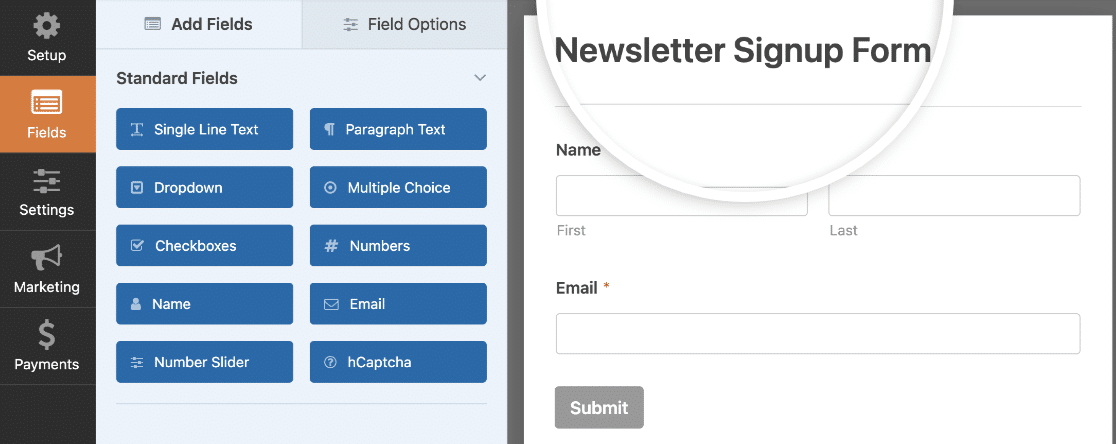
Die kostenlose Version ermöglicht es Ihnen auch, die Formularbenachrichtigungs-E-Mail anzupassen, die Sie erhalten, wenn jemand Ihr Formular ausfüllt. Wenn Sie außerdem die Funktion Lite Connect aktivieren, können Sie Ihre Einträge freischalten, wenn Sie auf Pro upgraden.
Wenn Sie für WPForms bezahlen, erhalten Sie zusätzliche Vorlagen, um die Erstellung jeder Art von Formular zu erleichtern. Sie können Formularantworten und Dateien mit der kostenpflichtigen Version in WordPress speichern. Dies erleichtert die Überprüfung aller Ihrer Formulareinträge an einem Ort.
WPForms zu WordPress hinzufügen
Sie können Ihr Formular an 3 Stellen zu Ihrer WordPress-Website hinzufügen:
- Auf einer Seite
- In einem Beitrag
- In der Seitenleiste
Der WordPress Block-Editor ermöglicht es Ihnen, ein Formular zu einem Beitrag oder einer Seite hinzuzufügen, ohne Code einzufügen. Wählen Sie einfach den WPForms-Block aus.

Wählen Sie dann das Formular aus, das Sie hinzufügen möchten, über das Dropdown-Menü im Block. Wenn Sie fertig sind, klicken Sie auf Veröffentlichen oder Aktualisieren.
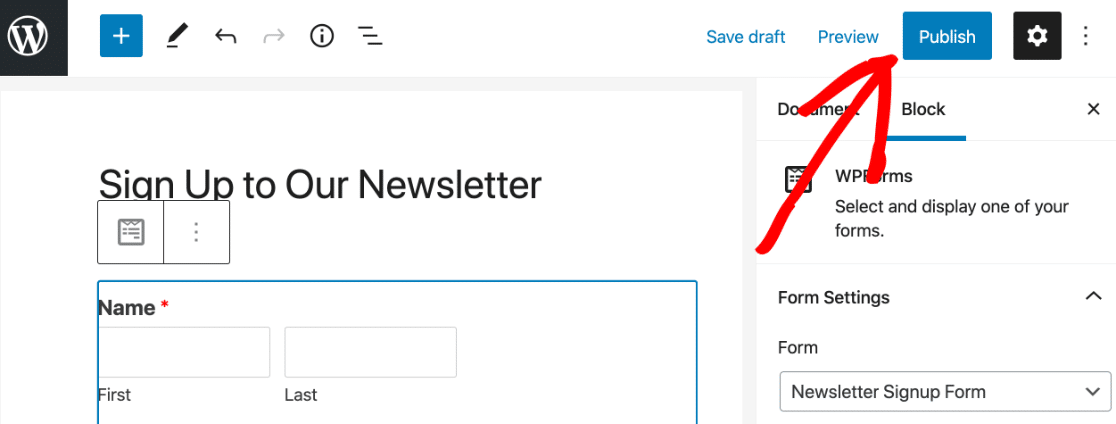
Das war's! Ihr Formular ist live und einsatzbereit.
Support: SurveyMonkey vs Google Forms vs WPForms
Es ist wichtig, Zugang zu großartigem Support zu haben, wenn Sie eine Frage zu Ihrem Formular-Builder haben.
Vergleichen wir den technischen Support, den Sie bei SurveyMonkey, Google Forms und WPForms erhalten.
Support: SurveyMonkey
SurveyMonkey verfügt über eine sehr gute Wissensdatenbank auf seiner Website, die alle seine Feldtypen und Funktionen erklärt. Es gibt auch eine Reihe von Video-Übersichten, die erklären, wie verschiedene Funktionen funktionieren.
Alle SurveyMonkey-Benutzer haben rund um die Uhr Zugang zu E-Mail-Support. Wenn Sie ein kostenpflichtiges Konto haben, erhalten Sie beschleunigten E-Mail-Support.
Für Telefon-Support müssen Sie für den Premier Annual-, Team Premier- oder Enterprise-Plan bezahlen.
Support: Google Forms
Der Support für Google Forms ist sehr begrenzt.
Google bietet grundlegende Dokumentation für Forms auf seiner Support-Website. Diese erklärt Ihnen, wie Sie die Funktionen im Formular-Builder verwenden.
Sie können auch Hilfe von anderen Benutzern in der Google Doc Editors Community suchen.
Wenn Sie ein Google Workspace Administrator sind, können Sie Telefon-, E-Mail- und Chat-Support erhalten, wenn Sie im Google Workspace Admin-Bereich angemeldet sind. Aber die normalen Benutzer in Ihrem Unternehmen können nicht auf diese Hilfe zugreifen, daher ist sie nicht sehr nützlich.
Support: WPForms
Sie können das WPForms-Supportteam online kontaktieren, um Hilfe zu Ihren Formularen oder Add-ons zu erhalten. Füllen Sie einfach das Support-Ticket-Formular mit einigen Details aus.
Das Support-Team bemüht sich, alle Tickets innerhalb von 24 Stunden zu beantworten. Wenn Sie die Pro- oder Elite-Lizenz kaufen, erhalten Sie Prioritäts-Support.
Das WPForms-Blog bietet zahlreiche kostenlose Tutorials zu den Funktionen und Add-ons von WPForms. Es gibt auch eine WPForms-Dokumentationsseite, die alle Funktionen und Felder des WPForms-Plugins abdeckt, und eine separate Entwickler-Dokumentationsseite für fortgeschrittene Benutzer.
Preise für SurveyMonkey vs Google Forms vs WPForms
Alle Formularersteller, die wir uns angesehen haben, haben kostenlose und kostenpflichtige Pläne.
SurveyMonkey Preise
Der kostenlose SurveyMonkey-Plan ist sehr eingeschränkt. Sie können Umfragen mit bis zu 10 „Elementen“ – Fragen, Bildern oder Text – erstellen und bis zu 40 Antworten pro Umfrage sammeln.
Im kostenlosen Plan können Sie keine Benachrichtigungen anpassen, keine Logik verwenden oder Ihre Formulare branden.
Sie müssen für einen SurveyMonkey-Plan bezahlen, um Funktionen wie diese freizuschalten:
- Unbegrenzte Umfragen
- Unbegrenzte Fragen
- Zahlungsfelder
- Datei-Uploads
- Logos und Themen
- Datenexporte
- Teamkollaboration
SurveyMonkey hat 6 verschiedene kostenpflichtige Pläne. Advantage Annual ist für einen Benutzer und kostet 384 $/Jahr. Er schaltet die nützlichsten Funktionen frei und ermöglicht es Ihnen, unbegrenzte Umfragen zu versenden. Sie können mit diesem Plan bis zu 5.000 Antworten pro Monat sammeln.
Wenn Sie in einem Team zusammenarbeiten müssen, müssen Sie für den Team Advantage-Plan oder höher bezahlen. Team Advantage kostet 900 $/Jahr für 3 Benutzer. Zusätzliche Benutzer kosten zusätzlich 25 $/Monat.
Google Forms Preise
Google Forms ist für Google-Benutzer kostenlos erhältlich oder als Teil eines kostenpflichtigen Google Workspace-Abonnements. Die Google Workspace-Preise beginnen bei 6 $/Monat für jeden Benutzer.
Der kostenlose Google Forms-Plan ist fast identisch mit dem kostenpflichtigen Plan. Sie können unbegrenzte Umfragen erstellen, unbegrenzte Antworten sammeln und alle verfügbaren Felder verwenden.
Die kostenpflichtige Version von Google Forms ermöglicht es Ihnen, ein Formular auf Ihre eigene Google Workspace-Organisation zu beschränken. Sie können auch andere Google Workspace-Domains auf die Whitelist setzen, um Ihre Formulare zu verwenden.
Beachten Sie, dass das Whitelisting eine globale Einstellung ist. Sobald Sie eine Domain auf die Whitelist gesetzt haben, können Benutzer dieser Domain auf alle von Ihnen erstellten Formulare zugreifen, wenn sie den Link haben.
WPForms Preise
WPForms Lite ist die kostenlose Version des WPForms-Plugins. Sie können Formulare auf Ihrer WordPress-Website mit einem einfachen Drag-and-Drop-Builder erstellen und veröffentlichen und erhalten einige Vorlagen für den Einstieg.
Sie können alle grundlegenden Formularfelder in der kostenlosen Version verwenden.
Die Preise für WPForms beginnen bei 99 $/Jahr und skalieren nach oben. Jede Planstufe schaltet mehr Funktionen frei.
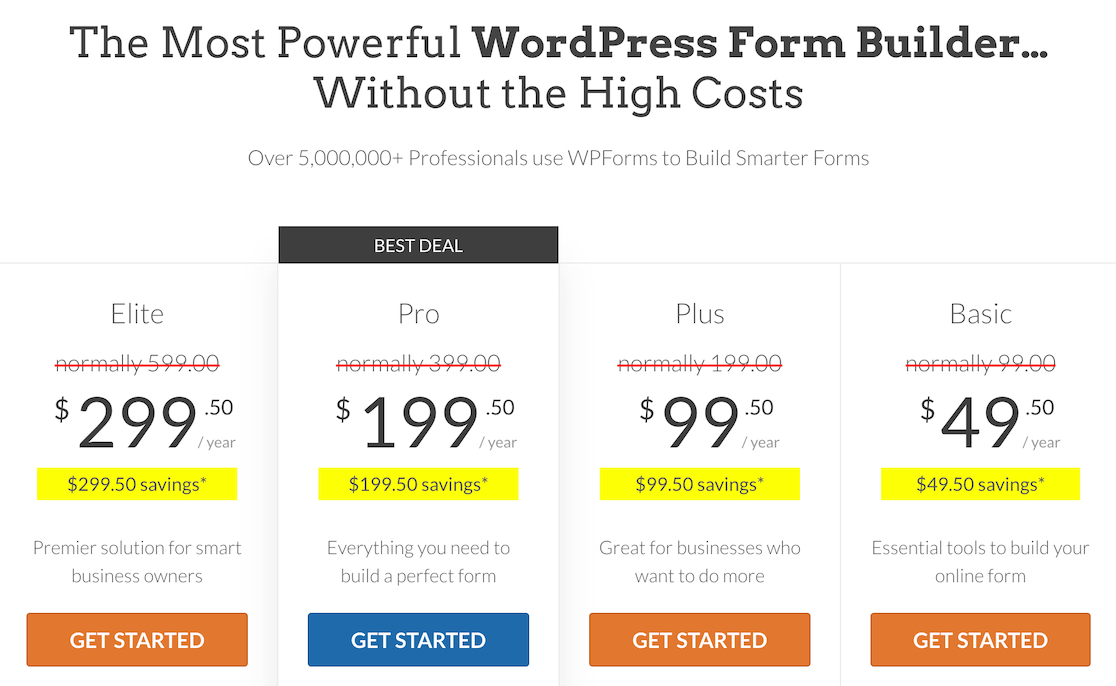
Wenn Sie beispielsweise einen Plan wünschen, der es Ihnen ermöglicht, Umfragen und Abstimmungen zu erstellen, Offline-Formulare zu verwenden oder PayPal-Zahlungen anzunehmen, benötigen Sie den WPForms Pro-Plan.
WPForms Pro hat einen ähnlichen Preis wie der günstigste kostenpflichtige Plan von SurveyMonkey. Beachten Sie jedoch, dass Sie ihn auch für andere Arten von Formularen auf Ihrer Website verwenden können, sodass er ein gutes Preis-Leistungs-Verhältnis bietet.
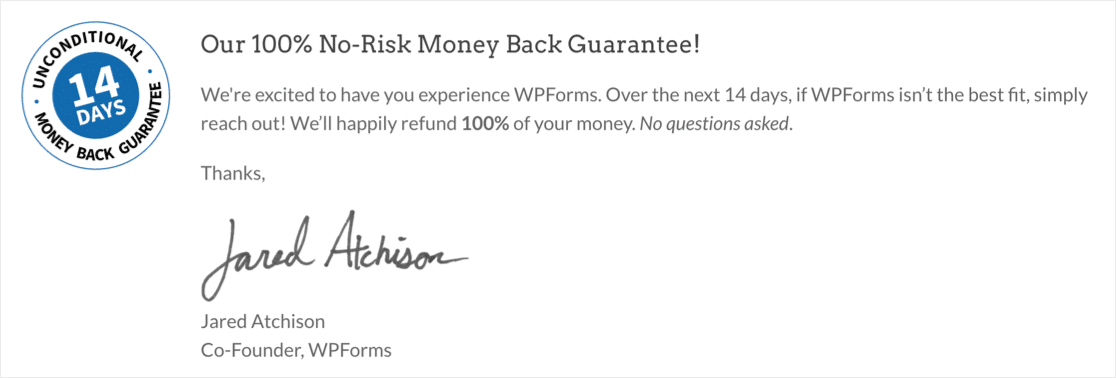
Alle kostenpflichtigen WPForms-Pläne beinhalten eine 14-tägige Geld-zurück-Garantie. Wenn Sie ihn kaufen und feststellen, dass er nicht die richtige Wahl ist, können Sie eine Rückerstattung ohne Fragen erhalten.
Welches ist das Beste? SurveyMonkey vs Google Forms vs WPForms
Wir haben SurveyMonkey, Google Forms und WPForms im Detail betrachtet.
Welches sollten Sie für Ihre Website wählen?
Unsere Wahl ist WPForms!
WPForms ist der vielseitigste Formularersteller für Hobby- oder geschäftliche Zwecke. Die kostenlose Version, WPForms Lite, bietet alles, was Sie zum Erstellen von Formularen für Ihre Website und zum Schutz vor Spam benötigen.
Die kostenpflichtigen Lizenzen fügen nützliche Funktionen, Integrationen, Vorlagen und Add-ons hinzu, mit denen Sie mehr aus Ihren Formularen herausholen können.
Sie können Ihre Formulare zum Beispiel mit einem Passwort schützen und mit Diensten wie
- Mailchimp
- Drip
- Constant Contact
- AWeber
- GetResponse
- Uncanny Automator
- Stripe
- Square
- PayPal
- Authorize.Net
Es ist der einzige Formularersteller auf unserer Liste, der nicht pro Benutzer abrechnet. Und wenn Sie auch diese Bewertung von WPForms vs. Google Forms vs. JotForm gelesen haben, wissen Sie, dass viele Formularersteller diese Limits auferlegen. Nicht WPForms!
Schließlich ist WPForms der einzige Dienst, über den wir gesprochen haben, der direkt in WordPress integriert ist. Sie müssen also keine einzige Zeile Code anfassen, um Ihre Formulare auf Ihrer Website einzubetten.
Als Nächstes: Befragen Sie die Nutzer Ihrer Website
Bereit, Ihr erstes Online-Formular zu erstellen? Beginnen Sie noch heute mit dem einfachsten WordPress-Formularersteller-Plugin. WPForms Pro bietet eine 14-tägige Geld-zurück-Garantie.
Und wenn Sie gerade erst anfangen, Umfragen und Abstimmungen zu erstellen, finden Sie hier eine Schritt-für-Schritt-Anleitung, wie Sie eine Umfrageformular zu WordPress hinzufügen.
Wenn Ihnen dieser Artikel geholfen hat, folgen Sie uns bitte auf Facebook und Twitter für weitere kostenlose WordPress-Tutorials und Anleitungen.





