


KI-Zusammenfassung
Sie haben eine Umfrage auf Ihrer WordPress-Seite durchgeführt, und die Antworten treffen ein. Jetzt scrollen Sie durch eine lange Liste einzelner Einträge und versuchen herauszufinden, was sie tatsächlich bedeuten.
Jede Antwort von Hand zu lesen, wird schnell mühsam und gibt Ihnen selten das Gesamtbild. WPForms kann diese Rohdaten in Diagramme, gefilterte Ansichten und Berichte umwandeln, die Sie teilen können.
Unten führe ich Sie durch die Einrichtung, den Erhalt von Umfrageantworten, das Lesen Ihrer Ergebnisse, deren Filterung und das Teilen eines übersichtlichen Berichts.
Erstellen Sie jetzt Ihr Umfrageformular! 🙂
So analysieren Sie Umfrageergebnisse in WordPress mit WPForms
WPForms Pro enthält ein Umfragen- und Abstimmungs-Addon, das genau dafür entwickelt wurde. Sobald Sie die Umfrageberichterstattung aktivieren, werden alle Antworten gesammelt und visuelle Berichte automatisch erstellt, sodass Sie Muster auf einen Blick erkennen können, anstatt die Antworten selbst zu zählen.
- Schritt 1: Installieren Sie WPForms und das Umfragen- und Abstimmungs-Addon
- Schritt 2: Aktivieren Sie die Umfrageberichterstattung für Ihr Formular
- Schritt 3: Öffnen Sie die Seite mit den Umfrageergebnissen
- Schritt 4: Filtern Sie Ihre Umfrageantworten
- Schritt 5: Passen Sie Ihre Umfragediagramme an
- Schritt 6: Lesen und interpretieren Sie jeden Feldtyp
- Schritt 7: Exportieren, drucken und teilen Sie Ihren Bericht
Schritt 1: Installieren Sie WPForms und das Umfragen- und Abstimmungs-Addon
Ihr erster Schritt ist die Installation von WPForms auf Ihrer WordPress-Website. Es ist der benutzerfreundlichste Formularersteller, den es gibt, mit über 2.100 Formularvorlagen, die alles abdecken, von einem einfachen Kontaktformular bis hin zu einer detaillierten Kundenumfrage.
Was mir an der Verwendung von WPForms für Umfragen am besten gefällt, ist, dass die Analyse dort stattfindet, wo Sie das Formular erstellen. Sie exportieren nichts und melden sich nicht bei einem anderen Dienst an. Die Berichterstattung ist direkt in das Umfragen- und Abstimmungs-Addon integriert, sodass sich Ihre Diagramme aktualisieren, sobald neue Antworten eingehen.
Umfragen und Abstimmungen sind kostenpflichtige Funktionen. Sie benötigen daher eine WPForms Pro-Lizenz oder höher, die die unten verwendeten Umfrageberichte, NPS-Bewertungen und Likert-Skalenfelder freischaltet.

Um zu beginnen, kaufen Sie die Pro-Lizenz. Installieren Sie dann WPForms auf Ihrer Website. Wenn Sie Hilfe benötigen, folgen Sie dieser Anleitung, wie Sie ein Plugin zu WordPress hinzufügen.
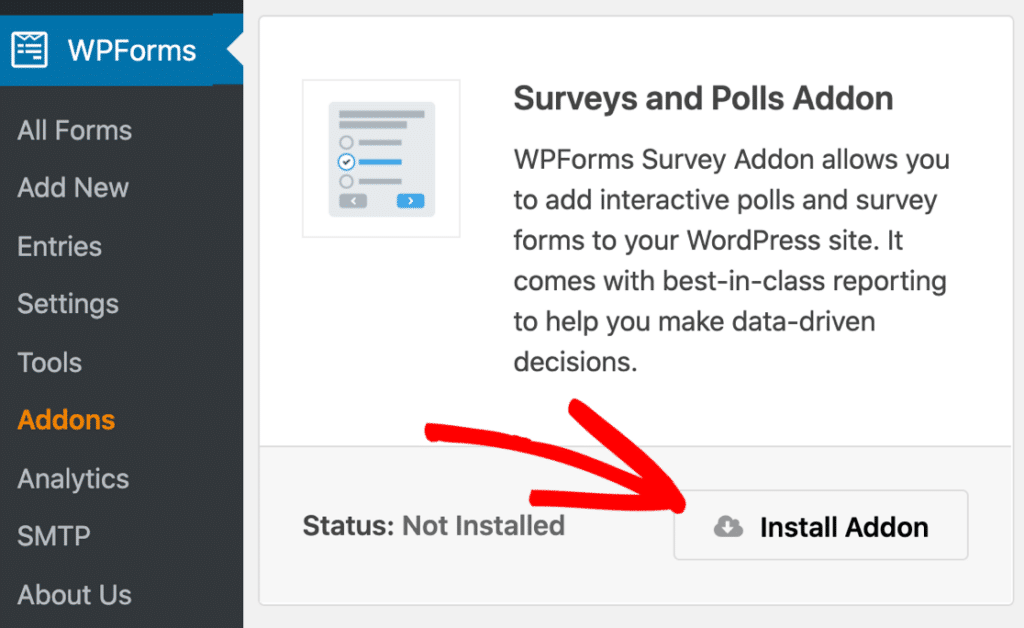
Sobald WPForms Pro aktiv ist, gehen Sie zu WPForms » Addons und suchen Sie das Umfragen- und Abstimmungs-Addon. Klicken Sie auf Addon installieren, und es wird einen Moment später automatisch aktiviert.
Schritt 2: Aktivieren Sie die Umfrageberichterstattung für Ihr Formular
Bevor WPForms Diagramme erstellen kann, muss es wissen, welche Felder verfolgt werden sollen, und das ist die Aufgabe der Umfrageberichterstattung. Sie können sie mit einem Klick für das gesamte Formular aktivieren oder für bestimmte Felder einschalten.
Sie benötigen außerdem ein Umfrageformular, das bereits Antworten sammelt. Wenn Sie noch keines erstellt haben, folgen Sie zuerst unserer Anleitung zum Erstellen eines Umfrageformulars und kommen Sie dann hierher zurück.
Öffnen Sie danach Ihr Formular im Builder und gehen Sie zu Einstellungen » Umfragen und Abstimmungen. Schalten Sie dann Umfrageberichterstattung aktivieren um, um Ergebnisse für jedes unterstützte Feld gleichzeitig zu sammeln.

Möchten Sie stattdessen Ergebnisse nur für bestimmte Fragen? Lassen Sie die formularweite Einstellung deaktiviert. Öffnen Sie dann das Feld, das Sie interessiert, klicken Sie auf die Registerkarte Erweitert und aktivieren Sie dort Umfrageberichterstattung aktivieren.

Wenn Ihr Formular bereits Einträge gesammelt hat, bevor Sie die Berichterstattung aktiviert haben, werden diese früheren Antworten weiterhin in Ihren Berichten angezeigt. Sie verlieren keine Ihrer Verläufe, indem Sie sie später aktivieren.
Schritt 3: Öffnen Sie die Seite mit den Umfrageergebnissen
Wenn die Berichterstattung aktiviert ist, sind Sie bereit, Ihre Daten anzuzeigen. Gehen Sie zu WPForms » Alle Formulare und fahren Sie mit dem Mauszeiger über den Titel Ihrer Umfrage. Eine Reihe von Optionen wird angezeigt, und eine davon ist Umfrageergebnisse. Klicken Sie darauf.

Dies öffnet die Seite Umfrageergebnisse, auf der jedes berichtbare Feld eine eigene Karte erhält. Jede Karte kombiniert ein Diagramm mit einer Aufschlüsselung der Antworten, sodass Sie eine Frage lesen können, ohne den Überblick über die anderen zu verlieren.
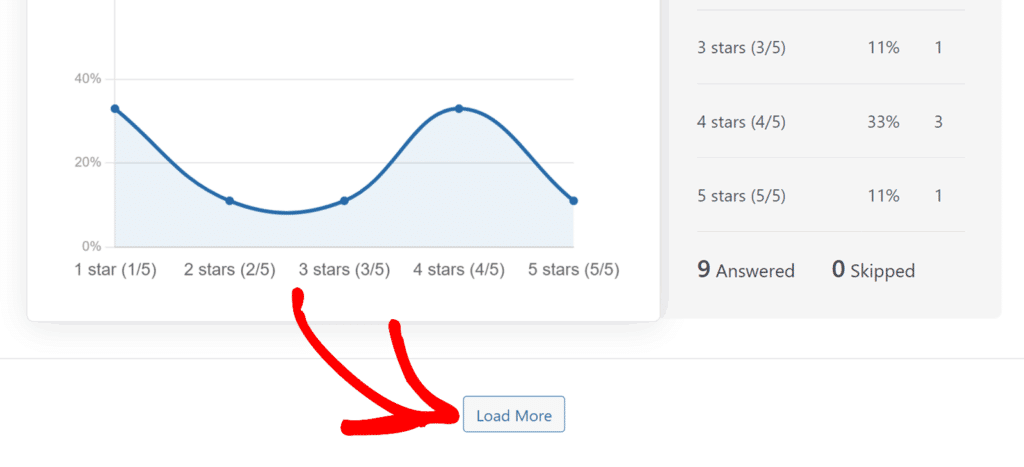
Um die Dinge bei einer längeren Umfrage schnell zu halten, zeigt WPForms zunächst nur die ersten fünf Felder an. Scrollen Sie zum Ende und klicken Sie auf Mehr laden, um den Rest anzuzeigen.
Wenn Sie Ihre Formulareinträge in der Vorschau anzeigen, zeigt WPForms oben auf der Seite ein einzelnes Umfrageergebnis an. Klicken Sie auf den Feldnamen, um zwischen den Fragen zu wechseln, und klicken Sie auf Umfrageergebnisse anzeigen, wenn Sie den vollständigen Bericht wünschen.

Schritt 4: Filtern Sie Ihre Umfrageantworten
Ein vollständiger Bericht ist nützlich, aber die wirklichen Erkenntnisse ergeben sich oft aus der Einschränkung. Das Menü Filter befindet sich oben rechts auf der ersten Karte, und was auch immer Sie dort einstellen, gilt für jedes Feld mit einem unterstützten Diagramm.

Beginnen Sie mit dem Filter Datumsbereich. Sie können eine Voreinstellung wie die letzten 7 Tage, die letzten 30 Tage oder das letzte Jahr auswählen oder Benutzerdefiniert wählen, um Ihre eigenen Start- und Enddaten festzulegen.
Darunter listet der Abschnitt Fragen und Antworten jede Frage und ihre Antwortmöglichkeiten auf. Aktivieren Sie bestimmte Antworten, um nur die Personen anzuzeigen, die sie ausgewählt haben, oder aktivieren Sie die Fragebezeichnung, um alle einzuschließen, die geantwortet haben.
Sobald Sie einen Filter erstellt haben, der Ihnen gefällt, klicken Sie auf das Speichern-Symbol, um ihn für das nächste Mal zu behalten. Das Plus-Symbol wählt eine ganze Gruppe auf einmal aus, und das Minus-Symbol löscht sie.

Schritt 5: Passen Sie Ihre Umfragediagramme an
Die Standarddiagramme sehen gut aus, aber Sie möchten oft ändern, wie eine bestimmte Frage angezeigt wird. Klicken Sie auf das Zahnradsymbol oben rechts auf einer beliebigen Karte, um die Diagrammeinstellungen zu öffnen.

Die erste Wahl ist Diagrammstil, aber Sie können zwischen Linien-, vertikalen Balken-, horizontalen Balken- und Kreisdiagrammen wechseln.
Ein Kreisdiagramm eignet sich gut, wenn Sie einen Anteil am Ganzen zeigen möchten, während ein Balkendiagramm leichter zu lesen ist, wenn Sie mehrere Antworten nebeneinander vergleichen.

Im selben Bereich können Sie die Diagrammfarbe festlegen und die Diagrammgröße von klein bis zu einem Vollbildlayout anpassen. Wenn Sie lieber nur die Zahlen anzeigen möchten, aktivieren Sie Diagramm ausblenden, um nur die Antworttabelle anzuzeigen.
Bei einer langen Umfrage ist das manuelle Einstellen jedes Diagramms mühsam. Wenn Sie also ein Layout finden, das Ihnen gefällt, aktivieren Sie Auf alle Diagramme anwenden, um diese Einstellungen auf den gesamten Bericht anzuwenden.

Schritt 6: Lesen und interpretieren Sie jeden Feldtyp
Nicht jede Frage wird auf die gleiche Weise analysiert, und WPForms passt jeden Bericht an den Feldtyp an. Hier erfahren Sie, wie Sie die gängigsten lesen.
Auswahl- und Bewertungsfelder
Bei Dropdown-, Kontrollkästchen-, Multiple-Choice- und Bewertungsfeldern sehen Sie links ein Diagramm und rechts eine Tabelle mit den Antworten.
Die Tabelle zeigt auch an, wie viele Personen geantwortet und wie viele die Frage übersprungen haben. Standardmäßig sind die Antworten von den meisten Antworten zu den wenigsten sortiert, sodass Ihre beliebteste Wahl ganz oben steht.
Klicken Sie auf die Spaltenüberschrift Antworten, wenn Sie lieber andersherum sortieren möchten. Wenn Sie neu im Feld Bewertungsskala sind, bewertet es Antworten auf einer Sternenskala, die sich hervorragend für schnelle Zufriedenheitsprüfungen eignet.

Likert-Skala-Felder
Ein Likert-Skala-Feld bittet die Leute, mehrere Aussagen auf derselben Skala zu bewerten, z. B. von „Stimme voll und ganz zu“ bis „Stimme überhaupt nicht zu“.
Sein Bericht zeigt die Anzahl der Stimmen für jede Option zusammen mit dem Prozentsatz derjenigen, die sie gewählt haben, was die allgemeine Tendenz leicht erkennen lässt.

Net Promoter Score-Felder
Das Net Promoter Score-Feld stellt eine Frage auf einer Skala von 0 bis 10 und sortiert dann Ihre Befragten in drei Gruppen.
Personen, die 9 oder 10 Punkte erhalten, sind Promoter, 7 oder 8 sind Passive und 0 bis 6 sind Detraktoren. WPForms berechnet Ihre Gesamtpunktzahl automatisch und zeigt sie neben einer Tabelle der drei Gruppen an.

Eine positive Zahl bedeutet, dass Sie mehr Fans als Kritiker haben, und je höher sie steigt, desto besser. Wenn Ihre Punktzahl niedrig ausfällt, ist das Ihr Signal, sich die Kommentare anzusehen und herauszufinden, warum.
Einzeilige Text- und Absatztextfelder funktionieren etwas anders. Da es nichts zu grafisch darzustellen gibt, listet WPForms jede geschriebene Antwort mit dem Datum auf, an dem sie eingegangen ist, und Sie können auf die einzelnen Einträge klicken, um sie vollständig zu öffnen.
Schritt 7: Exportieren, drucken und teilen Sie Ihren Bericht
Sobald Sie die Zahlen verstanden haben, möchten Sie sie wahrscheinlich aus WordPress herausholen und anderen Leuten zeigen. Jede Karte hat oben rechts ein Exportieren-Menü, das dies übernimmt.
Klicken Sie auf Exportieren auf einer beliebigen Karte, und Sie können Aktuelle Frage wählen, um nur dieses Feld zu speichern, oder Alle Fragen, um den gesamten Bericht zu erhalten. Für eine einzelne Frage können Sie auch Diagramm + Daten oder Nur Diagramm wählen und dann die Datei als JPG oder PDF speichern.

Bevorzugen Sie einen Ausdruck oder eine PDF-Datei für Ihre Unterlagen? Öffnen Sie dasselbe Exportieren-Menü und wählen Sie Drucken als Format. Der Ausdruck verwendet die von Ihnen zuvor festgelegten Diagrammeinstellungen, sodass er mit dem übereinstimmt, was Sie auf dem Bildschirm sehen.

Diese Optionen decken Bild- und PDF-Formate ab, aber Sie können die Rohzahlen auch in eine Tabellenkalkulation übertragen. Um dies zu tun, exportieren Sie Ihre Einträge als CSV-Datei von der Seite Einträge und öffnen Sie sie in Excel oder Google Tabellen.
Umfrageergebnisse haben eine Einschränkung, die es wert ist, erwähnt zu werden. Sie befinden sich nur in Ihrem Admin-Bereich, und WPForms zeigt sie nicht automatisch im Frontend Ihrer Website an.
Wenn Sie sie öffentlich teilen möchten, können Sie Umfrageergebnisse im Frontend anzeigen, indem Sie einen Bericht als Bild speichern und ihn auf einer Seite einbetten.
FAQs zur Analyse von Umfrageergebnissen in WordPress
Haben Sie noch Fragen dazu, wie Sie Umfrageergebnisse anzeigen und einen Umfrageergebnisbericht in WordPress erstellen? Hier sind Antworten auf die Fragen, die ich am häufigsten höre.
Kann ich Umfrageergebnisse im Frontend meiner Website anzeigen?
Umfrageergebnisse sind für Ihren Admin-Bereich konzipiert, sodass sie standardmäßig privat bleiben. Wenn Sie sie öffentlich teilen möchten, speichern Sie einen Bericht als JPG-Bild und betten Sie ihn auf einer beliebigen Seite oder einem Beitrag ein.
Welche Diagrammtypen kann ich für meine Umfrageergebnisse verwenden?
WPForms bietet Ihnen vier Diagrammtypen. Sie können pro Frage in den Diagrammeinstellungen zwischen Linien-, vertikalen Balken-, horizontalen Balken- und Kreisdiagrammen wechseln. Balken- und Kreisdiagramme eignen sich am besten für Multiple-Choice-Fragen, während ein Liniendiagramm für Daten geeignet ist, die Sie im Zeitverlauf verfolgen.
Wie wird der Net Promoter Score berechnet?
WPForms subtrahiert den Prozentsatz der Detraktoren vom Prozentsatz der Promotoren, um Ihnen einen einzigen Score zwischen -100 und 100 zu geben. Dies wird automatisch berechnet, aber wenn Sie die vollständige Aufschlüsselung wünschen, erfahren Sie hier, wie Sie Ihren Net Promoter Score berechnen.
Kann ich meine Umfrageergebnisse in eine Tabellenkalkulation exportieren?
Der Umfragebericht selbst wird als JPG oder PDF und nicht als Tabellenkalkulation gespeichert. Um mit den Rohdaten in Excel oder Google Sheets zu arbeiten, exportieren Sie stattdessen Ihre Formulareinträge als CSV von der Seite "Einträge".
Kann ich die Ergebnisse von zwei Umfragefeldern zusammenführen?
WPForms hält die Ergebnisse jedes Feldes getrennt, sodass es keine integrierte Möglichkeit gibt, zwei Fragen in einem einzigen Diagramm zusammenzuführen. Für eine kombinierte Ansicht exportieren Sie die Daten und kombinieren Sie sie in Ihrer eigenen Tabellenkalkulation.
Enthalten Berichte Einträge, die gesammelt wurden, bevor ich die Berichterstellung aktiviert habe?
Wenn Sie die Umfrageberichterstellung aktivieren, zieht WPForms auch die Antworten ein, die Ihr Formular zuvor gesammelt hat. Sie verlieren keine historischen Daten, indem Sie sie später als geplant aktivieren.
Wie schreibe ich eine Zusammenfassung meiner Umfrageergebnisse?
Beginnen Sie mit den wichtigsten Zahlen aus jedem Diagramm und extrahieren Sie dann die zwei oder drei wichtigsten Erkenntnisse für Ihr Ziel. Wenn Sie einen Rahmen zum Befolgen wünschen, haben wir eine vollständige Anleitung, wie Sie eine Zusammenfassung Ihrer Umfrageergebnisse schreiben.
Ist das Addon "Surveys and Polls" kostenlos?
Das Addon erfordert eine WPForms Pro-Lizenz oder höher, daher ist es nicht Teil der kostenlosen Lite-Version. Pro schaltet auch NPS-Scoring, Likert-Skalenfelder und die vollständigen Umfrage-Reporting-Tools frei, die in dieser Anleitung behandelt werden.
Wandeln Sie Ihre Umfragedaten in bessere Entscheidungen um
Nachdem Sie nun Ihre Berichte lesen können, besteht der nächste Schritt darin, darauf zu reagieren. Wenn Sie abwägen, wie WPForms im Vergleich zu spezialisierten Plattformen abschneidet, ist unsere Übersicht über Visualisierungstools für Umfragedaten ein guter Ort, um Ihre Optionen zu vergleichen.
Und wenn Sie bereits Ihre nächste Umfrage planen, ist es hilfreich, die Arten von Umfragen zu kennen, die Sie durchführen können, und welche Fragen zu jeder passen.
Erstellen Sie jetzt Ihr Umfrageformular! 🙂
Bereit, Ihr Formular zu erstellen? Beginnen Sie noch heute mit dem einfachsten WordPress-Formularersteller-Plugin. WPForms Pro enthält viele kostenlose Vorlagen und bietet eine 14-tägige Geld-zurück-Garantie.
Wenn dieser Artikel Ihnen geholfen hat, folgen Sie uns bitte auf Facebook und X (Twitter) für weitere kostenlose WordPress-Tutorials und Anleitungen.





