


KI-Zusammenfassung
WPForms Lite bietet eine großartige Möglichkeit, Formulareinträge kostenlos zu sammeln und darauf zuzugreifen, was es ideal für kleine Websites und persönliche Projekte macht.
Durch die Einrichtung von E-Mail-Benachrichtigungen können Sie jede Antwort in Ihrem Posteingang erhalten. Darüber hinaus bietet Lite Connect eine hilfreiche Option für ein sicheres Backup, wenn Sie bereit sind, ein Upgrade durchzuführen.
In diesem Leitfaden behandeln wir praktische Lösungen zum Anzeigen und Verwalten von Einträgen mit der kostenlosen Version von WPForms, damit Sie keine einzige Antwort verpassen.
So zeigen Sie Formulareinträge in WPForms kostenlos an
Die kostenlose Version von WPForms ist als schlanke, benutzerfreundliche Lösung für die Erstellung von Formularen konzipiert, ohne übermäßige Ressourcen oder Funktionen zu beanspruchen.
WPForms Lite bietet alternative Möglichkeiten, um über jede Einreichung informiert zu werden, z. B. über E-Mail-Benachrichtigungen und Lite Connect. Lassen Sie uns diese Optionen unten durchgehen:
Formulareinträge über E-Mail-Benachrichtigungen abrufen
Sobald Sie Ihr Formular erstellt haben und bereit sind, auf die Benachrichtigungseinstellungen zuzugreifen, navigieren Sie im Formular-Builder zu Einstellungen » Benachrichtigungen.

Benachrichtigungen sind standardmäßig aktiviert, aber es ist immer gut, dies noch einmal zu überprüfen. Stellen Sie sicher, dass die Option Benachrichtigungen aktivieren auf „Ein“ gestellt ist.

Während WPForms eine Standardbenachrichtigung bereitstellt, können Sie bei Bedarf zusätzliche Benachrichtigungen hinzufügen. Klicken Sie dazu einfach auf die Schaltfläche Neue Benachrichtigung hinzufügen.

Ein Dialogfeld wird angezeigt, um die Benachrichtigung zu benennen. Dies dient der internen Verwendung und ist für Benutzer nicht sichtbar. Sobald Sie einen Namen eingegeben haben, wählen Sie OK.

Um die Einrichtung abzuschließen, füllen Sie die erforderlichen Felder für die E-Mail-Benachrichtigung Ihres Formulars aus. In den folgenden Abschnitten erfahren Sie, wie Sie jede Option einrichten.
Außerdem lesen: So zeigen Sie Ihren Formularverlauf in WordPress an
An E-Mail-Adresse senden
Geben Sie hier die E-Mail-Adresse des Empfängers ein. Standardmäßig verwendet dieses Feld den Smart Tag {admin_email}, der Benachrichtigungen an die E-Mail-Adresse des Website-Administrators sendet.

Sie können dies durch eine beliebige andere E-Mail-Adresse ersetzen oder mehrere Adressen hinzufügen, an die Sie Ihre Formulareinträge erhalten möchten, getrennt durch Kommas.

Betreffzeile der E-Mail
Dies wird als Betreff der Benachrichtigungs-E-Mail angezeigt. Das Standardformat lautet „Neue Eintragung“ gefolgt vom Namen des Formulars.
Sie können diesen Text ändern, um ihn beschreibender zu gestalten oder eine bestimmte Phrase einzufügen, nach der Sie später in Ihrem Posteingang einen Filter einrichten möchten, um auf Ihre gesamte Liste von Formulareinträgen zuzugreifen.

Von Name
Dies ist der Name, der als Absender der E-Mail angezeigt wird. Standardmäßig ist er auf die Domain Ihrer Website eingestellt, z. B. example.com.
Sie können ihn in einen beliebigen Namen ändern, den Sie bevorzugen. Stellen Sie jedoch sicher, dass es sich um etwas Erkennbares handelt, das Ihnen hilft, Ihre Formulareinträge in Ihrem Posteingang zu filtern.

Von E-Mail
Dieses Feld ist entscheidend für die Zustellbarkeit. Standardmäßig ist es auf {admin_email} gesetzt, was die E-Mail-Adresse des WordPress-Administrators als Absender verwendet.

Hier sind einige wichtige Richtlinien für die Auswahl einer E-Mail-Adresse:
- Verwenden Sie eine gültige E-Mail-Adresse, die existiert und Nachrichten empfangen kann, um Spam-Probleme zu vermeiden.
- Die E-Mail-Adresse sollte zu Ihrer Domain passen, um die Zustellbarkeit zu verbessern. Wenn Ihre Website beispielsweise example.com ist, ist die Verwendung von [email protected] eine gute Wahl.
- Geben Sie hier nur eine einzige E-Mail-Adresse ein, da Benachrichtigungen nur von einem Absender gesendet werden können.
- Vermeiden Sie die Verwendung von kostenlosen E-Mail-Anbietern wie Gmail oder Yahoo, da E-Mails sonst als Spam markiert werden können.
- Verwenden Sie nicht die E-Mail-Adresse der Person, die das Formular ausgefüllt hat, als Absender, da dies Phishing-Warnungen auslösen und die Zustellbarkeit beeinträchtigen kann.
- Wenn Sie ein SMTP-Plugin wie WP Mail SMTP verwenden, stellen Sie sicher, dass die E-Mail-Adresse mit Ihren SMTP-Einstellungen übereinstimmt.
Antwort-an-E-Mail-Adresse
Die Antwort-an-E-Mail-Adresse ist die E-Mail-Adresse, an die alle Antworten auf Ihre Benachrichtigung gesendet werden. Dieses Feld ist nützlich, wenn Antworten an eine bestimmte Adresse gesendet werden sollen.
Wenn Sie beispielsweise die Absender-E-Mail-Adresse auf Ihre eigene E-Mail-Adresse gesetzt haben, können Sie die Antwort-an-E-Mail-Adresse so einstellen, dass die E-Mail-Adresse des Benutzers über einen Smart Tag abgerufen wird.

Auf diese Weise werden Antworten auf die Benachrichtigungs-E-Mail direkt an den Benutzer gesendet, wenn Sie weitere Fragen zu dessen Übermittlung haben.
E-Mail-Nachricht
Das Feld E-Mail-Nachricht ist der Ort, an dem Sie den Inhalt definieren, der im Hauptteil der Benachrichtigungs-E-Mail angezeigt wird.
Standardmäßig verwendet dieses Feld den Smart Tag {all_fields}, der alle vom Benutzer ausgefüllten Formularfelder zusammen mit ihren Bezeichnungen anzeigt. Mit anderen Worten, dieser Smart Tag zeigt den gesamten Formulareintrag im Hauptteil der E-Mail an.

Wenn Sie eine stärker angepasste Benachrichtigung wünschen, können Sie zusätzlichen Text hinzufügen, andere Smart Tags verwenden, um nur bestimmte Felder einzuschließen, oder den Inhalt sogar mit HTML oder Inline-CSS formatieren, um Ihren Bedürfnissen zu entsprechen.
Test-Benachrichtigungs-E-Mail
Nachdem Sie Ihre Benachrichtigungseinstellungen konfiguriert haben, ist es eine gute Idee, diese zu testen. Das Testen ermöglicht es Ihnen, das Formular aus der Sicht eines Benutzers zu erleben und sicherzustellen, dass Benachrichtigungen in Ihrem spezifischen Posteingang landen.
Ausführliche Anweisungen zum Testen von Benachrichtigungs-E-Mails und zusätzliche Überprüfungen vor dem Start finden Sie in unserer Checkliste vor dem Start und in unserem Leitfaden zum Testen von Formularen.
Formularbenachrichtigungen kommen nicht an? Überprüfen Sie Ihre Einstellungen
In WPForms Lite werden Einträge per E-Mail an Sie gesendet. Und diese Funktion ist völlig kostenlos! Es kann jedoch frustrierend sein, wenn diese E-Mails nicht in Ihrem Posteingang erscheinen.
Es mag so aussehen, als wären die Einträge verloren gegangen, aber seien Sie versichert, Ihre Formularübermittlungen werden nicht verworfen. Sie werden einfach per E-Mail zugestellt, und oft liegt das Problem darin, dass diese E-Mails in Ihrem Spam-Ordner landen.
Die Verwendung einer zuverlässigen SMTP-Lösung wie WP Mail SMTP wird dringend empfohlen, um zu verhindern, dass Benachrichtigungs-E-Mails von Formularen verloren gehen oder als Spam markiert werden.

Für viele Websites funktioniert die kostenlose Version von WP Mail SMTP gut mit WPForms Lite und löst Zustellbarkeitsprobleme effektiv.
Wenn Ihre Formularbenachrichtigungen also nicht in Ihrem Posteingang erscheinen, liegt das Problem nicht bei WPForms Lite oder WPForms Pro. Dies liegt wahrscheinlich an einer strengen Spamfilterung durch E-Mail-Anbieter.
Durch die Verwendung von WP Mail SMTP mit der richtigen Einrichtung können Sie diese Filter umgehen und sicherstellen, dass Benachrichtigungen in Ihrem Posteingang und nicht in Ihrem Spam-Ordner landen.
Wenn Sie WP Mail SMTP einrichten, können Sie zwischen verschiedenen E-Mail-Anbietern wählen. Wir empfehlen die Verwendung von WP Mail SMTP mit einem Dienst wie SendLayer zur zuverlässigen Zustellung Ihrer WPForms-Einträge.

Lite Connect für sichere Backups von Einträgen aktivieren
Die Aktivierung von Lite Connect ist eine gute Option für kostenlose Benutzer von WPForms, die ein Backup aller Einträge in ihrem WordPress-Dashboard erstellen möchten. Um dies einzurichten, gehen Sie zuerst zu WPForms » Einstellungen » Allgemein.

Unter Lite Connect sehen Sie die Option Eintrags-Backups aktivieren. Schalten Sie diese Einstellung einfach auf „Ein“, um Remote-Backups für Ihre Einträge zu aktivieren.

Mit aktivem Lite Connect können Sie direkt von Ihrem WordPress-Dashboard aus überwachen, wie viele Einträge gesichert wurden.

Die gespeicherten Einträge werden dort angezeigt, oder Sie können zu WPForms » Alle Formulare gehen, um die Gesamtzahl der gesicherten Einträge zu sehen.
Diese Einrichtung ermöglicht es Ihnen, Ihre Formulareinträge zu verfolgen und sicherzustellen, dass sie sicher gespeichert werden, auch ohne sie in Ihrem WordPress-Dashboard zu speichern.
Upgrade auf WPForms Pro, um alle Einträge anzuzeigen
Sobald Sie zu einem kostenpflichtigen Plan wechseln, wird jede Einreichung direkt in Ihrem WordPress-Dashboard gespeichert, wo Sie alles an einem Ort überprüfen und organisieren können.
Dies beginnt tatsächlich mit WPForms Basic, sodass Sie nicht die höchste Stufe benötigen, nur um Ihre Einträge anzuzeigen und zu speichern. WPForms Pro bietet die erweiterten Werkzeuge für Einträge, und das ist die Version, auf die ich Sie verweisen würde, wenn Sie mehr tun möchten, als Ihre Einreichungen durchzulesen.
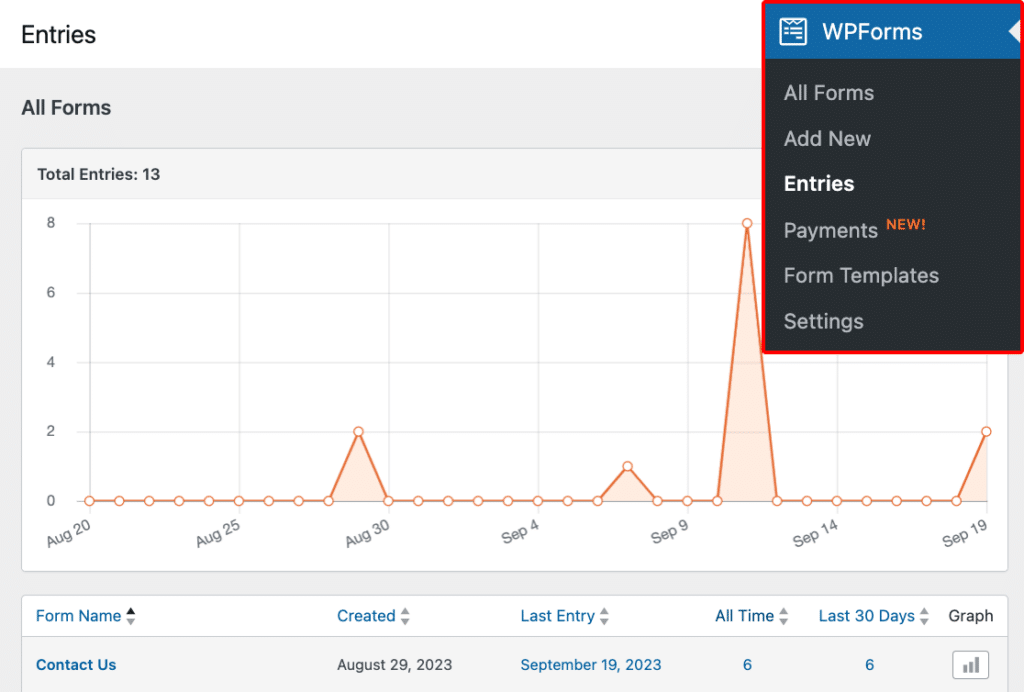
Darüber hinaus enthält WPForms Pro erweiterte Verwaltungstools für Einträge, die den Prozess der Spam-Überwachung sowie des Sortierens, Suchens und Exportierens von Einträgen optimieren.
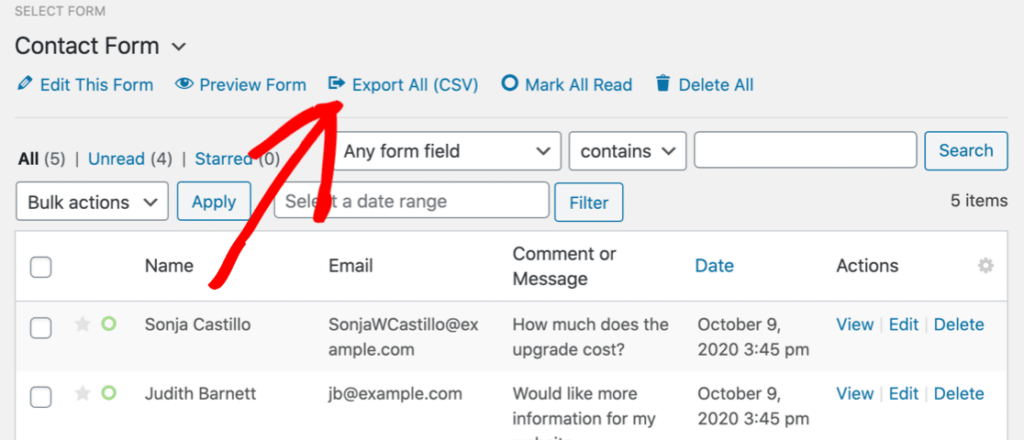
Zum Beispiel können Benutzer Einträge bequem im CSV-Format exportieren, was für die Erstellung von Backups oder die weitere Analyse mit externen Tools nützlich ist. Sie können diese Einträge bei Bedarf sogar in eine andere WordPress-Site importieren.
Eine weitere herausragende Funktion ist die Möglichkeit, Formulareinträge automatisch in Google Tabellen zu speichern. Diese Integration macht eine manuelle Dateneingabe überflüssig und hält alle Einträge in Google Drive auf dem neuesten Stand.
Neben der Verwaltung von Einträgen bietet WPForms Pro eine beeindruckende Auswahl an erweiterten Funktionen, die Benutzern helfen, das Beste aus ihren Formularen herauszuholen.
Mit Bedingter Logik im Layoutfeld können Benutzer Formulare basierend auf Antworten anpassen und so ein persönlicheres Erlebnis für Besucher schaffen.
Die Pro-Version unterstützt auch Zahlungsintegrationen, die nahtlose Transaktionen direkt über Formulare ermöglichen. Dies ist ideal für Unternehmen, die Zahlungen, Spenden oder Bestellungen sammeln möchten.

Diese Funktionen machen die Pro-Version zu einem vielseitigen Werkzeug, das sich perfekt für alle eignet, die die Formularfunktionen ihrer Website verbessern möchten.
Jetzt auf WPForms Pro upgraden! :)
FAQs — Wie sehe ich Einträge in WPForms kostenlos?
Die Anzeige von Formulareinträgen in WPForms ist ein beliebtes Thema für unsere Leser. Hier sind Antworten auf einige häufig gestellte Fragen dazu:
Wie zeige ich WPForms-Einreichungen an?
Um Formulareinträge in WPForms anzuzeigen, können Benutzer mit WPForms Pro direkt über ihr WordPress-Dashboard unter WPForms » Einträge auf die Einträge zugreifen.
Wenn Sie WPForms Lite verwenden, können Sie durch die Einrichtung von E-Mail-Benachrichtigungen Formulareinträge per E-Mail empfangen. Wenn Sie Lite Connect aktivieren, können Sie frühere Einträge auch in Ihrem Dashboard sehen, nachdem Sie auf WPForms Pro aktualisiert haben.
Wohin gehen WPForms-Einträge?
Mit WPForms Pro werden Einträge im WordPress-Dashboard gespeichert, sodass Sie einfach auf die Verwaltung von Übermittlungen zugreifen können.
Für WPForms Lite werden Einträge an die E-Mail-Adresse gesendet, die in den Benachrichtigungseinstellungen des Formulars angegeben ist, sodass Sie trotzdem jede Übermittlung erhalten.
Kann ich WPForms kostenlos nutzen?
Ja, WPForms bietet eine kostenlose Version namens WPForms Lite.
Diese Version enthält wesentliche Funktionen wie das Erstellen von Formularen und das Senden von Einträgen an Ihre E-Mail-Adresse, sodass kleine Websites Formularantworten kostenlos sammeln können.
Wie kann ich WPForms-Einträge kostenlos anzeigen?
In WPForms Lite können Sie Einträge anzeigen, indem Sie E-Mail-Benachrichtigungen einrichten.
Jedes Mal, wenn ein Formular übermittelt wird, werden die Eintragsdetails an die von Ihnen gewählte E-Mail-Adresse gesendet, sodass Sie kostenlos auf Antworten zugreifen können.
Wie exportiere ich alle Einträge aus WPForms?
WPForms Pro-Benutzer können Formulareinträge zur einfachen Sicherung und Analyse in eine CSV-Datei exportieren.
Dies kann direkt über das Dashboard unter WPForms » Einträge erfolgen.
Als Nächstes: Tipps und Tricks für Ihre Online-Formulare
Bei der Verwaltung Ihrer Online-Formulare ist es wichtig, nicht nur zu überlegen, wie Sie Daten verwalten, sondern auch, wie Sie sie schützen. Hier sind einige wichtige Tipps und Taktiken, um die Sicherheit Ihrer Online-Formulare zu erhöhen und Ihre WPForms-Erfahrung zu optimieren.
Erstellen Sie jetzt Ihr WordPress-Formular
Bereit, Ihr Formular zu erstellen? Beginnen Sie noch heute mit dem einfachsten WordPress-Formularersteller-Plugin. WPForms Pro enthält viele kostenlose Vorlagen und bietet eine 14-tägige Geld-zurück-Garantie.
Wenn dieser Artikel Ihnen geholfen hat, folgen Sie uns bitte auf Facebook und X (Twitter) für weitere kostenlose WordPress-Tutorials und Anleitungen.





