


KI-Zusammenfassung
Sie haben ein Kontaktformular veröffentlicht, es einmal getestet und sind weitergezogen. Einen Monat später stellen Sie fest, dass ein Kunde versucht, Sie seit Wochen zu erreichen. Das Formular hat die ganze Zeit funktioniert. Die E-Mails kamen einfach nie in Ihrem Posteingang an.
Wenn Ihnen das bekannt vorkommt, sind Sie hier genau richtig. Dies ist eines der häufigsten Probleme, von denen wir von WPForms-Benutzern hören, und die Lösung ist fast immer dieselbe.
In diesem Beitrag erkläre ich, warum E-Mails von WordPress-Kontaktformularen im Spam landen (oder ganz verschwinden) und welche Schritte Sie unternehmen müssen, damit Ihre Benachrichtigungen tatsächlich in Ihrem Posteingang ankommen.
TLDR: Die schnelle Antwort
Die meisten E-Mails von WordPress-Kontaktformularen landen im Spam, weil Ihre Website E-Mails über die mail()-Funktion von PHP sendet, die Ihre Domain nicht authentifiziert. E-Mail-Anbieter wie Gmail und Outlook behandeln nicht authentifizierte E-Mails als verdächtig und filtern sie entweder in den Spam oder blockieren sie vollständig.
Die Lösung: Installieren Sie WP Mail SMTP, verbinden Sie einen Mailer wie SendLayer oder Brevo und authentifizieren Sie Ihre Domain. Die Einrichtung dauert weniger als 10 Minuten und ist für die meisten kleinen Websites kostenlos.
So beheben Sie Probleme mit Kontaktformular-E-Mails, die im Spam landen
- Warum landen E-Mails von Kontaktformularen im Spam?
- So beheben Sie Probleme mit Kontaktformular-E-Mails, die im Spam landen
- Schritt 1. Wählen Sie einen Mailer und authentifizieren Sie Ihre Domain
- Schritt 2: WP Mail SMTP installieren
- Schritt 3: Führen Sie den Einrichtungsassistenten aus
- Schritt 4: Legen Sie Ihren Absendernamen und Ihre Absender-E-Mail-Adresse fest
- Schritt 5: Aktivieren Sie E-Mail-Protokolle und Benachrichtigungen
- Schritt 6: Überprüfen Sie Ihre WPForms-Benachrichtigungseinstellungen
- Andere Möglichkeiten zur Verbesserung der Zustellbarkeit
- FAQs zu Spam-E-Mails von Kontaktformularen
Warum landen E-Mails von Kontaktformularen im Spam?
Jede E-Mail, die Sie senden, wird im Hintergrund bewertet. Postfachanbieter führen Ihre Nachricht anhand Dutzender Kriterien durch und je höher die Spam-Bewertung, desto unwahrscheinlicher ist es, dass sie im Posteingang landet.

Speziell für WordPress-Kontaktformulare sind dies die üblichen Verdächtigen:
1. Ihre Domain ist nicht authentifiziert
Das ist der wichtigste Punkt. Gmail, Yahoo und Microsoft verlangen jetzt die Absenderauthentifizierung (SPF, DKIM und DMARC) für Massenversender und bestrafen nicht authentifizierte E-Mails von allen anderen stark. Wenn Ihre WordPress-Website nicht für den Versand authentifizierter E-Mails eingerichtet ist, starten Sie mit einem Nachteil.
2. WordPress verwendet standardmäßig die mail()-Funktion von PHP
Standardmäßig sendet WordPress E-Mails über Ihren Webserver mithilfe der integrierten mail()-Funktion von PHP. Sie funktioniert, ist aber nicht für die Zustellbarkeit ausgelegt. Es gibt keine Authentifizierung, keine Wiederholungslogik, keine Protokollierung. Die meisten Hosting-Server sind auch nicht für den Versand legitimer E-Mails konfiguriert, weshalb so viele WordPress-E-Mails stillschweigend fehlschlagen.
3. Ihr Hosting-Server steht auf einer Blacklist
Gemeinsame Hosting-Pläne bündeln Hunderte von Websites auf einem Server. Wenn einer dieser Nachbarn Spam sendet oder gehackt wird, kann die IP des gesamten Servers auf eine Blacklist geraten. Ihre Formulare werden zwar immer noch übermittelt, aber Ihre E-Mails werden abgelehnt, bevor sie den Empfänger erreichen.
4. Die Absenderadresse stimmt nicht mit Ihrer Domain überein
Wenn Ihr Formular von [email protected] sendet, Ihre Website aber unter yourbusiness.com erreichbar ist, sehen E-Mail-Anbieter den Unterschied und werden misstrauisch. Dies nennt man Domain-Spoofing und ist eine der schnellsten Methoden, um markiert zu werden.
5. Ihr Inhalt sieht nach Spam aus
Große Bildanhänge, viele Links, Betreffzeilen in Großbuchstaben und klassische Spam-Auslöser-Wörter („kostenlos“, „jetzt handeln“, „zeitlich begrenzt“) erhöhen Ihren Score. Kontaktformular-Benachrichtigungen haben normalerweise keine dieser Probleme, aber automatische Antworten an Ihre Benutzer manchmal schon.
6. Sie verwenden eine ungewöhnliche Domain-TLD
Einige Top-Level-Domains bergen ein höheres Spam-Risiko als andere. Neuere TLDs wie .work, .shop und .biz werden im Vergleich zu etablierten wie .com oder .org genauer geprüft.
Der wahre Grund, warum die meisten Formular-E-Mails im Spam landen
Von den oben genannten Ursachen ist eine für fast jedes Support-Ticket verantwortlich, das wir wegen „Hilfe, meine WPForms-E-Mails kommen nicht an“ erhalten: die Authentifizierung.
Dies ist ein WordPress-Problem, kein WPForms-Problem. Jedes Plugin, das sich auf wp_mail() verlässt, erbt die gleiche Einschränkung, weshalb so viele Website-Besitzer damit konfrontiert werden.
Die gute Nachricht ist, dass die Lösung einfach, für die meisten Websites kostenlos und dauerhaft ist. Ersetzen Sie die Standard-Mail-Funktion von PHP durch einen authentifizierten E-Mail-Dienst, und Ihr Zustellbarkeitsproblem verschwindet.
So beheben Sie Probleme mit Kontaktformular-E-Mails, die im Spam landen
Das Werkzeug dafür ist WP Mail SMTP. Es ersetzt die Standard-Mail-Funktion von WordPress durch eine ordnungsgemäß authentifizierte Verbindung zu einem echten E-Mail-Dienst, sodass Ihre Nachrichten die gleiche Zustellungsbehandlung erhalten wie E-Mails von Gmail oder Outlook.

Es gibt eine kostenlose Version im WordPress.org Plugin-Verzeichnis und eine Pro-Version mit Extras wie E-Mail-Protokollen, sofortigen Fehlermeldungen und Zugriff auf Premium-Mailer. Für die meisten kleinen Websites reichen die kostenlose Version und ein kostenloser Mailer-Account aus.
Hier ist die vollständige Einrichtung.
Schritt 1. Wählen Sie einen Mailer und authentifizieren Sie Ihre Domain
Wählen Sie zuerst einen Mailer (auch Transaktions-E-Mail-Dienst genannt). Dies ist der Drittanbieterdienst, der Ihre E-Mails tatsächlich zustellt.
WP Mail SMTP unterstützt alle wichtigen Optionen.
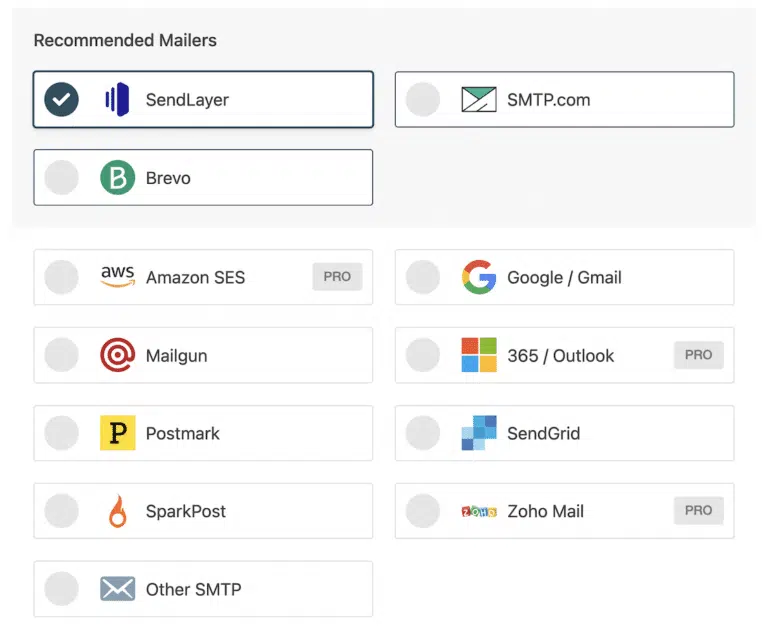
Empfohlen für die meisten Websites:
- SendLayer — speziell für WordPress entwickelt, großzügige kostenlose Stufe, einfache Einrichtung
- Brevo (ehemals Sendinblue) — kostenlos bis zu 300 E-Mails/Tag, ideal für kleine Unternehmen
- SMTP.com — Branchenveteran, zuverlässig in großem Maßstab
Andere unterstützte Mailer:
Amazon SES, Elastic Email, Google Workspace/Gmail, Mailgun, Mailjet, MailerSend, Mandrill, Microsoft 365/Outlook, Postmark, Resend, SendGrid, SMTP2GO, SparkPost, Zoho Mail oder jeder andere SMTP-Anbieter.
Sobald Sie sich für einen entschieden haben, melden Sie sich an und befolgen Sie deren Einrichtungsanweisungen. Die meisten Mailer werden Sie auffordern, Ihre Domain zu authentifizieren, indem Sie SPF-, DKIM- und manchmal DMARC-Einträge in Ihren DNS-Einstellungen hinzufügen. Die Dokumentation Ihres Hosts führt Sie durch den Vorgang, oder die Dokumentation von WP Mail SMTP enthält Schritt-für-Schritt-Anleitungen für jeden Mailer.
Überspringen Sie die Domain-Authentifizierung nicht. Dies ist der wichtigste Schritt für die Zustellbarkeit.
Schritt 2: WP Mail SMTP installieren
Gehen Sie zu Ihrem WordPress-Dashboard, navigieren Sie zu Plugins » Neues Plugin hinzufügen und suchen Sie nach „WP Mail SMTP“. Klicken Sie auf Jetzt installieren und dann auf Aktivieren.
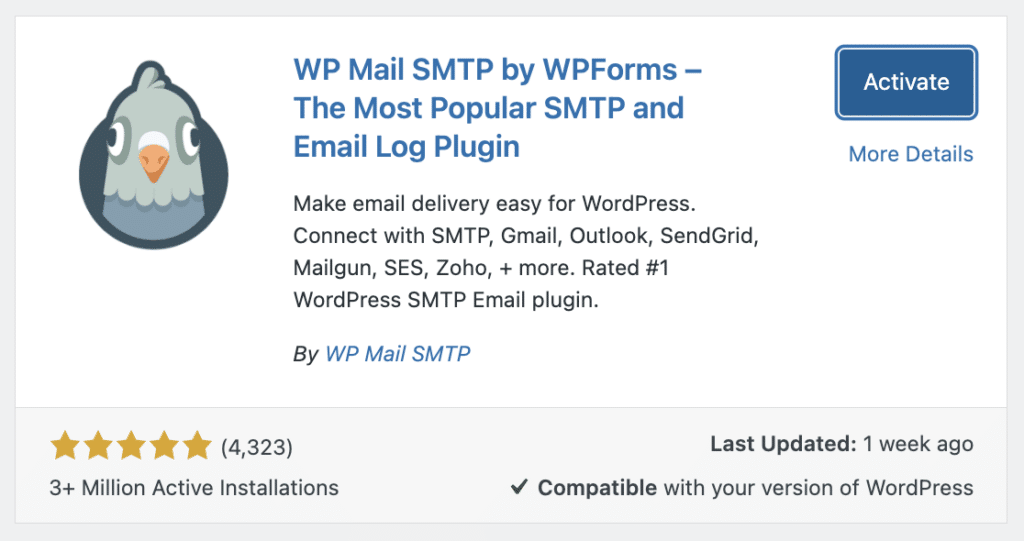
Wenn Sie Pro gekauft haben, laden Sie stattdessen die Plugin-ZIP-Datei hoch, indem Sie die Schaltfläche Plugin hochladen oben auf der Seite Plugins hinzufügen verwenden.
Schritt 3: Führen Sie den Einrichtungsassistenten aus
Sobald Sie das Plugin aktivieren, startet WP Mail SMTP einen Einrichtungsassistenten. Klicken Sie auf Los geht's, um ihn zu starten.
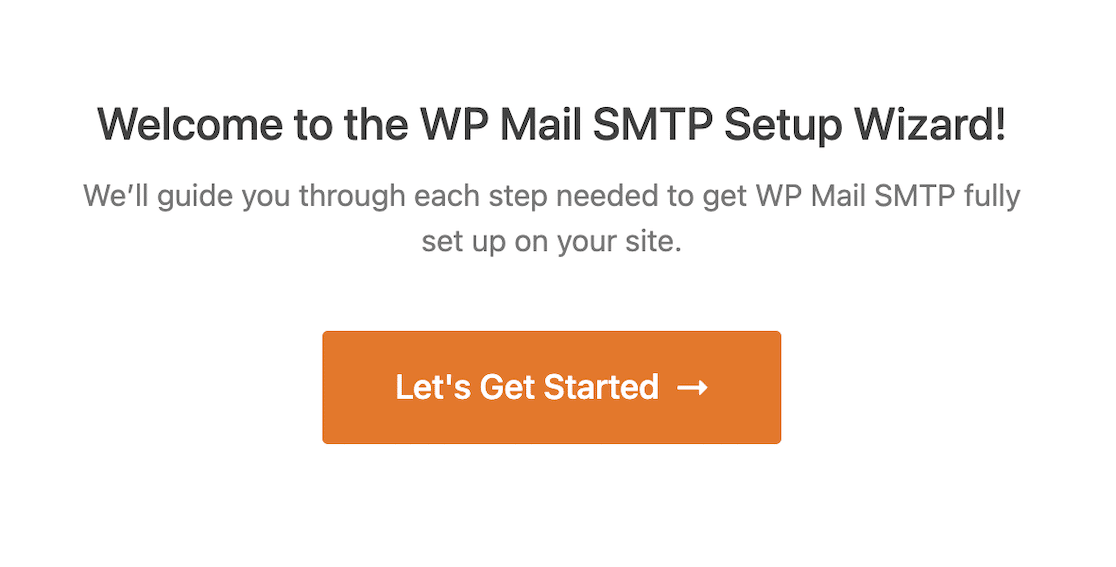
Auf dem ersten Bildschirm werden Sie aufgefordert, Ihren Mailer aus einer visuellen Liste auszuwählen. Wählen Sie denselben Dienst, für den Sie sich in Schritt 1 angemeldet haben (dies ist wichtig – die Verwendung unterschiedlicher Mailer führt zu Authentifizierungsfehlern).
Von dort führt Sie der Assistent durch die Verbindung Ihres Kontos. Jeder Mailer hat leicht unterschiedliche Schritte, aber WP Mail SMTP übernimmt den Großteil der technischen Einrichtung für Sie.
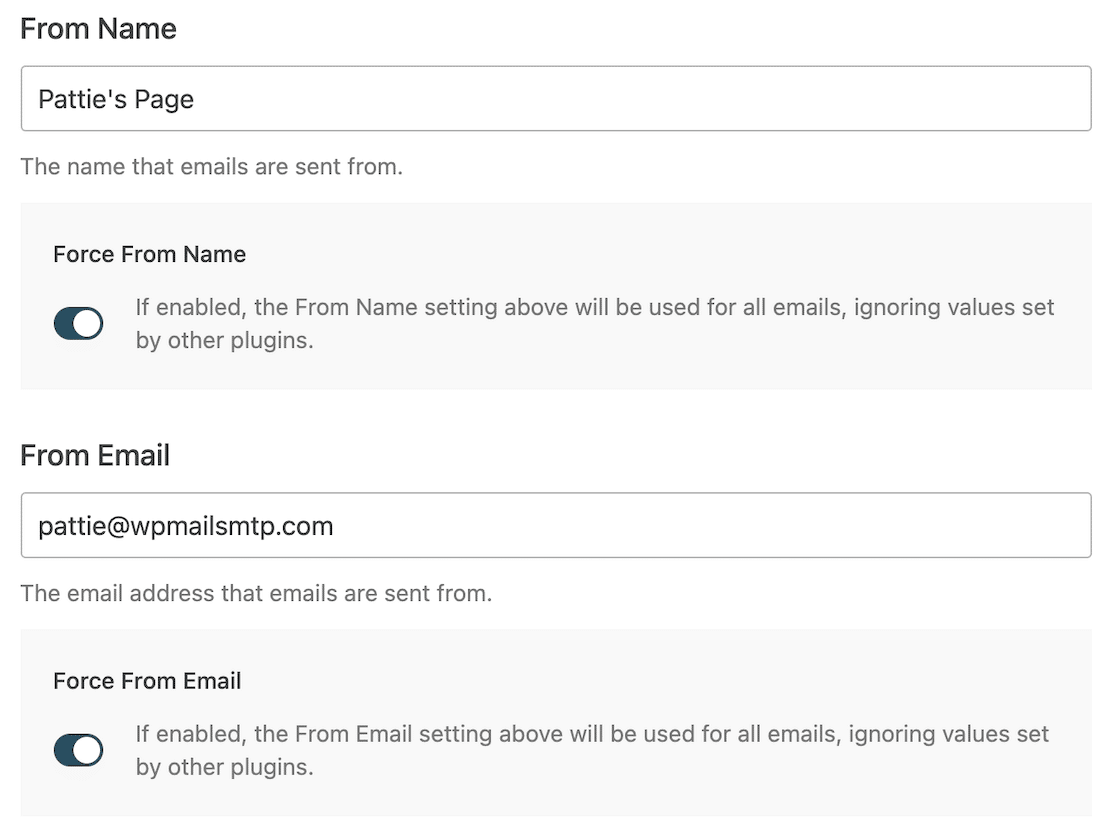
Schritt 4: Legen Sie Ihren Absendernamen und Ihre Absender-E-Mail-Adresse fest
Nachdem Sie Ihren Mailer verbunden haben, legen Sie den Absendernamen und die Absender-E-Mail-Adresse fest, die in Ihren ausgehenden Nachrichten angezeigt werden.
Zwei Regeln sind zu beachten:
- Verwenden Sie eine E-Mail-Adresse aus der Domain, die Sie authentifiziert haben. Wenn Sie yourbusiness.com authentifiziert haben, muss die Absender-E-Mail-Adresse auf @yourbusiness.com enden. Die Verwendung von @gmail.com hier untergräbt den gesamten Zweck der Authentifizierung.
- Aktivieren Sie Absender-E-Mail erzwingen und Absendername erzwingen. Dies überschreibt jedes Plugin (einschließlich WPForms), das versucht, seine eigene Absenderadresse festzulegen. Es ist der sauberste Weg, um sicherzustellen, dass jede E-Mail von Ihrer Website ordnungsgemäß authentifiziert wird.
Schritt 5: Aktivieren Sie E-Mail-Protokolle und Benachrichtigungen
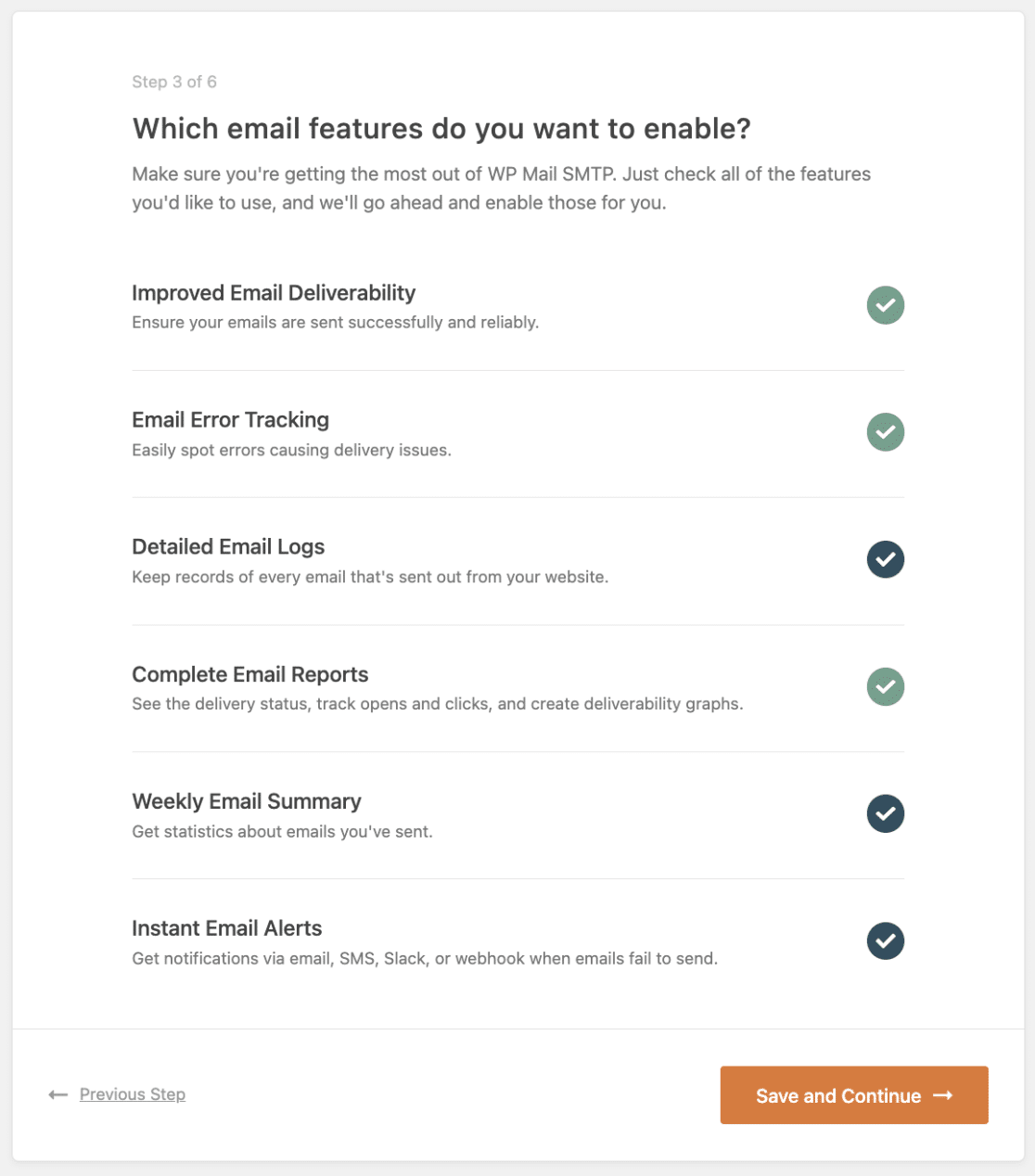
Wenn Sie WP Mail SMTP Pro verwenden, aktivieren Sie diese beiden Funktionen während der Einrichtung (oder später unter WP Mail SMTP » Einstellungen):
- Detaillierte E-Mail-Protokolle – zeichnet jede E-Mail auf, die Ihre Website sendet, unabhängig davon, ob sie erfolgreich war oder fehlgeschlagen ist. Unverzichtbar für die Fehlerbehebung.
- Sofortige E-Mail-Benachrichtigungen – benachrichtigt Sie sofort, wenn Ihre Website eine E-Mail nicht senden kann, sodass Sie Zustellungsprobleme in Minuten statt in Wochen erkennen.
Sie können auch die wöchentliche E-Mail-Zusammenfassung aktivieren, um Zustellbarkeitsstatistiken sowie Öffnungs- und Klickraten in Ihrem Posteingang zu erhalten.
Am Ende der Einrichtung sendet WP Mail SMTP eine Test-E-Mail, damit Sie bestätigen können, dass alles funktioniert. Wenn sie in Ihrem Posteingang landet, ist alles in Ordnung.
Schritt 6: Überprüfen Sie Ihre WPForms-Benachrichtigungseinstellungen
Letzter Schritt. Öffnen Sie das Formular, das Sie überprüfen möchten, in WPForms und gehen Sie dann zu Einstellungen » Benachrichtigungen.
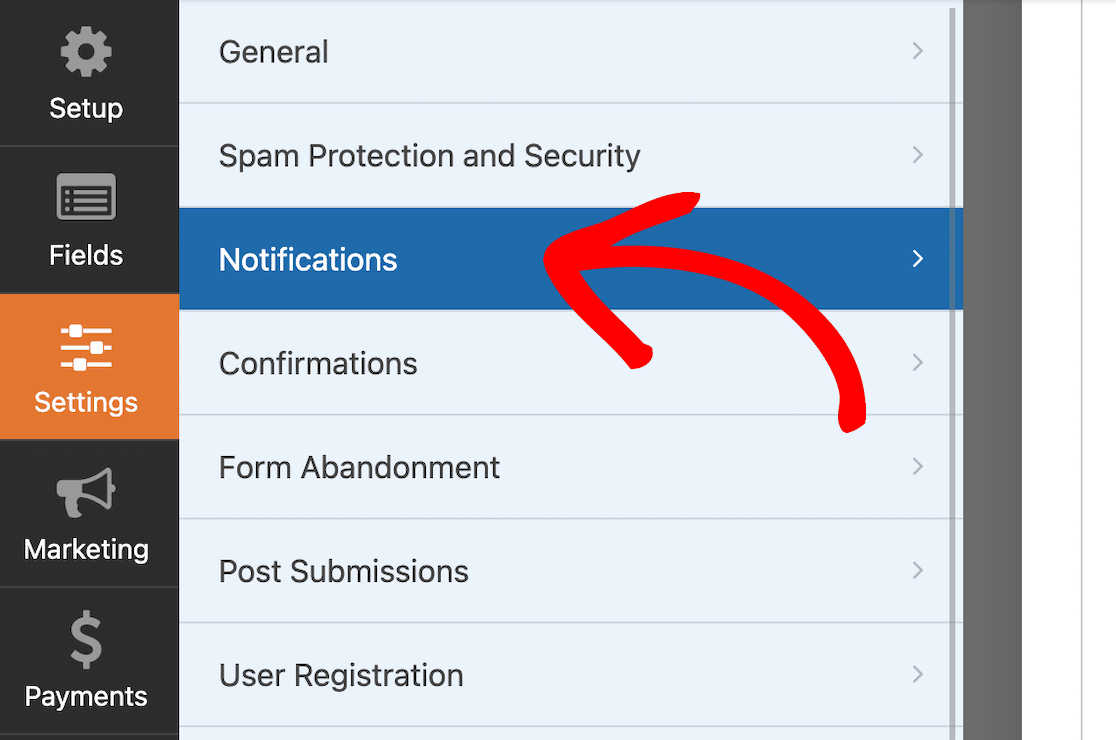
Sie sehen eine Notiz zu den Feldern Absendername und Absender-E-Mail, die Sie darüber informiert, dass diese Einstellungen jetzt von WP Mail SMTP gesteuert werden. Das ist genau das, was Sie wollen. Es bedeutet, dass Ihre Formularbenachrichtigungen über Ihren authentifizierten Mailer gesendet werden und nicht über die Standardfunktion von WordPress.
Wenn Sie mehrere Formulare haben, gilt dies automatisch für alle. Keine formularspezifischen Updates erforderlich.
Andere Möglichkeiten zur Verbesserung der Zustellbarkeit
Sobald SMTP eingerichtet ist, können ein paar weitere Anpassungen die Zustellbarkeit Ihrer Formulare weiter verbessern:
- Verwenden Sie einen erkennbaren Absendernamen. „Ihr Firmenname“ oder „[Ihr Name] bei Ihrer Firma“ funktioniert besser als etwas Generisches wie „WordPress“ oder „Admin“.
- Halten Sie den Inhalt des Autoresponders sauber. Wenn Sie eine automatische Antwort an Benutzer senden, die Ihr Formular absenden, vermeiden Sie Spam-auslösende Wörter, übermäßige Bilder und lange Linklisten.
- Begrenzen Sie Anhänge. Große Dateien erhöhen Ihren Spam-Score. Wenn Sie ein Dokument teilen müssen, verlinken Sie stattdessen darauf.
- Testen Sie mit einem Tool wie Mail-Tester. Senden Sie eine Test-E-Mail von Ihrem Formular, fügen Sie die Testadresse ein, die es Ihnen gibt, und erhalten Sie eine Zustellbarkeitsbewertung von 0-10 mit spezifischen Vorschlägen.
- Passen Sie Ihre WordPress-Admin-E-Mail-Adresse an Ihre authentifizierte Domain an. Wenn Ihre Admin-E-Mail-Adresse immer noch [email protected] ist, Sie aber Ihrebusiness.com authentifiziert haben, werden einige System-E-Mails immer noch fehlerhaft sein. Hier erfahren Sie, wie Sie Ihre WordPress-Admin-E-Mail-Adresse ändern.
- Seien Sie vorsichtig mit Dateianhängen in Formularbenachrichtigungen. Unser Leitfaden zur Frage , wie Sie Dateien an Formularbenachrichtigungen anhängen, behandelt die richtige Vorgehensweise, ohne die Zustellbarkeit zu beeinträchtigen.
Bereit, keine Leads mehr zu verpassen?
Wenn Ihre Kontaktformular-E-Mails im Spam gelandet sind, haben Sie wahrscheinlich bereits Anfragen verloren, von denen Sie nie erfahren werden. Die Lösung ist klein, kostenlos und dauerhaft.
Holen Sie sich WP Mail SMTP und nehmen Sie sich heute 10 Minuten Zeit für die Einrichtung. Erstellen Sie dann jedes Formular, das Sie für Ihr Unternehmen benötigen, mit WPForms, dem anfängerfreundlichsten WordPress-Formular-Plugin, das von über 6 Millionen Websites genutzt wird.
FAQs zu Spam-E-Mails von Kontaktformularen
Warum werden meine WPForms-Kontaktformular-E-Mails überhaupt nicht zugestellt?
Ihr Formular funktioniert wahrscheinlich korrekt, aber die E-Mails werden abgelehnt oder stillschweigend verworfen, da Ihre Website nicht authentifiziert ist. Installieren Sie WP Mail SMTP, verbinden Sie einen Mailer und authentifizieren Sie Ihre Domain. Das behebt das Problem in fast jedem Fall.
Ist WP Mail SMTP kostenlos?
Ja. Die kostenlose Version von WP Mail SMTP ist im WordPress.org-Plugin-Verzeichnis verfügbar und funktioniert mit mehreren kostenlosen Mailern, einschließlich des kostenlosen Tarifs von SendLayer und des kostenlosen Plans von Brevo (300 E-Mails/Tag). Pro fügt E-Mail-Protokolle, sofortige Benachrichtigungen und Zugriff auf Mailer wie Amazon SES und Microsoft 365 hinzu.
Was ist der Unterschied zwischen SendLayer, Brevo und SMTP.com?
Alle drei sind empfohlene, authentifizierte Mailer, die gut mit WP Mail SMTP funktionieren. SendLayer wurde speziell für WordPress entwickelt und ist am einfachsten einzurichten. Brevo hat den großzügigsten kostenlosen Tarif (300 E-Mails/Tag für immer). SMTP.com ist am besten geeignet, wenn Sie hohe Volumina versenden und Zuverlässigkeit auf Unternehmensebene benötigen.
Muss ich meine Domain auch für eine winzige WordPress-Website authentifizieren?
Ja. Seit Gmail und Yahoo 2024 strengere Absenderanforderungen eingeführt haben, werden nicht authentifizierte E-Mails aggressiv gefiltert, egal wie wenig Sie senden. Ein geringes Volumen wird Sie nicht retten.
Warum wurden meine E-Mails plötzlich im Spam-Ordner abgelegt?
Drei häufige Gründe: Ihr Hosting-Anbieter hat etwas an seiner E-Mail-Einrichtung geändert, Ihr gemeinsam genutzter Server ist auf einer neuen Blacklist gelandet oder ein E-Mail-Anbieter hat seine Spam-Regeln verschärft. Die Einrichtung von SMTP mit Domain-Authentifizierung schützt Sie vor allen drei.
Kann ich meine Gmail-Adresse verwenden, um Formularbenachrichtigungen zu senden?
Das können Sie, aber Sie müssen WP Mail SMTP mit dem Google Workspace/Gmail-Mailer einrichten und ordnungsgemäß authentifizieren. Sie können nicht einfach Ihre Gmail-Adresse in das Feld „Von E-Mail“ eingeben und erwarten, dass es funktioniert – das löst Spoofing-Filter aus.
Wird dies auch andere WordPress-E-Mails beheben, wie z. B. Passwort-Resets und WooCommerce-Bestellungen?
Ja. WP Mail SMTP leitet jede E-Mail weiter, die Ihre Website sendet, nicht nur Formularbenachrichtigungen. Passwort-Resets, WooCommerce-Bestellbestätigungen, Willkommens-E-Mails für Mitgliedschaften und alles andere, was über wp_mail() gesendet wird, erhalten den gleichen Zustellbarkeits-Boost.
Was ist, wenn ich WPForms nicht benutze?
Die Schritte in diesem Artikel funktionieren mit jedem WordPress-Formular-Plugin – Contact Form 7, Gravity Forms, Fluent Forms usw. Die Grundursache (die Standard-Mail-Funktion von WordPress) ist dieselbe, und WP Mail SMTP behebt sie auf der WordPress-Ebene, nicht auf der Ebene des Formular-Plugins.
Als Nächstes: So ändern Sie die WordPress-Admin-E-Mail-Adresse
Machen Sie nicht den Anfängerfehler, eine E-Mail-Adresse zu authentifizieren, nur um eine andere als Ihre WordPress-Admin-E-Mail-Adresse festzulegen. Finden Sie heraus, wie Sie die WordPress-Admin-E-Mail-Adresse ändern, damit sie mit der E-Mail-Adresse übereinstimmt, die Sie in WP Mail SMTP authentifiziert haben. Wir können Ihnen auch helfen, wenn Sie nur Ihre WordPress-E-Mail-Einstellungen konfigurieren müssen.
Erstellen Sie jetzt Ihr WordPress-Formular
Bereit, Ihr Formular zu erstellen? Beginnen Sie noch heute mit dem einfachsten WordPress-Formular-Builder-Plugin. WPForms Pro enthält viele kostenlose Vorlagen und bietet eine 14-tägige Geld-zurück-Garantie.
Wenn Ihnen dieser Artikel geholfen hat, folgen Sie uns bitte auf Facebook und Twitter für weitere kostenlose WordPress-Tutorials und Anleitungen.





Ich habe immer noch einige Probleme. Es ist nicht so, dass meine E-Mails im Spam landen – die Antworten auf das Kontaktformular auf meiner Website landen in meinem Spam-Ordner in meinem E-Mail-Programm. Meine eigene E-Mail-Adresse ist als „Von“ angegeben, warum sollte sie also nicht vertrauenswürdig sein?
Wenn zum Beispiel jemand das Formular auf meiner Website ausfüllt, wird die Antwort an meine E-Mail gesendet. Aber diese E-Mail landet in meinem Spam-Ordner, obwohl sie von mir selbst stammt.
Ich bin mir nicht sicher, ob das Sinn ergibt. Was kann ich tun, um das zu verhindern?
Hallo Amy, – Es tut uns leid, dass Sie Probleme haben. Dieser Leitfaden sollte Ihnen helfen können. Um sicherzustellen, dass wir Ihre Frage so gründlich wie möglich beantworten und Verwirrung vermeiden, könnten Sie bitte unser Team kontaktieren?
Wenn Sie eine WPForms-Lizenz haben, haben Sie Zugang zu unserem E-Mail-Support. Bitte reichen Sie daher ein Support-Ticket ein. Andernfalls bieten wir begrenzten kostenlosen Support im WPForms Lite WordPress.org Support-Forum an.
Danke.
Hallo, ich habe dasselbe Problem! Konnten Sie es am Ende lösen?
Vielen Dank
Hallo Jamie – Es tut mir leid zu hören, dass Sie Probleme haben. Wenn Sie Zeit haben, kontaktieren Sie uns bitte im Support, damit wir Ihnen helfen können.
Wenn Sie eine WPForms-Lizenz haben, haben Sie Zugang zu unserem E-Mail-Support. Bitte senden Sie ein Support-Ticket.
Andernfalls bieten wir eingeschränkten kostenlosen Support im WPForms Lite WordPress.org Supportforum.
In der Zwischenzeit können Sie sich diesen Leitfaden ansehen, der Ihnen bei der Lösung des Problems helfen sollte.
Danke 🙂