


KI-Zusammenfassung
Sie ziehen Ihre WordPress-Seite auf eine neue Domain um oder führen zwei Seiten zu einer zusammen? Formulare lassen sich leicht mitnehmen, aber die Einträge, die Leute bereits eingereicht haben, werden leicht zurückgelassen.
Sie können Formulareinträge mit dem WPForms Entry Importer in WordPress importieren. Dieses Tool liest eine CSV-Datei oder zieht Einträge direkt von einem anderen Formular-Plugin und ordnet sie dem von Ihnen gewählten Formular zu.
Die bereits vorhandenen Einträge sind normalerweise der Teil, der es wert ist, aufbewahrt zu werden: die Leads und Bestellungen, die Sie bisher gesammelt haben. Nichts davon erfordert das Öffnen Ihrer Datenbank oder das Ausführen einer SQL-Zeile.
Ich werde Sie durch den Import Ihrer Formulareinträge von Anfang bis Ende führen, vom Export auf der alten Seite bis zur Anzeige auf der neuen.
Formulareinträge auf eine andere Website importieren
Ein Import von Einträgen läuft auf vier Schritte hinaus, unabhängig davon, in welchem Tool sich Ihre Daten gerade befinden.
- Daten exportieren: Holen Sie Ihre Einträge aus ihrem aktuellen Speicherort als CSV-Datei, wobei die Spaltenüberschriften in der ersten Zeile stehen.
- Spalten abgleichen: Stellen Sie sicher, dass diese Überschriften mit den Feldern des Formulars übereinstimmen, das die Einträge empfangen wird.
- Datei hochladen: Öffnen Sie das Import-Tool und weisen Sie es auf Ihre CSV-Datei hin.
- Felder zuordnen: Ordnen Sie jede Spalte einem Formularfeld zu und führen Sie dann den Import durch.
In WPForms finden alle vier Schritte auf einem Bildschirm unter WPForms » Tools » Einträge importieren statt, ohne dass zu irgendeinem Zeitpunkt Datenbankarbeit erforderlich ist.
- Schritt 1: WPForms Pro auf Ihrer neuen Website installieren
- Schritt 2: Ihre Einträge von der alten Website exportieren
- Schritt 3: Das Entry Importer-Tool in WPForms öffnen
- Schritt 4: Ihre CSV-Datei hochladen und ein Zielformular auswählen
- Schritt 5: Ihre Felder im Entry Importer-Tool zuordnen
- Schritt 6: Den Import ausführen und Ihre Einträge anzeigen
- Formulareinträge aus einer Tabelle oder einem CRM importieren
- So importieren Sie Einträge von Gravity Forms, Ninja Forms oder Contact Form 7
Schritt 1: WPForms Pro auf Ihrer neuen Website installieren
Der Entry Importer befindet sich in WPForms. Das Erste, was Sie tun müssen, ist, das Plugin auf der Website einzurichten, auf die Sie importieren.
WPForms ist der anfängerfreundlichste Formularersteller für WordPress, mit über 2.100 Vorlagen und einem Drag-and-Drop-Builder, der Sie niemals auffordert, Code zu schreiben.
Was mir an WPForms für eine solche Aufgabe gefällt, ist, dass die Import-Tools integriert sind. Sie exportieren keine Datenbanktabellen und holen keinen Entwickler, um Ihre Daten zu verschieben, da alles über den Bildschirm WPForms » Tools abläuft.

Um zu beginnen, installieren Sie WPForms Pro auf Ihrer neuen Website. Wenn Sie noch nie ein Plugin hinzugefügt haben, erfahren Sie hier in wenigen Schritten, wie Sie WPForms installieren. Sobald es aktiv ist, verifizieren Sie Ihren Lizenzschlüssel, damit die Pro-Tools, einschließlich des Importers, freigeschaltet und bereit sind.
Holen Sie sich WPForms Pro, um Ihre Einträge zu importieren
Schritt 2: Ihre Einträge von der alten Website exportieren
Ihre Einträge beginnen auf Ihrer alten Website. Sie laden sie also zuerst als CSV-Datei herunter. Gehen Sie auf dieser Website zu WPForms » Entries, wählen Sie das Formular aus, dessen Einträge Sie verschieben möchten, und verwenden Sie die Exportoption, um sie als CSV herunterzuladen.
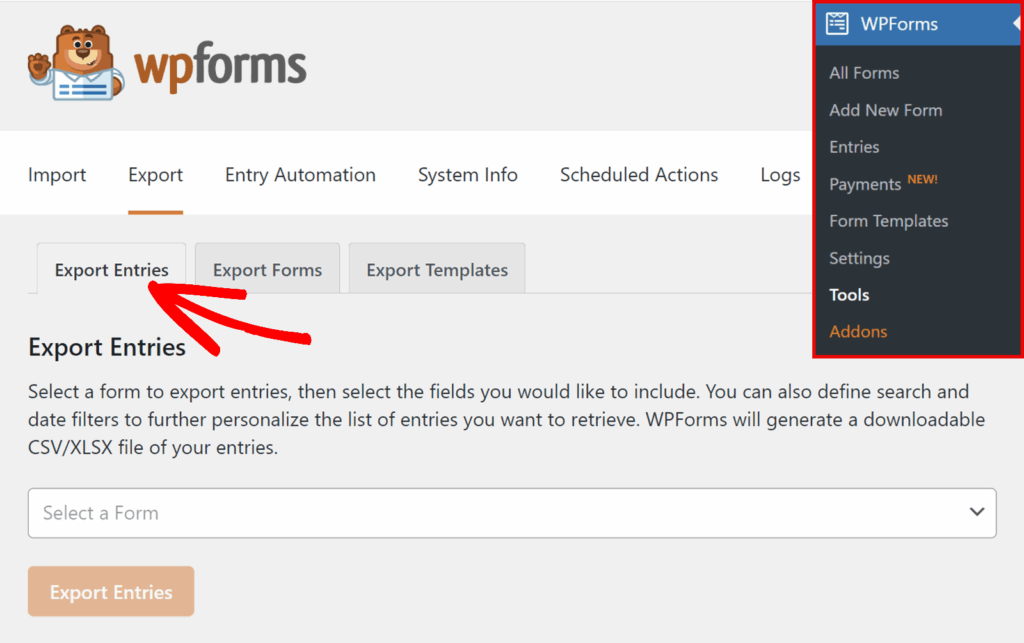
Dieser Teil dauert etwa eine Minute und ist der einzige Schritt, der Ihre alte Website berührt. Wenn Sie die vollständige Anleitung mit Screenshots wünschen, sehen Sie sich unseren Leitfaden zum Exportieren von WordPress-Formulareinträgen nach CSV an. Sie können sie auch nach Excel exportieren, wenn Sie die Daten lieber bereinigen möchten, bevor Sie sie importieren.
Sie möchten auch, dass das Zielformular auf Ihrer neuen Website bereitsteht, damit die Einträge einen Platz zum Landen haben. Wenn Sie das Formular noch nicht verschoben haben, können Sie Ihre Formulare mit wenigen Klicks zwischen den Websites importieren und exportieren.
Schritt 3: Das Entry Importer-Tool in WPForms öffnen
Wechseln Sie nun zu Ihrer neuen Website, auf der die importierten Einträge leben werden. Gehen Sie zu WPForms » Tools und klicken Sie auf den Unter-Tab Import Entries, um den Entry Importer zu öffnen.

Der Importer bietet Ihnen zwei Möglichkeiten, Einträge zu importieren, und die richtige hängt davon ab, wo sich Ihre Einträge jetzt befinden. From a File lädt eine CSV-Datei hoch, die Sie verwenden, wenn Sie zwischen Websites wechseln.

Von einem installierten Plugin zieht Einträge direkt aus einem anderen Formular-Plugin auf derselben Website. Auf diese Option komme ich am Ende zurück. Da wir zwischen Websites wechseln, wählen Sie Von einer Datei.

Schritt 4: Ihre CSV-Datei hochladen und ein Zielformular auswählen
Wenn Von einer Datei ausgewählt ist, klicken Sie auf die Schaltfläche Datei auswählen und wählen Sie die CSV-Datei aus, die Sie von Ihrer alten Website exportiert haben. Der Importeur akzeptiert Dateien bis zu 300 MB, sodass selbst ein Formular mit Tausenden von Einträgen kein Problem darstellt.
Stellen Sie einfach sicher, dass die erste Zeile Ihrer CSV-Datei Spaltenüberschriften enthält, da der Importeur so weiß, was jede Spalte enthält.
Öffnen Sie als Nächstes das Dropdown-Menü Zielformular und wählen Sie das Formular aus, das die Einträge empfangen soll. Sobald Ihre Datei hochgeladen und das Zielformular festgelegt ist, klicken Sie auf Weiter.

Schritt 5: Ihre Felder im Entry Importer-Tool zuordnen
Nachdem Sie auf Weiter geklickt haben, öffnet sich weiter unten auf der Seite der Abschnitt Feldzuordnung. Hier ordnen Sie jede Spalte Ihrer CSV-Datei einem Feld in Ihrem Zielformular zu.
WPForms erledigt den Großteil davon für Sie und ordnet Spalten anhand ihrer Bezeichnungen Feldern zu. Eine Spalte namens E-Mail landet also von selbst in Ihrem E-Mail-Feld.

Zugeordnete Zeilen erscheinen weiß und nicht zugeordnete Zeilen sind gelb hervorgehoben, sodass leicht zu erkennen ist, was noch Aufmerksamkeit benötigt. Um eine Zuordnung zu ändern, klicken Sie auf das Dropdown-Menü Quellfeld in dieser Zeile und wählen Sie eine andere Spalte aus.
Wenn es ein Feld gibt, das Sie lieber leer lassen möchten, lassen Sie das Dropdown-Menü auf der Standardoption Ein Feld auswählen stehen, und es bleibt bei jedem importierten Eintrag leer.
Eine Sache, die ich schätze, ist, dass der Importeur die Werte während des Vorgangs überprüft. E-Mails, URLs, Telefonnummern, Daten und Adressen werden alle gegen den entsprechenden Feldtyp validiert, und alles, was nicht passt, wird übersprungen, anstatt als fehlerhafte Daten importiert zu werden.
Schritt 6: Den Import ausführen und Ihre Einträge anzeigen
Sobald Ihre Felder zugeordnet sind, erscheint oberhalb der Schaltfläche Einträge importieren eine Bestätigungsnachricht, die Ihnen mitteilt, wie viele Einträge Sie importieren werden und an welches Formular sie gesendet werden.
Lesen Sie sie kurz durch und klicken Sie dann auf Einträge importieren, um zu beginnen. Große Dateien werden in Blöcken importiert, sodass Timeouts selbst bei Tausenden von Einträgen kein Problem darstellen und Sie die Seite geöffnet lassen können, während der Import läuft.

Wenn der Vorgang abgeschlossen ist, zeigt eine Nachricht Import abgeschlossen Ihre Gesamtzahlen an, einschließlich der Anzahl der importierten Einträge, der Anzahl der Einträge mit Problemen und des Namens des Zielformulars.
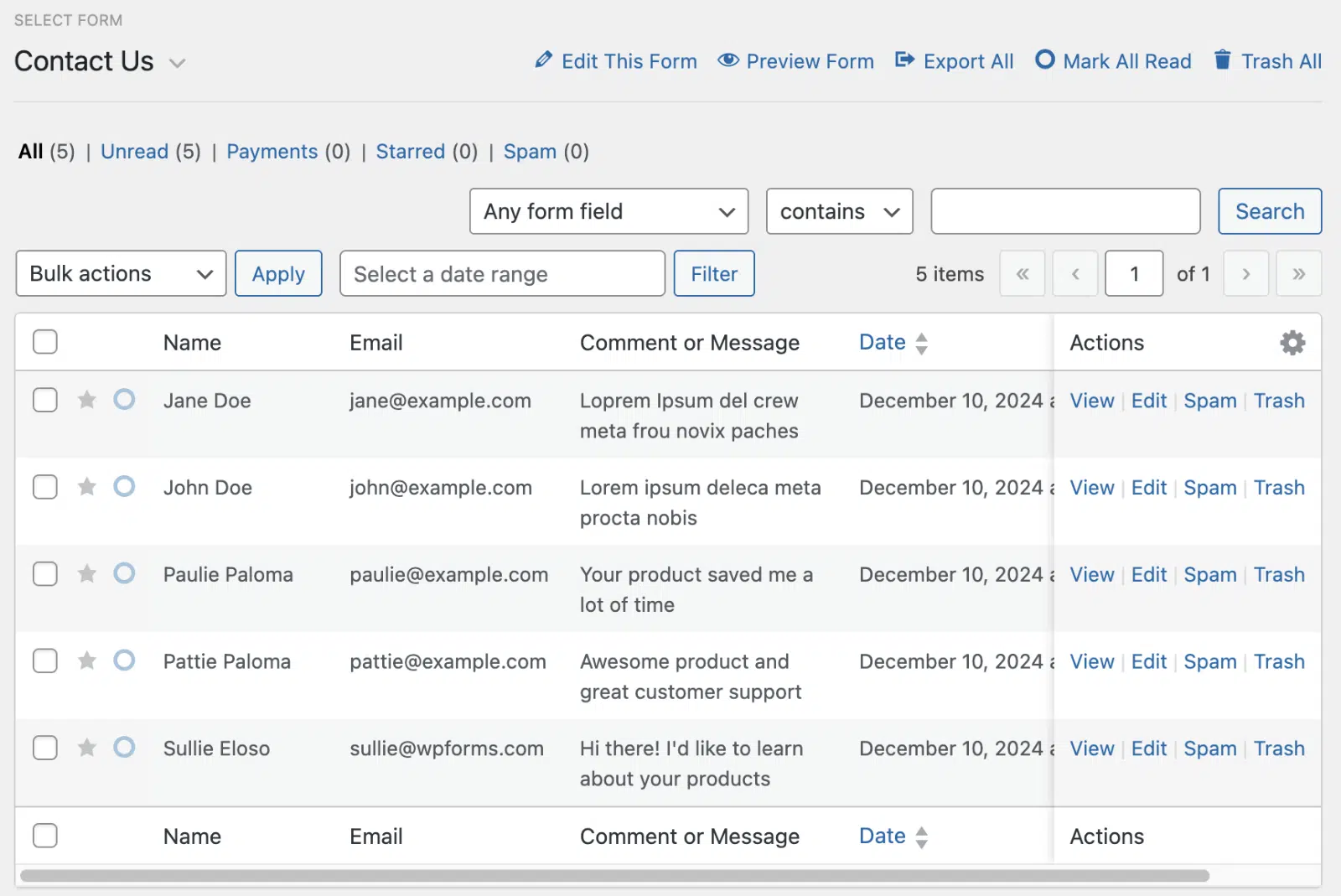
Von dort aus können Sie auf Importierte Einträge anzeigen klicken oder zu WPForms » Einträge gehen und Ihr Formular auswählen, um alles anzuzeigen, was übertragen wurde.
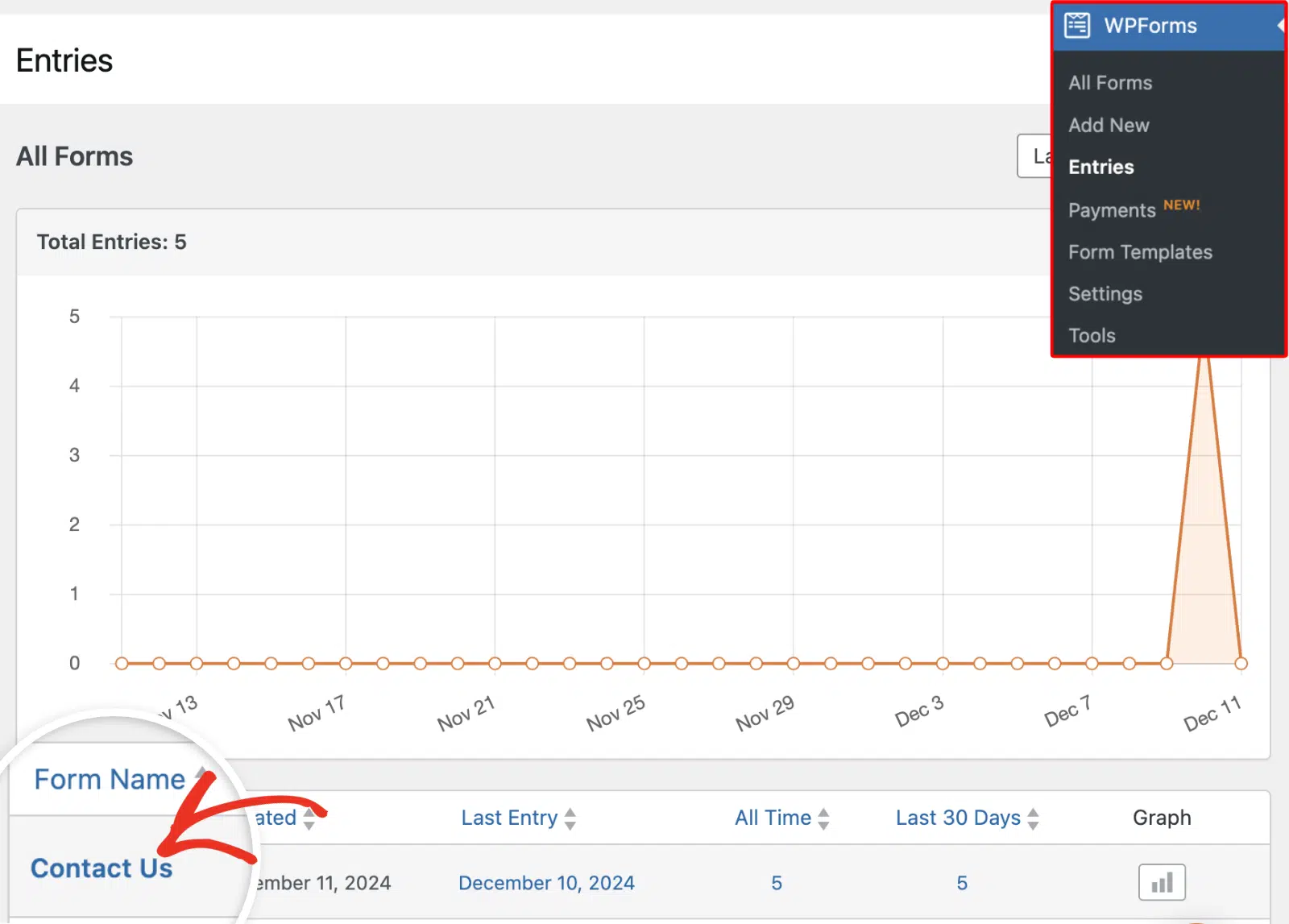
Ihre migrierten Einträge befinden sich nun neben allen Einreichungen, die das Formular bereits hatte, und sind bereit, wie jeder andere Eintrag durchsucht, gefiltert und bearbeitet zu werden.
Formulareinträge aus einer Tabelle oder einem CRM importieren
Der Entry Importer nimmt Formulareinträge aus jeder CSV-Datei entgegen, nicht nur aus einer, die von einer anderen WPForms-Website exportiert wurde.
Ihre Daten können ihren Ursprung in einer Tabelle oder einem CRM haben, das nichts mit WordPress zu tun hat. Sobald Sie sie als CSV gespeichert haben, funktioniert der Import genau gleich.
Der reibungslose Import der Datei hängt von drei Faktoren ab, die alle vor dem Hochladen konfiguriert werden.
- Die Kopfzeile: Die erste Zeile muss Spaltennamen und keine Daten enthalten, da diese Namen vom Importer mit Ihren Formularfeldern abgeglichen werden.
- Die Kodierung: Speichern Sie als UTF-8, wenn Ihre Daten Akzente oder nicht-englische Zeichen enthalten.
- Das Zielformular: Erstellen Sie es zuerst mit einem Feld für jede Spalte, die Sie behalten möchten.
Beachten Sie, dass die Zuordnung an das Zielformular gebunden ist. Eine Spalte ohne entsprechendes Feld in diesem Formular wird daher vollständig vom Import ausgeschlossen.
Google Tabellen und Excel speichern beide direkt als CSV, und die meisten CRMs haben einen Exportbereich in ihren Kontakten oder Berichten.
Sobald die Einträge eingegangen sind, können Sie Ihre Formulareinträge verwalten, genau so, als wären sie eingereicht worden.
So importieren Sie Einträge von Gravity Forms, Ninja Forms oder Contact Form 7
Wählen Sie auf dem Bildschirm Einträge importieren Von einem installierten Plugin anstelle von Von einer Datei.
WPForms erkennt automatisch die unterstützten Plugins auf Ihrer Website, darunter WPForms selbst, Gravity Forms, Ninja Forms und Contact Form 7 (über das Flamingo-Plugin).
Wählen Sie Ihr Quell-Plugin aus der Dropdown-Liste aus, wählen Sie dann das Quellformular aus, aus dem Sie importieren, und das Zielformular, das die Einträge empfangen soll.
Klicken Sie auf Weiter, und Sie gelangen zum selben Feldzuordnungsbildschirm aus Schritt 5. Ordnen Sie von dort Ihre Felder zu und führen Sie den Import genau wie zuvor durch.
Ihre ursprünglichen Einträge bleiben, wo sie sind, da der Importeur sie kopiert und nicht verschiebt. Dies gibt Ihnen eine sichere Möglichkeit, den Wechsel auszuprobieren, bevor Sie Ihr altes Formular ausmustern.

Wenn Sie von einem dieser Plugins kommen, haben wir auch Schritt-für-Schritt-Anleitungen für den Wechsel von Ninja Forms und den Umzug von Contact Form 7.
FAQs zum Importieren von Formulareinträgen
Hier sind Antworten auf einige der häufigsten Fragen zum Importieren von Formulareinträgen in WordPress.
Kann ich Formulareinträge in der kostenlosen Version von WPForms importieren?
Nein. Der Eintrag-Importeur ist eine Pro-Funktion, daher benötigen Sie eine Pro-Lizenz oder höher, um ihn nutzen zu können. In WPForms Lite zeigt der Tab "Einträge importieren" stattdessen eine Upgrade-Seite an. Lite-Benutzer können das Formular selbst importieren und exportieren und Vorlagen von der Seite "Tools" exportieren.
Von welchen Formular-Plugins kann ich Einträge importieren?
Der Eintrag-Importeur zieht Einträge direkt aus WPForms, Gravity Forms, Ninja Forms und Contact Form 7 (via Flamingo). Exportieren Sie für alles andere, wie ein CRM oder eine Tabelle, Ihre Daten in eine CSV-Datei und verwenden Sie stattdessen die Option "Von einer Datei".
Werden meine ursprünglichen Einträge nach dem Import gelöscht?
Nein. Der Importeur kopiert Ihre Einträge in WPForms und lässt die Originale unberührt, egal ob sie aus einer CSV-Datei oder einem anderen Plugin stammen. Sie können die Originale selbst löschen, sobald Sie bestätigt haben, dass alles korrekt übernommen wurde.
Was passiert, wenn meine CSV-Spalten nicht mit meinen Formularfeldern übereinstimmen?
Die Zuordnung erfolgt Feld für Feld zu Ihrem Zielformular. Jedes Formularfeld ohne eine passende Spalte bleibt in den importierten Einträgen leer, und alle zusätzlichen Spalten in Ihrer CSV, die keinem Feld entsprechen, werden einfach weggelassen. Wenn Sie diese zusätzlichen Daten behalten möchten, fügen Sie zuerst die passenden Felder zu Ihrem Formular hinzu und kehren Sie dann zurück, um sie zuzuordnen.
Wohin gehen Formulareinsendungen in WordPress?
WPForms speichert Einreichungen in der Datenbank Ihrer Website und listet sie unter WPForms » Einträge auf, wo Sie sie anzeigen, durchsuchen und exportieren können. Sie können sich Einreichungen auch als Benachrichtigungen per E-Mail zusenden lassen.
Als Nächstes: Holen Sie mehr aus Ihren WordPress-Formulareinträgen heraus
Nachdem Ihre Einträge sicher auf der neuen Website sind, ist es ein guter Zeitpunkt, sich mit allem vertraut zu machen, was WPForms damit tun kann.
Von Ihrem Eintrags-Dashboard aus können Sie Einreichungen durchsuchen und filtern, sie als gelesen oder markiert kennzeichnen und sie jederzeit erneut exportieren, wenn Sie eine Kopie für Ihre Unterlagen benötigen.
Wenn Sie Ihre Formulare und deren Daten an einem Ort aufbewahren, wird alles andere einfacher, vom Nachfassen bei Leads bis zum Erstellen von Berichten am Ende des Monats.
Bringen Sie Ihre Formulareinträge in WPForms Pro
Bereit, Ihr Formular zu erstellen? Beginnen Sie noch heute mit dem einfachsten WordPress-Formularersteller-Plugin. WPForms Pro enthält viele kostenlose Vorlagen und bietet eine 14-tägige Geld-zurück-Garantie.
Wenn dieser Artikel Ihnen geholfen hat, folgen Sie uns bitte auf Facebook und X (Twitter) für weitere kostenlose WordPress-Tutorials und Anleitungen.





