


KI-Zusammenfassung
Möchten Sie Eingabedaten von einem anderen Formular-Plugin oder einer CSV-Datei in Ihre WPForms-Formulare übernehmen? Der Eingabe-Importeur ermöglicht es Ihnen, Einträge direkt von unterstützten Quell-Plugins zu importieren oder eine Datei hochzuladen, dann jedes Quellfeld einem WPForms-Feld zuzuordnen, bevor Sie importieren.
Dieses Tutorial zeigt Ihnen, wie Sie Formulareinträge in WPForms importieren.
Bevor Sie mit dem folgenden Tutorial beginnen, stellen Sie sicher, dass Sie WPForms installiert und Ihren Lizenzschlüssel verifiziert haben.
Hinweis: Dieses Tutorial behandelt die Verwendung des Eingabe-Importeurs, um Formulareingaben in WPForms zu importieren. Um die Formularstruktur und nicht die Eingabedaten zu importieren oder zu exportieren, lesen Sie unsere Anleitung zum Importieren und Exportieren von WPForms.
Zugriff auf den Eingabe-Importeur
Gehen Sie zunächst in Ihrem WordPress-Dashboard zu WPForms » Tools und klicken Sie dann auf den Unter-Tab Einträge importieren.

Von hier aus können Sie Einträge auf zwei Arten in WPForms importieren:
- Aus einer Datei: Laden Sie eine CSV-Datei hoch, die aus einem beliebigen System exportiert wurde, und ordnen Sie ihre Spalten WPForms-Feldern zu.
- Von einem installierten Plugin: Importieren Sie Einträge direkt aus einem anderen Formular-Plugin, das bereits auf Ihrer Website installiert ist (WPForms, Gravity Forms, Ninja Forms oder Contact Form 7 über Flamingo).
Einträge von einem anderen Formular-Plugin importieren
Wenn Ihre Einträge in einem anderen Formular-Plugin auf derselben WordPress-Website gespeichert sind, wählen Sie Von einem installierten Plugin. Der Eingabe-Importeur erkennt automatisch unterstützte Plugins auf Ihrer Website.
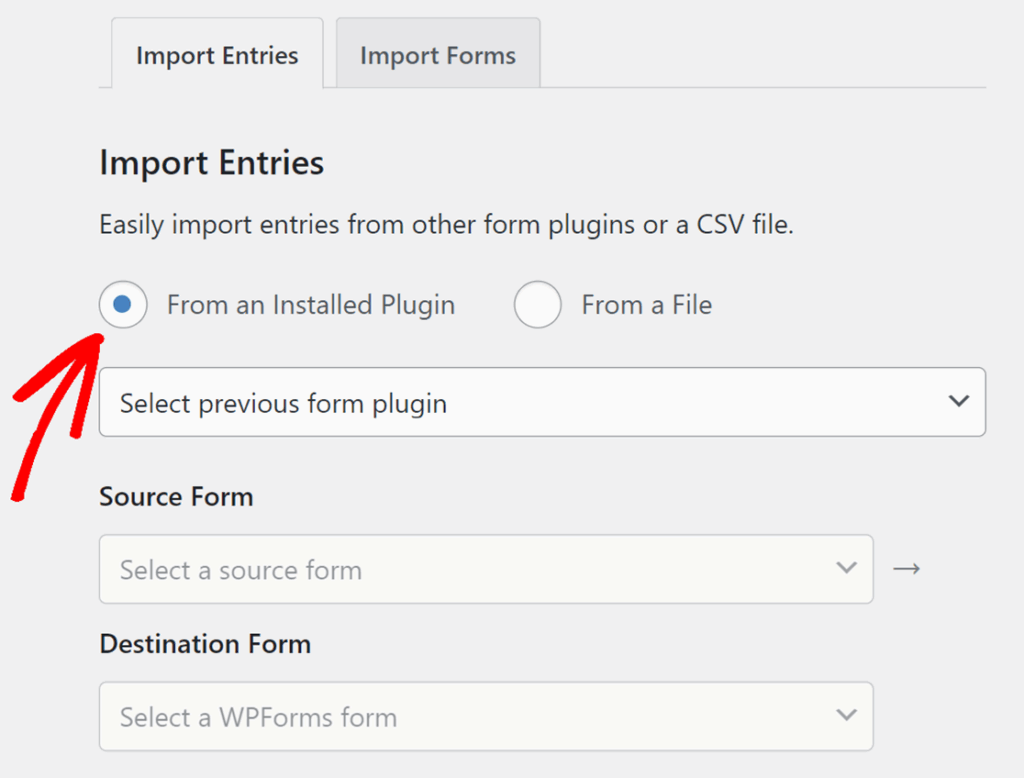
Verwenden Sie die Dropdown-Liste für Plugins, um Ihr Quell-Plugin auszuwählen (WPForms, Gravity Forms, Ninja Forms oder Contact Form 7). Wählen Sie anschließend:
- Quellformular: das Formular, dessen Einträge Sie importieren möchten
- Zielformular: das WPForms-Formular, das die Einträge empfangen soll
Klicken Sie auf Weiter, sobald beides eingestellt ist.

Als Nächstes müssen Sie jedes Quellfeld einem WPForms-Feld zuordnen. Sehen Sie sich den Abschnitt Quellfelder WPForms-Feldern zuordnen für den nächsten Schritt an.
Hinweis: Der Import aus einem Quell-Plugin löscht keine Einträge aus dem Quell-Plugin. Die Einträge werden in Ihr WPForms-Formular kopiert. Sie können die Quell-Einträge separat aufbewahren, archivieren oder entfernen.
Einträge aus einer CSV-Datei importieren
Um Einträge aus einer CSV-Datei zu importieren, die aus einem CRM, einer Tabellenkalkulation oder einem anderen System exportiert wurde, wählen Sie Aus einer Datei. Die CSV-Datei muss Spaltenüberschriften in der ersten Zeile enthalten.

Klicken Sie auf Datei auswählen, um Ihre CSV-Datei hochzuladen. Die maximal unterstützte Dateigröße beträgt 300 MB. Verwenden Sie dann die Dropdown-Liste Zielformular, um das WPForms-Formular auszuwählen, das die Einträge empfangen soll.
Sobald Ihre Datei hochgeladen und ein Zielformular ausgewählt ist, klicken Sie auf die Schaltfläche Weiter.

Hinweis: CSV-Dateien müssen durch Kommas getrennte Werte mit Spaltenüberschriften in der ersten Zeile verwenden. Jede Zeile danach stellt einen Eintrag dar. Speichern Sie Ihre Datei mit UTF-8-Kodierung für die besten Ergebnisse mit nicht-englischen Zeichen.
Quellfelder WPForms-Feldern zuordnen
Sobald Sie Ihre Quelle und Ihr Ziel ausgewählt haben, erscheint weiter unten auf der Seite der Abschnitt Feldzuordnung. Er ordnet Quellfeld-Einträge aus Ihrer CSV oder aus einem anderen Plugin Zielfeld-Einträgen aus Ihrem WPForms-Formular zu.
Der Eintragsimporteur ordnet Quellfelder automatisch Zielfeldern basierend auf ähnlichen Bezeichnungen zu. Zum Beispiel wird ein Quellfeld mit der Bezeichnung E-Mail automatisch dem WPForms-E-Mail-Feld zugeordnet. Zugeordnete Zeilen werden weiß angezeigt, und nicht zugeordnete Zeilen sind gelb hervorgehoben, damit Sie erkennen können, welche noch Aufmerksamkeit benötigen.

Um eine Zuordnung anzupassen, klicken Sie auf ein beliebiges Dropdown-Menü für Quellfelder und wählen Sie eine andere Quelle aus. Um ein Zielfeld zu überspringen, lassen Sie die Quell-Dropdown-Liste auf dem Platzhalter — Feld auswählen —. Übersprungene Felder bleiben für jeden importierten Eintrag leer.
Hinweis: Der Eintragsimporteur validiert Feldwerte während des Imports. E-Mails, URLs, Telefonnummern, Daten und Adressen werden gegen den passenden WPForms-Feldtyp geprüft. Ungültige Werte werden übersprungen.
Import durchführen
Sobald Ihre Feldzuordnung abgeschlossen ist, erscheint oberhalb des Buttons Einträge importieren eine Bestätigungsnachricht, die anzeigt, wie viele Einträge Sie importieren werden und wohin sie gehen. Bei Plugin-Importen nennt die Nachricht auch das Quellformular und das Plugin.
Überprüfen Sie dies als letzte Kontrolle und klicken Sie dann auf Einträge importieren, um zu beginnen.

Große Dateien werden in Blöcken verarbeitet, sodass Importe von Tausenden von Einträgen zuverlässig ohne Timeouts abgeschlossen werden. Sie können die Seite geöffnet lassen, während der Import läuft.
Wenn der Import abgeschlossen ist, erscheint ein Modal Import abgeschlossen, das die Ergebnisse zusammenfasst. Es zeigt drei Zählungen (Gesamteinträge, importierte Einträge und Einträge mit Problemen) und nennt das Zielformular, z. B. „14 Einträge wurden in das Registrierungsformular importiert“.

Klicken Sie im Modal auf Importierte Einträge anzeigen, um die Eintragsseite des Zielformulars zu öffnen, oder auf Neuen Import starten, um zum Eintragsimporteur zurückzukehren und einen weiteren Import durchzuführen.
Häufig gestellte Fragen
Unten beantworten wir einige der häufigsten Fragen zur Verwendung des Eintragsimporteurs.
Von welchen Formular-Plugins kann ich Einträge importieren?
Der Eintragsimporteur unterstützt derzeit die folgenden Quell-Plugins:
- WPForms (Einträge zwischen WPForms-Formularen verschieben)
- Gravity Forms
- Ninja Forms
- Contact Form 7 (über Flamingo)
Exportieren Sie für jede andere Quelle die Einträge in eine CSV-Datei und verwenden Sie die Option „Aus einer Datei“.
Wie migriere ich Einträge zwischen zwei verschiedenen WordPress-Websites?
Exportieren Sie auf der Quell-Website Ihre Einträge mit dem Tool Einträge exportieren in eine CSV-Datei. Verschieben Sie die CSV-Datei zur Ziel-Website und verwenden Sie dann die Option Aus einer Datei im Eintragsimporteur, um sie hochzuladen. Ordnen Sie die Spalten den Feldern Ihres Zielformulars zu und führen Sie den Import durch.
Was passiert, wenn meine CSV-Datei Spalten enthält, die nicht mit meinen WPForms-Formularfeldern übereinstimmen?
Die Zuordnung erfolgt Feld für Feld, verankert an Ihrem Zielformular. Jedes Zielfeld ohne ein passendes Quellfeld bleibt in den importierten Einträgen leer. Lassen Sie daher die Quell-Dropdownliste auf dem Platzhalter — Ein Feld auswählen —. Quellspalten, die kein passendes Zielfeld haben, werden nicht in den Import einbezogen. Um nicht zugeordnete Quelldaten zu erhalten, fügen Sie zuerst die passenden Felder zu Ihrem Zielformular hinzu. Kehren Sie dann zum Eintragsimporteur zurück und ordnen Sie die Spalten zu.
Werden die Einträge meines Quell-Plugins nach dem Import gelöscht?
Nein. Der Eintragsimporteur kopiert Einträge aus Ihrer Quelle in WPForms. Die ursprünglichen Einträge verbleiben im Quell-Plugin oder in der Quelldatei. Sie können sie separat löschen, sobald Sie bestätigt haben, dass der Import erfolgreich war.
Kann ich den Eintragsimporteur in der kostenlosen Version von WPForms verwenden?
Nein. Der Eintragsimporteur ist eine Pro-Funktion. In der kostenlosen Version zeigt der Unter-Tab „Einträge importieren“ eine Upgrade-Seite an. Um den Eintragsimporteur zu verwenden, aktualisieren Sie auf eine Pro-Lizenz oder höher.
Benutzer der kostenlosen Version können weiterhin Formularstrukturen importieren und exportieren sowie Formularvorlagen von der Seite „Werkzeuge“ exportieren.
Das ist alles! Sie wissen jetzt, wie Sie den Eintragsimporteur verwenden, um Formularübermittlungen von einem anderen Plugin oder einer CSV-Datei in Ihre WPForms-Formulare zu importieren.
Möchten Sie als Nächstes Einträge aus Ihren WPForms-Formularen exportieren? Sehen Sie sich unseren Leitfaden zum Exportieren von Formulareinträgen in CSV an.


