### [So finden Sie alle Seiten mit Formularen auf Ihrer WordPress-Website](https://wpforms.com/how-to-find-all-pages-with-forms-on-your-wordpress-site/)
**Veröffentlicht:** 2. Mai 2022
**Autor:** Osama Tahir
**Auszug:** Suchen Sie nach einer einfachen Möglichkeit, Seiten mit Formularen auf Ihrer WordPress-Website zu finden?
Wir alle vergessen manchmal, wo sich unsere Formulare auf unserer Website befinden, besonders wenn Ihre Website mit mehr Seiten und Inhalten wächst.
Aber es ist möglich, genau zu sehen, wo sich Ihre WordPress-Formulare befinden, damit Sie sich nicht erinnern müssen.
In diesem Beitrag zeigen wir Ihnen, wie Sie Seiten mit Formularen auf Ihrer Website direkt über Ihr WordPress-Dashboard finden.
**Inhalt:**
Suchen Sie nach einer einfachen Möglichkeit, Seiten mit Formularen auf Ihrer WordPress-Website zu finden?
Wir alle vergessen manchmal, wo sich unsere Formulare auf unserer Website befinden, besonders wenn Ihre Website mit mehr Seiten und Inhalten wächst.
Aber es ist möglich, genau zu sehen, wo sich Ihre WordPress-Formulare befinden, damit Sie sich nicht erinnern müssen.
In diesem Beitrag zeigen wir Ihnen, wie Sie Seiten mit Formularen auf Ihrer Website direkt über Ihr WordPress-Dashboard finden.
[Erstellen Sie jetzt Ihr WordPress-Formular](https://wpforms.com/pricing/)
### Warum ist es wichtig, Formularstandorte zu kennen?
Formulare spielen eine wichtige Rolle dabei, nützliche Informationen von Benutzern zu sammeln, Ihre E-Mail-Liste aufzubauen und Ihre Website zu vergrößern. Aber während Ihre Website wächst, werden Sie wahrscheinlich viele Formulare auf verschiedenen Seiten einbinden.
Wenn Ihr Formular-Builder-Tool Ihre Formularstandorte nicht verfolgt, kann es schwierig sein, Ihre Formulare effizient zu verwalten.
Zum Beispiel können andere Benutzer in Ihrem Team manchmal ohne Ihr Wissen ein Formular zu einer neuen Seite hinzufügen. Und wenn Sie es nicht wissen, fügen Sie möglicherweise unnötigerweise dasselbe Formular zu einer anderen Seite hinzu (das ist nicht immer schlecht, aber vielleicht nicht das, was Sie geplant haben).
Es gibt unzählige Situationen wie diese, in denen es wichtig ist, genau zu wissen, wo sich Ihre Formulare befinden.
Glücklicherweise ermöglicht Ihnen WPForms, jede Seite auf Ihrer Website anzuzeigen, auf der ein Formular eingebettet ist. Lassen Sie uns nun sehen, wie Sie diese Funktion aktivieren können.
## So finden Sie alle Seiten mit Formularen auf Ihrer WordPress-Website
Das Finden von Seiten mit Formularen auf Ihrer WordPress-Website ist mit WPForms unglaublich einfach. Hier ist, wie:
Lassen Sie uns direkt eintauchen.
### 1. WPForms installieren
Um Ihre Formularstandorte sehen zu können, benötigen Sie ein Formular-Builder-Plugin, das in der Lage ist, Ihre Standorte zu verfolgen und zu speichern. WPForms ist eines der seltenen Formular-Builder-Plugins für WordPress, das diese Funktionalität bietet.
Wenn Sie WPForms noch nicht haben, folgen Sie bitte dieser [Anleitung zur Installation von WPForms](https://wpforms.com/docs/install-wpforms-plugin/). Die Funktion „Formularstandorte“ ist auf allen [WPForms-Plänen](https://wpforms.com/pricing/) verfügbar.

Wenn WPForms auf Ihrer Website aktiv ist, können Sie [WordPress-Formulare erstellen](https://wpforms.com/docs/creating-first-form). Der wirkliche Wert der Funktion „Formularstandorte“ zeigt sich am stärksten, wenn Sie viele Formulare in verschiedenen Bereichen Ihrer Website hinzugefügt haben, wie wir in den nächsten Schritten zeigen werden.
### 2. Ihre WordPress-Formulare anzeigen
Um alle Formulare anzuzeigen, die Sie mit WPForms erstellt haben, öffnen Sie Ihr WordPress-Dashboard und gehen Sie zu **WPForms » Alle Formulare**.

Sie können die Spalte „Formularstandorte“ ganz rechts auf diesem Bildschirm jedoch möglicherweise noch nicht sehen. Im nächsten Schritt zeigen wir Ihnen, wie Sie Formularstandorte mit WPForms aktivieren können.
### 3. Formularstandorte im WordPress-Dashboard anzeigen
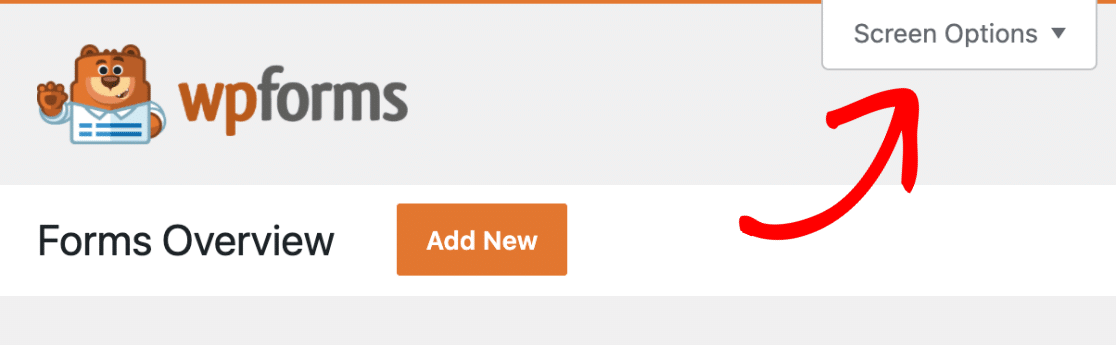
Klicken Sie auf der Seite „Formularübersicht“ auf das Dropdown-Menü **Bildschirmoptionen** oben rechts.
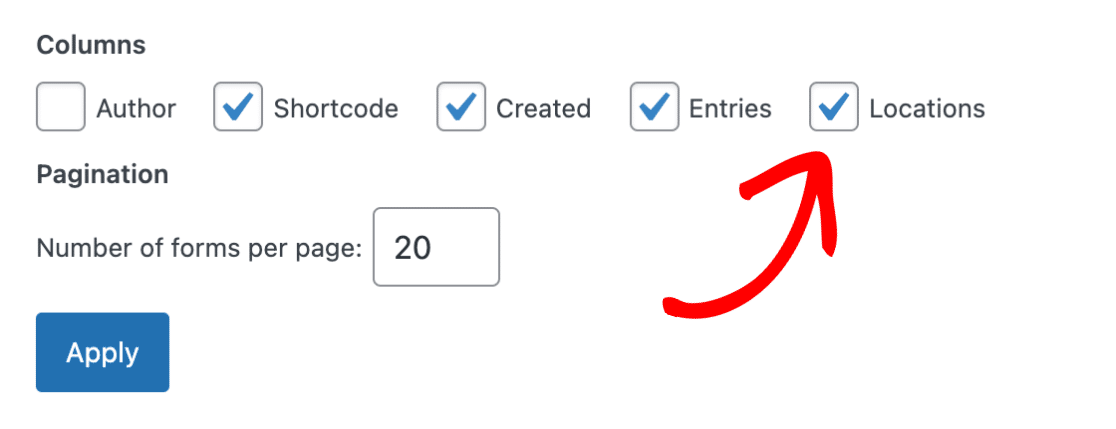
Das Menü wird erweitert, um Optionen für die Anzeige neuer Spalten anzuzeigen, einschließlich Formularstandorten auf Ihrer Übersichtsseite. Aktivieren Sie das Kontrollkästchen neben **Standorte**, um diese Spalte zu Ihrer Tabelle „Formularübersicht“ hinzuzufügen.
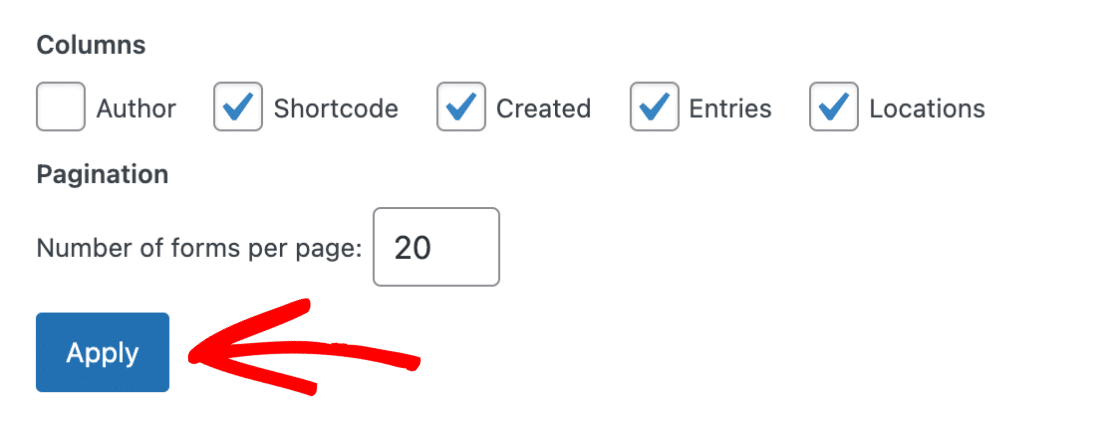
Klicken Sie auf die Schaltfläche **Anwenden**, um Ihre Einstellungen für die Formularübersicht zu speichern.
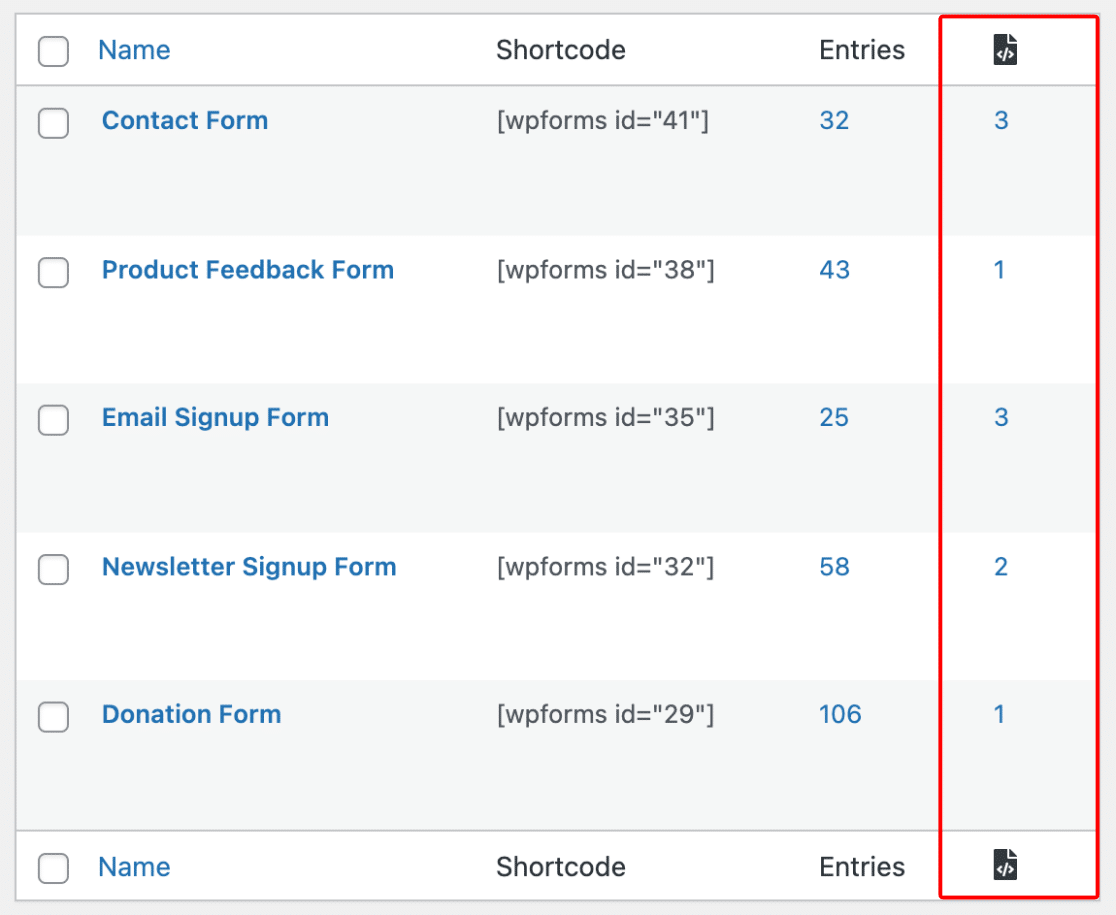
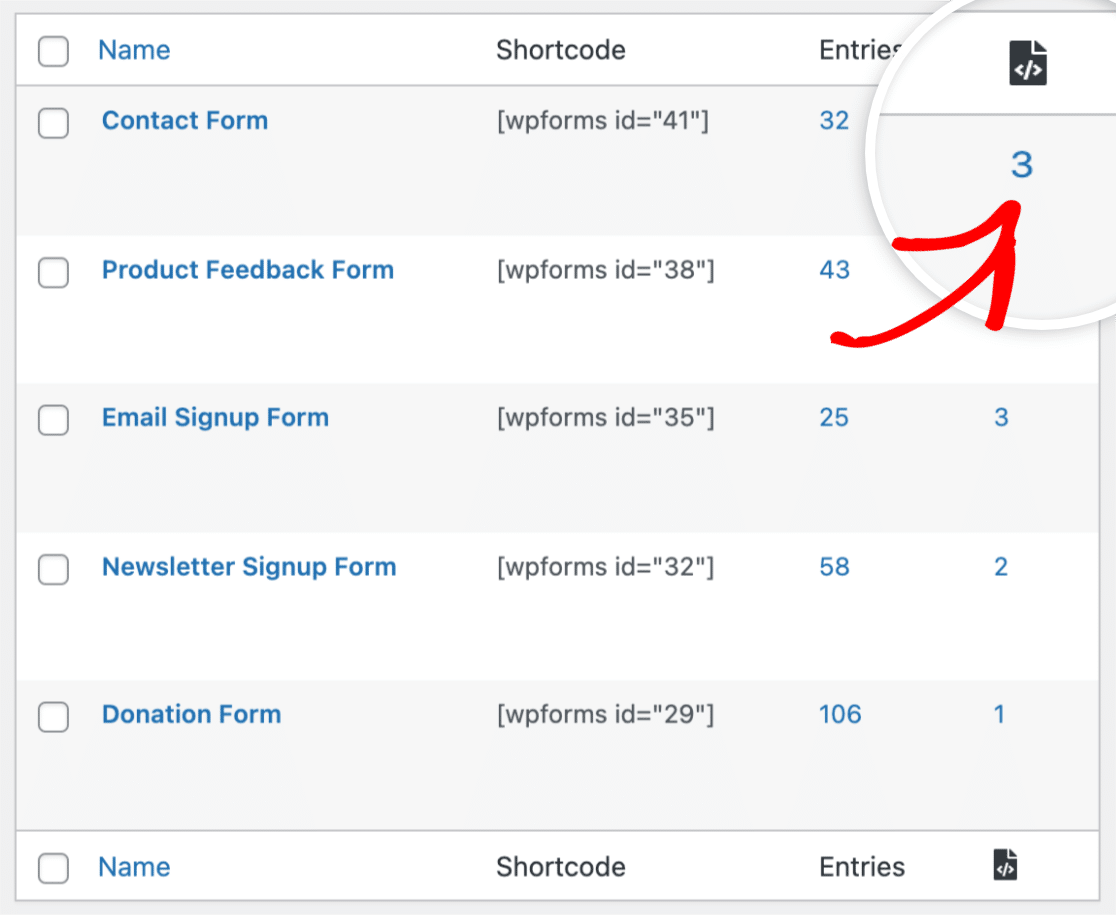
Sie sollten nun in der Lage sein, eine neue Spalte für Formularstandorte zu sehen, die die Anzahl der Standorte anzeigt, die jedes Formular enthalten.
Aber was ist, wenn Sie genau alle Standorte auf Ihrer Website sehen möchten, die eines Ihrer Formulare enthalten? Sehen Sie im nächsten Schritt, wie das geht.
### 4. Spezifische Formularstandorte auf Ihrer WordPress-Website anzeigen
Um spezifische Standorte anzuzeigen, die eines Ihrer Formulare enthalten, können Sie auf die Zahl unter der Spalte „Formularstandorte“ klicken.
Alternativ können Sie den Mauszeiger über einen Formularnamen bewegen und auf die Schaltfläche **Standorte** klicken (diese Option wird jedoch nur angezeigt, wenn das Formular zu einer Seite hinzugefügt wurde).
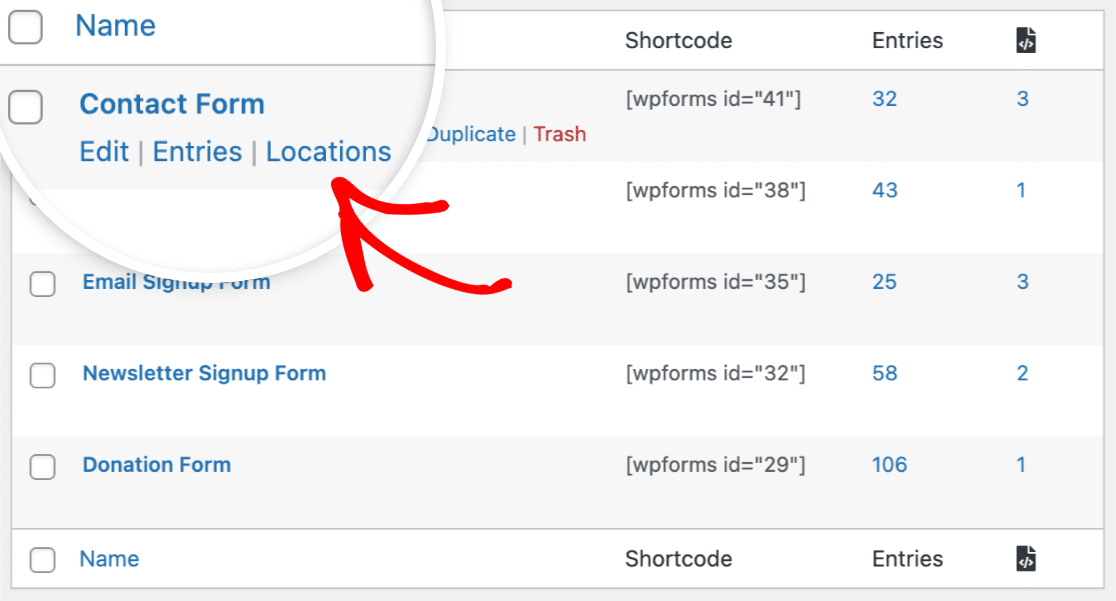
Mit beiden der oben genannten Methoden können Sie die vollständige Liste aller Standorte für dieses Formular anzeigen.

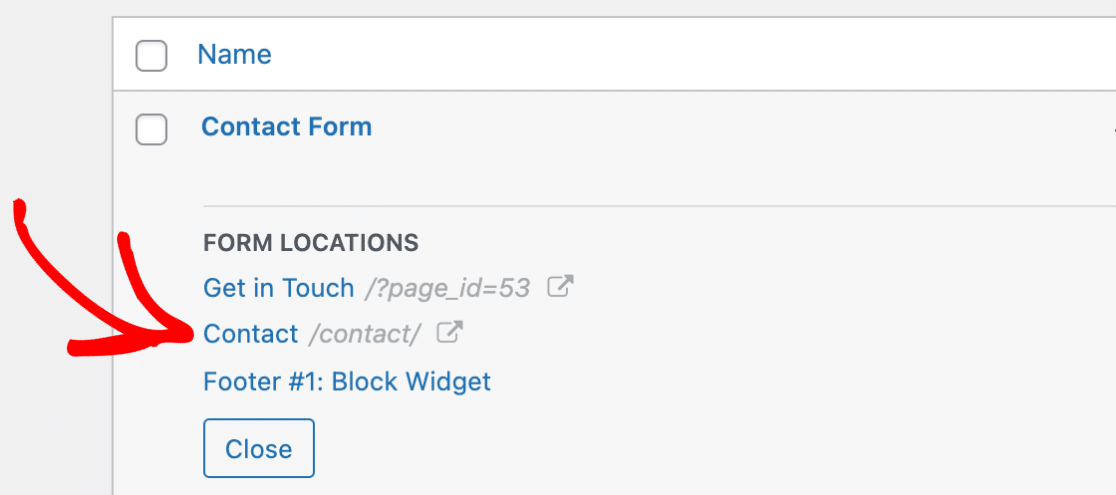
Die Liste der Formularstandorte enthält klickbare Links, die Sie entweder direkt zum Standort des Formulars im Frontend oder zum Backend führen, wo Sie die Seite oder das Widget mit dem Formular bearbeiten können.
Sehen wir uns an, wie Forms Locator Ihnen dabei hilft.
### 5. Formularstandorte besuchen
Um einen bestimmten Standort zu besuchen, der Ihr Formular enthält, können Sie auf den Link für diesen Standort in der Liste der Formularstandorte klicken.
Wenn Sie die Frontend-Version einer veröffentlichten Seite besuchen möchten, die Ihr Formular enthält, klicken Sie einfach auf den ausgegrauten Teil des Links auf der rechten Seite.
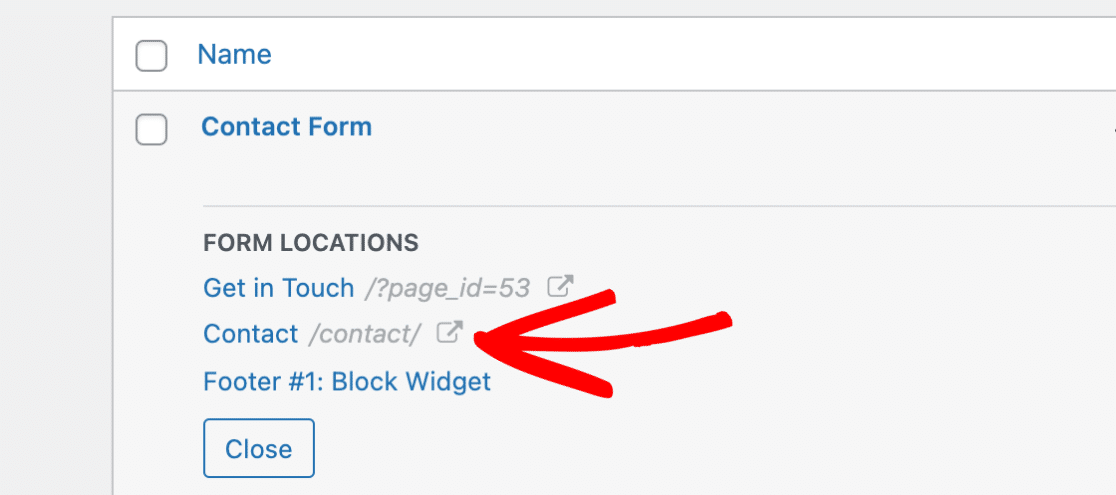
Aber wenn die Seite nicht veröffentlicht ist, enthält der Permalink die Seiten- oder Beitrags-ID. Wenn Sie darauf klicken, gelangen Sie stattdessen zum Entwurf der Seite.
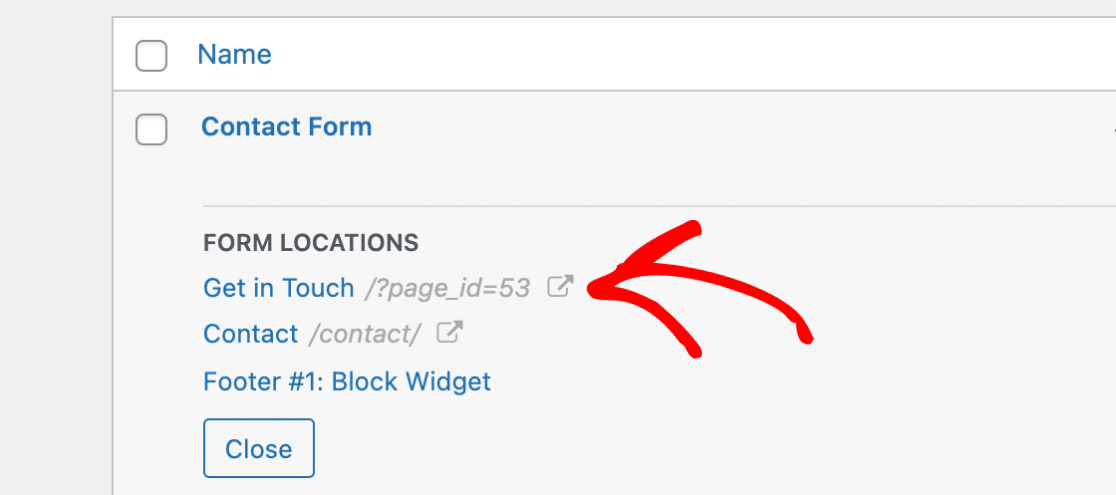
Sie können auch vom Backend aus auf einen Formularstandort zugreifen. Wenn Sie beispielsweise eine Seite oder ein Widget bearbeiten möchten, auf dem sich Ihr Formular befindet, ist es sehr praktisch, diesen schnellen Backend-Zugriff zu haben.
Um dies zu tun, müssen Sie auf den blauen Teil des Links klicken.
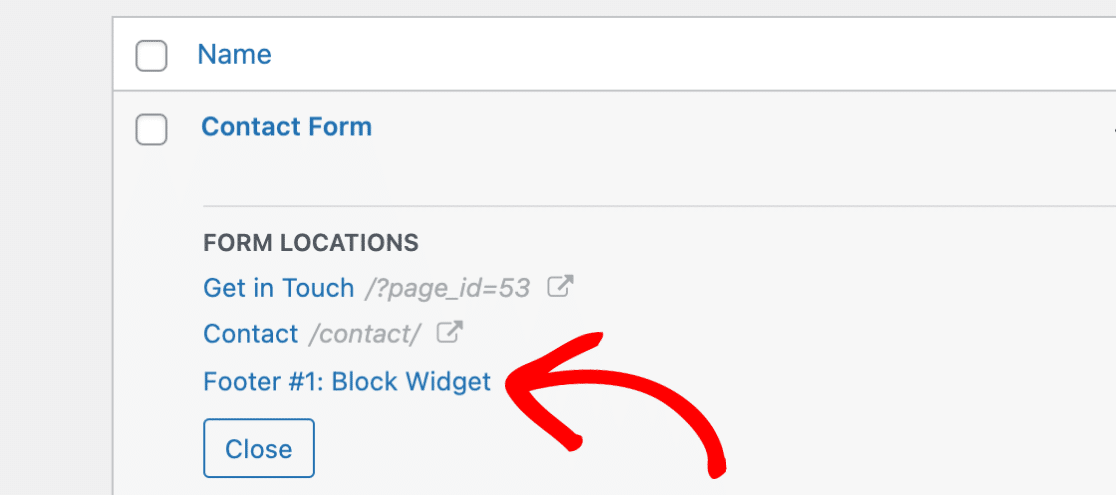
Forms Locator bietet Ihnen auch direkten Backend-Zugriff auf Seitenleisten, Fußzeilen und andere Widgets, in denen sich Ihre Formulare befinden. Alles, was Sie tun müssen, ist auf den blauen Link für Ihr Widget zu klicken, um es zu besuchen.
Und das ist alles! Mit WPForms können Sie jetzt bequem alle Seiten mit Formularen auf Ihrer WordPress-Website finden.
### Testen Sie als Nächstes Ihre Formulare, um Fehler zu vermeiden
Bevor Sie Ihr Formular veröffentlichen, ist es immer eine gute Idee, es auf Fehler zu testen. Unsere detaillierte [Checkliste für Formular-Tests](https://wpforms.com/toggl-project/) kann Ihnen helfen, genaue und verfeinerte Formulare zu erstellen, die fehlerfrei sind.
Und vielleicht möchten Sie auch unseren Leitfaden [Änderungen in WordPress rückgängig machen](https://wpforms.com/how-to-undo-changes-in-wordpress/) lesen, um einfache Möglichkeiten zur Behebung häufiger Fehler zu erfahren.
[Erstellen Sie jetzt Ihr WordPress-Formular](https://wpforms.com/pricing/)
Bereit, Ihr Formular zu erstellen? Beginnen Sie noch heute mit dem einfachsten WordPress-Formular-Builder-Plugin. [WPForms Pro](https://wpforms.com/pricing) enthält viele kostenlose Vorlagen und bietet eine 14-tägige Geld-zurück-Garantie.
Wenn dieser Artikel Ihnen geholfen hat, folgen Sie uns bitte auf [Facebook](https://facebook.com/wpforms) und [Twitter](https://twitter.com/easywpforms) für weitere kostenlose WordPress-Tutorials und Anleitungen.
**Kategorien:** WordPress-Tutorials
**Schlagwörter:** Formularstandort
---