


KI-Zusammenfassung
Haben Sie Probleme bei der Installation von WPForms-Addons auf Ihrer Website? Da einige Hosting-Anbieter keine Ein-Klick-Addon-Installationen unterstützen, ist möglicherweise stattdessen eine manuelle Installation erforderlich.
Dieses Tutorial zeigt Ihnen, wie Sie Addons für WPForms manuell installieren.
Hinweis: Dieses Tutorial soll eine alternative Lösung für die Installation von WPForms-Addons bieten, insbesondere wenn Sie die Meldung "Addon konnte nicht installiert werden. Bitte laden Sie es von wpforms.com herunter und installieren Sie es manuell." erhalten.
Wenn Sie diese Meldung nicht erhalten oder versuchen, ein Addon zum ersten Mal zu installieren, lesen Sie bitte unser Tutorial zur Installation und Aktivierung von WPForms-Addons.
WPForms-Addons herunterladen
Zuerst müssen Sie sich in Ihr WPForms-Konto einloggen. Sobald Sie eingeloggt sind, klicken Sie auf den Tab Downloads.
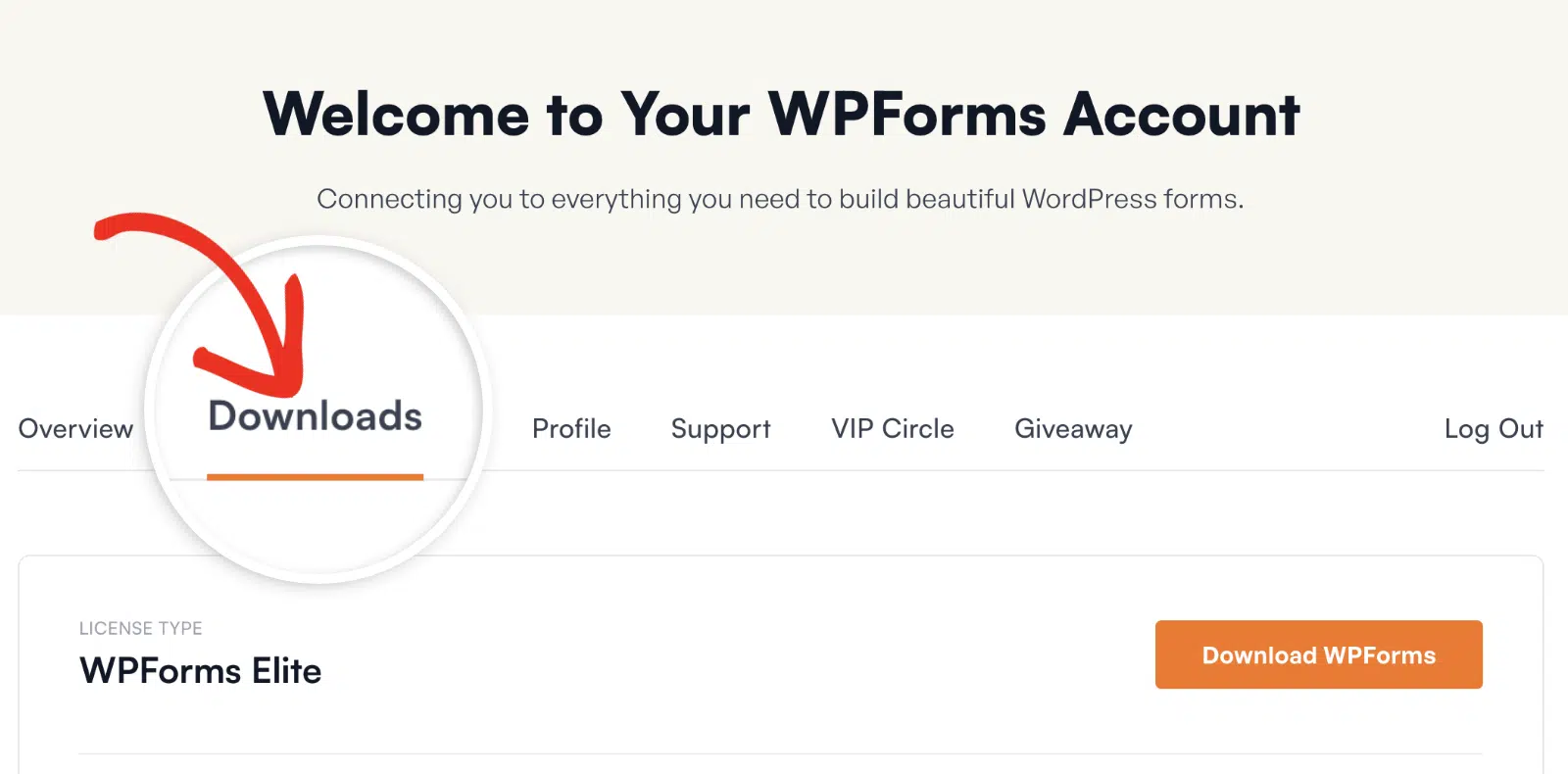
Scrollen Sie dann auf der Seite nach unten und Sie sehen eine Liste der verfügbaren Addons, die Sie mit Ihrer Lizenzstufe herunterladen können.
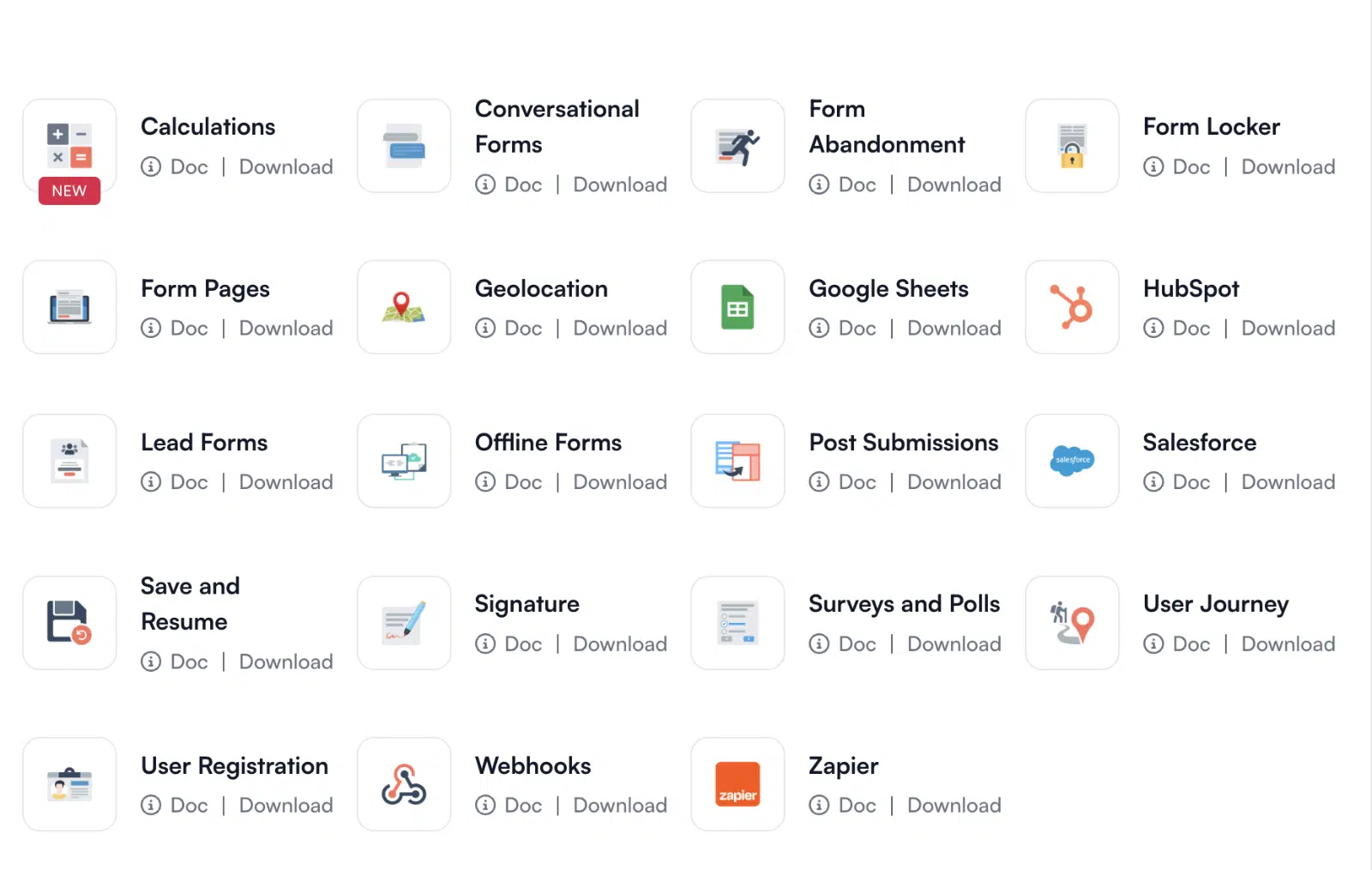
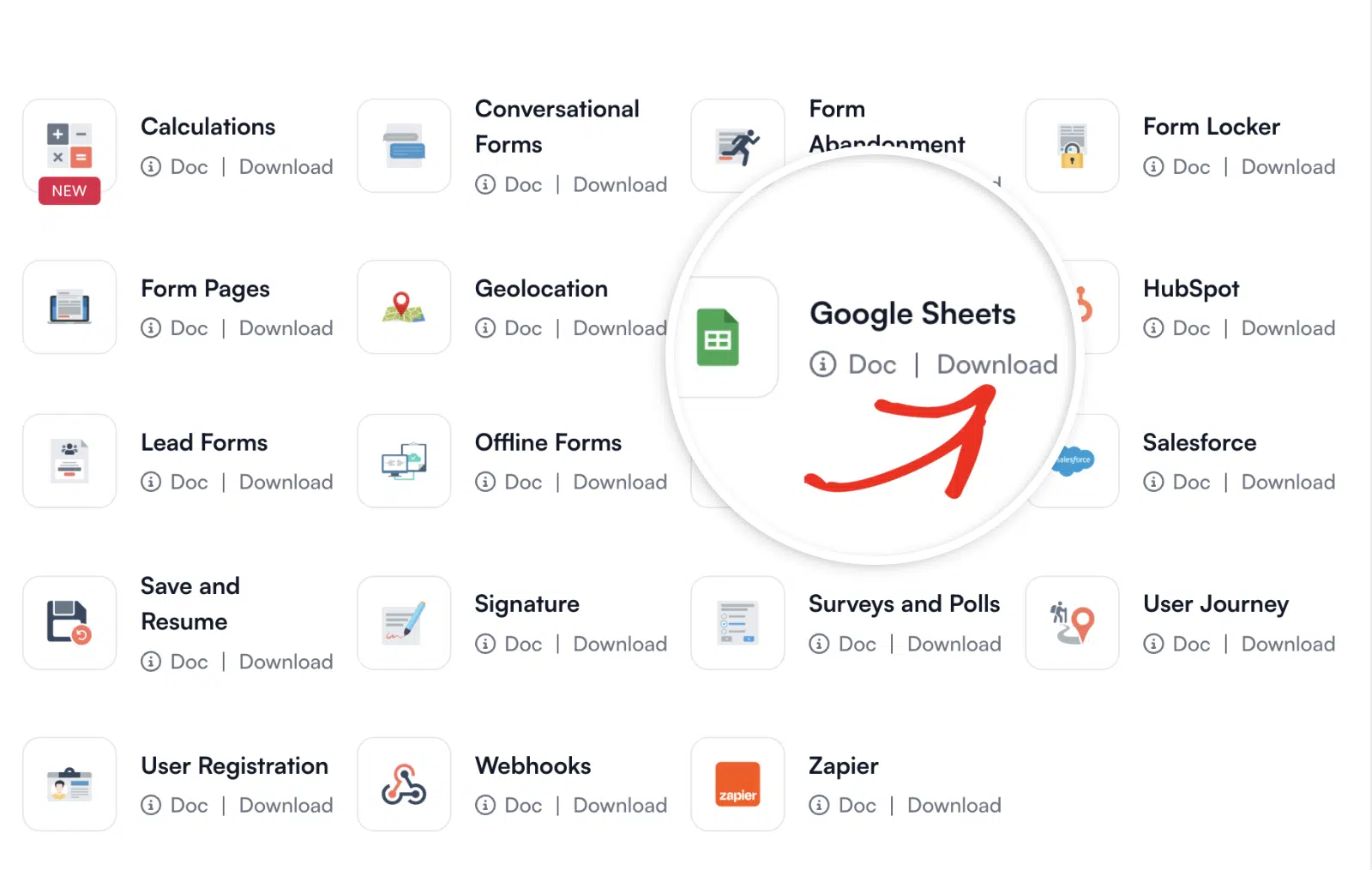
Um ein Addon herunterzuladen, klicken Sie auf den Download-Link unter dem von Ihnen ausgewählten Addon. Danach beginnt eine ZIP-Datei herunterzuladen.
Sobald die Datei heruntergeladen wurde, ist es an der Zeit, zum Dashboard Ihrer WordPress-Website zu navigieren.
Hinweis: In einigen Fällen wird diese Datei möglicherweise während des Downloads entpackt und erscheint stattdessen als normaler Ordner. Der Ordner muss jedoch gezippt sein, um den WordPress-Plugin-Uploader verwenden zu können.
Weitere Details zum Zippen und Entzippen von Dateien finden Sie in diesen Anleitungen für die Betriebssysteme Windows oder Mac.
WPForms-Addons auf Ihrer Website installieren
Sobald Sie Ihre ZIP-Datei heruntergeladen haben, navigieren Sie zu der Website, auf der Sie das Addon installieren möchten. Gehen Sie dann im Admin-Dashboard zu Plugins » Neues Plugin hinzufügen und klicken Sie auf die Schaltfläche Plugin hochladen.
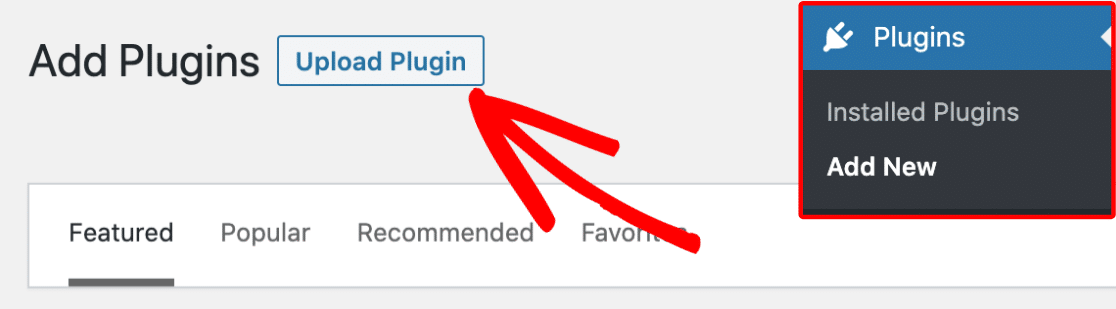
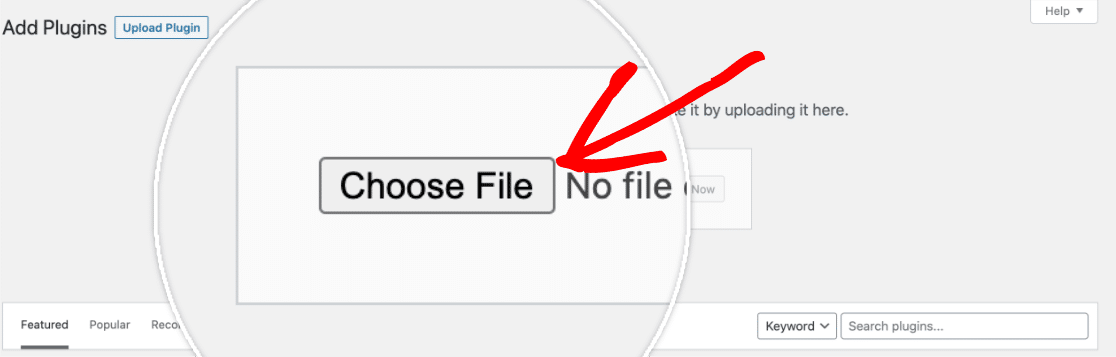
Hier sehen Sie die Option, das Plugin hochzuladen. Klicken Sie auf die Schaltfläche Datei auswählen und wählen Sie die gerade heruntergeladene WPForms-Zip-Datei aus.
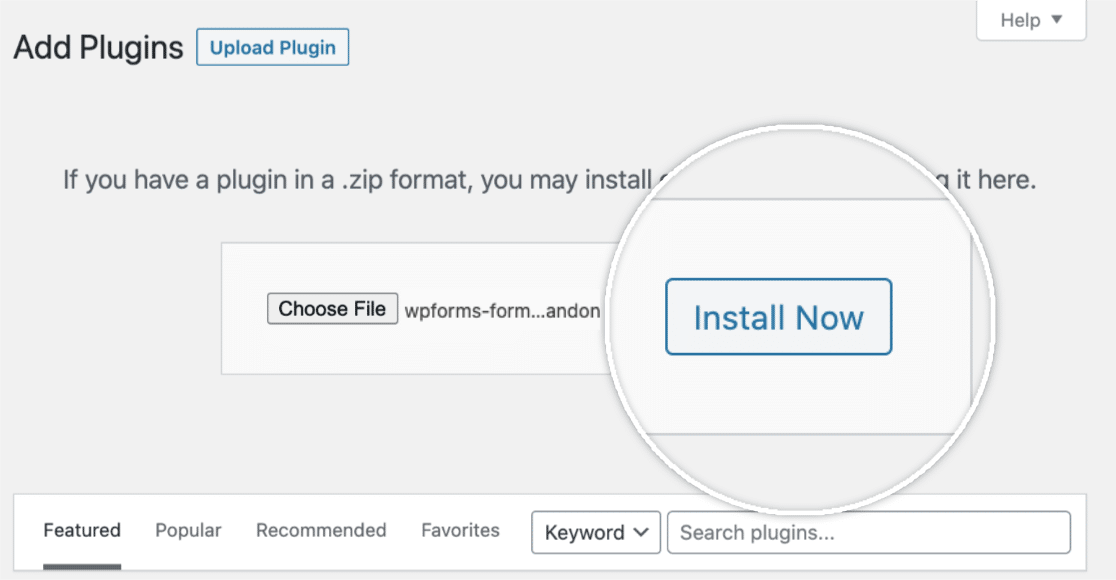
Nachdem Ihre Datei hochgeladen wurde, klicken Sie auf die Schaltfläche Jetzt installieren.
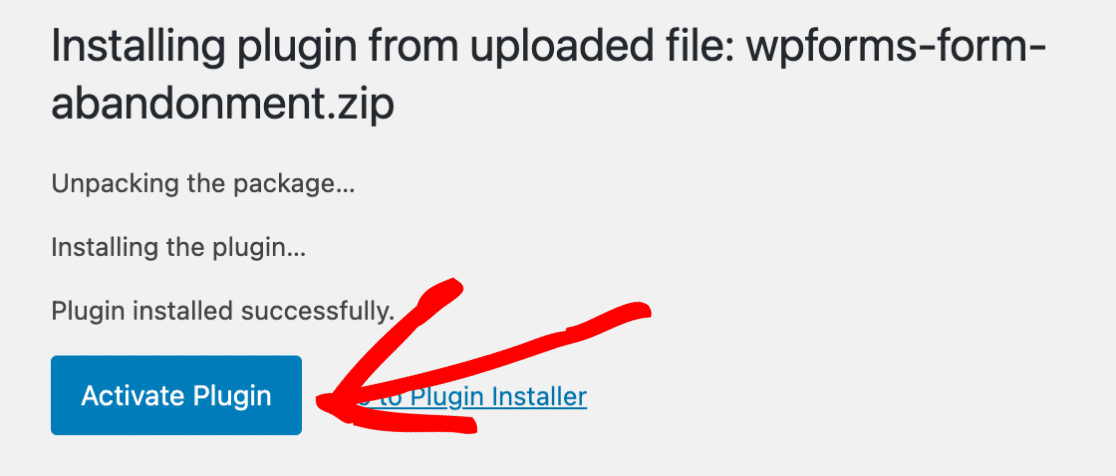
Dies startet den Installationsprozess für Sie. Sobald das Addon installiert ist, klicken Sie auf die Schaltfläche Plugin aktivieren, um das Addon auf Ihrer Website zu aktivieren.
Häufig gestellte Fragen
Nachfolgend finden Sie einige der häufigsten Fragen, die wir zur manuellen Installation von Addons erhalten.
Wie kann ich WPForms-Addons manuell über FTP oder SFTP installieren?
Um zu beginnen, benötigen Sie zunächst einen SFTP-Client. Sobald Sie diesen bereit haben, können Sie die Schritte in der Anleitung von WPBeginner zur Verwendung von FTP zum Hochladen von Dateien nach WordPress befolgen. Sie bietet eine umfassende Anleitung zur Installation von WordPress-Plugins über SFTP, die auch für unsere Addons gilt.
Laden Sie die Addons in den folgenden Ordner Ihrer WordPress-Installation hoch: /wp-content/plugins/.
Das war's! Sie können das WPForms-Addon jetzt auf Ihrer WordPress-Website verwenden.
Möchten Sie als Nächstes mehr über alle verfügbaren Einstellungen in WPForms erfahren? Lesen Sie unbedingt unsere vollständige Anleitung zu den WPForms-Einstellungen für weitere Details.


