


KI-Zusammenfassung
Möchten Sie mehr über alle verfügbaren Einstellungen in WPForms erfahren? Neben zahlreichen Anpassungsoptionen im Formular-Builder bietet WPForms eine umfangreiche Liste von globalen Plugin-Optionen. Dazu gehören die Auswahl Ihrer Währung, das Hinzufügen von DSGVO-Verbesserungen, das Einrichten von Integrationen und mehr.
Dieses Tutorial behandelt alle Einstellungen, die im WPForms-Plugin verfügbar sind.
Zugriff auf WPForms-Einstellungen
Um die globalen Einstellungen in WPForms aufzurufen, müssen Sie im linken WordPress-Menü zu WPForms » Einstellungen navigieren.
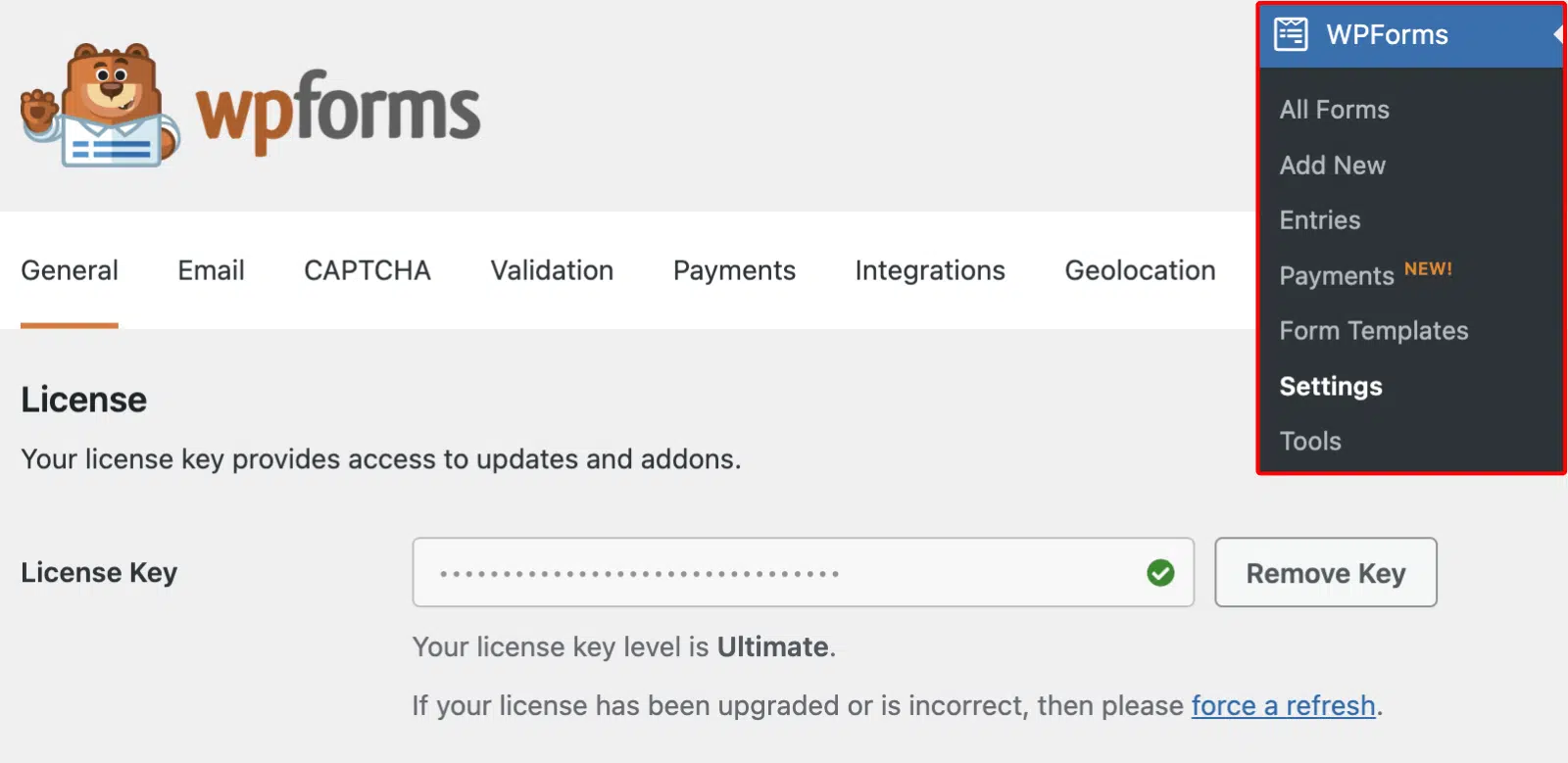
Dies öffnet automatisch den Tab Allgemein. Sie können jedoch auf jeden Tab am oberen Rand der Seite klicken, um auf zusätzliche Einstellungen zuzugreifen.
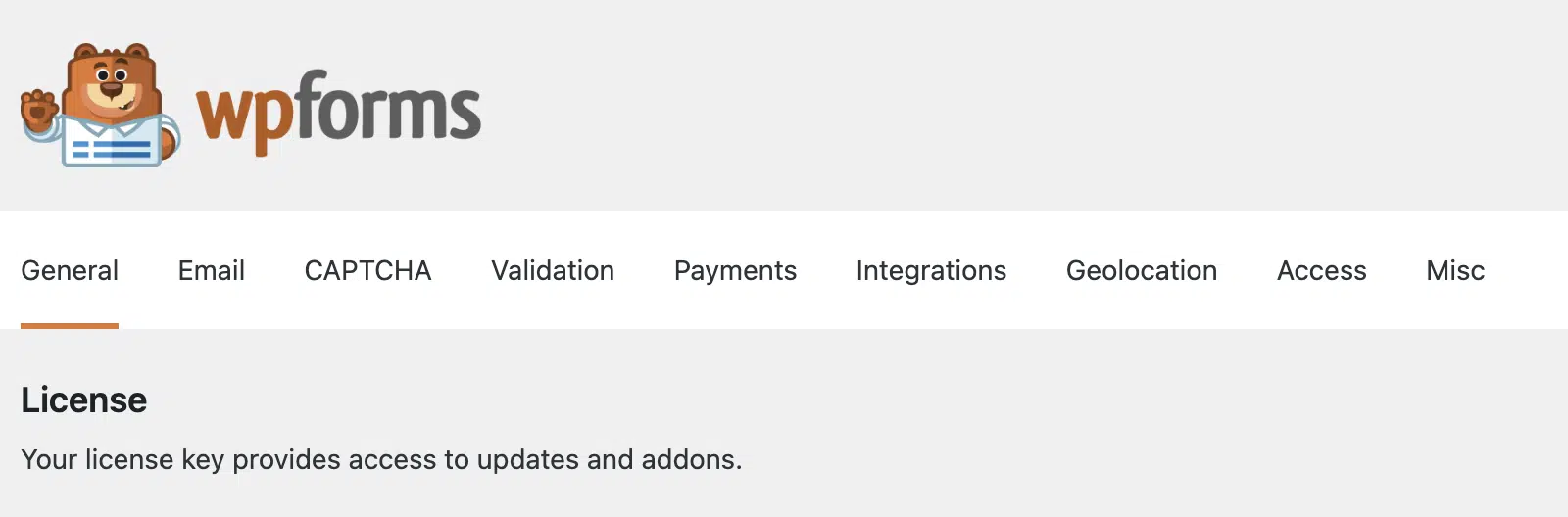
Allgemeine Einstellungen
Einstellungen im Tab Allgemein sind potenziell für alle Benutzer relevant, unabhängig davon, welche Funktionen oder Add-ons Sie verwenden.
Lizenzschlüssel
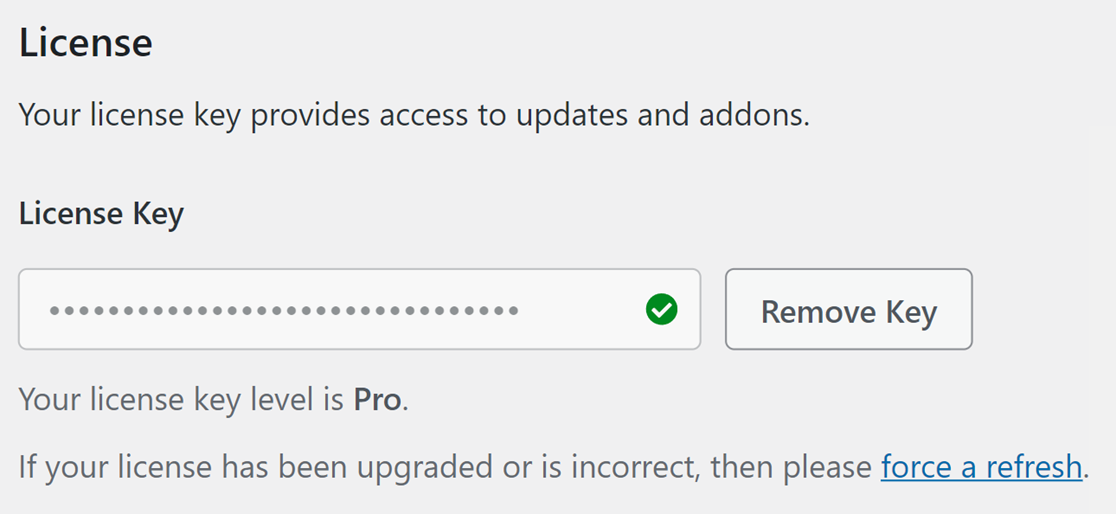
Ihr Lizenzschlüssel gewährt Ihrer Website Zugriff auf Updates sowie auf alle Add-ons, die mit Ihrer Lizenzstufe verfügbar sind.
Bitte lesen Sie unser Tutorial zur Lizenzverifizierung, um Details zum Auffinden und Hinzufügen Ihres Lizenzschlüssels zu erfahren.
Formular-Styling einschließen

WPForms fügt standardmäßig Stile hinzu, um sicherzustellen, dass Ihr Formular unabhängig vom gewählten Theme Ihrer WordPress-Website gut aussieht. Wenn Sie jedoch ein Entwickler sind und Ihre Formulare anpassen möchten, können Sie mit diesem Dropdown-Menü die Menge der von WPForms angewendeten Stile reduzieren.
Unser Tutorial zur Einstellung „Formular-Styling einschließen“ behandelt alle Details, einschließlich dessen, worauf Sie achten sollten, wenn Sie diese Option von der Standardauswahl abweichend ändern.
Modernes Markup verwenden

WPForms enthält ein modernes Markup mit verbesserter Barrierefreiheit und modernen Stilen für Felder und Schaltflächen. Wenn diese Option aktiviert ist, können Sie Ihre Formulare im Block-Editor gestalten, ohne CSS schreiben zu müssen.
Für Details zur Gestaltung Ihrer Formulare im Block-Editor lesen Sie unbedingt unser vollständiges Formular-Styling-Tutorial.
Assets global laden

WPForms ist intelligent in Bezug auf die Nutzung der Ressourcen Ihrer Website und lädt daher Assets (Code für Styling und JavaScript usw.) nur, wenn ein Formular auf der Seite erkannt wird. In seltenen Fällen kann jedoch etwas auf einer Website diese Erkennung verhindern – und das kann dazu führen, dass Assets überhaupt nicht geladen werden.
Durch die Auswahl von Assets global laden ist es oft möglich, Probleme zu lösen, bei denen Formular-Assets nicht geladen werden. Wenn Sie erwägen, diese Option zu aktivieren, ist es im Allgemeinen am besten, Kontakt mit unseren vertrauenswürdigen Beratern aufzunehmen und herauszufinden, ob das globale Laden von Assets eine gute Lösung für das spezifische Problem sein könnte, das Sie sehen.
DSGVO-Verbesserungen
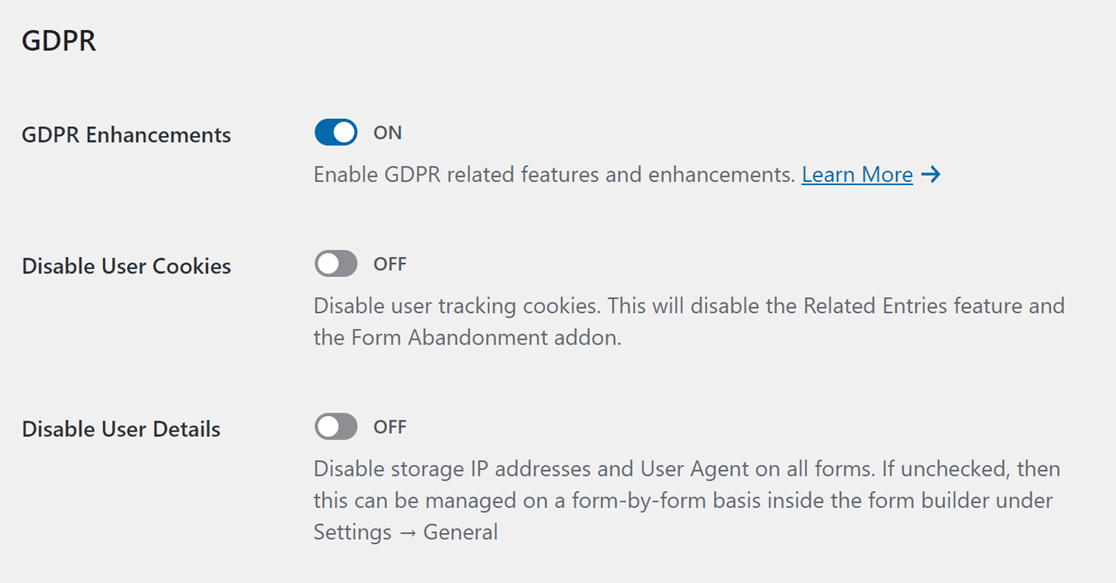
Die DSGVO oder General Data Protection Regulation ist eine Reihe von Richtlinien der Europäischen Union, die dazu dienen, die Privatsphäre von EU-Bürgern im Internet zu schützen. WPForms bietet verschiedene Möglichkeiten, um die Einhaltung der Vorschriften zu unterstützen, wie z. B. ein DSGVO-Zustimmungsfeld und die Option, Benutzer-Cookies zu deaktivieren.
Alle Details zu den verfügbaren DSGVO-Optionen finden Sie in unserem Tutorial zur DSGVO-Konformität in WPForms.
E-Mail-Einstellungen
Einstellungen unter dem Tab E-Mail gelten für Benachrichtigungs-E-Mails für alle Formulare auf Ihrer Website.
Vorlage
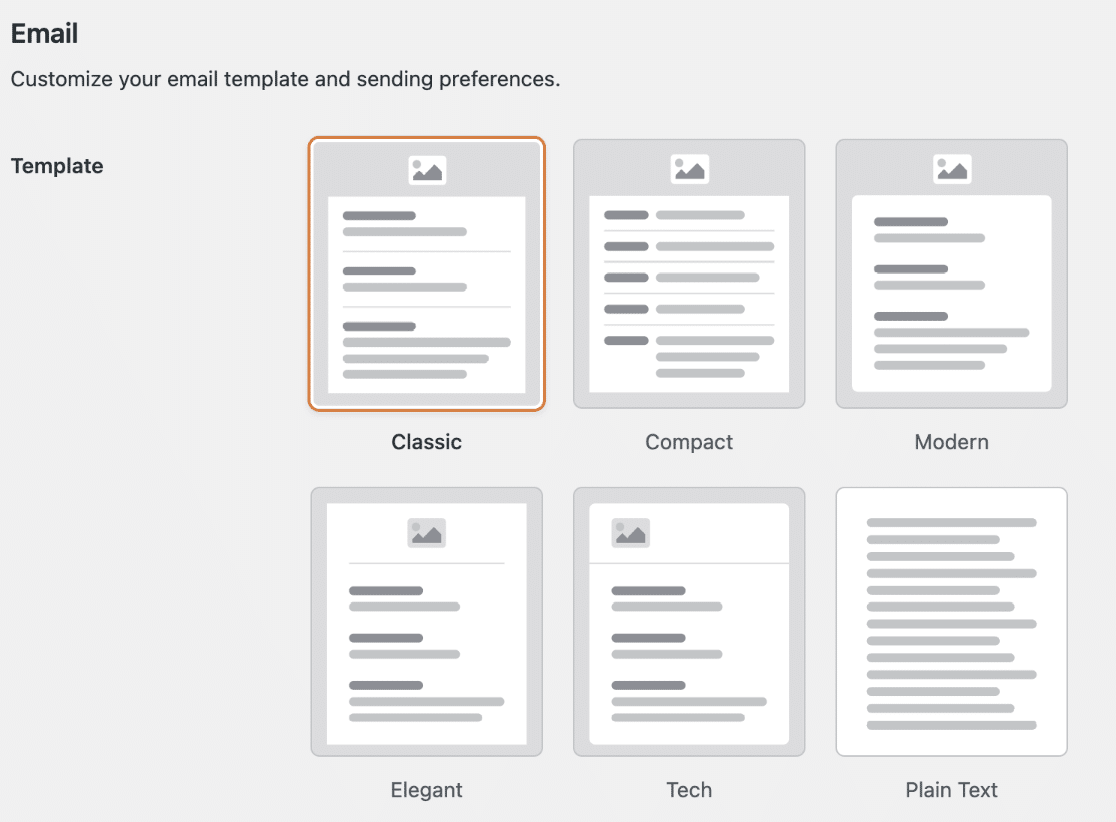
Im Abschnitt Vorlage finden Sie alle verfügbaren Vorlagen, die WPForms unterstützt. Jede E-Mail-Vorlage hat ihren eigenen Stil und ihre eigenen Funktionen. Nachfolgend haben wir die verfügbaren Vorlagen aufgeführt.
- Klassisch
- Kompakt
- Modern
- Elegant
- Tech
- Nur Text
Beispiele für jeden E-Mail-Typ finden Sie in unserem Tutorial zur Anpassung von Formularbenachrichtigungen.
Kopfzeilenbild
In dieser Einstellung können Sie ein Bild hochladen, das am oberen Rand aller Benachrichtigungs-E-Mails für Formulare angezeigt wird. Vollständige Details, einschließlich Empfehlungen zur Bildgröße, finden Sie in unserem Tutorial zum Hinzufügen eines E-Mail-Kopfzeilenbilds.
Farbschema
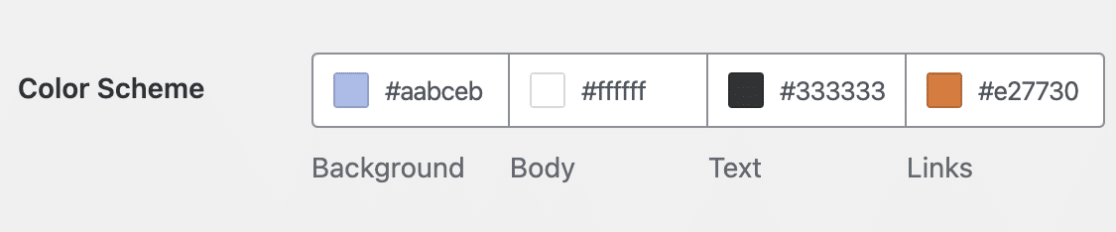
Diese Option ermöglicht es Ihnen, die Farben von Elementen in der Benachrichtigungs-E-Mail anzupassen. Um Farben zu ändern, können Sie entweder den HEX-Wert in das Farbfeld eingeben oder darauf klicken, um die Farbauswahl zu öffnen.
Typografie
Die Option Typografie steuert, welche Schriftfamilie für Benachrichtigungs-E-Mails von Ihrer Website verwendet wird. WPForms unterstützt derzeit serifenlose und Serifenschriften.
E-Mail-Versand optimieren
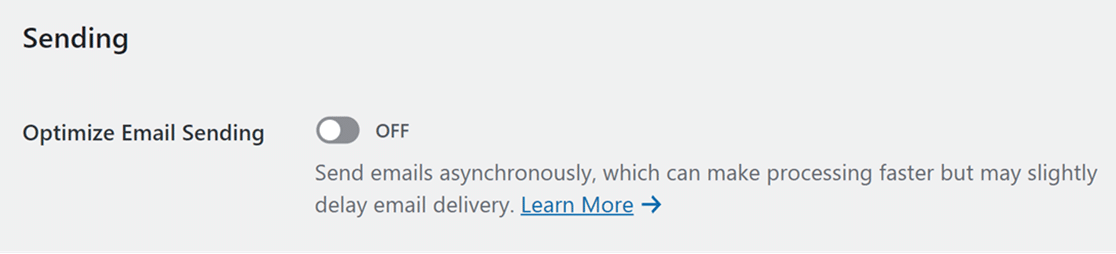
Die Option E-Mail-Versand optimieren ermöglicht es Ihnen, Benachrichtigungs-E-Mails asynchron zu versenden. Das bedeutet, dass mit dieser Einstellung Benachrichtigungs-E-Mails separat von Formularbestätigungen verarbeitet werden. Wenn Sie Berichte erhalten haben, dass Ihre Formulare lange zum Absenden brauchen, oder wenn Ihre Formulare viele Benachrichtigungen versenden, kann die Aktivierung dieser Option helfen, die Einreichungszeit Ihres Formulars zu verkürzen.
Kopie

WPForms ist auf E-Mail-Datenschutz ausgelegt. Daher fungiert das Feld An E-Mail-Adresse senden (wo Sie normalerweise alle E-Mail-Empfänger für die Benachrichtigungs-E-Mail eines Formulars hinzufügen würden) wie ein BCC- oder Blind Carbon Copy-Feld. Das bedeutet, dass jede E-Mail-Adresse eine separate E-Mail erhält und die Empfänger einander nicht sehen können.
Wenn Sie möchten, dass die Empfänger die E-Mail-Adressen der anderen sehen und auf die E-Mail mit „Allen antworten“ reagieren können, ist ein Feld für eine Kopie (CC) besser geeignet.
Durch die Aktivierung der Option Kopie haben Sie die Möglichkeit, ein CC-Feld in all Ihren bestehenden und neuen Formularen zu verwenden.
Alle Details sowie wichtige Nutzungshinweise finden Sie in unserem Tutorial zur Einrichtung von Benachrichtigungs-E-Mails.
CAPTCHA-Einstellungen
WPForms bietet eine integrierte Unterstützung für Googles reCAPTCHA, hCaptcha und Cloudflare Turnstile, um Spam in Ihren WordPress-Formularen zu bekämpfen.
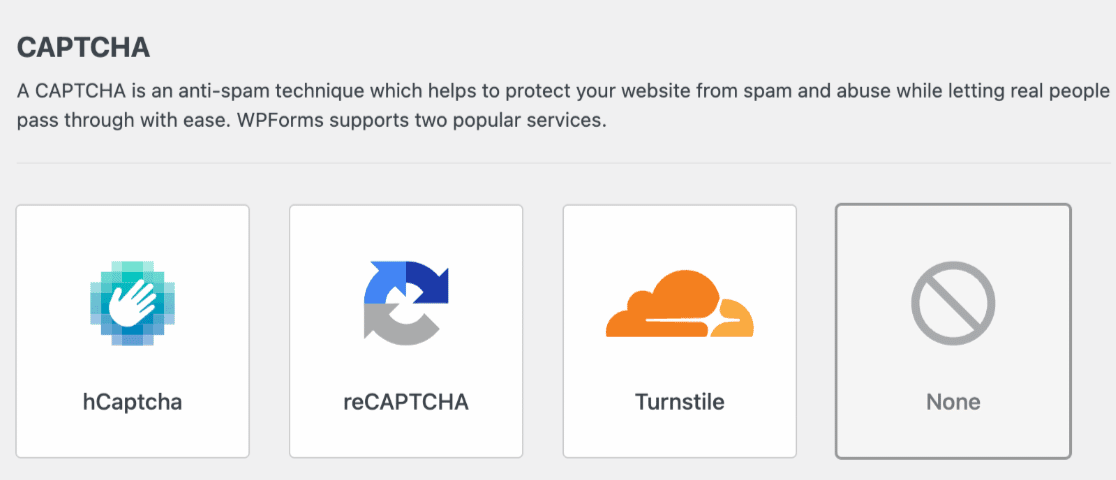
Nachdem Sie eine CAPTCHA-Option ausgewählt haben, werden zusätzliche Einstellungen für das spezifische CAPTCHA angezeigt. Sie müssen einen eindeutigen Satz von API-Schlüsseln generieren, um den CAPTCHA-Dienst mit WPForms zu verbinden.
hCaptcha
hCaptcha ist eine kostenlose CAPTCHA-Lösung, die sich auf den Datenschutz konzentriert. Sie sammelt nur notwendige Benutzerdaten und legt klar dar, welche Informationen sie sammelt und wie sie diese Details verwendet.
Weitere Informationen finden Sie in unserem Leitfaden zur Einrichtung und Verwendung von hCaptcha mit WPForms.
reCAPTCHA
reCAPTCHA ist ein kostenloser Spam-Schutzdienst von Google. Für Ihre Formulare stehen drei Arten von reCAPTCHA zur Verfügung: v2 Checkbox reCAPTCHA, v2 Invisible reCAPTCHA und v3 reCAPTCHA.
Vollständige Details finden Sie in unserem umfassenden Leitfaden zur Einrichtung von Google reCAPTCHA in WPForms.
Drehkreuz
Cloudflare Turnstile ist eine intelligente CAPTCHA-ähnliche Alternative, die eine benutzerfreundliche Erfahrung bietet. Sie funktioniert, ohne den Benutzern eine CAPTCHA-Herausforderung anzuzeigen.
Eine vollständige Anleitung finden Sie in unserem Leitfaden zur Einrichtung und Verwendung von Cloudflare Turnstile mit WPForms.
Validierungseinstellungen
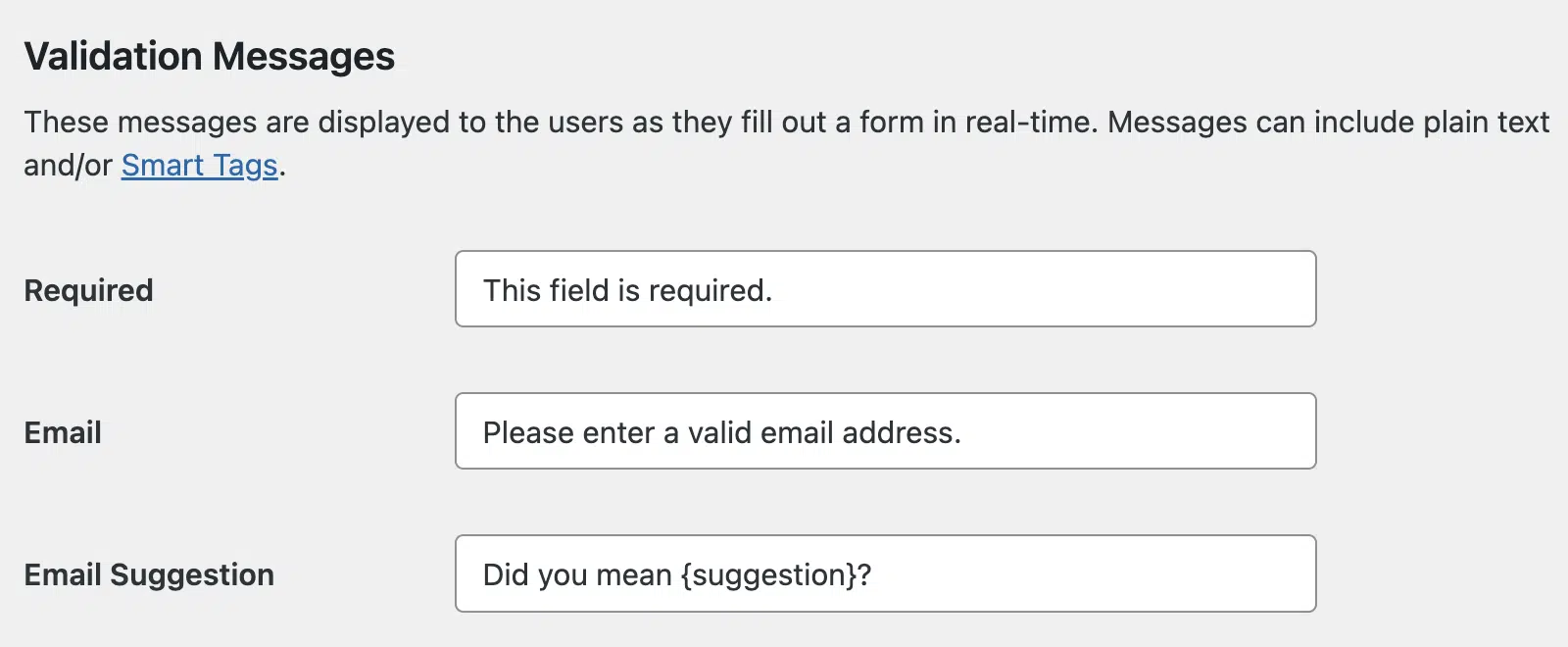
Validierungsnachrichten werden dem Benutzer angezeigt, wenn er Teile Ihrer Formulare falsch ausfüllt. Wenn der Benutzer beispielsweise ein erforderliches Feld überspringt, sieht er eine Validierungsnachricht wie „Dieses Feld ist erforderlich.“

Unter der Registerkarte Validierung können Sie diese Validierungsnachrichten einfach anpassen. Dies ist nützlich, wenn Sie Nachrichten in eine andere Sprache übersetzen müssen oder auch wenn Sie einfach möchten, dass diese Nachrichten eine einzigartige Stimme für Ihre Marke widerspiegeln.
Vollständige Details finden Sie in unserem Tutorial zur Anpassung von Formular-Validierungsnachrichten.
Zahlungseinstellungen
Zahlungseinstellungen sind wichtig, wenn Sie planen, Zahlungen über Ihre Formulare zu erhalten.
Währung
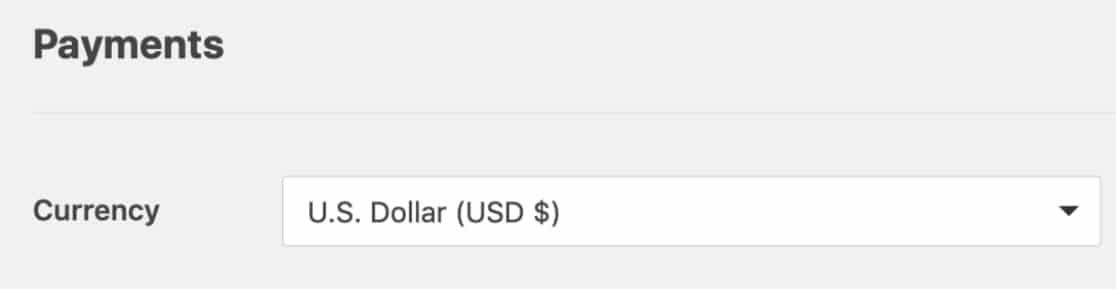
Standardmäßig verwendet WPForms USD (US-Dollar) für alle Zahlungsfelder, die in Ihren Formularen verwendet werden. Wenn Sie eine andere Währung verwenden müssen, wählen Sie einfach eine Option aus dieser Liste.
Stripe
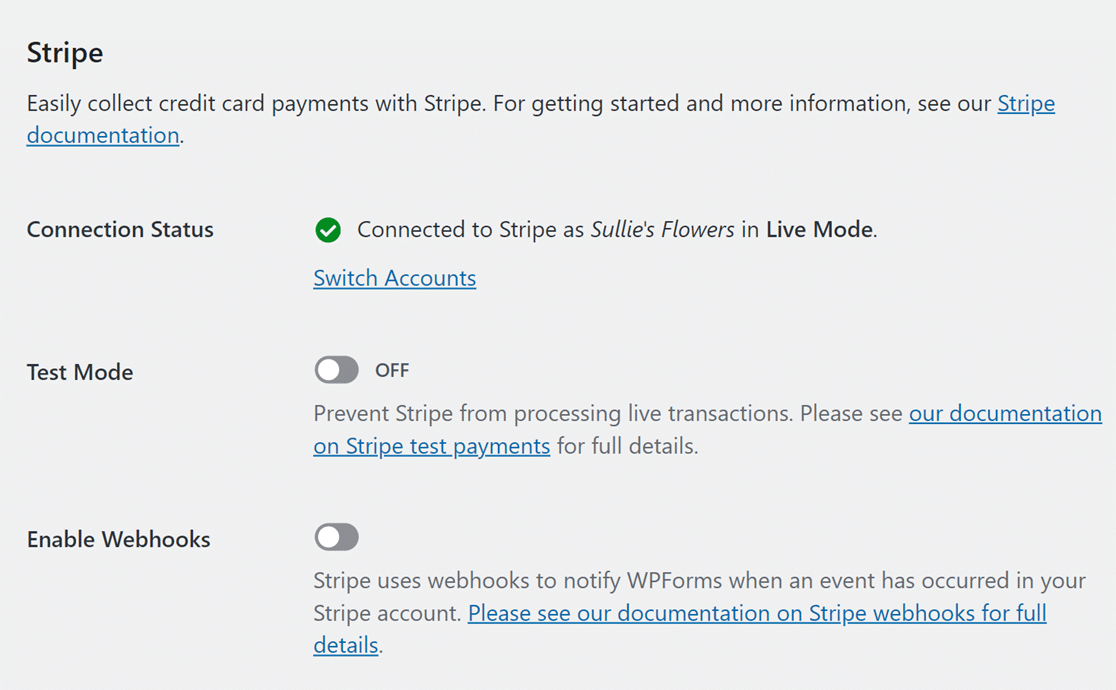
Wenn Sie das Stripe Pro-Addon installiert haben, müssen Sie auf die blaue Schaltfläche Mit Stripe verbinden klicken, um mit der Annahme von Zahlungen zu beginnen.
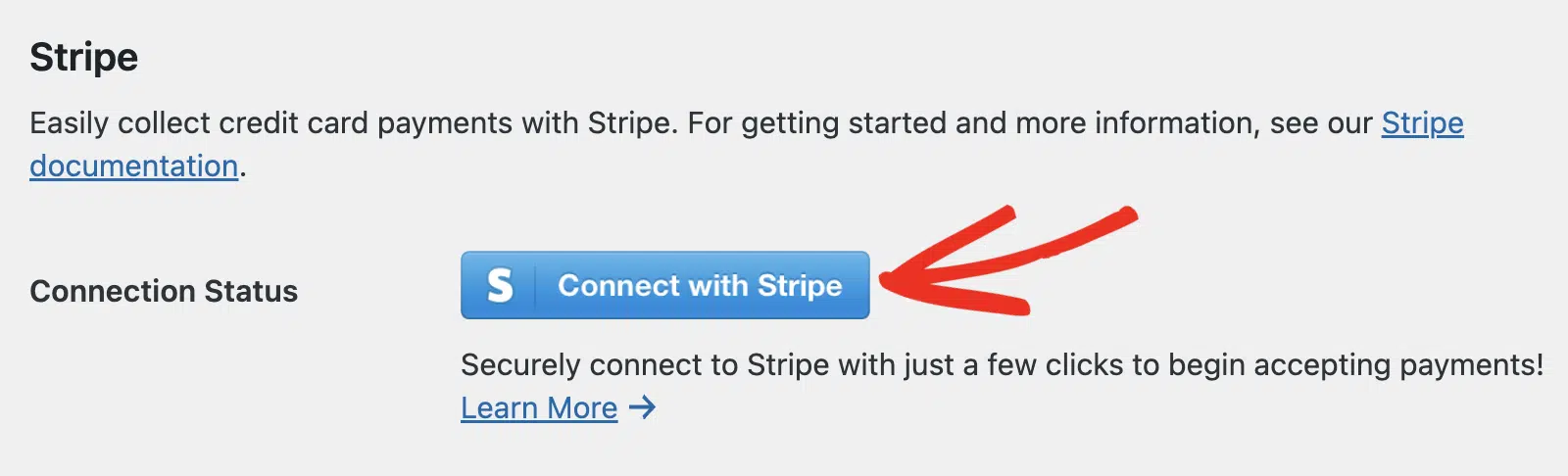
Alle Details zur Einrichtung von Stripe in WPForms finden Sie in unserem Tutorial zum Stripe Pro-Addon.
Authorize.net
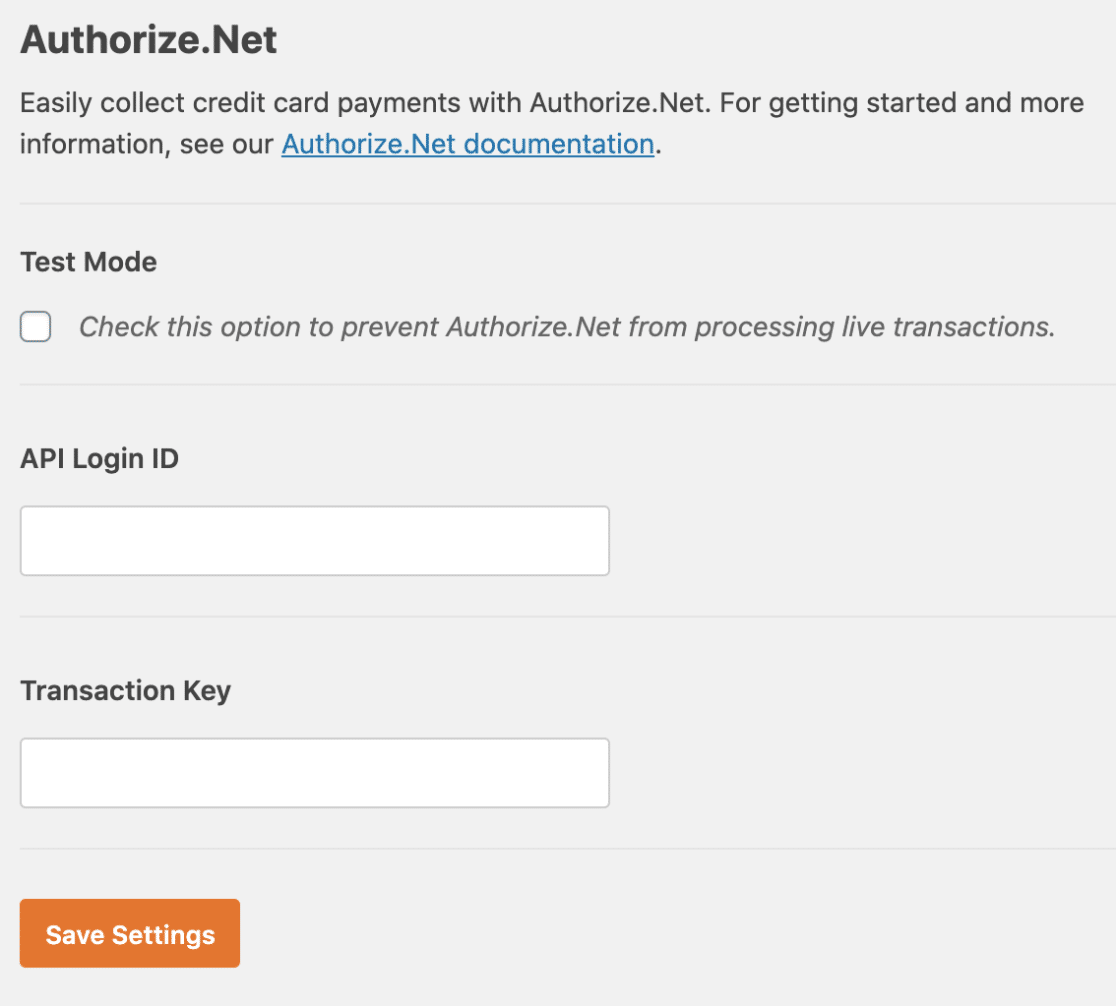
Sobald Sie das Authorize.Net-Addon installiert haben, müssen Sie Ihre API-Schlüssel konfigurieren, um Zahlungen mit Authorize.Net akzeptieren zu können.
Alle Details zur Einrichtung von Authorize.Net in WPForms finden Sie in unserem Authorize.Net-Tutorial.
Integrationseinstellungen
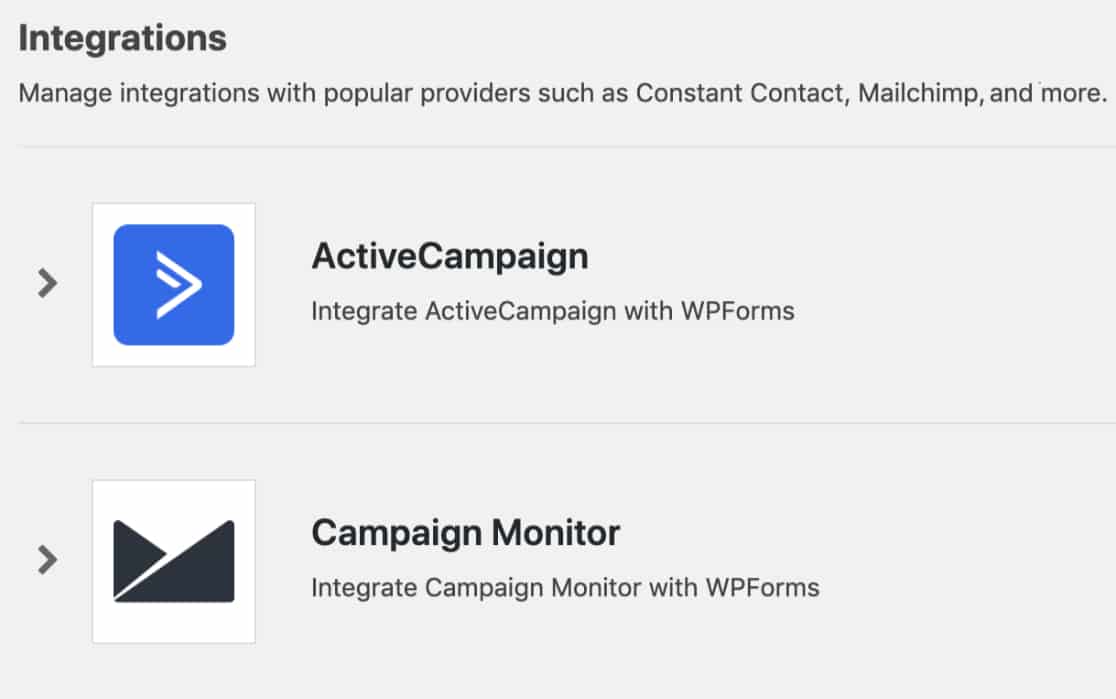
Wenn Sie Ihre Formulare mit einem Drittanbieterdienst wie einem E-Mail-Marketing-Tool oder Zapier integrieren möchten, finden Sie im Tab Integrationen die Einstellungen, die Sie zum Verbinden mit diesen Diensten benötigen.
Nachfolgend finden Sie alle möglichen Integrationen für diesen Tab sowie Links zu Installations- und Einrichtungstutorials.
- AWeber
- ActiveCampaign
- Brevo
- Campaign Monitor
- Constant Contact
- Kit
- Drip
- GetResponse
- Google Tabellen
- HubSpot
- Mailchimp
- MailerLite
- Salesforce
- Zapier
Standort-Einstellungen
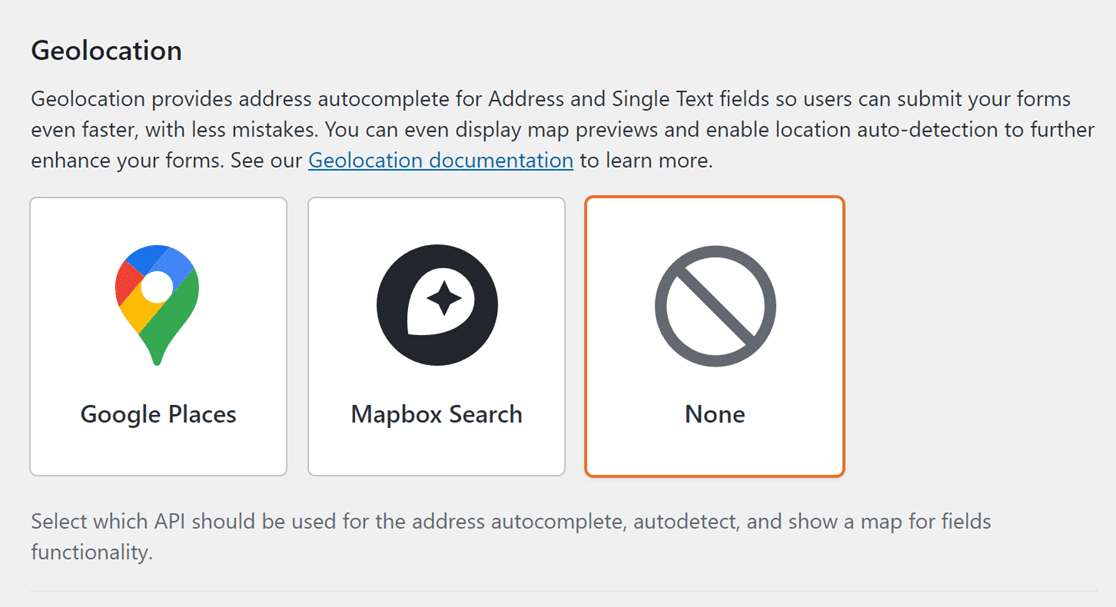
Mit dem Geolocation-Addon können Sie Ihren Adressfeldern eine Autovervollständigungsfunktion hinzufügen und die Standortdaten Ihrer Benutzer bei jeder Formulareinsendung erfassen.
Weitere Informationen zur Einrichtung des Geolocation-Addons finden Sie in unserem Leitfaden zur Installation und Verwendung des Geolocation-Addons für weitere Details.
Zugriffseinstellungen
Zugriffseinstellungen ermöglichen es Ihnen, mit unseren Zugriffskontrollen festzulegen, wer Zugriff auf Ihre Formulare hat.
Mit Zugriffskontrollen haben Sie die Kontrolle darüber, welche Benutzerrollen mit Ihren Formularen interagieren dürfen. Sie können festlegen, welche Aktionen ein Benutzer ausführen kann (z. B. ein Formular erstellen oder anzeigen) und auf welche Formulare ein Benutzer zugreifen kann.
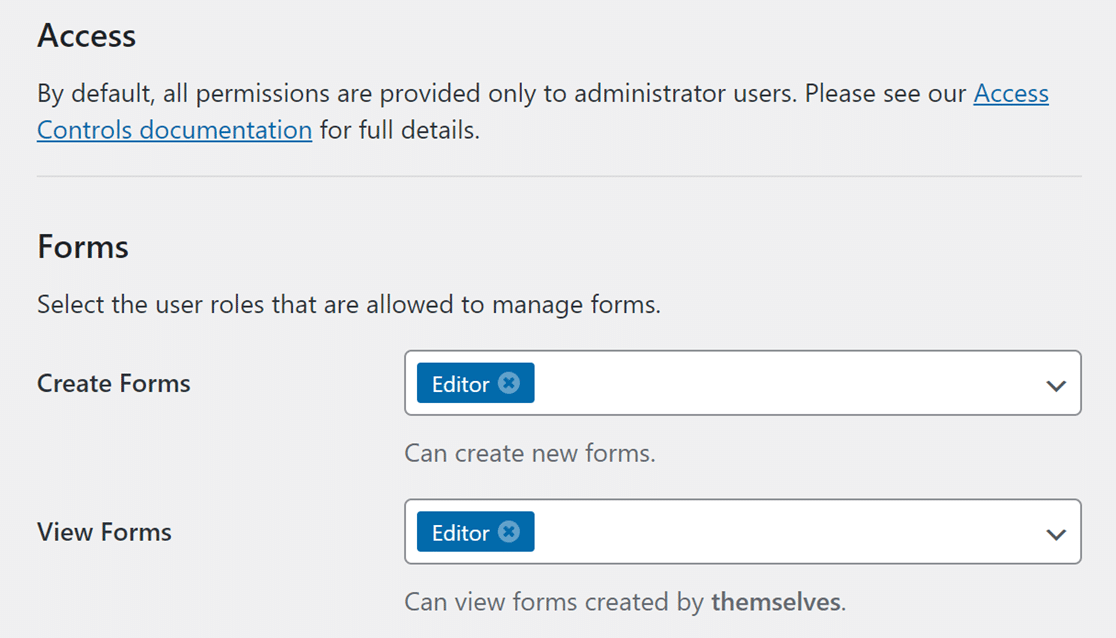
Nachfolgend finden Sie eine Liste aller Aktionen, für die Sie Zugriffskontrollen einrichten können:
- Formulare erstellen
- Formulare anzeigen
- Formulare bearbeiten
- Formulare löschen
- Einträge anzeigen
- Einträge bearbeiten
- Einträge löschen
Weitere Details zur Definition von Benutzerberechtigungen finden Sie in unserem Tutorial zur Einrichtung von Zugriffskontrollen in WPForms.
Sonstige Einstellungen
Einstellungen unter dem Tab Sonstiges passen in keine andere Kategorie und werden von den meisten Benutzern wahrscheinlich nicht benötigt.
Spam-Einträge löschen

WPForms löscht Spam-Einträge automatisch nach einiger Zeit. Sie können die Anzahl der Tage festlegen, an denen Spam-Einträge gespeichert werden, bevor sie von Ihrer Website gelöscht werden.
Ankündigungen ausblenden
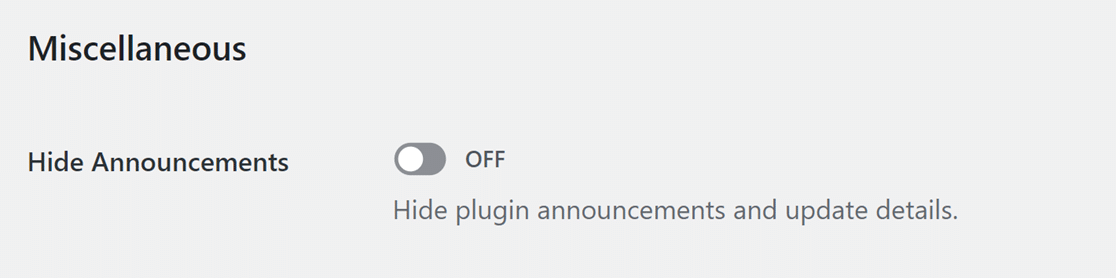
Sie sehen gelegentlich Benachrichtigungen vom WPForms-Team in Ihrem WordPress-Dashboard, die von wichtigen Ankündigungen bis hin zu einer freundlichen Bitte um eine Plugin-Bewertung reichen.
Wenn Sie keine Ankündigungen von WPForms sehen möchten, aktivieren Sie einfach diese Option Ankündigungen ausblenden.
Admin-Leiste-Menü ausblenden

Diese Option entfernt den WPForms-Menüpunkt aus der WordPress Admin-Leiste oben. Wenn Sie nur selten direkten Zugriff auf WPForms aus der Admin-Leiste benötigen oder eine übersichtlichere Benutzeroberfläche bevorzugen, schalten Sie die Option Admin-Leiste ausblenden auf Ein.
KI-Funktionen ausblenden

WPForms verfügt über KI-Funktionen, mit denen Sie automatisch Auswahlmöglichkeiten für Multiple Choice-, Kontrollkästchen- und Dropdown-Felder generieren können. Wenn Sie dies und andere WPForms KI-Funktionen ausblenden möchten, schalten Sie die Option KI-Funktionen ausblenden auf EIN.
E-Mail-Zusammenfassungen deaktivieren

Jede Woche sendet Ihnen WPForms eine E-Mail mit der Anzahl der Einträge, die jedes Ihrer Formulare erhalten hat. Sie können diese Funktion jederzeit deaktivieren, indem Sie die Option E-Mail-Zusammenfassungen deaktivieren auf Aus stellen (und dann Ihre Einstellungen speichern).
WPForms deinstallieren

WPForms ist so konzipiert, dass Formular- und Eintragsdaten nicht verloren gehen. Daher entfernt eine Standardlöschung des WPForms-Plugins (über die Option Löschen auf Ihrer WordPress-Seite Plugins) nicht vollständig die Formulare, Einstellungen oder Einträge von Ihrer Website.
Dies soll sicherstellen, dass Sie nicht alles verlieren, was Sie in WPForms erstellt haben, selbst wenn Sie Plugins zur Fehlerbehebung entfernen müssen oder Ihr Plugin versehentlich gelöscht wird usw.
Wenn Sie WPForms vollständig deinstallieren und somit alle Formulare, Einstellungen, Einträge und hochgeladenen Dateien löschen möchten (alles, was mit WPForms auf Ihrer Website verbunden ist, entfernen), müssen Sie zuerst diese Option aktivieren. Deaktivieren und löschen Sie dann WPForms von der Plugin-Seite Ihrer Website, um diesen vollständigen Deinstallationsprozess auszulösen.
Das war's! Wir hoffen, dies hat Ihnen geholfen, sich mit allen pluginweiten Einstellungen in WPForms vertraut zu machen.
Möchten Sie als Nächstes erfahren, was Sie testen sollten, bevor Sie Ihre Formulare starten? Schauen Sie sich unbedingt unsere Checkliste vor dem Start an, um sicherzustellen, dass Ihre Formulare genau wie gewünscht funktionieren, bevor Sie Einreichungen akzeptieren.


