


KI-Zusammenfassung
Möchtest du deine WordPress-Formulare mit deinem HubSpot-Konto verbinden? Mit dem WPForms HubSpot Addon kannst du Lead-Informationen aus deinen Formularübermittlungen ganz einfach an dein HubSpot-Konto senden.
Diese Anleitung zeigt dir, wie du das HubSpot Addon mit WPForms installierst und einrichtest.
Voraussetzungen:
- Du benötigst die Elite-Lizenzstufe, um auf das HubSpot Addon zugreifen zu können
- Stelle sicher, dass du die neueste Version von WPForms installiert hast, um die mindestens erforderliche Version für das HubSpot Addon zu erfüllen
Bevor du beginnst, stelle sicher, dass du WPForms installiert und aktiviert hast. Du musst dich auch für ein HubSpot-Konto anmelden, falls du noch keines hast.
Installation und Konfiguration des HubSpot Addons
Sobald das Kern-Plugin WPForms eingerichtet ist und deine Lizenz verifiziert wurde, kannst du das HubSpot Addon schnell installieren und aktivieren.
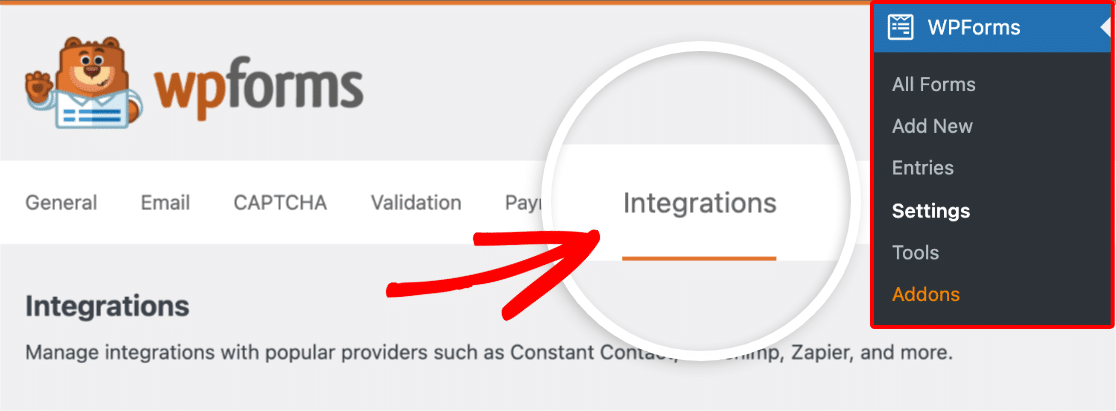
Der nächste Schritt ist die Integration von WPForms mit deinem HubSpot-Konto. Um dies vom WordPress-Dashboard aus zu tun, gehe zu WPForms » Einstellungen und klicke auf den Tab Integrationen.
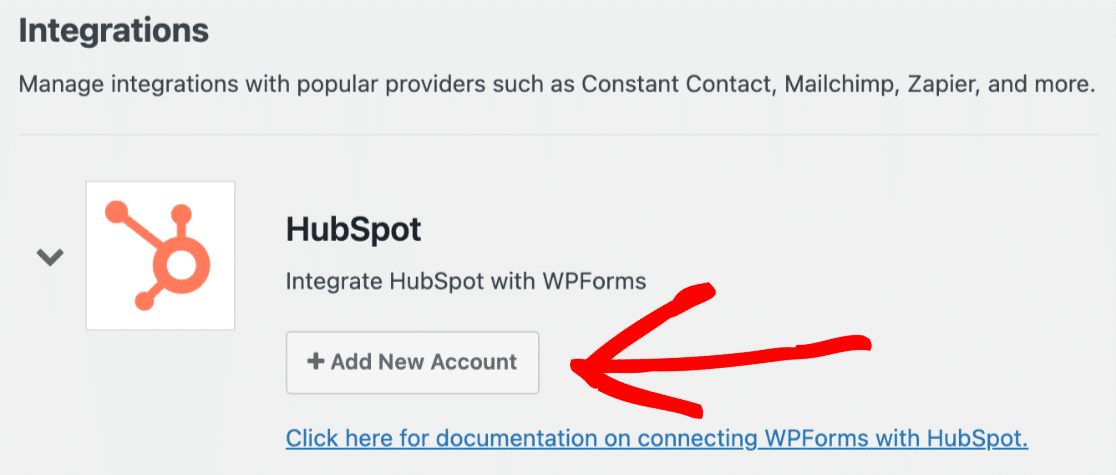
Klicke dann auf die HubSpot-Option, um ihre Einstellungen zu erweitern. Klicke von hier aus auf die Schaltfläche Neues Konto hinzufügen .
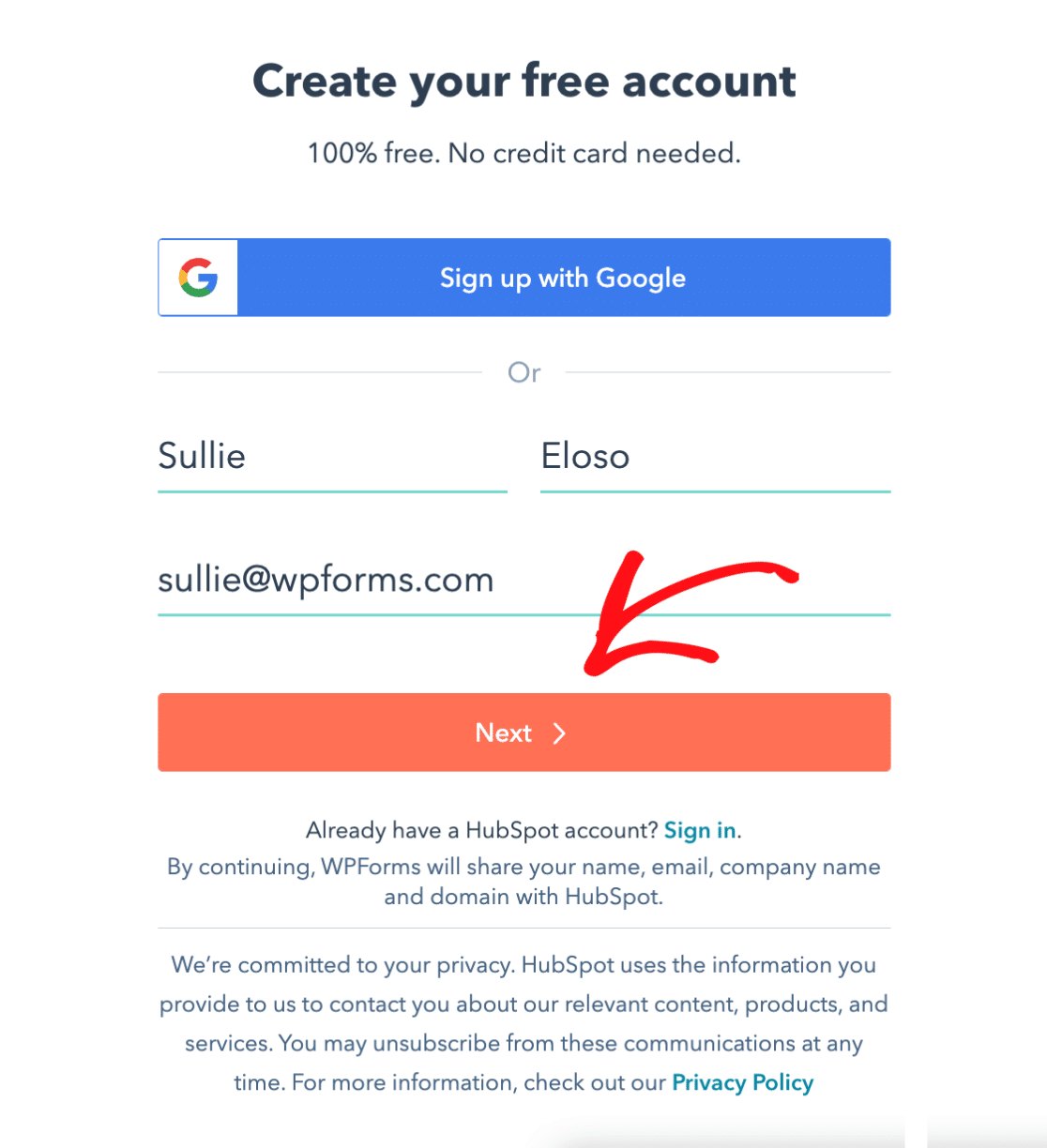
Du wirst dann aufgefordert, dich mit deinem HubSpot-Konto zu verbinden. Wenn du ein neues HubSpot-Konto erstellen musst, kannst du dies tun, indem du deine Informationen eingibst und auf die Schaltfläche Weiter klickst.
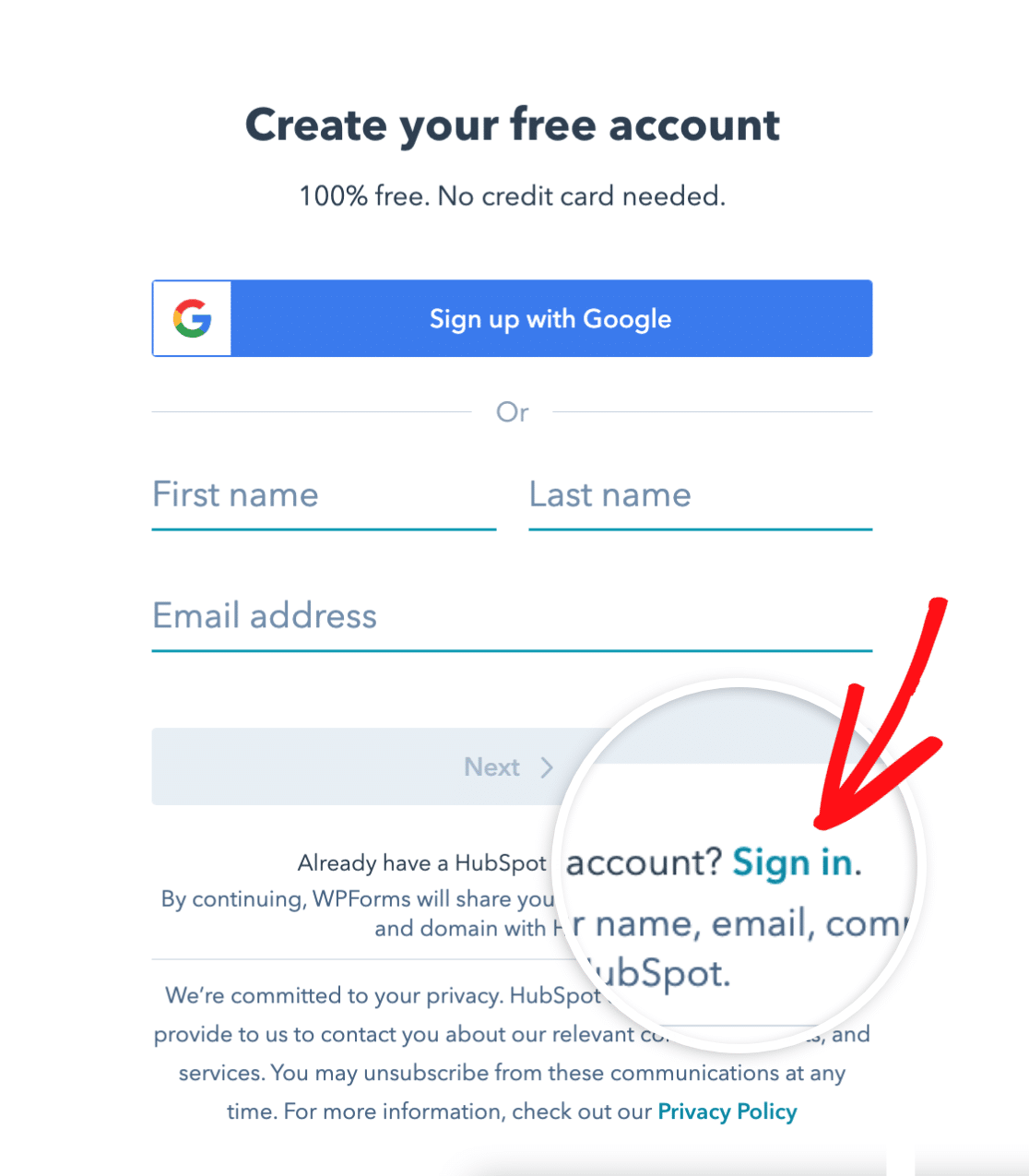
Wenn du bereits ein HubSpot-Konto hast, klicke auf den Link Anmelden, um dich in dein bestehendes Konto einzuloggen.
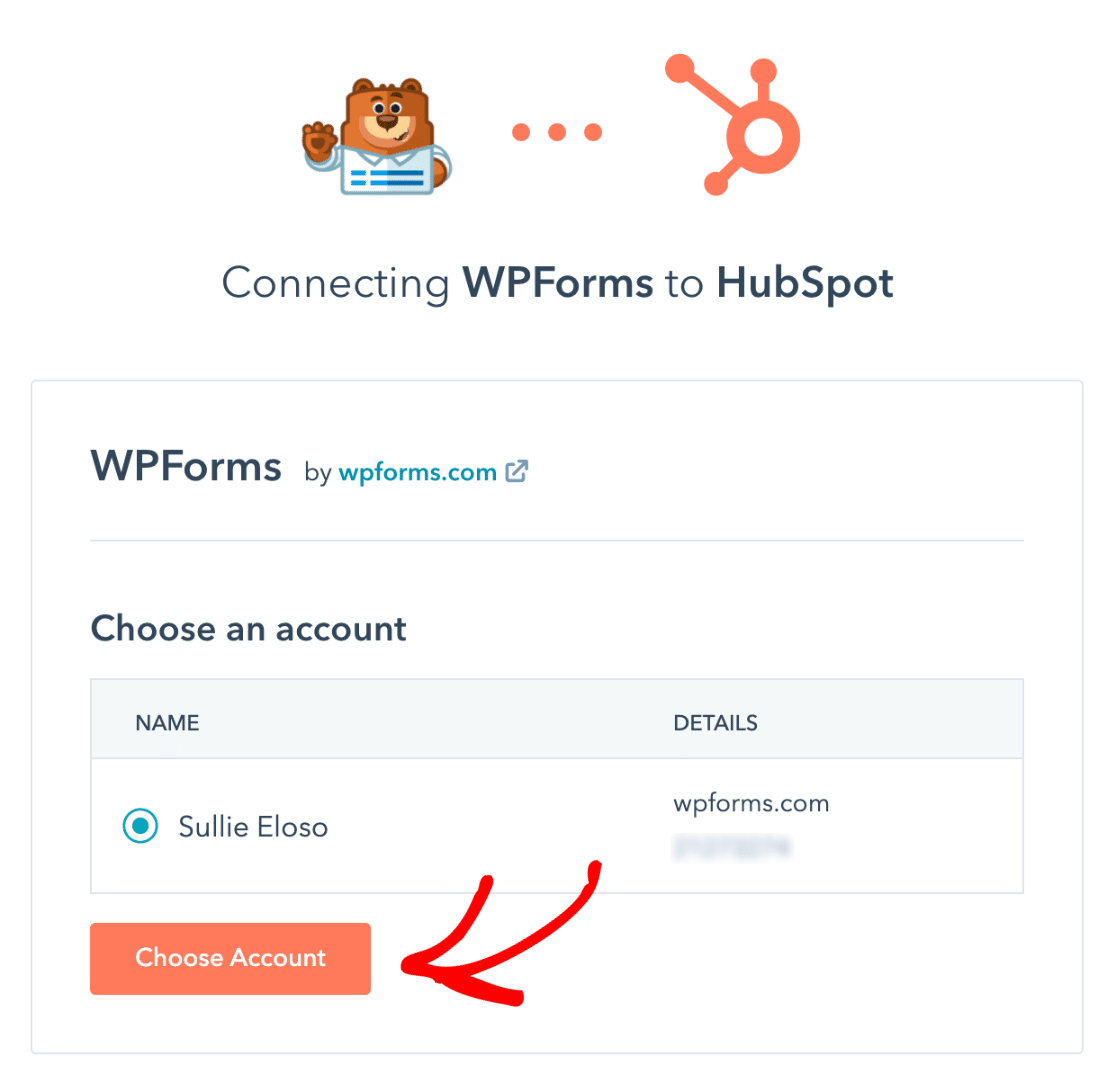
Sobald du dich in deinem Konto angemeldet hast, musst du deinen Kontonamen auswählen und auf die Schaltfläche Konto auswählen klicken.
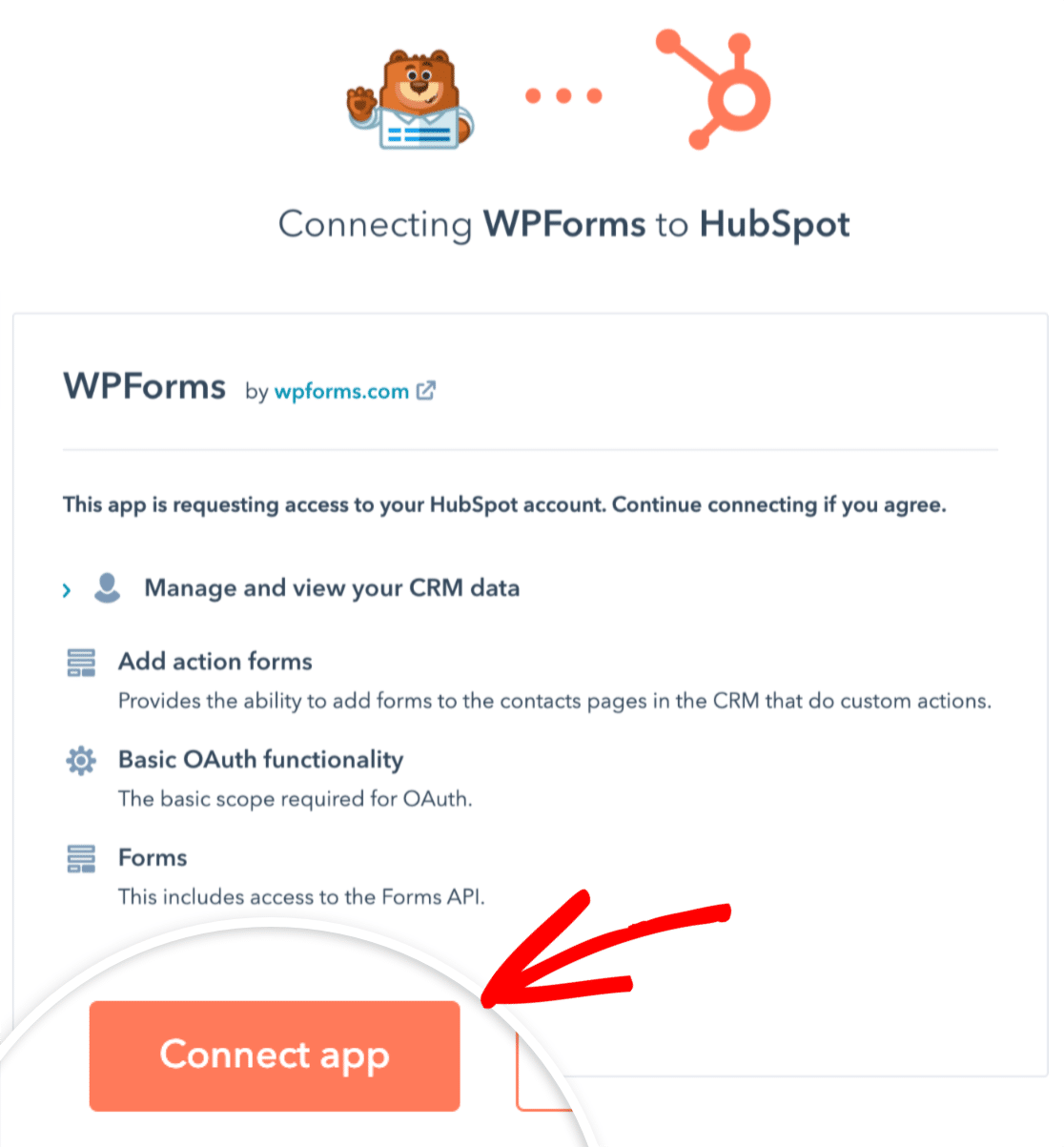
Danach musst du WPForms den Zugriff auf dein HubSpot-Konto erlauben, damit die Verbindung funktioniert. Um die Anfrage zu genehmigen, klicke auf die orangefarbene Schaltfläche App verbinden.
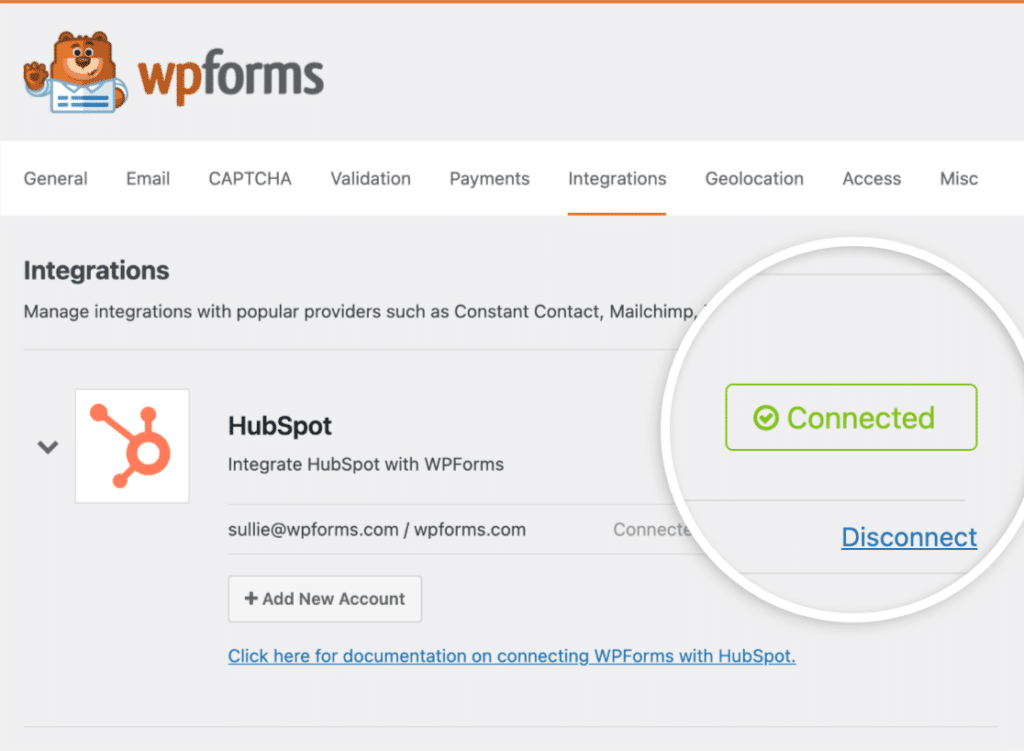
Wenn Sie nun zu WPForms » Einstellungen » Integrationen zurückkehren, sollten Sie den grünen Status Verbunden zusammen mit Ihren Verbindungsdetails sehen.
Hinzufügen einer HubSpot-Integration zu deinem Formular
Der nächste Schritt ist das Hinzufügen einer HubSpot-Integration zu bestimmten Formularen auf deiner Website. Um dies zu tun, musst du ein neues Formular erstellen oder ein bestehendes bearbeiten, um den Formular-Builder zu öffnen.
Hinweis: Formulare, die mit einer WPForms- und HubSpot-Integration erstellt wurden, sollten nicht direkt auf der Seite Formulare Ihres HubSpot-Kontos geändert werden. HubSpot prüft jede Einreichung anhand der Felder in diesem Formular. Änderungen, die dort vorgenommen werden, können zu Fehlern bei der Formulareinreichung führen.
Gehe dann zu Marketing » HubSpot und klicke auf die Schaltfläche Neue Verbindung hinzufügen.
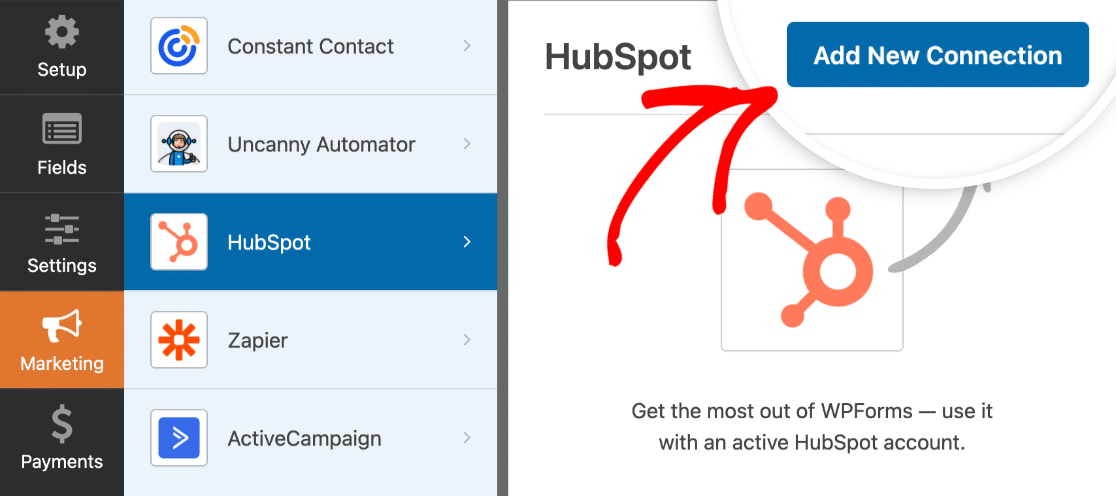
Dies öffnet ein Overlay, in dem du einen Spitznamen für diese Verbindung angeben kannst. Du kannst jeden beliebigen Spitznamen verwenden, da dieser nur zur internen Referenz dient. Sobald du einen Spitznamen hinzugefügt hast, klicke auf die Schaltfläche OK.
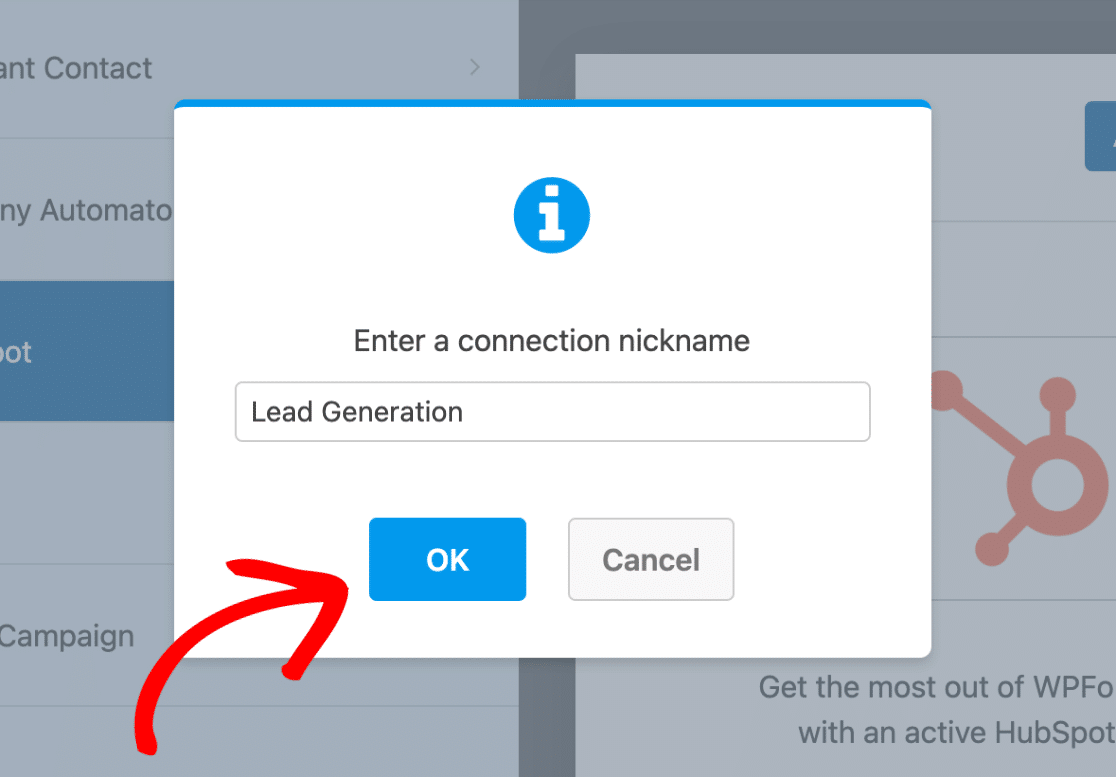
Nachdem Sie die Verbindung benannt haben, werden zusätzliche Einstellungen angezeigt.
Konfiguration der Verbindungseinstellungen
Wählen Sie zuerst im Dropdown-Menü Konto auswählen das HubSpot-Konto aus, das Sie im ersten Schritt verbunden haben.
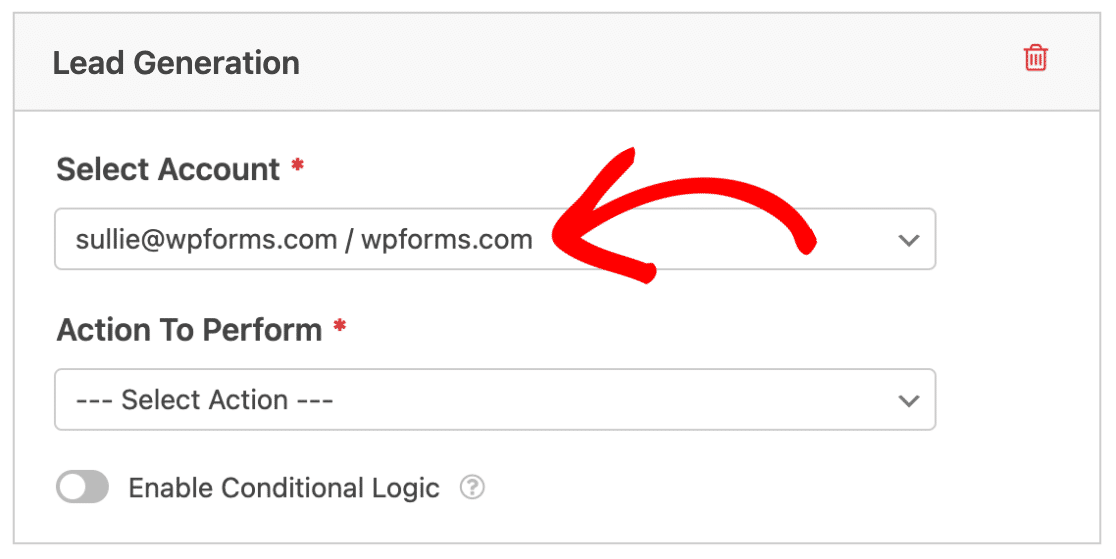
Als Nächstes müssen Sie unter Auszuführende Aktion eine Aktion aus dem zweiten Dropdown-Menü auswählen. Dies ist die Aktion, die ausgeführt werden soll, wenn ein Nutzer Ihr Formular ausfüllt. Die hier ausgewählte Option bestimmt auch, welche zusätzlichen Einstellungen angezeigt werden.
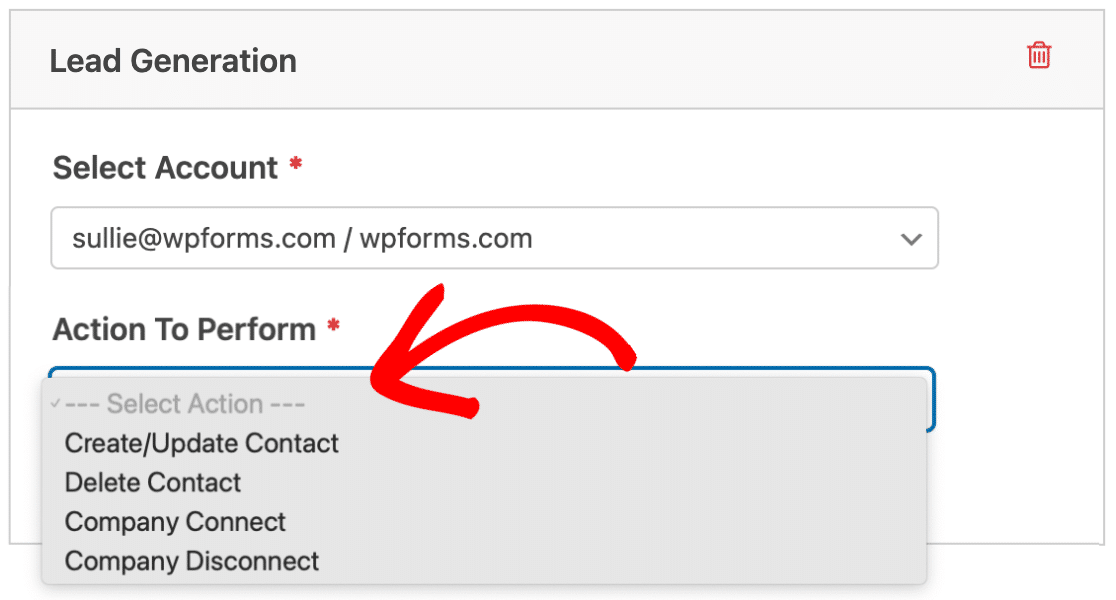
In den folgenden Abschnitten werden die verfügbaren Aktionen und ihre zugehörigen Optionen detaillierter erläutert.
Kontakt erstellen/aktualisieren
Diese Aktion fügt einen neuen Kontaktdatensatz zu Ihrer HubSpot-Kontaktdatenbank hinzu.
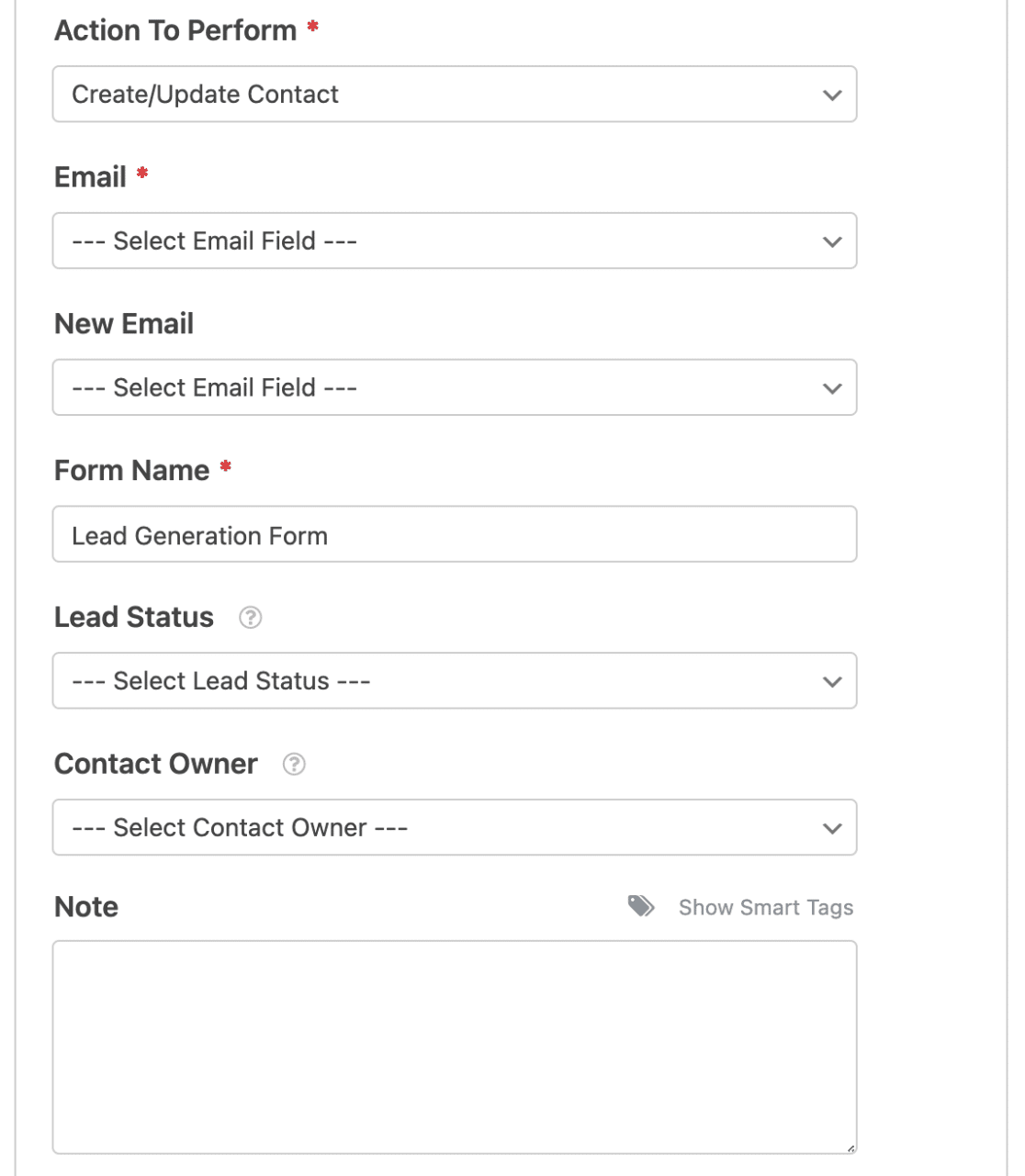
Nachfolgend finden Sie eine Liste aller für diese Aktion verfügbaren Optionen. Mit einem Sternchen (*) gekennzeichnete Elemente sind erforderlich:
- E-Mail*: Wählen Sie ein E-Mail-Feld aus Ihrem Formular aus. Wenn Sie einen bestehenden Kontakt aktualisieren, sollte dies dessen alte E-Mail-Adresse sein.
- Neue E-Mail: Wählen Sie das E-Mail-Feld aus Ihrem Formular aus, das die aktualisierte E-Mail-Adresse enthält. Verwenden Sie diese Einstellung nur, wenn Sie einem Nutzer erlauben, seine Kontakt-E-Mail-Adresse zu ändern.
- Formularname*: Dieses Feld ist standardmäßig mit Ihrem Formularnamen vorausgefüllt und wird verwendet, um Formulardaten in HubSpot zu analysieren. Sie können diesen Namen jedoch beliebig ändern.
- Lead-Status: Wählen Sie einen Lead-Status aus, um anzugeben, wo sich Ihr Kontakt in der Lifecycle-Phase befindet.
- Kontakt-Owner: Wählen Sie einen Owner aus, der dem Kontakt zugewiesen werden soll.
- Notiz: Fügt automatisch eine Notiz zum Datensatz des Kontakts hinzu.
Hinweis: Möchten Sie Ihren Kontakt, Ihr Unternehmen, Ihr Geschäft oder Ihr Ticket einem bestimmten Owner zuweisen? Lesen Sie unbedingt die HubSpot-Dokumentation zur Zuweisung von Ownership-Datensätzen für alle Details.
Zusätzliche Felder verbinden
Hinweis: Um eine ordnungsgemäße Formularübermittlungsverarbeitung und benutzerdefinierte Feldzuordnungen sicherzustellen, müssen Sie die Domain Ihrer Website zu den zusätzlichen Website-Domains von HubSpot hinzufügen, da Formulare von nicht registrierten Domains als Spam gefiltert werden können. Anweisungen zum Hinzufügen Ihrer Domain finden Sie in der HubSpot-Dokumentation zur Einrichtung von Website-Tracking.
Um zusätzliche Kontaktinformationen an HubSpot zu senden, müssen Sie Ihre Formularfelder den verfügbaren Eigenschaften in Ihrem HubSpot-Konto zuordnen.
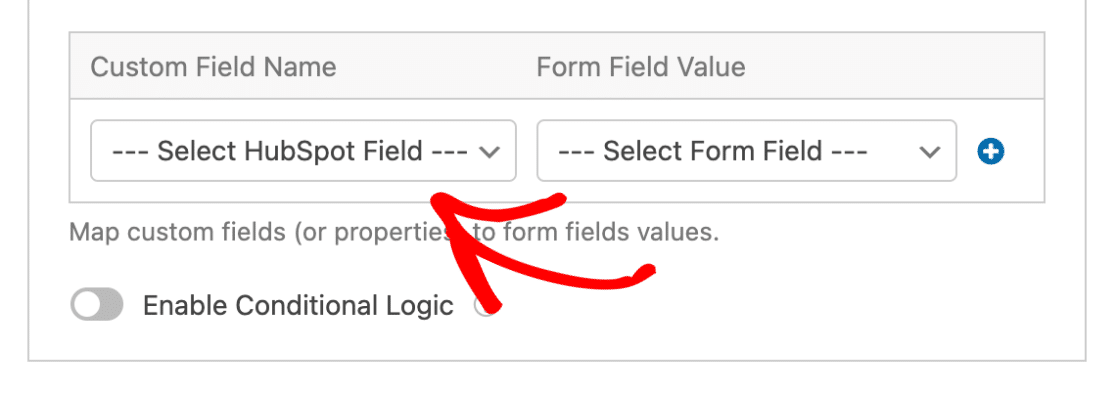
Wählen Sie dazu ein Feld aus dem Dropdown-Menü Benutzerdefinierter Feldname und wählen Sie ein entsprechendes Formularfeld aus dem Dropdown-Menü Formularfeldwert aus.
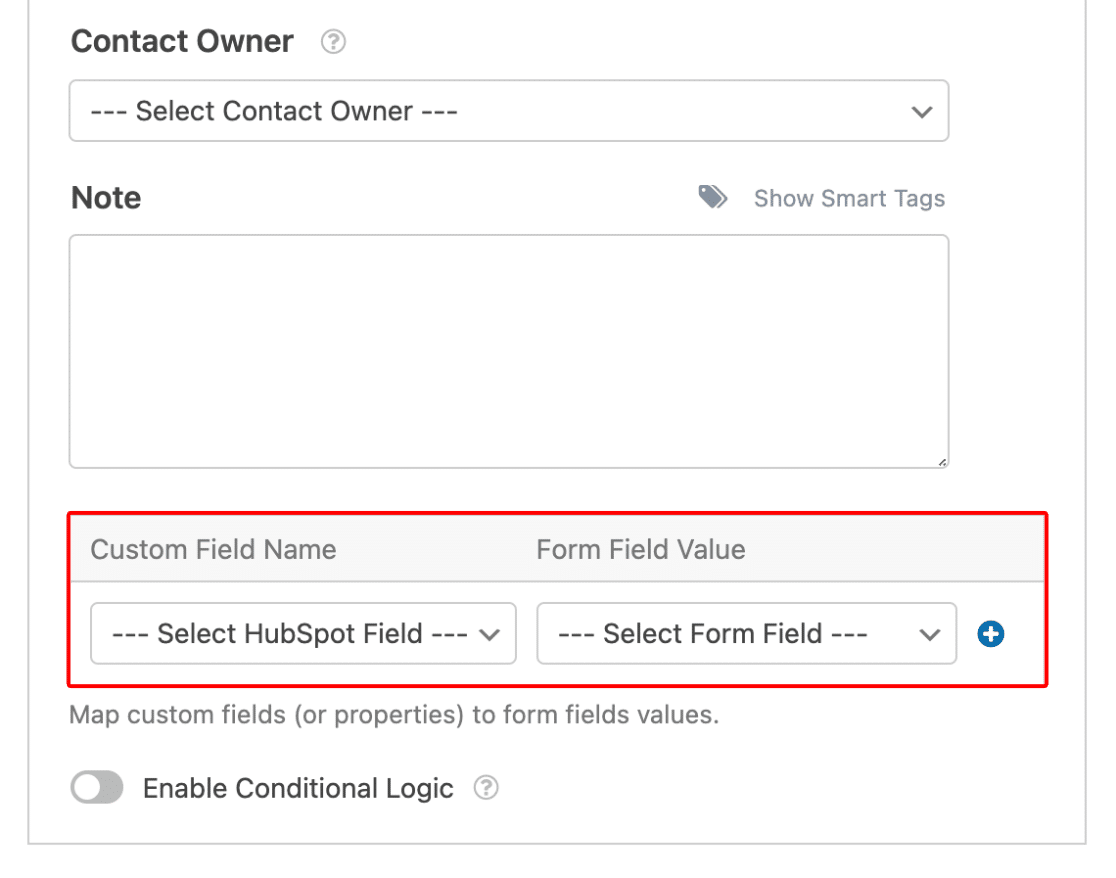
Wenn Sie möchten, können Sie mit der Option für benutzerdefinierte Eigenschaften von HubSpot noch mehr Informationen aus Ihren Formularen senden. Weitere Details finden Sie in der HubSpot-Dokumentation zur Verwaltung von Eigenschaften.
Sobald Sie benutzerdefinierte Eigenschaften in HubSpot erstellt haben, werden diese im Dropdown-Menü Benutzerdefinierter Feldname im Formular-Builder angezeigt.
Kontakt löschen
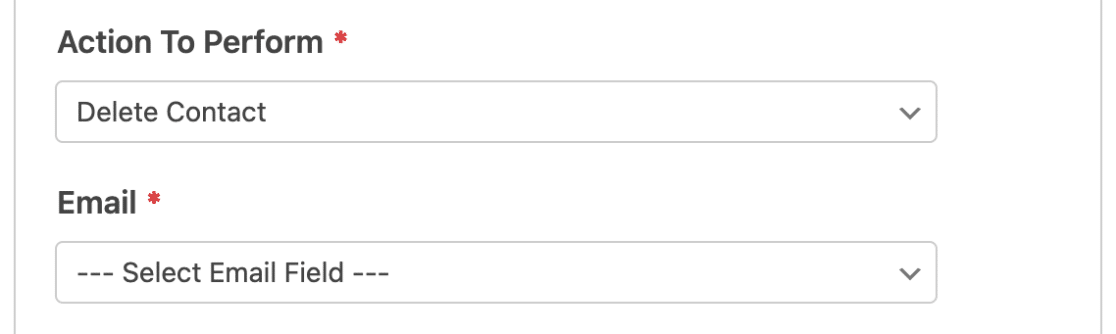
Diese Aktion ermöglicht es einem Kontakt, seinen Datensatz aus Ihrem HubSpot-Konto zu entfernen. Sie können den Datensatz jedoch wiederherstellen, nachdem er gelöscht wurde.
Um diese Aktion einzurichten, wählen Sie einfach das Feld E-Mail aus Ihrem Formular aus.
Hinweis: Wenn Sie diese Option einrichten, um DSGVO-Konformität zu gewährleisten, stellen Sie sicher, dass die Speicherung von Einträgen für dieses Formular im Formular-Generator unter Einstellungen » Allgemein deaktiviert ist. Sehen Sie sich außerdem an, wie Sie eine DSGVO-Löschung in HubSpot durchführen.
Unternehmensverbindung
Diese Aktion ermöglicht es Ihnen, Kontakte mit einem bestimmten Unternehmensdatensatz in HubSpot zu verknüpfen.
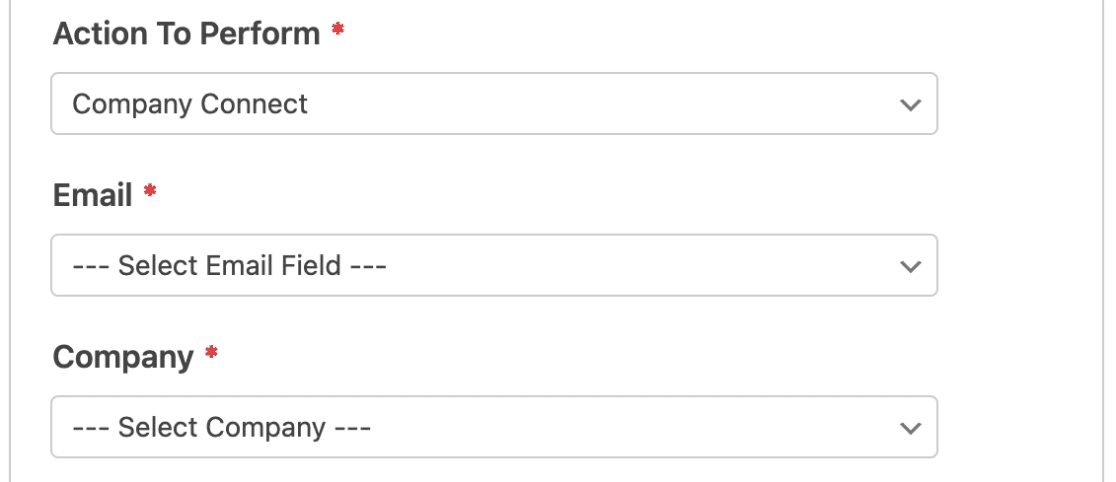
Beide der folgenden Schritte sind erforderlich, um diese Aktion abzuschließen:
- E-Mail*: Wählen Sie ein E-Mail-Feld aus Ihrem Formular aus.
- Unternehmen*: Wählen Sie ein Unternehmen aus, das derzeit in Ihrem HubSpot-Konto vorhanden ist.
Hinweis: Wenn Sie Unternehmen automatisch erstellen und mit Kontakten verknüpfen möchten, sollten Sie die Aktion Kontakt erstellen/aktualisieren verwenden.
Unternehmens-Trennung
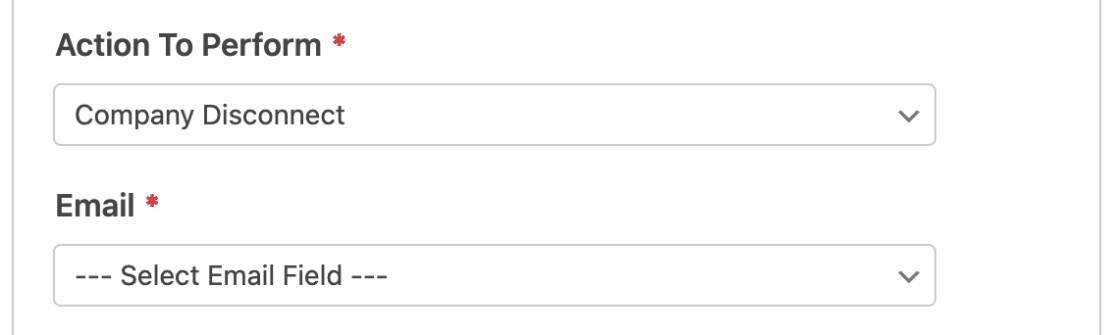
Diese Aktion ermöglicht es einem Kontakt, das verknüpfte Unternehmen von seinem Datensatz zu trennen.
Um diese Aktion zu aktivieren, wählen Sie das Feld E-Mail aus Ihrem Formular aus.
Bedingte Logik aktivieren (Optional)
Bedingte Logik ermöglicht es Ihnen, bestimmte Aspekte Ihres Formulars automatisch zu ändern, abhängig von den Auswahlen oder Eingaben der Benutzer.
Als Beispiel zeigen wir Ihnen, wie Sie bedingte Logik verwenden, um Benutzern die Wahl zu lassen, ob sie zu Ihrer HubSpot-Mailingliste hinzugefügt werden möchten.
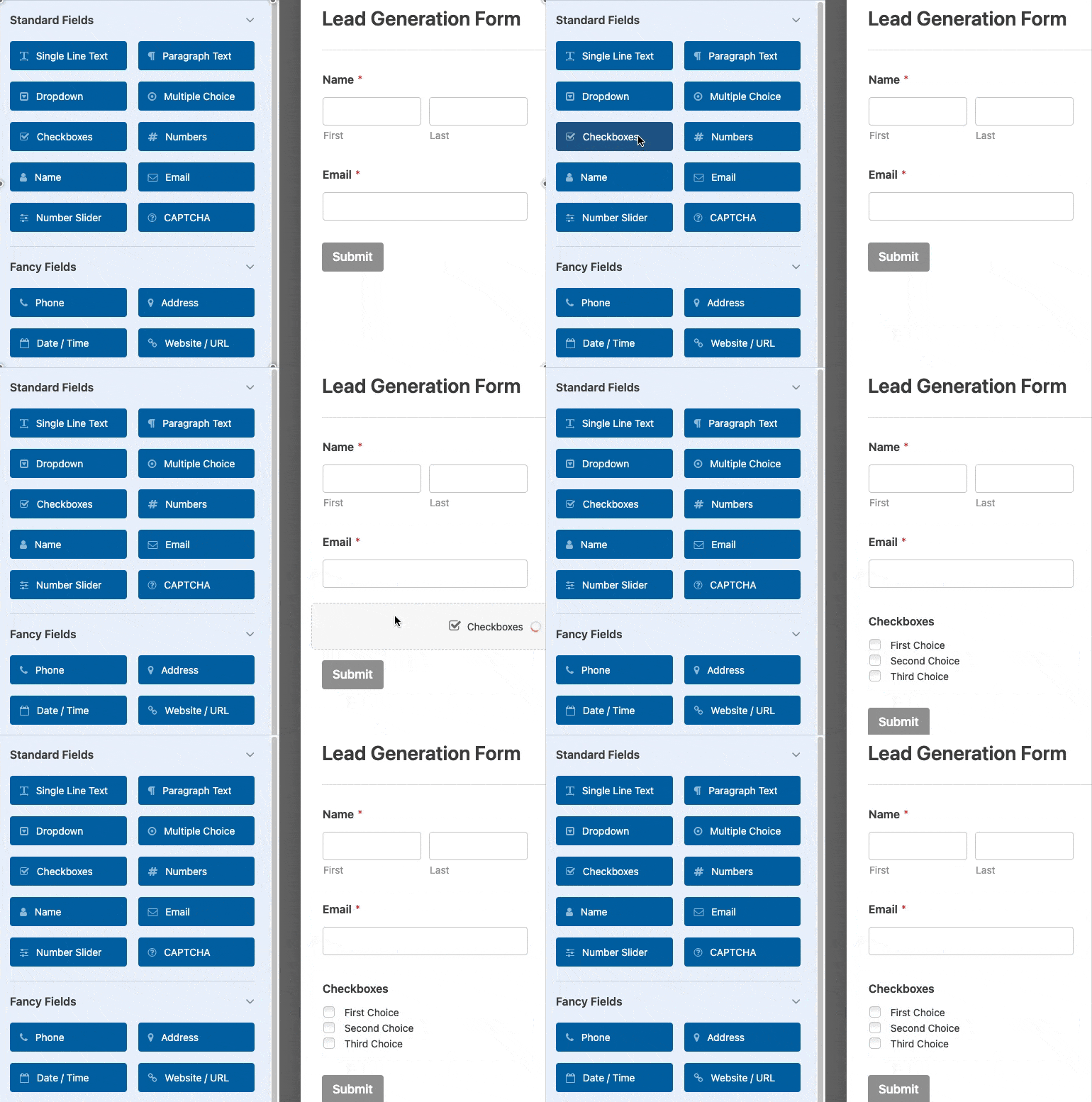
Um dies einzurichten, müssen Sie zuerst ein Feld Kontrollkästchen zu Ihrem Formular hinzufügen.
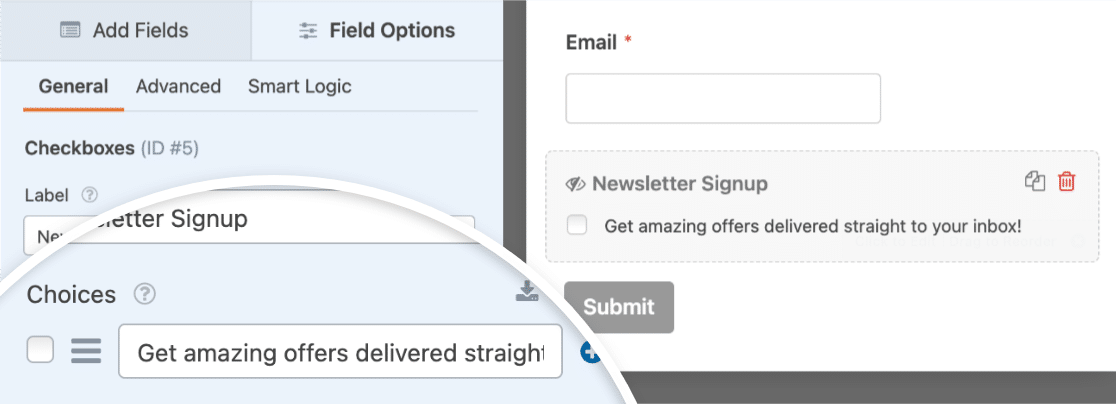
Für unser Beispiel fügen wir eine einzelne Auswahl hinzu und beschriften sie: „Erhalten Sie erstaunliche Angebote direkt in Ihren Posteingang!“
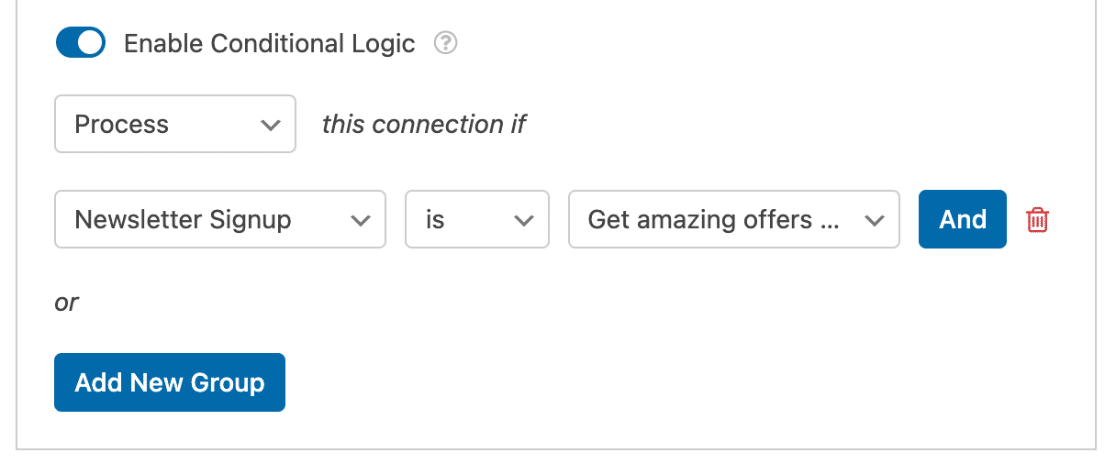
Gehen Sie als Nächstes im Formular-Generator zu Marketing » HubSpot und aktivieren Sie die Option Bedingte Logik aktivieren.
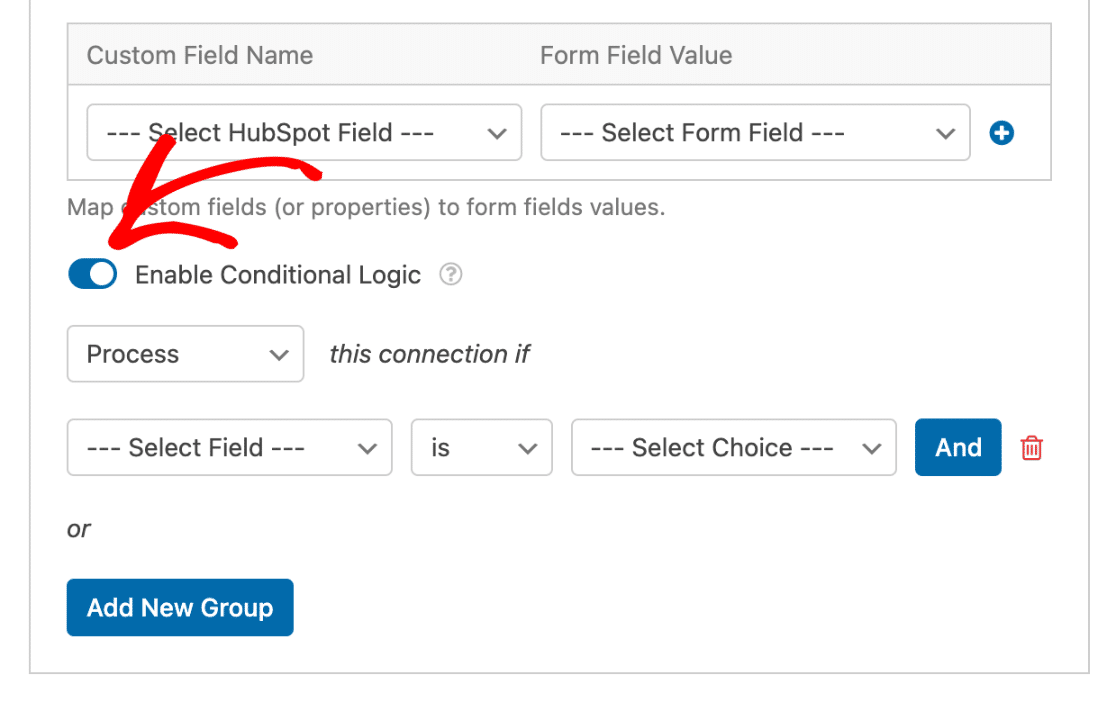
Verwenden Sie dann die Dropdown-Menüs, die erscheinen, um Ihre Regel für bedingte Logik einzurichten. Für dieses Beispiel lautet unsere Regel: Verarbeite diese Verbindung, wenn Newsletter-Anmeldung Erhalten Sie erstaunliche Angebote direkt in Ihren Posteingang! ist.
Stellen Sie abschließend sicher, dass Sie alle Änderungen speichern und testen Sie Ihr Formular, bevor Sie es auf Ihrer Website anzeigen.
Häufig gestellte Fragen
Dies sind einige der am häufigsten gestellten Fragen zur Integration von HubSpot mit WPForms.
Warum sehe ich eine Meldung, dass mein HubSpot-Konto gesperrt ist, wenn ich versuche, mein Formular zu speichern?
Wenn HubSpot verdächtige Aktivitäten in Ihrem Konto erkennt, kann es vorübergehend gesperrt werden. Wenn dies geschieht, sehen Sie eine Sperrmeldung im Formular-Generator, wenn Sie versuchen, Ihr Formular zu speichern.
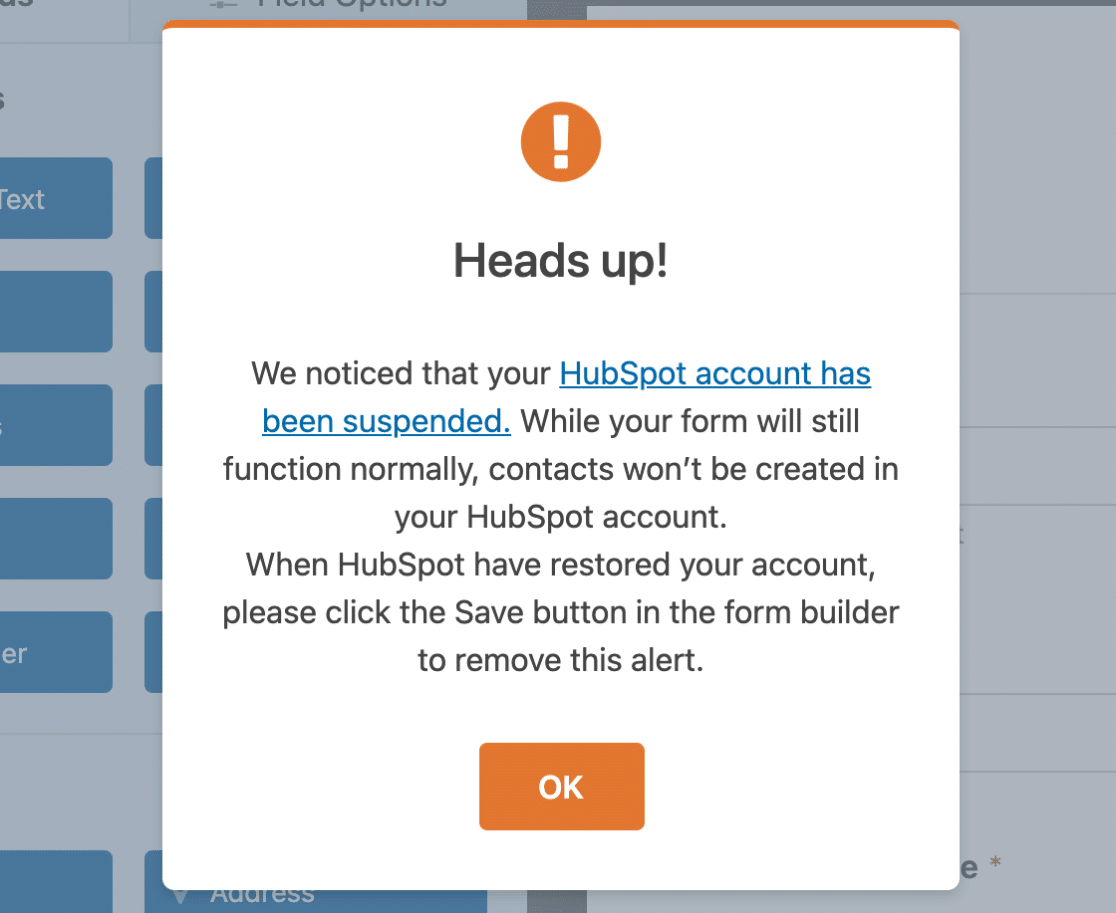
Ihr Formular funktioniert weiterhin normal, jedoch werden keine neuen Kontakte in Ihrem HubSpot-Konto erstellt, bis es wiederhergestellt ist. Informationen zur Wiederherstellung Ihres Kontos finden Sie in der Dokumentation von HubSpot zur Kontosperrung.
Warum werden nicht alle meine Formularfeld-Daten in den HubSpot-Kontaktdatensätzen angezeigt?
Wenn Sie feststellen, dass Daten aus einigen Formularfeldern nicht in Ihren HubSpot-Kontaktdatensätzen angezeigt werden, liegt dies möglicherweise daran, dass HubSpot Übermittlungen von nicht erkannten Domains als Spam markiert.
Um dies zu beheben, müssen Sie die Domain Ihrer Website zu den Einstellungen für Berichte & Analyse-Tracking von HubSpot hinzufügen. Detaillierte Schritte hierzu finden Sie in der Dokumentation von HubSpot zum Hinzufügen von Website-Domains. Nach dem Hinzufügen und Speichern Ihrer Domains sollten alle Kontaktdaten korrekt in Ihrem HubSpot-Konto angezeigt werden.
Das ist alles! Jetzt können Sie eine HubSpot-Integration mit jedem Formular auf Ihrer Website einrichten.
Möchten Sie als Nächstes noch mehr Leads generieren, indem Sie Ihr Formular in einem Popup anzeigen? Lesen Sie unbedingt unseren Leitfaden zum Erstellen eines Popup-Formulars für alle Details.


