


KI-Zusammenfassung
Möchtest du wissen, wie du MailerLite mit WPForms verwendest? Mit dem MailerLite Addon kannst du Leads einfach von deinen Formularen an das MailerLite-Dashboard senden.
Dieses Tutorial zeigt dir, wie du das MailerLite Addon für WPForms installierst und verwendest.
Voraussetzungen:
- Du benötigst eine Plus-Lizenz oder höher, um die MailerLite-Integration nutzen zu können.
- Stelle sicher, dass du die neueste Version von WPForms installiert hast, um die mindestens erforderliche Version für das MailerLite Addon zu erfüllen.
1. Installation des MailerLite Addons
Stelle zuerst sicher, dass du WPForms installiert und aktiviert hast. Sobald du deine Lizenz verifiziert hast, kannst du das MailerLite Addon installieren und aktivieren.
2. Einrichtung der MailerLite-Integration
Sobald du MailerLite installiert und aktiviert hast, ist es an der Zeit, deine Website zu verbinden. Dazu benötigst du einen API-Schlüssel.
Einen API-Schlüssel erhalten
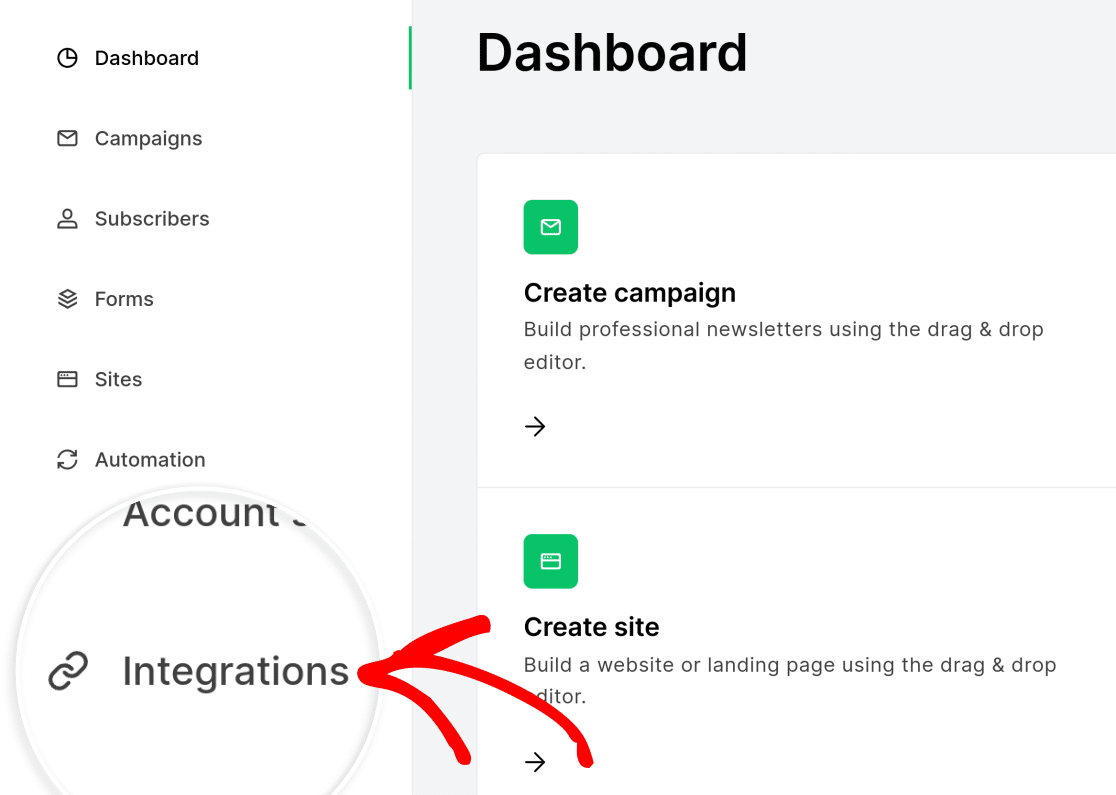
Wenn du bereits einen API-Schlüssel hast, kannst du diesen Abschnitt überspringen. Andernfalls öffne das MailerLite-Dashboard und klicke auf Integrationen, um deinen Schlüssel zu erhalten.
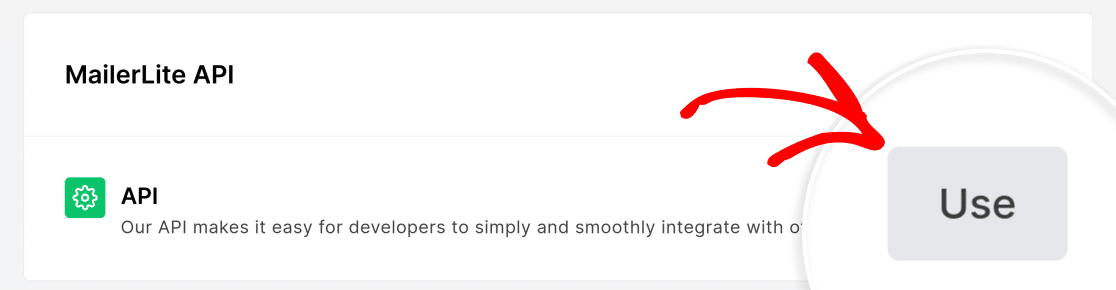
Klicke unter API im Abschnitt MailerLite API auf Verwenden, um den Token-Generierungsbildschirm zu öffnen.
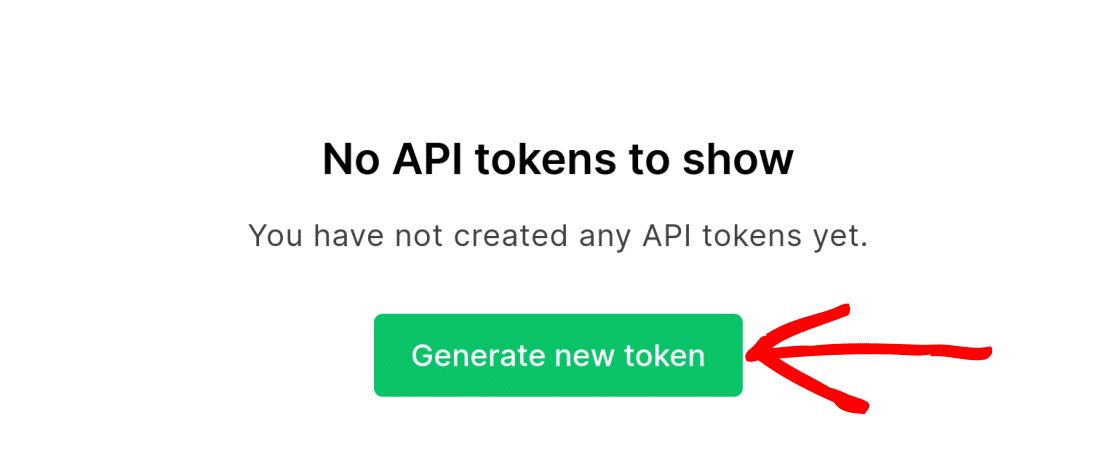
Klicke als Nächstes auf Neuen Token generieren, um den Dialog Neuen API-Token erstellen anzuzeigen.
Gib im Dialog „Neuen API-Token erstellen“ einen Namen für deinen Token ein und wähle eine Option für IP-Beschränkungen entsprechend deinen Sicherheitsanforderungen.
Klicke nach deiner Auswahl auf Token erstellen, um einen neuen API-Token zu generieren.

MailerLite generiert einen API-Schlüssel für dich, den du durch Klicken auf die Schaltfläche Kopieren in deine Zwischenablage kopieren kannst.
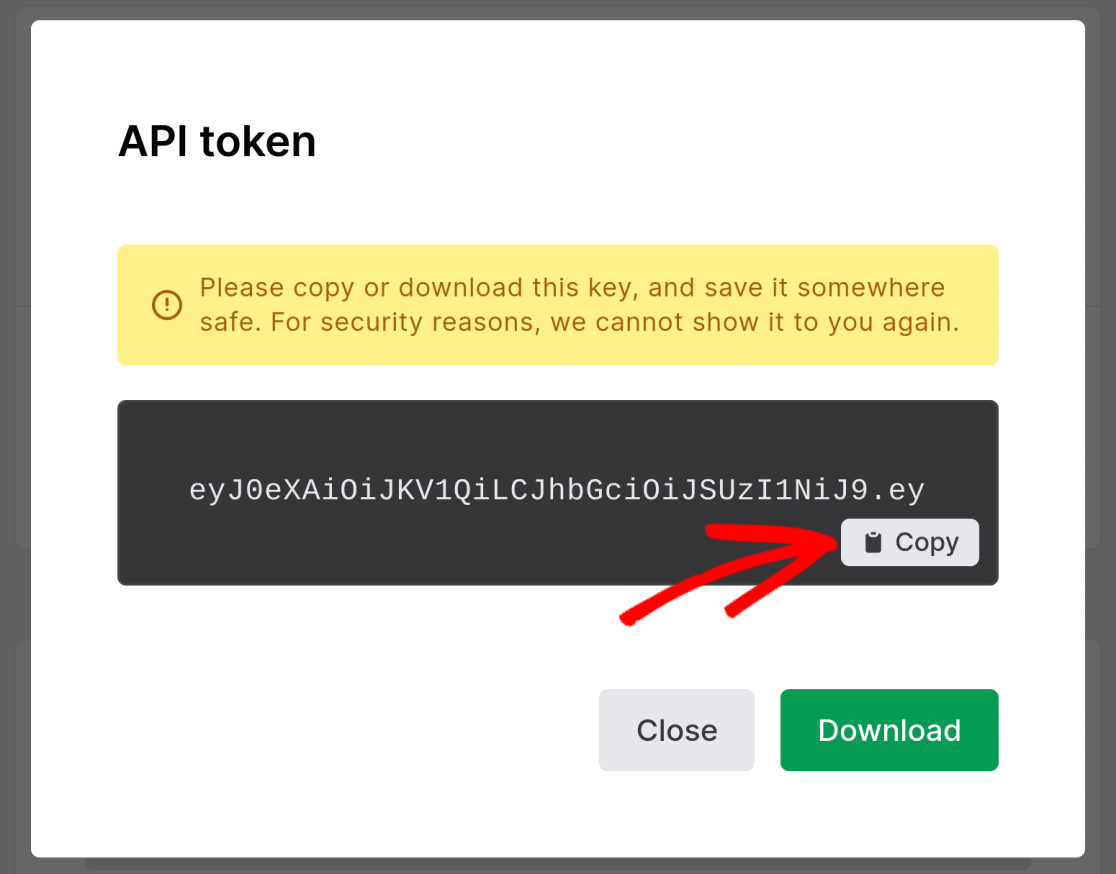
Du kannst auch auf die Schaltfläche Herunterladen klicken, um den API-Schlüssel herunterzuladen und zu speichern.
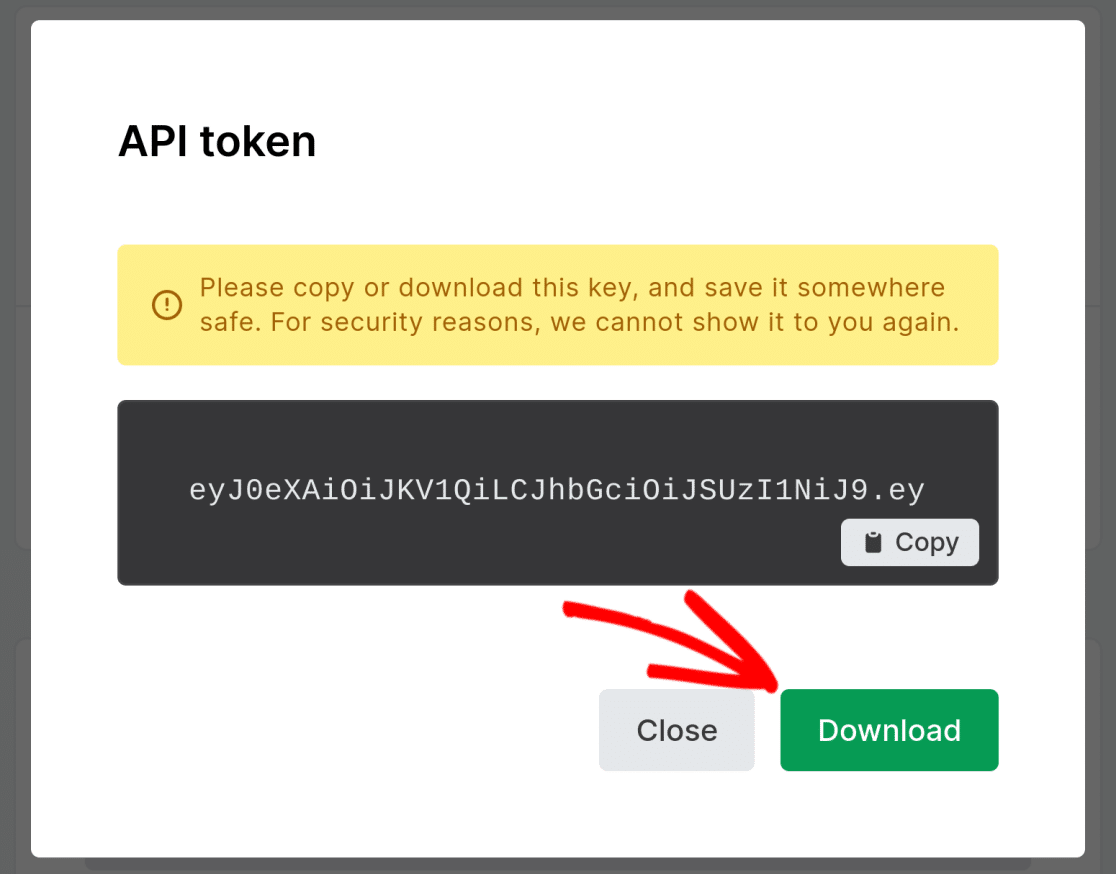
Sobald du deinen API-Schlüssel kopiert hast, kannst du den Dialog schließen. Wir empfehlen dringend, eine Kopie des API-Schlüssels herunterzuladen und zu speichern.
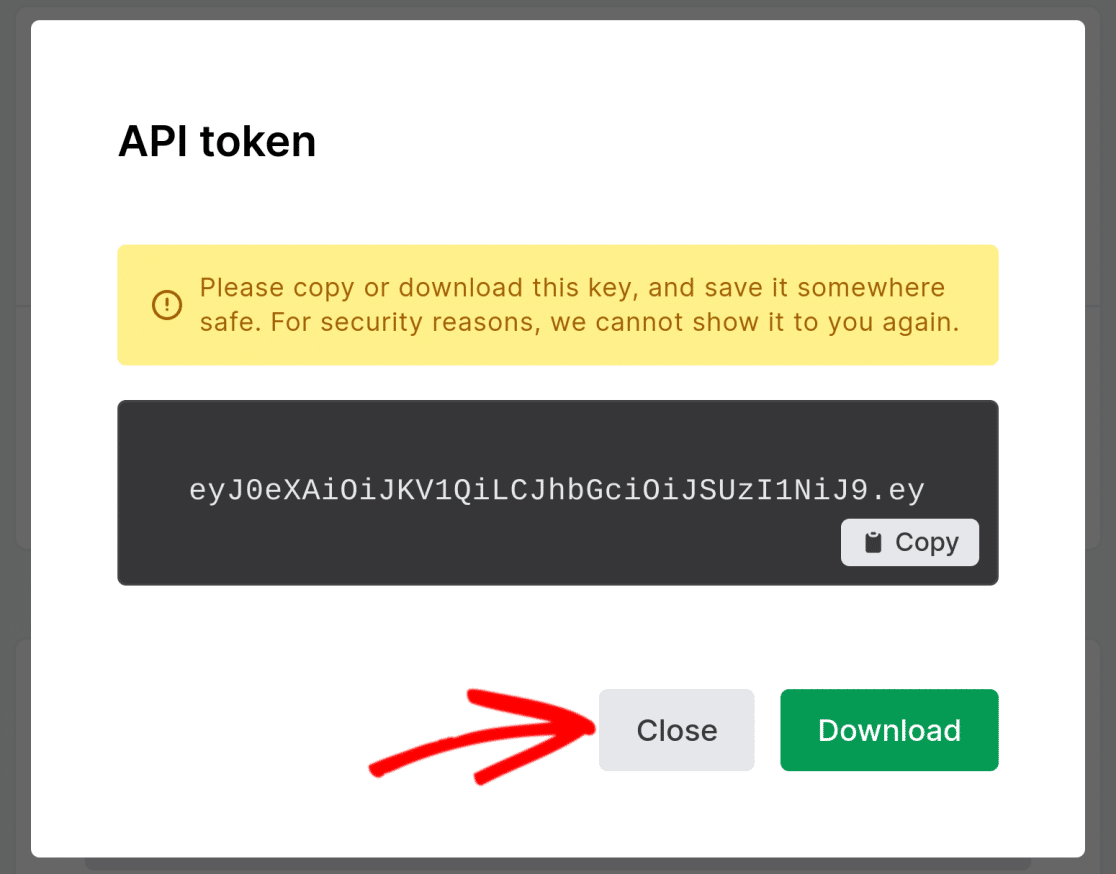
Hinweis: Du kannst auf den Token nicht erneut zugreifen, sobald du dieses Popup geschlossen hast. Wir empfehlen, eine Kopie an einem sicheren Ort zu speichern.
Wenn du deinen API-Token verlierst und dich erneut verbinden musst, musst du einen neuen Token generieren. Du kannst mehrere Tokens für dasselbe Konto haben.
Verbindungen in WPForms verwalten
Nachdem du deinen API-Schlüssel erhalten hast, kannst du mit der Einrichtung der MailerLite-Integration auf deiner WordPress-Website fortfahren.
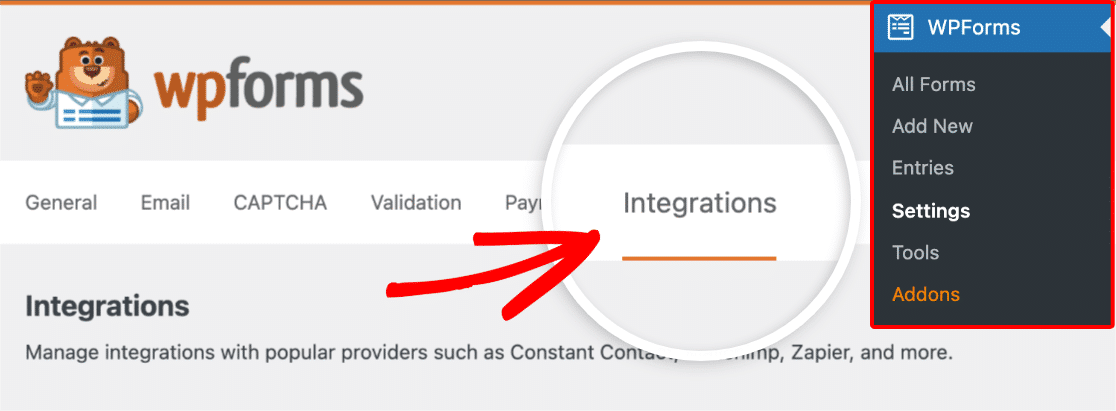
Gehe dazu zu WPForms » Einstellungen und klicke auf den Tab Integrationen.
Klicke auf MailerLite, um die Kontodetails für diese Integration anzuzeigen.
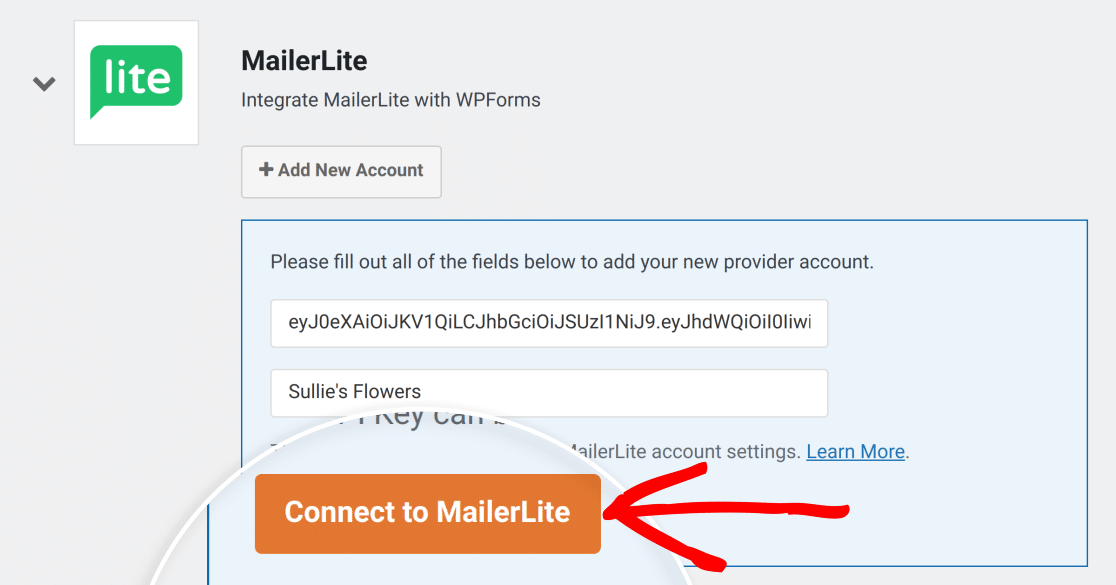
Klicke als Nächstes auf Neues Konto hinzufügen und füge deine Kontodetails hinzu, einschließlich des MailerLite API-Schlüssels und des MailerLite-Kontonamens.
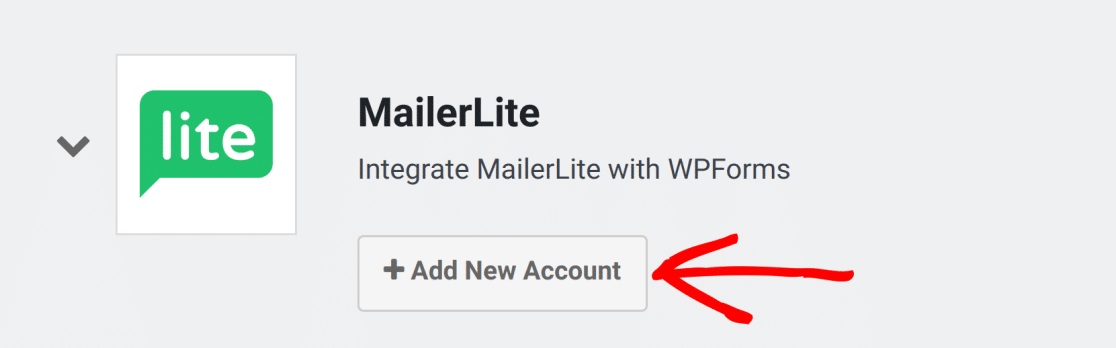
Du kannst für deinen Kontonamen alles verwenden, was du möchtest, aber der API-Schlüssel muss mit dem übereinstimmen, den du in deinem MailerLite-Konto hast. Wenn du keinen Kontonamen angibst, verwendet WPForms deinen MailerLite-Kontonamen.
Um dies sicherzustellen, fügen Sie den API-Schlüssel, den Sie zuvor kopiert haben, dort ein, wo MailerLite API Key steht. Geben Sie Ihrer Verbindung nun einen Namen und klicken Sie auf Mit MailerLite verbinden.
Hinzufügen zusätzlicher Verbindungen
Wenn Sie zusätzliche Verbindungen hinzufügen möchten, klicken Sie auf Neues Konto hinzufügen und fügen Sie einen neuen MailerLite API-Schlüssel und Spitznamen hinzu.
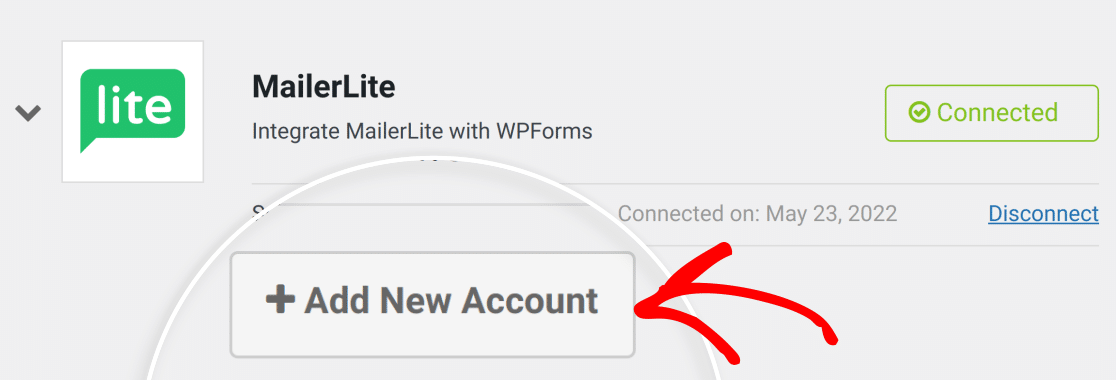
Dadurch können Sie so viele Verbindungen für MailerLite haben, wie Sie benötigen, solange jede einen eindeutigen API-Schlüssel und Spitznamen hat.
Hinweis: Obwohl Sie mehrere API-Schlüssel für dasselbe MailerLite-Konto generieren können, zählt WPForms jede als eine eindeutige Verbindung.
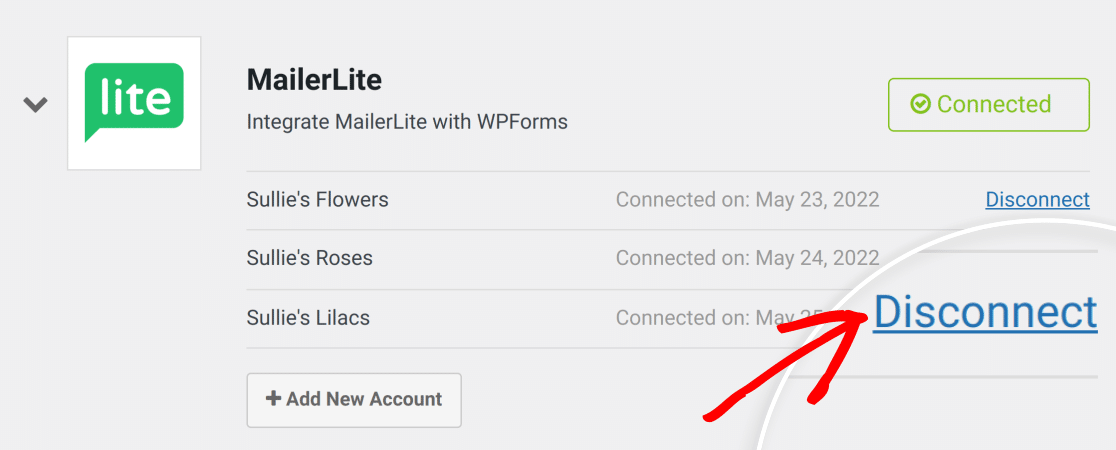
Wenn Sie eine Verbindung entfernen müssen, klicken Sie auf Trennen.
3. MailerLite mit deinen Formularen verwenden
Nachdem Sie MailerLite mit Ihrer Website verbunden haben, können Sie es einfach mit jedem Ihrer Formulare verwenden. Zum Beispiel erstellen wir ein neues Formular und fügen die MailerLite-Integration mit einer der zuvor hergestellten Verbindungen hinzu.
Hinweis: Das Senden von Daten an MailerLite erfolgt im Hintergrund nach dem Absenden des Formulars. Daher werden Aktionen möglicherweise nicht sofort in Ihrem MailerLite-Dashboard angezeigt.
Hinzufügen der MailerLite-Integration zu einem Formular
Gehen Sie zunächst zu WPForms » Neu hinzufügen.

Für dieses Beispiel verwenden wir die Vorlage Einfaches Kontaktformular.

Klicken Sie als Nächstes auf die Registerkarte Marketing und wählen Sie MailerLite aus der Liste.
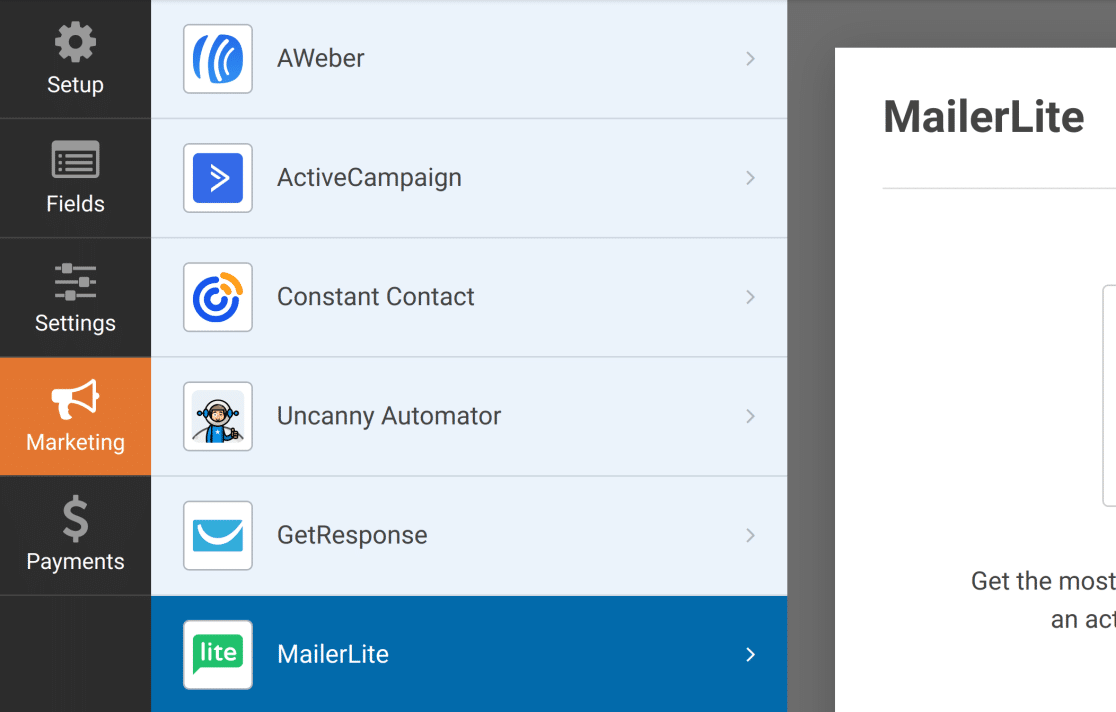
Um eine Verbindung auszuwählen, klicken Sie oben rechts in der Benutzeroberfläche auf Neue Verbindung hinzufügen.
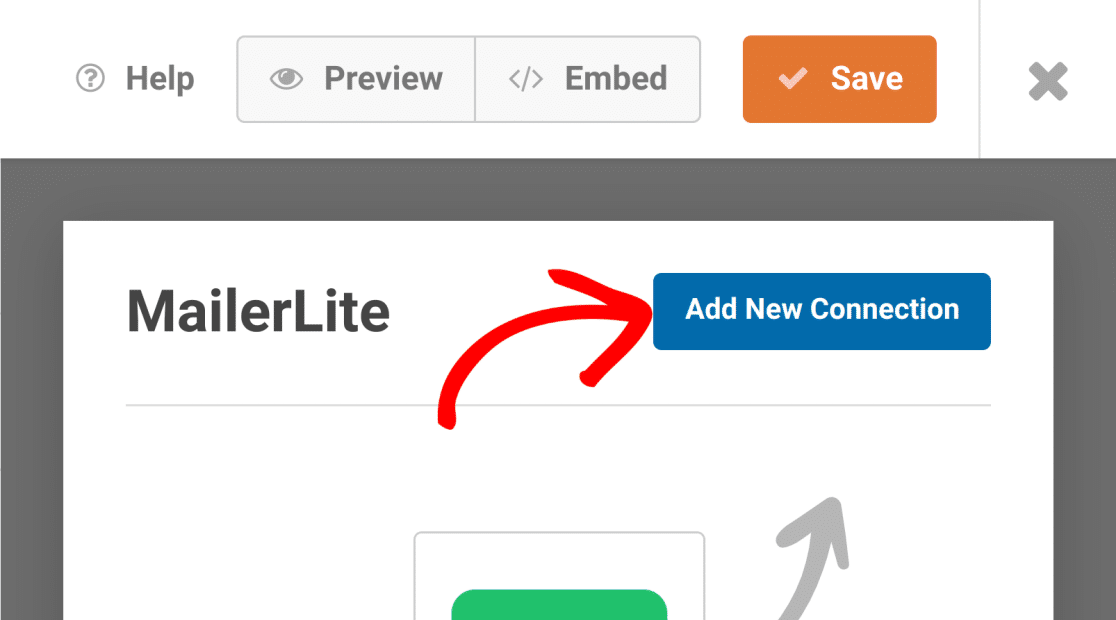
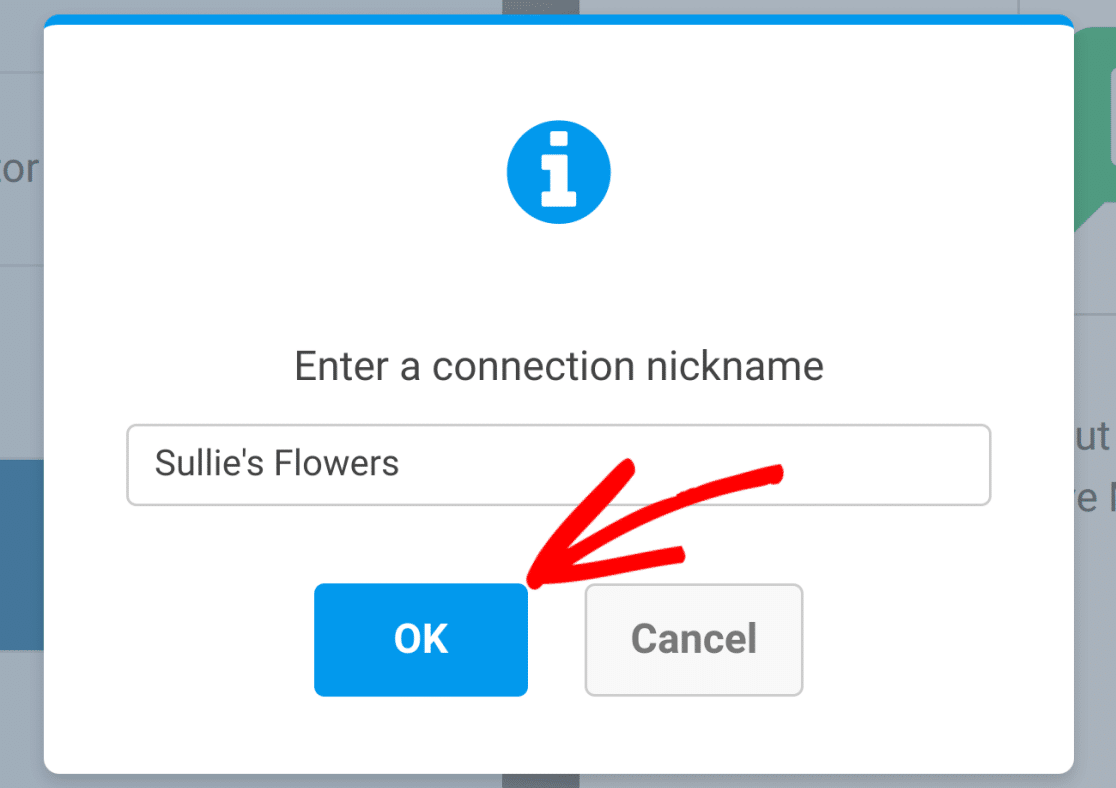
Dadurch wird ein Dialogfeld geöffnet, in dem Sie Ihrer neuen Verbindung einen Namen geben können. Sie können jeden beliebigen Namen wählen. Sobald Sie einen Namen ausgewählt haben, klicken Sie auf OK, um mit dem nächsten Schritt fortzufahren.
Nun können Sie eine der zuvor erstellten API-Verbindungen auswählen.
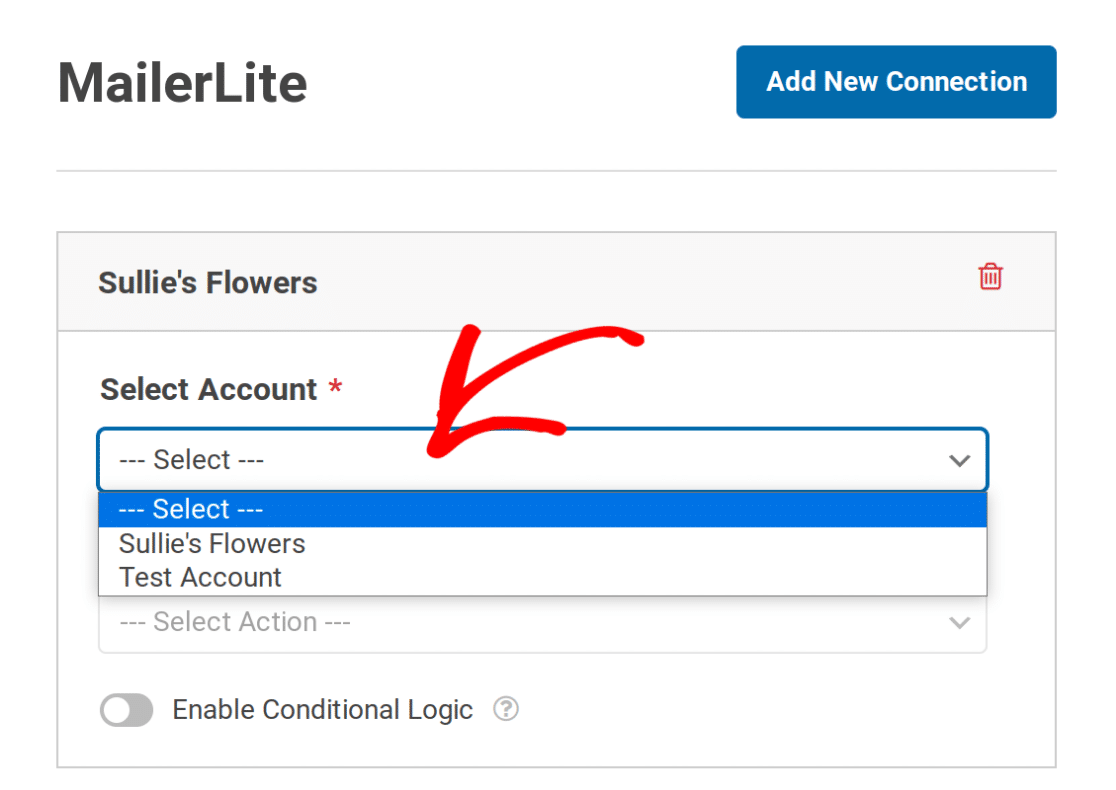
Hinweis: Sie können so viele Verbindungen haben, wie Sie benötigen. Richten Sie jede Verbindung separat ein. Zusätzliche Verbindungen können alle Konten verwenden, die Sie unter WPForms » Einstellungen » Integrationen hinzugefügt haben.
Auswahl einer auszuführenden Aktion
Unter Aktion ausführen können Sie aus drei Optionen wählen:
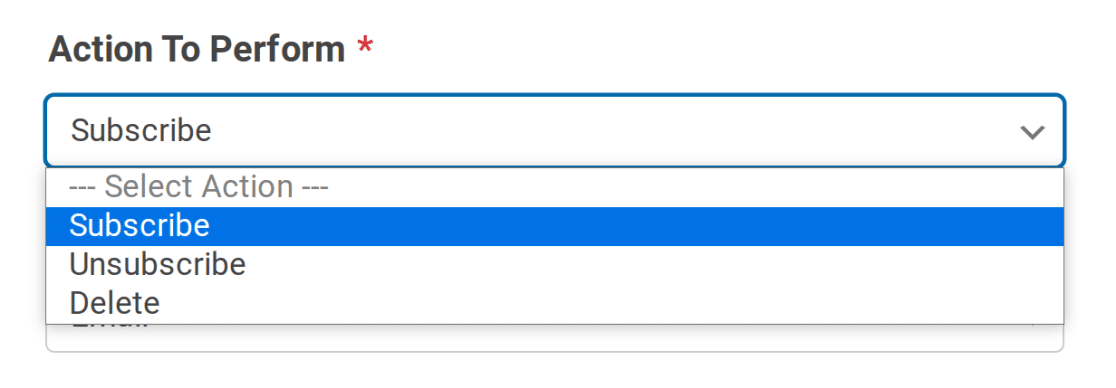
Unter jeder dieser Optionen sind unterschiedliche Konfigurationen verfügbar. Wir haben die drei Optionen unten detaillierter beschrieben.
Abonnieren
Diese Aktion fügt nach dem Absenden des Formulars einen neuen Abonnenten hinzu. Wenn diese Option ausgewählt ist, können Sie einen Typ und alle Gruppen auswählen, die Sie in MailerLite erstellt haben.
Typ

Es gibt drei Abonnementtypen, aus denen Sie wählen können:
- Aktiv
- Abgemeldet
- Unbestätigt
Diese entsprechen den Abonnementtypen, die in MailerLite zu finden sind. Wenn Benutzer ein Formular mit der ausgewählten Aktion Abonnieren absenden, werden ihre Abonnementdetails in Ihren MailerLite-Abonnements aktualisiert. Wenn Sie beispielsweise Aktiv auswählen, wird der Benutzer in MailerLite als Aktiv markiert.
Gruppen

Durch die Verwendung dieser Einstellung können Sie Abonnenten zu allen verfügbaren Gruppen in MailerLite hinzufügen oder daraus entfernen.
Zuordnung von WPForms-Feldern zu MailerLite-Benutzerdefinierten Feldern
Wenn die Aktion „Abonnieren“ ausgewählt ist, können Sie beliebige Feldwerte Ihres Formulars benutzerdefinierten MailerLite-Feldern zuordnen.
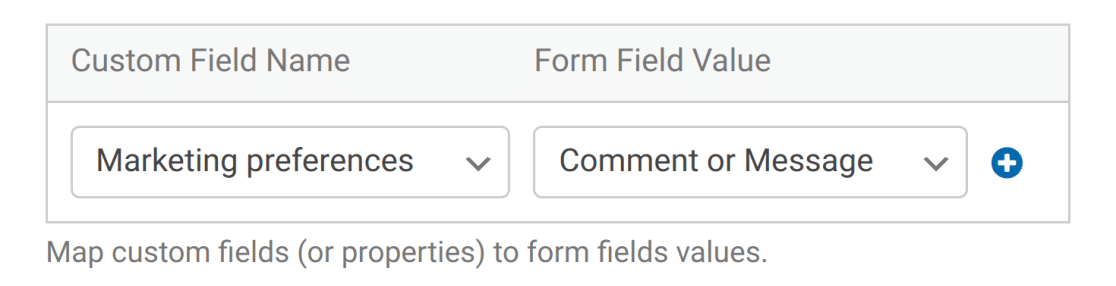
Wenn Ihr Formular ein Adressfeld enthält, können Sie das gesamte Feld oder einzelne Teile davon zuordnen. Jeder Teil wird als eigene Option im Dropdown-Menü "Feldwert" angezeigt:
- Adresse (Adresszeile 1)
- Adresse (Adresszeile 2)
- Adresse (Stadt)
- Adresse (Bundesland / Provinz / Region)
- Adresse (PLZ / Postleitzahl)
- Adresse (Land)
Dies ist nützlich, wenn Ihre benutzerdefinierten Felder in MailerLite jeden Teil einer Adresse separat speichern, z. B. ein Feld für die Stadt und ein Feld für das Land.
Abmelden
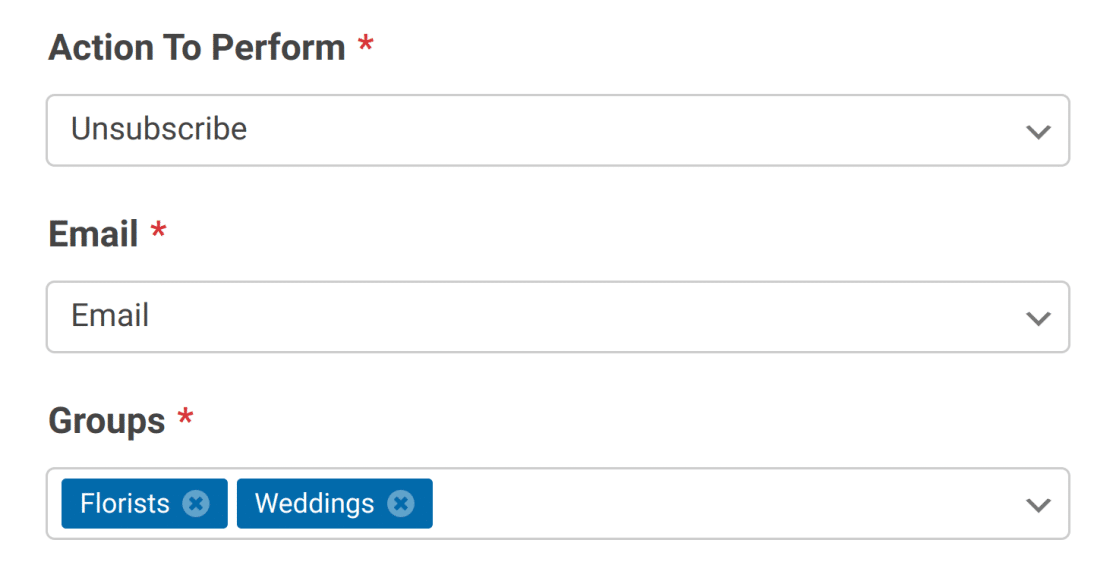
Diese Aktion entfernt einen Kontakt aus Ihren MailerLite-Abonnentengruppen, ohne seine Informationen vollständig zu löschen. Wenn Sie einen Abonnenten entfernen möchten, sollten Sie die Aktion „Löschen“ wählen.
Löschen
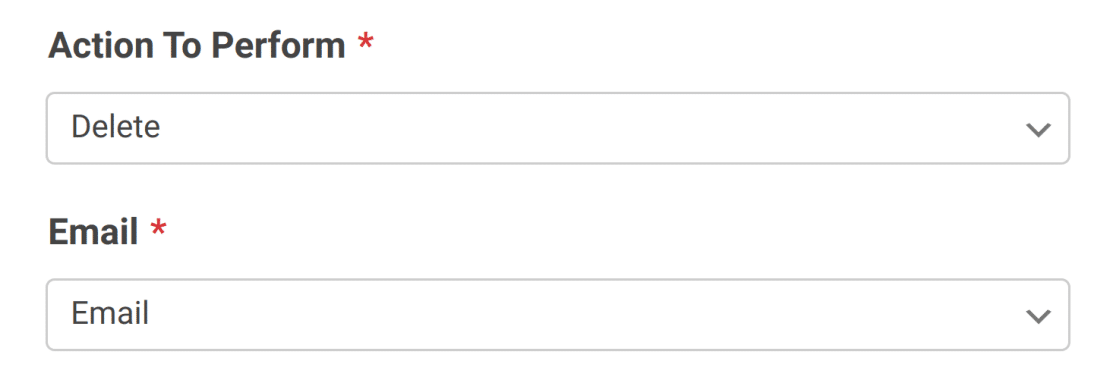
Diese Aktion entfernt einen Kontakt vollständig aus Ihrer Abonnentenliste. Wenn diese Aktion ausgewählt ist, sind keine weiteren Optionen erforderlich.
Auswahl eines E-Mail-Feldes
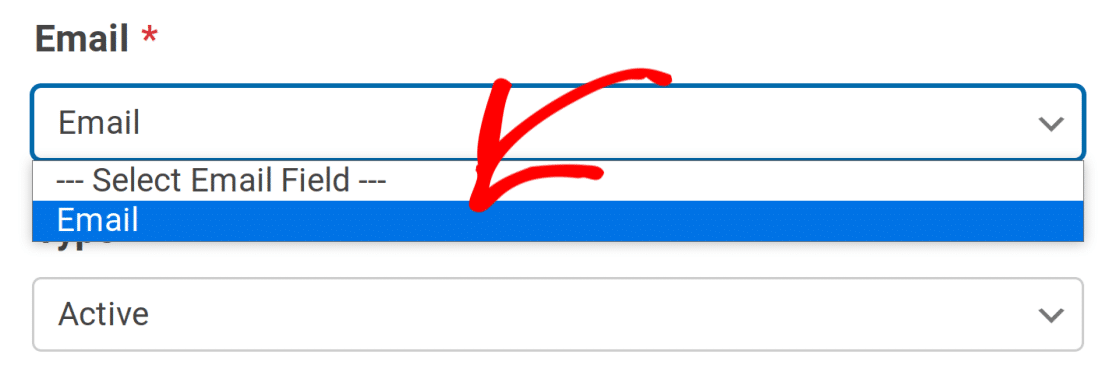
Unabhängig davon, welche der oben genannten Aktionen Sie wählen, müssen Sie ein E-Mail-Feld festlegen. Das MailerLite-Addon ruft E-Mails nur aus Feldern vom Typ „E-Mail“ ab.
Auswahl von Gruppen
Wenn die Aktionen „Abonnieren“ und „Abbestellen“ ausgewählt sind, können Sie aus allen Gruppen wählen, die bereits in Ihren MailerLite-Abonnements vorhanden sind.

Bedingte Logik aktivieren (Optional)
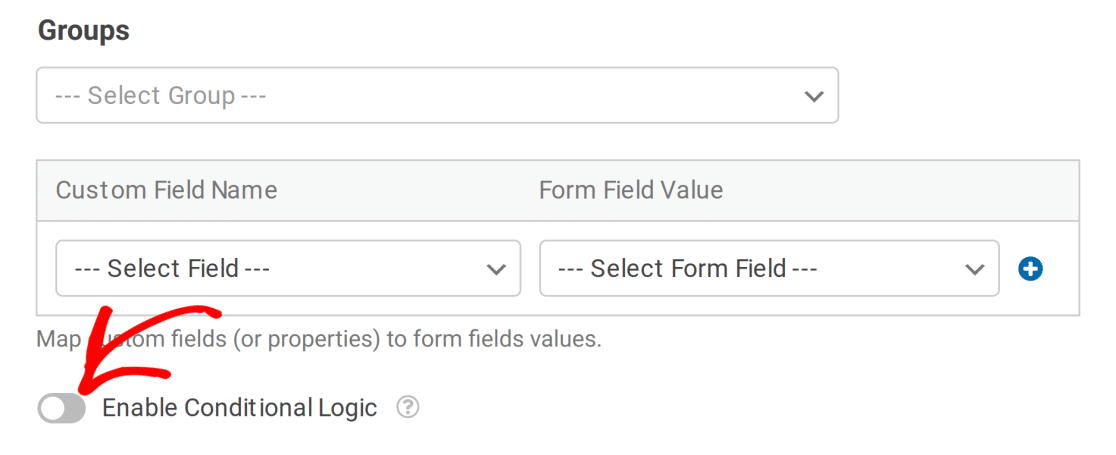
Sie können bedingte Logik beim Einrichten von MailerLite-Verbindungen aktivieren. Klicken Sie einfach auf Bedingte Logik aktivieren, um sie zu aktivieren.
Anschließend können Sie beliebige Regeln gemäß dem bedingten Logiksystem von WPForms festlegen.
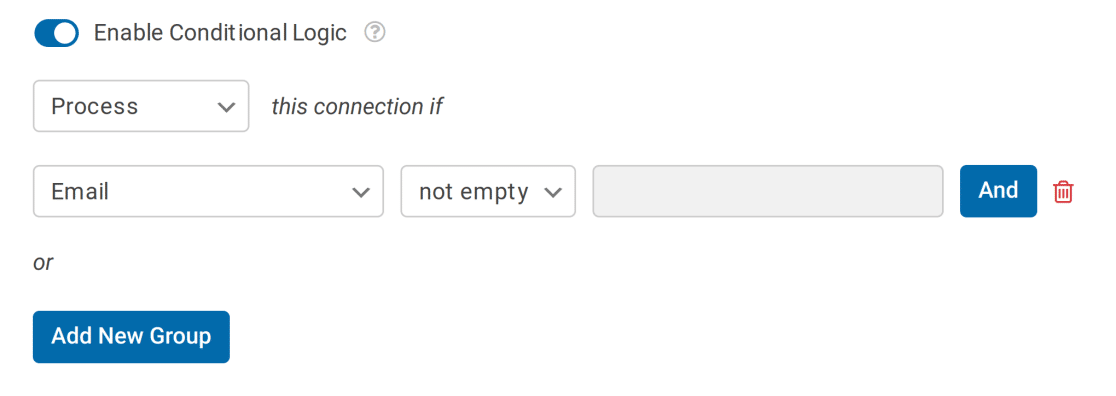
Hinweis: Wenn Sie mit der bedingten Logik in WPForms nicht vertraut sind, empfehlen wir Ihnen dringend, unseren Leitfaden zu lesen, um mehr zu erfahren.
4. Aktivierung der Double-Opt-In-Bestätigungs-E-Mail (Optional)
Die Double-Opt-in-Bestätigungs-E-Mail ist eine gute Praxis, da sie zur Einhaltung gesetzlicher Vorschriften in europäischen Ländern (DSGVO) beiträgt. Mailerlite beinhaltet diese Option, und Sie können sie einfach mit WPForms integrieren.
Um diese Option zu nutzen, müssen Sie sie zuerst in Ihrem MailerLite-Konto aktivieren. Melden Sie sich dazu in Ihrem MailerLite-Konto an und klicken Sie auf Kontoeinstellungen.

Wählen Sie anschließend die Option Abonnementeinstellungen.

Schalten Sie hier die Option Double Opt-in für API und Integrationen ein. Konfigurieren Sie dann den Betreff und die Absenderdetails der Bestätigungs-E-Mail.

Nachdem Sie die Double-Opt-in-Option aktiviert haben, müssen Sie die Einstellungen des MailerLite-Addons ändern. Öffnen Sie dazu das Formular, das mit dem MailerLite-Addon integriert ist, und setzen Sie dann den Wert im Dropdown-Feld Typ auf Unbestätigt. Die Einstellung auf „Unbestätigt“ ist ein erforderlicher Schritt, damit die Double-Opt-in-Bestätigung ordnungsgemäß funktioniert.

Das ist alles! Sie wissen jetzt, wie Sie das MailerLite-Addon für WPForms installieren und verwenden!
Möchten Sie als Nächstes erfahren, wie Sie bedingte Logik einrichten, um E-Mail-Benachrichtigungen für Ihre Formulare zu senden? Erfahren Sie mehr, indem Sie unseren vollständigen Leitfaden durchlesen.


